'常见问题'最新文章

路由器常见问题的解决办法,希望对大家有帮助。

在路由器出现的故障中,大体可以分为两类:一类是硬故障,一类是软故障。这里的分类方法并没有严格的标准,只是为了方便而已,在实践中应该具体问题具体分析。

常见问题

6 月 19 2020
1

路由器有线桥接(动态IP)设置的方法

路由器有线桥接(动态IP)设置的方法

本文介绍了路由器有线桥接的设置方法。关于路由器的有线桥接,在两台路由器组网时还是经常用到的,下面举例说明,以及为大家介绍具体的设置方法。
路由器有线桥接(动态IP)设置的方法

图1

举例说明:

家里有两台路由器,其中一台主路由器已经联网可以正常使用,还剩余一台,想把剩余的这台通过网线连接到主路由器下,然后设置剩余这台路由器有线桥接功能,zui终实现两台路由器都可以使用上网。

设置方法:

温馨提示:(1)、为了更好的帮助大家理解,在这里我们把可以联网正常使用上网的路由器称之为“主路由器”;把剩余的那台称之为“副路由器”。

(2)、如果大家的副路由器之前做过配置,在这里请将其恢复出厂设置。

(3)、本文介绍的这六个步骤,适合绝大多数品牌路由器。

第一步、安装副路由器

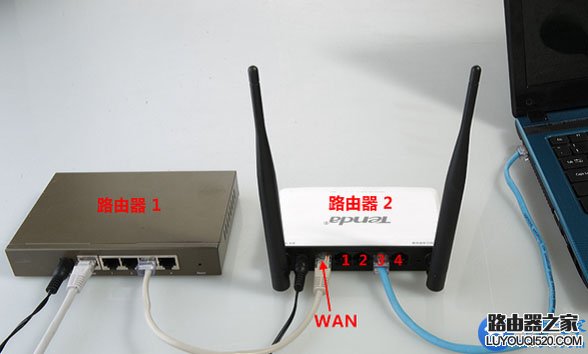
使用一根网线,一端连接在电脑,另一端连接副路由器的任意LAN口,如下图所示,然后给副路由器通上电。
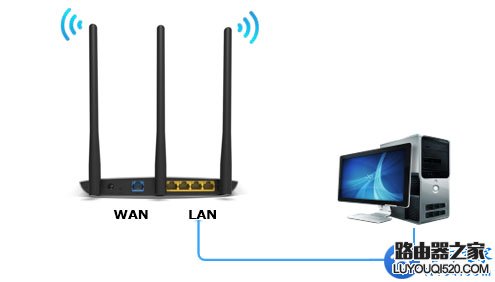
路由器有线桥接(动态IP)设置的方法

温馨提示:为了防止两台路由器IP地址冲突,在这里先设置,zui后在与主路由器网线连接。

第二步、登录到副路由器设置界面(通用方法)

1、确保电脑连接到路由器的LAN口(如果使用笔记本电脑或者手机,请确保连接上该路由器的WiFi),然后打开电脑或手机上的浏览器,在浏览器的地址栏里(也就是zui上面输入网址的位置)输入路由器的设置网址。注意:千万不要输入在像百度、360、搜狗等等搜索引擎的搜索框中(很多用户在输入上都出现过这样错误),如下图所示:
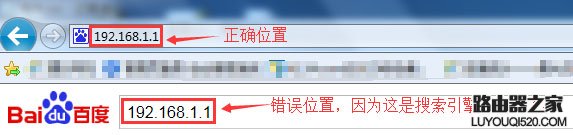
路由器有线桥接(动态IP)设置的方法

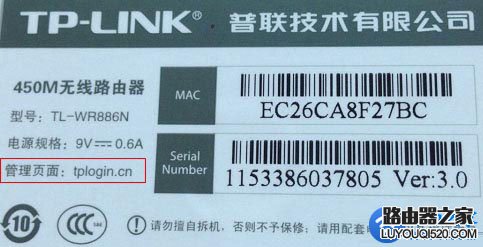
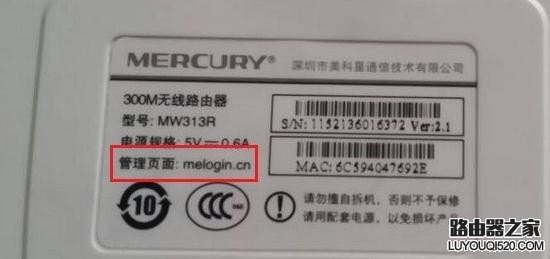
温馨提示:(1)、如果大家不知道你那台路由器的登录地址是多少,可以直接查看路由器背面的纸质标签,上面都有明确的标注,如下图所示;
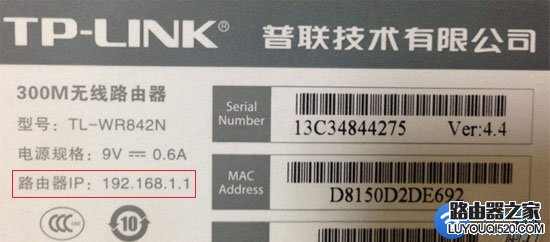
路由器有线桥接(动态IP)设置的方法

路由器有线桥接(动态IP)设置的方法

(2)、如果大家遇到输入路由器登录地址后打不开,请点击参考下面的教程:路由器网址打不开怎么办?

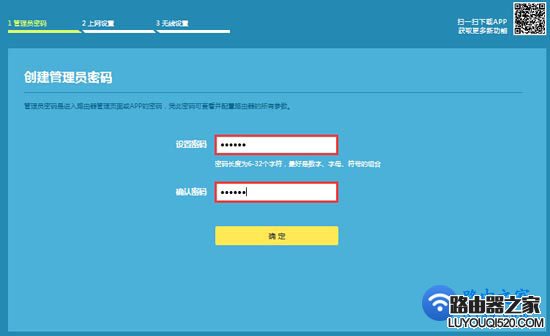
2、进入到路由器登录界面后,输入登录信息(登录信息我们也可以在路由器的背面纸质标签中查看的到,如果给出了默认登录用户名或密码,请使用默认的信息登录;如果没有给出登录用户名和密码,这样的密码一般需要我们自己创建,当然了,有些品牌在这里是不需要创建登录密码的,直接就可以进入到设置界面)
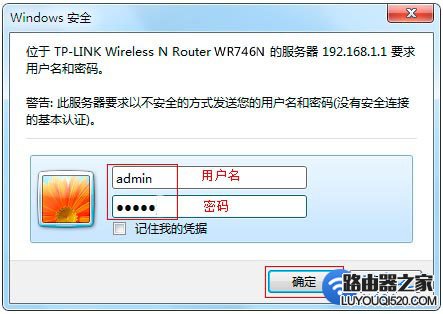
路由器有线桥接(动态IP)设置的方法

有默认登录用户名和密码

路由器有线桥接(动态IP)设置的方法

需要自己创建登录密码

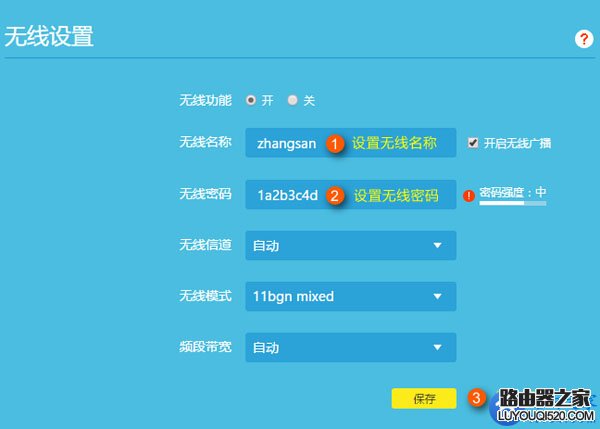
第三步、设置无线WiFi名称和密码

路由器有线桥接(动态IP)设置的方法

注意问题:(1)、无线名称不建议设置中文或特殊字符;无线密码至少8位,为保证网络安全,请尽量设置的复杂一些。

(2)、如果大家使用手机设置,设置完WiFi名称和密码后,手机会自动断开无线连接。这时候需要我们手机重新搜索连接WiFi信号,然后重新进入路由器设置界面,进行下面的步骤。

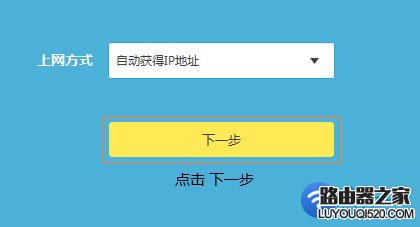
第四步、设置动态IP上网

上网方式选择“动态IP”,有的也叫“自动获取IP”。
路由器有线桥接(动态IP)设置的方法

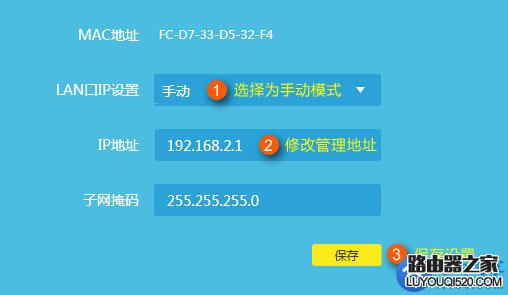
第五步、修改LAN口IP地址

修改规则:修改为和主路由器不同网段的IP地址,比如:主路由器IP地址为192.168.1.1,那么副路由器修改为192.168.2.1、192.168.3.1等等;主路由器IP地址为192.168.0.1,那么副路由器修改为192.168.1.1、192.168.2.1等等;
路由器有线桥接(动态IP)设置的方法

温馨提示:在以后登录路由器时,需要使用修改后的IP地址来登录路由器界面。

第六步、网线连接主、副两台路由器

完成以上设置完成以后,连接到主路由器上,连接方法:将副的WAN口与前端主路由器的LAN口(或局域网交换机)相连,如图1。

完成以上六个步骤以后,如果电脑通过副路由器可以上网,则表示设置成功,此时我们的无线设备连接到副路由器的WiFi信号也是可以使用上网的。这样就实现了两台路由器都可以使用上网的效果。

97,815 路由器有线桥接(动态IP)设置的方法已关闭评论 点赞
6 月 19 2020
1

无线路由器怎么管理WiFi访客

无线路由器怎么管理WiFi访客

大家好,我是Ysaku。今天给大家讲解一下路由器不设置WIFI密码是否安全问题,再教大家怎么来设置、管理WiFi访客,关闭访问用户,限制访问用户的网络流量。(新手小教程,高手绕行!)


罗列几个问题,大家看哪个是自己需要的,往下翻找到自己的问题即可。但还是建议大家把文章都看完。哈哈!

1,路由器不设置WiFi密码安全吗?

2,利用路由器WiFi访客功能设置无密码访客登录。
3,怎么管理访问用户,关闭或限制其流量设置。

无线路由器怎么管理WiFi访客

无图不欢,上个图先。


1,路由器不设置WiFi密码安全吗?

zui近总有客户问小编这样一个问题,我家的WiFi不设置登录密码安全吗?别人登录了我家的网络会有什么危害呢?我相信大部分网友也会有这样的问题,今天就给大家聊两句。本着全国共享网络的个人心愿,还是希望大家多共享自己是网络,毕竟1个人100M宽带是很奢侈的一件事。我是不是心太大了?我自己的网络凭啥给别人用?共享精神,从我做起!哈哈,说大话了,朋友们见谅!

理论上来说,WiFi不设置密码是不安全的,附近的邻居蹭网是小,就怕有别有用心的人利用这个来窃取共享网络人的信息、资料等。

不过现在的宽带都是10M以上的光纤,不少人都是50M/100M以上的光纤。自己用指定是绰绰有余的,但有的时候家里来个朋友还要问密码,自己有时候都不记得。邻居处的好的也有不时之需。像50M左右的宽带用户,满足10个左右的人上网绝对是没问题的,只要附近蹭网的人不是很多,一般网速方面的影响是不大的。值得注意的是,路由器被蹭网,如果蹭网人是黑客高手,这样很容易泄露共享人的隐私,包括网页浏览记录,QQ,PC微信,微博、甚至银行卡信息等。别着急,我会在第3点教大家怎么来共享给你想共享的人。往下看。


2,利用路由器WiFi访客功能设置无密码访客登录。

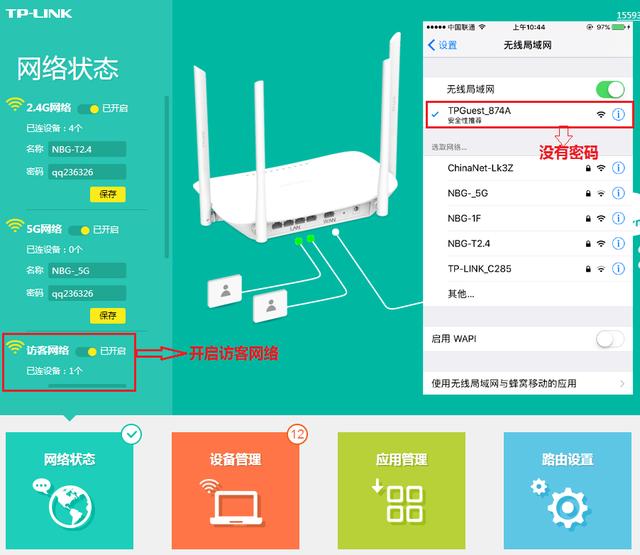
现在新款的路由器都有访客功能,我们利用访客功能来设置WiFi无密码访问,这样好区分、管理。正好我的网络有一台访客功能的路由器,现在演示给大家,先登录路由器,然后开启访客。

无线路由器怎么管理WiFi访客

开启网络访客

这样附近能搜到你WiFi的人就可以用无密码登录了。


3,怎么管理访问用户,关闭或限制其流量设置。

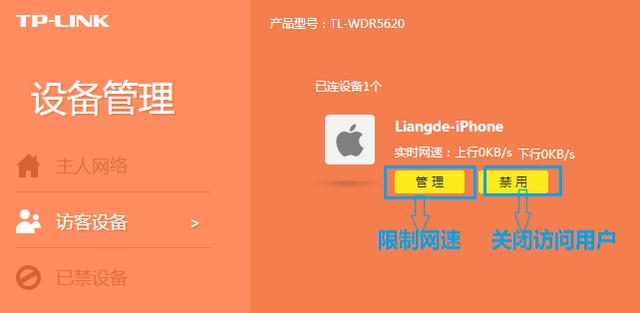
现在教大家管理访客。点击“设备管理”,弹出的页面即是管理界面。选择左侧“主人网络”这里显示的是通过WiFi密码链接网络的人,这个也可以管理,限制网络速度。再点击左侧“访客设备”指定用户点击管理同样可限制速度。如果你发现某一个人用的网络过多,你不想他链接你的网络,点击“禁用”即可。

无线路由器怎么管理WiFi访客

管理、关闭访问用户

大功告成!!

49,014 无线路由器怎么管理WiFi访客已关闭评论 点赞
6 月 19 2020
1

我安装了电信200兆宽带,应该用哪种路由器?

我安装了电信200兆宽带,应该用哪种路由器?

如果你家里的宽带是200M的,在选购无线路由器的时候,需要选择千兆版本的无线路由器。

千兆版本的无线路由器,指的是无线路由器的WAN口、LAN口支持1000M的传输速度。

目前市面上有很多的无线路由器,其WAN口和LAN口zui大只支持100M的传输速度。如果选择了这样的无线路由器,那么你家200M的宽带,zui多只能够使用100M的网速了。

我安装了电信200兆宽带,应该用哪种路由器?

注意问题:

(1)、很多用户问我,AC1200M双频无线路由器、AC1300M双频无线路由器、AC1750M双频无线路由器,是不是就是千兆版本的无线路由器。

这里需要给大家说明一下,AC1200M、AC1750M,指的是路由器的无线传输速率。即2.4G无线网络+5G无线网络zui大传输速度是1200M、1750M。

但是,当你是200M宽带的时候,选择无线路由器的时候,不是看无线路由器的无线传输速率,而是看无线路由器的WAN口和LAN口的传输速率。

无线路由器的WAN口和LAN口,要支持1000M传输速度

(2)、各大无线路由器厂家,均有千兆版本的无线路由器。从无线路由器的质量、信号、稳定性等方面来说,鸿哥建议大家选择:TP-Link、华为、华硕、网件等牌子的无线路由器。

补充说明:

目前市面上的网线,大多是5类网线或者超5类的网线,zui大传输速度是100M。

如果你家在装修的时候,房间中部署的是5类网线;那么很遗憾,你家墙壁中的网口,网速zui大也只能够支持到100M了,这个是没有办法解决的。

如果你家里面,现在还可以更换网线,那么请购买6类网线。6类网线的zui大传输速度是1000M,完全能够满足200M宽带的使用需求。

PS:购买网线的时候,给老板说明你家是200M的宽带,让他给你拿6类的网线即可。

6类网线,zui大支持1000M传输速度

问题总结:

(1)、200M的宽带,需要使用千兆版本的无线路由器。千兆指的是无线路由器的WAN口和LAN口的zui大传输速度,而不是无线传输速度。

(2)、家里面的网线,需要选择6类的网线,才能够满足200M的传输速度。这一点很多人忽略掉

31,605 我安装了电信200兆宽带,应该用哪种路由器?已关闭评论 点赞
6 月 19 2020
1

无线路由器长期不关会有什么影响

无线路由器长期不关会有什么影响

你家的路由器,会经常关吗?

相信大部分网友家里的路由器,除了断网时会拔掉电源重启外,平常都不会让它关机重启的。那么,路由器这样长时间连续工作,对路由器寿命有影响吗?对网速有影响吗?

提前告诉大家答案:是的!路由器长时间不断电,的确会影响网速!但这是由多方面因素造成的。

无线路由器长期不关会有什么影响

1、长时间不关机,缓存不够用

每天24小时不关机,路由器的缓存区堆积的东西会越来越多,当然就会捉襟见肘。缓存侵占过多,自然就会影响网速。差不多和手机一个道理!缓存不清理,手机运行速度会越来越慢!

2、长时间不关机,容易造成机器过热

是电子设备,都会发热!长时间连续工作,发热当然就更厉害。特别夏天高温的时候,热上加热!笔记本发热影响性能,大家都知道。那么路由器也是一个道理,所以,夏天的时候记得把路由器放在通风的地方,或给它加个散热器吧!

3、长时间不关机,设备老化快

老化这种情况,无论如何都不可避免的。但是成年累月的不关机,每天工作不停,每天内部发热,无疑会影响路由器的寿命。老化,当然也会影响网络信号传输!——它都奄奄一息了,你还要它给你提供嗖嗖的高速网络?

所以,建议大家,路由器更好一周关机一次。你可以选择在周日的晚上睡前拔掉电源,第二天下班回家再通电使用,这样可以让路由器用的久一点,网络快一点!

24,670 无线路由器长期不关会有什么影响已关闭评论 点赞
6 月 19 2020
1

密码正确手机却连接不上WiFi怎么办?

密码正确手机却连接不上WiFi怎么办?

在别人家开开心心要来WiFi密码,一顿操作之后却发现连不上WiFi,密码没错,别人也都能正常连接,为什么就你的手机连不上?难道是自己运气不好还是人品有问题?

密码正确手机却连接不上WiFi怎么办?

别慌,今天小V就来为你解开疑团。

一般来说,出现密码正确却连不上WiFi的原因有三个,分别是IP冲突、身份认证问题和路由器/宽带问题。

一、IP冲突

你的手机之前一直可以正常连接WiFi,但是突然就连不上某个WiFi,但是别人的手机却可以正常连接,那就是出现IP冲突了。

密码正确手机却连接不上WiFi怎么办?

正常来说,当手机成功连接WIFI后,路由器会分配一个IP地址给手机,同时手机会自动保存这个IP,如果后来你长时间不连接,这个IP就会被其他人使用,当你再次连接这个WiFi时会出现IP冲突,那么你的手机无法就不能连接成功了。

1、重启WiFi

关闭手机WiFi功能,然后再重新启动WiFi,等待路由器重新分配IP地址,避免冲突。

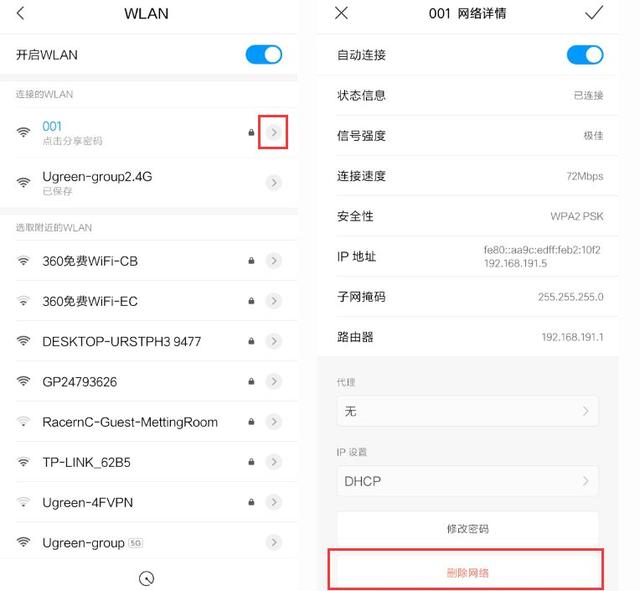
2、删除后重新连接

如果重启WiFi后还是连接不上这个WiFi,可以再试试“删除”这个WiFi。

密码正确手机却连接不上WiFi怎么办?

二、身份认证问题

手机一直显示正在进行身份验证,然而就是连不上WiFi。

1、查看WiFi密码

如果是自家WiFi,可以登陆路由器系统后台,查看WiFi密码是否被修改过了,可能有时候家人或室友临时改了WiFi密码未及时告知。

密码正确手机却连接不上WiFi怎么办?

如果是在其他场合,可询问WiFi主人是否更改密码,然后将原WiFi密码删除,重新输入正确的密码即可解决问题。

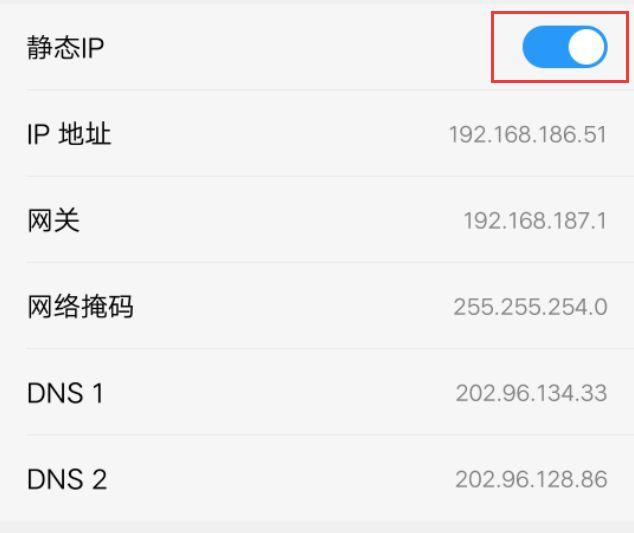
2、设置手机静态IP地址

如果默认设置无法正常连接,那我们就需要查看手机是否获取了错误的IP地址。

具体步骤:设置-WLAN-点击连接异常的WiFi右边“>”符号-开启静态IP,然后根据路由器的设置,输入相关参数。

密码正确手机却连接不上WiFi怎么办?

不过需要注意设置静态IP地址并不一定适用于所有路由器,如果切换到其他WiFi环境下无法正常上网,我们可能需要恢复默认设置或根据当前WiFi环境下的路由器设置做出适当修改。

3、查看路由器DHCP功能是否正常

如果显示WiFi无法正常连接,那就需要查看路由器上是否存在DHCP地址分配方面的问题了,登陆路由器后台系统,检查DHCP功能是不是被关闭了。

密码正确手机却连接不上WiFi怎么办?

如果是,建议重新开启,这样手机就可以自动获取IP地址。

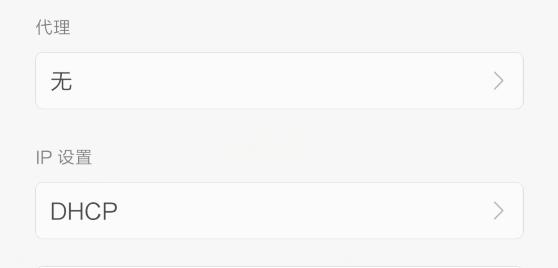
4、检查WiFi高级设置

如果上面的三大招,没有成功解决问题的话,我们可以尝试检查手机端WLAN的高级设置。

密码正确手机却连接不上WiFi怎么办?

具体步骤:设置-WLAN-点击连接异常的WiFi右边“>”符号-根据路由器安全规则更改代理和IP设置。大多数情况下,代理和端口设置并不会被更改,但在WiFi出现异常时,可以查看这几项。

三、路由器或宽带问题

除了可能是以上说的原因外,还可能是路由器或宽带导致的。

1、路由器本身带机量不足,当连接WiFi的设备达到一定量时,路由器会拒绝新的设备接入,这时我们可以手动删除部分闲置的设备,清理出连接名额给自己的手机。

2、有时候,网线松动也会影响WiFi连接,可以检查下检查网线与路由器的连接是否正常。

3、宽带网络有时候也会出现异常,我们可以先断开路由器的电源,十秒钟后重新连接,如果重启后,WiFi还是无法连接,可以直接联系网络提供商。

如果以上提到的方法试遍还是连接不上,小V这边建议你直接摔手机哦!

哈哈哈,开玩笑,希望今天的分享能帮助到大家啦!

6 月 19 2020
1

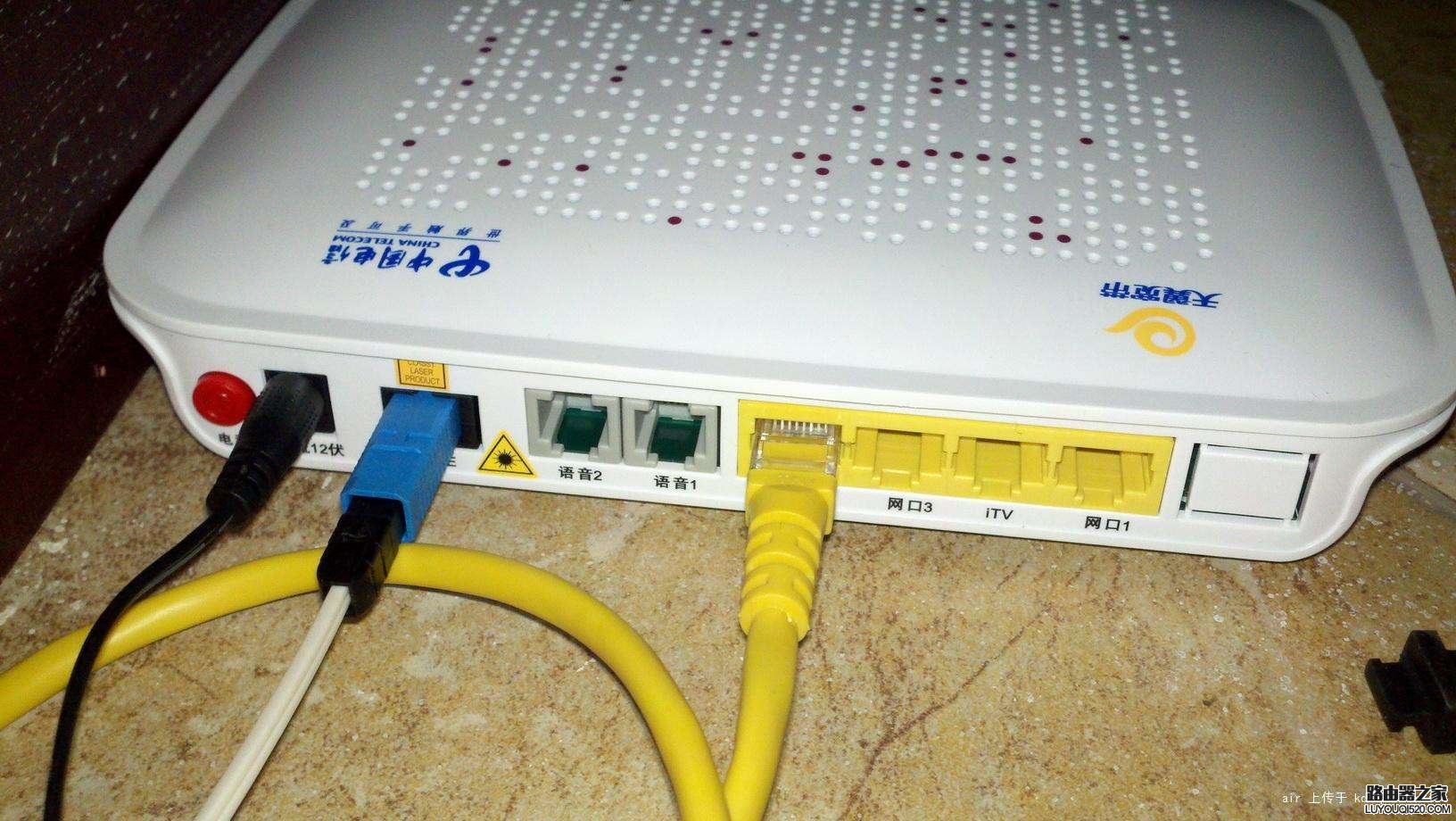
宽带光纤猫正常亮灯是什么样子的

宽带光纤猫正常亮灯是什么样子的

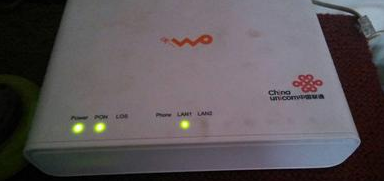
联通光纤猫正常亮灯如下:

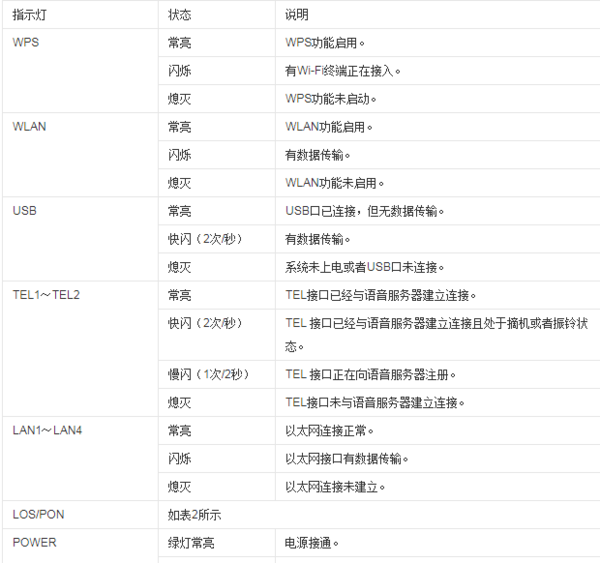
联通光纤猫正常情况下,电源灯POWER,PON光纤灯,LAN1/LAN2内线灯,常用亮是正常状态,LOS灯不亮为正常。

宽带光纤猫正常亮灯是什么样子的

光猫的设备采用大规模集成芯片,电路简单,功耗低,可靠性高,具有完整的告警状态指示和完善的网管功能。

光猫是一种类似于基带modem(数字调制解调器)的设备,和基带modem不同的是接入的是光纤专线,是光信号。用于广域网中光电信号的转换和接口协议的转换,接入路由器,是广域网接入。光电收发器是用局域网中光电信号的转换,而仅仅是信号转换,没有接口协议的转换。

扩展资料:

工作原理

基带调制解调器由发送、接收、控制、接口、操纵面板及电源等部分组成。数据终端设备以二进制串行信号形式提供发送的数据,经接口转换为内部逻辑电平送入发送部分,经调制电路调制成线路要求的信号向线路发送。接收部分接收来自线路的信号,经滤波、反调制、电平转换后还原成数字信号送入数字终端设备。 光调制解调器是一种类似于基带调制解调器的设备,和基带调制解调器不同的是接入的是光纤专线,是光信号。

指示灯说明:

宽带光纤猫正常亮灯是什么样子的

177,885 宽带光纤猫正常亮灯是什么样子的已关闭评论 点赞
6 月 19 2020
1

无线路由器IP地址过滤的设置方法

无线路由器IP地址过滤的设置方法

无线路由器配置简单,不过对于没有网络基础的用户来说,完成路由器的安装和IP地址过滤的设置,仍然有一定的困难,本文小编主要介绍192.168.1.1路由器IP地址过滤的设置方法!

无线路由器IP地址过滤的设置方法:

某用户家中安装了一台无线路由器,并启用了无线网络,且给无线网络配置了密码,但zui近发现无线网络总是被附近的人盗用,导致用户自己使用时网络时非常的缓慢(PS:现在市面上有蹭网卡可以破解无线网络的密码);我们可以通过在路由器上配置IP地址过滤,只允许用户自己的电脑上网,限制其它的电脑上网,这样就可以有效的保护无线网络,防蹭网。

配置IP地址过滤,需要2个配置步骤:1、配置电脑IP;2、配置IP过滤

设置电脑IP

要使用IP地址过滤,需要手动给电脑配置IP地址,也叫做给电脑配置静态IP地址,详细配置方法:如何给电脑设置IP地址。本例假设用户的电脑配置的静态IP地址是:192.168.1.100.

注意:如果路由器里面的IP地址是自动分配的,这个IP也许在这段时间是这个电脑,也许过一会儿他下线了,这个IP就又有可能成为别的电脑的IP地址,所以如果电脑是自动获取ip的话,这样进行ip地址过滤就会导致以后所有获取到这个ip的人都上不了网,如果单纯的想禁止某一个用户,可以进行MAC地址过滤,如果您能确定网络中全部是静态IP的话,我刚才说的话您可以忽略。

配置IP地址过滤

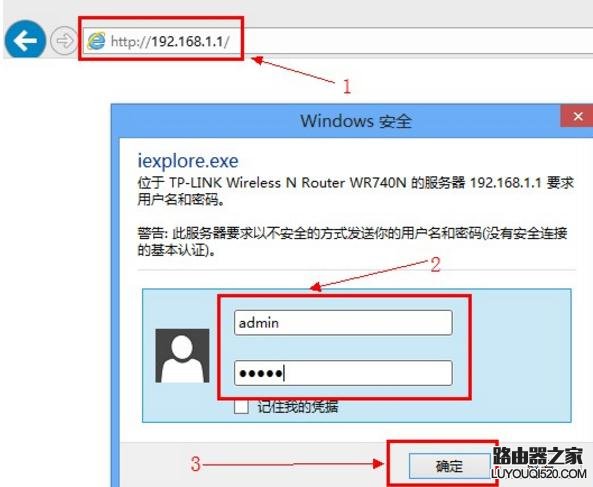
1、打开电脑上的浏览器,在浏览器的地址栏中输入:192.168.1.1并按下键盘上的回车键(Enter)——>在对话框中输入用户名和密码(TP-Link路由器的用户名和密码默认都是:admin)——>点击“确定”。

无线路由器IP地址过滤的设置方法

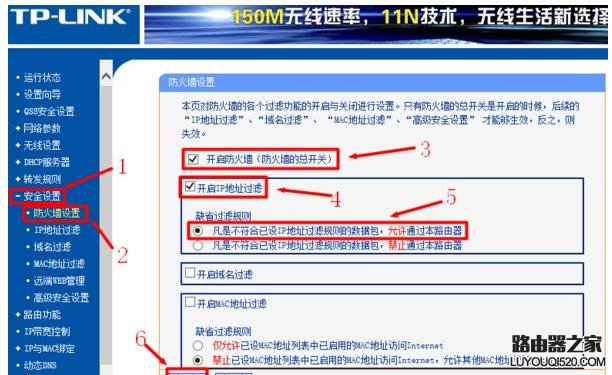
2、点击“安全设置”——>“防火墙设置”——>勾选“开启防火墙(防火墙的总开关)”——>勾选“开启IP地址过滤”——>“ 缺省过滤规则”选择: 凡是不符合已设IP地址过滤规则的数据包,允许通过本路由器 ——>点击“保存”。

无线路由器IP地址过滤的设置方法

注意:只有防火墙的总开关是开启的时候,“IP地址过滤”才能够生效,反之,则失效。

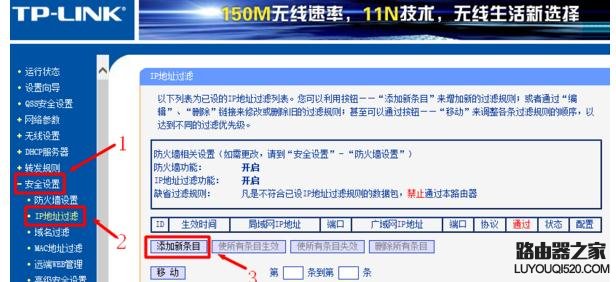
3、点击“安全设置”——>“IP地址过滤”——>“添加新条目”

无线路由器IP地址过滤的设置方法

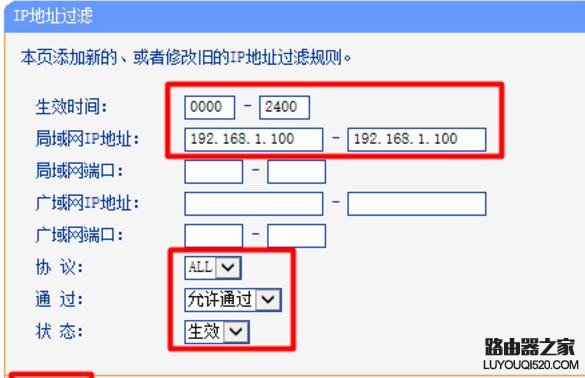
4、“生效时间”填写:0000-2400——>“局域网IP地址”填写:192.168.1.100-192.168.1.100——>“协议”选择:ALL——>“通过”选择:允许通过——>“状态”选择:生效——>点击“保存”。PS:其它选项保持默认即可。

无线路由器IP地址过滤的设置方法

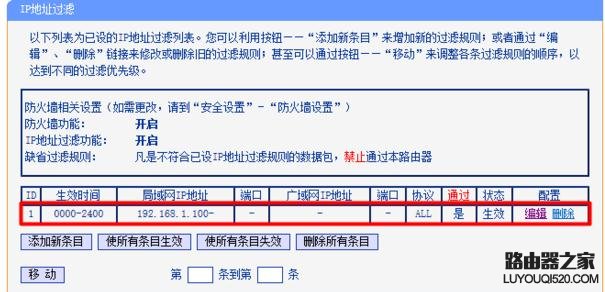
5、回到IP地址过滤页面,可以看到刚才添加的过滤条目。

无线路由器IP地址过滤的设置方法

至此,完成了IP地址过滤的设置,以后就只有用户自己的电脑可以通过这台路由器上网,其它计算机将无法上网。

86,938 无线路由器IP地址过滤的设置方法已关闭评论 点赞
6 月 19 2020
1

如何连接隐藏的WiFi信号?

如何连接隐藏的WiFi信号?

如今越来越多的蹭网软件,让很多用户的WiFi密码被泄露,导致出现大量的蹭网现象。所以现在很多用户会把路由器的WiFi信号给隐藏起来,这样蹭网用户就无法在WiFi列表中看到您家的WiFi信号。

但隐藏WiFi信号后,自己也看不到自家WiFi信息了,即使之前连接过WiFi的手机,也不会自动连接上隐藏WiFi信号。那么该如何连接隐藏的WiFi信号呢,下面我们就来介绍各种系统手工连接隐藏WiFi的方法。

WiFi名称解释:

WiFi名称又叫SSID,就是在WiFi列表中能扫描到的WiFi信号名称。WiFi名称更好不要设置成中文,因为有部分手机无法检测中文名称的WiFi信号

(1) Android设备手工连接隐藏WiFi的方法

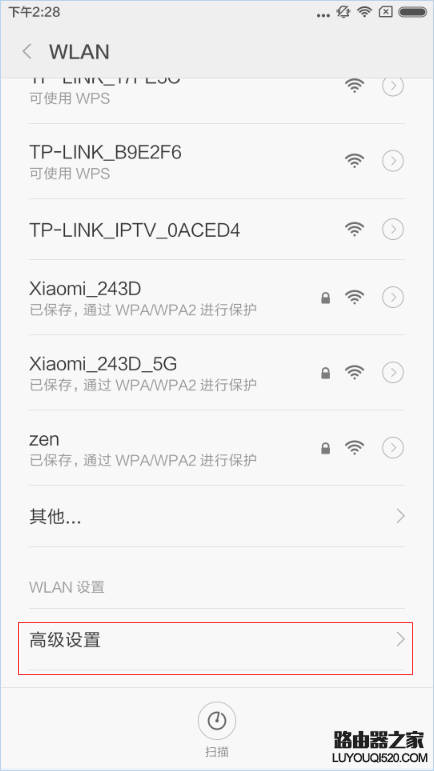
打开android设备的WiFi连接列表,然后把列表拉到zui底下:

如何连接隐藏的WiFi信号?

选择“高级设置”

如何连接隐藏的WiFi信号?

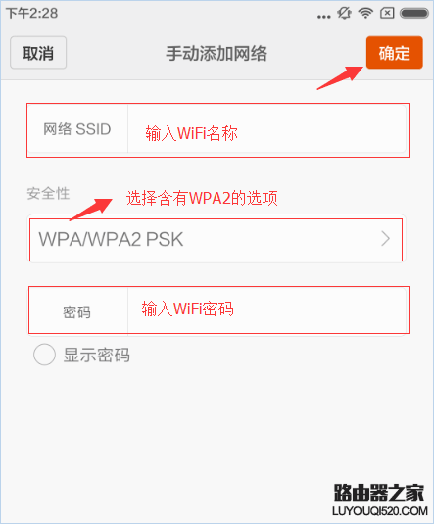
SSID的地方输入WiFi名称,加密方式要选择WPA/WPA2的方式,密码输入WiFi密码,点确定就开始连接WiFi了。

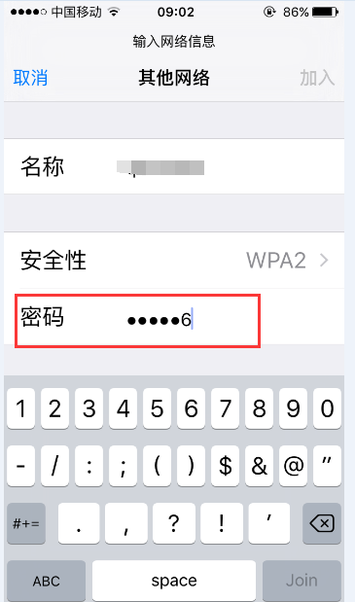
(2) 苹果设备手工连接隐藏WiFi的方法

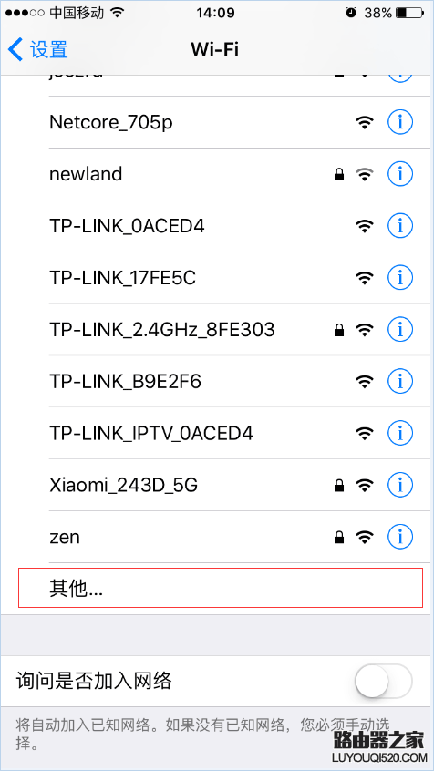
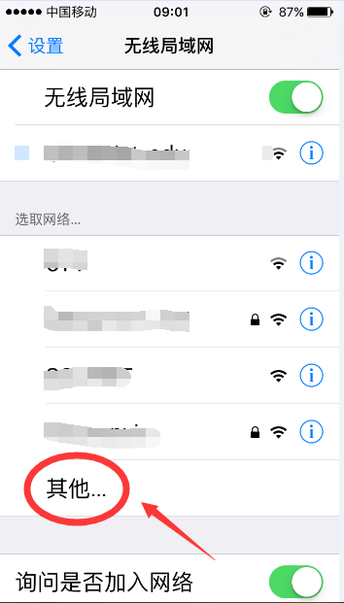
打开苹果设备的WiFi连接列表,然后把列表拉到zui底下:

如何连接隐藏的WiFi信号?

选择“其他”

如何连接隐藏的WiFi信号?

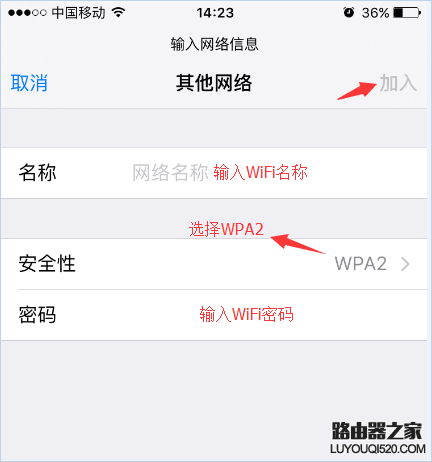
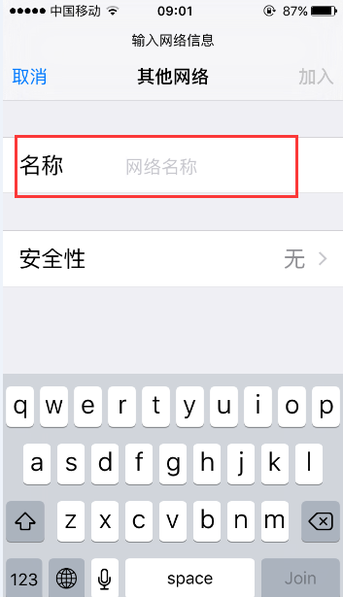
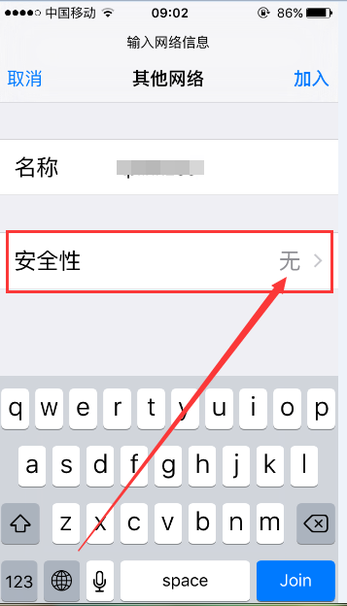
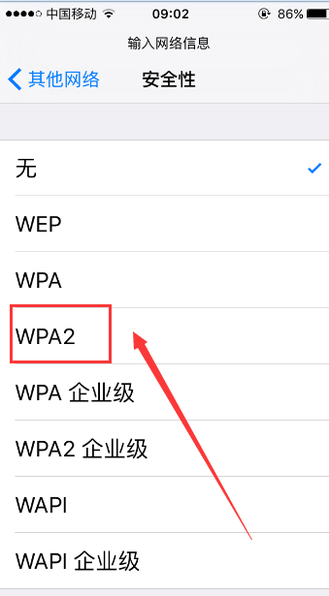
名称的地方输入WiFi名称,加密方式要选择WPA2的方式,密码输入WiFi密码,点“加入”就开始连接WiFi了。

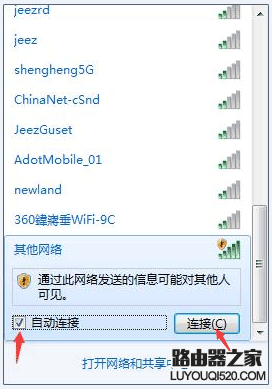
(3) Windows电脑手工连接隐藏WiFi的方法

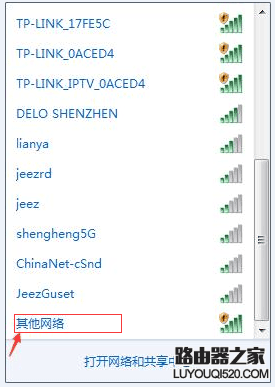
单击电脑右下角的无线设备图标,打开windows系统的无线信,然后把WiFi列表拉到zui底下:

如何连接隐藏的WiFi信号?

选择“其他网络”

如何连接隐藏的WiFi信号?

如需断线下次自动连接可以选中“自动链接”,点击“连接”按钮

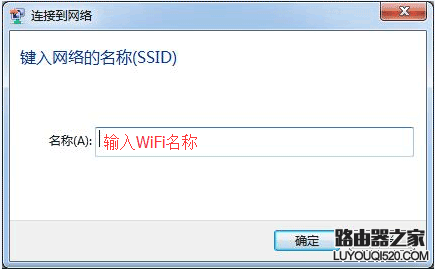
如何连接隐藏的WiFi信号?

输入WiFi名称

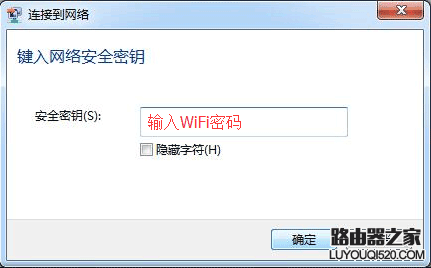
如何连接隐藏的WiFi信号?

输入WiFi密码,点“确定”就开始连接WiFi了。

6 月 19 2020
1

怎么设置让手机搜不到无线网络

怎么设置让手机搜不到无线网络

现在网络这么发达,这么普及,但也有一部份人始终想法设法来蹭网。今天小编来给大家支支招,通过这个办法,即便是把手机放在路由器上也无法接收到无线信号。话不多说,实战上演!

首先在浏览器上输入路由器地址来进入路由器管理界面,具体地址可以看路由器背面的标签,大部分地址是192.168.1.1和192.168.0.1,新版无线路由器的地址一般都是网站域名为主

怎么设置让手机搜不到无线网络

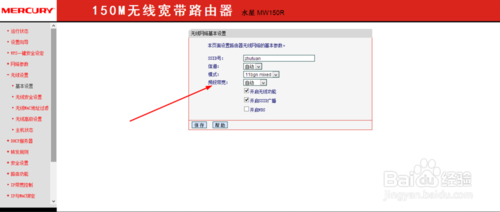
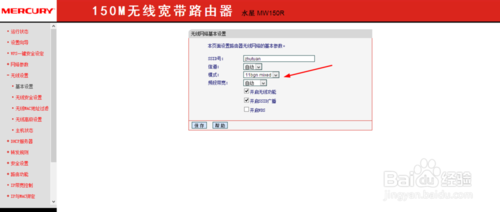
然后找到路由器里面“基本设置”,我们会看到自己wifi信号的名称还有下面的信息(我们以水星路由器为例来讲解,其他品牌路由器设置方法类似)

怎么设置让手机搜不到无线网络

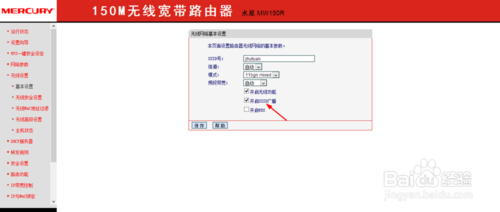
我们会看到“开启SSID广播”的选项,这个功能如果没有开启,路由器照样可以发wifi信号,但是别人的手机是搜索不到你的wifi的,如果自己知道wifi的名称和密码,就可以用手机添加功能,手动输入路由器的账号密码就可以连接上wifi 了

怎么设置让手机搜不到无线网络

这样做的好处就是可以掩藏自己的wifi信号,让别不破解不了,也可以防止被蹭网

怎么设置让手机搜不到无线网络

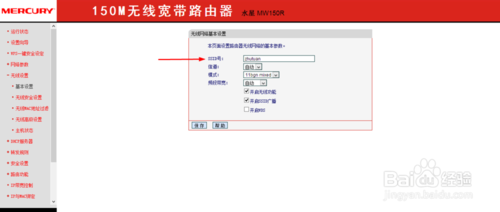
如果关闭了SSID广播功能,可以简化自己wifi的名称,这样可以更轻松的连接上路由器啦

怎么设置让手机搜不到无线网络

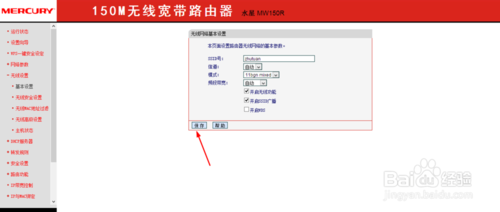
密码可以不用太复杂,因为别人是搜索不到你的信号,不用担心被蹭网,设置完之后要记得按“保存”选项,就生效了

怎么设置让手机搜不到无线网络

6

如果要让别人可以搜索到你的wifi,那就把"SSID广播"那个选项打勾,然后保存,手机刷新一下就可以看到了。

怎么设置让手机搜不到无线网络

既然我们关闭了无线网络,别人的手机也搜不到wifi了,我们自己又该如何连接无线网络呢?

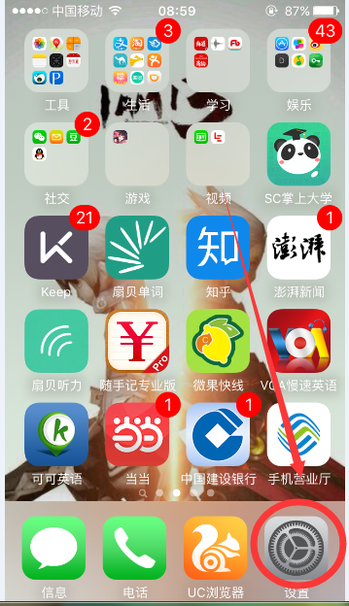
如果是iPhone手机的吗,我们先打开手机的“设置”。

怎么设置让手机搜不到无线网络

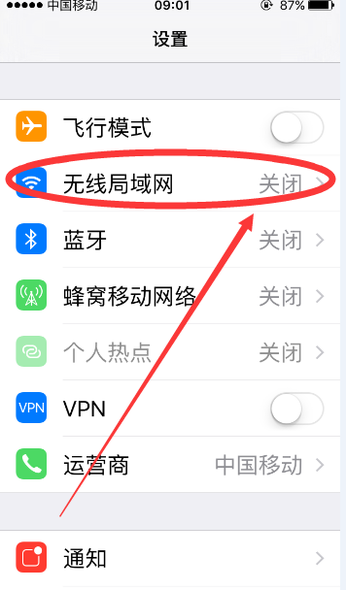
点击“无线局域网”。

怎么设置让手机搜不到无线网络

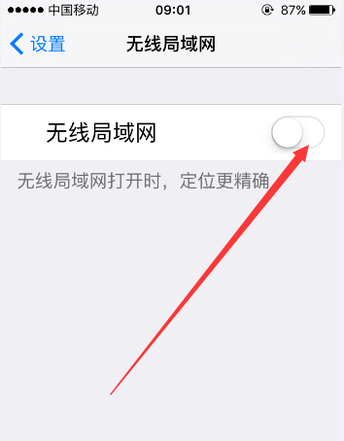
打开无线局域网。

怎么设置让手机搜不到无线网络

点击搜索到的WIFI下方的“其他”。

怎么设置让手机搜不到无线网络

输入你刚看到的WIFI名称。

怎么设置让手机搜不到无线网络

点击“安全性”选项。

怎么设置让手机搜不到无线网络

选择你所要添加的隐藏WIFI的安全方式,比如小编的WPA2方式。

怎么设置让手机搜不到无线网络

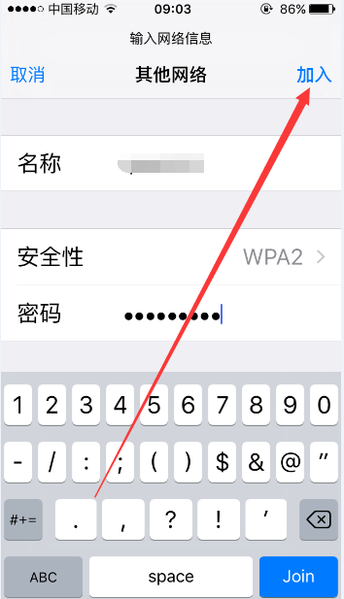
选择之后就会自动跳转回之前的界面,选择输入你刚看到的密码。

怎么设置让手机搜不到无线网络

输入wifi密码之后,点击右上方的“加入”即可。

怎么设置让手机搜不到无线网络

如果是安卓手机,设置方法差不多,也是在设置里找到wlan,进去之后找到下面的“添加网络”(注意:部分手机是点击下面的“其他”)然后输入wifi名称、安全性以及密码确定即可

64,626 怎么设置让手机搜不到无线网络已关闭评论 点赞
6 月 19 2020
1

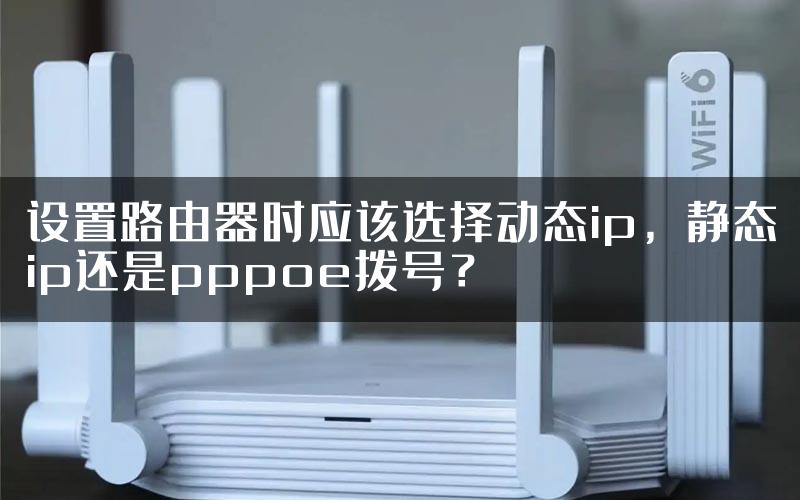
设置路由器时应该选择动态ip,静态ip还是pppoe拨号?

设置路由器时应该选择动态ip,静态ip还是pppoe拨号?

在设置无线路由器上网时,路由器会提供三种上网方式,分别是pppoe拨号(宽带拨号、ADSL拨号)、动态IP(DHCP、自动获取IP)、静态IP(固定IP);那么动态ip、静态ip、pppoe拨号这三种上网方式到底有什么区别?我们应该如何选择呢?为了更好的帮助大家,下面WiFi之家网(win7sky.com)小编分别对这三种上网方式做详细介绍。

设置路由器时应该选择动态ip,静态ip还是pppoe拨号?

动态ip,静态ip和pppoe拨号的区别

一、动态IP

动态IP上网,又叫做DHCP上网、自动获取IP上网。动态IP这种上网方式,在未使用路由器的情况下,只需要把这根宽带网线连接到电脑上,电脑上的IP地址?设置为自动获得,电脑就可以实现上网了。

设置路由器时应该选择动态ip,静态ip还是pppoe拨号?

二、静态IP

静态IP上网,又叫做固定IP地址上网。这种上网方式,宽带运营商会提供一根一个IP地址、子网掩码、网关和DNS服务器地址给用户。在未使用路由器的情况下,只需要把这根入户网线连接到电脑上,并且手动设置电脑上的IP地址,这样电脑才能上网。

设置路由器时应该选择动态ip,静态ip还是pppoe拨号?

三、pppoe拨号

pppoe拨号上网,又叫做ADSL拨号上网、宽带拨号上网。这种上网方式,宽带运营商会分配一个宽带账号、宽带密码给用户;在未使用路由器的情况下,电脑上需要使用“宽带连接”拨号来实现上网;目前国内绝大多数用户办理的宽带,都属于pppoe拨号这种类型。

设置路由器时应该选择动态ip,静态ip还是pppoe拨号?

大家在设置路由器上网,选择上网方式的时候,可以记住这样一个选择原则:

1、如果你有宽带帐号、宽带密码;就选择pppoe拨号(宽带拨号、ADSL拨号)。

2、如果宽带运营商给你提供了IP地址、子网掩码、网关和DNS服务器地址;那么就应该选择静态IP(固定IP)。

3、如果宽带运营商只提供了一根网线到用户家里,没有宽带帐号、密码;也没有IP地址、子网掩码、网关和DNS。这种情况下就应该选择动态IP(DHCP、自动获取IP)。

208,145 设置路由器时应该选择动态ip,静态ip还是pppoe拨号?已关闭评论 点赞
6 月 19 2020
1

设置无线路由器需要联网吗?

设置无线路由器需要联网吗?

“设置无线路由器需要联网吗?不联网能设置路由器吗?”或许一些新手、小白用户,在初次设置无线路由器时,会有这样的意识,那就是用电脑或者手机来设置无线路由器时,电脑、手机要能够上网才能设置路由器。

因为在设置路由器的时候,需要在浏览器中输入路由器的设置网址(IP),来打开路由器的设置页面。正是因为这一点,让不少小白用户认为,电脑或者手机如果不能上网的话,就无法打开路由器的设置页面,无法设置无线路由器了。

设置无线路由器需要联网吗?

事实上这是一种错误的认识;因为在设置无线路由器的时候,并不需电脑、手机能够上网的。

只要电脑用网线连接到无线路由器的LAN接口;手机连接到了路由器的无线信号。那么就可以在电脑/手机的浏览器中,打开这台无线路由器的设置页面,对其进行相关的设置了。

这个地方,可能不少人有疑问了,为什么电脑、手机都不能上网了,还可以在浏览器中打开路由器的设置页面?

这个问题的答案是,电脑/手机正确连接到无线路由器后,电脑、手机、无线路由器处在同一个局域网中了。而局域网有一个特性,那就是局域网内的设备,是可以直接通信的,并不需要连接到Internet。

所以,在电脑、手机不能上的情况下,仍然可以打开无线路由器的设置页面,对路由器进行设置。

实际上在设置无线路由器的时候,zui关键的是要确保无线路由器的连接是正确的;只要路由器连接正确了,电脑和无线路由器就在同一个局域网中,就可以设置无线路由器了。

如果你把无线路由器的连接搞错了,那么就会造成无法打开路由器设置页面,不能设置无线路由器了。

6 月 19 2020
1

设置路由器时选择动态IP还是静态IP?

设置路由器时选择动态IP还是静态IP?

“设置路由器时怎么确定是动态IP还是静态IP?”zui近看到网上有网友在咨询这样的问题。其实关于路由器的上网方式,无线选择动态IP、静态IP还是宽带拨号,都是需要根据我们办理宽带的上网类型而定的,也就是说,如果我们办理的宽带是动态IP上网,那么在设置路由器时,上网方式就应该选择动态IP上网,其它两种也一样遵循这个条件。

下面简单的为大家介绍一下,路由器设置时选择上网方式的方法。

1、“宽带拨号上网”(也叫PPPoE拨号上网,zui常见的上网方式)

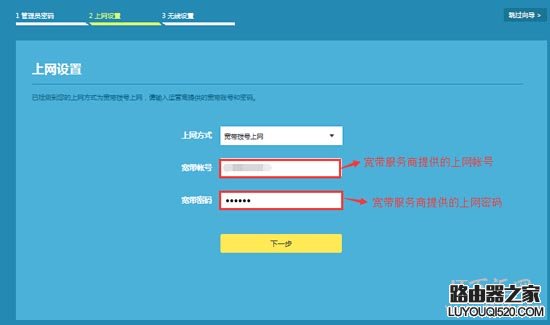
如果办理宽带业务后,宽带运营商提供了宽带账号、宽带密码给你,并且在未使用路由器的时候,电脑上需要用“宽带连接”(或者类似的拨号程序),填写宽带账号、密码进行拨号上网。如果你的宽带情况与上面介绍的一致,“上网方式”就应该选择:“宽带拨号上网”——>然后填写宽带运营商提供的宽带账号、宽带密码——>点击“下一步”。

设置路由器时选择动态IP还是静态IP?

2、“自动获取IP地址”(也叫作动态)

在没有用路由器的情况下,把宽带网线连接到电脑就能上网。说明你的宽带类型就是:“自动获取IP地址”。这时候请在“上网方式”选择:“自动获取IP地址”——>点击“下一步”。

设置路由器时选择动态IP还是静态IP?

3、“固定IP地址”(也叫作静态)

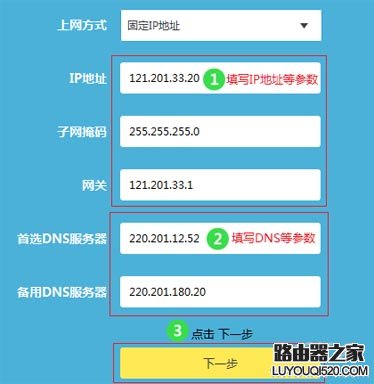
如果办理宽带业务后,宽带运营商给你提供了一个固定IP地址、子网掩码、网关、DNS地址;并且在未使用路由器时,需要在电脑本地连接(以太网)中,填写这些IP地址信息,然后电脑就能上网。这时候请在“上网方式”选择:“固定IP地址”——>然后填写宽带运营商提供的IP地址、子网掩码、网关和DNS服务器地址——>点击“下一步”。

设置路由器时选择动态IP还是静态IP?

290,932 设置路由器时选择动态IP还是静态IP?已关闭评论 点赞