'常见问题'最新文章

路由器常见问题的解决办法,希望对大家有帮助。

在路由器出现的故障中,大体可以分为两类:一类是硬故障,一类是软故障。这里的分类方法并没有严格的标准,只是为了方便而已,在实践中应该具体问题具体分析。

常见问题

8 月 18 2021
常

电脑频繁自动重启是什么原因

亲,以下就是关于(电脑频繁自动重启是什么原因),由“WiFi之家网”整理!

电脑频繁自动重启是什么原因

原标题:"电脑自动重启怎么办 系统经常自动重启的解决方法"相关电脑问题教程分享。 - 来源:WiFi之家网。

  电脑突然自动重启怎么办?电脑无缘无故自动重启该如何解决呢?近期有几个重装系统的用户反映,电脑系统经常出现自动重启的问题,这是怎么回事?请看下文具体解决方法。

  解决方法:

  点击“开始”菜单,单击“运行”命令,在打开框中输入“regedit”命令,单击“确定”按钮

电脑频繁自动重启是什么原因

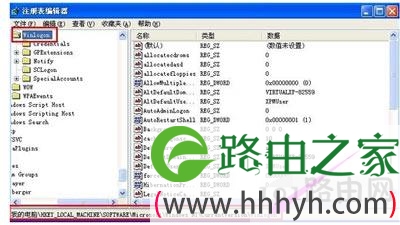
  打开“注册表编辑器”窗口,在注册表树中(左侧窗口)依次展开以下分支

电脑频繁自动重启是什么原因

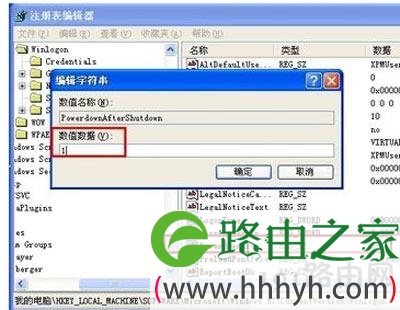
  HKEY_LOCAL_MACHINESOFTWAREMicrosoftWindows NTCurrentVersionWinlogon

  在右边窗口找到并双击打开数值名称“PowerdownAfterShutdown”的字符串键值,将数值数据修改为“1”,设置完成户点击“确定”按钮即可生效
电脑频繁自动重启是什么原因

  网卡电源设置

  右击桌面上“我的电脑”图标,弹出的快捷菜单单击“管理”命令

电脑频繁自动重启是什么原因

  打开“计算机管理”窗口,在左侧的控制台树单击系统工具下的“设备管理器”项,然后在右边窗口展开“网络适配器”,出来的项目双击打开网卡
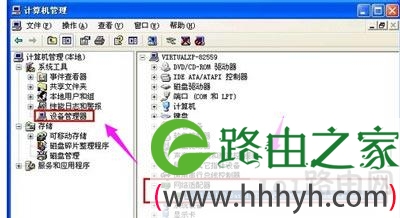
电脑频繁自动重启是什么原因

  切换到“电源管理”选项卡,确保“允许计算机关闭这个设备以节约电源”复选框的勾是打上的,“允许这台设备使计算机脱离待机状态”复选框是未勾选的,操作完成后单击“确定”按钮
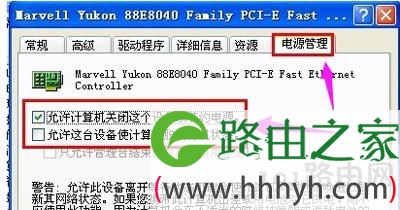
电脑频繁自动重启是什么原因

以上就是关于-常见问题-(电脑频繁自动重启是什么原因)的教程!

10,087 电脑频繁自动重启是什么原因已关闭评论 点赞
8 月 18 2021
常

Win7任务栏没反应假死解决方法

亲,以下就是关于(Win7任务栏没反应假死解决方法),由“WiFi之家网”整理!

Win7任务栏没反应假死解决方法

原标题:"Win7任务栏没反应怎么办 电脑任务栏假死的解决方法"相关电脑问题教程分享。 - 来源:WiFi之家网。

  Win7系统电脑任务栏没反应怎么办?电脑任务栏假死该如何解决呢?本文就给大家分享Win7系统电脑任务栏点击没有任何反应的修复方法。

  解决方法:

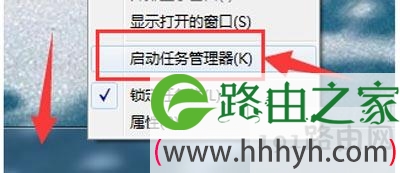
  首先、右键任务栏选择“启动任务管理器”,也可以使用快捷键“Ctrl+Shift+Esc”快速打开:

Win7任务栏没反应假死解决方法

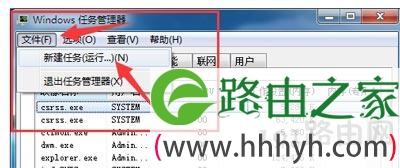
  然后、找到任务管理器左上角菜单中的文件选项,点击展开,选择新建任务:

Win7任务栏没反应假死解决方法

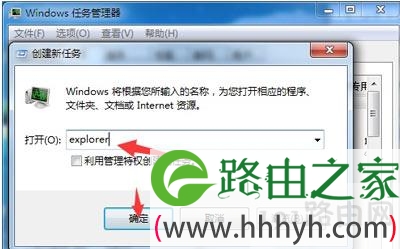
  zui后、在窗口中输入“explorer”后回车确认新建即可:

Win7任务栏没反应假死解决方法

以上就是关于-常见问题-(Win7任务栏没反应假死解决方法)的教程!
14,514 Win7任务栏没反应假死解决方法已关闭评论 点赞
8 月 18 2021
常

安装SQL失败提示windows功能NetFx3出错解决方法

亲,以下就是关于(安装SQL失败提示windows功能NetFx3出错解决方法),由“WiFi之家网”整理!

安装SQL失败提示windows功能NetFx3出错解决方法

原标题:"Win10安装SQL失败提示windows功能NetFx3出错"相关电脑问题教程分享。 - 来源:WiFi之家网。

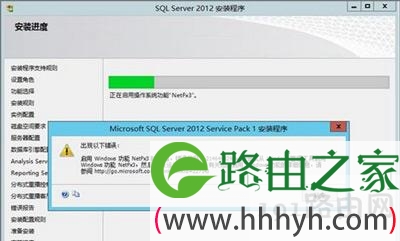
  有Win10用户在安装SQL Server时遇到提示“启动windows功能NetFx3时出错”,这是怎么回事呢?电脑安装SQL Server提示启动windows功能NetFx3时出错且无法安装,如何解决这个问题?下面请看具体解决方法。

安装SQL失败提示windows功能NetFx3出错解决方法

  解决步骤:

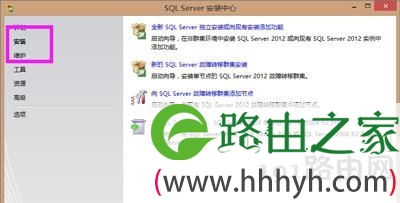
  1、打开【控制面板】,找到并点击【程序】。

安装SQL失败提示windows功能NetFx3出错解决方法

  2、在【程序和功能】下找到【启用和关闭Windows功能】,点击该功能打开对话框,可能过程比较慢;

安装SQL失败提示windows功能NetFx3出错解决方法

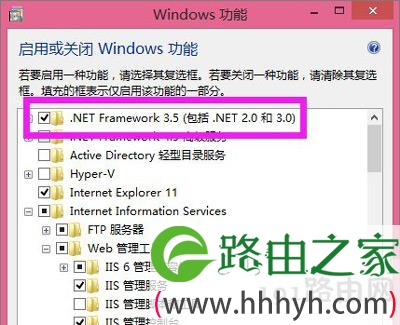
  3、在弹出对话框找到【.NET Framework 3.5】,并勾选该项,点击【确定】;

安装SQL失败提示windows功能NetFx3出错解决方法

  4、系统搜索安装,此过程可能会稍微慢一些,耐心等待一会便可继续完成安装过程;

安装SQL失败提示windows功能NetFx3出错解决方法

  5、【重启】电脑进行下一步安装。在安装SQL Server之前更好先把所需环境安装配置好,不然自动联网下载的话会很慢甚至会报错。

安装SQL失败提示windows功能NetFx3出错解决方法

以上就是关于-常见问题-(安装SQL失败提示windows功能NetFx3出错解决方法)的教程!
13,301 安装SQL失败提示windows功能NetFx3出错解决方法已关闭评论 点赞
8 月 18 2021
常

Photoshop软件已停止工作闪退修复方法

亲,以下就是关于(Photoshop软件已停止工作闪退修复方法),由“WiFi之家网”整理!

Photoshop软件已停止工作闪退修复方法

原标题:"Photoshop软件已停止工作怎么办 PS闪退的解决方法"相关电脑问题教程分享。 - 来源:WiFi之家网。

  有使用Photoshop用户反映说自己的Photoshop软件总是闪退,这是怎么回事呢?PS软件一直闪退显示已停止工作该如何解决?下面给大家介绍Photoshop软件已停止工作或者闪退的解决方法。

Photoshop软件已停止工作闪退修复方法

  1、首先建议安装官方版本的photoshop软件,一些精简版和绿色版经常会出现各种问题。

  2、ctrl+K打开PS的首选项,性能--》高级设置--》绘制模式这里设置成基本。

Photoshop软件已停止工作闪退修复方法

  3、右击PS的图标,找到属性--》兼容性--》以兼容模式运行该程序,选择windows7,并以管理员模式运行该程序。

Photoshop软件已停止工作闪退修复方法

  4、在photoshop中打开编辑--》首选项--》暂存盘;

  5、在暂存盘中把所有盘都作为暂存盘;

Photoshop软件已停止工作闪退修复方法

  6、打开编辑--》首选项--》性能;

  7、调整内存理想范围(70%左右,太高占用其他软件会卡),把图形处理器打上对钩;

Photoshop软件已停止工作闪退修复方法

以上就是关于-常见问题-(Photoshop软件已停止工作闪退修复方法)的教程!

15,879 Photoshop软件已停止工作闪退修复方法已关闭评论 点赞
8 月 18 2021
常

打印机扫描文件到电脑详细操作方法

亲,以下就是关于(打印机扫描文件到电脑详细操作方法),由“WiFi之家网”整理!

打印机扫描文件到电脑详细操作方法

原标题:"打印机怎么扫描文件到电脑 打印机扫描文件的操作方法"相关电脑问题教程分享。 - 来源:WiFi之家网。

  打印机可以扫描文件到电脑吗?打印机如何扫描文件到电脑呢?下面来看看具体操作步骤。

  解决方法:

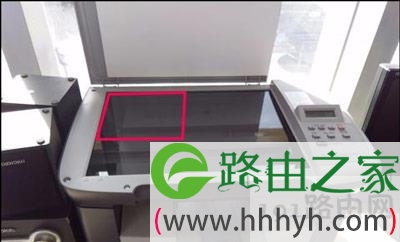
  1、首先把文件背面朝上,放到打印机文件放置栏(左上角贴边)。然后盖上压板。

打印机扫描文件到电脑详细操作方法

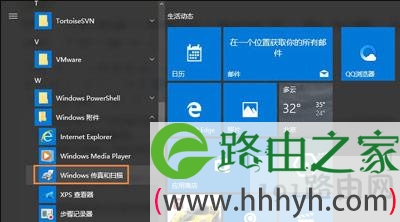
  2、然后按下键盘Win键,在开始菜单中找到并打开“Windows 传真和扫描”。

打印机扫描文件到电脑详细操作方法

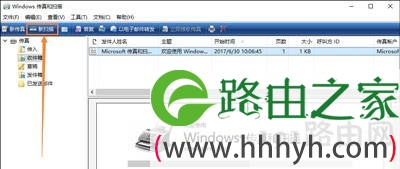
  3、在传真和扫描页面点击上面的“新扫描”就会看到打印机所扫描到的文件。

打印机扫描文件到电脑详细操作方法

以上就是关于-常见问题-(打印机扫描文件到电脑详细操作方法)的教程!
30,545 打印机扫描文件到电脑详细操作方法已关闭评论 点赞
8 月 18 2021
常

电脑安装了迅雷但还是提示需要下载安装迅雷软件解决方法

亲,以下就是关于(电脑安装了迅雷但还是提示需要下载安装迅雷软件解决方法),由“WiFi之家网”整理!
电脑安装了迅雷但还是提示需要下载安装迅雷软件解决方法

原标题:"电脑安装了迅雷但还是提示需要下载安装迅雷软件怎么解决"相关电脑问题教程分享。 - 来源:WiFi之家网。

  明明电脑已经安装了迅雷软件,但是下载视频或者电影等文件时经常提示需要下载迅雷软件,这是怎么回事呢?为什么安装了迅雷软件下载东西时还是提示要安装迅雷呢?下面请看具体解决方法。

  解决办法:

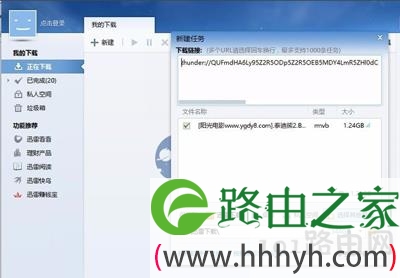
  1、首先打开我们的迅雷7,可以将它zui小化放一边。

电脑安装了迅雷但还是提示需要下载安装迅雷软件解决方法

  2、然后,回到电影天堂的下载页面,鼠标指向下载地址,右击选中复制快捷方式。

电脑安装了迅雷但还是提示需要下载安装迅雷软件解决方法

  3、然后迅雷会自动检测到下载目标,跳到新建任务的任务框。

电脑安装了迅雷但还是提示需要下载安装迅雷软件解决方法

  4、当然,我们也可以尝试修复浏览器方法,看看到时候能直接使用下载方法。

电脑安装了迅雷但还是提示需要下载安装迅雷软件解决方法

以上就是关于-常见问题-(电脑安装了迅雷但还是提示需要下载安装迅雷软件解决方法)的教程!

11,299 电脑安装了迅雷但还是提示需要下载安装迅雷软件解决方法已关闭评论 点赞
8 月 18 2021
常

电脑DEF磁盘打不开无法访问修复方法

亲,以下就是关于(电脑DEF磁盘打不开无法访问修复方法),由“WiFi之家网”整理!

电脑DEF磁盘打不开无法访问修复方法

原标题:"电脑DEF磁盘打不开怎么办 无法访问U盘磁盘如何解决"相关电脑问题教程分享。 - 来源:WiFi之家网。

  电脑偶尔会出现打不开DEF盘的情况,当然更多的是出现无法打开U盘的问题,有时候打开磁盘提示无法访问该怎么办呢?下面来看看具体解决方法。

  解决方法:

  1、在硬盘E损坏问题提示对话框上单击“确定”。

电脑DEF磁盘打不开无法访问修复方法

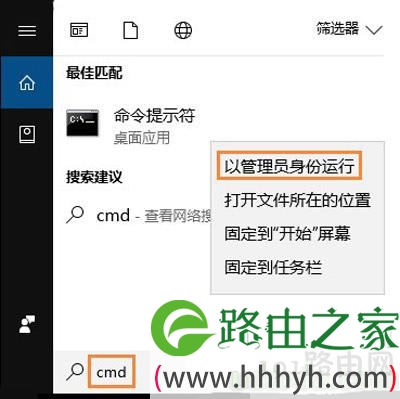
  2、搜索CMD,在搜索结果中右击CMD,然后选择“以管理员身份运行”。

电脑DEF磁盘打不开无法访问修复方法

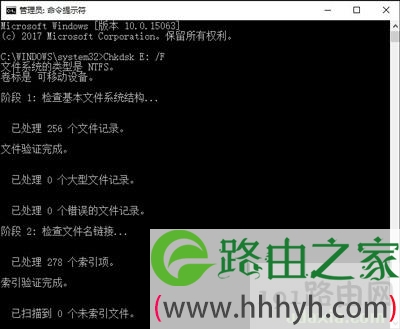
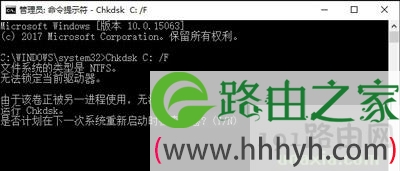
  3、在命令符提示对话框中直接输入Chkdsk E: /F 后按回车(E:是问题硬盘的盘符),然后耐心等待程序运行到结束。

电脑DEF磁盘打不开无法访问修复方法

  注意:若是使用Chkds工具修复C盘(系统盘)则可能会提示“是否计划在下一次系统重新启动时检查此卷?(Y/N)”,我们输入Y回车,然后保存当前活动项目,再重启一下。

电脑DEF磁盘打不开无法访问修复方法

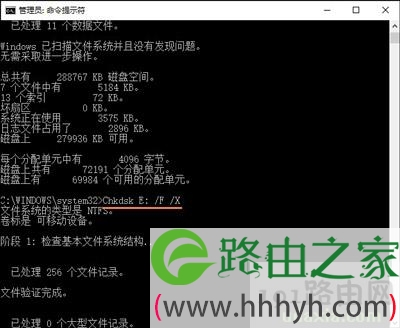
  4、如果在修复过程中出现“正在使用”之类的提示,可以使用命令行Chkdsk E: /F /X 并回车进行修复。

电脑DEF磁盘打不开无法访问修复方法

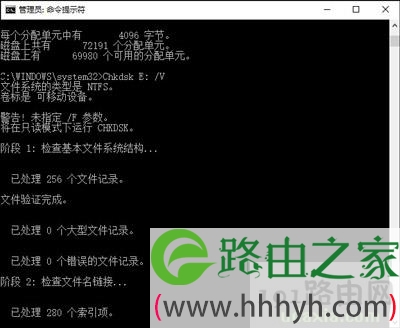
  5、对于需要查询FAT或者FAT32格式硬盘上的文件信息和完整路径,则直接输入Chkdsk E: /V 并回车即可。

电脑DEF磁盘打不开无法访问修复方法

以上就是关于-常见问题-(电脑DEF磁盘打不开无法访问修复方法)的教程!

16,710 电脑DEF磁盘打不开无法访问修复方法已关闭评论 点赞
8 月 18 2021
常

Win10系统开始菜单如何取消常用程序列表的修复方法

亲,以下就是关于(Win10系统开始菜单如何取消常用程序列表的修复方法),由“WiFi之家网”整理!

Win10系统开始菜单如何取消常用程序列表的修复方法

原标题:"Win10系统开始菜单如何取消常用程序列表的的解决方法"相关电脑问题教程分享。 - 来源:WiFi之家网。

  Win10系统中的开始菜单有一个常用列表,这个常用列表会显示你常用的程序,如何才能关闭Win10常用列表呢?来看看下面的具体操作方法。

  步骤如下:

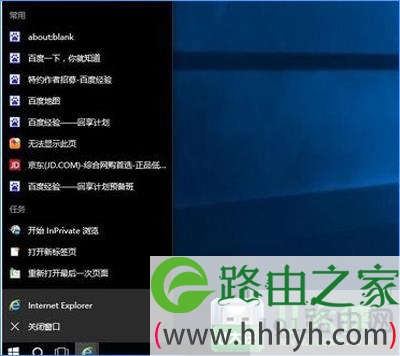
  1、默认状态下,Windows10任务栏图标跳转列表中会显示zui近打开的项;

Win10系统开始菜单如何取消常用程序列表的修复方法

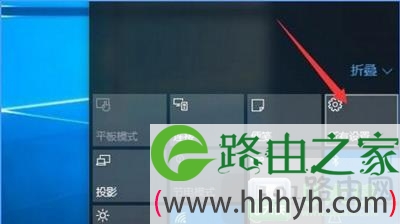
  2、点击托盘的“通知”图标,再点击“所有设置”;

Win10系统开始菜单如何取消常用程序列表的修复方法

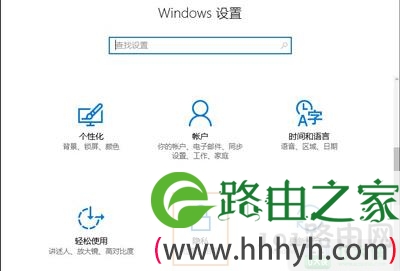
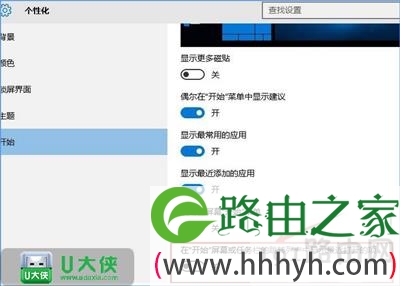
  3、接着点击“个性化”,再点击“开始”标签页;

Win10系统开始菜单如何取消常用程序列表的修复方法

  4、默认状态下“在‘开始’屏幕或任务栏的跳转列表中显示zui近打开的项”是打开的,我们点击关闭即可。

Win10系统开始菜单如何取消常用程序列表的修复方法

以上就是关于-常见问题-(Win10系统开始菜单如何取消常用程序列表的修复方法)的教程!

11,261 Win10系统开始菜单如何取消常用程序列表的修复方法已关闭评论 点赞
8 月 18 2021
常

Win10系统打开office软件特别慢修复方法

亲,以下就是关于(Win10系统打开office软件特别慢修复方法),由“WiFi之家网”整理!

Win10系统打开office软件特别慢修复方法

原标题:"Win10系统修复打开office软件特别慢的具体操作方法"相关电脑问题教程分享。 - 来源:WiFi之家网。

  Win10系统打开Word文档、PPT、Excel表格都很慢怎么解决呢?为什么Win10系统打开office软件特别慢?下面来看看具体原因与解决方法。

Win10系统打开office软件特别慢修复方法

  问题原因:

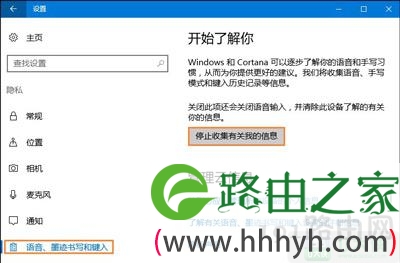
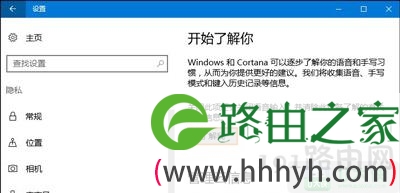
  主要是因为Win10当中内置了Cortana助手,Cortana需要收集用户的很多信息来优化服务,其中“语音、书写和键入”是导致办公软件速度慢的主要原因。

  解决方法:

  1、点击左下角的“窗户”图标,在弹出的菜单中点击“设置”。

Win10系统打开office软件特别慢修复方法

  2、在弹出的“设置”窗口中点击“隐私(位置 相机)”。

Win10系统打开office软件特别慢修复方法

  3、选择“语音、书写和键入”,点击“停止收集有关我的信息”。

Win10系统打开office软件特别慢修复方法

  4、“停止收集有关我的信息”变成“了解我”后,关闭对话框即可。

Win10系统打开office软件特别慢修复方法

  注意事项:建议不要对Cortana的其他设置进行修改。

以上就是关于-常见问题-(Win10系统打开office软件特别慢修复方法)的教程!

21,464 Win10系统打开office软件特别慢修复方法已关闭评论 点赞
8 月 18 2021
常

Win8.1系统删除windows.old 清理windows.old详细步骤

亲,以下就是关于(Win8.1系统删除windows.old 清理windows.old详细步骤),由“WiFi之家网”整理!

Win8.1系统删除windows.old 清理windows.old详细步骤

原标题:"Win8.1系统怎么删除windows.old 清理windows.old方法"相关电脑问题教程分享。 - 来源:WiFi之家网。

  使用Win8.1系统的时候发现,C盘中有一个windows.old文件占用了很大空间该怎么办呢?windows.old文件夹没有权限无法删除如何解决呢?本文将解决Win8.1系统如何删除windows.old文件夹。

  解决方法:

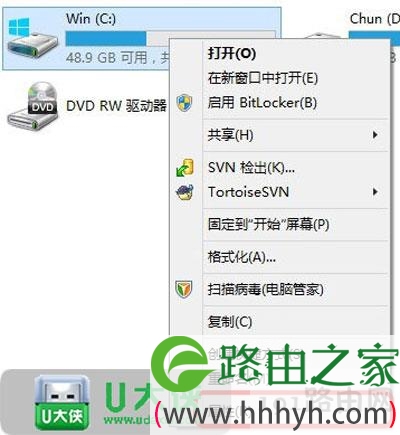
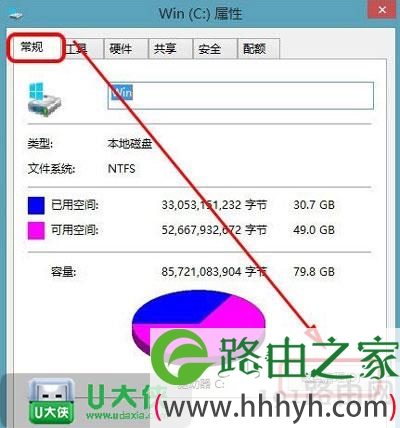
  1、首先用鼠标右键点击C盘,在弹出的下拉列表里找到“属性”并点击它;

Win8.1系统删除windows.old 清理windows.old详细步骤

  2、在打开的C盘属性里的常规找到“磁盘清理”,点击它打开;

Win8.1系统删除windows.old 清理windows.old详细步骤

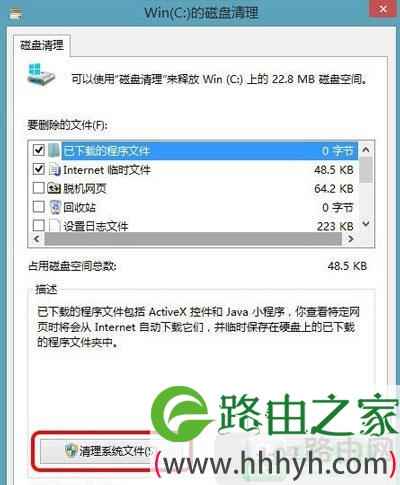
  3、这时,程序就开始对系统里将要进行清理的文件进行扫描;

Win8.1系统删除windows.old 清理windows.old详细步骤

  4、在打开的“磁盘清理”对话框里找到“清理系统文件”并点击它来继续;

Win8.1系统删除windows.old 清理windows.old详细步骤

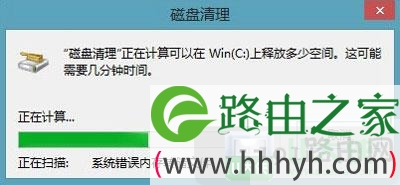
  5、这时,程序再次进行扫描的操作;

Win8.1系统删除windows.old 清理windows.old详细步骤

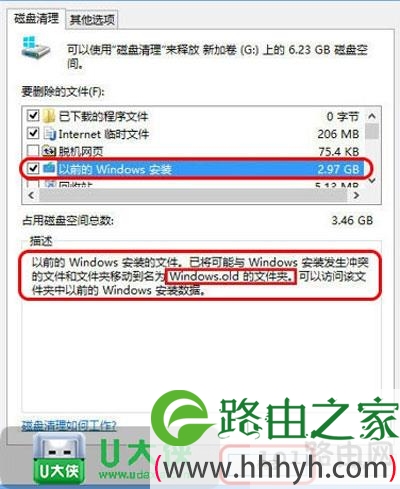
  6、在这里要在“要删除的文件(F)”列表里找到“以前的Windows安装”,并把它前面的选择框给打上勾,以示已经对其进行了选择,这时在下面的描述里我们就可以看到对这个项目的具体意思了。然后点击“确定”即可,之后程序就开始对所选择的内容进行处理了。

Win8.1系统删除windows.old 清理windows.old详细步骤

以上就是关于-常见问题-(Win8.1系统删除windows.old 清理windows.old详细步骤)的教程!

9,659 Win8.1系统删除windows.old 清理windows.old详细步骤已关闭评论 点赞
8 月 18 2021
常

笔记本续航能力提高优化电池教程

亲,以下就是关于(笔记本续航能力提高优化电池教程),由“WiFi之家网”整理!

笔记本续航能力提高优化电池教程

原标题:"笔记本续航能力提高 笔记本电池使用时间延长"相关电脑问题教程分享。 - 来源:WiFi之家网。

  笔记本电脑的续航一直是笔记本的软肋,性能越高,续航能力也就越差了,那么该怎么增加笔记本电脑的续航时间呢?怎么增加笔记本电池的使用时间呢?本文将介绍如何降低笔记本电池耗电的方法。

笔记本续航能力提高优化电池教程

  笔记本续航优化方案:

  1、使用省电模式

  顾名思义,省电模式就是能尽可能的节约笔记本电量。可以根据情况,降低处理器性能,调低屏幕亮度等。

  2、关闭耗电的程序

  有些停住在后台我们暂时用不到的程序,可以退出它。或者在任务管理器里关闭掉它。

  3、关闭禁用不用的设备

  如断开移动硬盘等外接设备,不用时的WiFi,蓝牙。在设备管理器只中禁用一些不用的设备,如USB,光驱等。

  4、人为降低能耗

  我们可以通过人为方法有效省出电量。

  比如:把分辨率从1080P降低到一般合适的分辨率,使用头戴耳机或入耳式耳机来代替大功率的音箱等。

  5、减少使用大的程序

  有时候,有时候,宁愿选择word不放手,难道简单地记个手机号不能用记事本吗?一些图片、音频、视频处理软件也可以看情况减少使用频率。

  6、定期磁盘清理

  定期清理磁盘内的垃圾文件和碎片文件,减轻系统的负担,提高系统运行的效率。从而达到节省耗电量的效果,还能够提高系统运行速度,有木有?

  7、日常维护笔记本

  即使地对笔记日常维护不仅能提高电池使用效率,还能增加使用年限,减少故障发生。比如清理散热风扇使其运行更流畅,减少摩擦,从而节约电能。清理散热口灰尘减轻笔记本热量。对电池定期进行深度充电放电,能够有效延长电池使用寿命。

  8、备用电池

  这好像是更好的方法,拥有两个电池,双倍时间,双倍电量。更好买官方的,因为安全和质量的问题,zui主要的是安全。

  9、升级硬件

  增加内存,能够提升笔记本性能,减少硬盘使用频率。使用SSD固态硬盘,更省电,性能更高。

以上就是关于-常见问题-(笔记本续航能力提高优化电池教程)的教程!

15,014 笔记本续航能力提高优化电池教程已关闭评论 点赞
8 月 18 2021
常

Win10系统电脑没有声音解决方法

亲,以下就是关于(Win10系统电脑没有声音解决方法),由“WiFi之家网”整理!

Win10系统电脑没有声音解决方法

原标题:"Win10系统电脑没有声音怎么办 Win10没有声音"相关电脑问题教程分享。 - 来源:WiFi之家网。

  Win10系统的电脑突然没有声音怎么办呢?Win10系统电脑没有声音该怎么解决?下面来看看Win10电脑没有什么该怎么做吧。

  操作方法:

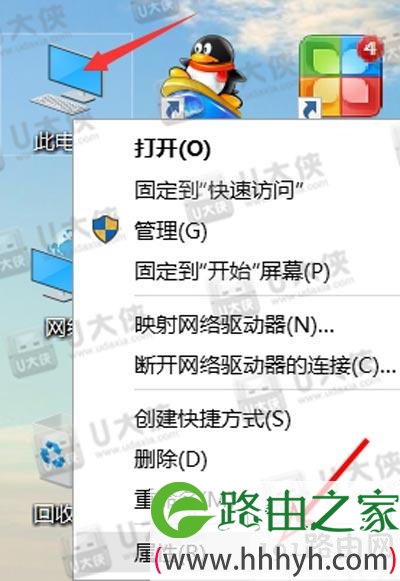
  1、首先鼠标右键点击此电脑,然后点击属性;

Win10系统电脑没有声音解决方法

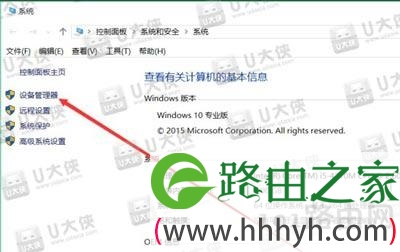
  2、然后打开设备管理器;

Win10系统电脑没有声音解决方法

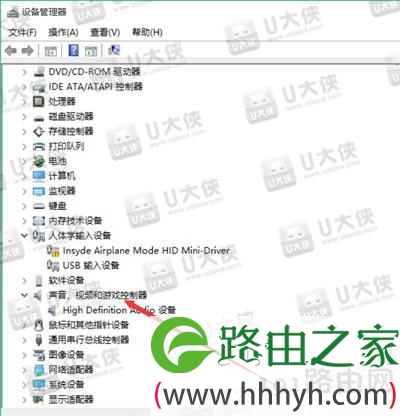
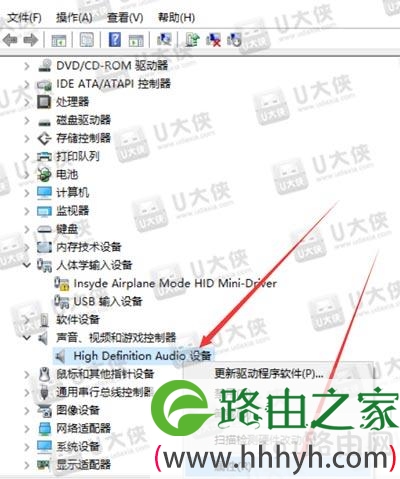
  3、找到声音控制器;

Win10系统电脑没有声音解决方法

  4、然后右键声音下面的设备,点击属性;

Win10系统电脑没有声音解决方法

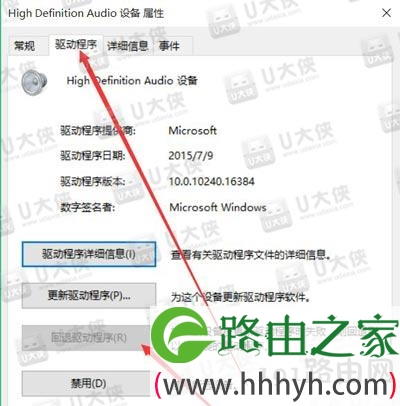
  5、然后点击驱动程序,点击回退驱动程序;

Win10系统电脑没有声音解决方法

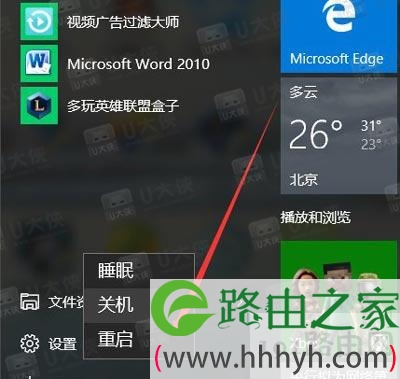
  6、zui后点击确认,并重启电脑就行了;

Win10系统电脑没有声音解决方法

以上就是关于-常见问题-(Win10系统电脑没有声音解决方法)的教程!

9,308 Win10系统电脑没有声音解决方法已关闭评论 点赞