'常见问题'最新文章

路由器常见问题的解决办法,希望对大家有帮助。

在路由器出现的故障中,大体可以分为两类:一类是硬故障,一类是软故障。这里的分类方法并没有严格的标准,只是为了方便而已,在实践中应该具体问题具体分析。

常见问题

7 月 23 2021
常

修改U盘权限 轻松删掉无法删除文件

亲,以下就是关于(修改U盘权限 轻松删掉无法删除文件),由“WiFi之家网”整理!

修改U盘权限 轻松删掉无法删除文件

原标题:"修改权限,轻松删掉无法删除的U盘文件"相关电脑问题教程分享。 - 来源:WiFi之家网。

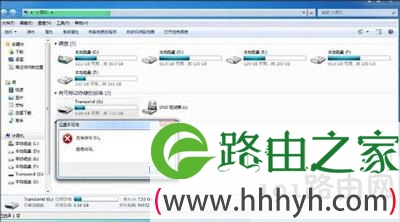
  不知道,大家有没有与小编一样,遇到过这样的情况:在删除U盘中的某个文件时,会弹出警告“无法删除文件”。这样的情况,是说明U盘可能未受到保护或者磁盘未满,也不是没有方法解决。

  1.请先确定你要删除的文件是否正处于运行状态或是打开状态,如当你删除正在运行的软件的相关文件,或是删除已经打开的文档,都会出现这样的情况。

修改U盘权限 轻松删掉无法删除文件

无法删除U盘中的文件

  2.不能删除文件可能是文件夹的权限问题,可以通过修改下文件夹的权限来解决,步骤如下:

  1.依次单击“开始”“设置”“控制面板”“文件夹选项”,选择“查看”选项卡,在“高级设置”找到[使用简单文件共享(推荐)]复选框,去掉上面的勾。

  2、在要删除的文件夹上点击右键-属性,点“安全”“高级”“所有者”,接着点“编辑”“高级其他用户或组”,在输入选择的对象名称里面输入你的用户名,或者点高级-立即查找,选择你的用户名,确定,然后选择替换子容器和对象的所有者,然后“应用”“确定”,这样我们就拥有了这个文件夹的所有权。再点“权限”“编辑”“添加”,把你的用户名填入或者用“高级”“立即查找”,确定,再点击你的用户名编辑,把完全控制/允许那个打勾,确定,再把“使用可从此对象继承的权限替换所有后代上现有的可继承权限”打勾,然后点应用-确定-确定-确定。这样,文件就能删除了。

  3. 首先我们在桌面新建-文本文档,在里面输入如下命令:

  DEL /F /A /Q ?%1

  RD /S /Q ?%1

  保存文件为"****.cmd" (名称自定义,但后缀一定要".cmd")

  然后,把要删除的文件或者目录存放到这个bat文件里面就可以删除了。

  不能删除文件,zui大的原因在于文件的权限问题,我们只需要对文件的权限进行修改,以及在桌面上新建一个文档,并输入以上的提供的命令,然后放入指定的目录下的文件就可以删除了。

以上就是关于-常见问题-(修改U盘权限 轻松删掉无法删除文件)的教程!

11,666 修改U盘权限 轻松删掉无法删除文件已关闭评论 点赞
7 月 23 2021
常

U盘装系统后找不到硬盘解决方法

亲,以下就是关于(U盘装系统后找不到硬盘解决方法),由“WiFi之家网”整理!

U盘装系统后找不到硬盘解决方法

原标题:"U盘装系统后找不到硬盘的解决妙招"相关电脑问题教程分享。 - 来源:网络投稿。

  不少朋友会使用U盘来重装系统,但U盘装系统有一个诟病就是电脑会发生一些小故障,比如,电脑无声音、USB设备不显示等等。有个别的朋友反映在使用U盘装系统工具后,进入PE装系统,找不到电脑硬盘。

  解决办法是更改硬盘模式为IDE即可,具体操作方法如下:

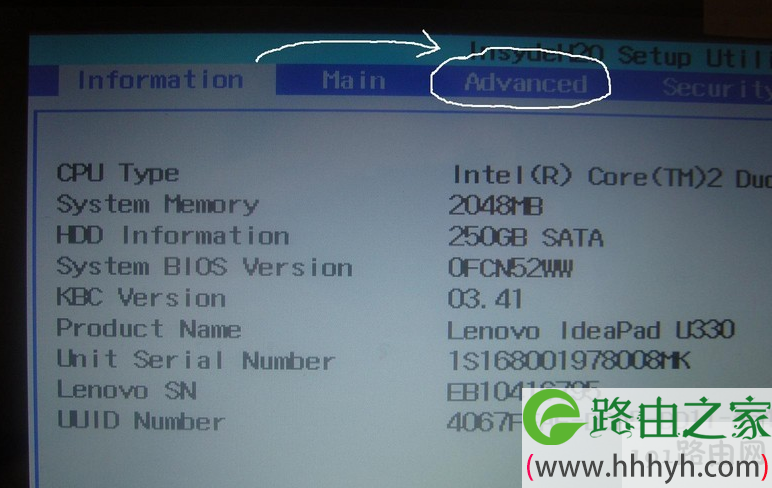
  开机---当屏幕出现大大的LENOVO那个画面时---按F2进入BIOS,进入BIOS后,可按 左右上下 键调整选项,然后选中Advanced,如下图所示:

U盘装系统后找不到硬盘解决方法

Advanced
U盘装系统后找不到硬盘解决方法

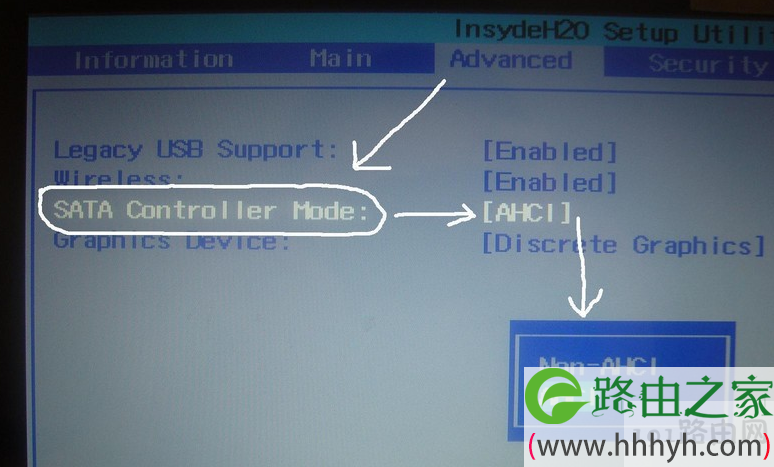
SATA

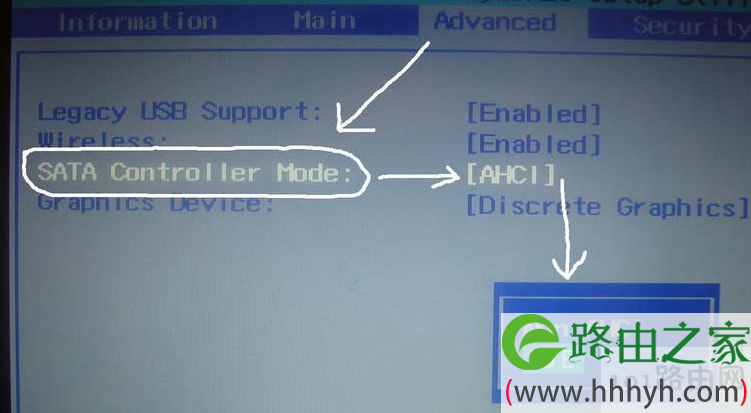
  然后在选中SATA那个选项,按回车后出来两个选项,然后选中AHCI 那个选项,将他切换为IDE即可。

U盘装系统后找不到硬盘解决方法

IDE

  确定后按 F10 ,再次确定保存重启,再次进入winpe后即可看到你电脑的硬盘。

  当使用U盘重装系统后,进入PE系统后,找不到电脑硬盘,可以更改硬盘模式为IDE,进入BIOS 界面后,选择Advanced,在AHCI选项中,修改为IDE,然后重启电脑就可以找到电脑硬盘了。

以上就是关于-常见问题-(U盘装系统后找不到硬盘解决方法)的教程!
11,526 U盘装系统后找不到硬盘解决方法已关闭评论 点赞
7 月 23 2021
常

无U盘插入却显示USB连接图标解决方法

亲,以下就是关于(无U盘插入却显示USB连接图标解决方法),由“WiFi之家网”整理!

无U盘插入却显示USB连接图标解决方法

原标题:"无U盘插入却显示USB连接图标的恢复技巧"相关电脑问题教程分享。 - 来源:WiFi之家网。

  当U盘插入电脑后,系统会自动出现USB连接的图标,这是正常现象,但是大家有碰到过新买的电脑,在没有插入U盘的情况下,每次开机都会出现一个USB连接的图标吗?这是怎么一回事?

无U盘插入却显示USB连接图标解决方法

USB连接图标

  原因分析:

  主板是nForce芯片组,在安装了IDE-SW驱动以后SATA硬盘会被识别为移动设备,这样的话就会有USB连接图标出现。

  解决办法:

  点开始→运行→regedit,找到键值HKEY_LOCAL_MACHINESYSTEMCurrentControlSetServicesnvata或HKEY_LOCAL_MACHINESYSTEMCurrentControlSetServicesnvatabus,新增一个DWORD值,名称取名叫DisableRemovable,值为1,重启以后SATA硬盘就不会变成可以移除设备了。

  在没有插入U盘的情况,系统出现USB连接的图标,是因为主板上安装了IDE-SW驱动,硬盘会被识别为移动设备,解决的方法,我们可以通过运行找到键值,并修改,重启SATA硬盘,就可以恢复正常了。

以上就是关于-常见问题-(无U盘插入却显示USB连接图标解决方法)的教程!
13,661 无U盘插入却显示USB连接图标解决方法已关闭评论 点赞
7 月 23 2021
常

删除U盘启动盘方法步骤

亲,以下就是关于(删除U盘启动盘方法步骤),由“WiFi之家网”整理!

删除U盘启动盘方法步骤

原标题:"三招巧妙删除U盘启动盘"相关电脑问题教程分享。 - 来源:WiFi之家网。

  现如今,很多朋友都会喜欢用U盘来重装系统,将自己的U盘制作成U盘启动盘,而U盘做成了启动盘之后,就不能像普通的U盘一样使用,我们需要删除U盘启动盘才行,那么该如何删除呢?

删除U盘启动盘方法步骤

U盘

  删除U盘启动盘的方法:

  1、插入U盘,进入“我的电脑”,在磁盘管理那格式化U盘启动盘试试,如果无效;

  2、用软件删除U盘启动盘,两种情况:

  1)如果你电脑上还有U盘启动制作工具(即当初你制作U盘启动盘时用的软件),看看这个软件里有没有U盘启动盘还原的功能(也叫回归空间),可以用它直接删除还原U盘;

  2)没有的话,试试在网上下载一个就行了,里面有个“归还U盘空间”的按键,用它就行了。

  3、还有一个方法,用FbinstTool.exe,用这个软件可以编辑启动文件,可以格式化。

  删除U盘启动盘的方法很简单,有三个方法,磁盘管理格式化U盘启动盘;借助第三方软件来删除U盘启动盘,要不然,就是用FbinstTool.exe软件编辑启动文件,就可以格式化了。

以上就是关于-常见问题-(删除U盘启动盘方法步骤)的教程!
22,127 删除U盘启动盘方法步骤已关闭评论 点赞
7 月 23 2021
常

u盘插上后显示请将磁盘插入驱动器解决方法

亲,以下就是关于(u盘插上后显示请将磁盘插入驱动器解决方法),由“WiFi之家网”整理!

u盘插上后显示请将磁盘插入驱动器解决方法

原标题:"双击U盘提示“请将磁盘插入驱动器”怎么办"相关电脑问题教程分享。 - 来源:WiFi之家网。

  当U盘插入电脑后,打开“我的电脑”,点击U盘盘符,双击之后,却提示“请将磁盘插入驱动器”,这是怎么回事呢?U盘盘符显示却不能打开U盘,格式化U盘也没能解决,下面小编提供两大方案。

u盘插上后显示请将磁盘插入驱动器解决方法

U盘

  应对U盘提示请将磁盘插入驱动器的两大方案:

  1、 右键单击我的电脑,管理——存储——磁盘管理器,在右面的界面上可以看到代表该闪存的标志,点击它,选择“新建一个分区”,按提示完成格式化等操作,问题可望解决。

  2、 下载“U盘修复工具(低级格式化) 3.27绿色版”,对闪存进行低级格式化。

  U盘修复工具使用方法:

  (1) 请点击软件右下角的 “ OPTION ” ,将出现如下窗口。

  (2) 请选择 “ Others ” ,选择 “ Type ” -- 》 “ Removable ”

  (3) 请选择 “ Capacity Adjust ” ,在这里选择你的 U 盘的容量;如果在这里没有你所要的容量,请单击 “ ADD ” ,填写你所需的容量。

  (4) 请选择 “ Flash Test ”,选择 “ Low Level Format ”;这里有两个参数,一个是All Blocks (它的意思是低格式化整个盘),另一个是Good Blocks (它的意思是只低格式化好的区块,这个参数适合于含有坏区的U盘)

  (5) 都按照以上方法选择好之后,请单击 “ OK ”,保存设置,然后将U盘接到电脑上,单击 “ RUN ”,开始低格式化。

以上就是关于-常见问题-(u盘插上后显示请将磁盘插入驱动器解决方法)的教程!
25,390 u盘插上后显示请将磁盘插入驱动器解决方法已关闭评论 点赞
7 月 23 2021
常

多选项窗口浏览器关闭没提示解决方法

亲,以下就是关于(多选项窗口浏览器关闭没提示解决方法),由“WiFi之家网”整理!
多选项窗口浏览器关闭没提示解决方法

原标题:"多选项窗口浏览器关闭时却不提示的解决方法"相关电脑问题教程分享。 - 来源:WiFi之家网。

  当浏览器有多个选项窗口的时候,关闭浏览器时是会弹出关闭提示的,但是zui近有用户反映,浏览器有多个选项窗口,关闭时却不提示了,该如何解决呢?下面就给大家分享具体解决方法。

  解决方法:

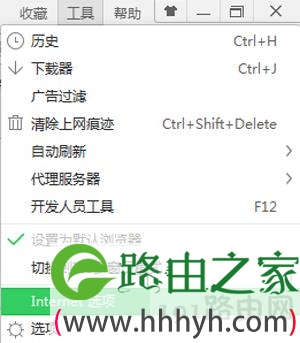
  1.首先登录到电脑桌面,点击打开浏览器,在打开的浏览器窗口中点击“工具”,然后打开“Internet选项”如下图所示

多选项窗口浏览器关闭没提示解决方法

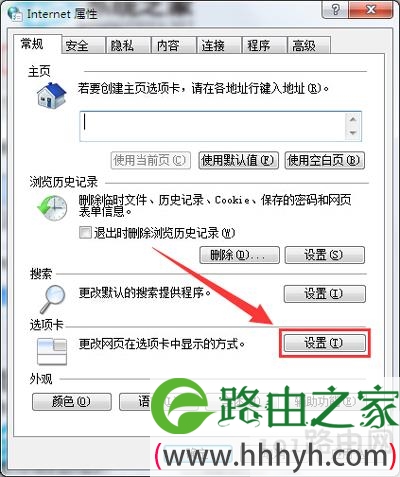
  2.在弹出的Internet属性窗口中,点击打开选项卡后面的“设置(T)”按钮进入下一步操作。如下图所示

多选项窗口浏览器关闭没提示解决方法

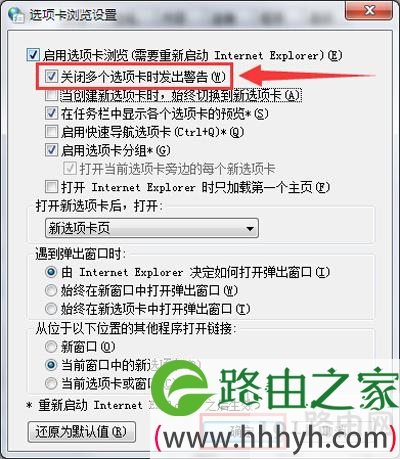
  3.来到选项卡浏览设置窗口,点击勾选“关闭多个选项卡时发出警告(W)”然后点击确定完成操作。如下图所示

多选项窗口浏览器关闭没提示解决方法

以上就是关于-常见问题-(多选项窗口浏览器关闭没提示解决方法)的教程!

15,403 多选项窗口浏览器关闭没提示解决方法已关闭评论 点赞
7 月 23 2021
常

电脑宽带连接正在识别处理方法

亲,以下就是关于(电脑宽带连接正在识别处理方法),由“WiFi之家网”整理!

电脑宽带连接正在识别处理方法

原标题:"电脑宽带连接卡在正在识别的解决方法"关于电脑问题教程分享。 - 来源:WiFi之家网。

  宽带连接总是卡在正在识别怎么办?有用户在使用宽带连接的时候,经常卡在正在识别的阶段,该如何解决呢?下面给大家介绍具体解决方法。

  方法一:

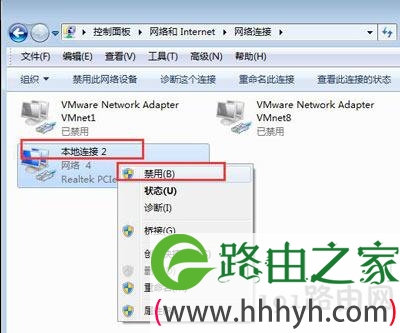
  找到任务栏上的网络连接图标,点击鼠标右键选择“打开网络与共享中心”,在弹出的窗口左侧找到并点击打开“更改适配器设置”,然后在窗口中找到本地网络,点击鼠标右键选择“禁用”,稍等一会,再点击“启动”即可。如下图所示

电脑宽带连接正在识别处理方法

电脑宽带连接正在识别处理方法

  方法二:

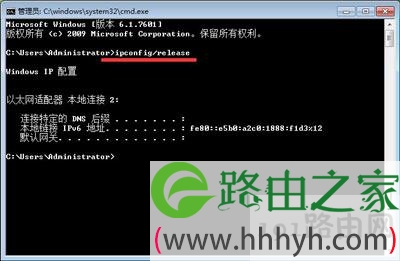
  同时按下win键和r键,打开的运行窗口,输入“cmd”回车,打开命令提示符窗后,输入“ipconfig/release”回车执行即可。如下图所示

电脑宽带连接正在识别处理方法

以上就是关于-常见问题-(电脑宽带连接正在识别处理方法)的教程!

48,841 电脑宽带连接正在识别处理方法已关闭评论 点赞
7 月 23 2021
常

Java提示内部错误2203修复步骤

亲,以下就是关于(Java提示内部错误2203修复步骤),由“WiFi之家网”整理!

Java提示内部错误2203修复步骤

原标题:"Win8安装Java提示内部错误2203的解决方法"关于电脑问题教程分享。 - 来源:WiFi之家网。

  Win8.1系统安装Java时出现内部错误2203怎么办?近日有用户反映在电脑上使用Java时,出现内部错误2203的问题,该如何解决呢?请看下文具体介绍。

  解决方法:

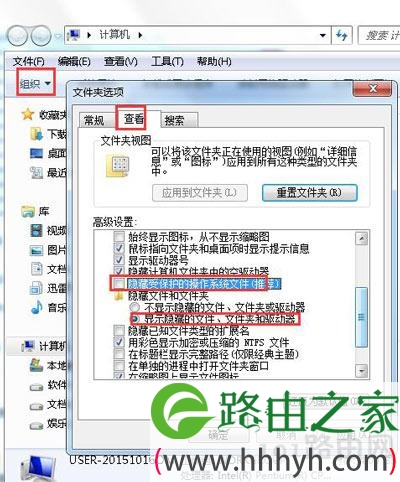
  1.打开计算机,选择“组织-文件夹和搜索选项”,切换到“查看”,将“隐藏受保护的系统操作文件”前的复选框去掉并将“显示文件、文件夹和驱动器”前的复选框选上,点击“确定”。

Java提示内部错误2203修复步骤

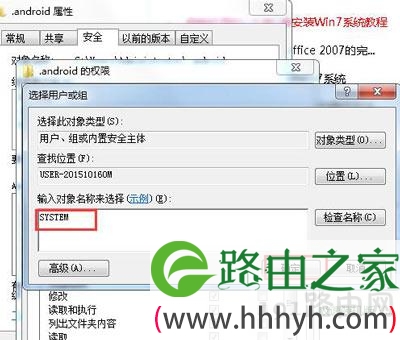
  2.打开c盘,选择用户-用户名-.android-右键属性-安全-添加-选择用户或组,在“输入对象名称来选择”下写上“SYSTEM”,zui后点击确定。

Java提示内部错误2203修复步骤

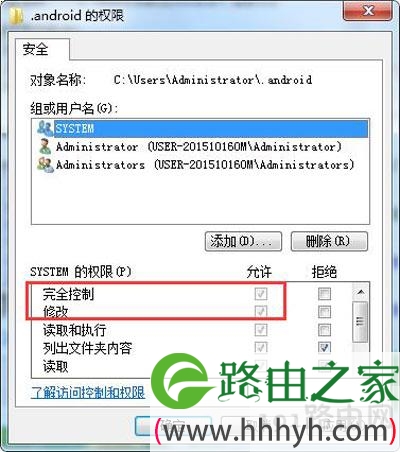
  3.回到.android属性界面,选择“SYSTEM”,将SYSTEM的权限下的“完全控制”和“修改”前的复选框选上,点击确定。

Java提示内部错误2203修复步骤

  4.回到.android属性界面,zui后点击确定。

以上就是关于-常见问题-(Java提示内部错误2203修复步骤)的教程!

16,602 Java提示内部错误2203修复步骤已关闭评论 点赞
7 月 23 2021
常

电脑开机显示entering power save mode修复解决方法

亲,以下就是关于(电脑开机显示entering power save mode修复解决方法),由“WiFi之家网”整理!

电脑开机显示entering power save mode修复解决方法

原标题:"电脑开机显示entering power save mode的解决方法"关于电脑问题教程分享。 - 来源:WiFi之家网。

  电脑开机提示entering power save mode怎么办?zui近有用户反映,电脑开机就会出现entering power save mode提示,这是怎么回事呢?下面给大家介绍电脑开机显示entering power save mode的解决方法。

  解决方法:

  1、断电以后,插拔一下显示器的数据线(卸下两颗固定螺丝)。

  2、如果是显示器进入省电模式,还有可能是没接收到系统发出的指令导致的,这里也分为几种情况,分别排查。比如长期使用电脑,从未清理过机箱,尘埃多,导致静电产生,开机出错。采取措施:关闭电源,清理机箱。

  3、有些品牌机有静电保护装置,遇到这样的问题,先断电,再将电源插头拔除,然后长按电源开关(或多按几下电源开关),稍后再通电开机,这样也会清除电脑自锁状态。

  4、还有,就是BIOS异常,比如开启了网络启动等模式,可以尝试还原BIOS默认值。开机按键(不同的电脑键值各异),通常开机第一界面会有相关键值的提示。

  5、现在有些品牌机是没有键值提示的,因为一开机就是显示该品牌的logo。

  6、比如某些机型在进入BIOS之后,找到POWER MANAGEMENT SETUP中的Power Saving Mode设置为Disabled,再按F10保存设置退出BIOS,重启电脑。

  7、如果找不到设置菜单,可以还原BIOS默认值(步骤也会因为BIOS版本的不同而各异)。比如华硕电脑的BIOS设置为出厂默认值设置方法:开机按Esc键,找到 Lood setup Defaults (有些BIOS选项为:Load Optimized Defaults Setting)回车确认。

  8、如果是显示器设置的问题(大多在台式机中发生),可以在显示器的设置菜单中设置(或设置成默认值)。

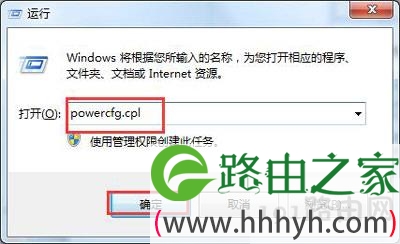
  9、如果开机有提示,但是稍后还是能够进入系统,可以在运行中输入:powercfg.cpl,回车。

电脑开机显示entering power save mode修复解决方法

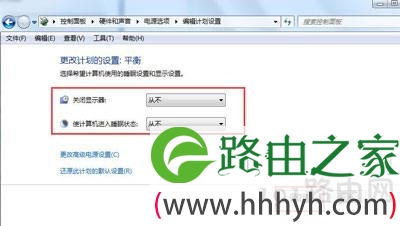
  10、设置一下接通电源的状态下设备全部为“从不”,然后保存修改即可。

电脑开机显示entering power save mode修复解决方法

以上就是关于-常见问题-(电脑开机显示entering power save mode修复解决方法)的教程!

113,688 电脑开机显示entering power save mode修复解决方法已关闭评论 点赞
7 月 23 2021
常

电脑桌面壁纸防止被修改设置方法

亲,以下就是关于(电脑桌面壁纸防止被修改设置方法),由“WiFi之家网”整理!

电脑桌面壁纸防止被修改设置方法

原标题:"电脑桌面壁纸怎么防止被修改 锁定电脑桌面背景的方法"关于电脑问题教程分享。 - 来源:WiFi之家网。

  电脑桌面背景怎么防止被更改呢?不少人都会遇到电脑借出去后被修改桌面壁纸的问题,其实我们可以将桌面背景锁住,下面就给大家介绍电脑锁住桌面壁纸防止被更改的操作方法。

  解决方法:

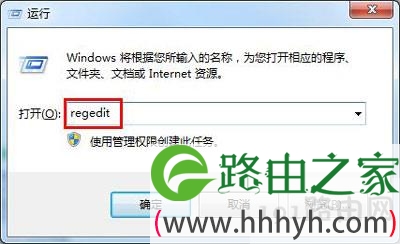
  1、使用“win+r”组合键打开运行,输入“regedit”,点击确定,如图:

电脑桌面壁纸防止被修改设置方法

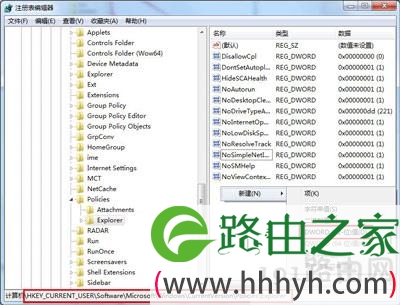
  2、打开“HKEY_CURRENT_USERSoftwareMicrosoftWindowsCurrentVersionPoliciesExplorer”,右键单击空白处,选择“新建-DWORD(32-位)值”,如图:

电脑桌面壁纸防止被修改设置方法

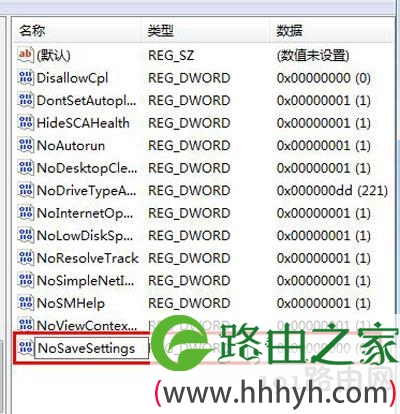
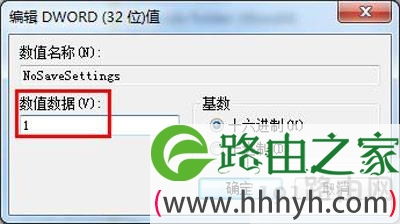
  3、把新建的DWORD值重命名为“NoSaveSettings”,如图:

电脑桌面壁纸防止被修改设置方法

  4、双击打开NoSaveSettings,修改数值数据为“1”,然后确定退出即可。

电脑桌面壁纸防止被修改设置方法

以上就是关于-常见问题-(电脑桌面壁纸防止被修改设置方法)的教程!

15,863 电脑桌面壁纸防止被修改设置方法已关闭评论 点赞
7 月 23 2021
常

windows 事件查看器窗口自动清除步骤

亲,以下就是关于(windows 事件查看器窗口自动清除步骤),由“WiFi之家网”整理!

windows 事件查看器窗口自动清除步骤

原标题:"Win10系统电脑总是弹出事件查看器窗口的解决方法"关于电脑问题教程分享。 - 来源:WiFi之家网。

  Win10系统总是弹出事件查看器怎么办?zui近有不少安装Win10系统的用户反映,电脑经常提示事件查看器窗口,该如何禁止这个提示呢?请看下文介绍。

  操作步骤:

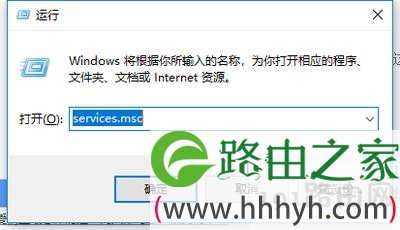
  按下“WIN+r”组合键打开运行,在框中输入:services.msc 点击确定打开【服务】

windows 事件查看器窗口自动清除步骤

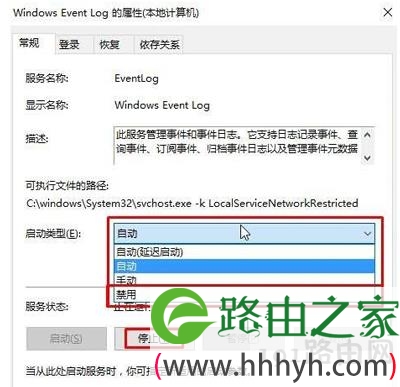
  双击点击 Windows Event Log服务,首先将“启动类型”修改为“手动”,然后点击【停止】,点击应用并确定即可

windows 事件查看器窗口自动清除步骤

  设置之后“事件管理器”就不会自动弹出了。

以上就是关于-常见问题-(windows 事件查看器窗口自动清除步骤)的教程!

22,873 windows 事件查看器窗口自动清除步骤已关闭评论 点赞
7 月 23 2021
常

防止U盘拷贝文件禁止USB存储设置步骤

亲,以下就是关于(防止U盘拷贝文件禁止USB存储设置步骤),由“WiFi之家网”整理!

防止U盘拷贝文件禁止USB存储设置步骤

原标题:"电脑怎么防止U盘拷贝文件 系统禁止使用USB存储的方法"相关电脑问题教程分享。 - 来源:WiFi之家网。

  怎么禁止电脑使用U盘?当电脑有重要文件又不希望被人复制的话,其实可以通过禁止U盘功能的方法,来防止隐私泄露,下面就给大家分享电脑禁止USB设备存储的具体操作。

  操作方法:

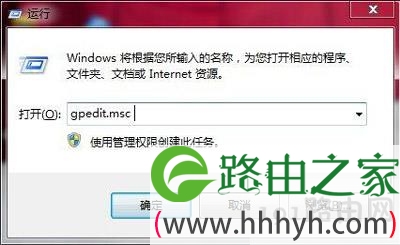
  1、打开运行 gpedit.msc 策略组命令。如图所示:

防止U盘拷贝文件禁止USB存储设置步骤

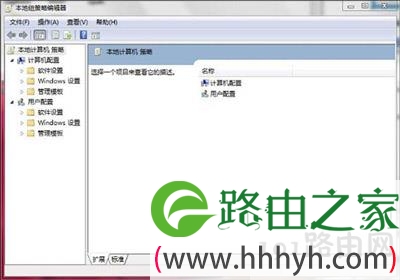
  2、进入本地组策略编辑界面;如图所示:

防止U盘拷贝文件禁止USB存储设置步骤

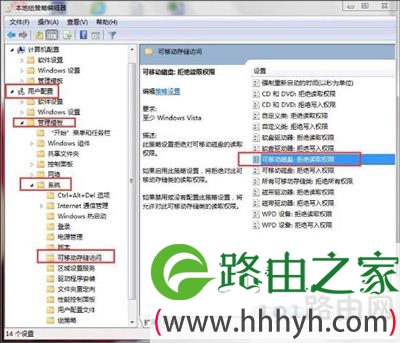
  3、依次选择 用户配置——管理模板——系统——可移动存储访问。 在右边界面 选择可移动磁盘,双击打开。如图所示:

防止U盘拷贝文件禁止USB存储设置步骤

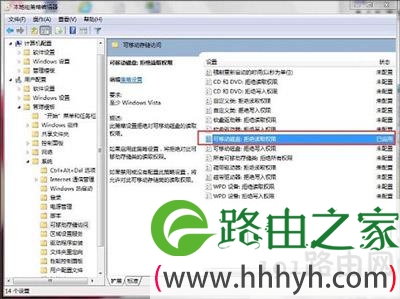
  4、打开后,选择已启用,确定确定。如图所示:

防止U盘拷贝文件禁止USB存储设置步骤

  5、退出本地策略组编辑器,这时可移动存储设备就无法访问了,其他的USB设备(鼠标、键盘、打印机可正常使用)。如图所示:

防止U盘拷贝文件禁止USB存储设置步骤

以上就是关于-常见问题-(防止U盘拷贝文件禁止USB存储设置步骤)的教程!

13,390 防止U盘拷贝文件禁止USB存储设置步骤已关闭评论 点赞