'常见问题'最新文章

路由器常见问题的解决办法,希望对大家有帮助。

在路由器出现的故障中,大体可以分为两类:一类是硬故障,一类是软故障。这里的分类方法并没有严格的标准,只是为了方便而已,在实践中应该具体问题具体分析。

常见问题

7 月 23 2021
常

win10清理软件哪个好用

亲,以下就是关于(win10清理软件哪个好用),由“WiFi之家网”整理!

win10清理软件哪个好用

原标题:"win10清理软件?win10系统清理软件的方法"相关电脑问题教程分享。 - 来源:WiFi之家网。

  win10清理软件?目前,win10系统已经成为了微软着力打造的王牌系统,win7及win8系统市场逐渐减弱。但是很多用户表示升级win10之后,win10系统的系统盘开始变得非常的拥挤,这是怎么回事呢?win10软件如何清理呢?下面,U大小编就给大家介绍win10系统清理软件的方法。

  方法一:捆绑应用一键卸载

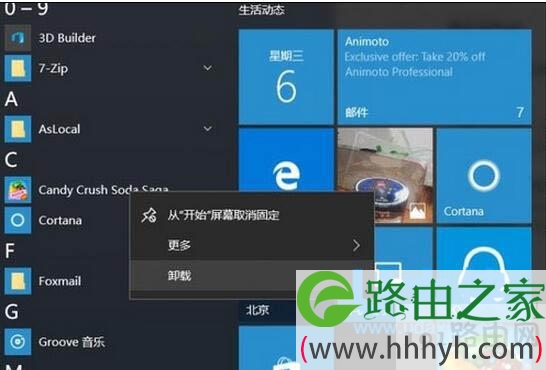
  对于正常可卸载的第三方软件,我们可以直接右键,点击卸载就可以了。

  对于在安装Windows 10时自动安装的内置如“Xboxlive游戏”等常规卸载的应用,则可以借助系统自带的命令提示符进行卸载。
win10清理软件哪个好用

win10清理软件

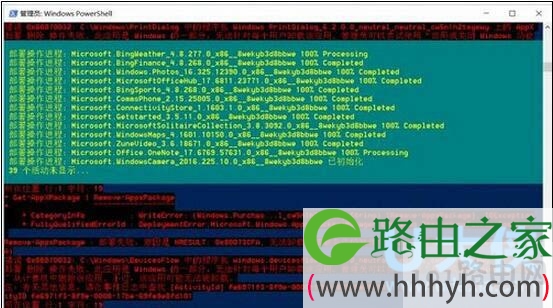
  具体操作是,管理员身份启动Powershell,然后英文状态下输入“Get-AppxPackage *需要卸载应用名称*
win10清理软件哪个好用

  Remove-AppxPackage”即可。

  方法二: 无用服务及时关闭

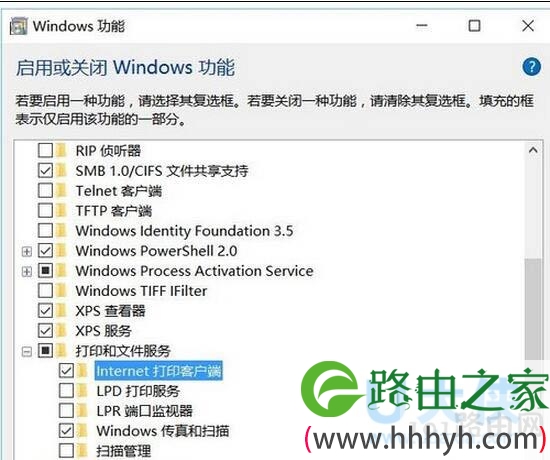
  默认Windows 10设置都是针对大部分用户需求进行初始化设置,并且大多是以系统服务的形式存在(我们很难以常规的方法进行关闭)。但是具体到个人,可能很多系统组件有些朋友却用不上。现在对于多余系统服务,我们可以借助“启用或关闭Windows功能”组件进行选择性的关闭。
win10清理软件哪个好用

win10清理软件

  具体操作流程是,打开控制面板,展开“程序启用或关闭Windows功能”。在打开的窗口中根据自己实际情况去除不必要组件的勾选,比如很多没有配置打印机的用户,打印和文件服务就基本没有用处,去除其前面的勾选,然后按提示进行系统服务的关闭即可。

  方法三:第三方工具专业精简

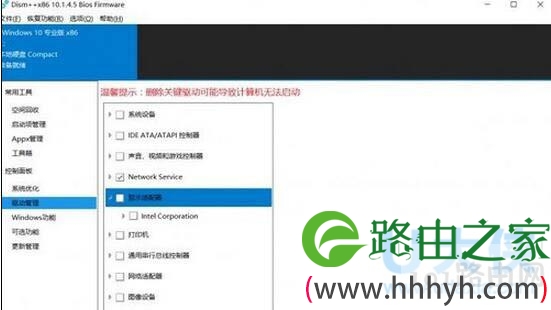
  除了上述组件外,Windows 10系统内部还有其他需要精简的组件如冗余注册表键值、过期驱动、WinSXS临时文件等,对于这些内容的清理可以借助专业工具如Dism++完成。Dism++,是全球第一款基于 CBS 的 Dism GUI 实现的第三方系统瘦身工具,是由国内一群强迫症患者的技术极客开源设计的。
win10清理软件哪个好用

win10清理软件

  此款软件可以统计系统空间的分布情况、精简不需要的驱动程序以及Windows功能、清理不常见的垃圾,帮助封装技术员在系统封装时更容易控制系统体积,达到清理和精简系统的目的。

  Dism++精简Windows 10系统。在使用上也异常简单,启动Dism++后切换到相应的功能组件进行精简即可,如切换到“驱动管理”,在你需要删除的驱动上打勾,再点击移除驱动即可。

  ps:硬盘清理方式

  清空回收站

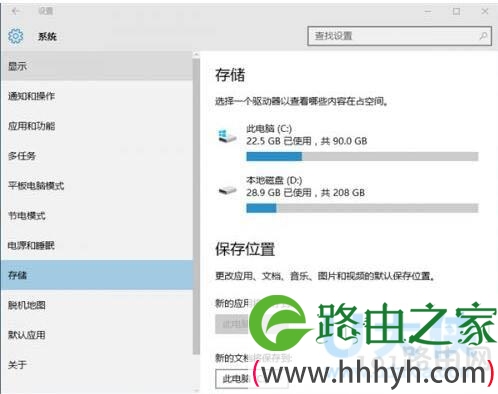
  长久以来,回收站一直是Windows系统当中未曾改变的元素。Windows 10依然会使用回收站来隐藏你想要扔掉的所有文件,而将其清空之后,能立刻获得额外的存储空间。右键点击回收站图标来直接将其清空。如果桌面上没有回收站的图标,进入设置>系统>存储,然后点击“此电脑”,选择“临时文件”,然后点击“清空回收站”便可。
[page]
win10清理软件哪个好用

win10清理软件

  需要注意的是,此方法只有在回收站当中存在大量文件时才会有效果。当你刚刚安装完Windows 10之后,回收站里应该是空空如也才对,,因此清空回收站应该不会对硬盘空间有太大影响。

  删除临时文件和下载内容

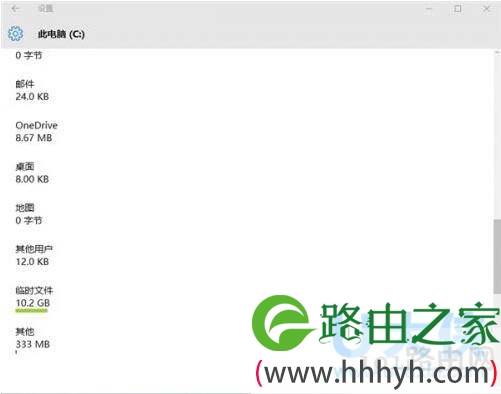
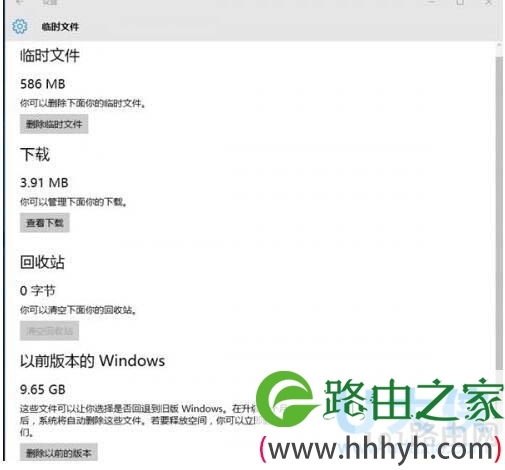
  除了清空回收站的选项之外,你还能在临时文件页面当中看到硬盘内临时文件和下载内容的占用空间。Windows系统当中的临时文件是用来管理文档编辑、应用处理和打印任务的,这些文件通常会被自动删除,但有时候也会积累下来。你可以直接点击“删除临时文件”按钮来将它们删除。
win10清理软件哪个好用

win10清理软件

  此外,你平时从网络上下载的内容也是占用硬盘空间的罪魁祸首之一。你可以在相同的页面点击“查看下载”,然后手动删除掉你不需要的内容。
win10清理软件哪个好用

win10清理软件

  卸载应用

  在初次使用Windows 10的这段时间里,你可能会一不小心下载了太多的应用程序,从而导致系统卡顿或硬盘没有多余空间留给其他内容。有的应用会占用大量的硬盘空间,但它对你其实并没有什么用。因此你可以尝试删除那些自己并不需要的应用。

  开启开始菜单,进入设置>系统>应用和功能,这里会显示出计算机当中安装的所有应用和软件。你可以根据大小、名称和安装日期对其进行排列,如果发现自己并不需要的内容,只需选定并点击卸载按钮即可。

  更改OneDrive

  作为预装在系统当中的云端服务,你或许会认为OneDrive可以帮你腾出多余的存储空间,而不是占用更多。这种想法大体上是正确的,但OneDrive的某个功能可能会改变这一点,那就是保存离线文件。

  保存离线文件有的时候的确是一个实用的功能。当你在处理敏感文件或时间紧迫的工作项目时,多一个备份总是好的。但如果OneDrive把你存储在云端的所有文件都自动下载并保存,那可能是在浪费硬盘空间。

win10清理软件哪个好用

win10清理软件

  想要更改这一功能,你可以在右侧的任务栏上右键点击OneDrive的图标并选择设置,然后在“选择文件夹”标签点击“选择文件夹”按钮,在随后弹出的窗口当中,你就可以选择允许OneDrive离线保存的文件夹了。

  使用Xbox One

  与Xbox One的协作能力是Windows 10的一大特色。如果你已经购买了一部Xbox One,那便可以利用这一点将电脑当中的数据保存在这款游戏机当中。当然,Xbox One本身的存储容量也并不高(500GB或1TB),如果当中已经存储了大量的游戏,将计算机的内容挪到它身上可能也不是个明智的选择。

  使用外接存储设备

  使用外接存储设备一直都是清理硬盘空间的zui简单方法之一,Windows 10自然也不例外。你可以将移动硬盘或U盘连接计算机,然后将大体积文件转移至其中便可。

  以上就是win10系统清理软件的方法

以上就是关于-常见问题-(win10清理软件哪个好用)的教程!

9,617 win10清理软件哪个好用已关闭评论 点赞
7 月 23 2021
常

损坏的RAR压缩文件修复方法

亲,以下就是关于(损坏的RAR压缩文件修复方法),由“WiFi之家网”整理!

损坏的RAR压缩文件修复方法

原标题:"小方法教你修复损坏的RAR压缩文件"相关电脑问题教程分享。 - 来源:WiFi之家网。

  压缩文件打不开,系统却显示压缩文件已损坏,无法进行解压,这是不少朋友在解压文件时都有遇到过的问题。那么,有没有什么方法能够修复损坏的RAR压缩文件呢?今天WiFi之家网小编就和大家说说修复损坏的RAR压缩文件的方法吧!

损坏的RAR压缩文件修复方法

压缩文件损坏

  1、首先我们打开WinRAR软件,在主窗口中打开受损压缩文件所在的目录,选中受损的压缩文件。

  2、选择WinRAR软件上菜单栏的“工具”—“修复压缩文件”。

  3、在弹出“正在修复”窗口中,单击“浏览”按钮设置修复好文件的存放路径,在“压缩文件类型”中选择一种修复后的文件格式,然后我们在设置好后单击“确定”按钮,这样WinRAR软件就会开始对受损的压缩文件进行修复。

  4、等待WinRAR软件修复完成后,进入指定的修复文件的存放目录,就能找到一个名为“_reconst.rar”或“_reconst.zip”的压缩文件,这个就是WinRAR软件已经修复好的文件了。

  5、zui后我们再对已经修复好的文件进行解压缩,如果一切正常的话,受损的压缩文件就已经被修复了。

以上就是关于-常见问题-(损坏的RAR压缩文件修复方法)的教程!

15,360 损坏的RAR压缩文件修复方法已关闭评论 点赞
7 月 23 2021
常

电脑字体模糊原因及解决方法(图)

亲,以下就是关于(电脑字体模糊原因及解决方法(图)),由“WiFi之家网”整理!

电脑字体模糊原因及解决方法(图)

原标题:"电脑字体模糊的解决措施"相关电脑问题教程分享。 - 来源:WiFi之家网。

  很多朋友再使用电脑的过程中,因为自己操作不当,导致电脑字体变得模糊不清。遇到这种问题需要如何解决呢?今天WiFi之家网小编就和大家说说电脑字体模糊的解决措施。

电脑字体模糊原因及解决方法(图)

字体模糊

  一、xp系统

  1、鼠标右击桌面,点属性。

  2、然后点击外观,再点效果。

  3、在“使用下列方式使屏幕字体的边缘平滑”中调成清晰即可,然后按确定,可能需要重启计算机,重启后即可看到不模糊的网页。

  二、WIN7系统出问题时的解决方案

  1、鼠标右击桌面,点个性化。

  2、点击显示。

  3、点击调整ClearType文本。

  4、在确认是否启用ClearType时,启用就可以了,然后点击下一步。

  三、因NVIDIA显卡选项设置抗锯齿导致模糊

  1、鼠标右击桌面,点NVIDIA控制面板(没有这项?你的显卡不是NVIDIA的或者没装好驱动就这样,去驱动精灵那里检查一下显卡型号,如果不是 NVIDIA就不要凑热闹了,AMD的显卡因为手头没有加上农企的驱动奇葩,各种版本,非通用,不能做教程,如因AMD驱动导致模糊可更新显卡驱动。

  2、找到管理3D设置。

  3、全局设置,看看FXAA是否开启,如开启请设置为关,如果什么都不懂,请直接点击恢复按钮,全部恢复成默认。

以上就是关于-常见问题-(电脑字体模糊原因及解决方法(图))的教程!

25,777 电脑字体模糊原因及解决方法(图)已关闭评论 点赞
7 月 23 2021
常

禁止更改电脑主题背景操作解决方法(图)

亲,以下就是关于(禁止更改电脑主题背景操作解决方法(图)),由“WiFi之家网”整理!

禁止更改电脑主题背景操作解决方法(图)

原标题:"禁止更改电脑主题背景的技巧"相关电脑问题教程分享。 - 来源:WiFi之家网。

  如何禁止更改电脑主题背景呢?很多朋友都会给自己的电脑设置好看的主题背景,但有时候因为电脑需要借给朋友,又不希望朋友在主题背景给改了。所以有没有什么方法能够禁止更改电脑的主题背景呢?今天WiFi之家网小编就和大家说说禁止更改电脑主题背景的技巧吧!

禁止更改电脑主题背景操作解决方法(图)

主题背景

  1、点击电脑左下角的“开始按钮”在搜索程序和文件框里输入“gpedit.msc”,或按快捷键组合【win+R】打开运行框输入“gpedit.msc”;

  2、在打开的界面里,依次点击:用户配置——管理模板——控制面板——个性化;3.在“个性化”下,找到“阻止更改主题和 阻止更改桌面背景”这两项,我们只需要设置这两项就可以;

  3、在“个性化”下,找到“阻止更改主题和 阻止更改桌面背景”这两项,我们只需要设置这两项就可以;

  4、双击打开“阻止更改主题”,选择“已启用”,确定;

  5、双击打开“阻止更改桌面背景”,选择“已启用”,确定。OK搞定,这时已经不能对电脑桌面主题背景进行更改了;

  6、想取消设置时,同样道理,分别打开“阻止更改主题和阻止更改桌面背景”界面,设置成“未配置或者已禁用”点击确定。

以上就是关于-常见问题-(禁止更改电脑主题背景操作解决方法(图))的教程!

9,272 禁止更改电脑主题背景操作解决方法(图)已关闭评论 点赞
7 月 23 2021
常

关闭win7系统开机提示音操作解决方法(图)

亲,以下就是关于(关闭win7系统开机提示音操作解决方法(图)),由“WiFi之家网”整理!

关闭win7系统开机提示音操作解决方法(图)

原标题:"关闭win7系统开机提示音的详细步骤"相关电脑问题教程分享。 - 来源:WiFi之家网。

  电脑开机,都会有个开机铃声,但长时间听一个铃声,很多人都会感到烦躁,就想要关掉它。那么,如何关闭win7系统开机提示音呢?下面WiFi之家网小编就和大家分享关闭win7系统开机提示音的详细步骤吧!

关闭win7系统开机提示音操作解决方法(图)

声音

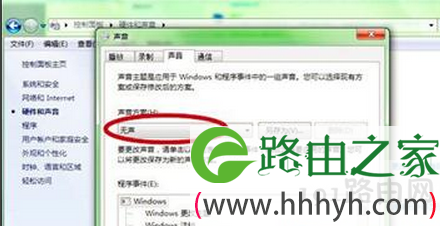
  1、在“开始”界面中点击“控制面板”进入界面;

  2、在“控制面板”界面中点击“硬件与声音”;

  3、点击“声音”界面中的“更改系统声音”。

  4、在声音方案中,设定的为“无声”并且按“确定”键。这样,以后开机的时候就没有声音了。

以上就是关于-常见问题-(关闭win7系统开机提示音操作解决方法(图))的教程!

10,915 关闭win7系统开机提示音操作解决方法(图)已关闭评论 点赞
7 月 23 2021
常

win7系统常见的蓝屏代码及解决方法(图)

亲,以下就是关于(win7系统常见的蓝屏代码及解决方法(图)),由“WiFi之家网”整理!

win7系统常见的蓝屏代码及解决方法(图)

原标题:"win7系统常见的蓝屏代码及解决方法"相关电脑问题教程分享。 - 来源:WiFi之家网。

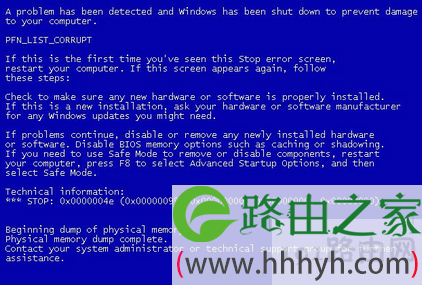
  我们在使用电脑的过程中,难免都会遇到各种各样的问题。电脑开机蓝屏,并且出现一大堆的错误代码,导致系统无法正常进入,这是不少朋友都有遇到过的问题。只有知道这些错误代码的意思,我们才能够对症下药。因此,今天WiFi之家网小编就和大家说说win7系统常见的蓝屏代码及解决方法。

win7系统常见的蓝屏代码及解决方法(图)

蓝屏

  1、0X0000007E、0X0000008E代码

  这两个代码一般多是病毒造成的,只要将系统杀杀毒即可解决了,正常模式进不去的话可以开机的时候按住F8进入安全模式,不过也有可能是内存造成的,可以尝试重新插拔内存,一般这代码内存损坏概率不大。

  2、0X0000007B代码

  这个代码通常原因在I/O系统的初始化过程中出现问题(是引导驱动器或文件系统),说明你的机器配置还是比较新的,作为老的系统盘,不认这么新的硬盘接口,所以得进BIOS把硬盘模式改成IDE兼容模式,不过现在很多人都用ghost版的操作系统,所以一般比较新的ghost盘是不存在这个问题的。如果找不到IDE这项的问题,因为很多主板标明这项的措辞不太一样 有些写着AHCI和Compatibility,这个AHCI就等于是SATA模式,Compatibility相当于IDE模式。

  如果操作系统使用了一段时间了,然后出现这个问题了,那就是电脑中病毒了,开机按F8,选择zui后一次正确的配置,恢复不到正常模式的话就重新做系统。

  3、coooo21a代码

  一般以C开头的故障,报未知硬件故障,不过出这类C开头的代码多半与硬件无关。基本是与系统同时启动的一些驱动!或者服务的问题。

  4、0X000000D1代码

  出现这个代码一般是和显卡有关,可能是显卡损坏了或者安装了不太兼容的显卡驱动造成的,如果有出现花屏现象的朋友们先跟朋友借个显卡插上试一下,或者主机有集成显卡的,用集成显卡试一下,如果平时没有花屏现象,那就更换买机器的时候自带的显卡驱动试一下即可。

  5、0X000000ED代码

  这个代码故障主要是和硬盘有关系,系统概率比较大,硬盘真坏的概率比较小。有可能是卷有问题还有可能是硬盘坏了。

  修复方法是找原版的系统安装盘的方法把系统盘放入光驱,启动到安装界面,选择按R 进入控制台修复,进入控制台后会出现提示符C:\ 大家在这里输入 chkdsk -r 然后它就会自动检测并修复问题了,修复完成之后重新启动计算机就可以进入系统了,进入系统之后更好是要先杀毒,然后再重新启动一下试一下,如果正常了就没问题,如果还出现这个代码的话就说明硬盘有问题,建议更换硬盘吧。

  6、0X0000000A代码

  错误分析:主要是由问题的驱动程序、有缺陷或不兼容的硬件与软件造成的。从技术角度讲。 表明在内核模式中存在以太高的进程内部请求级别(IRQL)访问其没有权限访问的内存地址。

  如果每次蓝屏都是这个代码就要想一下zui近是不是更新了什么软件或者什么驱动了,把它卸载再看一下,一般就能解决,实在没办法就重做系统吧。

  7、0X00000050代码

  这个主要是说明硬件故障,硬盘的可能性很大,如果出现重启之后还伴随着出现0A、7E、8E这样的代码,那有很大的可能说明内存坏了。如果每次都出这一个代码,剑客可以首先换一块硬盘试一下机器能不能正常启动,如果测试硬盘没问题,再试内存,内存也试过的话,换CPU,总之这一定是硬件故障导致的,要检查好硬件问题才可解决问题。

  8、每次的蓝屏代码不一样

  出现这样的原因基本上就是硬件造成的,尤其是内存,建议更换内存尝试一下,第二可能性是CPU,其他硬件基本上不会造成蓝屏代码随便变的情况,更多的蓝屏代码如果你不知道的话可以用windows蓝屏代码查询工具去查询一下就可以对症下药解决了哦。

以上就是关于-常见问题-(win7系统常见的蓝屏代码及解决方法(图))的教程!

19,273 win7系统常见的蓝屏代码及解决方法(图)已关闭评论 点赞
7 月 23 2021
常

巧用cmd命令修复win7 64位旗舰版系统(图)

亲,以下就是关于(巧用cmd命令修复win7 64位旗舰版系统(图)),由“WiFi之家网”整理!

巧用cmd命令修复win7 64位旗舰版系统(图)

原标题:"巧用cmd命令修复win7 64位旗舰版系统"相关电脑问题教程分享。 - 来源:WiFi之家网。

  系统出现故障,大家zui常用的方法就是重装系统或者一键还原系统来恢复系统。但有时候也可以不需要通过重装系统的方法一样能够解决系统的问题,可以利用cmd命令来修复系统。今天WiFi之家网小编就教大家如何使用cmd命令修复win7 64位旗舰版系统。

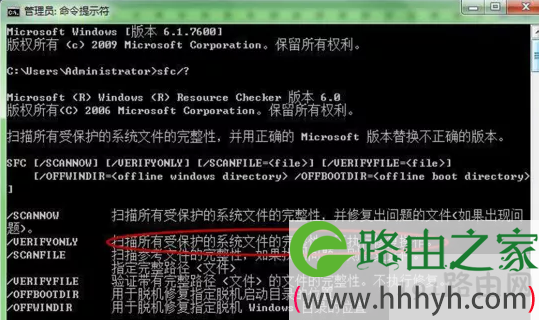
  一、首先打开开始菜单中的命令提示符窗口,在打开的命令提示符窗口中,输入“SFC/? ”命令后按回车,这是用来查看到该检查器命令的所有参数;

巧用cmd命令修复win7 64位旗舰版系统(图)

命令提示符窗口

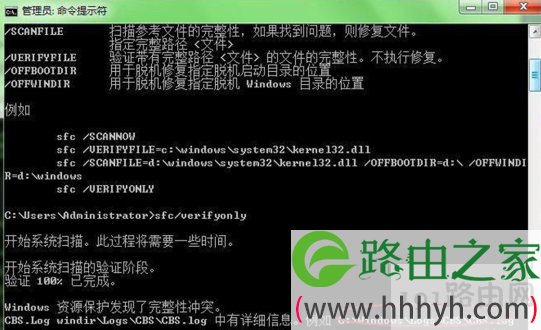
  2、然后按照程序内容中的中英翻译来选择操作,比如想“扫描所有受保护的系统文件的完整性,不自行修复操作,那么就输入sfc verifyonly 命令后按下回车键,之后会开始扫描,需要一点时间;

  3、扫描完成之后,系统会显示发现了完整性冲突,然后就会给出了出错报告的路径以及文件名;

巧用cmd命令修复win7 64位旗舰版系统(图)

命令提示符窗口

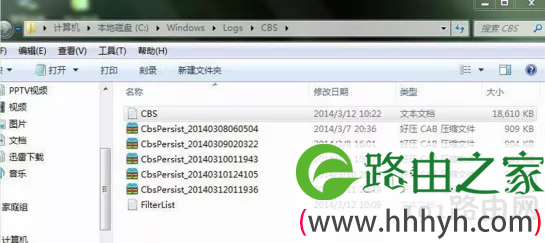
  4、然后用户就可以通过命令的提示找到相对应的路径;

巧用cmd命令修复win7 64位旗舰版系统(图)

文件路径

  5、然后双击打开CBS文档,这里会记录很多的问题,这是记录Windows7系统所有的异常报告,找到了问题,就可快速解决问题了。

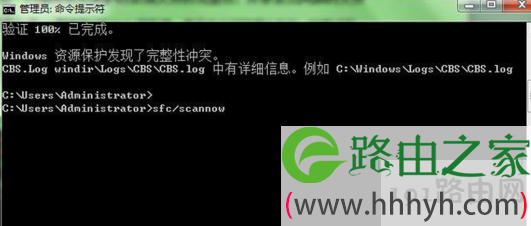
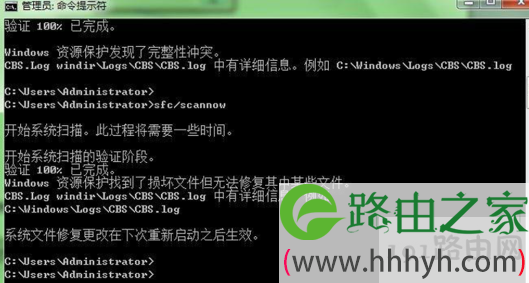
  6、如果出现问题,可回到命令提示符系统,根据之前的中英文翻译,输入“sfc /scannow”,即“扫描所有受保护的系统文件的完整性,并修复出问题的文件”。

巧用cmd命令修复win7 64位旗舰版系统(图)

命令提示符窗口

  7、修复过程并不影响其它软件的使用。保持系统的完整性和流畅性,而且还不用重装系统,。待验证100%已完成后,再重启计算机,修复即可生效;

巧用cmd命令修复win7 64位旗舰版系统(图)

命令提示符窗口

以上就是关于-常见问题-(巧用cmd命令修复win7 64位旗舰版系统(图))的教程!

10,415 巧用cmd命令修复win7 64位旗舰版系统(图)已关闭评论 点赞
7 月 23 2021
常

巧用安全模式修复系统故障(图)

亲,以下就是关于(巧用安全模式修复系统故障(图)),由“WiFi之家网”整理!

巧用安全模式修复系统故障(图)

原标题:"巧用安全模式修复系统故障"相关电脑问题教程分享。 - 来源:WiFi之家网。

  熟悉电脑的朋友都知道,windows都有自带的安全模式,它主要的作用是为用户解决在操作系统的时候出现异常或者故障。当电脑开机进不去系统的时候,我们就可以使用安全模式进入系统,排查故障及修复。那么,安全模式要如何修复系统呢?今天WiFi之家网小编就和大家说说如何巧用安全模式修复系统故障。

巧用安全模式修复系统故障(图)

安全模式

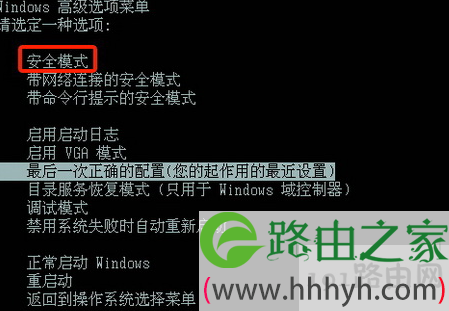
  安全模式下系统只会启动底层服务,其它应用都不会启动,所以用户可以很容易的排查系统问题,只要在开机前按住F8键然后出现系统启动菜单,选择安全模式登陆即可进入,下面为大家详细介绍。

  1、病毒查杀

  现在的电脑有时候一不小心就会被病毒所感染,但是在windows正常模式下很多杀毒的时候有很多的病毒清除不了,所以这时候我们可以采用进入安全模式的方法Windows系统只会加载必要的驱动程序,这样就可以把病毒彻底删除掉了。

  2、删除顽固的文件

  有时候在我删除文件的过程中会遇到“文件正在被使用,无法删除”,出现这样的情况的话我们可以采用安全模式将它删除,因为在安全模式下,windows 会自动的释放这些文件的控制权,所以就可以轻易的删除这些顽固的文件。

  3、恢复系统设置

  有时候我们会在电脑上安装一些软件,或者不小心更改了某些设置导致系统无法正常启动的话,也可以进入到安全模式进行解决,如果是新安装软件的原因,可以到安全模式中卸载它,如果是因为更改了某些设置就将它改变回来,忘记密码后,导致无法正常操作该计算机,也可以进入安全模式更改。

  4、修复系统故障

  当windows系统运行不稳定或者无法正常启动的话,可以切换到安全模式启动,然后再重新启动计算机,检测一下系统是不是已经恢复正常了,这个方法针对注册表出现问题而导致的系统故障非常有效。[page]

  5、揪出恶意的自启动程序或服务

  如果电脑出现一些其他的错误,比如上不了网,然后又检查不出问题的话,可以启动到带网络连接的安全模式下看看,如果在这里网络能上的话,就说明是某些自启动程序或服务影响了网络的正常连接,可以在这里进行修复。

  6、系统还原功能

  如果电脑出现无法启动的现象的话,而只能进去安全模式,那么我们就可以在安全模式下恢复系统,方法是:进入安全模式之后依次点击“开始→所有程序→附件→系统工具→系统还原”,打开系统还原向导后,选择“恢复我的计算机到一个较早的时间”选项,点击“下一步”,在日历上点击显示的日期选择系统还原点,点击“下一步”按钮就可以进行系统还原。

  相关文章:

  win7系统安全模式进不去的解决方法

  win7系统进入安全模式的详细步骤

以上就是关于-常见问题-(巧用安全模式修复系统故障(图))的教程!

9,635 巧用安全模式修复系统故障(图)已关闭评论 点赞
7 月 23 2021
常

修复win7系统硬盘分区图标显示错误的解决方法(图)

亲,以下就是关于(修复win7系统硬盘分区图标显示错误的解决方法(图)),由“WiFi之家网”整理!

修复win7系统硬盘分区图标显示错误的解决方法(图)

原标题:"修复win7系统硬盘分区图标显示错误的小方法"相关电脑问题教程分享。 - 来源:WiFi之家网。

  win7系统硬盘分区图标显示错误要怎么办呢?不少用户再使用win7系统的时候,都有遇到过硬盘分区图标显示错误的情况。一种是系统所在分区外的其他分区硬盘不显示卷标,而另外一种情况是部分分区图标损坏。那么,有没有什么方法能够修复硬盘分区图标呢?今天WiFi之家网小编就和大家说说修复win7系统硬盘分区图标显示错误的小方法。

修复win7系统硬盘分区图标显示错误的解决方法(图)

硬盘

  方法一:

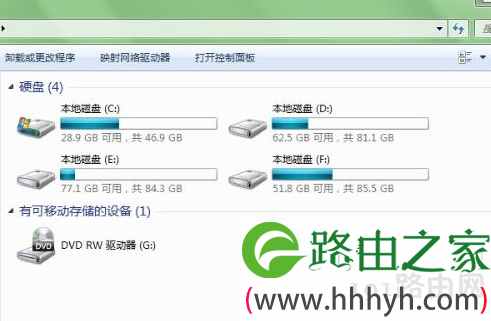
  打开资源管理器,点击组织选择“文件夹选项”,在打开的文件夹选项中“查看”,选择 显示所有文件,在图标损坏分区下找到autorun.inf文件,删除重启即可。

  方法二:

  在“计算机” 图标上右键选择“管理→磁盘管理”,鼠标右键单击图标显示错误的磁盘,在“更改驱动器符号和路径”中改成别的,然后再改回来,这样一般图标就会回来了。

  相关文章:

  BIOS下进行硬盘分区的详细步骤

  高手支招 教你解决硬盘分区无法格式化问题

以上就是关于-常见问题-(修复win7系统硬盘分区图标显示错误的解决方法(图))的教程!

9,126 修复win7系统硬盘分区图标显示错误的解决方法(图)已关闭评论 点赞
7 月 23 2021
常

快速win7系统桌面卡死的解决方法(图)

亲,以下就是关于(快速win7系统桌面卡死的解决方法(图)),由“WiFi之家网”整理!

快速win7系统桌面卡死的解决方法(图)

原标题:"快速解决win7系统桌面卡死的小技巧"相关电脑问题教程分享。 - 来源:WiFi之家网。

  不少用户在使用win7系统的过程中,经常都有遇到过桌面卡死的情况,导致一些程序无法打开,不能够正常运行,这给我们造成了很大的不便。那么,win7系统桌面卡死要怎么办呢?今天WiFi之家网小编就和大家说说快速解决win7系统桌面卡死的小技巧。

快速win7系统桌面卡死的解决方法(图)

win7

  1、当出现系统桌面卡死的时,按“ctrl + alt + Delete”组合键打开任务管理器,然后切换到“进程”标签页,在进程中找到“ explorer.exe ”结束该进程。

  2、结束了该进程后桌面就会消失,此时再次使用按“ctrl + alt + Delete”组合键打开任务管理器。点击“文件 ——新建任务”。

  3、在弹出的窗口中输入“explorer.exe”命令,点击确定,此时桌面恢复正常了。

  相关文章:

  win7开机卡死的原因及解决方法

以上就是关于-常见问题-(快速win7系统桌面卡死的解决方法(图))的教程!

11,811 快速win7系统桌面卡死的解决方法(图)已关闭评论 点赞
7 月 23 2021
常

win7开机桌面图标和任务栏不显示的解决方法(图)

亲,以下就是关于(win7开机桌面图标和任务栏不显示的解决方法(图)),由“WiFi之家网”整理!

win7开机桌面图标和任务栏不显示的解决方法(图)

原标题:"win7开机桌面图标和任务栏不显示的解决妙招"相关电脑问题教程分享。 - 来源:WiFi之家网。

  win7开机桌面图标和任务栏不显示要怎么办呢?win7系统的强大功能及酷炫的界面受到了广大消费者的喜爱。不过在完美的系统,在使用过程中总是会遇到各种问题。比如一些用户反映说,电脑在开机时进入桌面后,发现桌面的图标和任务栏都不显示,这要怎么办呢?今天WiFi之家网小编就和大家说说win7开机桌面图标和任务栏不显示的解决妙招。

win7开机桌面图标和任务栏不显示的解决方法(图)

win7

  一、临时的解决方法

  1、首先在键盘上按CTRL+ALT+DEL组合键,然后选择任务栏管理器;

  2、接着在弹出来的任务管理器中点“文件”——新建任务,然后输入explorer.exe并确定;

  3、这样我们就重新运行了资源管理器,一般正常的情况下桌面就会正常了。

  二、可能是资源管理器Explorer损坏

  可能是Explorer文件损坏,简单的方法就是从正常的win7系统中拷贝一个Explorer.exe到故障的电脑中,文件路径为 C:\Windows\Explorer.exe ,如果出现无法复制的情况,可以尝式在安全模式或U盘PE系统中进行复制即可。

  三、注册表修复法

  如果使用上面方法一后重启又出现没有栏务栏和图标的情况,那么我们可以检查注册表并修复:

  1、首先点击win7系统的开始菜单,选择运行, 在运行对话框中输入regedit打开注册表;

  2、然后找到[HKEY_LOCAL_MACHINE\SOFTWARE\Microsoft\Windows NT\CurrentVersion\Winlogon],确认在右侧的Shell值,看是否为Explorer.exe;

  3、如果不是的话,就将其双击修改为Explorer.exe,确定后重启电脑就可以(如果没有看到Shell,在右侧鼠标右键点击空白处新建/字符串值,数值名称填入Shell,数值数据中输入Explorer.exe后重启电脑),如果上面的三个方法都无法解决这个问题的话,建议重装win7系统吧。

  相关文章:

  WiFi之家网U盘安装原版Win7系统教程

以上就是关于-常见问题-(win7开机桌面图标和任务栏不显示的解决方法(图))的教程!

16,014 win7开机桌面图标和任务栏不显示的解决方法(图)已关闭评论 点赞
7 月 23 2021
常

找回win7系统不见的搜索功能(图)

亲,以下就是关于(找回win7系统不见的搜索功能(图)),由“WiFi之家网”整理!

找回win7系统不见的搜索功能(图)

原标题:"教你找回win7系统不见的搜索功能"相关电脑问题教程分享。 - 来源:WiFi之家网。

  很多用户在搜索电脑中的某一文件或程序时,都习惯使用电脑中的搜索功能来查找。不过近期有用户反映说,自己的win7系统的搜索功能不见了,这是怎么回事呢?win7系统搜索功能不见了怎么办?今天WiFi之家网小编就和大家说说win7系统搜索功能不见了的解决方法。

找回win7系统不见的搜索功能(图)

win7

  原因分析:

  1、权限受限,有可能你登陆的用户不是管理帐号,没有搜索功能的权限,也就是权限限制了。

  2、也有可能搜索服务被关闭掉了,出现这一情况大多是使用了一些优化软件,优化软件把搜索功能给关闭掉了;

  解决方案:

  1、仔细查看是不是管理员帐户登录或登陆帐户是不是有此权限,如果没有把该用户主设为管理员帐户就可以了,那么可以在“计算机”图标上右击,然后选择“管理”进入计算机管理,然后选择“本地用户和组”中的“用户”,这时就可以对用户进设置了。

  2、检查Win7搜索服务是不是被禁用了。

  具体方法为,进入控制面板,然后依次进入 》- 程序 》- 程序和功能 》- 打开或关闭windows功能 》- 勾选windows search和index service”这两项,并确定保存即可。

  相关文章:

  解决win7系统搜索功能无法使用的五大方法

以上就是关于-常见问题-(找回win7系统不见的搜索功能(图))的教程!

6,697 找回win7系统不见的搜索功能(图)已关闭评论 点赞