'常见问题'最新文章

路由器常见问题的解决办法,希望对大家有帮助。

在路由器出现的故障中,大体可以分为两类:一类是硬故障,一类是软故障。这里的分类方法并没有严格的标准,只是为了方便而已,在实践中应该具体问题具体分析。

常见问题

7 月 23 2021
常

Win10系统玩上古卷轴5不能全屏模式修复方法

亲,以下就是关于(Win10系统玩上古卷轴5不能全屏模式修复方法),由“WiFi之家网”整理!

Win10系统玩上古卷轴5不能全屏模式修复方法

原标题:"Win10系统玩上古卷轴5不能全屏模式的解决方法"相关电脑问题教程分享。 - 来源:WiFi之家网。

  有玩家反映Win10系统玩上古卷轴5的时候没办法全屏模式,这是怎么回事呢?上古卷轴5在Win10系统上运行不能使用全屏模式怎么解决?下面请看具体解决方法。

  解决方法:

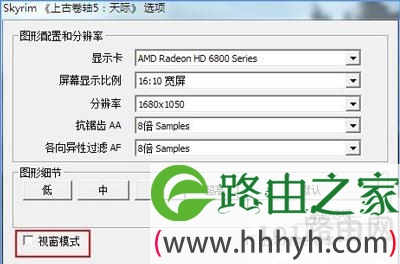
  1、在游戏目录里找到SkyrimLauncher.exe打开,点击选项。

Win10系统玩上古卷轴5不能全屏模式修复方法

  2、去掉视窗模式里的勾,确定。

Win10系统玩上古卷轴5不能全屏模式修复方法

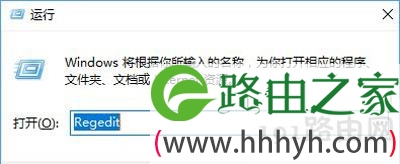
  3、如果选项这一项是暗的,那么恭喜你,是游戏注册列表缺失了,只能手动写了。点击开始-运行,在运行窗口输入regedit确定,打开注册表编辑器。
Win10系统玩上古卷轴5不能全屏模式修复方法

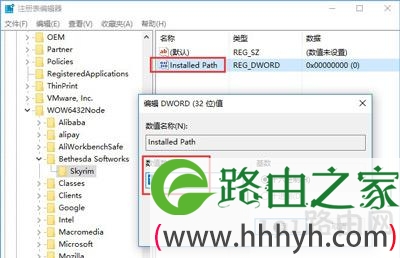
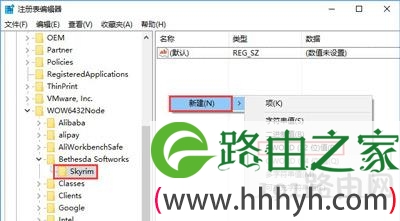
  4、64位系统定位到:HKEY_LOCAL_MACHINE\SOFTWARE\Wow6432Node\Bethesda Softworks\Skyrim

  32位系统定位到:HKEY_LOCAL_MACHINE\SOFTWARE\Bethesda Softworks\Skyrim

  选中skyrim,在右侧表单里新建字符串值,命名为Installed Path并打开,将数值数据修改为1。
Win10系统玩上古卷轴5不能全屏模式修复方法

Win10系统玩上古卷轴5不能全屏模式修复方法

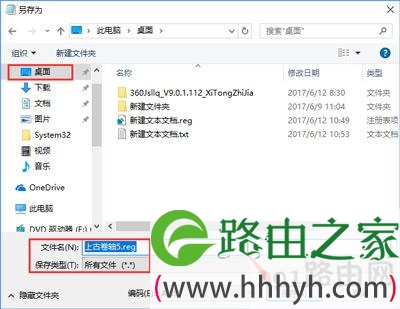
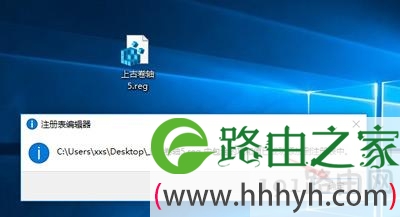
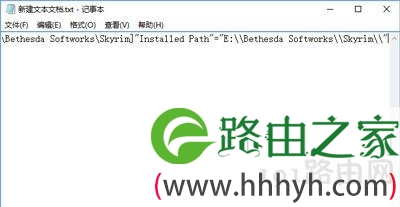
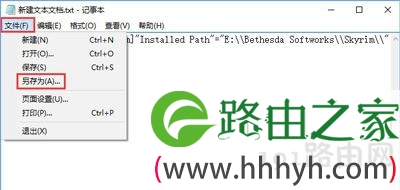
  5、写入文本文件后改后缀为reg即可导入注册表。

  64位系统:Windows Registry Editor Version 5.00[HKEY_LOCAL_MACHINE\SOFTWARE\Wow6432Node\Bethesda Softworks\Skyrim]“Installed Path”=“E:\\Bethesda Softworks\\Skyrim\\”

  32位系统:Windows Registry Editor Version 5.00[HKEY_LOCAL_MACHINE\SOFTWARE\Bethesda Softworks\Skyrim]“Installed Path”=“E:\\Bethesda Softworks\\Skyrim\\”
Win10系统玩上古卷轴5不能全屏模式修复方法

Win10系统玩上古卷轴5不能全屏模式修复方法

Win10系统玩上古卷轴5不能全屏模式修复方法

Win10系统玩上古卷轴5不能全屏模式修复方法

Win10系统玩上古卷轴5不能全屏模式修复方法

  6、确定,退出注册表。在执行一次skyrimlauncher.exe就可以看到选项已经可选了。

Win10系统玩上古卷轴5不能全屏模式修复方法

以上就是关于-常见问题-(Win10系统玩上古卷轴5不能全屏模式修复方法)的教程!

20,691 Win10系统玩上古卷轴5不能全屏模式修复方法已关闭评论 点赞
7 月 23 2021
常

系统浏览器主页被修改修复方法

亲,以下就是关于(系统浏览器主页被修改修复方法),由“WiFi之家网”整理!

系统浏览器主页被修改修复方法

原标题:"WinXP系统浏览器主页被修改的解决方法"相关电脑问题教程分享。 - 来源:WiFi之家网。

  有用户反映说自己的XP系统浏览器被篡改主页了,这是怎么回事?浏览器主页被修改怎么改回去呢?本文将介绍如何修改注册表锁定主页的方法。

  解决方法:

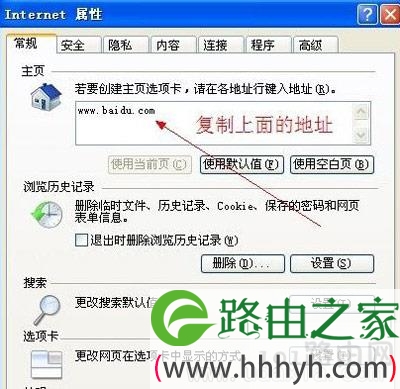
  1、鼠标右键点击“IE浏览器”选择“属性”。

系统浏览器主页被修改修复方法

  2、我们以百度首页做例子,复制被恶意篡改的地址。

系统浏览器主页被修改修复方法

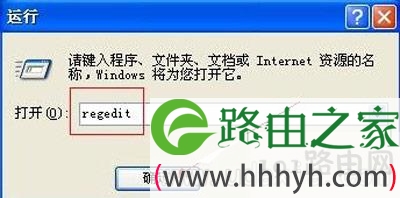
  3、鼠标左键点击桌面左下角“开始”选择“运行”。

系统浏览器主页被修改修复方法

  4、输入“regedit”点击“确定”。

系统浏览器主页被修改修复方法

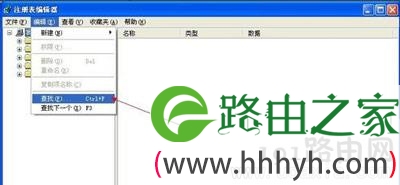
  5、鼠标左键点击“编辑”选择“查找”。

系统浏览器主页被修改修复方法

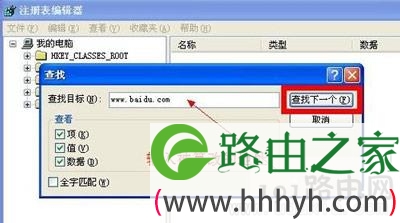
  6、输入刚才复制的地址,鼠标左键点击“查找”。

系统浏览器主页被修改修复方法

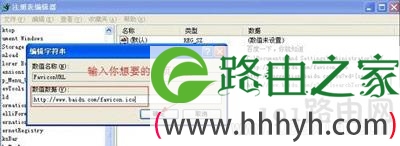
  7、双击查找到的文件“FaviconURl”。

系统浏览器主页被修改修复方法

  8、把里面的网址修改成你自己想要的主页,点击“确定”。

系统浏览器主页被修改修复方法

以上就是关于-常见问题-(系统浏览器主页被修改修复方法)的教程!

15,803 系统浏览器主页被修改修复方法已关闭评论 点赞
7 月 23 2021
常

台式一体机电脑重装系统步骤图解

亲,以下就是关于(台式一体机电脑重装系统步骤图解),由“WiFi之家网”整理!

台式一体机电脑重装系统步骤图解

原标题:"联想IdeaCentre C560台式一体机电脑重装Win7教程"相关电脑问题教程分享。 - 来源:WiFi之家网。

  联想IdeaCentre C560一体机电脑如何用WiFi之家网U盘启动盘安装Win7?联想IdeaCentre C560如何使用U盘启动进入WiFi之家网PE界面?本文将为您介绍联想IdeaCentre C560使用WiFi之家网U盘启动盘重装Win7系统教程。

  联想IdeaCentre C560一体机安装win7系统操作步骤:

  1、下载WiFi之家网软件制作U盘启动盘:

  下载地址:http://www.191e.com/

  U盘启动盘制作教程:http://www.191e.com/upanqidong/index.html

  2、把制作好的u盘启动盘放入下载的镜像文件后,插入电脑usb接口,重启电脑按开机启动快捷键,选择自己的U盘(一般带有USB选项或者U盘名称),进入WiFi之家网PE。

台式一体机电脑重装系统步骤图解

  联想IdeaCentre C560一体机的快捷启动键:

台式一体机电脑重装系统步骤图解

  如果没有识别U盘或者无法启动的,

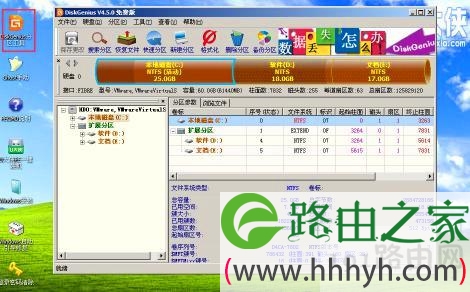
  3、如果需要分区的请打开桌面的DiskGenius分区工具。

台式一体机电脑重装系统步骤图解

  分区教程:http://www.191e.com/pejc/8695.html

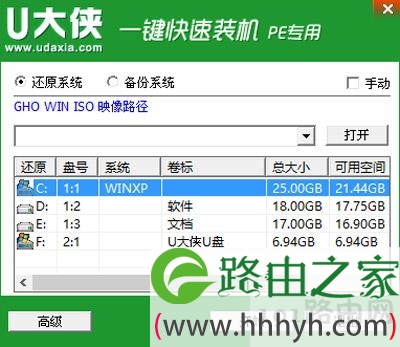
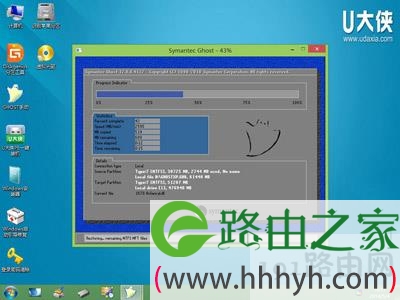
  若无需分区,请点击桌面WiFi之家网PE一键装机,选择自己下载的镜像文件后点击开始即可,之后弹出程序执行还原操作提醒,将下面的复选框“完成后重启”勾选起来,点击确定。

台式一体机电脑重装系统步骤图解

台式一体机电脑重装系统步骤图解

  等待进度条读完,如果没有自动重启电脑(或者卡在完成zui后操作),手动重启即可。

  4、接下来就是完成相关系统设置了,重装系统到此结束。

台式一体机电脑重装系统步骤图解

台式一体机电脑重装系统步骤图解

以上就是关于-常见问题-(台式一体机电脑重装系统步骤图解)的教程!

17,749 台式一体机电脑重装系统步骤图解已关闭评论 点赞
7 月 23 2021
常

连接两段光纤步骤 光纤快速连接器的使用方法

亲,以下就是关于(连接两段光纤步骤 光纤快速连接器的使用方法),由“WiFi之家网”整理!

连接两段光纤步骤 光纤快速连接器的使用方法

原标题:"怎么连接两段光纤?光纤快速连接器的使用方法"相关电脑问题教程分享。 - 来源:WiFi之家网。

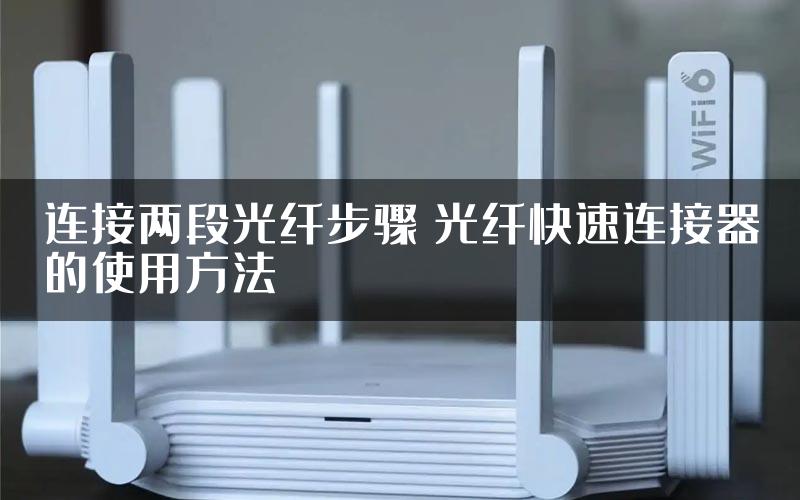
  目前光纤宽带已经普及,但是线不够长怎么办呢?光纤可以连接吗?怎么连接两端光纤呢?本文将为大家介绍使用光纤快速连接器连接两端光纤的方法。

连接两段光纤步骤 光纤快速连接器的使用方法

  光纤快速连接器是什么?

  光纤快速连接器也被人们成为活接头,可以用于连接两条光纤形成的连续光通路,该器件可以多次重复使用,使用起来更快捷方便。以结构来分的话,有机械接续型和热熔型两类;而机械接续型又包括预埋性和直通型两大类。不同类型的光纤快速连接器材料、性能、稳定低、使用寿命、成本各有不同。

连接两段光纤步骤 光纤快速连接器的使用方法

  使用方法:

  光纤快速连接器主要包括主体、外壳、尾帽三个部分。小兔在这里提醒大家注意的是在从包装袋中取出上述几个物件后不要将包装袋丢弃,待后期还会用到包装袋。

连接两段光纤步骤 光纤快速连接器的使用方法

  1、将皮线光缆从尾帽内穿入,用剪刀将皮线光缆的外表皮剥除约5~6厘米。然后将剥下的外皮剪掉,两侧的外皮层保持齐平状态。注意剥皮的过程中要谨慎小心,以防对内部光纤线造成损伤。

  2、将光缆放在夹具中,将外皮边缘与夹具内的划线保持齐平,然后合上夹具盖,接下来使用米勒钳贴近夹具边缘,将露出的涂覆层剪掉,露出光纤,然后用酒精清洁一下露出的白色光纤。

  3、用夹具切割光纤,切割好之后将光缆从夹具中拿出,然后与产品包装袋上的图示进行比较,符合即可。然后将光纤对准主体孔槽,然后插入,初级到主体底部时停止,这时候你能明显观察到光纤呈现弯曲的状态,将主体上白色的压接盖按到底部,然后将尾帽拧在主体上,再扣上外壳就可以了。

连接两段光纤步骤 光纤快速连接器的使用方法

以上就是关于-常见问题-(连接两段光纤步骤 光纤快速连接器的使用方法)的教程!

18,482 连接两段光纤步骤 光纤快速连接器的使用方法已关闭评论 点赞
7 月 23 2021
常

Win10系统不能找到硬盘解决方法

亲,以下就是关于(Win10系统不能找到硬盘解决方法),由“WiFi之家网”整理!

Win10系统不能找到硬盘解决方法

原标题:"Win10系统不能找到硬盘怎么办 电脑无法识别硬盘如何解决"相关电脑问题教程分享。 - 来源:WiFi之家网。

  近期有用户反映说使用Win10系统的时候,加装硬盘后无法识别到硬盘,这该怎么解决呢?Win10系统不能识别硬盘怎么办?下面WiFi之家网列举了几种常见的识别不到硬盘的原因以及解决方法。
Win10系统不能找到硬盘解决方法

  原因与解决方法如下:

  1、加电后硬盘无反应

  当接通电源,启动电脑后,发现硬盘没有任何反应,在BIOS中也不能找到硬盘。如果出现这种情况,大部分是由于硬盘电机出现问题引起的。这时候,应该找专业的维修人员进行维修。

  2、硬盘发出“哒哒”的声音

  当电脑硬盘发出“哒哒”的声音或其他不正常的声音时,说明磁头出现了问题。这时候,应当立即关闭电脑,将电脑带到专业维修地点维修。否则,你的珍贵数据将一去不返。

  3、无法访问数据和无法复制数据

  当进入操作系统后,能够看到硬盘中的数据,但是,却无法访问这些数据,而且不能复制粘贴数据。出现这种情况,基本上可以确定为硬盘上有坏道,也有可能是硬盘固件有问题。可以用查坏道的软件,测试硬盘是否出现了坏道。

  4、硬盘运行正常,BIOS 无法检测

  当启动笔记本电脑后,在BIOS中检测不到硬盘,但是,硬盘却能正常运行。这种情况基本上是由固件问题造成的,也有可能是硬盘初始化信息丢失。如果出现上述情况,数据基本上无法挽救。

  5、硬盘误识别

  当在使用笔记本电脑时,发现BIOS中检测到的笔记本电脑硬盘与实际硬盘有区别。这种情况是由于硬盘磁头偏移造成的,也有可能是硬盘固件出现了问题,造成硬盘误识别。

以上就是关于-常见问题-(Win10系统不能找到硬盘解决方法)的教程!
13,625 Win10系统不能找到硬盘解决方法已关闭评论 点赞
7 月 23 2021
常

查看QQ空间中加密相册的照片方法

亲,以下就是关于(查看QQ空间中加密相册的照片方法),由“WiFi之家网”整理!

查看QQ空间中加密相册的照片方法

原标题:"如何查看QQ空间中加密相册的照片呢? QQ空间加密相册破解"相关电脑问题教程分享。 - 来源:WiFi之家网。

  QQ空间作为一个社交平台,很多人在上面会分享照片,有些相册会加密只让部分人看,那么如何看到加密相册里的照片呢?本方法仅供娱乐,切勿作为其他非法用途!

  操作方法:

  第一步:

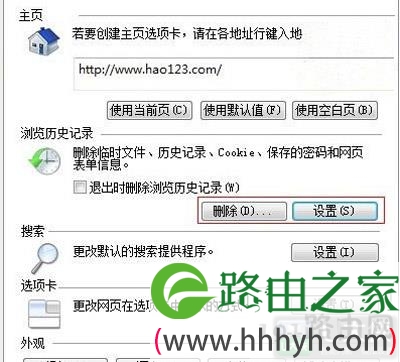
  首先启动浏览器,清除cookies缓存文件,方便之后我们搜索某个重要文件,然后点击设置按钮。

查看QQ空间中加密相册的照片方法

  第二步:

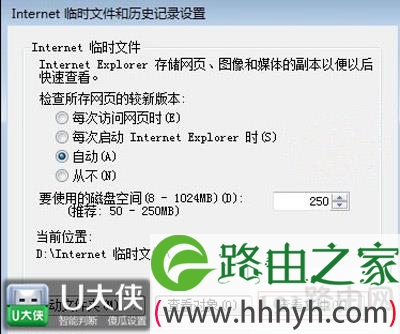
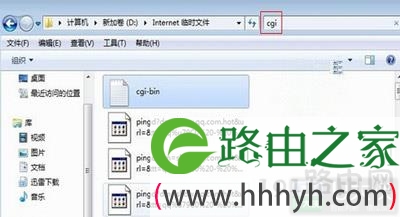
  点击查看文件按钮可以打开Internet临时文件夹。

查看QQ空间中加密相册的照片方法

  第三步:

  下面,是重要的一步,进入到你要查看的空间相册,然后刷新临时文件夹,搜索文件名为cgi_qqzone.cgi的文件。打开之后看到代码,ctrl+F,输入相册名称,例如相册名为火影,就输入火影。查找到了之后可以在下面看到http://开头的代码,复制此代码。

查看QQ空间中加密相册的照片方法

  第四步:

  将代码粘贴到IE浏览器,打开即可看到相片了。我在火影群里面随便找个人试了一下,看到的是我们帅气的四代目火影--波风水门。

查看QQ空间中加密相册的照片方法

以上就是关于-常见问题-(查看QQ空间中加密相册的照片方法)的教程!

39,603 查看QQ空间中加密相册的照片方法已关闭评论 点赞
7 月 23 2021
常

电脑彻底删除了硬盘中的重要文件恢复数据教程

亲,以下就是关于(电脑彻底删除了硬盘中的重要文件恢复数据教程),由“WiFi之家网”整理!

电脑彻底删除了硬盘中的重要文件恢复数据教程

原标题:"电脑不小心彻底删除了硬盘中的重要文件要怎么恢复数据呢"相关电脑问题教程分享。 - 来源:WiFi之家网。

  硬盘中的文件不小心彻底删除了该怎么办呢?不小心清空了回收站如何恢复文件呢?WiFi之家网教大家如何使用恢复软件恢复被彻底删除的硬盘数据。

  硬盘恢复数据的方法:

  注意,请不要将软件安装到要恢复的硬盘分区上。比如,需要恢复C盘里的文件,则软件必须安装在D/E/F或外部硬盘上。

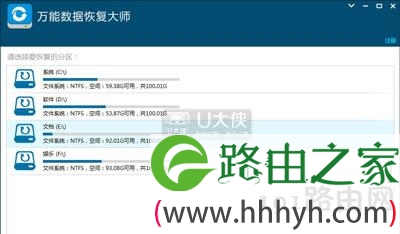
  1、运行数据恢复大师软件,选择“误删除文件”。

电脑彻底删除了硬盘中的重要文件恢复数据教程

  2、选择需要恢复的硬盘分区,(如果外接设备,请在运行软件前连接好),点击“下一步”开始扫描。

电脑彻底删除了硬盘中的重要文件恢复数据教程

  3、从扫描结果里搜索要恢复的文件,选择要恢复的文件,点击“恢复”按钮。

电脑彻底删除了硬盘中的重要文件恢复数据教程

  4、文件预览。

电脑彻底删除了硬盘中的重要文件恢复数据教程

以上就是关于-常见问题-(电脑彻底删除了硬盘中的重要文件恢复数据教程)的教程!
8,499 电脑彻底删除了硬盘中的重要文件恢复数据教程已关闭评论 点赞
7 月 23 2021
常

hd tune硬盘检测详细使用步骤

亲,以下就是关于(hd tune硬盘检测详细使用步骤),由“WiFi之家网”整理!

hd tune硬盘检测详细使用步骤

原标题:"怎么检查电脑硬盘好坏?hd tune硬盘检测工具使用方法"相关电脑问题教程分享。 - 来源:WiFi之家网。

  怎么才能检查自己电脑的硬盘是不是坏了呢?如何检测硬盘好坏?hd tune pro是一款硬盘检测工具,本文将介绍如何使用该工具检测硬盘。

  使用方法:

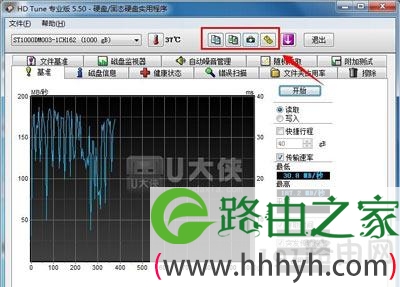
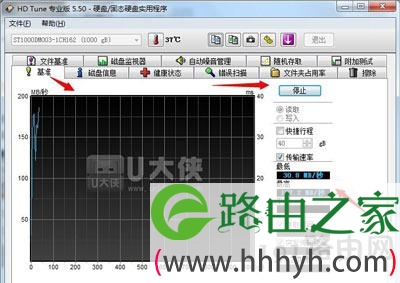
  1、如果买了一个新的硬盘可以通过基准功能测试一下硬盘的读写速度,读写测试是单选的请注意选择。值得注意看的是zui低的速度和zui高的速度。

hd tune硬盘检测详细使用步骤

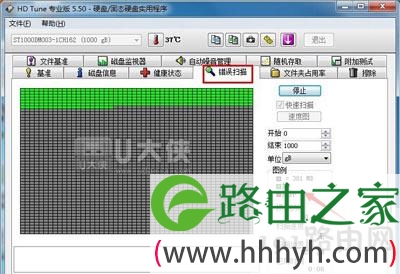
  2、错误扫描就是扫硬盘有没有坏道,如果硬盘上有坏道会导致系统卡顿死机这一类的现象。如果有在HD Tune表现就是显示示红色的小方块。正常会显示示绿色的方块。

hd tune硬盘检测详细使用步骤

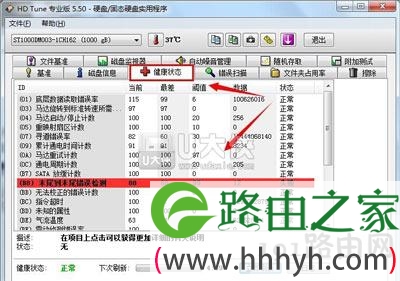
  3、硬盘除了看有没有坏道以外,需要看的是硬盘的健康状态,状态下都是正常说明你的硬盘是好的。如果有出现失败的状态则需要保存好你的资料备更换硬盘哦!

hd tune硬盘检测详细使用步骤

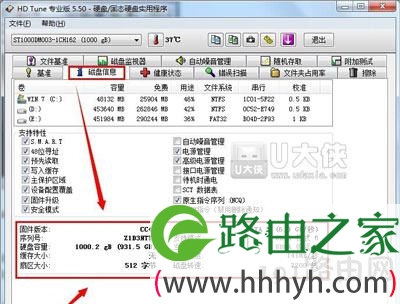
  4、硬盘信息下可以看到硬盘的固件,序列号等相关的信息。其中序列号很多软件用来绑定授权,硬盘离开这机器就无法使用该软件。

hd tune硬盘检测详细使用步骤

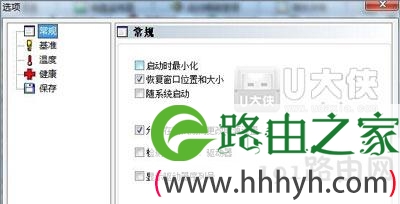
  5、在HD Tune软件的顶部有复制测试结果工具,还有为文软件拍照的工具,HD Tune选项也是在这个位置。

hd tune硬盘检测详细使用步骤

hd tune硬盘检测详细使用步骤

以上就是关于-常见问题-(hd tune硬盘检测详细使用步骤)的教程!
22,595 hd tune硬盘检测详细使用步骤已关闭评论 点赞
7 月 23 2021
常

Win8系统安装解压缩文件提示请求的操作需要提升解决方法

亲,以下就是关于(Win8系统安装解压缩文件提示请求的操作需要提升解决方法),由“WiFi之家网”整理!

Win8系统安装解压缩文件提示请求的操作需要提升解决方法

原标题:"Win8系统安装解压缩文件提示请求的操作需要提升怎么办"相关电脑问题教程分享。 - 来源:WiFi之家网。

  有Win8的用户反映说在安装软件或者解压压缩包的时候,总是提示“请求的操作需要提升”,并且无法安装或者解压缩,这个问题要如何解决?其实这是权限不足引起的。

  解决方法:

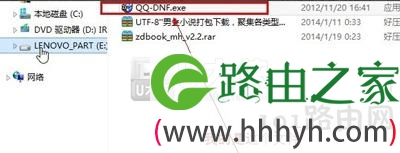
  1、在你的电脑里面找到出问题的文件;

Win8系统安装解压缩文件提示请求的操作需要提升解决方法

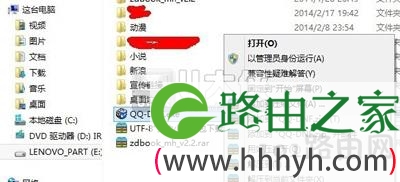
  2、找到对应的文件后在该文件上点一下,选中它。然后右键;

Win8系统安装解压缩文件提示请求的操作需要提升解决方法

  3、在右键菜单中点击---以管理员身份运行;

Win8系统安装解压缩文件提示请求的操作需要提升解决方法

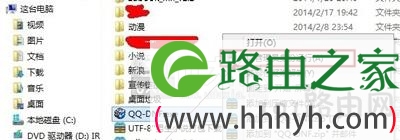
  4、成功运行该文件!

Win8系统安装解压缩文件提示请求的操作需要提升解决方法

以上就是关于-常见问题-(Win8系统安装解压缩文件提示请求的操作需要提升解决方法)的教程!
12,666 Win8系统安装解压缩文件提示请求的操作需要提升解决方法已关闭评论 点赞
7 月 23 2021
常

Win7系统耳机麦克风不能说话解决方法

亲,以下就是关于(Win7系统耳机麦克风不能说话解决方法),由“WiFi之家网”整理!
Win7系统耳机麦克风不能说话解决方法

原标题:"Win7系统耳机麦克风不能说话 电脑麦克风无法使用"相关电脑问题教程分享。 - 来源:WiFi之家网。

  近期有Win7系统用户反映电脑连接耳机后不能使用麦克风,这是怎么回事呢?Win7电脑连接耳机无法使用麦克风改如何解决?WiFi之家网将在本文分享具体的解决方法。

  解决方法:

  1、首先检查下是不是耳麦插错了;

Win7系统耳机麦克风不能说话解决方法

  2、没有插错的,检查下耳麦,看是不是损坏了;

Win7系统耳机麦克风不能说话解决方法

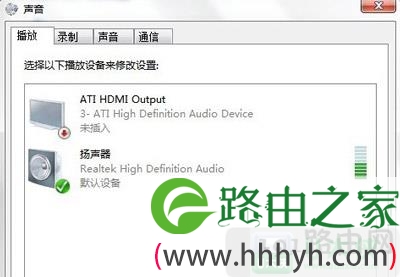
  3、打开“控制面板”里的“声音”;

Win7系统耳机麦克风不能说话解决方法

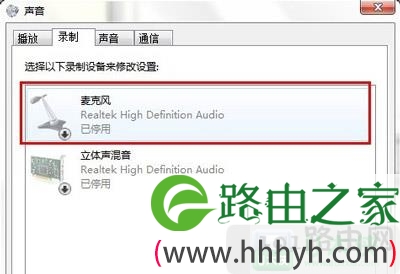
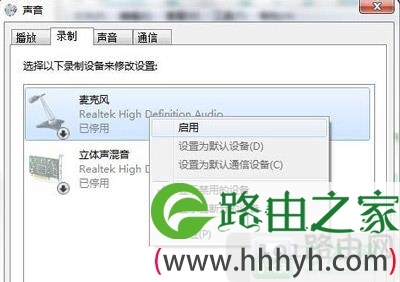
  4、点击“录制”,我们看到录音设备关闭了;

Win7系统耳机麦克风不能说话解决方法

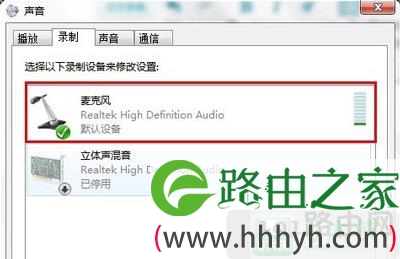
  5、右键点击“麦克风”,选择“启用”;

Win7系统耳机麦克风不能说话解决方法

Win7系统耳机麦克风不能说话解决方法

以上就是关于-常见问题-(Win7系统耳机麦克风不能说话解决方法)的教程!

30,830 Win7系统耳机麦克风不能说话解决方法已关闭评论 点赞
7 月 23 2021
常

鼠标dpi有什么用

亲,以下就是关于(鼠标dpi有什么用),由“WiFi之家网”整理!

鼠标dpi有什么用

原标题:"鼠标DIP数值有什么用 如何调整鼠标移动速度"相关电脑问题教程分享。 - 来源:WiFi之家网。

  鼠标DPI数据有什么用?WinXP系统怎么调整鼠标速度?笔记本电脑如何调节鼠标的移动速度?WiFi之家网将为你解答。

  解决方法:

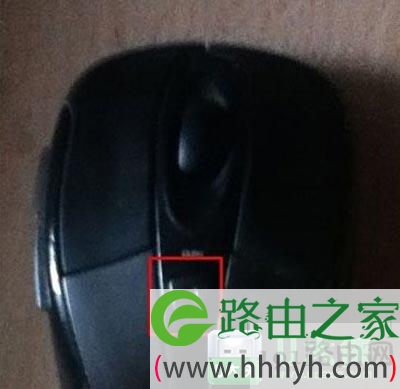
  1、首先有的鼠标有dpi设置的键(直接物理设置)。具体有几个档位取决于鼠标的制作商。按一下档位切换就能改变dpi了。

鼠标dpi有什么用

  2、高端的鼠标有专业的驱动程序,(低端鼠标无法使用这些驱动)安装赠送的驱动软件,在界面里选择dpi设置条,拖动到合适dpi保存即可实现修改。

鼠标dpi有什么用

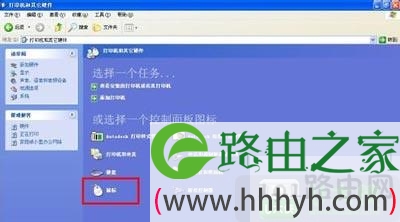
  3、系统可以修改鼠标的拖动速度(不是修改dpi但是有类似的效果,因为修改dpizui直观的改变就是鼠标拖动速度的改变)进入控制面板。

鼠标dpi有什么用

  4、在控制面板中选择其它设备管理,在进入鼠标管理。

鼠标dpi有什么用

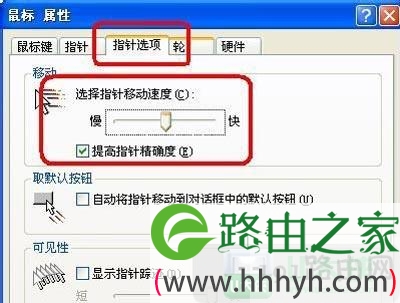
  5、在鼠标指针中调整鼠标指针移动速度到合适即可。但是我要说明的是这是修改鼠标移动速度并不是直接设置鼠标dpi(可以理解成软修改)尤其在加快速度时本身鼠标的dpi低的话会让操作精度下降。但是一般情况下可以有效修改鼠标移动速度到合适状态。

鼠标dpi有什么用

以上就是关于-常见问题-(鼠标dpi有什么用)的教程!

16,100 鼠标dpi有什么用已关闭评论 点赞
7 月 23 2021
常

禁止访问403网页提示403解决方法

亲,以下就是关于(禁止访问403网页提示403解决方法),由“WiFi之家网”整理!

禁止访问403网页提示403解决方法

原标题:"禁止访问403是什么意思 网页提示403怎么解决"相关电脑问题教程分享。 - 来源:WiFi之家网。

  在浏览网页的时候有时网页会提示403错误,其实该问题的主要原因是http脚本发生错误,不过403错误也有很多细节分类,比如403.1、403.2等等。下面来看看具体的错误情况以及解决方法。

禁止访问403网页提示403解决方法

  403.1 禁止:禁止执行访问

  如果从并不允许执行程序的目录中执行 CGI、ISAPI或其他执行程序就可能引起此错误。

  如果问题依然存在,请与 Web 服务器的管理员联系。

  403.2 禁止:禁止读取访问

  如果没有可用的默认网页或未启用此目录的目录浏览,或者试图显示驻留在只标记为执行或脚本权限的目录中的 HTML 页时就会导致此错误。

  如果问题依然存在,请与 Web 服务器的管理员联系。

  403.3 禁止:禁止写访问

  如果试图上载或修改不允许写访问的目录中的文件,就会导致此问题。

  如果问题依然存在,请与 Web服务器的管理员联系。

  403.4 禁止:需要 SSL

  此错误表明试图访问的网页受安全套接字层(SSL)的保护。要查看,必须在试图访问的地址前输入https:// 以启用 SSL。

  如果问题依然存在,请与 Web服务器的管理员联系。

  403.5 禁止:需要 SSL 128

  此错误消息表明您试图访问的资源受 128位的安全套接字层(SSL)保护。要查看此资源,需要有支持此SSL 层的浏览器。

  请确认浏览器是否支持 128 位 SSL安全性。如果支持,就与 Web服务器的管理员联系,并报告问题。

  403.6 禁止:拒绝 IP 地址

  如果服务器含有不允许访问此站点的 IP地址列表,并且您正使用的 IP地址在此列表中,就会导致此问题。

  如果问题依然存在,请与 Web服务器的管理员联系。

  403.7 禁止:需要用户证书

  当试图访问的资源要求浏览器具有服务器可识别的用户安全套接字层(SSL)证书时就会导致此问题。可用来验证您是否为此资源的合法用户。

  请与 Web服务器的管理员联系以获取有效的用户证书。

  403.8 禁止:禁止站点访问

  如果 Web服务器不为请求提供服务,或您没有连接到此站点的权限时,就会导致此问题。

  请与 Web 服务器的管理员联系。

  403.9 禁止访问:所连接的用户太多

  如果 Web太忙并且由于流量过大而无法处理您的请求时就会导致此问题。请稍后再次连接。

  如果问题依然存在,请与 Web 服务器的管理员联系。

  403.10 禁止访问:配置无效

  此时 Web 服务器的配置存在问题。

  如果问题依然存在,请与 Web服务器的管理员联系。

  403.11 禁止访问:密码已更改

  在身份验证的过程中如果用户输入错误的密码,就会导致此错误。请刷新网页并重试。

  如果问题依然存在,请与 Web服务器的管理员联系。

  403.12 禁止访问:映射程序拒绝访问

  拒绝用户证书试图访问此 Web 站点。

  请与站点管理员联系以建立用户证书权限。如果必要,也可以更改用户证书并重试。

以上就是关于-常见问题-(禁止访问403网页提示403解决方法)的教程!

25,824 禁止访问403网页提示403解决方法已关闭评论 点赞