'常见问题'最新文章

路由器常见问题的解决办法,希望对大家有帮助。

在路由器出现的故障中,大体可以分为两类:一类是硬故障,一类是软故障。这里的分类方法并没有严格的标准,只是为了方便而已,在实践中应该具体问题具体分析。

常见问题

7 月 23 2021
常

网站http 500 - 内部服务器错误的解决方法(图)

亲,以下就是关于(网站http 500 - 内部服务器错误的解决方法(图)),由“WiFi之家网”整理!

网站http 500 - 内部服务器错误的解决方法(图)

原标题:"网站http 500 - 内部服务器错误的解决方法"相关电脑问题教程分享。 - 来源:WiFi之家网。

  相信很多站长在建设网站时,经常遇到程序运行时打不开的问题,有的是因为程序出现错误,无法运行,而有的是因为服务器的原因。下面,既然我们已经找到产生问题的原因,我们就很好解决网站http 500 - 内部服务器错误了。下面,WiFi之家网小编就给大家具体说说。
网站http 500 - 内部服务器错误的解决方法(图)

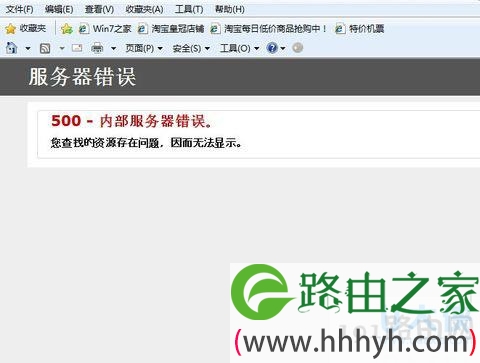
http 500 - 内部服务器错误

  网站无法显示该页面HTTP 500

  zui可能的原因是:

  •该网站正在进行维护。

  •该网站有程序错误。

  您可以尝试以下操作:

  刷新该网页。

  返回到上一页。

  更多信息

  此错误(HTTP 500 内部服务器错误)意味着您正在访问的网站出现了服务器问题,此问题阻止了该网页的显示。

  有关HTTP 错误的详细信息,请参阅帮助。

  很多站长看到这个页面便目瞪口呆,有的人到百度搜索答案,网上的答案大同小异,很多都很复杂,根本不知道在说什么。其实服务器内部500错误大概可分为两种,一种是服务器本身权限问题,另一种是程序上不规范或者错误造成。所以要解决此问题需要先弄清楚其到底是哪种原因,那该如何检测是那种原因呢?请往下看:

  在IE浏览器下点击 工具-internet选项-高级,滚动条拉到zui后,将“显示友好HTTP错误信息”前的勾去掉,确定,这时刷新“500内部服务器错误”页面,或者重新启动该页面,页面便会弹出新的报错项目,这是网页报错的信息便会告诉你是原因导致此错误发生。

  当然这时,很多站长会发现即使显示出错误类型了,还是不知道怎么解决,zui简单方法就是你吧新的错误类型再次复制到到百度里进行提问查询,便知道如何解决了。对于程序问题,在这里实在不好说是怎么解决,因为程序错误类型很多,根本不知道各位站长会遇到怎样的错误,如果查出来是权限问题,那么好解决,往下看:

  程序在本地情况下:点击进入到源程序的根目录文件夹,点击zui上面的 工具-文件夹选项-查看,将“使用简单文件共享(推荐)”前面的勾去掉,确定。这时要对你要设置权限的文件或者文件夹进行更改权限,选中文件或文件夹右击,属性-安全-添加-高级-立即查找,在下面的一组用户中选择IWAM_(你的计算机名)和IUSR_(你的计算机名),确定,返回“安全”界面,将IWAM_(你的计算机名)(为进程账户)权限设置为完全控制,IUSR_(你的计算机名)(来宾账户)设置成读取权限。

  如果你要是觉得很烦,zui简单就是选中整个存放程序的文件夹,注意是存放程序的文件夹,进行右击重复以上步骤,当选择权限时,直接选择 Everyone确定后将权限设置成完全控制即可,如果你的程序是在服务器上出现权限问题需要跟精简服务商联系了!

  http 500内部服务器错误如何解决

  http 500内部服务器错误如何解决?首先你要先装好IIS,XP SP2中的应该是5.1版本的,安装方法:

  1->打开控制面板,选择添加删除程序

  2->选择添加删除组件,选择Internet信息服务,也就是IIS

  3->点击下一步安装就好了

  安装好之后也许你的机子会正常的显示https://www.bkxxw.com/的页面,但很遗憾我的无法正常显示,而且是显示HTTP 500 内部服务器错误,当然我相信肯定有很多人遇到这种情况,搜索一下就知道有多少了。

  解决方法:

  首先我们要在Internet Explore中选择工具->Internet选项->高级->显示友好的HTTP错误信息,把这一项前面的对钩取消。

  这样刷新一下https://www.bkxxw.com/这个页面就会显示出详细的出错信息,有可能会有其他原因,现在只说我遇到的,也是大多数人遇到的错误原因,也就是下面的错误:

  Server Application Error

  The server has encountered an error while loading an application during the processing of your request. Please refer to the event log for more detail information. Please contact the server administrator for assistance.

  至于出错的具体原因,在这里就不多说了,我们只谈论解决的办法,如果你有兴趣去弄明白其原因,你可以参阅网上的其他资料。

  解决方案:

  1->右击我的电脑->管理->本地用户和组->用户,给IUSR_机器名和IWAM_机器名两个用户设置密码,要一样

  2->开始->运行->输入cmd进入控制台

  3->在控制台下输入cd c:\Inetpub\AdminScripts

  4->输入cscript.exe adsutil.vbs set w3svc/wamuserpass 你的密码

  5->输入cscript.exe adsutil.vbs set w3svc/anonymoususerpass 你的密码

  注意这时候控制台不要关闭

  刷新https://www.bkxxw.com/如果正常显示出两个页面,说明正常,下面的就可以不去做,如果不行就请继续

  6->继续在控制台下输入cscript.exe synciwam.vbs -v

  7->如果这时候出现8004e00f错误的话跳过步骤8,直接执行步骤9

  8->输入iisreset,重启IIS,刷新https://www.bkxxw.com/,正常

  9->开始->运行->输入dcomcnfg->进入组件服务->点击右边的组件服务->计算机->我的电脑->COM+应用程序

  报错"COM+ 无法与 Microsoft 分布式事务协调程序交谈",无法查看里面的对象

  10->进入事件查看器,发现msdtc服务没有正常启动。

  11->开始->运行->输入regedit进入注册表(下面删除的几项更好先导出一下)

  12->找到HKEY_LOCAL_MACHINE\SYSTEM\CurrentControlSet\Services\MSDTC删除

  13->找到HKEY_LOCAL_MACHINE\SOFTWARE\Microsoft\MSDTC删除

  14->找到HKEY_CLASSES_ROOT\CID删除

  15->在控制台下继续输入net stop msdtc停止MSDTC服务

  16->输入msdtc -uninstall卸载MSDTC服务

  17->输入msdtc -install重新安装MSDTC服务

  18->确认在事件查看器中msdtc服务已经正常启动

  19->如果没有正常工作,请重新执行第17步骤,多执行几次,这样我们可以看到COM+应用程序可以访问,如果不能重启电脑看下,IIS也应该能正常工作,刷新https://www.bkxxw.com/,刷新页面看下是否成功,如果还是不成功的话,就把IIS重新安装一下。

  20->问题解决。

  以上就是网站http 500 - 内部服务器错误的解决方法

  相关内容推荐:

  “该网站无法访问”的原因解析

以上就是关于-常见问题-(网站http 500 - 内部服务器错误的解决方法(图))的教程!
22,041 网站http 500 - 内部服务器错误的解决方法(图)已关闭评论 点赞
7 月 23 2021
常

Win10升级输入密钥无法激活系统并提示0x8007007B(图)

亲,以下就是关于(Win10升级输入密钥无法激活系统并提示0x8007007B(图)),由“WiFi之家网”整理!

Win10升级输入密钥无法激活系统并提示0x8007007B(图)

原标题:"Win10升级输入密钥无法激活系统并提示0x8007007B"相关电脑问题教程分享。 - 来源:WiFi之家网。

  众所周知,升级安装Win10系统的时候需要输入密钥来激活,但是有时候用户输入密钥还是无法激活Win10,而且还出现了0x8007007B的错误,这个问题该怎么解决呢?今天,我们就带着这个疑问来看看Win10升级输入密钥无法激活系统并提示0x8007007B错误的解决方法。

Win10升级输入密钥无法激活系统并提示0x8007007B(图)

0x8007007B

  “错误详细信息”里 错误代码: 0x8007007B

  输入6P99N-YF42M-TPGBG-9VMJP-YKHCF

  “更改产品密锁”中提示0xc004e016

  解决方法:

  1、记下激活使用的密钥。

  2、复制C:\Windows\System32\spp\store中的2.0文件夹。将密钥和2.0文件夹妥善保存,备份结束。

  还原方法:

  1、安装完成系统后。打开“服务”,找到Software Protection服务,如果该服务正在运行,请将其暂停(右键单击)。

  2、复制备份的2.0文件夹中的cache文件夹、data.dat文件(隐藏文件)以及tokens.dat文件到C:\Windows\System32\spp\store\2.0中覆盖其中的同名文件。

  3、按Win+X快捷键,打开“命令提示符(管理员)”,输入下面的命令运行

  slmgr.vbs -ipk xxxxx-xxxxx-xxxxx-xxxxx-xxxxx

  注:xxxxx-xxxxx-xxxxx-xxxxx-xxxxx 表示激活密钥,自己替换一下。

  4、重启系统即可恢复系统激活状态。

  PS:另外其实通过全新安装Win10预览版其实是可以自动激活的。

  以上就是Win10升级输入密钥无法激活系统并提示0x8007007B错误的解决方法

以上就是关于-常见问题-(Win10升级输入密钥无法激活系统并提示0x8007007B(图))的教程!

14,062 Win10升级输入密钥无法激活系统并提示0x8007007B(图)已关闭评论 点赞
7 月 23 2021
常

Win10系统下已经卸载的应用图标如何删除(图)

亲,以下就是关于(Win10系统下已经卸载的应用图标如何删除(图)),由“WiFi之家网”整理!

Win10系统下已经卸载的应用图标如何删除(图)

原标题:"Win10系统下已经卸载的应用图标如何删除"相关电脑问题教程分享。 - 来源:WiFi之家网。

  距离win10正式版本发布还有不到一周的时间,不少用户已经等不及,都提前安装了不少预览版本,但是很多用户在安装预览版本升级的过程中,却发现了这样一个问题 ,比如当我们在开始菜单中点击所有应用后,就会出现很多之前已经购买但却未安装的应用,而很多人觉得他们占位置就直接选择卸载了,但是卸载之后会发现应用图标仍然存在,而且没有了后面的安装字样。那么,要如何删除这些图标呢(详情可查看WiFi之家网前文《删除Win10系统modern应用图标的小技巧》)?下面,WiFi之家网小编就给大家说说Win10系统下已经卸载的应用图标如何删除的解决方法。

Win10系统下已经卸载的应用图标如何删除(图)

应用图标如何删除

  方法1:

  注销或重启系统。其实我们这时候需要的是让系统“刷新”我们的操作结果,我们需要注销系统或者重启电脑,之后刚才的应用图标就会彻底消失了。

  方法2:

  1、使用隐藏开始菜单去掉。其实在Win10全新开始菜单中,还隐藏着一个右键菜单。只需同时按住“Ctrl”和“Shift”按键,然后在开始菜单中的空白处点击鼠标右键,选择zui后的“退出资源管理器”。这时候除了当前窗口外,底部任务栏、桌面图标以及其他窗口都会消失。

  2、然后我们再使用“Shift+Ctrl+Esc”的组合键来打开任务管理器,点击上方的“文件”—“运行新任务”,然后输入“Explorer.exe”并勾选下方的“以系统管理权限创建此任务”选项,然后按下“确定”或“回车键”就可以了。资源管理器重启后,再来看看,是不是图标都消失了呢。

  方法3:切回到开始屏幕,删除,再切回来。我们可以试着暂时先把开始菜单转换为开始屏幕,然后在开始屏幕里面卸载不需要的应用,再转换回来。这样的好处就是被卸载的应用能够马上消失,视觉上可能接受起来容易一些。具体步骤如下:

  ① 在任务栏上右键单击,选择“属性”。然后选择“开始”菜单标签,去掉“使用‘开始’菜单而非‘开始’屏幕”前面的勾选,单击“确定”按钮;

  ② 此时系统提示需要注销重新登录,请注意保存好未完成的工作,然后点击“注销并更改设置”,此时系统会自动注销,然后您需要再次登录。

  ③ 重新登录后,此时我们再次单击“开始”按钮,“熟悉”的开始屏幕就回归了,此时我们点击屏幕左下角的向下箭头,所有购买过的应用都会出现在这里,此时在想卸载的应用上右键单击后出现的菜单里点击“卸载”后,我们会发现它真的消失了!(貌似也没什么好激动的)

  ④ 这时候我们再回到桌面,或者把鼠标移到屏幕下方,任务栏会自动浮现出来,使用鼠标右键单击并选择“属性”,再切回到开始菜单模式。

  ⑤ 这时候我们就会发现刚才在开始屏幕卸载掉的应用没有出现在开始菜单里面(可能被删除的应用会在刚开始点击的时候出现一瞬间,但一瞬间过后系统会把它刷新掉),问题解决。

  以上就是Win10系统下已经卸载的应用图标如何删除的解决方法

以上就是关于-常见问题-(Win10系统下已经卸载的应用图标如何删除(图))的教程!

12,171 Win10系统下已经卸载的应用图标如何删除(图)已关闭评论 点赞
7 月 23 2021
常

win7系统桌面小工具出现停滞状况的解决方法(图)

亲,以下就是关于(win7系统桌面小工具出现停滞状况的解决方法(图)),由“WiFi之家网”整理!

win7系统桌面小工具出现停滞状况的解决方法(图)

原标题:"win7系统桌面小工具出现停滞状况的解决方法"相关电脑问题教程分享。 - 来源:WiFi之家网。

  大多数使用win7系统的用户都知道,win7系统有很多自带的桌面小工具,这些小工具能够很好的帮助我们操作电脑。但是,zui近有用户表示win7系统下的桌面小工具在操作的时候停滞不前,这是怎么回事呢?下面,WiFi之家网小编就给大家介绍win7系统桌面小工具出现停滞状况的解决方法。

win7系统桌面小工具出现停滞状况的解决方法(图)

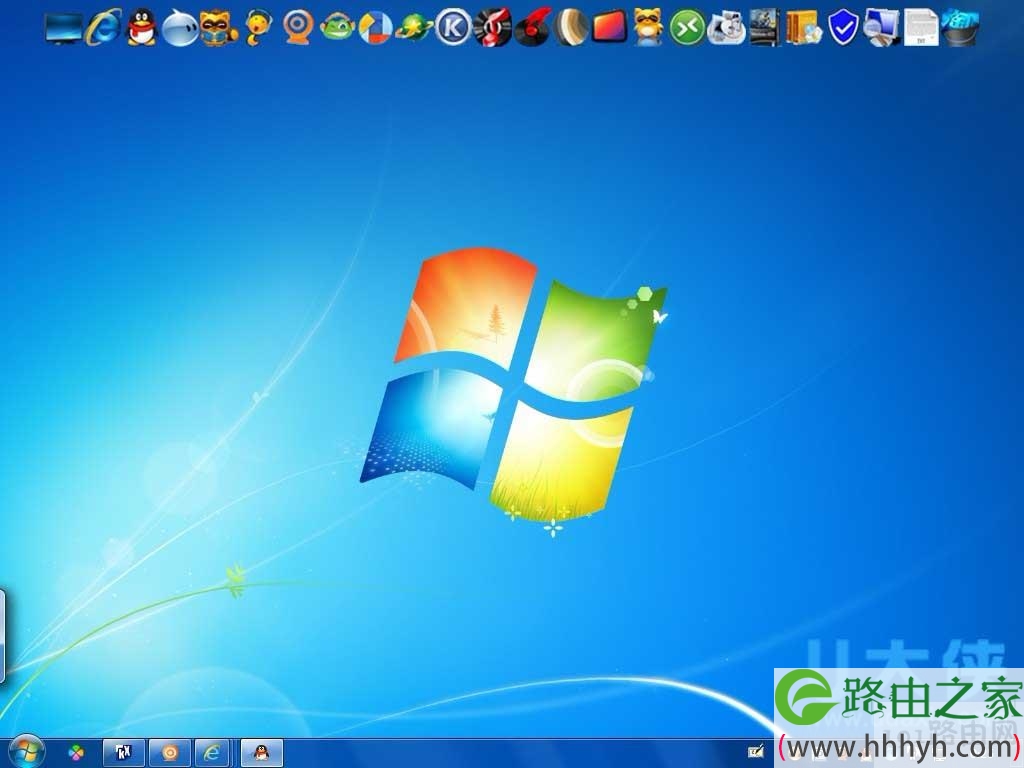
win7系统桌面小工具出现停滞状况

  1、小工具退出运行。使用快捷键 CTRL+SHIFT+ESC 调出任务管理器,在“进程”选项卡上,找出并选中“sidebar.exe”,单击“结束进程”退出运行;

  2、重命名 Windows Live\\Services\\Cache。使用 Win+E 打开 Windows 资源管理器,在地址栏中输入以下路径,然后按回车键;%localappdata%\\Microsoft\\Windows Live\\Services;

  3、删除相关缓存文件。在资源管理器地址栏中输入如下路径,然后按回车键;%localappdata%\\Microsoft\\Windows Sidebar\\Cache将此处列出的 Cache 文件全部删除。不用担心,系统以后还会自动生成的。

  备注:通常在 %localappdata%\\Microsoft\\Windows Sidebar\\Gadgets 路径下列出了所下载安装的其他小工具。分别打开这些小工具的文件夹,如果其中包含有 Cache 文件夹,可将其一并删除;

  4、使用快捷键 CTRL+SHIFT+ESC 调出任务管理器,在“文件”下选择“新建任务”。键入“SideBar.exe”,然后按“确定”。重新恢复各项小工具的运行。

  以上就是win7系统桌面小工具出现停滞状况的解决方法

  相关内容推荐:win7系统桌面快捷方式图标失效的应对方法

以上就是关于-常见问题-(win7系统桌面小工具出现停滞状况的解决方法(图))的教程!

7,888 win7系统桌面小工具出现停滞状况的解决方法(图)已关闭评论 点赞
7 月 23 2021
常

Win7系统运行游戏报错“计算机丢失XINP(图)

亲,以下就是关于(Win7系统运行游戏报错“计算机丢失XINP(图)),由“WiFi之家网”整理!

Win7系统运行游戏报错“计算机丢失XINP(图)

原标题:"Win7系统运行游戏报错“计算机丢失XINPUT1-3.dll”"相关电脑问题教程分享。 - 来源:WiFi之家网。

  如今,很多用户都是骨灰级的游戏玩家,因此对电脑的要求配置都比较高。特别是电脑故障时游戏玩家zui不能忍受的,游戏正到高潮,电脑出现故障,想想是多么令人难受的。今天WiFi之家网小编就带大家一起来看看win7系统下运行游戏时报错计算机丢失XINPUT1-3.dll错误的解决方法。

Win7系统运行游戏报错“计算机丢失XINP(图)

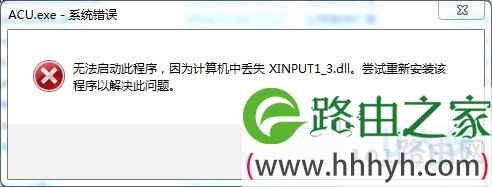
计算机丢失XINPUT1-3.dll错误

  原因分析:

  xinput1_3.dll是一个动态链接文件,当用户玩3d游戏如鬼泣4,黑暗血统、NBA2K11等都需要此文件,出现此故障是由于系统盘SYSTEM32文件夹中的xinput1_3.dll文件丢失的原因。

  解决方法:

  1、将附件中的XINPUT1-3.DLL文件放入系统盘 windows 文件夹的system32文件夹中,即X:\windows\system32的文件夹中。便可解决WIN7 旗舰版计算机丢失XINPUT1-3.dll的问题。

  2、如果以上方法无效的话,那么请下载重新更新DirectX9.0,便可解决此故障。

  以上就是win7系统下运行游戏时报错计算机丢失XINPUT1-3.dll错误的解决方法。

  相关内容推荐:Win7玩游戏出现蓝屏提示FC和OA代码的解决方法


以上就是关于-常见问题-(Win7系统运行游戏报错“计算机丢失XINP(图))的教程!

10,719 Win7系统运行游戏报错“计算机丢失XINP(图)已关闭评论 点赞
7 月 23 2021
常

win10升级安装失败问题以及解决方法汇总(图)

亲,以下就是关于(win10升级安装失败问题以及解决方法汇总(图)),由“WiFi之家网”整理!

win10升级安装失败问题以及解决方法汇总(图)

原标题:"win10升级安装失败问题以及解决方法汇总详解"相关电脑问题教程分享。 - 来源:WiFi之家网。

  zui近,不少用户在升级了win10之后,都遇到了不同的故障问题,大多数用户还是安装失败的较多,但也有用户安装之后无限重启以及黑屏蓝屏等故障。今天,WiFi之家网小编就近来大家遇到的win10安装失败等问题的解决方法做汇总,仅供用户参考。

win10升级安装失败问题以及解决方法汇总(图)

\win10升级安装失败

  1.不是所有Windows用户都可以升级

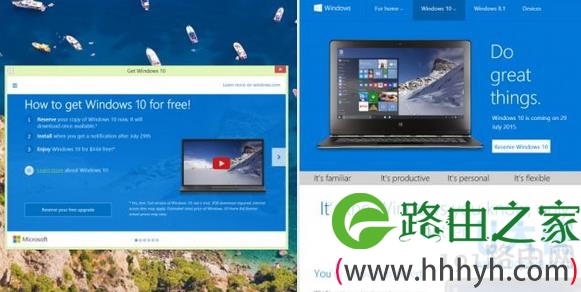
  系统更新将采取逐步推出的方式。因此,不是每个人都可以在7月29日那天进行升级。首批获得升级的将会是那些Windows Insider计划的参与者,其次是那些系统运行如下版本的用户:WindowsRT8.1、Windows8.1、安装在Windows8.1中的Windows Server2012R2(2919355)或者Windows7SP1。

  2.系统需求

  用户如果不希望在升级中遇到任何问题,请务必确保设备符合微软公布的zui低配置要求。

  1.钟频在1GHz或以上的CPU;

  2.1GB内存(32位)或2GB内存(64位);

  3.16GB硬盘空间;

  4.支持DirectX9的显示卡以及WDDM驱动程序;

  5.微软账号以及网络连接。

  3.激活过程遭遇困难

  在技术预览版中,一些用户曾经在升级后遇到激活方面的问题。7月3日,微软方面曾表示“正在对激活过程进行测试”,并且“希望问题可以很快得到解决”。该缺陷应该在正式推出前得到了妥善解决。

  4.强制接收更新文件并安装

  Windows10在系统更新方面不再给予用户任何选择,而是强制接收并安装更新文件,这样的做法也许在某种程度上能够提高系统安全性,但用户的PC或移动设备也因此会对任何来自微软的文件敞开大门,包括某些潜在的不受欢迎的文件。

  5.强制安装更新所引致的系统崩溃

  强制安装更新所带来的另一个问题便是系统可能因此而崩溃。重启也许能够解决问题。当然,用户可以卸载掉某些引起问题的更新。

  6.强制更新所引发的软件冲突

  强制更新是目前为止Windows10zui受到争议的地方。这些来自微软的更新也许会与某个来自第三方的更新管理软件产生冲突,第三方软件可以被终止运行,而微软更新却不可以。这无疑会对某些公司的软件造成影响。

  7.Wi-Fi密码共享

  Windows10推出了一个称之为“Wi-FiSense”的功能,其zui初出现在Windows Phone8.1上。该功能允许用户与自己在Facebook、Skype以及Outlook上的联系人共享Wi-Fi网络访问。现在,该功能可以自动将用户的密码与任何联系人进行共享,也包括某些不受欢迎的人。用户可以点击Wi-Fi>Network Settings(网络设置)>Manage WiFiSettings(管理Wi-Fi设置),然后清除所有复选框来禁止这项功能。

  8.打印机无法响应

  如果在更新之后,你的打印机没有反应,请重新安装打印机驱动程序。为了确保打印机在升级之后仍然可以运行,用户也许需要将驱动程序在系统升级前便更新至zui新版本。

  9.适应全新的浏览器

  在Windows10中,微软推出了全新的浏览器Microsoft Edge。该浏览器包括了一个称之为“home”的按钮,用户可以将其添加至工具栏或移除。点击该按钮,浏览器会打开用户选择的网站。

  10.找到收藏夹

  Edge浏览器不会自动加载来自IE的收藏夹数据,用户需要通过“导入收藏夹”功能进行同步。

  11.电邮无法工作?

  在Windows8.1中的Windows Mail深受用户喜爱,用户可以在其中创建文件夹以及子文件夹。但人们发现Windows10中的应用不支持这些功能。有这方面问题的用户可以转而使用Thunder bird,该应用可以在Windows10中运行。

  12.表现怪异的Chrome浏览器

  Chrome浏览器在Windows10中的表现非常怪异,也许这是微软为了吸引用户转向Edge而刻意造成的现象?用户会发现,在使用YouTube服务时,Chrome浏览器的问题特别多。如果必须使用Chrome,请尽量减少插件的开启数量。

  13.用户也许需要重装Chrome

  一些用户发现,Chrome会崩溃,重启也解决不了问题。解决的办法只能是先卸载然后重新安装。

  14.层出不穷的弹出式窗口

  微软Edge浏览器似乎非常喜欢弹出式广告。用户需要打开“Internet Options”(Internet选项),在“Settings”(设置)选项卡下的“Privacy”(隐私)一栏中勾选“Turn On Pop-Up Blocker”(阻止弹出式窗口),以此来禁止弹出式窗口的出现。同时,用户也可以在“InPrivate”(隐私模式)一栏中勾选“Disable Toolbars and extensions when InPrivate browsing starts.”(当进入隐私浏览模式时禁止工具栏以及插件)。

  15.Edge处于zui小化状态时无法串流音乐

  Edge属于通用应用,因此当其处于zui小化时,无法执行任何指令。如果其正处于串流音乐时被zui小化,无疑会对用户造成困扰。对此,没有任何解决方案,如果用户需要将设备用于执行其他功能,就需要另外寻找串流来源。

  16.Edge浏览器与AMD显卡存在冲突

  如果用户的设备上配备了来自AMD的显卡,Edge浏览器可能会频繁出现崩溃现象。希望该问题在正式版中已经得到修正。

  17.慎重做出选择

  当升级至Windows10时,一个弹出的设置窗口会建议用户采用全新的照片、电影、TV以及Edge浏览器应用。如果用户不假思索的一律同意这些选项,则全部的缺省应用程序都会被设置为微软自己的产品。更好的方案是仔细浏览这些选项,然后做出适合自己的选择。

  18.蓝屏崩溃重现

  这种“蓝屏崩溃”现象目前已经很少出现了。而如果用户不幸遭遇了这种状况,应该重置PC。为了完成重置,用户需要在开始菜单的搜索框中搜索“reinstall”(重新安装),然后点击“Remove everything and reinstall Windows.”(移除所有一切并且重装Windows)。

  19.触控屏模式问题尚存

  据一些在移动设备上使用Windows10预览版的用户反映,触控屏使用起来不太流畅。例如,在试图拖动窗口时,它们的边缘不容易把握,而且图标的尺寸通过手指不易操作。对于这些问题,用户只有通过实践自行摸索提高操控水平了。

  20.现在免费,但以后未必

  Windows10只提供为期一年的免费升级,这一点已经众所周知。在此之后,其零售版的售价为119美元。因此,不要无限拖延期自己的升级计划。

  以上就是win10升级安装失败问题以及解决方法汇总详解,

  相关内容推荐:安装Win10时硬盘不支持UEFI固件如何解决

以上就是关于-常见问题-(win10升级安装失败问题以及解决方法汇总(图))的教程!

19,429 win10升级安装失败问题以及解决方法汇总(图)已关闭评论 点赞
7 月 23 2021
常

win10升级硬盘不足的解决方法(图)

亲,以下就是关于(win10升级硬盘不足的解决方法(图)),由“WiFi之家网”整理!

win10升级硬盘不足的解决方法(图)

原标题:"win10升级硬盘不足的解决方法"相关电脑问题教程分享。 - 来源:WiFi之家网。

  zui近,不少用户在升级win10之后,都遇到一个相同的问题,硬盘空间不足。而在升级前查看配置是完全满足的,这可如何是好呢?升级win10要达到什么样的配置才能解决空间不足的问题呢?下面,WiFi之家网小编就给大家介绍win10升级硬盘不足的解决方法 。

win10升级硬盘不足的解决方法(图)

硬盘不足

  1、.删除无用的文件夹

  C盘中一般都会存放很多临时数据和系统文件,有的小伙伴害怕删除会导致电脑系统出问题,所以不敢轻易删除C盘文件,但是面对可怜巴巴的剩余空间,又是很无奈。所以小编告诉你一些可以放心删除的C盘文件,来帮你解决下后顾之忧。

  主要能删除的就是windows文件夹中的Help文件和Bakup文件,这些都是系统的教程文件和更新缓存,所以可以放心删除。

  2、系统自带磁盘清理

  打开我的电脑,然后右键C盘图片,选择“属性”。

  弹出的对话框如下,然后点击红色方框中的磁盘清理,在电脑扫描出垃圾和临时文件后,点击删除就可以了。

  这是zui基本的方法但是清理效果一般般。

  3、软件清理

  现在市面上有很多的安全软件都自带系统文件清理功能,还有一些专门清理垃圾的软件,这里小编就不一一列举了。需要的用户可以自己上网去搜索下载,选择一些常用的大厂商的清理工具会更有效果。

  以上就是win10升级硬盘不足的解决方法 ,

  相关内容推荐:Win10系统下硬盘被占用的解决方法

以上就是关于-常见问题-(win10升级硬盘不足的解决方法(图))的教程!

8,418 win10升级硬盘不足的解决方法(图)已关闭评论 点赞
7 月 23 2021
常

Win10 Edge打开网站显示此网站需要Internet Explorer(图)

亲,以下就是关于(Win10 Edge打开网站显示此网站需要Internet Explorer(图)),由“WiFi之家网”整理!

Win10 Edge打开网站显示此网站需要Internet Explorer(图)

原标题:"Win10 Edge打开网站显示此网站需要Internet Explorer"相关电脑问题教程分享。 - 来源:WiFi之家网。

  目前,很多朋友都已经成功的安装了win10系统,但是大家在使用win10的edge浏览器打开绝大部分购物网站的时候,都会被标记为不兼容,提示此网站需要Internet Explorer,那么Win10Edge打开网站时显示此网站需要Internet Explorer怎么办,该如何取消呢?下面,WiFi之家网小编就给大家介绍Win10 Edge打开网站显示此网站需要Internet Explorer解决方法。

  解决方法:

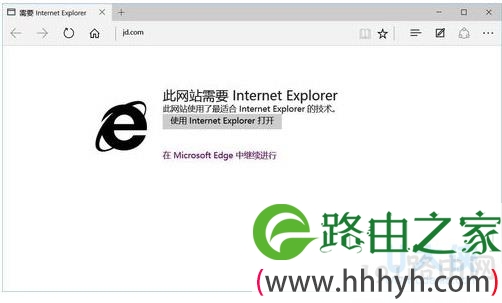
  1、大家可以尝试打开下图的地址,或是有印象出现过这种情况的可以不用打开。

Win10 Edge打开网站显示此网站需要Internet Explorer(图)

Internet Explorer

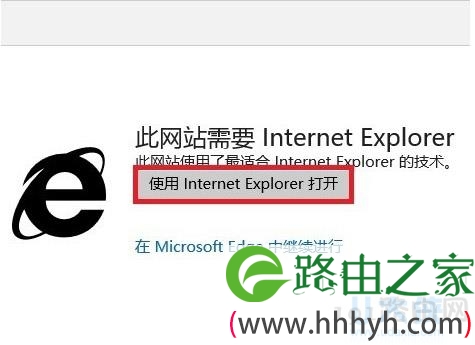
  2、如果有想用IE打开的,那么可以点击“使用 Internet Explorer 打开” 。

Win10 Edge打开网站显示此网站需要Internet Explorer(图)

Internet Explorer

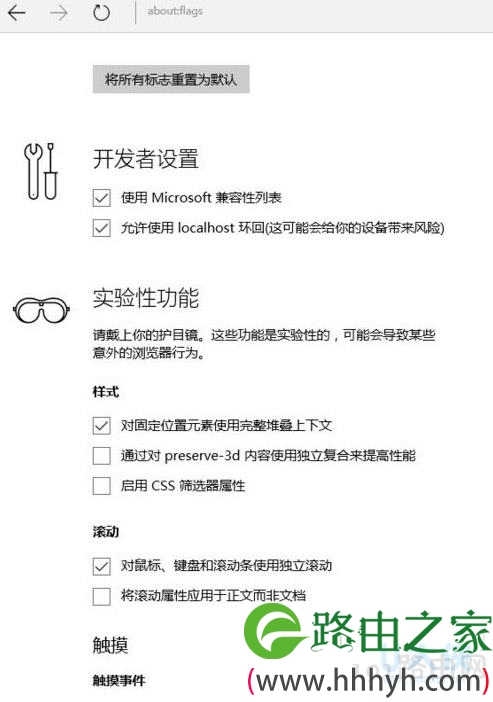
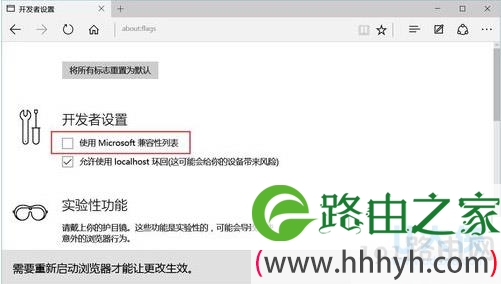
  3、在Win10系统的Microsoft Edge的地址栏输入 about:flags,回车。

Win10 Edge打开网站显示此网站需要Internet Explorer(图)

Internet Explorer

  4、开启开发者设置将“使用 Microsoft 兼容性列表”前面的选勾取消。

Win10 Edge打开网站显示此网站需要Internet Explorer(图)

Internet Explorer

  5、修改后需要重启浏览器,才能使更改生效。设置之后再也不会弹出“此网站需要Internet Explorer”的提示了。

  以上就是Win10 Edge打开网站显示此网站需要Internet Explorer解决方法

  相关内容推荐:Win10系统Edge浏览器快捷键介绍

以上就是关于-常见问题-(Win10 Edge打开网站显示此网站需要Internet Explorer(图))的教程!

14,818 Win10 Edge打开网站显示此网站需要Internet Explorer(图)已关闭评论 点赞
7 月 23 2021
常

重装Win7提示Windows安装无法继续解决方法(图)

亲,以下就是关于(重装Win7提示Windows安装无法继续解决方法(图)),由“WiFi之家网”整理!

重装Win7提示Windows安装无法继续解决方法(图)

原标题:"重装Win7提示“Windows安装无法继续”如何解决"相关电脑问题教程分享。 - 来源:WiFi之家网。

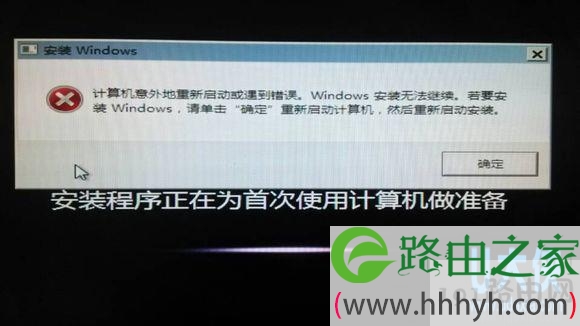
  很多时候,当系统遇到严重的问题或者崩溃的时候,用户通常都会重装系统。那么在重装Win7系统时遇到提示“Windows安装无法继续”应该怎么办呢?很多用户在重装的过程中都会遇到这样的状况,下面,WiFi之家网小编就给大家介绍下快速解决重装Win7提示“Windows安装无法继续”的方法。

重装Win7提示Windows安装无法继续解决方法(图)

Windows安装无法继续

  1.在出现上述的提示之后,直接在键盘上同时按下shift+F10,这样就可以打开命令窗口中,咱们输入CD\ 并按下回车键后将返回到根目录。

  2.在该窗口中输入C:\windows\system32\oobe文件夹,输入msoobe命令后按回车,之后再输入msoobe并单击回车。

  3.zui后一步同时按下CTRL+ALT+DELETE快捷键调出任务栏,接下来直接点击结束任务即可关闭窗口。

  以上就是快速解决重装Win7提示“Windows安装无法继续”的方法

  相关内容推荐:解决重装win7系统后运行速度变慢的小技巧

以上就是关于-常见问题-(重装Win7提示Windows安装无法继续解决方法(图))的教程!

8,033 重装Win7提示Windows安装无法继续解决方法(图)已关闭评论 点赞
7 月 23 2021
常

win7更新程序提示是否安装并更新的解决方法(图)

亲,以下就是关于(win7更新程序提示是否安装并更新的解决方法(图)),由“WiFi之家网”整理!

win7更新程序提示是否安装并更新的解决方法(图)

原标题:"win7更新程序提示“是否安装并更新”的解决方法"相关电脑问题教程分享。 - 来源:WiFi之家网。

  很多时候,win7系统在下载更新程序进行安装的时候,本来是想要重启系统的,但是win7系统居然会自动的弹出“是否安装并更新”提示,如果选择是的话,则需要等待很长一段时间才能顺利的重新启动,但是选择否的话,不一会儿又弹出窗口。那么对于这个win7系统中出现的“是否安装并更新”提示该如何彻底删除呢?下面,WiFi之家网小编就给大家介绍win7系统更新程序提示“是否安装并更新”的解决方法。

win7更新程序提示是否安装并更新的解决方法(图)

win7系统更新程序

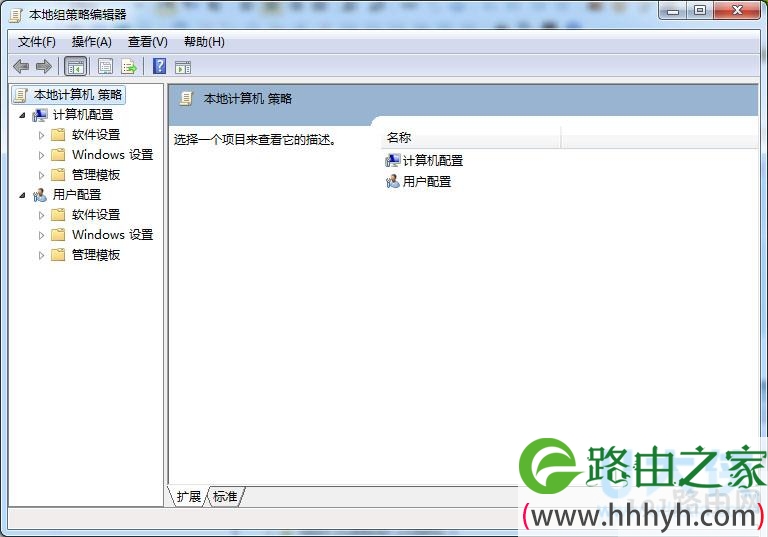
  1、按电脑键盘上的win+R快捷键打开电脑的运行窗口,输入gpedit.msc并单击回车,打开组策略编辑器窗口了。

  2、在打开的组策略编辑器窗口中,依次点击展开左侧窗格中的用户配置→管理模块→Windows Update。

  3、然后双击右侧窗口中的“不要在‘关闭 Windows’对话框显示‘是否安装并更新’。

  4、在打开的编辑窗口中,将默认设置更改为已启用,然后点击确定保存设置就可以了。

  以上就是win7系统更新程序提示“是否安装并更新”的解决方法

  相关内容推荐:Windows 10设备下载应用程序数量6倍于Windows 8设备

以上就是关于-常见问题-(win7更新程序提示是否安装并更新的解决方法(图))的教程!

8,493 win7更新程序提示是否安装并更新的解决方法(图)已关闭评论 点赞
7 月 23 2021
常

Win7设备管理器驱动有黄色感叹号的去除方法(图)

亲,以下就是关于(Win7设备管理器驱动有黄色感叹号的去除方法(图)),由“WiFi之家网”整理!

Win7设备管理器驱动有黄色感叹号的去除方法(图)

原标题:"Win7设备管理器驱动有黄色感叹号的去除方法"相关电脑问题教程分享。 - 来源:WiFi之家网。

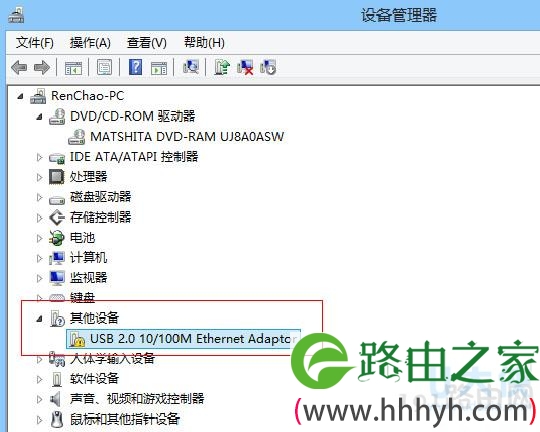
  设备管理器是用来管理计算机上设备的一种管理工具,就像人需要大脑开控制自己一样,我们可以使用“设备管理器”查看和更改设备属性、更新设备驱动程序、配置设备设置和卸载设备。如果设备管理器驱动出现了黄色感叹号应该怎么办呢?下面WiFi之家网小编就教大家在Win7系统中设备管理器驱动有黄色感叹号如何去除。

Win7设备管理器驱动有黄色感叹号的去除方法(图)

设备管理器

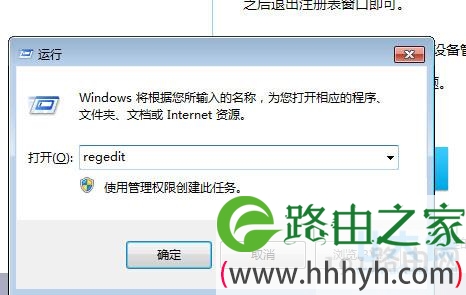
  1.首先同时按下键盘上的Win+R快捷键打开电脑的运行窗口,之后在窗口中输入regedit并单击回车,这样就可以打开电脑的注册表编辑器窗口了。

Win7设备管理器驱动有黄色感叹号的去除方法(图)

设备管理器

  2.在打开的注册表编辑器窗口中,依次点击展开左侧菜单中的HKEY_LOCAL_MACHINE \ SYSTEM \ CurrentControlSet \ Control \ Class \ {4D36E965-E325-11CE-BFC1-08002BE10318},接下来在右侧窗口中找到UpperFilters选项和LowerFilters选项,直接右键点击这两项,将它们删除掉,之后退出注册表窗口即可。

  以上就是Win7设备管理器驱动有黄色感叹号的去除方法

  相关内容推荐:Win7打开设备管理器窗口显示空白的解决方法

以上就是关于-常见问题-(Win7设备管理器驱动有黄色感叹号的去除方法(图))的教程!

14,384 Win7设备管理器驱动有黄色感叹号的去除方法(图)已关闭评论 点赞
7 月 23 2021
常

Win7升级win10后wifi或有线网络经常掉线解决方法(图)

亲,以下就是关于(Win7升级win10后wifi或有线网络经常掉线解决方法(图)),由“WiFi之家网”整理!

Win7升级win10后wifi或有线网络经常掉线解决方法(图)

原标题:"Win7升级win10后wifi或有线网络经常掉线怎么解决"相关电脑问题教程分享。 - 来源:WiFi之家网。

  微软发布win10系统之后,不少用户都纷纷安装升级体验上了,不过有win7系统用户反映说遇到这样一个现象,就是升级到win10系统之后,wifi或者有线网络总是经常会掉线,这是怎么回事呢?下面,WiFi之家网小编就给大家介绍Win7系统升级win10后wifi或有线网络经常掉线怎么解决的方法。

Win7升级win10后wifi或有线网络经常掉线解决方法(图)

网络经常掉线

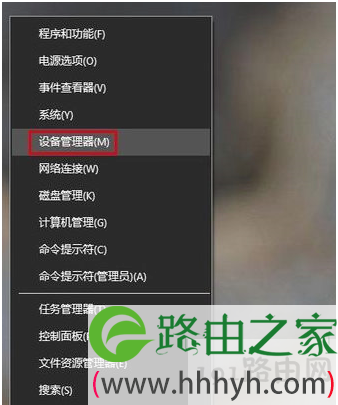
  1、在win10的开始按钮单击右键后找到并点击进入“设备管理器”;

  2、找到网络适配器,在有问题的以太网卡或者无线网卡上点击右键,选择“属性”(或直接双击该网卡);

  3、点击“电源管理”选项卡,取消勾选“允许计算机关闭此设备以节约电源”后点击确定。

  4、如果是由于电源管理选项导致的断网,此时应该能够解决问题。如果问题依然存在,可能是路由器等其他设备导致,那就需要检查这些设备的设置或者驱动问题。可用系统自带的“疑难解答”(在任务栏网络图标上点右键,选择“疑难解答”)确认到底是什么问题导致网络问题的存在,然后进行解决即可。

  以上就是Win7系统升级win10后wifi或有线网络经常掉线怎么解决的方法

  相关内容推荐:Windows10小娜无法连接网络的解决方法

以上就是关于-常见问题-(Win7升级win10后wifi或有线网络经常掉线解决方法(图))的教程!

11,781 Win7升级win10后wifi或有线网络经常掉线解决方法(图)已关闭评论 点赞