'常见问题'最新文章

路由器常见问题的解决办法,希望对大家有帮助。

在路由器出现的故障中,大体可以分为两类:一类是硬故障,一类是软故障。这里的分类方法并没有严格的标准,只是为了方便而已,在实践中应该具体问题具体分析。

常见问题

7 月 21 2021
常

tp默认管理员密码(图文)

亲,以下就是关于(tp默认管理员密码(图文)),由“WiFi之家网”整理!

【导读】tp默认管理员密码,下面就是WiFi之家网整理的网络知识百科,来看看吧!
tp默认管理员密码(图文)

大家好,我是191路由器网小编,上述问题将由我为大家讲解。

tp管理员默认密码根据界面不同有三种情况:


  1、当查看管理密码时,需要直接输入密码,不需要输入用户名,说明该路由器的管理员密码是没有出厂密码的,是第一次使用时所设定的6到15位的管理员密码,可以回想第一次设置密码。


  2、当显示的是需要输入用户名和密码的界面是这款路由器是有出厂的默认密码的,默认的用户名和密码是admin,输入后查看能否正常使用,如果显示密码错误,回想有没有重新设置过密码。


  3、当显示的界面是登【录密码为:】时,默认的密码为admin,此登录界面在迷你路由器中见到,如果显示密码错误,查看是否使用过其他的密码。


  路由器是连接两个或多个网络的硬件设备,在网络间起网关的作用,是读取每一个数据包中的地址然后决定如何传送的专用智能性的网络设备。它能够理解不同的协议,例如某个局域网使用的以太网协议,因特网使用的TCP/IP协议。这样,路由器可以分析各种不同类型网络传来的数据包的目的地址,把非TCP/IP网络的地址转换成TCP/IP地址,或者反之;再根据选定的路由算法把各数据包按zui佳路线传送到指定位置。所以路由器可以把非TCP/ IP网络连接到因特网上。

tp默认管理员密码(图文)

以上就是关于-常见问题-(tp默认管理员密码(图文))的教程!

31,656 tp默认管理员密码(图文)已关闭评论 点赞
7 月 21 2021
常

1200m和1900m路由器区别(图文)

亲,以下就是关于(1200m和1900m路由器区别(图文)),由“WiFi之家网”整理!

1200m和1900m路由器区别(图文)

【导读】1200m和1900m路由器区别,下面就是WiFi之家网整理的网络知识百科,来看看吧!

大家好,我是191路由器网小编,上述问题将由我为大家讲解。

以无线路由器为例,1200m和1900m路由器区别:

  1、接入能力不同

  无线路由器1200m支持的zui高速率1200Mbps。无线路由器1900m支持的zui高速率1900Mbps。

  2、天线数量不同

  无线路由器1200m路由器的天线数量大多为4根天线,2.4G和5GWiFi各占两根,即MIMO 2x2。无线路由器1900m为八根天线,2.4G和5GWiFi各占四根,且PMIMO 4x4。

  3、无线速率不同

  无线路由器1200m路由器的无线速率为1167Mbps, 即2.4G频段的300M + 5G频段的867M,无线路由器1900m:无线速率为2533Mbps,即2 4G频段的800M + 5G频段的1733M。

1200m和1900m路由器区别(图文)

以上就是关于-常见问题-(1200m和1900m路由器区别(图文))的教程!
77,482 1200m和1900m路由器区别(图文)已关闭评论 点赞
7 月 21 2021
常

mesh路由器原理(图文)

亲,以下就是关于(mesh路由器原理(图文)),由“WiFi之家网”整理!

mesh路由器原理(图文)

【导读】mesh路由器原理,下面就是WiFi之家网整理的网络知识百科,来看看吧!

大家好,我是191路由器网小编,上述问题将由我为大家讲解。

mesh路由器原理是Mesh客户端通过无线连接的方式接入到无线 Mesh 路由器,无线 Mesh 路由器以多跳互连的形式,形成相对稳定的转发网络。

  无线mesh网络,由mesh routers(路由器)和mesh clients(客户端)组成,其中mesh routers构成骨干网络,并和有线的internet网相连接,负责为mesh clients提供多跳的无线internet连接。无线Mesh网络(无线网状网络)也称为“多跳(multi-hop)”网络,它是一种与传统无线网络完全不同的新型无线网络技术。在传统的无线局域网(WLAN)中,每个客户端均通过一条与AP(Access Point)相连的无线链路来访问网络,形成一个局部的BSS(Basic Service Set)。用户如果要进行相互通信的话,必须首先访问一个固定的接入点(AP),这种网络结构被称为单跳网络。而在无线Mesh网络中,任何无线设备节点都可以同时作为AP和路由器,网络中的每个节点都可以发送和接收信号,每个节点都可以与一个或者多个对等节点进行直接通信。

mesh路由器原理(图文)

以上就是关于-常见问题-(mesh路由器原理(图文))的教程!
70,322 mesh路由器原理(图文)已关闭评论 点赞
7 月 21 2021
常

路由选择协议在哪一层(图文)

亲,以下就是关于(路由选择协议在哪一层(图文)),由“WiFi之家网”整理!

路由选择协议在哪一层(图文)

【导读】路由选择协议在哪一层,下面就是WiFi之家网整理的网络知识百科,来看看吧!

大家好,我是191路由器网小编,上述问题将由我为大家讲解。

路由选择协议位于网络层,路由选择协议分层的目的是为了方便管理、实现复杂功能的模块化,一个路由器有多个发送数据的端口, 对于一个在网络上传送的数据分组,可以让路由器查看目的地址,可以使用zui佳线路。

  网络是一个信息交换的场所,所有接入网络的计算机都可以通过彼此之间的物理连设备进行信息交换,这种物理设备包括zui常见的电缆、光缆、无线WAP和微波等,但是单纯拥有这些物理设备并不能实现信息的交换,这就好像人类的身体不能缺少大脑的支配一样,信息交换还要具备软件环境,这种“软件环境”是人类事先规定好的一些规则,被称作“协议”,有了协议,不同的电脑可以遵照相同的协议使用物理设备,并且不会造成相互之间的“不理解”。

  这种协议很类似于“摩尔斯电码”,简单的一点一横,经过排列可以有万般变化,但是假如没有“对照表”,谁也无法理解一新产生的协议也大多是在基层协议基础上建立的,因而协议相对来说具有较高的安全机制,黑客很难发现协议中存在的安全问题直接入手进行网络攻击。但是对于某些新型协议,因为出现时间短、考虑欠周到,也可能会因安全问题而被黑客利用。

路由选择协议在哪一层(图文)

以上就是关于-常见问题-(路由选择协议在哪一层(图文))的教程!

21,658 路由选择协议在哪一层(图文)已关闭评论 点赞
7 月 21 2021
常

鸿蒙系统首批升级名单内容

亲,以下就是关于(鸿蒙系统首批升级名单内容),由“WiFi之家网”整理!

鸿蒙系统首批升级名单内容

【导读】鸿蒙系统首批升级名单有哪些相关系统问题,下面WiFi之家网小编为大家详细解答。

鸿蒙系统开发者版本已经发布,作为很多用户来说这是第三个不基于安卓开发的手机框架,是一个手机从系统本身脱离安卓的信号,所以很多小伙伴们都想要更新尝试,但是首批支持机型是有限制的,并且是内测招募,很多用户不知道首批升级名单有哪些手机机型?下面就让小编给大家介绍一下。

鸿蒙系统首批升级名单内容

鸿蒙系统首批升级名单介绍

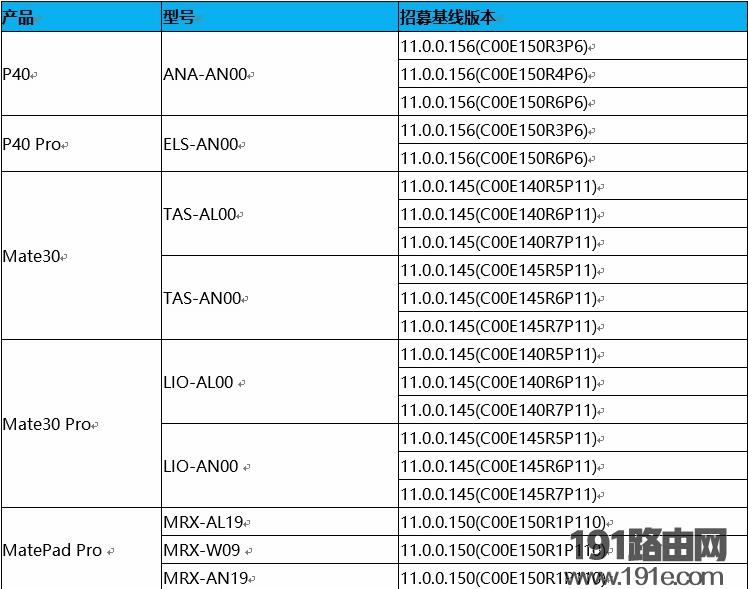
手机:全网通(5G 双卡)P40 、 全网通版 P40 Pro、Mate30、Mate30(5G) 、Mate30 Pro、Mate30
Pro(5G),型号清单为 ANA-AN00、ELS-AN00、TAS-AL00、TAS-AN00、LIO-AL00、LIO-AN00 。

平板电脑:全网通版、全网通版(5G)、WIFI 版本的 MatePad Pro,型号清单为 MRX-AL19、MRX-W09、MRX-AN19。

鸿蒙系统首批升级名单内容

【活动说明】

HarmonyOS 是面向万物互联时代的全场景分布式操作系统,华为希望和合作伙伴、开发者一起打造面向万物互联时代的超级终端体验。

2020 年 12 月 16 日 “HarmonyOS 2.0 手机开发者 Beta 版”发布,同步开启 Beta 版本公测招募活动。各位关注 HarmonyOS 的开发者和合作伙伴们,可免费申请体验 HarmonyOS 2.0 手机开发者 Beta 版本!

HarmonyOS 官网(www.harmonyos.com)已为广大开发者准备了手机开发者 Beta 版本的 SDK / 文档 / 工具 / 模拟器,等你来体验!

鸿蒙系统首批升级名单内容

【参与方式】

从 12 月 16 日开始,我们面向开发者提供两种开发者手机 Beta 版本尝鲜方式:

1)使用 HUAWEI DevEco Studio 中的远端模拟器,HarmonyOS 官网下载 DevEco Studio 2.0 Beta3 版本即可获得;

2)使用专属 OTA 升级真机进行调测,点击本页面 “我要报名”按钮申请,报名审核通过后将收到华为官方公测邀请邮件,根据邮件内容指引,即可得到 OTA 推送。

以上就是鸿蒙系统首批升级名单有哪些的全部内容,希望以上内容能帮助到朋友们。

总结:以上就是WiFi之家网整理的鸿蒙系统首批升级名单有哪些图文教程内容,希望能帮助到大家。

以上就是关于-常见问题-(鸿蒙系统首批升级名单内容)的教程!

16,970 鸿蒙系统首批升级名单内容已关闭评论 点赞
7 月 21 2021
常

华为鸿蒙系统怎么更新

亲,以下就是关于(华为鸿蒙系统怎么更新),由“WiFi之家网”整理!

华为鸿蒙系统怎么更新

【导读】鸿蒙系统怎么更新相关系统问题,下面WiFi之家网小编为大家详细解答。

鸿蒙系统四脱离了安卓基础框架的一款手机系统,更是已发布就打出自己的特色那就是面向万物互联时代的全场景分布式操作系统,那么作为这样一款独特的手机系统,很多华为用户都想要更新尝试,那么鸿蒙系统怎么更新?

华为鸿蒙系统怎么更新

鸿蒙系统更新教程

鸿蒙系统作为第一次发布,作为内测版本开放向各位开发者测试使用,所以是需要内测招募名额的用户才能更新使用。并且有手机型号限制,第一批的手机名单中只包括全网通(5G 双卡)P40 、 全网通版 P40 Pro、Mate30、Mate30(5G) 、Mate30 Pro、Mate30 Pro(5G)这几款手机,所以想要尝试小伙伴们需要注意。

HarmonyOS 2.0 手机开发者 Beta 公测招募流程

报名时间:2020-12-16 10:00:00 - 2021-01-31 23:59:59

报名地址:点此链接。

【参与方式】

从 12 月 16 日开始,我们面向开发者提供两种开发者手机 Beta 版本尝鲜方式:

1)使用 HUAWEI DevEco Studio 中的远端模拟器,HarmonyOS 官网下载 DevEco Studio 2.0 Beta3 版本即可获得;

2)使用专属 OTA 升级真机进行调测,点击本页面 “我要报名”按钮申请,报名审核通过后将收到华为官方公测邀请邮件,根据邮件内容指引,即可得到 OTA 推送。

以上就是鸿蒙系统怎么更新的全部内容,希望以上内容能帮助到朋友们。

总结:以上就是WiFi之家网整理的鸿蒙系统怎么更新图文教程内容,希望能帮助到大家。

以上就是关于-常见问题-(华为鸿蒙系统怎么更新)的教程!

16,156 华为鸿蒙系统怎么更新已关闭评论 点赞
7 月 21 2021
常

电脑isp名称密码在哪里看(图文)

亲,以下就是关于(电脑isp名称密码在哪里看(图文)),由“WiFi之家网”整理!

电脑isp名称密码在哪里看(图文)

【导读】电脑isp名称密码在哪里看,下面就是WiFi之家网整理的网络知识百科,来看看吧!

大家好,我是191路由器网小编,上述问题将由我为大家讲解。

电脑ISP用户名和密码是在办理宽带业务时,由网络运营商所提供的,无法自己查看;如果是忘了ISP账号和密码的话,可以通过拨打客服热线,转接人工服务从而来解决此问题。

  互联网服务提供商(Internet Service Provider),简称ISP,指的是面向公众提供下列信息服务的经营者:一是接入服务,即帮助用户接入Internet;二是导航服务,即帮助用户在Internet上找到所需要的信息;三是信息服务,即建立数据服务系统,收集、加工、存储信息,定期维护更新,并通过网络向用户提供信息内容服务。

  互联网服务提供商对其侵权行为须承担相应的法律责任。从狭义的电子商务(即在线交易)的角度出发,电子商务法律关系的主体即在线交易的参与主体,是指参与在线交易,并依照电子商务法的规定享有权利和承担义务的人。包括在线交易当事人和在线交易服务提供者。

电脑isp名称密码在哪里看(图文)

以上就是关于-常见问题-(电脑isp名称密码在哪里看(图文))的教程!

142,086 电脑isp名称密码在哪里看(图文)已关闭评论 点赞
7 月 21 2021
常

用光盘修复系统详细步骤

亲,以下就是关于(用光盘修复系统详细步骤),由“WiFi之家网”整理!

用光盘修复系统详细步骤

【导读】如何用光盘修复系统详细步骤相关系统问题,下面WiFi之家网小编为大家详细解答。

下面为大家介绍常用的几种系统的修复安装方法:

第一种安装方法:

1、点击“开始”菜单,点击“运行”

2、输入CMD回车

3、输入命令SFC/SCANNOW

4、插入系统光盘

系统会自动将硬盘中的系统文件于系统盘中的文件比较并进行修复

如果不行,则按下面方法操作。

首先设置光驱启动优先。

1)重启电脑,按Del键进入BIOS(笔记本按F2进入BIOS,设置大同小异。)

2)使用方向键选中Advanced BIOS Features

3)回车进入BIOS设置页面

4)通过方向键选中First Boot Device或(1st Boot Device)

5)使用上下方向键选中CDROM

6)按ESC返回BIOS设置界面。

7)使用方向键选中Save &Exit Setup

8)按 ‘Y’键后回车,重启电脑

下面开始进入安装的步骤:

1) 重启电脑后,把高亮条用方向键移到CDROM,这时,把XP光盘插入光驱

2)当屏幕出现Press any key to boot from CD时,立即按任意键后开始进入安装界面。

3)首先会提示按回车继续安装、按【R】进入故障恢复控制台还是按【F3】退出,这时按回车,而不要按【R】,否则就进入故障恢复控制台了。接下来屏幕上会出现“安装程序正在搜索不同版本的 Windows”,这个提示过后你看看安装程序能否找到硬盘上的原系统,找到的话选择“修复式重新安装”即可。再往下的操作根据中文提示进行即可。

第二种安装方法:

1、使用Windows XP系统修复功能时,重新启动电脑,将Windows XP系统安装光盘放入

光驱,屏幕就会显示提示信息“Press any key to boot from CD” (按任意键开

始从光盘执行引导)时,按下任意键如“Enter”键。

2、当屏幕显示“Windows XP Professional 安装程序,欢迎使用安装程序”信息时,按

下“Enter”键。需要注意的是,在这里不能按 下“R”键,如果按下“R”键,则

会启动Windows XP系统的故障控制台修复程序。

3、在出现的“Windows XP 安装协议,Windows XP Professionalzui终用户安装协议”

界面中,按下“F8”键,同意接受许可协议。

随之屏幕上将出现“Windows XP Professional安装程序,如果下列Windows XP安

装中有一个损坏,安装程序可以尝试修复”的提示 信息。在窗口下面的列表框中显示

需要修复的Windows XP安装程序。如果有多个的话,使用上移和下移箭头使需要修复的

系统处于高亮状态,zui后按下“R”键。

4、当屏幕显示“Windows XP Professional安装程序,安装程序已经试图更新下列

Windows安装”时,按下“Enter”键。

总结:以上就是WiFi之家网整理的如何用光盘修复系统详细步骤相关教程内容,希望能帮助到大家。

以上就是关于-常见问题-(用光盘修复系统详细步骤)的教程!

22,588 用光盘修复系统详细步骤已关闭评论 点赞
7 月 21 2021
常

只有系统声音,没有爱奇艺声音解决方法

亲,以下就是关于(只有系统声音,没有爱奇艺声音解决方法),由“WiFi之家网”整理!

只有系统声音,没有爱奇艺声音解决方法

【导读】只有系统声音,没有爱奇艺声音怎么办相关系统问题,下面WiFi之家网小编为大家详细解答。

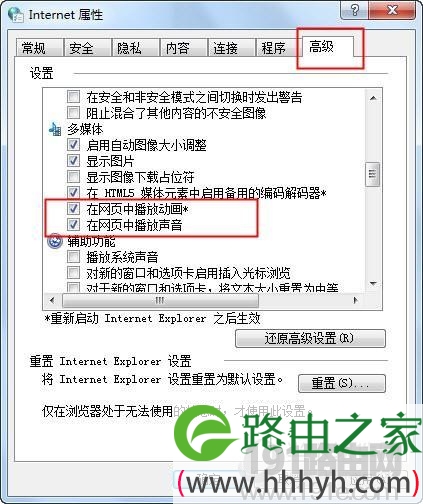
1、在网页上看爱奇艺没声音有可能是浏览器插件adobe flashplayer版本不是zui新的,建议先升级。

2、可能是浏览器屏蔽了声音,所我们要设置一下浏览器选项。

a、请查看“internet选项》高级》多媒体》播放网页中的声音”是否勾选。

b、重启浏览器

只有系统声音,没有爱奇艺声音解决方法

3、声卡驱动遇到故障,用驱动软件需要重新下载安装。

4、关闭爱奇艺的情况下,右键点右下角音量控制,把波形音量开到zui大,如果没有效果,等待客户端出新版本。

5、点击 桌面 计算机 ,右键,点击属性,然后出现系统界面,再点击左上角的设备管理器,找到显示适配器,双击,然后更新出现的显卡软件(再点击右键选择更新就OK 了)

6、可能是爱奇艺这个软件和你的系统声卡冲突了,建议卸载重新安装一下,然后把爱奇艺的版本弄到zui新版。

总结:以上就是WiFi之家网整理的只有系统声音,没有爱奇艺声音怎么办相关教程内容,希望能帮助到大家。

以上就是关于-常见问题-(只有系统声音,没有爱奇艺声音解决方法)的教程!

16,418 只有系统声音,没有爱奇艺声音解决方法已关闭评论 点赞
7 月 21 2021
常

红米K30至尊纪念版申请MIUI12内测

亲,以下就是关于(红米K30至尊纪念版申请MIUI12内测),由“WiFi之家网”整理!

红米K30至尊纪念版申请MIUI12内测

【导读】红米K30至尊纪念版怎么申请MIUI12内测相关系统问题,下面WiFi之家网小编为大家详细解答。

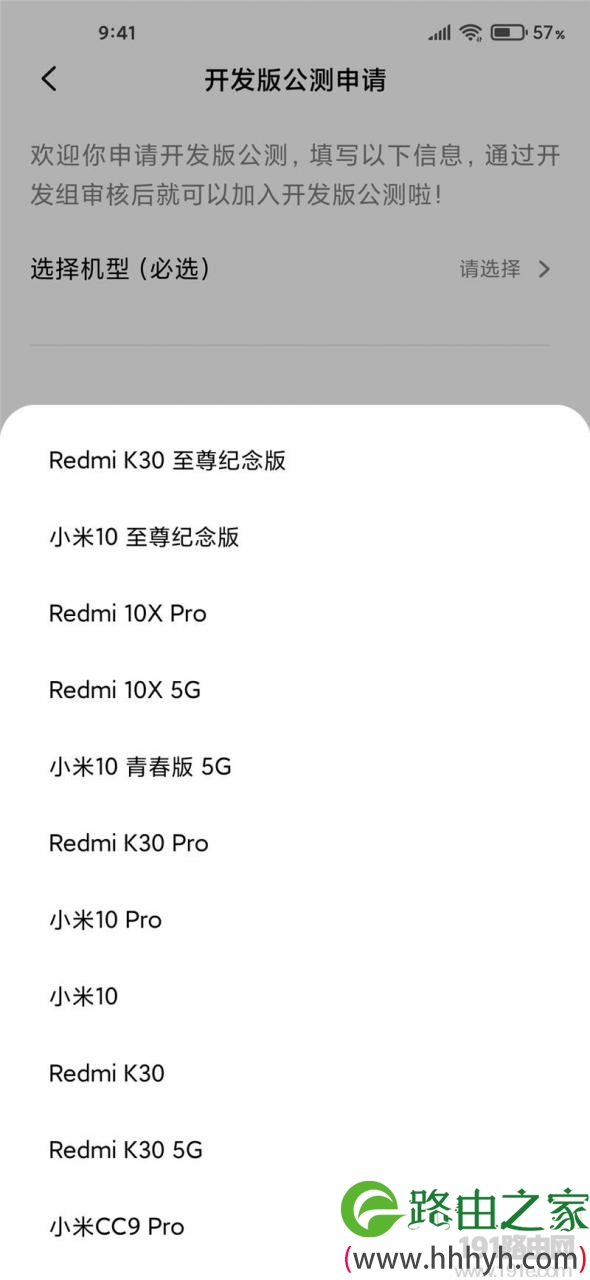
此前小米10至尊纪念版、Redmi K30至尊纪念版手机首批已经开售,现在小米MIUI已经针对这两款手机开放了MIUI 12开发版内测、开发版公测、稳定版内测的申请。小米10至尊纪念版、Redmi K30至尊纪念版用户可以按照选项选择。那么红米K30至尊纪念版怎么申请MIUI12内测呢?下面就让小编给大家介绍一下。

红米K30至尊纪念版申请MIUI12内测

红米K30至尊纪念版申请MIUI12内测

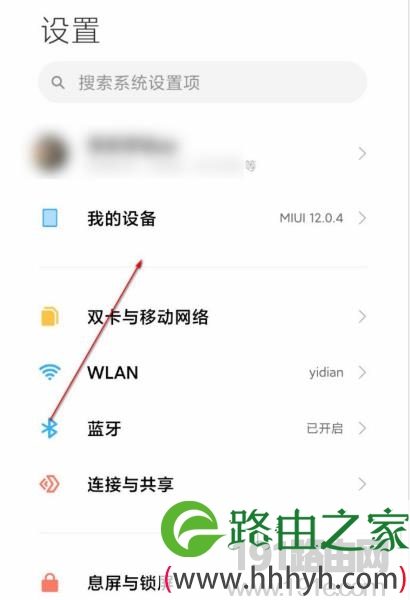
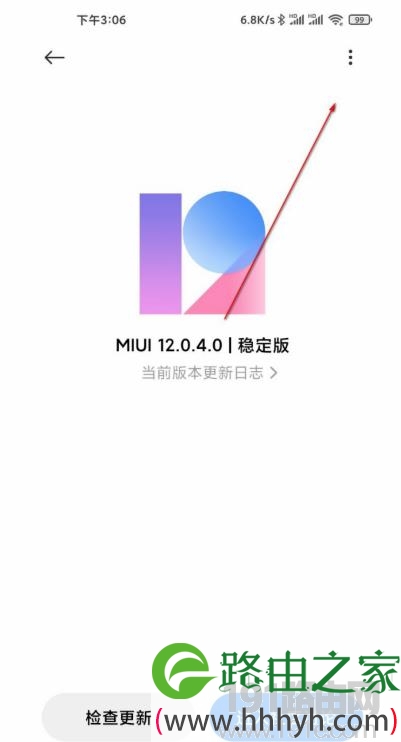
1、打开红米K30至尊纪念版设置,点击我的设备。

红米K30至尊纪念版申请MIUI12内测

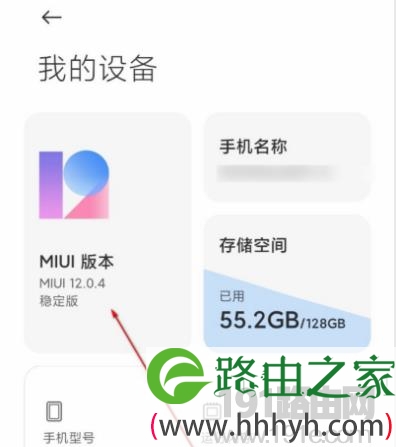
2、这里我们点击打开,miui版本。

红米K30至尊纪念版申请MIUI12内测

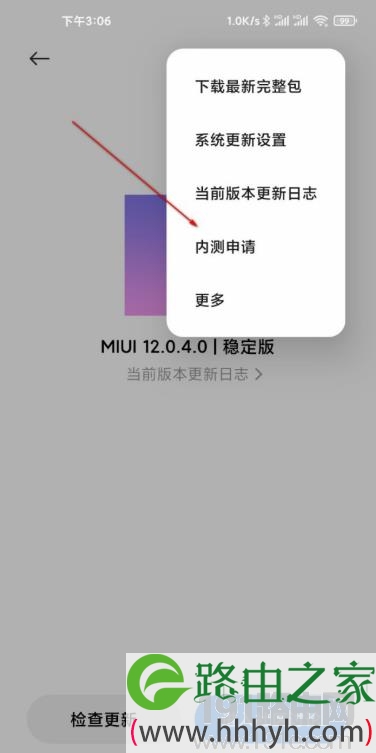
3、在这里我们可以看到箭头箭头指向位置,点击展开。

红米K30至尊纪念版申请MIUI12内测

4、然后点击打开申请内测的按钮。

红米K30至尊纪念版申请MIUI12内测

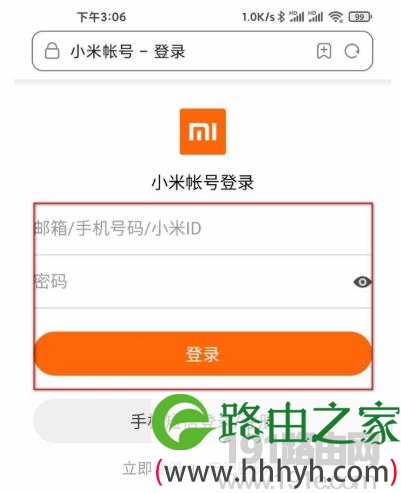
5、zui后填写小米账号,点击登录即可申请内测开发版。

红米K30至尊纪念版申请MIUI12内测

以上就是红米K30至尊纪念版怎么申请MIUI12内测的全部内容,希望以上内容能帮助到朋友们。

总结:以上就是WiFi之家网整理的红米K30至尊纪念版怎么申请MIUI12内测相关教程内容,希望能帮助到大家。

以上就是关于-常见问题-(红米K30至尊纪念版申请MIUI12内测)的教程!

16,739 红米K30至尊纪念版申请MIUI12内测已关闭评论 点赞
7 月 21 2021
常

全民k歌系统升级很慢解决方法

亲,以下就是关于(全民k歌系统升级很慢解决方法),由“WiFi之家网”整理!

全民k歌系统升级很慢解决方法

【导读】全民k歌系统升级很慢,怎么办?相关系统问题,下面WiFi之家网小编为大家详细解答。

全民k歌是一款由腾讯公司出品的k歌软件,而许多朋友玩了很长时间的全民k歌,就是升级很慢。很是头痛,怎么办呢???小编就介绍解决的方法哦! 方法/步骤
1、打开手机里面的全民k歌软件。当然,是用QQ登录哦。

全民k歌系统升级很慢解决方法

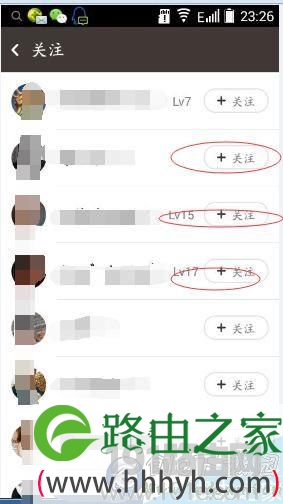
2、进入到全民K歌软件后,找到一些其他的唱歌的歌者,看他的粉丝。

全民k歌系统升级很慢解决方法

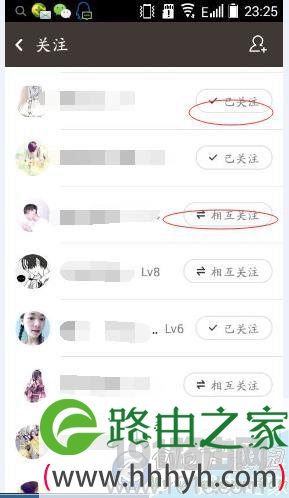
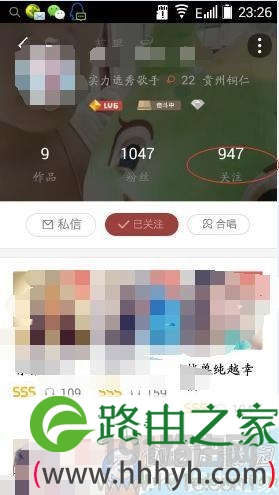
3、看到他的粉丝后,一个一个点击他的粉丝,然后关注他的粉丝,这样就会有足够多的人关注你啦。你的人气也就上去啦。你的作品也有影响力。对快速提升等级是重要的一步。

全民k歌系统升级很慢解决方法

4、经常到听听别人的作品,更好是不够火的歌者的作品,给他评论,他也会给你回复,给你评论,每评论或者回复一次,你就提升一个成长值哦。

全民k歌系统升级很慢解决方法

5、找自己的好友或者闺蜜帮你,可以在你的作品下面帮你多评论一些,你说一句他回一句,全当是聊天。还能增加成长值,起到快速升级的效果。

全民k歌系统升级很慢解决方法

6、zui后,就是好好录制歌曲,歌曲动听,这样你的级别和名气就会越来越高。你关注的人,可以经常换换。过一个月或者两个月换一次。这样更能换新人气。小编就介绍到这里,祝你玩的开心哦。
以上就是全民k歌升级很慢的解决方法介绍,大家看明白了吗?不会的朋友可以跟着教程来学习吧!

总结:以上就是WiFi之家网整理的全民k歌系统升级很慢,怎么办?相关教程内容,希望能帮助到大家。

以上就是关于-常见问题-(全民k歌系统升级很慢解决方法)的教程!

16,227 全民k歌系统升级很慢解决方法已关闭评论 点赞
7 月 21 2021
常

U盘安全存放方面步骤

亲,以下就是关于(U盘安全存放方面步骤),由“WiFi之家网”整理!

U盘安全存放方面步骤

原标题:"U盘存放方面需要注意什么?"相关电脑问题教程分享。 - 来源:网络投稿。

  U盘如果存放不好,那可能会因此而损坏,导致无法使用。那么在U盘存放方面有那些细节需要注意呢?接下来191路由器小编就为大家分享U盘存放方面需要注意的要点。
U盘安全存放方面步骤

  1、尽量不要将U盘与金属或者其它较为坚硬的物质存放在一起,比如钥匙等,要不然可能造成U盘被挤压损坏。硬件损坏的U盘中的文件很难找回来。

  2、由于U盘中的材料有金属成分,所以不要将U盘存放在潮湿的环境中,以免造成U盘生锈就不能使用了。

  3、U盘要存放在干净的地方。有的U盘有帽子,要将其盖上保存。如果U盘进了污垢,可以使用眼镜布等进行擦拭。

  以上内容就是有关于U盘存放所需要的要点,用户只需要按照上述的方法进行操作,那么就不用担心U盘会因为长时间闲置而损坏了,希望这篇文章可以帮助到大家。


以上就是关于-常见问题-(U盘安全存放方面步骤)的教程!

19,451 U盘安全存放方面步骤已关闭评论 点赞