'常见问题'最新文章

路由器常见问题的解决办法,希望对大家有帮助。

在路由器出现的故障中,大体可以分为两类:一类是硬故障,一类是软故障。这里的分类方法并没有严格的标准,只是为了方便而已,在实践中应该具体问题具体分析。

常见问题

7 月 21 2021
常

U盘拔出电脑时需要注意解决方法

亲,以下就是关于(U盘拔出电脑时需要注意解决方法),由“WiFi之家网”整理!

U盘拔出电脑时需要注意解决方法

原标题:"U盘拔出电脑时需要注意的特别事项"相关电脑问题教程分享。 - 来源:WiFi之家网。

  今天,小编在使用U盘的过程中,遇到了特别奇怪的事情,U盘一拔出电脑便死机了,而且在拨出电脑的时候,U盘没有在进行任何工作状态,怎么就死机了呢?这就要我们在拔出U盘时注意操作步骤了。

U盘拔出电脑时需要注意解决方法

U盘

  1、双击任务栏上的安全删除硬件图标,出现“安全删除硬件”画面;

  2、按下Ctrl + Alt + Del 组合键调出“任务管理器”;

  3、结束其中的explorer.exe进程,此时桌面上的“任务栏”消失;

  4、单击“安全删除硬件”对话框的“停止”键,当系统提示“安全地移除硬件”文字提示时,即可拔下USB插头;

  5、然后在“任务管理器”菜单上依次点击“文件(F)”→“新建任务(运行...)” ,输入“explorer.exe”,然后回车,此时任务栏出现。

  以上五点就是我们在使用完U盘之后,拔出时需要注意的特别事项,安全删除硬件、任务管理器、任务栏这三个方面都需要注意,是否U盘安全地退出了。

以上就是关于-常见问题-(U盘拔出电脑时需要注意解决方法)的教程!
12,469 U盘拔出电脑时需要注意解决方法已关闭评论 点赞
7 月 21 2021
常

统笔记本飞行模式无法关闭修复解决方法

亲,以下就是关于(统笔记本飞行模式无法关闭修复解决方法),由“WiFi之家网”整理!

统笔记本飞行模式无法关闭修复解决方法

原标题:"Win10系统笔记本飞行模式无法关闭的解决方法"关于电脑问题教程分享。 - 来源:WiFi之家网。

  Win10系统无法关闭飞行模式怎么办?有用户在Win10系统笔记本电脑上开启飞行模式后发现无法关闭,这是怎么回事呢?Win10系统笔记本电脑飞行模式不能关闭该如何解决?请看下文具体介绍。

  解决方法:

  1.在Cortana搜索栏输入msconfig后,按回车键启动“系统配置”。

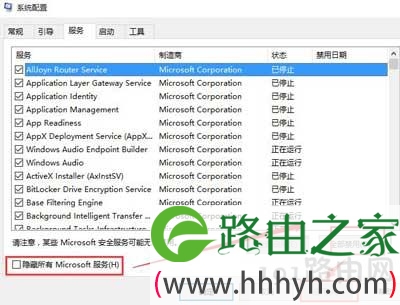
  2.切换到“服务”选项卡,首先勾选“隐藏所有Microsoft服务”,然后点击“全部禁用”按钮,再点击“应用”。如下图所示

统笔记本飞行模式无法关闭修复解决方法

  3.然后切换到“启动”选项,选择“打开任务管理器”。如下图所示

统笔记本飞行模式无法关闭修复解决方法

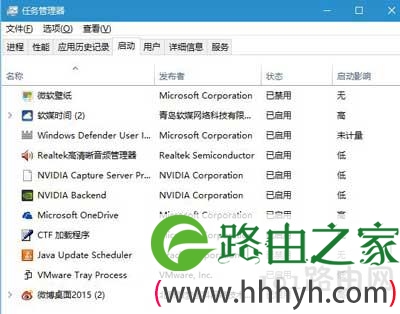
  4.在任务管理器中切换到“启动”选项卡,把所有第三方启动项全部禁用。如下图所示

统笔记本飞行模式无法关闭修复解决方法

  5.重启电脑,大家会发现就可以关闭win10飞行模式了,此时用户可以逐个恢复使用第三方启动和服务项。

以上就是关于-常见问题-(统笔记本飞行模式无法关闭修复解决方法)的教程!

29,607 统笔记本飞行模式无法关闭修复解决方法已关闭评论 点赞
7 月 21 2021
常

Win10设置定时闹钟操作步骤

亲,以下就是关于(Win10设置定时闹钟操作步骤),由“WiFi之家网”整理!

Win10设置定时闹钟操作步骤

原标题:"Win10系统设置定时闹钟的操作教程"关于电脑问题教程分享。 - 来源:WiFi之家网。

  Win10系统怎么设置闹钟?Win10系统笔记本可以设置闹钟吗?今天就给大家分享Win10系统笔记本电脑设置闹钟的操作步骤。

  解决方法:

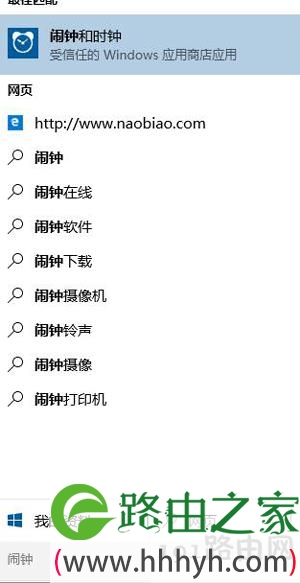
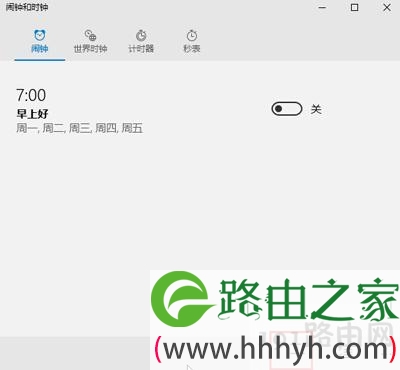
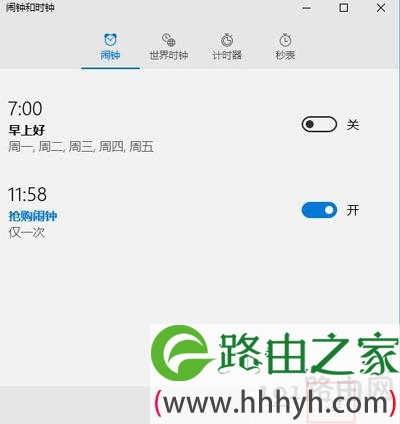
  1.在windows搜索框中输入“闹钟”,就会出现闹钟和时钟,Windows10系统是将闹钟和时钟结合在一起的。如下图所示

Win10设置定时闹钟操作步骤

  2.win10系统比之前系统界面更简洁了,功能键很简单,点击右下角的“+”图标可以新增一条闹钟。如下图所示

Win10设置定时闹钟操作步骤

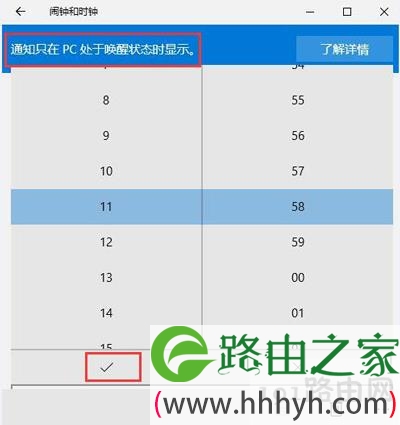
  3.输入闹钟的名字和定时提醒时间。如下图所示

Win10设置定时闹钟操作步骤

  4.注意到了这个时间点,提醒通知只在PC电脑处唤醒状态才会显示,意思就是电脑在开机中,并且不能睡眠。如下图所示

Win10设置定时闹钟操作步骤

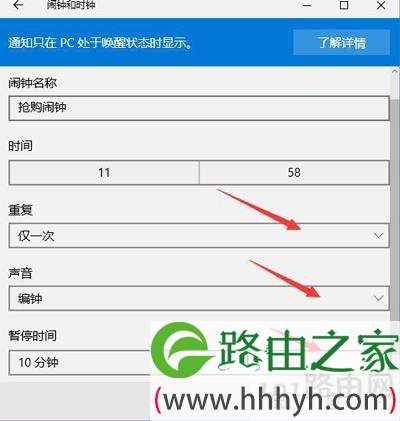
  5.接下来我们设置提醒频率、声音类别和暂停时间等。如下图所示

Win10设置定时闹钟操作步骤

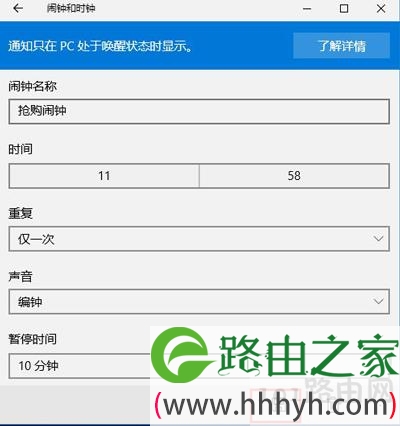
  6.全部设置完后,点击右下角的保存图标,此条闹钟就生效了。如下图所示

Win10设置定时闹钟操作步骤

  7.点击左下角的管理图标,然后点击删除图标就可以删除不想要的闹钟提醒。如下图所示

Win10设置定时闹钟操作步骤

  8.当时间到点后,在windows右侧会弹出提醒窗口。如下图所示

Win10设置定时闹钟操作步骤

以上就是关于-常见问题-(Win10设置定时闹钟操作步骤)的教程!

14,013 Win10设置定时闹钟操作步骤已关闭评论 点赞
7 月 21 2021
常

开机时按f8进不了安全模式解决方法

亲,以下就是关于(开机时按f8进不了安全模式解决方法),由“WiFi之家网”整理!

开机时按f8进不了安全模式解决方法

原标题:"Win10系统开机按F8不能进安全模式的解决方法"相关电脑问题教程分享。 - 来源:WiFi之家网。

  Win10系统不能进入安全模式怎么办?zui近有很多用户反映,在Win10系统电脑上,开始时按F8无法进入安全模式,其实这是因为快速启动引起的,下面就给大家介绍具体解决方法。

  操作方法:

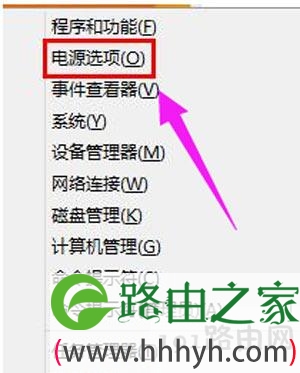
  右击开始菜单,选择“电源选项”

开机时按f8进不了安全模式解决方法

  点击左侧的“选择电源按钮的功能”

开机时按f8进不了安全模式解决方法

  接着点击“更改当前不可用的设置”

开机时按f8进不了安全模式解决方法

  取消勾选“启用快速启动(推荐)”

开机时按f8进不了安全模式解决方法

  zui后使用“win+x+a”打开命令提示符(管理员)窗口,输入“bcdedit /set {default} bootmenupolicy legacy”,回车确定即可。

开机时按f8进不了安全模式解决方法

  只要按照上面的方法完成设置后,再重启电脑按F8就能进入安全模式了

以上就是关于-常见问题-(开机时按f8进不了安全模式解决方法)的教程!

23,953 开机时按f8进不了安全模式解决方法已关闭评论 点赞
7 月 21 2021
常

电脑一直提示网络电缆没有插好修复解决方法

亲,以下就是关于(电脑一直提示网络电缆没有插好修复解决方法),由“WiFi之家网”整理!

电脑一直提示网络电缆没有插好修复解决方法

原标题:"电脑总是断网并提示网络电缆没有插好的原因及其解决方法"相关电脑问题教程分享。 - 来源:WiFi之家网。

  电脑总是提示网络电缆没有插好怎么办?zui近有用户反映电脑经常出现断网问题,并提示网络电缆没有插好,这是什么原因导致的呢?又该如何解决?请看下文具体介绍。

  1.水晶头的问题

  如果水晶头出问题,就有可能导致接入主板的水晶头接触不良,有松动等情况。可以先将水晶头拨下来,然后再安上去,注意,安上去的时候能听到咔嚓一声,说明安得稳。如果安得稳,问题依旧,那么,估计是水晶头里面的线出问题了,这个时候,你就得重新制作一个新的水晶头了。当然,问题可能也不完全出在水晶头接主板这个地方,有可能是出现在接入交换机或接入路由器那地方,你得使用相同的办法来排查。

  2.无线网络的问题

  如果你的网络使用无线网络,那么,问题有可能是出在路由器身上。原因可能是路由本身是否有故障,同时,附近是否有信号干扰等情况。

  3.网卡驱动

  千万别以为只有硬件有问题,软件驱动同样也会存在问题。你可以通过如下方法排查是否是驱动的问题。右击我的电脑,找到“管理”,弹出对话框。在对话框中,找到“设备管理器”,然后查看其右边的列表中,选择“网络适配器”,看看其图标是不是黄色的问号。如果是,说明驱动尚未正确安装,这个时候,你得重新安装网卡驱动程序,可解决问题。

  4.路由器出问题

  路由器出问题,如果是软设置,那么,请你查看一下路由器中是否已设置了某ip的使用,重新设置之后,再重新启动路由器。还有,路由器上面有一个小孔,你使用铁丝或细物,插入其内不断的擦,路由会重设并启动,亦或能解决问题。当然,如果是路由本身硬件问题,你得更换路由了,因为据部分网友反映,路由器遭到雷击之后,本地连接就出现“网络电缆没有插好”的提示了。

以上就是关于-常见问题-(电脑一直提示网络电缆没有插好修复解决方法)的教程!
17,404 电脑一直提示网络电缆没有插好修复解决方法已关闭评论 点赞
7 月 21 2021
常

Win8系统电脑硬盘占用100%解决方法

亲,以下就是关于(Win8系统电脑硬盘占用100%解决方法),由“WiFi之家网”整理!

Win8系统电脑硬盘占用100%解决方法

原标题:"Win8系统电脑硬盘占用100%的优化教程"相关电脑问题教程分享。 - 来源:WiFi之家网。

  Win8系统电脑磁盘占用100%怎么办?Win8经常出现硬盘占用率为100%的问题该如何解决?请看下文具体操作。

  1、家庭组

  家庭组是占用硬盘的原因之一。有用户反映在关闭家庭组后,硬盘占用率从90%降到10%左右,但对没加入家庭组的用户来说,这个方法也许无法解决问题。

  在Windows搜索中输入services.msc,找到“HomeGoup Listener”与“HomeGroup Provider”两项服务,右键单击进入“属性”,停止运行后设置启动类型为“禁用”。

  2、虚拟内存(慎用,会导致不可知问题,推荐8GB以上内存用户尝试)

  Win8/8.1默认开启虚拟内存,他会把部分应用的内存转储到硬盘中,避免物理内存不够用的情况。中低端的电脑开启虚拟内存,可以提高运行效率,但也带来了对硬盘的负担,如果用户的物理内存在4GB甚至8GB以上,可以尝试降低虚拟内存,但更好不要低于2048MB。

  右键点击“这台电脑”,点击“属性”,点击“高级系统设置”“设置”“高级”,然后再虚拟内存一栏点击“更改”根据需要分配虚拟内存

  3、IPv6

  在Win8/8.1下,IPv6功能是默认开启,硬盘占用率居高它多少有一些责任。因此,建议不使用IPv6的用户可以将其关闭。

  打开网络和共享中心,点击左上角的“更改适配器配置”,选择你在使用的网卡,右键单击,然后点击“属性”,滑块向下拉,找到IPV6选项予以关闭。

  4、Windows Defender

  Windows Defender会定期扫描硬盘,在过去版本中,这项功能可以被关闭,但是升级Win10预览版9860后却无法关闭定期扫描功能,导致硬盘占用率居高不下,系统整体卡顿。用户可以尝试使用组策略限制Defender的定时扫描或关闭Defender来解决问题。

  在搜索栏输入gpedit.msc打开组策略编辑器,定位到“计算机配置-管理模板-Windows组建-Windows Defender-扫描”中的“指定每周的不同天运行计划扫描”配置为“已启用”根据帮助中的内容选择设置。或直接在Windows Defender设置内在管理选项中将其关闭。

  5、Windows Search

  对于老电脑来说,Windows Search会使用大量系统资源,可以将其关闭。但负面影响便是无法使用智能搜索,在Win8或Win10中会失去良好的整合体验。

  用户需要慎重使用上述方法,本人经过测试发现,在“Win10预览版9860”中关闭“Windows Defender”可以有效降低磁盘占用率,但一定慎用,因为很有可能因为各种原因而无法将Defender重新打开。关闭或降低虚拟内存会导致不可知的系统问题,比如在设置正确的情况下缩略图消失。

  6、终极解决方法为,使用SSD固态硬盘解决一切问题。

以上就是关于-常见问题-(Win8系统电脑硬盘占用100%解决方法)的教程!
9,194 Win8系统电脑硬盘占用100%解决方法已关闭评论 点赞
7 月 21 2021
常

Win10系统激活失败提示0xc0000022错误解决方法

亲,以下就是关于(Win10系统激活失败提示0xc0000022错误解决方法),由“WiFi之家网”整理!

Win10系统激活失败提示0xc0000022错误解决方法

原标题:"Win10系统激活失败提示0xc0000022错误的解决方法"相关电脑问题教程分享。 - 来源:WiFi之家网。

  Win10系统激活失败提示0xc0000022错误代码怎么解决?有用户反映自己的安装的Win10系统激活失败了提示0xc0000022错误,这该怎么办?下面给大家介绍Win10系统激活失败的解决方法。

  解决办法:

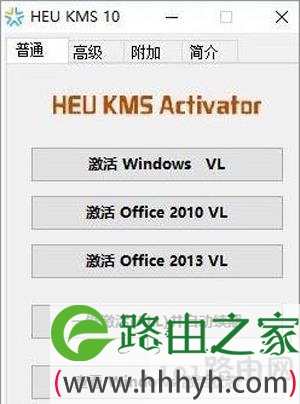
  1、下载【HEU KMS Activator】;

  2、将下载好的HEU KMS Activator压缩包解压出来,在HEU KMS Activator上单击右键,选择【以管理员身份运行】;

Win10系统激活失败提示0xc0000022错误解决方法

  3、在HEU KMS Activator界面点击【激活 Windows VL】等待片刻即可完成激活。

Win10系统激活失败提示0xc0000022错误解决方法

以上就是关于-常见问题-(Win10系统激活失败提示0xc0000022错误解决方法)的教程!
17,390 Win10系统激活失败提示0xc0000022错误解决方法已关闭评论 点赞
7 月 21 2021
常

Win10系统开机总提示user profile service服务未登录修复方法

亲,以下就是关于(Win10系统开机总提示user profile service服务未登录修复方法),由“WiFi之家网”整理!

Win10系统开机总提示user profile service服务未登录修复方法

原标题:"Win10系统开机总提示user profile service服务未登录的解决方法"相关电脑问题教程分享。 - 来源:WiFi之家网。

  Win10系统开机一直提示user profile service服务登录失败该怎么解决?Win10系统电脑开机总是出现user profile service服务未登录是什么原因?如何解决这个问题?下面请看具体解决方法。

Win10系统开机总提示user profile service服务未登录修复方法

  步骤如下:

  1、开机开机进入系统时长按电源键关机,重复3次左右进入高级恢复,依次点击“疑难解答”→“高级选项”,点击“启动设置→“重启”,选择安全模式。

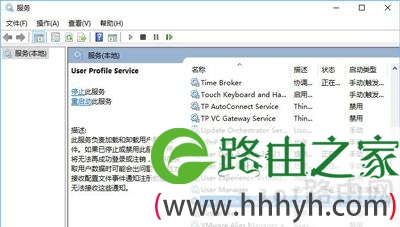
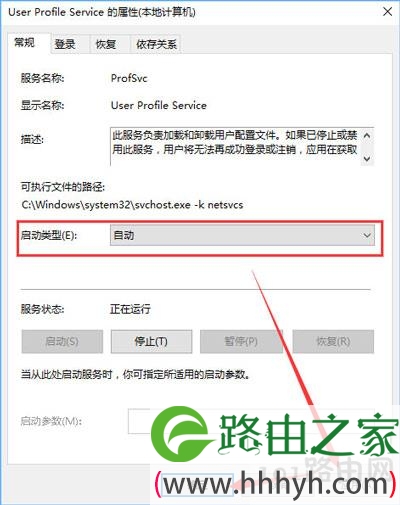
  2、按下【Win+r】输入【services.msc】打开服务,找到并双击User Profile Service服务,启动类型选自动,点应用,然后重启计算机即可。

Win10系统开机总提示user profile service服务未登录修复方法

Win10系统开机总提示user profile service服务未登录修复方法

Win10系统开机总提示user profile service服务未登录修复方法

以上就是关于-常见问题-(Win10系统开机总提示user profile service服务未登录修复方法)的教程!
19,399 Win10系统开机总提示user profile service服务未登录修复方法已关闭评论 点赞
7 月 21 2021
常

Win10系统更新进度条卡住不动修复方法

亲,以下就是关于(Win10系统更新进度条卡住不动修复方法),由“WiFi之家网”整理!

Win10系统更新进度条卡住不动修复方法

原标题:"Win10系统更新进度条卡住不动的解决方法"相关电脑问题教程分享。 - 来源:WiFi之家网。

  Win10系统的更新将有利于电脑的安全和稳定,那么有用户反映说Win10系统在更新的时候经常卡住怎么办呢?本文将为大家讲解Win10系统更新时进度条卡住的解决方法。

  解决步骤如下:

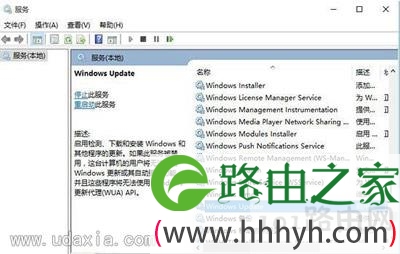
  1、使用电脑快捷组合键Win+R打开快速运行,在窗口中输入“services.msc”命令,然后点击回车确定打开本地服务组,如下图所示:

Win10系统更新进度条卡住不动修复方法

Win10系统更新进度条卡住不动修复方法

  2、打开本地服务组后,找到“Windows Update”项,双击打开,如下图所示:

Win10系统更新进度条卡住不动修复方法

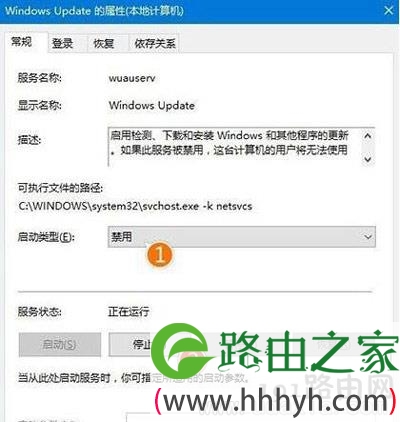
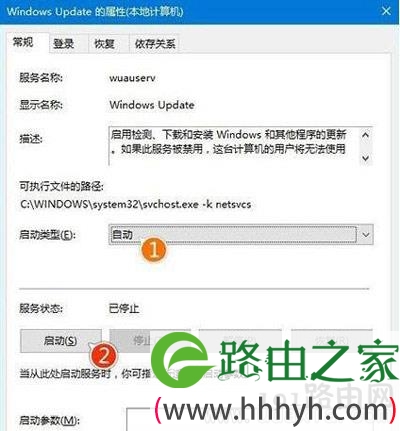
  3、打开后,将启动类型改为“禁用”,点击“服务状态”下面的“停止”按钮,如下图所示:

Win10系统更新进度条卡住不动修复方法

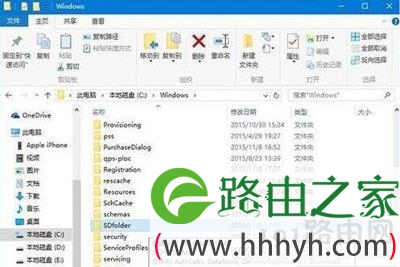
  4、接着回到底电脑桌面,打开此电脑,点击C盘打开,找到windows文件夹,展开找到SoftwareDistribution,接着将此文件夹重命名为“SDfolder”,如下图所示:

Win10系统更新进度条卡住不动修复方法

  5、在重命名完成后,我们再次打开服务组重新启动Windows Update服务(调整启动类型并开启服务),再尝试检查更新和安装。如下图所示:

Win10系统更新进度条卡住不动修复方法

以上就是关于-常见问题-(Win10系统更新进度条卡住不动修复方法)的教程!

17,873 Win10系统更新进度条卡住不动修复方法已关闭评论 点赞
7 月 21 2021
常

安装补丁提示程序错误没有许可来更新windows解决方法

亲,以下就是关于(安装补丁提示程序错误没有许可来更新windows解决方法),由“WiFi之家网”整理!

安装补丁提示程序错误没有许可来更新windows解决方法

原标题:"安装补丁提示程序错误没有许可来更新windows怎么办"相关电脑问题教程分享。 - 来源:WiFi之家网。

  有时浏览器会扫描出漏洞,因此我们需要安装补丁,但是安装补丁时出现“安装程序错误,您没有许可来更新windows”是怎么回事呢?为什么安装补丁时提示没有许可来更新windows,且安装失败?下面来看看安装补丁失败的解决方法。

  解决方法:

  1、按下Win+R组合键,打开运行窗口,输入gpedit.msc,点击确定;

安装补丁提示程序错误没有许可来更新windows解决方法

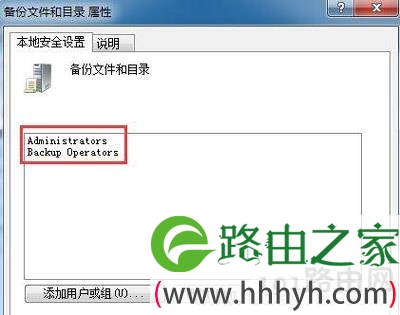
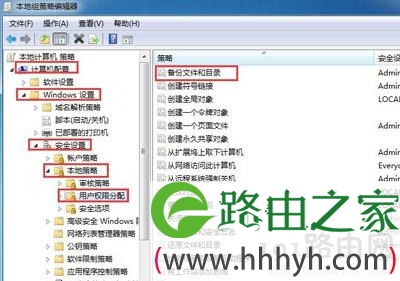
  2、在本地组策略编辑器窗口中,展开至“计算机配置》Windows设置》安全设置》本地策略》用户权限分配”,在右侧找到并双击打开“备份文件和目录”;

安装补丁提示程序错误没有许可来更新windows解决方法

  3、在打开的窗口中,查看该选项下是否有以下账号,如果没有则添加上,之后重启计算机即可。

安装补丁提示程序错误没有许可来更新windows解决方法

以上就是关于-常见问题-(安装补丁提示程序错误没有许可来更新windows解决方法)的教程!

9,563 安装补丁提示程序错误没有许可来更新windows解决方法已关闭评论 点赞
7 月 21 2021
常

Win10系统对U盘进行低级格式化操作步骤

亲,以下就是关于(Win10系统对U盘进行低级格式化操作步骤),由“WiFi之家网”整理!
Win10系统对U盘进行低级格式化操作步骤

原标题:"Win10系统怎么对U盘进行低级格式化操作"相关电脑问题教程分享。 - 来源:WiFi之家网。

  U盘格式化分区高级和低级格式化,高级格式化就是我们经常使用的快速格式化,但是如何遇到一些无法删除的文件或者U盘打不开了,我们就会选择低格。那么Win10系统怎么对U盘进行低格呢?如何操作?本文将为大家介绍具体方法。

  操作步骤:

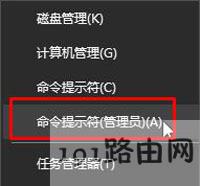
  1、按下【Win+x】组合键打开超级菜单,点击【命令提示符(管理员)】;

Win10系统对U盘进行低级格式化操作步骤

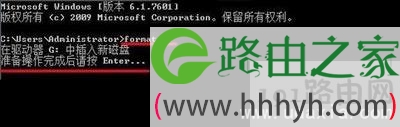
  2、format g:(其中g为当前插在电脑上的U盘盘符),按回车键执行,此时提示准备操作完成后按回车键继续操作提示,继续按回车即可;

Win10系统对U盘进行低级格式化操作步骤

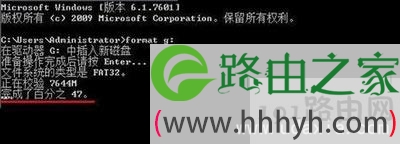
  3、耐心等待完成进度百分比到100% ;

Win10系统对U盘进行低级格式化操作步骤

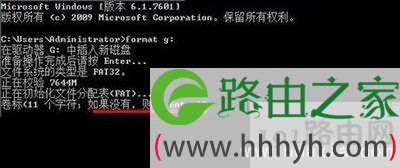
  4、U盘低格命令操作完成后,会询问U盘卷标字符是否《11,如果没有,按回车键继续

Win10系统对U盘进行低级格式化操作步骤

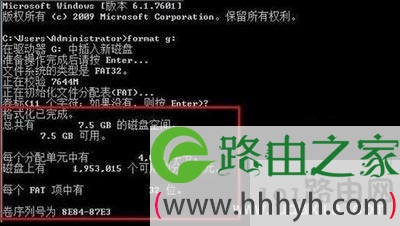
  5、等待弹出“格式化已完成”的提示,我们就可以正常打开U盘了,完美解决无法格式化的问题!

Win10系统对U盘进行低级格式化操作步骤

以上就是关于-常见问题-(Win10系统对U盘进行低级格式化操作步骤)的教程!

10,304 Win10系统对U盘进行低级格式化操作步骤已关闭评论 点赞
7 月 21 2021
常

Win10改Win7系统后不能上网解决方法

亲,以下就是关于(Win10改Win7系统后不能上网解决方法),由“WiFi之家网”整理!

Win10改Win7系统后不能上网解决方法

原标题:"Win10改Win7系统后不能上网该怎么解决"相关电脑问题教程分享。 - 来源:WiFi之家网。

  有用户将Win10改成了Win7系统,但是却发现无法上网了,这是怎么回事呢?安装Win7系统后不能上网如何解决?下面来看看Win10改Win7后不能上网的修复教程。

  修复步骤:

  一、检查网线是否连接好,通常网线连接不好就会出现这种问题;

  二、通过电脑自带的网络诊断工具查找解决

  右键点击右下角的网络连接图标,选择“疑难解答”,弹出Windows网络诊断,会自动检测并尝试解决问题。

Win10改Win7系统后不能上网解决方法

  三、修改IP

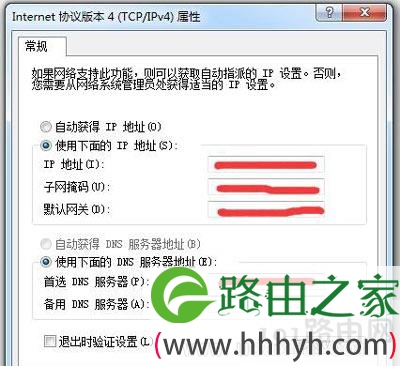
  1、修改自己电脑IP的zui后一位,有时候是因为IP冲突;

Win10改Win7系统后不能上网解决方法

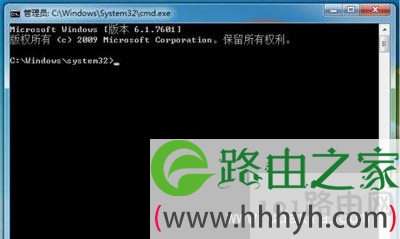
  2、点击开始按钮,在搜索框中输入cmd,右击选择以管理员身份运行;

Win10改Win7系统后不能上网解决方法

  四、查看网关

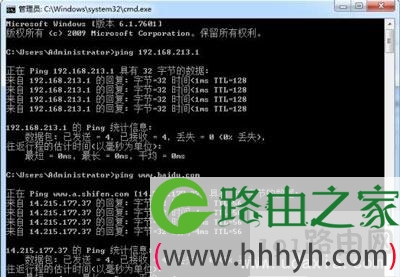
  1、在命令提示符窗口中ping一下网关IP;

  2、如果ping的通,就继续下一步,若不通则看看同一个局域网的其他人的电脑是否可以,如果可以,对比一下他人的IP再修改下自己的IP,zui后一位不要相同;

  3、网关可以ping通,就ping一下常见的网站,如Ping www.baidu.com,若ping的通,那可能是你的浏览器问题;

Win10改Win7系统后不能上网解决方法

以上就是关于-常见问题-(Win10改Win7系统后不能上网解决方法)的教程!

25,214 Win10改Win7系统后不能上网解决方法已关闭评论 点赞