'常见问题'最新文章

路由器常见问题的解决办法,希望对大家有帮助。

在路由器出现的故障中,大体可以分为两类:一类是硬故障,一类是软故障。这里的分类方法并没有严格的标准,只是为了方便而已,在实践中应该具体问题具体分析。

常见问题

7 月 21 2021
常

Win7系统AeroPeek预览桌面灰色无法点击选择解决方法

亲,以下就是关于(Win7系统AeroPeek预览桌面灰色无法点击选择解决方法),由“WiFi之家网”整理!
Win7系统AeroPeek预览桌面灰色无法点击选择解决方法

原标题:"Win7系统AeroPeek预览桌面灰色无法点击选择怎么办"相关电脑问题教程分享。 - 来源:WiFi之家网。

  Win7系统可以通过Aero Peek进行程序间的快速切换,但是有人发现用Aero Peek预览桌面选择时为灰色,无法点击,这该怎么办?本文将介绍Win7系统“使用AeroPeek预览桌面”时变成灰色怎么要解决。

  具体方法:

  方法一、

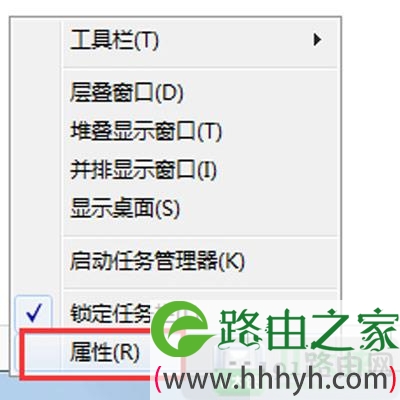
  1、在任务栏空白处鼠标右键单击“属性”;
Win7系统AeroPeek预览桌面灰色无法点击选择解决方法

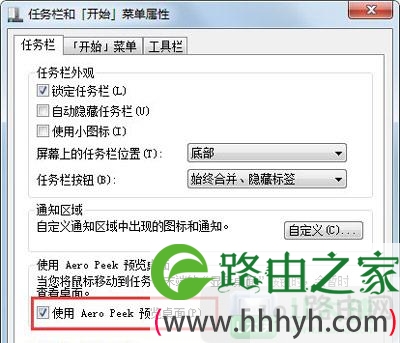
  2、在“任务栏”选项卡下,将“使用Aero Peek预览桌面”打勾,单击“确定”。
Win7系统AeroPeek预览桌面灰色无法点击选择解决方法

  方法二、

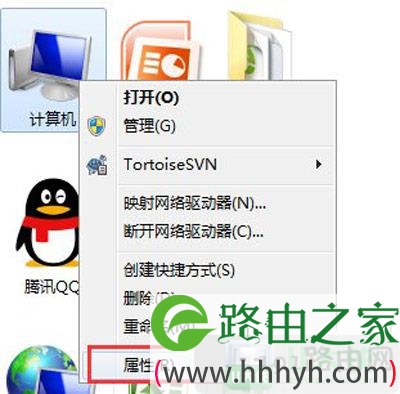
  1、鼠标右击桌面上的“我的电脑”图标,单击“属性”按钮;

Win7系统AeroPeek预览桌面灰色无法点击选择解决方法

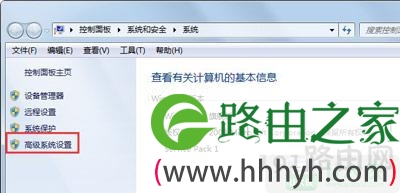
  2、左侧栏中点击“高级系统设置”;

Win7系统AeroPeek预览桌面灰色无法点击选择解决方法

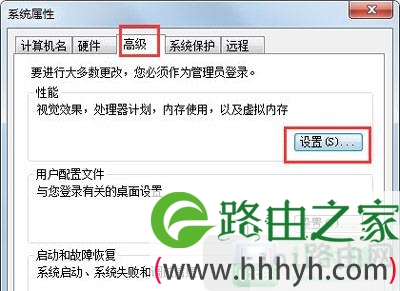
  3、在“高级”选项卡下,点击性能下的“设置”按钮;

Win7系统AeroPeek预览桌面灰色无法点击选择解决方法

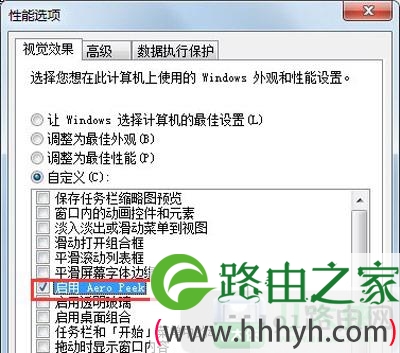
  4、在“视觉效果”选项卡下,将“启用 Aero Peek”打勾,单击“确定”。
Win7系统AeroPeek预览桌面灰色无法点击选择解决方法

  方法三、

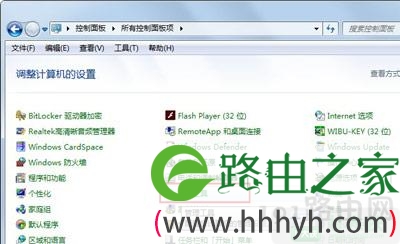
  1、单击左下角的“开始”菜单,在“控制面板”中打开“管理工具”;
Win7系统AeroPeek预览桌面灰色无法点击选择解决方法

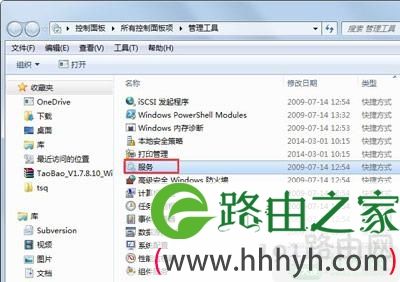
  2、在管理工具下打开“服务”;

Win7系统AeroPeek预览桌面灰色无法点击选择解决方法

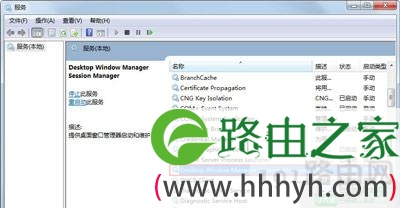
  3、在右栏找到名称为“Desktop Window Manager Session Manager”的服务,双击打开;
Win7系统AeroPeek预览桌面灰色无法点击选择解决方法

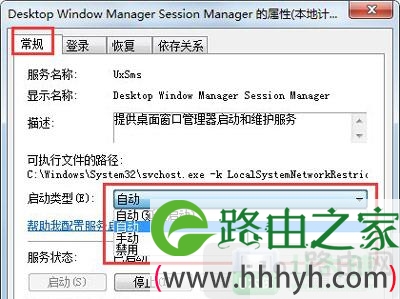
  4、在“常规”选项卡下,点击启动类型的下拉框,选择“自动”;

Win7系统AeroPeek预览桌面灰色无法点击选择解决方法

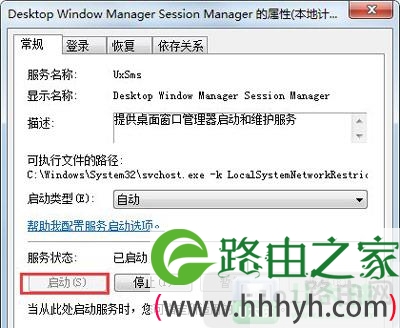
  5、接着点击“启动”按钮,zui后单击“确定”,关闭服务对话框。

Win7系统AeroPeek预览桌面灰色无法点击选择解决方法

  方法四、

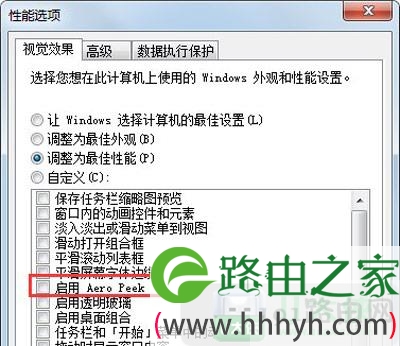
  1、如果以上方法都没用,这里还有一个杀手锏。在“方法二”中的“视觉效果”选项卡下,将“启用 Aero Peek” 去掉打勾,单击“确定”;
Win7系统AeroPeek预览桌面灰色无法点击选择解决方法

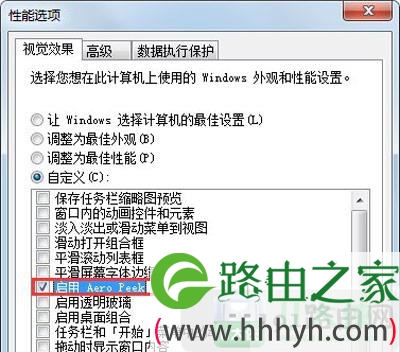
  2、接着再进入“视觉效果”选项卡下,将“启用 Aero Peek” 打勾,单击“确定”。
Win7系统AeroPeek预览桌面灰色无法点击选择解决方法

以上就是关于-常见问题-(Win7系统AeroPeek预览桌面灰色无法点击选择解决方法)的教程!
18,138 Win7系统AeroPeek预览桌面灰色无法点击选择解决方法已关闭评论 点赞
7 月 21 2021
常

WinXP系统电脑开机报错修复方法

亲,以下就是关于(WinXP系统电脑开机报错修复方法),由“WiFi之家网”整理!

WinXP系统电脑开机报错修复方法

原标题:"WinXP系统电脑开机报错怎么解决 修复XP开机报错"相关电脑问题教程分享。 - 来源:WiFi之家网。

  WindowsXP系统开机的时候报错了怎么办?WindowsXP系统开机报错要如何解决呢?今天WiFi之家网为大家讲解怎么处理WinXP系统开机报错的问题。

  解决方案如下:

  方案一:手动在开始菜单进行修复

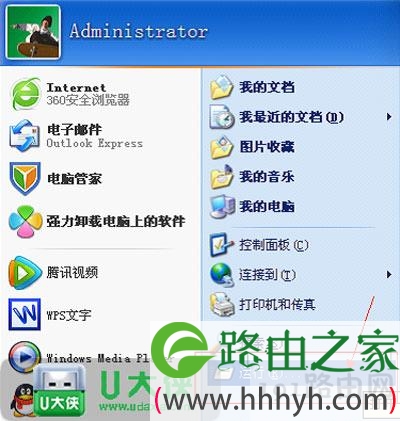
  1、找到开始菜单栏的运行栏;

WinXP系统电脑开机报错修复方法

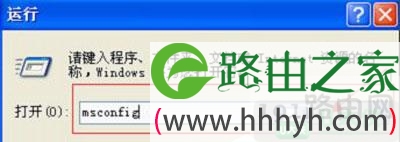
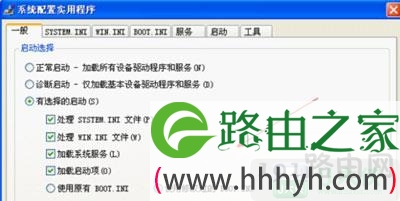
  2、在运行栏输入msconfig点击回车;

WinXP系统电脑开机报错修复方法

  3、打开后出现系统配置实用程序;

WinXP系统电脑开机报错修复方法

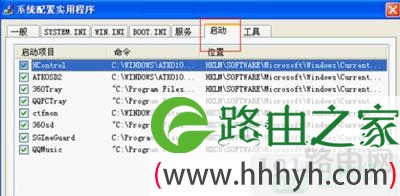
  4、在该界面找到启动栏;

WinXP系统电脑开机报错修复方法

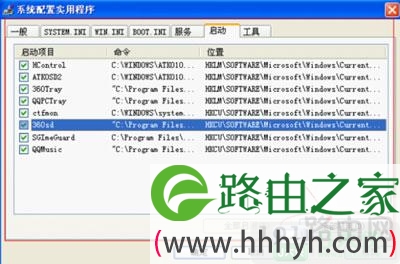
  5、在启动界面找到你所提示错误的启动程序然后禁用;

WinXP系统电脑开机报错修复方法

  方案二:使用一键还原

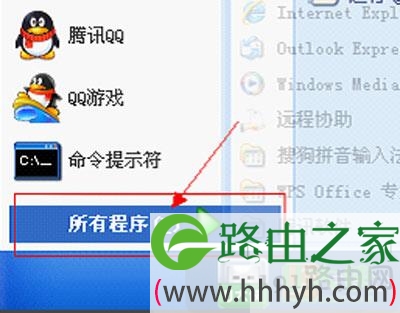
  1、打开开始菜单栏的所有程序;

WinXP系统电脑开机报错修复方法

  2、找到所有程序中的一件还原系统;

WinXP系统电脑开机报错修复方法

  3、实用一键还原系统即可。

  方案三:使用360安全卫士进行修复

  1、打开360安全卫士;

WinXP系统电脑开机报错修复方法

  2、在首页下方找到人工服务;

WinXP系统电脑开机报错修复方法

  3、根据自己开机提示错误找到对应的区域,并打开具体的问题修复页,然后进行修复即可;

WinXP系统电脑开机报错修复方法

以上就是关于-常见问题-(WinXP系统电脑开机报错修复方法)的教程!

12,588 WinXP系统电脑开机报错修复方法已关闭评论 点赞
7 月 21 2021
常

系统打开Word文档提示无法启动转换器解决方法

亲,以下就是关于(系统打开Word文档提示无法启动转换器解决方法),由“WiFi之家网”整理!

系统打开Word文档提示无法启动转换器解决方法

原标题:"解决操作系统打开Word文档提示无法启动转换器"相关电脑问题教程分享。 - 来源:WiFi之家网。

  Word版本不同的话,开启时会进行版本的兼容转换,因此需要使用转换器mswrd632,但是有用户发那样,系统打开Word文件提示“Word无法启动转换器mswrd632”该怎么办?Word无法启动转换器mswrd632要如何解决呢?

  具体解决方案如下:

  Word无法启动转换器mswrd632处理方法一:

  在弹出“Word无法启动转换器mswrd632”的提示后一直点击确定按钮,在文档打开后选择另存为,保存后重新打开就可以正常显示了。

  Word无法启动转换器mswrd632处理方法二:

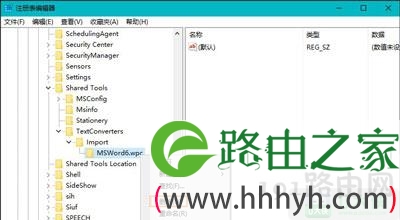
  1、选择开始--运行--输入“regedit”打开注册表。

系统打开Word文档提示无法启动转换器解决方法

  2、找到:

  HKEY_LOCAL_MACHINE\SOFTWARE\Microsoft\Shared Tools\TextConverters\Import\MSWord6.wpc

  将“MSWord6.wpc”删除即可。

系统打开Word文档提示无法启动转换器解决方法

  Word无法启动转换器mswrd632处理方法三:

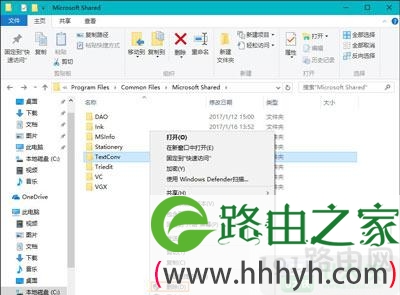
  根据路径找到C:\Program Files\Common Files\Microsoft Shared\TextConv文件夹,将TextConv文件夹删除即可。

系统打开Word文档提示无法启动转换器解决方法

以上就是关于-常见问题-(系统打开Word文档提示无法启动转换器解决方法)的教程!

10,949 系统打开Word文档提示无法启动转换器解决方法已关闭评论 点赞
7 月 21 2021
常

Win7系统开机黑屏显示错误恢复解决方法

亲,以下就是关于(Win7系统开机黑屏显示错误恢复解决方法),由“WiFi之家网”整理!

Win7系统开机黑屏显示错误恢复解决方法

原标题:"Win7系统开机黑屏显示错误恢复 如何关闭系统开机错误恢复"相关电脑问题教程分享。 - 来源:WiFi之家网。

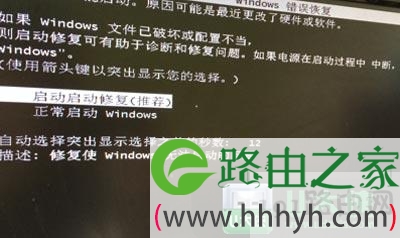
  Win7如果开启“启动和故障修复“里面的显示恢复时间选项,就会导致每次开机的时候都会有一个错误修复的选择,选择安全模式、正常开机等等,那么如何才能关闭这个错误修复呢?Win7系统怎么去掉开机黑屏错误修复提示,WiFi之家网为你解答。
Win7系统开机黑屏显示错误恢复解决方法

  解决问题:

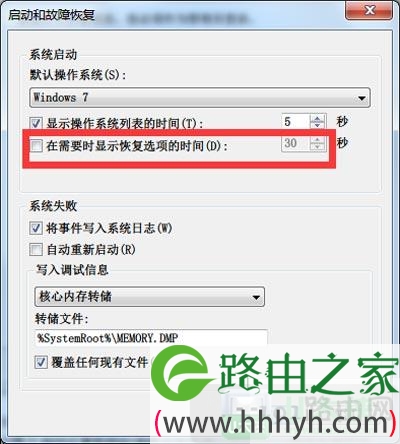
  1、 首先在win7系统中右键点击我的电脑,属性,高级系统设置,将“在需要时显示恢复现象的时间”一项前面的勾选项去掉。

Win7系统开机黑屏显示错误恢复解决方法

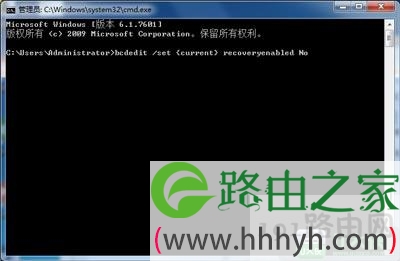
  2、另外一个方法是输入命令:bcdedit /set {current}recoveryenabled No

  通过上面的两个方法都可以关闭Win7系统下启动时总显示WINDOWS错误恢复页面。

Win7系统开机黑屏显示错误恢复解决方法

以上就是关于-常见问题-(Win7系统开机黑屏显示错误恢复解决方法)的教程!
9,419 Win7系统开机黑屏显示错误恢复解决方法已关闭评论 点赞
7 月 21 2021
常

Win10更换OneDrive的目录和移动文件夹教程

亲,以下就是关于(Win10更换OneDrive的目录和移动文件夹教程),由“WiFi之家网”整理!

Win10更换OneDrive的目录和移动文件夹教程

原标题:"Win10怎么更换OneDrive的目录和移动文件夹"相关电脑问题教程分享。 - 来源:WiFi之家网。

  通常Win10 OneDrive默认C盘,但是C盘空间有限,怎么才能让Win10 OneDrive更换目录、移动文件夹位置?今天WiFi之家网分享一个改变OneDrive目录和文件夹的方法。

  操作步骤:

  1、右键单击任务栏托盘区域的OneDrive图标,选择“Settings(设置)”;

Win10更换OneDrive的目录和移动文件夹教程

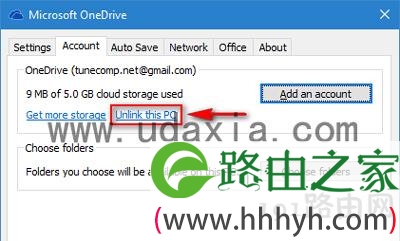
  2、在“Account(账户)”选项卡中单击“Unlink this PC(取消链接此电脑)”;

Win10更换OneDrive的目录和移动文件夹教程

  并点击确认关联;

Win10更换OneDrive的目录和移动文件夹教程

  3、此时不要关闭OneDrive登录窗口,此时移动你的OneDrive文件夹到你打算放置的位置,比如你从C盘移动到D盘,另外,此时你还可以对其进行重新命名,比如OneDriveAdam 或者是 Jane’s Microsoft Cloud.;

Win10更换OneDrive的目录和移动文件夹教程

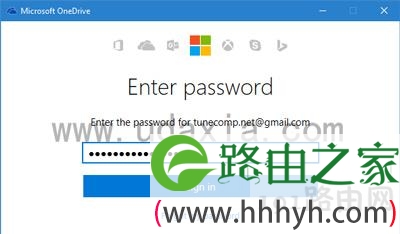
  4、返回到登录窗口,输入您的电子邮件地址以及你的密码;

Win10更换OneDrive的目录和移动文件夹教程

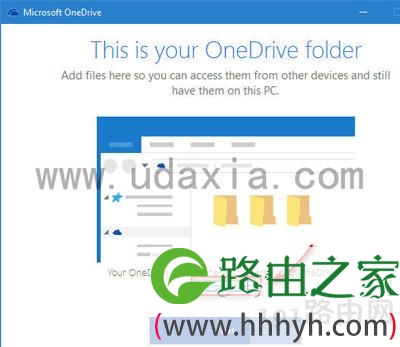
  5、在下面这个窗口时,你会看到修改OneDrive文件夹位置的提示,点击“Change location(更改位置)”;

Win10更换OneDrive的目录和移动文件夹教程

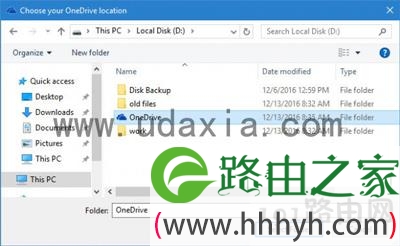
  6、选择你刚刚移动的新位置,并确定;

Win10更换OneDrive的目录和移动文件夹教程

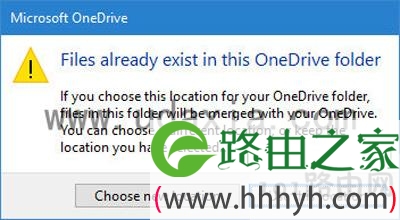
  7、此时你会看到下面的警告,点击“Use this location(使用此位置)”即可;

Win10更换OneDrive的目录和移动文件夹教程

  8、确定后,我们将会看到文件夹位置已经更改;

Win10更换OneDrive的目录和移动文件夹教程

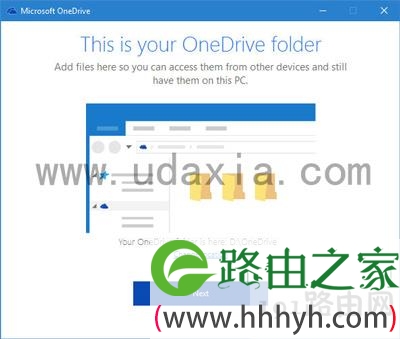
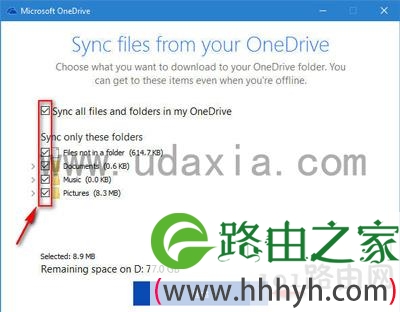
  9、点击“Next(下一步)”,此时我们可以重新选择哪些文件和文件夹需要同步,完成后继续点击下一步;

Win10更换OneDrive的目录和移动文件夹教程

  10、之后,我们可以点击关闭窗口,经过以上简单的步骤之后,就完成了对OneDrive文件夹的迁移工作。接下来需要等待几分钟交给系统自动对本地文件和云端进行比对,完成后就会正式结束。

以上就是关于-常见问题-(Win10更换OneDrive的目录和移动文件夹教程)的教程!

12,418 Win10更换OneDrive的目录和移动文件夹教程已关闭评论 点赞
7 月 21 2021
常

电脑黑屏无法开机并且提示ntoskrnl.exe丢失修复方法

亲,以下就是关于(电脑黑屏无法开机并且提示ntoskrnl.exe丢失修复方法),由“WiFi之家网”整理!

电脑黑屏无法开机并且提示ntoskrnl.exe丢失修复方法

原标题:"电脑黑屏无法开机并且提示ntoskrnl.exe丢失"相关电脑问题教程分享。 - 来源:WiFi之家网。

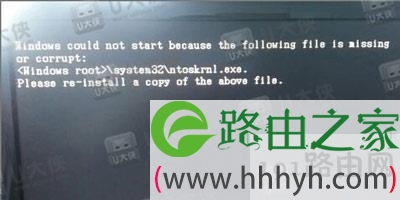
  近日有一位Win10用户反应,遇到开机黑屏并提示丢失ntoskrnl.exe文件的情况,这是因为这个文件是操作系统中的进程文件,没有它将无法正常开机,那么该怎么解决呢?

电脑黑屏无法开机并且提示ntoskrnl.exe丢失修复方法

  解决方法:

  1、你可以去同版本的Win10系统,拷贝ntoskrnl.exe文件,目录为 C:/Windows/System32/;

  2、在WINPE或DOS下,将复制的文件粘贴到有问题系统的相应目录下;

  3、复制完成后即可开机,进入后使用杀毒软件对系统进行扫描。

以上就是关于-常见问题-(电脑黑屏无法开机并且提示ntoskrnl.exe丢失修复方法)的教程!
31,035 电脑黑屏无法开机并且提示ntoskrnl.exe丢失修复方法已关闭评论 点赞
7 月 21 2021
常

Win10系统更新后一直出现蓝屏解决方法

亲,以下就是关于(Win10系统更新后一直出现蓝屏解决方法),由“WiFi之家网”整理!

Win10系统更新后一直出现蓝屏解决方法

原标题:"Win10系统更新后一直出现蓝屏怎么解决"相关电脑问题教程分享。 - 来源:WiFi之家网。

  有Win10用户反应,系统更新TH2 10586(1511)后,电脑不断的出现蓝屏,这是什么原因呢?该怎么解决这个问题?

Win10系统更新后一直出现蓝屏解决方法

  问题原因:Windows Update或者NVIDIA GeForce获取显卡驱动后,Win10 TH2就无法正常记录更新的OPENCL(opencl.dll)组件,导致系统内核检测到内核代码数据损坏,进而触发BSOD蓝屏。

  解决方法:

  一、蓝屏现象确认

  方法一:SFC扫描

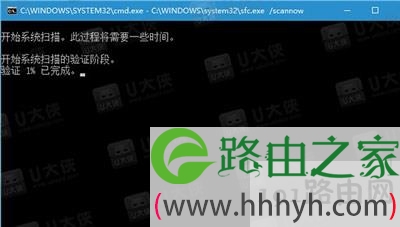
  1、在开始按钮点右键选择“命令提示符(管理员)”,运行 sfc /scannow;

Win10系统更新后一直出现蓝屏解决方法

  2、扫描完成后,如果提示“Windows资源保护找到了损坏的文件但是无法修复其中的某些文件”,运行如下命令:

  findstr /C:“[SR] Cannot repair member file” %windir%\logs\cbs\cbs.log 》“%userprofile%\Desktop\sfcdetails.txt”

  3、打开桌面创建的sfcdetails.txt文档,如果文档中出现如下字样,请转至蓝屏解决方案:

  Cannot repair member file “opencl.dll”

  方法二:DISM扫描

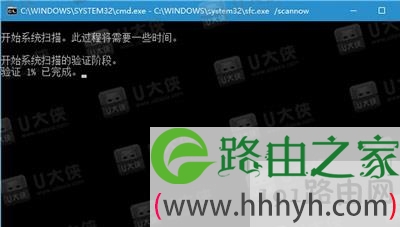
  1、在开始按钮点右键选择“命令提示符(管理员)”,运行如下命令:

  DISM /Online /Cleanup-Image /RestoreHealth

Win10系统更新后一直出现蓝屏解决方法

  2、扫描完成后,打开C:WindowsLogsCBSCBS.log或者C:WindowsLogsDISMDISM.log,如果任一文档中出现如下提示,请转至蓝屏解决方案:

  (p) CSI Payload Corrupt wow64_microsoft-windows-r..xwddmdriver-wow64-c_31bf3856ad364e35_10.0.10586.0_none_3dae054b56911c22opencl.dll

  Repair failed: Missing replacement payload.

  二、蓝屏解决方案

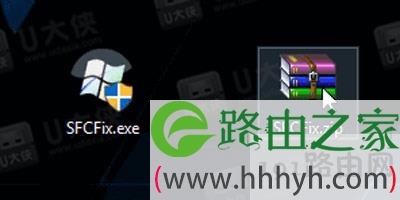
  1、下载SFCFix,将SFCFix.exe和SFCFix.zip复制到桌面;

  2、如下图所示,将SFCFix.zip拖到SFCFix.exe,程序会自动启动;

Win10系统更新后一直出现蓝屏解决方法

  3、打开桌面生成的SFCFix.txt,如果出现以下提示,再次重复蓝屏确认方案,验证修复已成功:

  directive completed successfully.

以上就是关于-常见问题-(Win10系统更新后一直出现蓝屏解决方法)的教程!

19,126 Win10系统更新后一直出现蓝屏解决方法已关闭评论 点赞
7 月 21 2021
常

gho文件是什么能删除吗

亲,以下就是关于(gho文件是什么能删除吗),由“WiFi之家网”整理!

gho文件是什么能删除吗

原标题:"GHO文件是什么?ISO、WIM与GHO简单解释"相关电脑问题教程分享。 - 来源:WiFi之家网。

  什么是ISO?WIM与GHO是什么意思?经常装机的用户对于这几个英文缩写应该熟悉,但是具体来说ISO/WIM/GHO是什么意思呢?下面WiFi之家网小编向大家简单解释一下这三者。

gho文件是什么能删除吗

GHO文件

  ISO是有多重意思,这里只说文件格式方面的意思。ISO(Isolation)文件一般以iso为扩展名,是复制光盘上全部信息而形成的镜像文件。在windows下,一般需要专用工具软件才能操作ISO文件。比如UltraISO、WinISO、WinImage、Daemon Tools,Alcohol 120%,WinMount等虚拟光驱软件。

  WIM是英文Microsoft Windows Imaging Format(WIM)的简称,它是Windows基于文件的映像格式。WIM 映像格式并非现在相当常见的基于扇区的映像格式,它是基于文件的。文件Windows Vista采用这种格式在新计算机上进行快速安装。WIM 文件存储一个或多个操作系统(如 Windows Vista 或 Windows PE)的副本(称为映像)。使用WIM文件维护操作系统很容易,因为您可以在未启动操作系统的情况下,离线添加和删除驱动程序、更新内容以及Windows组件。利用WIM文件维护Windows PE映像与维护Windows Vista映像非常相似。

  GHO是Ghost工具软件的镜像文件存放扩展名,Gho文件中是使用Ghost软件备份的硬盘分区或整个硬盘的所有文件信息。gho文件可以直接安装系统,并不需要解压。Ghost是赛门铁克公司推出的一个用于系统、数据备份与恢复的工具。其zui新版本是Ghost11。提供数据定时备份、自动恢复与系统备份恢复的功能。

以上就是关于-常见问题-(gho文件是什么能删除吗)的教程!
17,907 gho文件是什么能删除吗已关闭评论 点赞
7 月 21 2021
常

Win8启动WiFi共享精灵失败出现5023错误修复方法

亲,以下就是关于(Win8启动WiFi共享精灵失败出现5023错误修复方法),由“WiFi之家网”整理!

Win8启动WiFi共享精灵失败出现5023错误修复方法

原标题:"Win8启动WiFi共享精灵失败出现5023错误的解决方法"相关电脑问题教程分享。 - 来源:WiFi之家网。

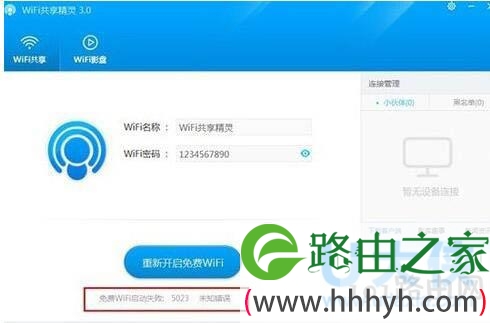
  Win8启动WiFi共享精灵失败出现5023错误怎么解决?众所周知,WiFi共享精灵是一款无线共享软件,电脑安装了WiFi共享精灵就不用在安装路由器了,这样就可以实现网络共享。不过,有Win8系统的用户,在使用WiFi共享精灵的时候出现5023错误,这可怎么办?出现这样的问题,那要如何去解决?下面,WiFi之家网小编就给大家介绍Win8启动WiFi共享精灵失败出现5023错误的解决方法。

Win8启动WiFi共享精灵失败出现5023错误修复方法

WiFi共享精灵

  解决方法如下:

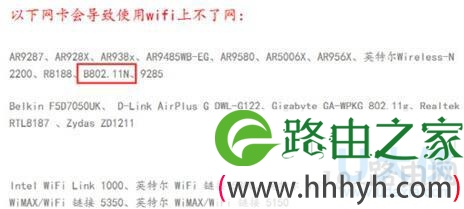
  1、检查网卡是否支持WiFi共享精灵,zui常见的网卡就是802.11N,如果实在无法支持开启WiFi,建议更换使用外置无线网卡;

Win8启动WiFi共享精灵失败出现5023错误修复方法

WiFi共享精灵

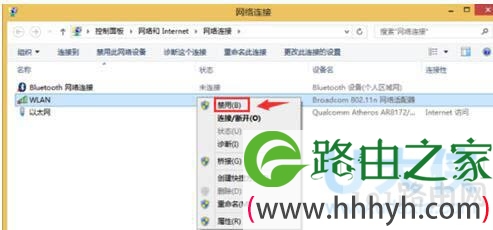
  2、如果只是程序上出现小问题,可以尝试重启无线网卡,打开控制面板——网络和Internet——网络连接,选择wlan,先禁用再启用无线网卡,多操作几次,再尝试开启WiFi共享精灵;

Win8启动WiFi共享精灵失败出现5023错误修复方法

WiFi共享精灵

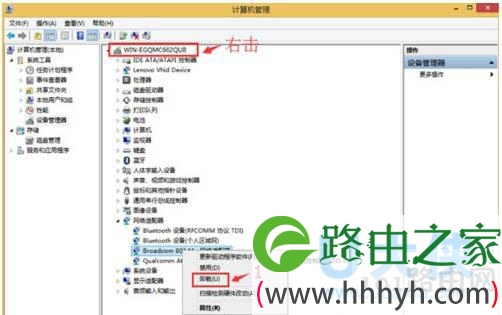
  3、尝试重装无线网卡,右击我的电脑—管理—设备管理器—网络适配器—选中无线网卡(Wireless LAN),右击选择卸载;

Win8启动WiFi共享精灵失败出现5023错误修复方法

WiFi共享精灵

  4、然后扫描检测硬件改动,需要耐心等待几分钟系统会自动安装无线网卡,安装完成之后就可以打开软件正常使用软件;

  5、通过驱动软件来升级无线网卡驱动,可以针对使用一段时间,但是没有手动更新过无线网卡的情况。

Win8启动WiFi共享精灵失败出现5023错误修复方法

WiFi共享精灵

  以上就是Win8启动WiFi共享精灵失败出现5023错误的解决方法

以上就是关于-常见问题-(Win8启动WiFi共享精灵失败出现5023错误修复方法)的教程!
21,375 Win8启动WiFi共享精灵失败出现5023错误修复方法已关闭评论 点赞
7 月 21 2021
常

windows10使用技巧图解

亲,以下就是关于(windows10使用技巧图解),由“WiFi之家网”整理!

windows10使用技巧图解

原标题:"windows10好用吗?windows10使用小技巧介绍"相关电脑问题教程分享。 - 来源:WiFi之家网。

  windows10好用吗?值得为了Windows 10而舍弃Windows 7吗?即便是现阶段,人们也很容易看出,对于绝大多数桌面PC用户来说,Windows 10的表现要好于Windows 8。然而,对于那些仍然使用Windows 7的用户而言,情况又会如何呢?因为长时间win7整体的风格都用习惯了,突然间换成扁平化的win10大家觉得一时接受不了,不过永久了才发现win10比win7好用太多了。下面,WiFi之家网小编就给大家介绍下windows10使用小技巧。

windows10使用技巧图解

windows10

  1、图片批量编号

  从数码相机拷回的照片,大多会带有很复杂的文件名,这种名称既不好看也不易于管理。其实Windows10内部早就内置好了一项批量改名功能,只要把要编码的图片选中,右键点击“重命名”,再将其中一个文件改名为“名称(X)”(括号里为数字编号,比如1、2、3……)。回车后,系统即会按照这一规律为每一张图片缀上不同的编号。

  2、自动显示记事记录时间

  很多人喜欢用记事本记事,但缺乏修改时间的记录,有时会显得不太方便。其实你完全可以在记事本的开头,写上”.LOG”(注意“LOG”必须是大写)这个一个代码,然后再按照平时的习惯加入各种内容。再次打开后,就会发现记事本的末尾多出了一串数字,这其实就是你的上一次保存时间。zui厉害的是,经过这样设置后,每次存盘Windows10都会自动记录下zui后一次的保存时间,你可以清楚地看到整份文档的编辑过程。

  3、无密码直接登录

  Windows10默认采用Live账号登录,但即便你采用的是本地账号,进入系统前也要经历一个密码验证过程。如果我们不需要,或者电脑就是在家里独自使用,能否把这个过程省略呢?答案是可以的。首先点击开始按钮右侧的Cortana搜索框,输入字符串“netplwiz”回车。然后点击你的账户,取消“要使用本计算机,用户必须输入用户名和密码”前面的复选框,确定之后,Windows10会要求你输入一遍密码以便验证。再次确定后,电脑就没有烦人的登录界面了。

  4、一键恢复误关闭的网页

  随着多页面浏览器的流行,我们经常会在桌面上打开一大堆网页窗口,然而当你觉得这些页面太LOW而想把它们关闭的话,CUT、CUT、CUT……靠,一不留神把那个原本需要的页面也给关了。其实Windows10早就给我们内置好了一项非常好用的快捷键——CtrlShiftT,当你发现那个很有用的网页被自己误关闭之后,你要做的只是将手指头挪到这三个键上,按一下瞬间就能又做回安静的美男子了。zui关键的是,这个小技巧在Windows10中几乎通用,除了IE、Edge,Chrome、火狐、360也都没有问题。

  5、快速截图不是梦

  很多人都曾为截图而发愁,大多数情况下我们都是安装一款截图软件,或者使用老掉牙的PrtScr键,然后呢,再粘贴到画图中导出为图片格式。好了,是时候让老司机教大家一招了,这就是AltPrtScr,没错!就是比你之前的操作多出一个Alt键。这组快捷键可以将屏幕直接导出成图片,再麻烦的事也是一键搞定。

  Windows 10功能:

  1.任务视图与虚拟桌面

  任务视图无疑是Windows 10当中zui大的生产力提升要素。任务视图在很大程度上类似于OS X的Exposé功能,即直接显示所有已经打开的窗口。

  接下来是虚拟桌面,Linux在这方面一直比较擅长,而如今微软也允许大家创建并管理多套虚拟桌面。例如,大家可以在某一桌面中专门操作某一项目,另一桌面操作日常工作,第三套桌面则容纳娱乐内容。总体来讲,这可以算是“乞丐版”的多显示器设置方案。

  2.Quadrant Snap(四方对齐)

  任务视图也让Windows的对齐功能变得更为实用。在Windows 8中,对齐功能仅适用于Windows Store应用,而如今桌面应用也被纳入支持。另外,Windows 10还允许大家将已经打开的窗口快速排布在屏幕四周。

  一旦有半屏桌面被对齐窗口所占用,任务视图会在另一半内显示其它已经打开的应用,用户在其中选择作为填充的对象。多任务处理,就这么简单。

  3.新的快捷键组合

  快捷键大师们请注意,如今又有更多Windows 10新组合被添加进来。感兴趣的朋友可以点击此处了解更多细节信息。

  4.任务栏日历

  快捷而实用。如今Windows 10将日历应用与任务栏日历加以整合,我们能够在这里轻松查看自己的日常安排与概述。

  5.可定制开始菜单

  在经历了Windows 8的批评之后,微软仍然决定以另一种面貌恢复开始菜单;它仍然类似于Windows 8动态磁帖,同时又保持一部分传统菜单元素。实际效果不错,真的。

  Windows Store应用及大部分Windows 10默认应用都能够通过配置在开始菜单中显示更新与高亮——这一设计特别适合日历、邮件与新闻等应用。活动磁帖默认启动,但大家也可以在开始菜单中选择更多〉活动磁帖开启/关闭对其进行调整。

  另外,大家可以将zui常用的程序放置在开始菜单的开头与中部,从而减少导航时长。另外,重新排列开始菜单中的磁帖也非常简单,只需要拖拽操作即可。

  6.Cortana智能搜索

  虽然Cortana数字助手的搜索结果往往相当混乱且与主题无关,但这里我要向大家推荐Cortana的智能搜索结果——它能够相当准确地根据自然语言请求提供对应文件结果。

  需要找到包含特定主题的文件?直接说出“找到与Radeon Fury相关的文件“,Cortana甚至能够搜索您的OneDrive云存储外加本地驱动器,从而提供合适的结果。

  7.Cortana提醒功能

  Cortana还提供便利的提醒功能。大家可以输入“提醒我六点打电话给Jennifer”,Cortana会生成一项备忘并要求您确认。方便快捷,就是这么任性,甚至能够与手机端联动。

  8.来自手机的短信与通知

  如果在手机端安装了Cortana应用,那么Windows 10周年更新版能够在Windows 10 PC上显示移动通知甚至回复短信。(iOSCortana应用由于苹果的严格控制政策而暂时不具备此类功能。)

  当然,我们首先得在移动端安装Cortana应用,并在设置中启用各项通知同步选项。搞定,各类通知消息现在都能够在PC端获取了,包括电量过低提醒。

  9.ϵͳ֪ͨ

  Windows 10的系统通知机制更加人性,能够包含各类通知信息——包括您可能错过的弹窗。各应用图标旁的小泡显示您有多少条未读通知。

  该系统能够确保大家快速及时地作出响应,并在稍后及时想起尚未回应的非紧急任务。大家也可以在开始〉设置〉系统〉通知与活动当中设定zui为重要的应用通知列表。

  10.活动中心按钮

  在通知与活动菜单当中,大家还可以花点时间配置其中的快速活动选项。快速活动会在活动中心底部以按钮形式存在;点击即可快速激活(或者停用)指定任务。

  如果大家经常需要连接其它设备或者网络,抑或需要频繁使用OneNote等应用,那么这项功能将帮上大忙。

  11.Windows Ink

  说起笔记,如果大家的设备拥有触控功能,那么请尝试全新Winodws Ink功能。在特定的“墨水工作区”(即绘图区)内,大家可以使用各类相关工具与应用相配合,例如根据手写笔记自动创建Cortana提醒。

  另外,这里记录下的便笺也可以进行截图并快速标记与在线共享。微软未来还将继续为Windows Ink提供更多功能性升级。

  12.各显示器显示比例

  在原本的Windows版本中,如果多台显示器的分辨率彼此不同,那么可能会给大家带来困扰。如今,我们可以在开始〉设置〉系统〉显示当中进行调整,确保每台显示器都采用与之匹配的分辨率。不过这款工具仍然存在一些问题,所以大家在具体使用时还需稍加摸索。

  13.文件历史

  如果大家原本就经常使用Windows的文件历史功能,那么Windows 10版本绝对不会让您失望。

  接入外部磁盘驱动器,并根据Windows 10文件历史使用教程的引导一步步进行。在完成后,大家即可右击对应文件,点选“属性”,并选择“此前版本”查看它的各归档版本。

  14.打印为 PDF

  终于来了,如今Windows 10打印菜单中新增了“打印为PDF”选项,允许大家将自己的文件、邮件或者网页保存为PDF格式。各Windows Store应用中也提供同样的选项。

  15.后台滚动

  又是一项早该出现的功能。如今在Windows 10中,我们可以像OS X那样直接针鼠标悬停在后台窗口上并直接进行滚动。

  后台滚动功能默认开启,但如果您发现它并未开启,可通过开始〉设置〉设备〉鼠标与触控板,而后启动这项功能。

  16.Bash

  这是一项真正面向爱好者与代码开发人员的功能。Windows 10周年更新版中增加了更为全面的Bash shell执行能力,这主要是受到微软与Canonical公司协作的影响。这意味着大家无需切换至Linux虚拟机即可使用这款明星级工具。

以上就是关于-常见问题-(windows10使用技巧图解)的教程!
12,692 windows10使用技巧图解已关闭评论 点赞
7 月 21 2021
常

电脑重装系统后没声音解决方法

亲,以下就是关于(电脑重装系统后没声音解决方法),由“WiFi之家网”整理!

电脑重装系统后没声音解决方法

原标题:"电脑重装系统后没声音怎么办"相关电脑问题教程分享。 - 来源:WiFi之家网。

  用U盘安装完系统后,重启电脑,发现电脑没声音了,很多人在装完系统后都有遇到这一问题,这是怎么回事呢?下面随WiFi之家网小编一起看看电脑重装系统后没声音的解决方案吧!

电脑重装系统后没声音解决方法

电脑桌面

  1、首先我们来硬件设备进场检测,比如声卡、音箱等设备,查看这些设备的连接是否正常,如果是独立声卡的话,那么就将声卡取下来,将声卡上面的污垢有橡皮擦擦掉。然后在重新插回去,在查看声音是否正常。

  2、软件方面可能是电脑重装导致声卡驱动跟着出现了故障。鼠标右击【我得电脑-属性-硬件-设备管理器】,打开了所有设备上面找到【声音、视频和游戏控制器】选项,将其展开,找到声卡右击它,然后选择【属性-常规-设备用法-选用】,现在保持确定即可。也可以在上面找到硬件更新向导,自动安装软件。

  3、如果上述方法行不通的话,就尝试在电脑上下载个驱动精灵,然后用驱动精灵软件来检测电脑声卡驱动是否有异常,从新下载安装驱动。对驱动进入修复,等修复完成后在查看电脑声音是否正常了。

  4、开机按住del键进到bios设置界面,然后去查看是不是音频设备被屏蔽了的情况。如果你不会这么看bios的话,找个懂电脑的或者拿去维修店看看吧。

  5、zui后一个方法就是将电脑更换一个新的声卡吧,一般就是声卡出现故障导致没声音的。

以上就是关于-常见问题-(电脑重装系统后没声音解决方法)的教程!
10,186 电脑重装系统后没声音解决方法已关闭评论 点赞
7 月 21 2021
常

电脑启动故障解决方法

亲,以下就是关于(电脑启动故障解决方法),由“WiFi之家网”整理!
电脑启动故障解决方法

原标题:"盘点电脑启动故障的10种常见问题"相关电脑问题教程分享。 - 来源:WiFi之家网。

  电脑开机启动时,会遇到各种各样的问题,出现蓝屏等状况,导致系统无法正常启动。那么,常见的电脑启动故障都有哪些呢?下面跟随WiFi之家网小编一起来盘点电脑启动故障的10种常见问题吧!

电脑启动故障解决方法

电脑启动故障,

  1. CMOS电池失效(CMOS battery failed)

  解释:这说明CMOS电池已经快没电了,只要更换新的电池即可。

  2. CMOS执行全部检查时发现错误,要载入系统预设值(CMOS check sum error-Defaults loaded)

  解释:一般来说出现这句话都是说电池快没电了,可以先换个电池试试,如果问题还是没有解决,那么说明CMOS RAM可能有问题,如果没过一年就到经销商处换一块主板,过了一年就让经销商送回生产厂家修一下吧!

  3. 正在进行内存检查,可按ESC键跳过(Press ESC to skip memory test)

  解释:这是因为在CMOS内没有设定跳过存储器的第二、三、四次测试,开机就会执行四次内存测试,当然你也可以按ESC键结束内存检查,不过每次都要这样太麻烦了,你可以进入COMS设置后选择BIOS FEATURS SETUP,将其中的Quick Power On Self Test设为Enabled,储存后重新启动即可。

  4. 键盘错误或者未接键盘(Keyboard error or no keyboard present)

  解释:检查一下键盘的连线是否松动或者损坏。

  5. 硬盘安装失败(Hard disk install failure)

  解释:这是因为硬盘的电源线或数据线可能未接好或者硬盘跳线设置不当。你可以检查一下硬盘的各根连线是否插好,看看同一根数据线上的两个硬盘的跳线的设置是否一样,如果一样,只要将两个硬盘的跳线设置的不一样即可(一个设为Master,另一个设为Slave)。

  6. 检测从盘失败(Secondary slave hard fail)

  解释:可能是CMOS设置不当,比如说没有从盘但在CMOS里设为有从盘,那么就会出现错误,这时可以进入COMS设置选择IDE HDD AUTO DETECTION进行硬盘自动侦测。也可能是硬盘的电源线、数据线可能未接好或者硬盘跳线设置不当,解决方法参照第5条。

  7. 无法驱动软盘驱动器(Floppy Disk(s) fail)

  解释:系统提示找不到软驱,看看软驱的电源线和数据线有没有松动或者是接错,或者是把软驱放到另一台机子上试一试,如果这些都不行,那么只好再买一个了,好在软驱还不贵。

  8. 执行硬盘诊断时发生错误(Hard disk(s) diagnosis fail)

  解释:出现这个问题一般就是说硬盘本身出现故障了,你可以把硬盘放到另一台机子上试一试,如果问题还是没有解决,只能去修一下了。

  9. 内存检测失败(Memory test fail)

  解释:重新插拔一下内存条,看看是否能解决,出现这种问题一般是因为内存条互相不兼容,去换一条吧!

  10. 当前CMOS设定无法启动系统,载入BIOS中的预设值以便启动系统。(Override enable-Defaults loaded)

  解释:一般是在COMS内的设定出现错误,只要进入COMS设置选择LOAD SETUP DEFAULTS载入系统原来的设定值然后重新启动即可。

以上就是关于-常见问题-(电脑启动故障解决方法)的教程!

12,357 电脑启动故障解决方法已关闭评论 点赞