'常见问题'最新文章

路由器常见问题的解决办法,希望对大家有帮助。

在路由器出现的故障中,大体可以分为两类:一类是硬故障,一类是软故障。这里的分类方法并没有严格的标准,只是为了方便而已,在实践中应该具体问题具体分析。

常见问题

7 月 20 2021
常

无ip分配怎么解决(图文)

亲,以下就是关于(无ip分配怎么解决(图文)),由“WiFi之家网”整理!
无ip分配怎么解决(图文)

【导读】无ip分配怎么解决,下面就是WiFi之家网整理的网络知识百科,来看看吧!

大家好,我是191路由器网小编,上述问题将由我为大家讲解。

以网络为例,无ip分配的解决方法是将路由器重启,重启后会重新分配各设备的ip。

  互联网协议(Internet Protocol)是用于分组交换数据网络的一种协议,其任务仅仅是根据源主机和目的主机的地址来传送数据。互联网协议定义了寻址方法和数据报的封装结构。第一个架构的主要版本为IPv4,目前仍然是广泛使用的互联网协议。IP协议中还有一个非常重要的内容,那就是给因特网上的每台计算机和其它设备都规定了一种地址,叫做“IP 地址”。由于有这种地址,才保证了用户在连网的计算机上操作时,能够高效而且方便地从千千万万台计算机中选出自己所需的对象来。如今电信网正在与 IP网走向融合,以IP为基础的新技术是热门的技术,如用IP网络传送话音的技术(即VoIP)就很热门,其它如IP overATM、IPoverSDH、IP over WDM等等,都是IP技术的研究重点。

无ip分配怎么解决(图文)

以上就是关于-常见问题-(无ip分配怎么解决(图文))的教程!
88,426 无ip分配怎么解决(图文)已关闭评论 点赞
7 月 20 2021
常

各种括号怎么打出来 win10系统如何打出方括号

亲,以下就是关于(各种括号怎么打出来 win10系统如何打出方括号),由“WiFi之家网”整理!

原标题:"win10系统如何打出方括号"关于电脑问题教程分享。 - 来源:WiFi之家网 - 编辑:小元。

各种括号怎么打出来 win10系统如何打出方括号

因为工作需求,一位win10系统用户想要在打字时输出方括号[]将某些内容加注,可是发现打出来的却是【】,这是怎么回事呢?该问题是由于在输入法中文输入状态下,所有的符号都会发生变化, 就像我们输入的字母,如果未开启大写的时候那么我们输入的字母都是a b c d e f g.....而如果我们将大写开启后那么输入的字母就变成了A B C D E F G....同样的道理,因为我们在输入中文的时候所有的标点符号都是以中文状态显示的,所以我们只需按下面方法进行操作即可!

方法一:

在键盘上按下caps lock大写锁定键,即可在中文输入状态下输入[]。

方法二:添加英文输入法

1、在任务栏的语言图标上单击左键,选择语言首选项;

各种括号怎么打出来 win10系统如何打出方括号

2、在右侧语言下点击添加语言;

各种括号怎么打出来 win10系统如何打出方括号

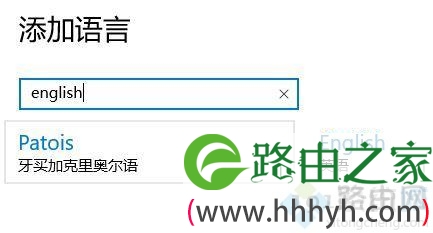
3、添加语言框中输入english ,然后在下面点击英语,然后任意点击一个国家的英语;

各种括号怎么打出来 win10系统如何打出方括号

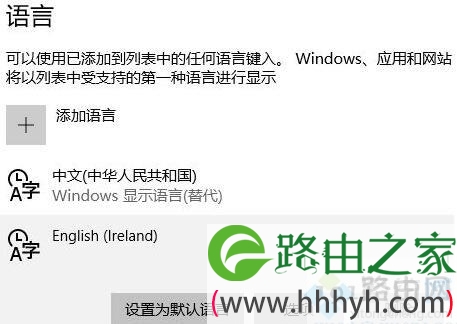
4、添加完成后在语言界面我们可以看到刚添加的english;

各种括号怎么打出来 win10系统如何打出方括号

5、我们切换到输入文字的位置,在键盘上按下windows + 空格键 ,切换到英语。

各种括号怎么打出来 win10系统如何打出方括号

通过上述几个步骤的简单操作,我们就可以成功打出 []以及其他的符号';./,了。感兴趣的朋友们,都可以动手操作看看!

以上就是关于-常见问题-(各种括号怎么打出来 win10系统如何打出方括号)的教程!

17,055 各种括号怎么打出来 win10系统如何打出方括号已关闭评论 点赞
7 月 20 2021
常

binkw32.dll 丢失 binkw32dll安装在哪

亲,以下就是关于(binkw32.dll 丢失 binkw32dll安装在哪),由“WiFi之家网”整理!

原标题:"windows10系统提示“binkw32.dll 丢失”怎么办"关于电脑问题教程分享。 - 来源:WiFi之家网 - 编辑:小元。

binkw32.dll 丢失 binkw32dll安装在哪

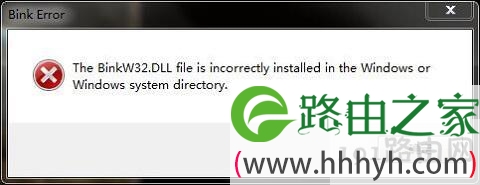
现在,使用win10系统玩游戏的朋友越来越多了,但是他们偶尔也会遇到一些问题。比如,有朋友反馈自己在玩游戏的时候,win10系统总是弹出错误提示“找不到binkw32.dll”,或者“没有找到 binkw32.dll”的问题。这是怎么回事呢?接下来,就随小编一起看看该问题的解决方法吧!

binkw32.dll 丢失 binkw32dll安装在哪

一:binkw32.dll文件安装:

通常是将 dll文件复制到“ X:Windowssystem32 ” (X代表您系统所在目录盘符,如:C:Windowssystem32 ) 目录下。
相关下载:

二、丢失binkw32.dll要放哪?

binkw32.dll文件注意事项:

1、.如果您使用的是 32位 Windows 操作系统:

只需解压“32位系统”文件夹内的 binkw32.dll文件到“X:Windowssystem32” (X代表您系统所在目录盘符,如:C:Windowssystem32 ) ;

2、如果您使用的是 64位 Windows 操作系统:

请解压“32位系统”文件夹内的 binkw32.dll文件到“ X:WindowsSysWOW64” (X代表您系统所在目录盘符,如:C:WindowsSysWOW64 ); 请解压“64位系统”文件夹内的 binkw32.dll文件到“ X:Windowssystem32” (X代表您系统所在目录盘符,如:C:Windowssystem32 )

3、有些 dll文件需要手动注册一下才能使用,手动注册方法:

将对应版本的 dll文件复制到“ X:Windowssystem32 ” (X代表您系统所在目录盘符,如:C:Windowssystem32)目录下。

在开始菜单中找到“运行(R)” 或者按快捷键 Win+R 。 3.在“运行(R)” 中输入 “ regsvr32 binkw32.dll” (不含双引号) 回车即可。

如果觉得以上的方法还是太麻烦,那么我们可以下载一个VC++运行库集合,VC++ 2005 2008 2010 2012 2015运行安装即可。安装该文件库后,基本上就能修复所有的dll丢失问题了。以后就不会在遇见dll丢失找不到的问题了。

下载地址:VC++运行库集合,VC++ 2005 2008 2010 2012 2015下载

windows10系统提示“binkw32.dll 丢失”问题的解决方法就为大家介绍到这里了。希望本教程能够帮助到所有有需要的朋友们!

相关教程:丢失msvcp110.dll

以上就是关于-常见问题-(binkw32.dll 丢失 binkw32dll安装在哪)的教程!

21,321 binkw32.dll 丢失 binkw32dll安装在哪已关闭评论 点赞
7 月 20 2021
常

win7碎片整理在哪里 win7磁盘整理碎片好处

亲,以下就是关于(win7碎片整理在哪里 win7磁盘整理碎片好处),由“WiFi之家网”整理!

原标题:"win7碎片整理在哪里,win7整理磁盘碎片的方法"关于电脑问题教程分享。 - 来源:WiFi之家网 - 编辑:小元。

win7碎片整理在哪里 win7磁盘整理碎片好处

‍‍

电脑磁盘在长期使用的过程中会产生磁盘碎片和凌乱文件,时间长了会占用大量的磁盘空间,这时我们就需要使用碎片整理工具进行整理,但是有很多番茄花园win7用户不知道win7碎片整理在哪里,也不知道如何进行碎片整理,接下来就由小编跟大家介绍win7整理磁盘碎片的方法。

碎片整理方法:

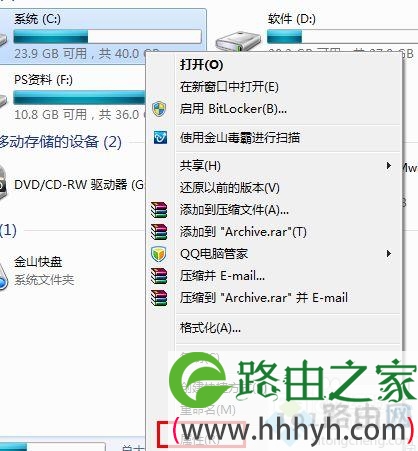
1、打开计算机,右键一个磁盘打开菜单,选择“属性”;

win7碎片整理在哪里 win7磁盘整理碎片好处

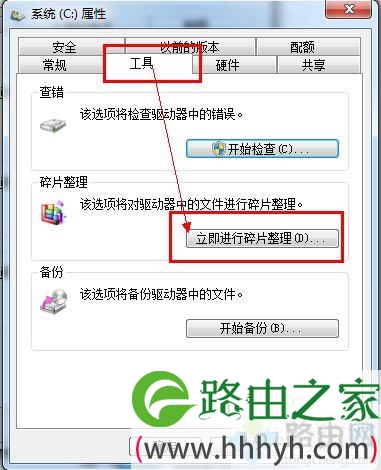
2、进入磁盘属性窗口后,切换到“工具”选项卡,点击“立即进行碎片整理”;

win7碎片整理在哪里 win7磁盘整理碎片好处

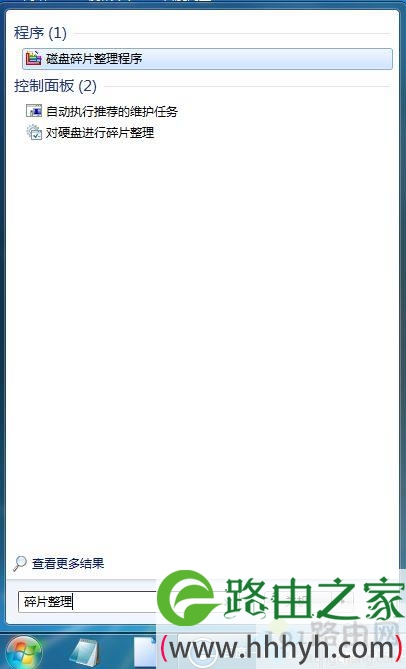
3、或者可以直接在“开始”菜单中搜索也可以打开“磁盘碎片整理程序”;

win7碎片整理在哪里 win7磁盘整理碎片好处

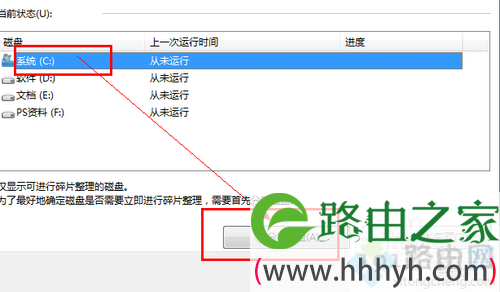
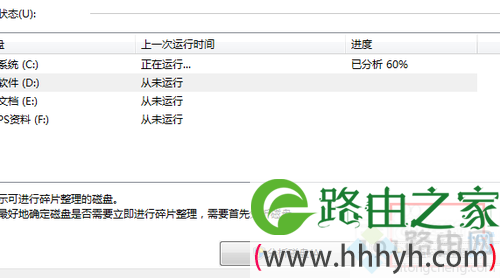
4、进入“磁盘碎片整理程序”后,选中要清理的磁盘,先点击“分析”查看是否需要清理;

win7碎片整理在哪里 win7磁盘整理碎片好处

5、分析完成后会显示磁盘碎片所占的比例,如果数值较大可以点击“磁盘碎片整理”按钮进行整理。

win7碎片整理在哪里 win7磁盘整理碎片好处

以上就是win7整理磁盘碎片的方法的所有内容了,上面介绍了打开磁盘碎片整理的两种方式,以及清理小技巧,希望能给大家带来帮助。

‍‍

相关教程:win7系统的运行在哪里系统磁盘碎片整理xp系统磁盘碎片整理win8系统磁盘碎片整理win8怎么整理磁盘碎片

以上就是关于-常见问题-(win7碎片整理在哪里 win7磁盘整理碎片好处)的教程!

12,151 win7碎片整理在哪里 win7磁盘整理碎片好处已关闭评论 点赞
7 月 20 2021
常

网线可以直接插电脑吗(图文)

亲,以下就是关于(网线可以直接插电脑吗(图文)),由“WiFi之家网”整理!

网线可以直接插电脑吗(图文)

【导读】网线可以直接插电脑吗,下面就是WiFi之家网整理的网络知识百科,来看看吧!

大家好,我是191路由器网小编,上述问题将由我为大家讲解。

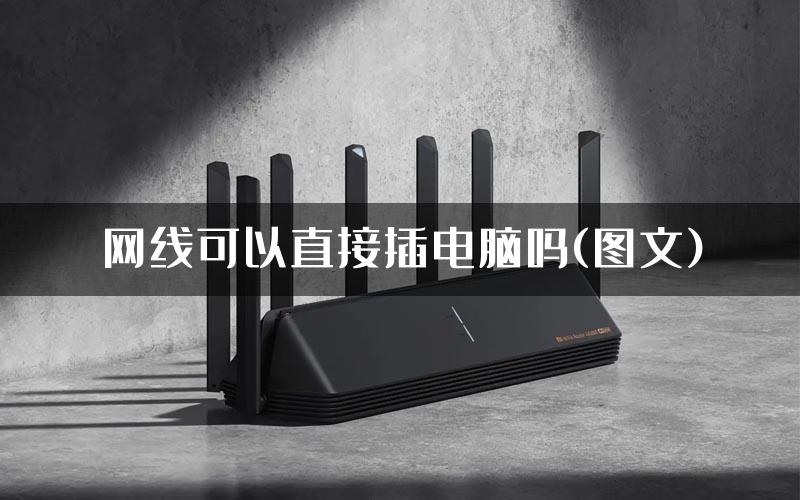
是可以的,直接将网线安装在电脑中的网卡上,然后打开电脑系统桌面上的宽带链接,然后输入宽带账号和密码即可进行上网了。

  网线是连接局域网必不可少的。在局域网中常见的网线主要有双绞线、同轴电缆、光缆三种。 双绞线,是由许多对线组成的数据传输线。它的特点就是价格便宜,所以被广泛应用,如我们常见的电话线等。它是用来和RJ45水晶头相连的。它又分为STP和UTP两种,我们常用的是UTP。双绞线端接有两种标准:T568A和T568B,而双绞线的连接方法也主要有两种:直通线缆和交叉线缆。直通线缆的水晶头两端都遵循T568B标准,双绞线的每组线在两端是一一对应的,颜色相同的在两端水晶头的相应槽中保持一致。它主要用在交换机(或集线器)Uplink口连接交换机(或集线器)普通端口或交换机普通端口连接计算机网卡上。而交叉线缆的水晶头一端遵循568A,而另一端则采用568B标准,即A水晶头的1、2对应B水晶头的3、6,而A水晶头的3、6对应B水晶头的1、2,它主要用在交换机(或集线器)普通端口连接到交换机(或集线器)普通端口或网卡连网卡上。

网线可以直接插电脑吗(图文)

以上就是关于-常见问题-(网线可以直接插电脑吗(图文))的教程!
80,998 网线可以直接插电脑吗(图文)已关闭评论 点赞
7 月 20 2021
常

显卡购买注意事项 购买电脑显卡需要注意哪些

亲,以下就是关于(显卡购买注意事项 购买电脑显卡需要注意哪些),由“WiFi之家网”整理!

原标题:"购买电脑显卡需要注意哪些?购买电脑显卡的小技巧"关于电脑问题教程分享。 - 来源:WiFi之家网 - 编辑:小元。

显卡购买注意事项 购买电脑显卡需要注意哪些

‍‍

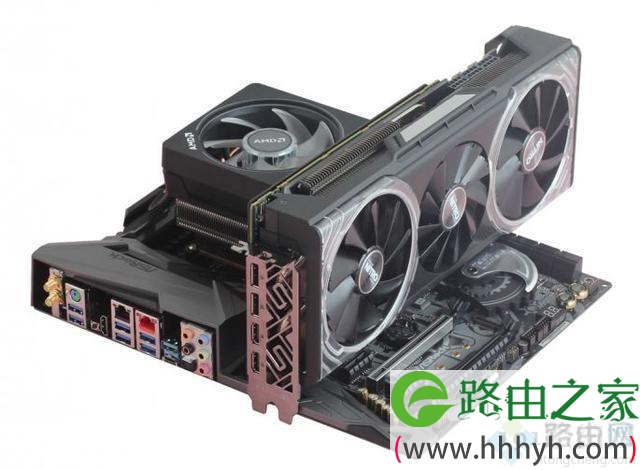
我们都知道电脑显卡的重要性,显卡决定这系统运行速度,如果显卡性能好,运行速度也很快,显卡差运行速度也慢很多。所以我们在购买显卡的时候要谨慎了,那么购买电脑显卡需要注意哪些?为帮助大家解决疑问,下面教程分享一些购买电脑显卡的小技巧。

推荐:zui新win7系统下载

显卡购买注意事项 购买电脑显卡需要注意哪些

首先显卡的参数相信大部分人都知道怎么看,首先是看架构,一般买显卡都是买新不买旧,新一代显卡架构都相同,这里就不过多介绍了。

1、流处理器,越大越好。

2、核心频率,相同型号的显卡,在其它诸如架构、位宽、显存容量相同的情况下,频率越高越好。

3、显存,在同代架构显卡中,显存自然是越大越好了。比如一些偏大型游戏,如《绝地求生》对显存要求就很高,需要4GB左右或更高,GTX1060 3G在游戏体验上就不如,GTX1060 5G/6G。

4、位宽,位宽也是决定显卡性能的一个因素,位宽也是越大越好。

当然,决定一个显卡性能好坏的更重要的参数就是价格。一般来说价格越高的显卡,性能就越强,但是并不一定适合你。

显卡购买注意事项 购买电脑显卡需要注意哪些

DIY装机

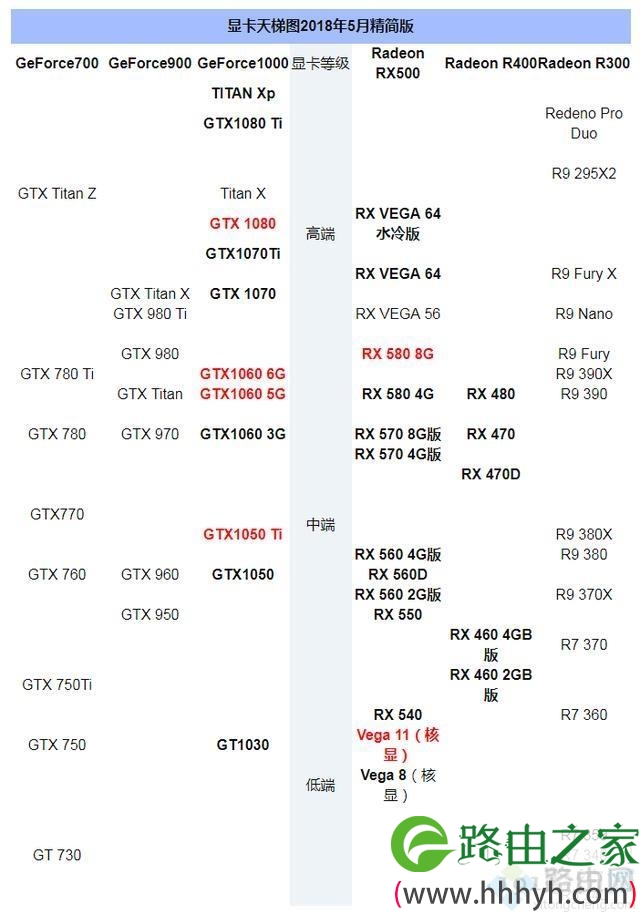
对于普通电脑用户来说,可能对于显卡参数并没有多少研究,这个时候建议直接看显卡天梯图,这个是zui为直观,也zui有说服力的,小白也可以秒懂各主流显卡性能高低,再结合价格去考虑,选显卡就很方便了。

显卡购买注意事项 购买电脑显卡需要注意哪些

对于近期DIY装机的朋友来说,显卡选的zui多的主要还是NVIDIA的GTX1050Ti、GTX1060 6G/5G、GTX1070/1070Ti、GTX1080/Ti。而AMD显卡则主要是RX580,另外AMD锐龙5 2400G/锐龙3 2200G内置的Vega 11/8核显性能也很强,性能接近GTX1030入门独显。

zui后再来说说不少网友买显卡会问的四个问题:

1、选择N卡还是A卡?

目前,N卡相对主流,但实际可以根据自己的预算和喜好加以考虑。

显卡购买注意事项 购买电脑显卡需要注意哪些

比如,你预算2000多元买显卡,或许会遇见这样的问题,一个是GTX1060,另一个是RX580显卡,对于这两者来说,后者性能更好,但是功耗更高,容易有呼啸声,但是性价比很高,适合追求性价比的用户推荐。不过作为小白用户,更建议上N卡,体验会好一些,并且买到矿卡概率小。

2、要买带背板,带灯效的显卡?

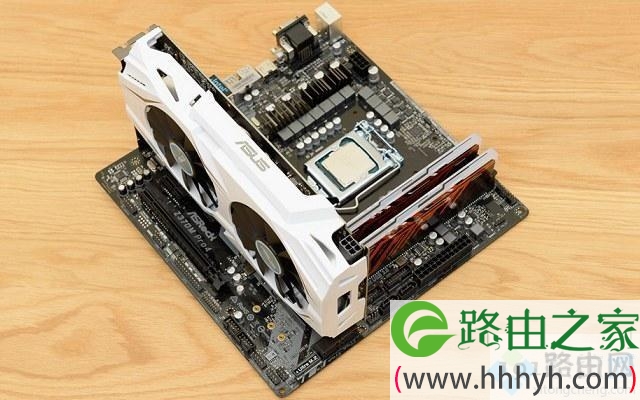
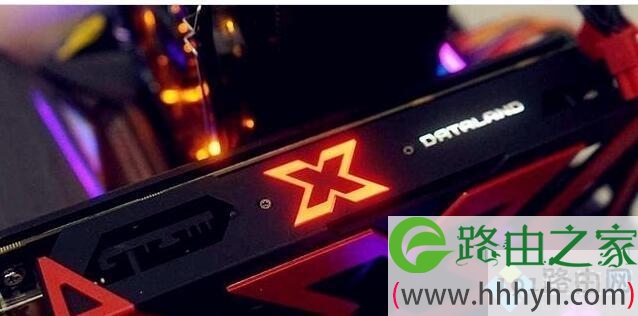
散热背板确实可以提高散热,那是因为显卡的发热量较大,需要这块背板,灯效也是一个对显卡没有意义的部分,并且是高端一些的型号带有,只是为了提高颜值,当然价格就会更高一些,颜值控可以考虑。

显卡购买注意事项 购买电脑显卡需要注意哪些

显卡购买注意事项 购买电脑显卡需要注意哪些

一般用户没有必要,买标准版就可以,标准版和高端版他们的性能差异并不大。

3、太看重显卡的品牌

显卡的品牌有很多,其中华硕是zui贵的,其中GTX1080ti能达到了9999元,居然比泰坦X的9699元还高,这就是信仰。华硕的显卡普遍偏贵,就算低端一些的型号价格也不低,这个价格完全可以上其他品牌的高端系列,性能更好,颜值更高。

所以,相对于华硕显卡,还有更多的品牌旗舰显卡性能同样很强,颜值也高,还能便宜很多。具体大家可以结合自己预算和性能需求加以考虑吧。

4、显卡和CPU怎么搭配合适?

CPU与显卡搭配的时候,理论上要考虑双方性能定位匹配,不会互相扯后腿才好。但考虑到目前,大多数游戏对显卡的要求比CPU高,因此一般建议玩游戏的朋友,可以将显卡的预算控制在CPU的1.5-3倍左右比较合适。

显卡购买注意事项 购买电脑显卡需要注意哪些

当然,预算和需求是首要考虑的因素,如果不差钱,CPU和显卡都上好的,自然是更好的。但一般装机都讲究性价比,在够用的情况下,尽量降低装机预算才是大众用户的追求。

举个例子:800左右的i3 8100,鉴于搭配1500左右的GTX1050Ti显卡,或者2000左右的GTX1060 6G显卡都比较合适,具体选谁,还是要看预算和玩什么游戏。比如,只是玩玩一般的3D游戏,GTX1050Ti就够了,想要畅玩大型单机与3D游戏大作,显卡则可以选择GTX1060 6G。

另外,如果不是主打游戏,比如主打设计、视频渲染,游戏方面主要是玩一般的3D游戏。这种情况情况下,CPU的重要性高于显卡,预算有限的情况下,预算重点配置在处理器身上。比如CPU选择的是1800元左右的i5 8500,显卡选择GTX1050Ti也是可以的。

结语:

总的来说,在买显卡的时候,要科学的看待参数,难的是理性买显卡,有时候会一时冲动买了一个很高端的显卡,其实只是玩英雄联盟,实在是很浪费。对于大多数玩家来说,GTX1080这样的高性能显卡完全用不上,一般GTX1060就足以让大部分游戏高画质运行。因此,根据根据需求和预算灵活控制显卡预算,才是大众用户需要掌握的一门学问。

上述就是购买电脑显卡需要注意的事项,有需要的小伙伴不妨一起来掌握吧。

以上就是关于-常见问题-(显卡购买注意事项 购买电脑显卡需要注意哪些)的教程!

13,977 显卡购买注意事项 购买电脑显卡需要注意哪些已关闭评论 点赞
7 月 20 2021
常

djvu格式用什么打开 win10系统怎么打开djvu格式文件

亲,以下就是关于(djvu格式用什么打开 win10系统怎么打开djvu格式文件),由“WiFi之家网”整理!

原标题:"win10系统怎么打开djvu格式文件,win10系统打开djvu格式文件的方法"关于电脑问题教程分享。 - 来源:WiFi之家网 - 编辑:小元。

djvu格式用什么打开 win10系统怎么打开djvu格式文件

DjVu是一种图像压缩技术,一些网友在win10系统下载文档时,会下载到djvu格式文件,该怎么打开呢?djvu文件需要用专门的软件才能打开,针对此疑问,接下去和大家一起分享win10系统打开djvu格式文件的方法。

解决方法如下:

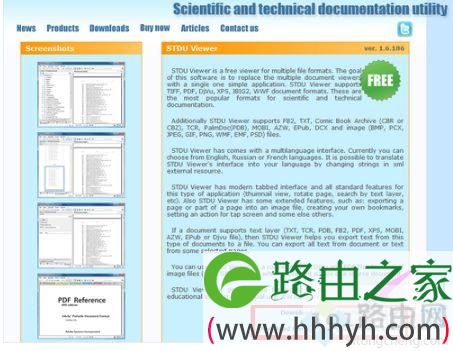
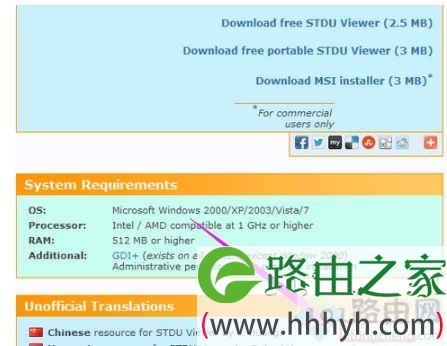
1、打开STDU Viewer官方网站,然后单击网页里面的“Download free STDU Viewer (2.5 MB) ”下载安装版,或者单击“Download free portable STDU Viewer (3 MB) ”下载绿色版。本文以下载绿色版为例,单击第二个下载链接;djvu格式用什么打开 win10系统怎么打开djvu格式文件

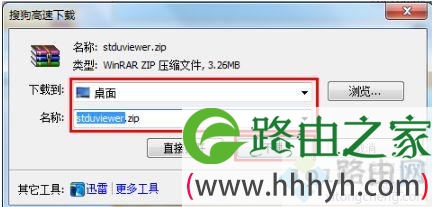
2、确认文件保存位置和文件名之后,点击“下载”;

djvu格式用什么打开 win10系统怎么打开djvu格式文件

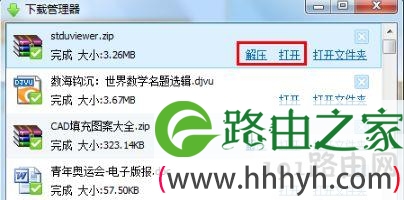
3、在已经完成的下载结果里单击“解压”或者“打开”。单击“解压”的话,会按照默认的解压设置直接将压缩包解压缩。本文直接点击解压;

djvu格式用什么打开 win10系统怎么打开djvu格式文件

4、在软件下载页下面,找到并单击Chinese 后面的“Download”;

djvu格式用什么打开 win10系统怎么打开djvu格式文件

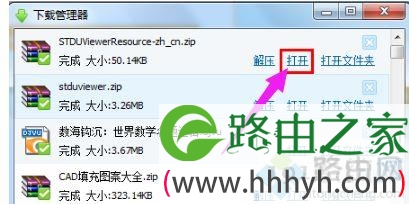
5、在下载结果里点击“打开”;

djvu格式用什么打开 win10系统怎么打开djvu格式文件

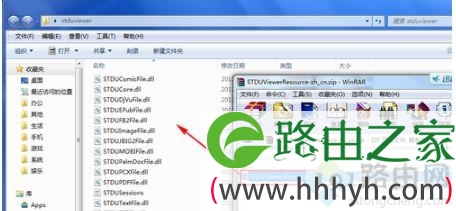
6、调整已经解压缩的文件夹和压缩包的相对位置,然后将文件“STDUViewerResource.xml”直接拖拽到文件夹里,即可执行解压缩操作;

djvu格式用什么打开 win10系统怎么打开djvu格式文件

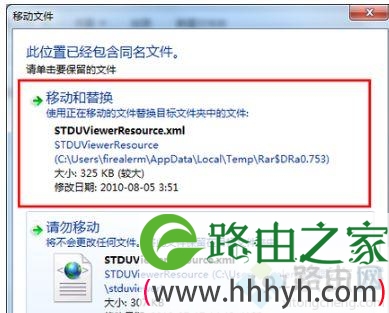
7、在出现的是否替换的对话框里面直接点击“移动和替换”;

djvu格式用什么打开 win10系统怎么打开djvu格式文件

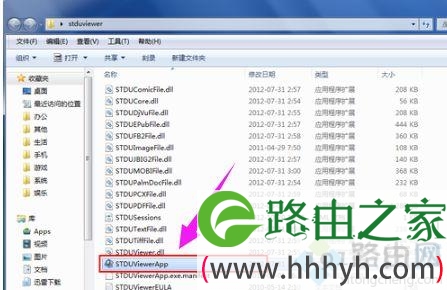
8、双击打开已经解压缩的程序文件夹里面的STDUViewerApp.exe,即可运行阅读器;

djvu格式用什么打开 win10系统怎么打开djvu格式文件

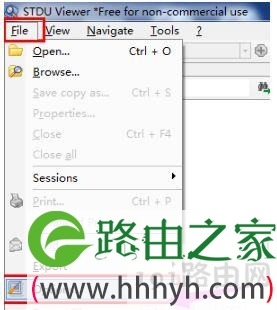
9、依次点击“File,Options”;

djvu格式用什么打开 win10系统怎么打开djvu格式文件

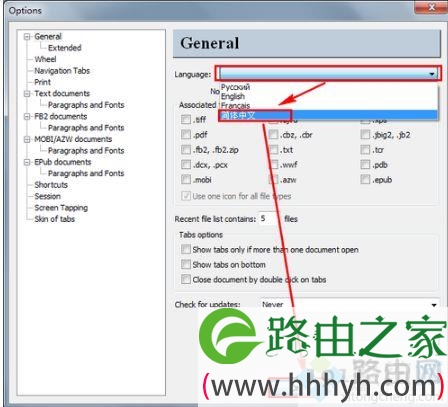
10、单击“Language”并选择后面的“简体中文”后,单击“OK”;

djvu格式用什么打开 win10系统怎么打开djvu格式文件

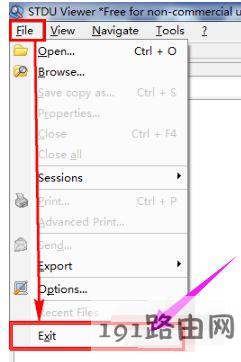
11、单击“File,Exit”后,即可关闭程序,重新启动程序,即可完成汉化;

djvu格式用什么打开 win10系统怎么打开djvu格式文件

阅读Djvu文件

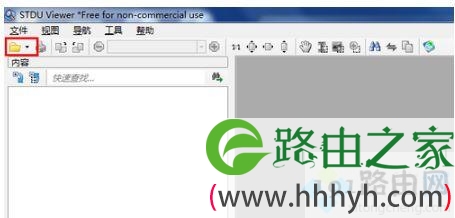
12、在程序的主界面上直接单击“打开”的图标;

djvu格式用什么打开 win10系统怎么打开djvu格式文件

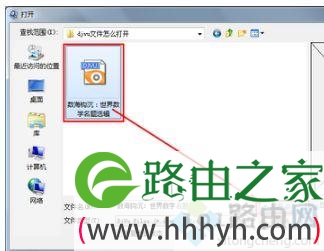
13、找到并选中要打开的DJVU文件,然后单击“打开”;

djvu格式用什么打开 win10系统怎么打开djvu格式文件

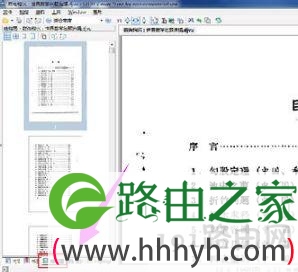
14、即可直接进行阅读。单击“缩略图”可以快速在页面之间跳转和预览。

djvu格式用什么打开 win10系统怎么打开djvu格式文件

以上就是win10系统打开djvu格式文件的方法,希望此教程内容能够帮助到大家。

以上就是关于-常见问题-(djvu格式用什么打开 win10系统怎么打开djvu格式文件)的教程!

15,909 djvu格式用什么打开 win10系统怎么打开djvu格式文件已关闭评论 点赞
7 月 20 2021
常

停电以后来电了wifi不能用了(图文)

亲,以下就是关于(停电以后来电了wifi不能用了(图文)),由“WiFi之家网”整理!

停电以后来电了wifi不能用了(图文)

【导读】停电以后来电了wifi不能用了,下面就是WiFi之家网整理的网络知识百科,来看看吧!

大家好,我是191路由器网小编,上述问题将由我为大家讲解。

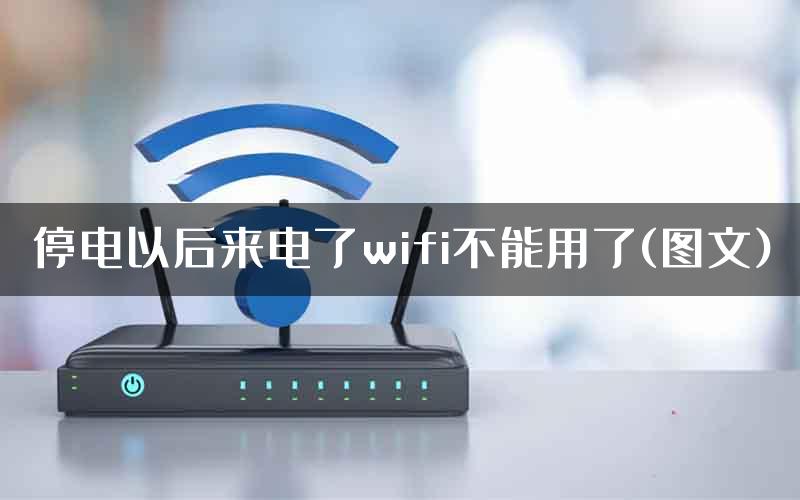
停电以后来电了wifi不能用了可以按一下路由器的重置(RESET)按钮,数秒之后,等到所有的指示灯一起亮,重置成功。

  Wi-Fi(Wireless Fidelity)又称“行动热点”,是创建于IEEE 802.11标准的无线局域网的技术,基于两套系统的密切相关,有人把Wi-Fi当做IEEE 802.11标准的同义术语。Wi-Fi由Wi-Fi联盟(成立于1999年,2002年10月正式改名为Wi-Fi Alliance)所持有,目的是改善基于IEEE 802.11标准的无线网路产品之间的互通性。IEEE 802.11的设备已安装在市面上的许多产品,如打印机、笔记本电脑以及其他可以无线上网的周边设备。无线网络在无线局域网的范畴是指“无线相容性认证”,实质上是一种商业认证,同时也是一种无线联网技术,以前通过网线连接电脑,而Wi-Fi则是通过无线电波来连网;常见的就是一个无线路由器,那么在这个无线路由器的电波覆盖的有效范围都可以采用Wi-Fi连接方式进行联网,如果无线路由器连接了一条ADSL线路或者别的上网线路,则又被称为热点。

停电以后来电了wifi不能用了(图文)

以上就是关于-常见问题-(停电以后来电了wifi不能用了(图文))的教程!
112,961 停电以后来电了wifi不能用了(图文)已关闭评论 点赞
7 月 20 2021
常

lot是物联网的意思吗(图文)

亲,以下就是关于(lot是物联网的意思吗(图文)),由“WiFi之家网”整理!

lot是物联网的意思吗(图文)

【导读】lot是物联网的意思吗,下面就是WiFi之家网整理的网络知识百科,来看看吧!

大家好,我是191路由器网小编,上述问题将由我为大家讲解。

Iot 是The Internet of Things的简称,是物流联网的意思。是指通过 各种信息传感器、射频识别技术、全球定位系统、红外感应器、激光扫描器等各种装置与技术。

  物联网( IoT ,Internet of things )即“万物相连的互联网”,是互联网基础上的延伸和扩展的网络,将各种信息传感设备与互联网结合起来而形成的一个巨大网络,实现在任何时间、任何地点,人、机、物的互联互通。物联网是新一代信息技术的重要组成部分,IT行业又叫:泛互联,意指物物相连,万物万联。由此,“物联网就是物物相连的互联网”。这有两层意思:第一,物联网的核心和基础仍然是互联网,是在互联网基础上的延伸和扩展的网络;第二,其用户端延伸和扩展到了任何物品与物品之间,进行信息交换和通信。因此,物联网的定义是通过射频识别、红外感应器、全球定位系统、激光扫描器等信息传感设备,按约定的协议,把任何物品与互联网相连接,进行信息交换和通信,以实现对物品的智能化识别、定位、跟踪、监控和管理的一种网络。

lot是物联网的意思吗(图文)

以上就是关于-常见问题-(lot是物联网的意思吗(图文))的教程!
29,924 lot是物联网的意思吗(图文)已关闭评论 点赞
7 月 20 2021
常

win10激活查询命令 怎么用命令激活win10教育版

亲,以下就是关于(win10激活查询命令 怎么用命令激活win10教育版),由“WiFi之家网”整理!

win10激活查询命令 怎么用命令激活win10教育版

原标题:"怎么用命令激活win10教育版,win10教育版命令激活方法"关于电脑问题教程分享。 - 来源:WiFi之家网 - 编辑:小元。

命令激活win10教育版步骤是什么?命令激活win10系统一般是通过slmgr命令来实现,也就是kms命令激活。对于习惯使用激活工具的用户而言,自然不知道怎么用命令来激活win10教育版,这边系统城小编跟大家介绍win10教育版命令激活方法。

win10激活查询命令 怎么用命令激活win10教育版

win10教育版激活工具,win10教育版永久激活工具KMSAuto v1.5

为大家分享一款win10教育版激活工具,kmsauto能自动安装kms服务激活win10教育版以及win10其他所有版本。激活完成后可以自动创建续期计划任务,实现win10教育版永久激活,win10教育版激活工具不需要安装,下载下载双击即可使用,激活成功率高。

一、win10教育版激活码KMS命令激活专用

Windows 10 Education:NW6C2-QMPVW-D7KKK-3GKT6-VCFB2

Windows 10 Education N:2WH4N-8QGBV-H22JP-CT43Q-MDWWJ

二、Win10教育版命令激活步骤:

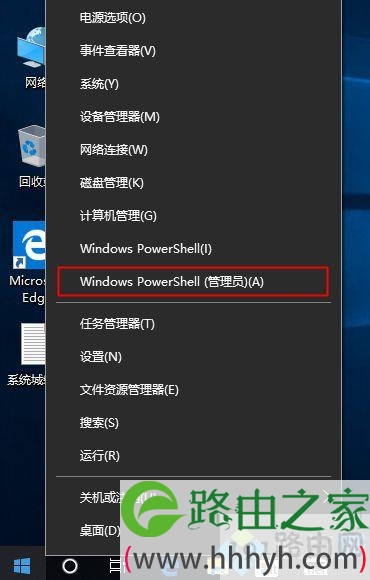
1、鼠标右键开始图标,选择Windows
PowerShell(管理员);

win10激活查询命令 怎么用命令激活win10教育版

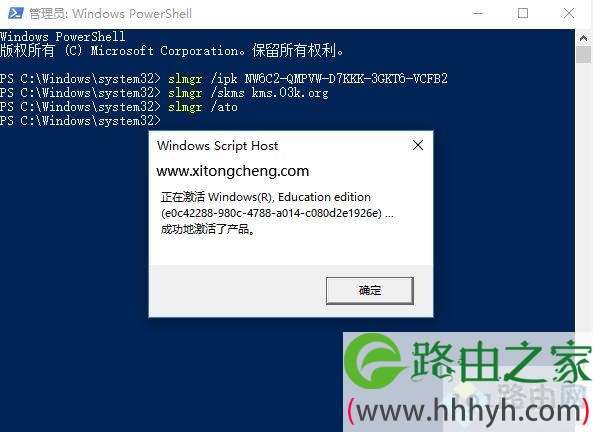
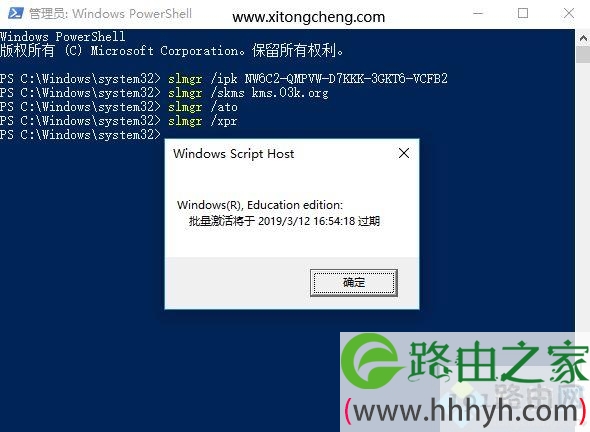
2、打开命令窗口,依次执行下面的命令,分别表示安装win10教育版密钥,设置kms服务器,激活win10教育版;

slmgr /ipk NW6C2-QMPVW-D7KKK-3GKT6-VCFB2

slmgr /skms kms.03k.org

slmgr /ato

win10激活查询命令 怎么用命令激活win10教育版

3、如果要查询激活状态,执行slmgr /xpr,kms激活都是180天,到期后再次执行此命令,有些激活工具可以一直循环激活,达到“永久”激活状态。

win10激活查询命令 怎么用命令激活win10教育版

以上就是怎么用命令激活win10教育版的方法,如果你还不懂怎么通过kms命令激活win10教育版,可以学习下这个教程。

以上就是关于-常见问题-(win10激活查询命令 怎么用命令激活win10教育版)的教程!

10,630 win10激活查询命令 怎么用命令激活win10教育版已关闭评论 点赞
7 月 20 2021
常

网络模型的七层结构(图文)

亲,以下就是关于(网络模型的七层结构(图文)),由“WiFi之家网”整理!

【导读】网络模型的七层结构,下面就是WiFi之家网整理的网络知识百科,来看看吧!

网络模型的七层结构(图文)

大家好,我是191路由器网小编,上述问题将由我为大家讲解。

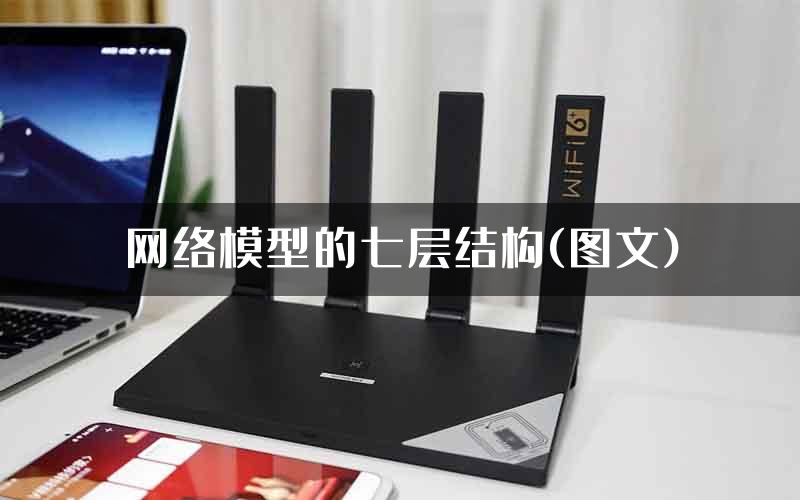
网络模型的七层结构:

  1、第7层应用层

  OSI中的zui高层。为特定类型的网络应用提供了访问OSI环境的手段。应用层确定进程之间通信的性质,要作为应用进程的用户代理,来完成一些为进行信息交换所必需的功能。它包括:文件传送访问和管理FTAM、虚拟终端VT、事务处理TP、远程数据库访问RDA、制造报文规范MMS、目录服务DS等协议。

  2、第6层表示层

  要用于处理两个通信系统中交换信息的表示方式。为上层用户解决用户信息的语法问题。它包括数据格式交换、数据加密与解密、数据压缩与恢复等功能。

  3、第5层会话层

  在两个节点之间建立端连接。为端系统的应用程序之间提供了对话控制机制。此服务包括建立连接是以全双工还是以半双工的方式进行设置,尽管可以在层4中处理双工方式 。

  4、第4层 传输层

  —常规数据递送-面向连接或无连接。为会话层用户提供一个端到端的可靠、透明和优化的数据传输服务机制。包括全双工或半双工、流控制和错误恢复服务。

  5、第3层网络层

  —本层通过寻址建立两个节点之间的连接,为端的运输层送来的分组,选择合适的路由和交换节点,正确无误地按照地址传送给目的端的运输层。它包括通过互连网络来路由和中继数据 。

  6、第2层数据链路层

  —在此层将数据分帧,并处理流控制。屏蔽物理层,为网络层提供一个数据链路的连接,在一条有可能出差错的物理连接上,进行几乎无差错的数据传输。本层指定拓扑结构并提供硬件寻址。

  7、第1层物理层

  处于OSI参考模型的zui底层。物理层的主要功能是利用物理传输介质为数据链路层提供物理连接,以便透明的传送比特流。

  数据发送时,从第七层传到第一层,接收数据则相反。

  上三层总称应用层,用来控制软件方面。下四层总称数据流层,用来管理硬件。

网络模型的七层结构(图文)

以上就是关于-常见问题-(网络模型的七层结构(图文))的教程!
29,388 网络模型的七层结构(图文)已关闭评论 点赞
7 月 20 2021
常

终端与ap的连接过程是什么(图文)

亲,以下就是关于(终端与ap的连接过程是什么(图文)),由“WiFi之家网”整理!

终端与ap的连接过程是什么(图文)

【导读】终端与ap的连接过程是什么,下面就是WiFi之家网整理的网络知识百科,来看看吧!

大家好,我是191路由器网小编,上述问题将由我为大家讲解。

终端与ap的连接过程是打开终端上的WiFi设备,搜索到AP热点,输入密码,联网成功,成功上网。这个过程,分别是:扫描(Scanning)、认证(Authentication)、关联(Association)。

  AP为Access Point简称,一般翻译为“无线访问节点”,它主要是提供无线工作站对有线局域网和从有线局域网对无线工作站的访问,在访问接入点覆盖范围内的无线工作站可以通过它进行相互通信。通俗的讲,无线AP是无线网和有线网之间沟通的桥梁。扫描(Scanning):专业术语中的扫描可以简单粗暴的理解为搜索周边的WiFi热点。我们要加入一个无线网络,就需要找到它的网络名称,即SSID。这个SSID其实是接入点(Access Point)回应工作站扫描时所带的参数,还有其它的网络参数,包括BSSID(可理解为接入点的MAC地址)、信号强度、加密和认证方式等。扫描类型分两种,一种是主动扫描(active scanning),另一种是被动扫描(passivescanning)。主动扫描是主动寻找网。工作站主动发出Probe请求,然后等待接入点Probe响应。被动扫描是工作站会在信道列表(channel list)所列的各个信道之间不断切换,并静候Beacon帧的到来。

终端与ap的连接过程是什么(图文)

以上就是关于-常见问题-(终端与ap的连接过程是什么(图文))的教程!
36,432 终端与ap的连接过程是什么(图文)已关闭评论 点赞