'常见问题'最新文章

路由器常见问题的解决办法,希望对大家有帮助。

在路由器出现的故障中,大体可以分为两类:一类是硬故障,一类是软故障。这里的分类方法并没有严格的标准,只是为了方便而已,在实践中应该具体问题具体分析。

常见问题

7 月 20 2021
常

Disk Genius检测修复硬盘坏道操作方法

亲,以下就是关于(Disk Genius检测修复硬盘坏道操作方法),由“WiFi之家网”整理!
Disk Genius检测修复硬盘坏道操作方法

原标题:"Win7使用Disk Genius检测和修复硬盘坏道教程"相关电脑问题教程分享。 - 来源:WiFi之家网。

  Win7如何使用Disk Genius检测和修复硬盘坏道?众所周知,  DiskGenius是一款硬盘分区及数据维护软件,除具备基本的建立分区、无损调整分区大小等功能外;还提供了已丢失分区恢复、误删除文件恢复、格式化恢复等等功能。那Win7如何使用Disk Genius检测和修复硬盘坏道呢?下面,我们一起来看看Win7使用Disk Genius检测和修复硬盘坏道教程。

  具体步骤:

  1、先下载DiskGenius,下载之后无需安装,只要将其解压缩到硬盘上就可以使用了。大家可以看到版权是一个名为李大海的人所开发的,早在DOS时代对他就如雷灌耳。

  双击Disk Genius.exe就可以运行,程序界面图如下。

Disk Genius检测修复硬盘坏道操作方法

Disk Genius

  2、这里可以看到一个标称是320G的硬盘,显示容量却是298G,

Disk Genius检测修复硬盘坏道操作方法

Disk Genius

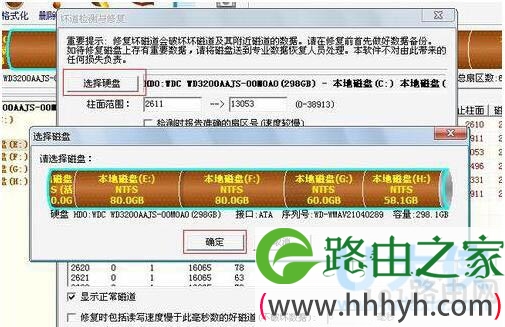
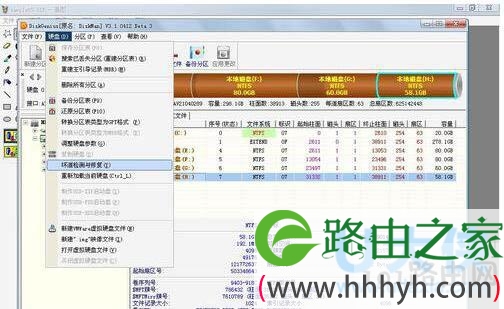
  3、先选中一个逻辑磁盘,比如逻辑磁盘H,再点击“硬盘”菜单,选择“坏道检测与修复”进行检测。如下图所示:
Disk Genius检测修复硬盘坏道操作方法

Disk Genius

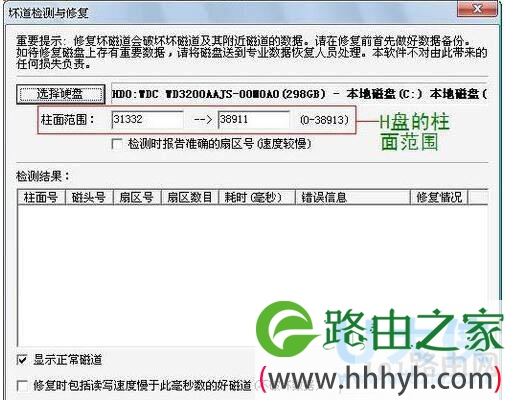
  4、点击“坏道检测与修复”之后,弹出的对话框可以看到H盘的柱面范围,接下去我们点击“开始检测”就可以了。
Disk Genius检测修复硬盘坏道操作方法

Disk Genius
[page]

  5、点击“开始检测”进行扫描之后,会弹出扫描进程对话框,下图是检测E盘时的情景。

Disk Genius检测修复硬盘坏道操作方法

Disk Genius

  扫描到坏道的时候会发出“咯滋、咯滋”的声响,但不一会儿就会扫描过去。完成之后,会出现一个是否有坏扇区、共有几个坏扇区的提示信息。

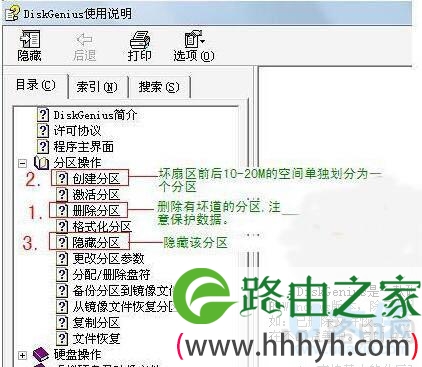
  6、如果有坏道,我们可以通过删除分区,然后把坏扇区前后10~20MB的空间单独划分为一个区。 然后隐藏该分区,这样就可以隐藏坏扇区,防止硬盘物理坏道的扩散。

  删除分区,创建分区,隐藏分区的具体操作DiskGenius帮助手册写得很详细。
Disk Genius检测修复硬盘坏道操作方法

Disk Genius

  7、当然,我们也可以对整个物理硬盘进行检测。

Disk Genius检测修复硬盘坏道操作方法

Disk Genius

  以上即是Win7使用Disk Genius检测和修复硬盘坏道教程,

以上就是关于-常见问题-(Disk Genius检测修复硬盘坏道操作方法)的教程!

18,426 Disk Genius检测修复硬盘坏道操作方法已关闭评论 1
7 月 20 2021
常

h5制作是什么意思(图文)

亲,以下就是关于(h5制作是什么意思(图文)),由“WiFi之家网”整理!

h5制作是什么意思(图文)

【导读】h5制作是什么意思,下面就是WiFi之家网整理的网络知识百科,来看看吧!

大家好,我是191路由器网小编,上述问题将由我为大家讲解。

h5制作是一个网页,在这个网页中可以放文本,图片,音乐视频等相应格式的文件。

  html5是由万维网联盟于2014年10月29日宣布的HTMLzui新修订版本,其目的是取代1999年所制定的HTML 4.01和XHTML 1.0标准。其新引进的语法特征能够在移动设备上支持多媒体,能更好的适应移动端设备。新的解析规则增强了灵活性、新属性、淘汰过时的或冗余的属性,真正的改变了用户与文档的交互方式。标准通用标记语言下的一个应用 HTML标准自1999年12月发布的HTML4.01后,后继的HTML5和其它标准被束之高阁,为了推动Web标准化运动的发展,一些公司联合起来,成立了一个叫做 Web Hypertext Application Technology Working Group (Web 超文本应用技术工作组 - WHATWG) 的组织。WHATWG 致力于 Web 表单和应用程序,而 W3C(World Wide Web Consortium, 万维网联盟) 专注于 XHTML2.0。在 2006 年,双方决定进行合作,来创建一个新版本的 HTML。

h5制作是什么意思(图文)

以上就是关于-常见问题-(h5制作是什么意思(图文))的教程!
14,776 h5制作是什么意思(图文)已关闭评论 点赞
7 月 20 2021
常

wifi加密不可上网(图文)

亲,以下就是关于(wifi加密不可上网(图文)),由“WiFi之家网”整理!

wifi加密不可上网(图文)

【导读】wifi加密不可上网,下面就是WiFi之家网整理的网络知识百科,来看看吧!

大家好,我是191路由器网小编,上述问题将由我为大家讲解。

wifi加密不可上网的原因可能是路由器设置了wifi加密,该设备被限制上网了或者是路由器出现了故障,首先将连接设备重启一下看看是否还是这种情况,若依旧有这种情况的话,可以将路由器重启一下即可。

  Wi-Fi(Wireless Fidelity)又称“行动热点”,是创建于IEEE 802.11标准的无线局域网的技术,基于两套系统的密切相关,有人把Wi-Fi当做IEEE 802.11标准的同义术语。

  Wi-Fi由Wi-Fi联盟(成立于1999年,2002年10月正式改名为Wi-Fi Alliance)所持有,目的是改善基于IEEE 802.11标准的无线网路产品之间的互通性。IEEE 802.11的设备已安装在市面上的许多产品,如打印机、笔记本电脑以及其他可以无线上网的周边设备。无线网络在无线局域网的范畴是指“无线相容性认证”,实质上是一种商业认证,同时也是一种无线联网技术,以前通过网线连接电脑,而Wi-Fi则是通过无线电波来连网;常见的就是一个无线路由器,那么在这个无线路由器的电波覆盖的有效范围都可以采用Wi-Fi连接方式进行联网,如果无线路由器连接了一条ADSL线路或者别的上网线路,则又被称为热点。

wifi加密不可上网(图文)

以上就是关于-常见问题-(wifi加密不可上网(图文))的教程!

62,376 wifi加密不可上网(图文)已关闭评论 点赞
7 月 20 2021
常

系统音量调节教程

亲,以下就是关于(系统音量调节教程),由“WiFi之家网”整理!

系统音量调节教程

【导读】系统音量调节的两个小技巧相关系统问题,下面WiFi之家网小编为大家详细解答。

音量调节本来是一个很简单的动作,只是按按F11或F12来降低或增大音量就可以了,下面的两个小技巧有时也能派上用场,不妨试用下:

调节时静音:你一定会发现每次按F11或F12的时候都会伴随有一个音效,让用户知道当前的系统音量水平,这本来是一个很贴心的设计,但有时候环境很安静的时候你可能不希望系统发出这样不和谐的声音,其实很简单,只要你按着Shift键不放,再去使用F11或F12调节音量,你就会发现系统不再在调节的同时发声了。

1/4格的调整:如果你单线用F11或F12去调节音量,你会发现增加或减小的音量都是以一格为单位,那有没有可能比这个单位还小的呢?答案当然是肯定的了,只要你按住Shift+Option键不放,再使用F11或F12调节音量,你就会发现增加或减小的音量每次为1/4格的单位,这样你就可以更精确控制系统音量了。

总结:以上就是WiFi之家网整理的系统音量调节的两个小技巧相关教程内容,希望能帮助到大家。

以上就是关于-常见问题-(系统音量调节教程)的教程!

11,526 系统音量调节教程已关闭评论 点赞
7 月 20 2021
常

系统重装注意事项

亲,以下就是关于(系统重装注意事项),由“WiFi之家网”整理!

系统重装注意事项

【导读】系统重装时必须注意的几个问题相关系统问题,下面WiFi之家网小编为大家详细解答。

系统安装时,总是会遇到或多或少的安装问题,此处略举几个和安装系统的注意事项,希望能帮助大家克服安装时的问题:

1、显卡驱动:安装好显卡驱动后没调整显示器的刷新率,使得显示器工作在默认刷新率60HZ。长时间使用会使人头晕,眼睛酸涨,视力下降等··所以,请在安装好显卡驱动后别忘记调整一下显示器的刷新率,一般15寸CRT调整为800X60075~85HZ,17寸CRT为1024X76875~85HZ,当显示器调整到75HZ以上时,眼睛几乎察觉不到显示器在闪烁。不过请不要随意把显示器的刷新率调整到85HZ以上,如果你的显示器性能一般的话,很容易烧毁显象管。所以,在更好再安装一下显示器驱动。如果是LCD显示器,则不要超过75HZ,因为LCD和CRT的呈像方式不同,CRT是不段刷新画面来使得显示器呈像的,而LCD只要改变发光颗粒就能使显示器中的画面动起来,所以刷新率的高低对LCD显示器无任何影响,也不会让人产生疲劳。

2、声卡驱动:现在很多电脑都使用AC97规范的集成声卡。但有些主板的驱动做的不够到位,需要用户自己手动安装声卡驱动。很多朋友在光盘中分不清楚自己该安装哪个,可以··右击我的电脑—属性—硬件—设备管理器—声音,视频和游戏设备,选择更新驱动—从列表或指定范围,选择的范围是光驱:再指定光盘中的dirver—sound文件夹就可以了,这样比自动搜索驱动安装的成功率和正确性要高。

3、检查电脑的硬件驱动是否全部安装,或是否正确安装,可以右击我的电脑—属性—硬件—设备管理器,看一下电脑的各项硬件是否全部安装到位,如果设备有问题的话,那该设备前会有一个黄色的问号或惊叹号。

4、如果系统感染病毒,更好不要只格式化C盘,因为病毒也可能存在于硬盘的其他分区中,如果是这样,你只格式化C盘,按装操作系统,那C盘中新的系统很可能再次被硬盘其他分区中的病毒所感染,导致系统再次崩溃。所以在你没有把握自己的电脑是中何种病毒的情况下,更好能全盘格式化,保证新装系统的安全。

总结:以上就是WiFi之家网整理的系统重装时必须注意的几个问题相关教程内容,希望能帮助到大家。

以上就是关于-常见问题-(系统重装注意事项)的教程!

6,462 系统重装注意事项已关闭评论 点赞
7 月 20 2021
常

重装系统前要注意什么

亲,以下就是关于(重装系统前要注意什么),由“WiFi之家网”整理!

重装系统前要注意什么

【导读】重装系统前要注意的事项相关系统问题,下面WiFi之家网小编为大家详细解答。

在重装完Windows以后才发现:桌面和“我的文档”里还有重要数据没有备份,,重装系统后IE收藏夹也没有备份,Outlook Express电子邮件全丢失了,QQ/Windows Live Messenger聊天记录也丢失了……经验告诉我们,在系统重装之前,应备份一些重要的数据,避免重装后数据和个人设置丢失。那么,到底哪些资源需要备份,又怎么备份呢?

Windows操作系统使用一段时间后,肯定会装上各种软件,桌面上会布满了五花八门的图标,然而这些图标仅作为程序 的快捷方式,并没有备份价值。另外,对于杀毒软件(如Norton Antivirus、卡巴斯基、金山毒霸等)、Microsoft Office、Adobe Photoshop等非绿色软件,在系统彻底重装(注意:不是修复安装)后,必须重新安装这些软件才能再次使用,所以,这些非绿色软件也没有备份价值。至 于那些不需要重新安装就可以直接使用的绿色软件,一般情况下它们体积都很小,安装很方便、快捷,也没有备份的必要。

一般对于功能强 大的中、大型软件来说,它们的安装程序需要对操作系统的功能和设置进行扩展、升级或修改,例如在系统注册表建立字段、拷贝DLL文件到系统文件夹等。操作 系统彻底重装后,这些软件也就无法正常运行。这类对系统环境有依赖的软件,称之为非绿色软件。恰好相反,绿色软件无需对操作系统进行任何修改,完全不受系 统环境的影响,即使系统彻底重装,绿色软件也能正常使用。常见绿色软件如WinRAR、QQ、Foxmail等。

重装系统前要注意事项:
一. 重装系统前系统必须要备份的资料及备份。自然,在重装系统后,我们应该将备份的资料还原,

二. 在进行备份前,建议对杀毒软件进行升级工作并对系统进行完整扫描,以确保备份文件的安全性.

三. 安装前要准备好各种软件. 包括驱动程序和各种应用软件.

总结:以上就是WiFi之家网整理的重装系统前要注意的事项相关教程内容,希望能帮助到大家。

以上就是关于-常见问题-(重装系统前要注意什么)的教程!

7,942 重装系统前要注意什么已关闭评论 点赞
7 月 20 2021
常

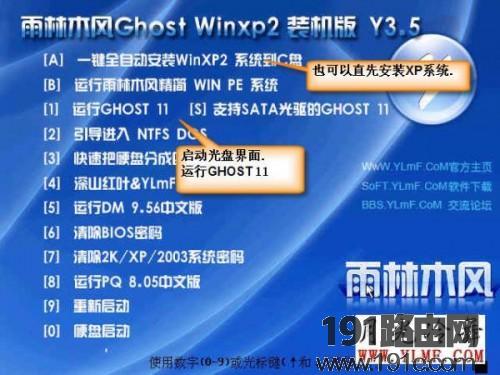
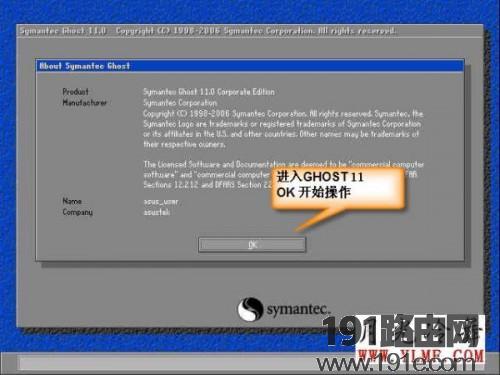
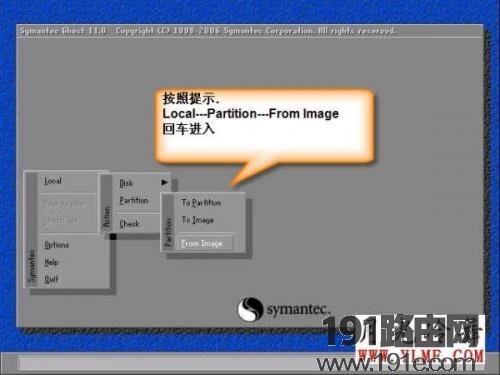
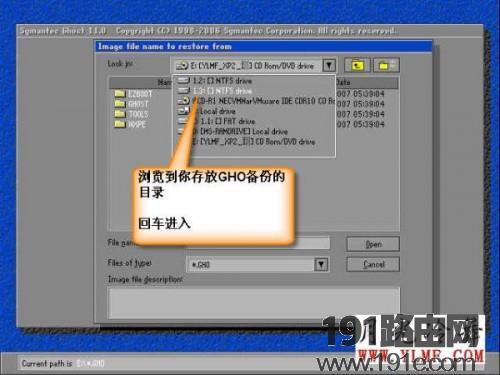
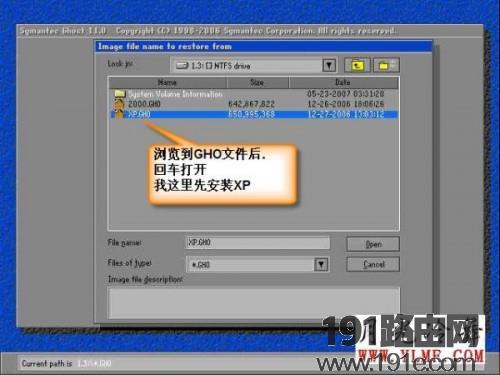
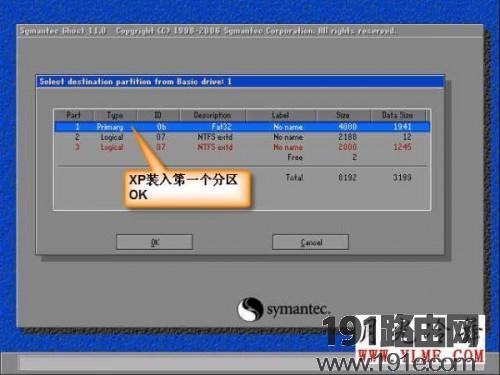
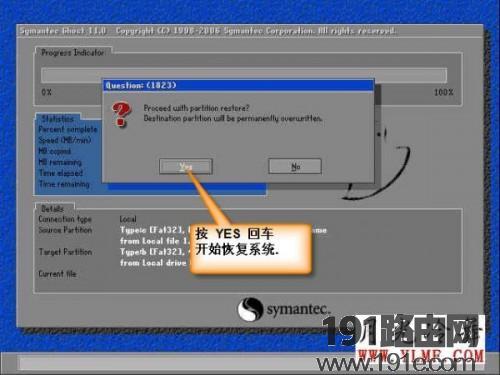
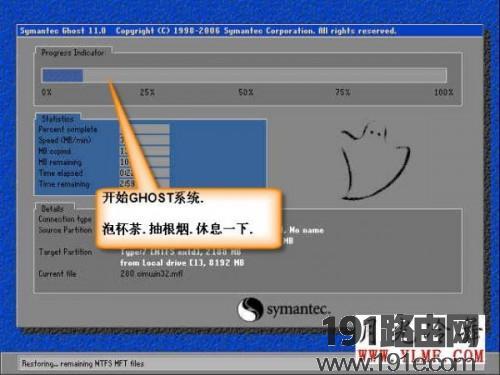
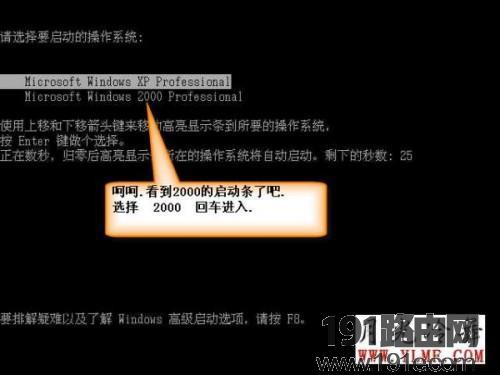
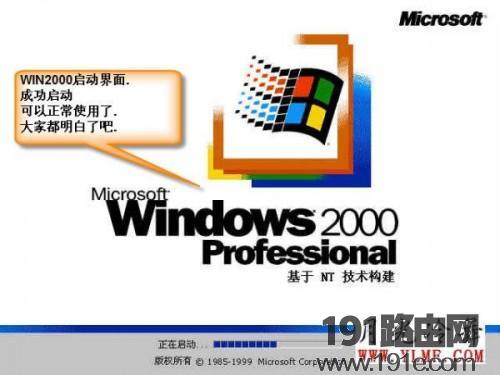
GHOST装双系统教程

亲,以下就是关于(GHOST装双系统教程),由“WiFi之家网”整理!

GHOST装双系统教程

【导读】GHOST装双系统图文教程相关系统问题,下面WiFi之家网小编为大家详细解答。

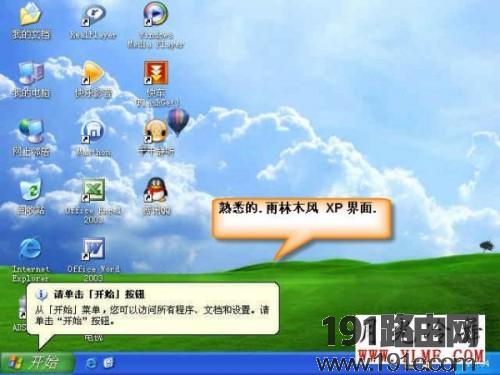
GHOST装双系统教程

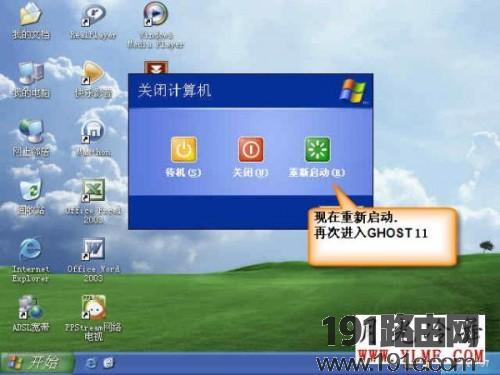
GHOST装双系统教程

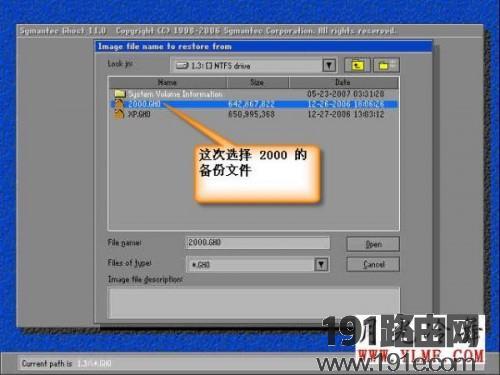
GHOST装双系统教程

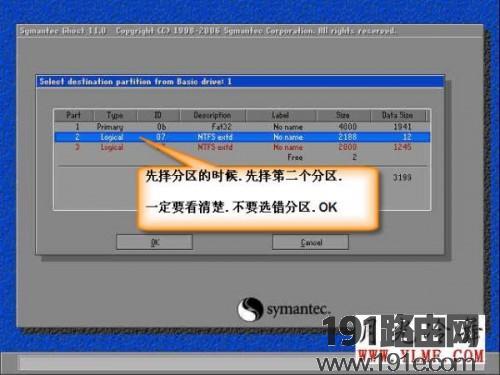
GHOST装双系统教程

GHOST装双系统教程

GHOST装双系统教程

GHOST装双系统教程

GHOST装双系统教程

GHOST装双系统教程

GHOST装双系统教程

GHOST装双系统教程

GHOST装双系统教程

GHOST装双系统教程

GHOST装双系统教程

GHOST装双系统教程

GHOST装双系统教程

GHOST装双系统教程

GHOST装双系统教程

GHOST装双系统教程

GHOST装双系统教程

GHOST装双系统教程

GHOST装双系统教程

GHOST装双系统教程

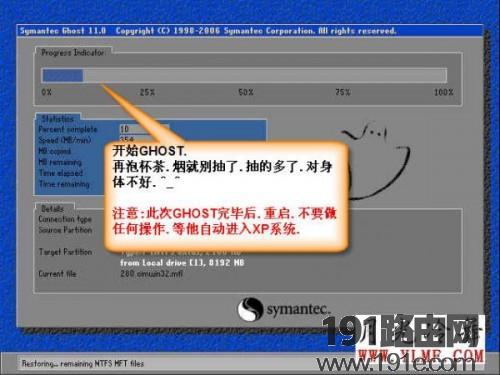
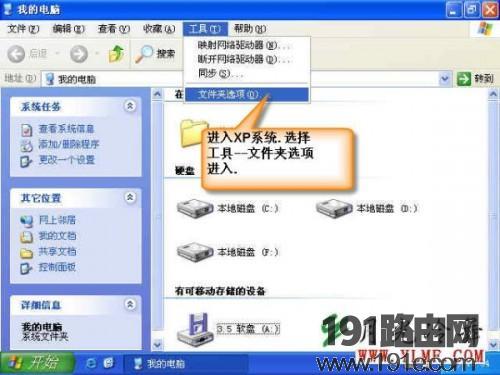
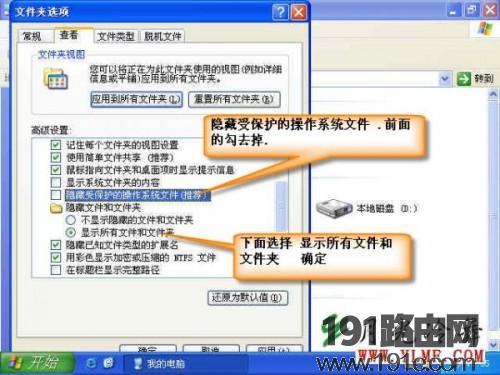
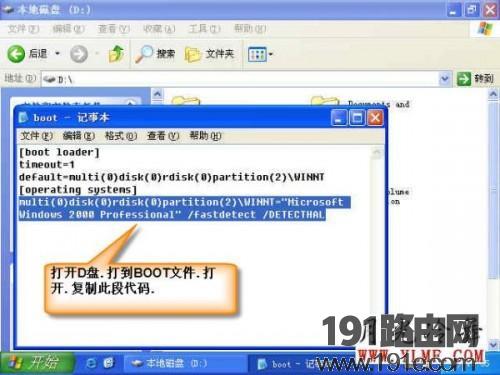
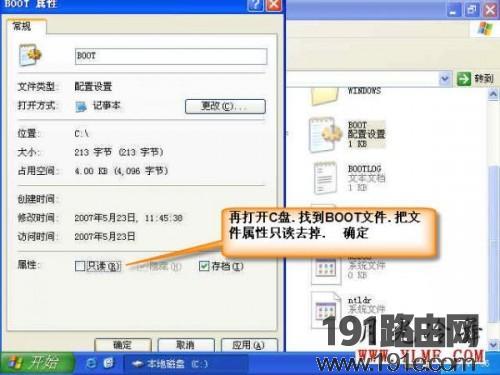
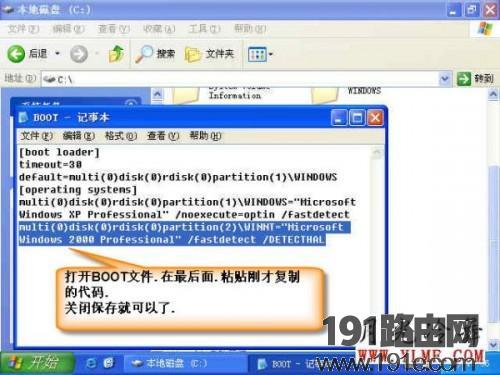
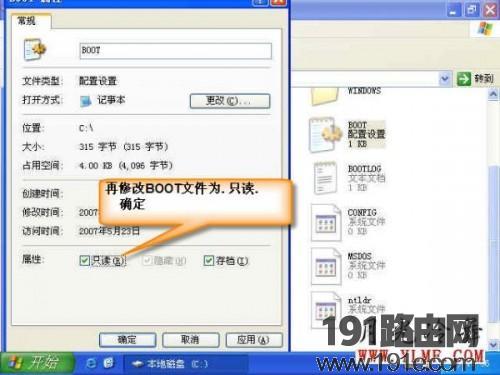
注:个人备份的C盘.GHO镜像文件,恢复到D盘。可能导致无法正常使用的。注意:如果第二个系统安装在第三或第四分区。需要修改 BOOT.INI的内容。比如说E盘,也就是第三分区,则需要把BOOT.INI里面的 multi(0)disk(0)rdisk(0)partition(2)windows="microsoft windows xp"/noexecute=optin /fastdetect /bootlogo /noguiboot里面的(2)改为(3)依次类推。这样就可以正确引导系统,不致于导致文件丢失,或蓝屏的情况出现。

总结:以上就是WiFi之家网整理的GHOST装双系统图文教程相关教程内容,希望能帮助到大家。

以上就是关于-常见问题-(GHOST装双系统教程)的教程!

7,165 GHOST装双系统教程已关闭评论 点赞
7 月 20 2021
常

windows系统字体安装步骤

亲,以下就是关于(windows系统字体安装步骤),由“WiFi之家网”整理!

windows系统字体安装步骤

【导读】windows系统怎么字体安装相关系统问题,下面WiFi之家网小编为大家详细解答。

  windows系统怎么字体安装

  1、打开系统盘的 windows 下的 fonts 文件夹;

  2、用另一个窗口打开字体存放的文件夹;

  3、在存放字体的文件夹中选择要安装的字体(部分选或全选均可);

  4、用鼠标右键将所选字体拖到windows 下的 fonts 文件夹上,

  松开鼠标,在弹出的提示框上选择:在当前位置创建快捷方式。

  位置,如果要改变,应先把windows 下的 fonts 文件夹中的快捷方式删除,

  然后重新按上述方法安装。

  ——————另再提供一种差不多的——————

  1、在非系统磁盘新建一个文件夹,用来存放自己所要安装的字体。

  2、打开控制面板上的“字体”,安装新字体……

  3、在安装字体面板上,去掉复制字体到系统文件夹的勾勾。选择所要安装的字体。

  注:安装完毕后,在系统字体文件夹里,安装的文件夹里即生成字体文件的快捷方式,不影响系统盘负担,也不影响字体使用。

  ★此法安装的字体文件不在系统盘,不增加系统盘负担(若是多系统用户,那就太节省空间了,因可共用)。

  安装后,存放字体的文件夹不要改变位置,如果要改变,应先把windows 下的 fonts 文件夹中的快捷方式删除,

  然后重新按上述方法安装。

  如果给系统中安装数百上千个字体的话,那么不仅会让系统变得很慢,设计、应用软件的稳定性也很成问题。退一步说,要在AI、PS等软件的上千种字体下拉框里找到自己要的,本身就是一件令人崩溃的事情。

  我曾经为字体伤了无数脑筋,zui后我发现一个软件:Font Loader

  Font Loader 是一个更好的字体装卸工具,如果你每次一开机总有大量字体载入到系统,那就会造成系统资源被占用;但是在Windows中字型的装装卸卸又很麻烦,建议你不妨考虑一下Font Loader神奇的字体装卸功能。

  首先你要在硬盘找个干净位置,将字体按照目录整理好,比方

  D:\中文字体\艺术体可爱字体

  英文字体\手写体手写体1

  这样,所有的字体整理好。

  然后安装Font loader,安装后,这个程序会随着系统而启动,常驻系统栏,你可以设置它的字体根目录。

  然后,zui神奇的来了:你系统的font目录中根本无需多装任何字体,只要在需要使用的时候,用font loader读取各种菜单中的字体目录即可!而且是读取到内存中的字体映射区域,比方说你正在用AI,需要使用微软繁体标宋,那么使用font loader直接读取已经定义好的目录中的某个子目录,将需要的字体读入到内存,你甚至连AI都不用重新打开,就发现字体下拉菜单中已经有了微软繁体标宋系列字体!!

总结:以上就是WiFi之家网整理的windows系统怎么字体安装相关教程内容,希望能帮助到大家。

以上就是关于-常见问题-(windows系统字体安装步骤)的教程!

9,647 windows系统字体安装步骤已关闭评论 点赞
7 月 20 2021
常

EMUI11什么时候更新发布

亲,以下就是关于(EMUI11什么时候更新发布),由“WiFi之家网”整理!

EMUI11什么时候更新发布

【导读】EMUI11什么时候更新相关系统问题,下面WiFi之家网小编为大家详细解答。

华为已经官宣zui新Mate40系列发布会将在9月10日举行,而华为Mate40系列将首发华为EMUI11,目前华为已经公布了可以升级EMUI11的华为手机名单,快和小编一起看看吧。

EMUI11什么时候更新发布

一、EMUI11什么时候更新:

EMUI 11将于2020年9月10日正式开启 BETA,华为EMUI11系统是基于谷歌安卓11系统底层开发,华为EMUI11系统的新特征已经曝光了。华为高管王成录之前就已经表示华为EMUI11系统将支持分布式技术。

华为EMUI11基于安卓11系统底层开发,集成了华为HMS服务以及华为方舟编译器,通过华为方舟编译器可以让应用打开的速度大大的提高流畅性大幅度提升可以媲美iOS。

EMUI11什么时候更新发布

二、EMUI11更新名单:

荣耀V30、V30 pro、荣耀V20、荣耀20
pro、荣耀20s、荣耀20青春版、Edition、荣耀9XPro还有荣耀30系列、荣耀X10系列,还有为Mate 30 pro、Mate 30、Mate 30
RS、Porsche Design.Mate 20X/pro、Prosche RS、Mate X、Mate40系列、华为P40 /pro、HUAWEI
P30/pro、华为Nova系列:Nova7系列、Nova 6系列、Nova5系列、华为平板M6系、华为MatePad

据悉,华为EMUI11基于安卓11定制,在性能上有大幅度提升,你期待吗?

以上就是EMUI11什么时候更新的全部内容,希望以上内容能帮助到朋友们。

总结:以上就是WiFi之家网整理的EMUI11什么时候更新相关教程内容,希望能帮助到大家。

以上就是关于-常见问题-(EMUI11什么时候更新发布)的教程!

10,535 EMUI11什么时候更新发布已关闭评论 点赞
7 月 20 2021
常

tplink双路由系统设置教程

亲,以下就是关于(tplink双路由系统设置教程),由“WiFi之家网”整理!

tplink双路由系统设置教程

【导读】tplink双路由系统怎么设置相关系统问题,下面WiFi之家网小编为大家详细解答。

   tplink双路由系统设置方法

  1、次级路由与主路由IP设置必须不同;

  如果主路由IP是192.168.1.1,次级路由IP应设置成196.168.2.1(LAN设置中设置次级路由IP)。

  如图:

tplink双路由系统设置教程

  2、次级由IP获取方式为动态IP获取,在次级路由设置中可以设置。

  如图:

tplink双路由系统设置教程

  3、网线连接方式;

  从主路由或者是集线器中出来一根网线(接电脑就能用的),接入到次级路由的WAN口上,成为输入信号。

  4、次级路由其他设施正常即可。

  注意:一定选取正规厂家生产的TP-LINK作为次级路由(因为不同厂家的路由产品系统绝对不同,有的次级路由程序中包括着相关设定,有时候会攻击主路由器,产生都不能正常使用。)

  建议:主路由和次级路由为同一厂家产品,生产厂家很关键。

总结:以上就是WiFi之家网整理的tplink双路由系统怎么设置相关教程内容,希望能帮助到大家。

以上就是关于-常见问题-(tplink双路由系统设置教程)的教程!

29,101 tplink双路由系统设置教程已关闭评论 点赞
7 月 20 2021
常

苹果山狮系统详解

亲,以下就是关于(苹果山狮系统详解),由“WiFi之家网”整理!

苹果山狮系统详解

【导读】苹果山狮系统:13个革命性新进化相关系统问题,下面WiFi之家网小编为大家详细解答。

上周苹果WWDC keynote大会向我们展示了山狮系统更强大的云功能、Siri、实时的事项提醒、被很多厂商定义为Always Connect功能、游戏中心、AirPlay 镜像和更多的本土化功能。但新系统总共宣布有超过200项更新,大会上苹果不可能面面俱到地向我们展示每一个功能,下面我们来看看山狮系统zui值得关注的13个革命性新功能。

1. 自动保存

自动保存功能可以使你不再丢失任何工作资料。 在云端即使你忘记输入标题它也会自动帮你保存资料。

苹果山狮系统详解

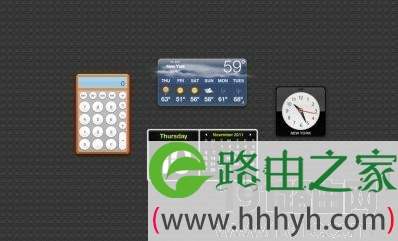
2. 改进的仪表板

山狮系统内置的浏览器可以让你直接在仪表板上浏览小工具,你现在不用特意退出窗口去找你需要的小工具或者下载完成的小工具。

苹果山狮系统详解

3. Facebook整合

Facebook现在也成为山狮系统的一部分了,就像Facebook被整合进iPhone、iPad那样。现在可以从桌面Facebook直接发布图片、视频了。

苹果山狮系统详解

4. 游戏中心

游戏中心可以让你分享游戏数据和得分,以前这个只在iPhone和iPad上支持,现在添加到山狮系统上来了,在OS X上的游戏中心添加了在线排行榜、游戏内语音交谈、家长控制这些新特点。

苹果山狮系统详解

5. 看门人

看门人是用来提高安装软件时的安全性的。

它平时允许你从App Store下载软件,来防止恶意软件的攻击,但你可以设置从App Store以外信任的网站下载软件。

苹果山狮系统详解

6. 更深入的iCloud整合

因为更深入的整合,你可以自动设置你的计算机云端,用iCloud ID登陆后可以查看任何存储在云端的信息。你可以直接查看iCloud 文档库,内置的分享,并对这些文档进行归类。

苹果山狮系统详解

7. App Store 更新

App Store会自动下载商店里面更新的应用和更新的OS X软件,这样届时你只需安装zui新的软件。而且你可以设置在一台电脑上下载应用,然后它出现在所有苹果设备上。

苹果山狮系统详解

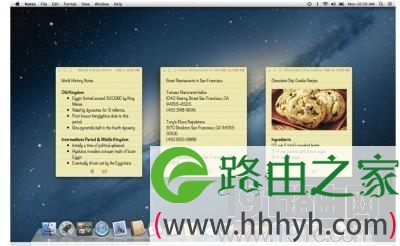
8. 笔记

现在你可以搜索笔记、让它全屏显示、分享、归类、设置格式、设置字体、加链接等,而且你的笔记可以通过云端同步到iPhone、iPad上。

苹果山狮系统详解

9. Photo Booth改进

因为分享列表,Photo Booth的照片分享更简单了。分享列表是整个系统里面内置的一个大众分享功能,点击分享列表按钮打开第一个菜单,你就可以通过邮件、信息、Tweet、Airdrop、 Flickr分享你zui喜欢的自拍照。

苹果山狮系统详解

10. 在其它显示器上全屏显示

如果你找来另一个显示器,你可以打开一个应用让它在那个显示器上全屏显示。这个功能对老师教学非常有意义,如果教室有大显示屏,不用投影仪,老师在自己的Mac本本上演示应用,同学们可以清楚看到,比PPT效果更清晰直观。

苹果山狮系统详解

11. 保存流照片

现在你用iPhone、iPad拍的照片可以通过无线网络传送到你的Mac屏幕上并自动保存。也就是说你的电脑休眠的时候你也可以把你zui近拍的照片展示在你的Mac电脑上,你在度假时拍的照片就可以让你家人在大Mac屏幕上好好分享了。

苹果山狮系统详解

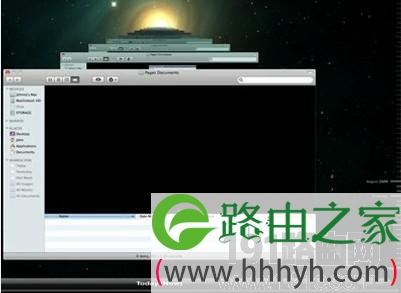
12. 多地点支持时间机器

现在使用时间机器不会只支持在一个地点或只支持一台硬件设备了。它现在可以支持多个硬件自动备份,来更好地保证你的数据的安全性。

苹果山狮系统详解

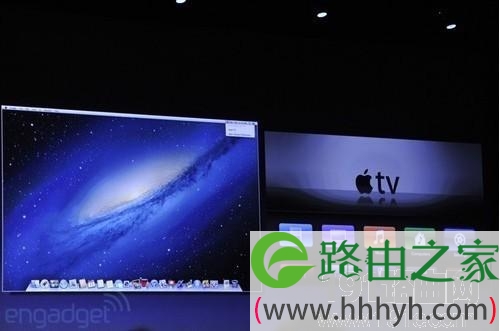
13 AirPlay 镜像

在山狮系统中,苹果将iOS的Air Play镜像功能加入到Mac中,这样只要你的Mac和Apple TV在一个无线局域网下,Mac的任务栏右方就会出现Air Play的图标,点击即可将Mac的屏幕输出到高清电视上。

苹果山狮系统详解

正应了苹果为山狮系统设计的口号“由iPad所启发,为Mac再创想”,OS X Mountain Lion系统的大多数设计灵感来自于成功的iOS系统,它将电脑的操作变得更简单,同时也将Mac电脑与网络更紧密的融合在了一起。让你的所有的苹果设备紧紧的捆绑在了一起。

Via BI

(济慈 供雷锋网专稿,转载请注明!)

总结:以上就是WiFi之家网整理的苹果山狮系统:13个革命性新进化相关教程内容,希望能帮助到大家。

以上就是关于-常见问题-(苹果山狮系统详解)的教程!

14,927 苹果山狮系统详解已关闭评论 点赞
7 月 20 2021
常

Win7窗口提示Adobe Flash Player已停止工作解决方法(图)

亲,以下就是关于(Win7窗口提示Adobe Flash Player已停止工作解决方法(图)),由“WiFi之家网”整理!

Win7窗口提示Adobe Flash Player已停止工作解决方法(图)

原标题:"Win7窗口提示“Adobe Flash Player已停止工作”怎么办"相关电脑问题教程分享。 - 来源:WiFi之家网。

  很多用户在Win7操作系统中有时会遇到这样的问题:当我们要浏览一个关于Flash内容的页面时,会弹出一个“Adobe Flash Player已停止工作”的窗口,或者提示“插件 Adobe Flash 已崩溃”,使得网页浏览受阻中断。其实这个问题并不难处理,跟随WiFi之家网小编一起来看看Win7窗口提示“Adobe Flash Player已停止工作”的解决方法。

Win7窗口提示Adobe Flash Player已停止工作解决方法(图)

Win7

  解决步骤:

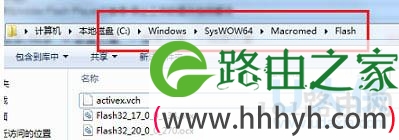
  1、打开文件夹路径C:\Windows\SysWOW64\Macromed\Flash(32位为SysWOW32)。

Win7窗口提示Adobe Flash Player已停止工作解决方法(图)

Win7

  2、然后右击mms.cfg,选择“用记事本打开该文件”。

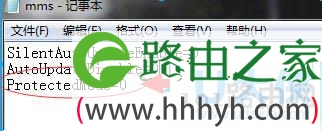
  3、在文档中另起一行,粘贴以下内容,并点击保存即可。

Win7窗口提示Adobe Flash Player已停止工作解决方法(图)

Win7

  ProtectedMode=0

  4、zui后关闭浏览器再重新打开就可以了!

  以上就是Win7窗口提示“Adobe Flash Player已停止工作”的解决方法

  相关内容推荐:

  Win7丢失MSVCP100.dll导致程序无法启动怎们办

以上就是关于-常见问题-(Win7窗口提示Adobe Flash Player已停止工作解决方法(图))的教程!

53,561 Win7窗口提示Adobe Flash Player已停止工作解决方法(图)已关闭评论 点赞