'常见问题'最新文章

路由器常见问题的解决办法,希望对大家有帮助。

在路由器出现的故障中,大体可以分为两类:一类是硬故障,一类是软故障。这里的分类方法并没有严格的标准,只是为了方便而已,在实践中应该具体问题具体分析。

常见问题

7 月 17 2021
常

用户资源子网是由什么组成的(图文)

亲,以下就是关于(用户资源子网是由什么组成的(图文)),由“WiFi之家网”整理!

用户资源子网是由什么组成的(图文)

【导读】用户资源子网是由什么组成的,下面就是WiFi之家网整理的网络知识百科,来看看吧!

大家好,我是191路由器网小编,上述问题将由我为大家讲解。

用户资源子网是由主机系统、终端控制器、终端组成。资源子网包括各种与计算机和相关的硬件和软件。

  资源子网由计算机系统、终端、终端控制器、连网外设、各种软件资源与信息资源组成。就局域网而言,通信子网由网卡、线缆、集线器、中继器、网桥、路由器、交换机等设备和相关软件组成。资源子网由连网的服务器、工作站、共享的打印机和其它设备及相关软件所组成。在广域网中,通信子网由一些专用的通信处理机(即节点交换机)及其运行的软件、集中器等设备和连接这些节点的通信链路组成。资源子网由上网的所有主机及其外部设备组成。

  资源子网”主要负责全网的信息处理数据处理业务,向网络用户提供各种网络资源和网络服务。为网络用户提供网络服务和资源共享功能等。它主要包括网络中所有的主计算机、I/O设备和终端,各种网络协议、网络软件和数据库等。

用户资源子网是由什么组成的(图文)

以上就是关于-常见问题-(用户资源子网是由什么组成的(图文))的教程!

27,408 用户资源子网是由什么组成的(图文)已关闭评论 点赞
7 月 17 2021
常

常见的网络设备有哪些(图文)

亲,以下就是关于(常见的网络设备有哪些(图文)),由“WiFi之家网”整理!

常见的网络设备有哪些(图文)

【导读】常见的网络设备有哪些,下面就是WiFi之家网整理的网络知识百科,来看看吧!

大家好,我是191路由器网小编,上述问题将由我为大家讲解。

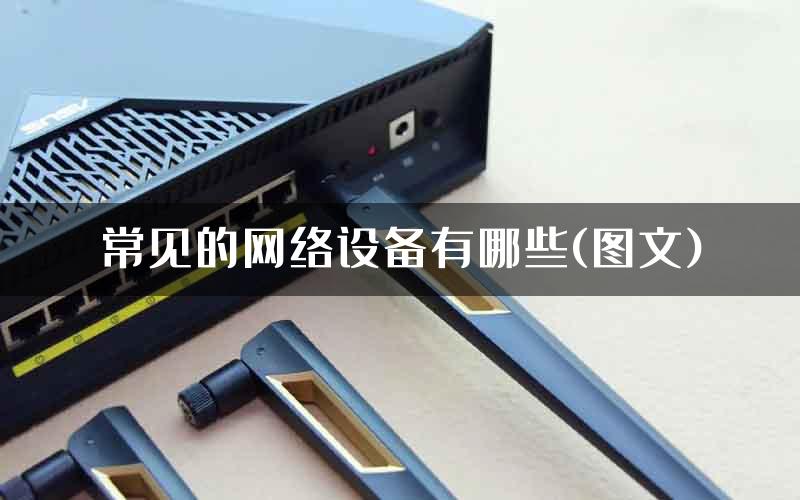
常见的网络设备有计算机(无论其为个人电脑或服务器)、集线器、交换机、网桥、路由器、网关、网络接口卡(NIC)、无线接入点(WAP)、打印机和调制解调器、光纤收发器、光缆等。

  网络设备及部件是连接到网络中的物理实体。网络设备的种类繁多,且与日俱增。不论是局域网、城域网还是广域网,在物理上通常都是由网卡、集线器、交换机、路由器、网线、RJ45接头等网络连接设备和传输介质组成的。网络设备又包括中继器、网桥、路由器、网关、防火墙、交换机等设备。

  服务器是计算机网络上zui重要的设备。服务器指的是在网络环境下运行相应的应用软件,为网络中的用户提供共享信息资源和服务的设备。服务器的构成与微机基本相似,有处理器、硬盘、内存、系统总线等,但服务器是针对具体的网络应用特别制定的,因而服务器与微机在处理能力、稳定性、可靠性、安全性、可扩展性、可管理性等方面存在很大的差异。通常情况下,服务器比客户机拥有更强的处理能力、更多的内存和硬盘空间。服务器上的网络操作系统不仅可以管理网络上的数据,还可以管理用户、用户组、安全和应用程序。

常见的网络设备有哪些(图文)

以上就是关于-常见问题-(常见的网络设备有哪些(图文))的教程!

22,457 常见的网络设备有哪些(图文)已关闭评论 点赞
7 月 17 2021
常

网络数据接收异常解决方法(图文)

亲,以下就是关于(网络数据接收异常解决方法(图文)),由“WiFi之家网”整理!

网络数据接收异常解决方法(图文)

【导读】网络数据接收异常怎么办,下面就是WiFi之家网整理的网络知识百科,来看看吧!

大家好,我是191路由器网小编,上述问题将由我为大家讲解。

网络数据接收异常的解决方法如下:

  1、可能是因为手机所在的网络信号不好,可以换另外一个地方再上网。

  2、手机网络设置没设置好,可以换另外一个接入点来上网,比较原来用CMNET来上网,可以换成用CMWAP接入点来上网。

  网络是由若干节点和连接这些节点的链路构成,表示诸多对象及其相互联系。在1999年之前,人们一般认为网络的结构都是随机的。但随着Barabasi和Watts在1999年分别发现了网络的无标度和小世界特性并分别在世界着名的《科学》和《自然》杂志上发表了他们的发现之后,人们才认识到网络的复杂性。网络会借助文字阅读、图片查看、影音播放、下载传输、游戏、聊天等软件工具从文字、图片、声音、视频等方面给人们带来极其丰富的生活和美好的享受。

  网络传播面影响面广大,作为原创作者,应该在报道冷新闻的同时,也增加暖新闻,德行深厚,福报广大。网络越来越发达,有些人在网络上传播自己的作品,从而被广大网民所认识,变得小有名气,通常把他们称为网络红人。

网络数据接收异常解决方法(图文)

以上就是关于-常见问题-(网络数据接收异常解决方法(图文))的教程!

19,861 网络数据接收异常解决方法(图文)已关闭评论 点赞
7 月 17 2021
常

网络欠费后显示什么(图文)

亲,以下就是关于(网络欠费后显示什么(图文)),由“WiFi之家网”整理!

网络欠费后显示什么(图文)

【导读】网络欠费后显示什么,下面就是WiFi之家网整理的网络知识百科,来看看吧!

大家好,我是191路由器网小编,上述问题将由我为大家讲解。

如果是Win7或以上系统,在网络那里就是右下角任务栏那里,显示电脑中间会有个叹号,表示不能上网,同样,也会有发送字节数据的变化,但接收的字节也是为0。不论是什么系统,如果是要点宽带连接的话,那连接会出现错误:691。


  网络(Network),表示诸多对象及其相互的联系,由若干节点和连接这些节点的链路构成。计算机领域中,网络是信息传输、接收、共享的虚拟平台,通过它把各个点、面、体的信息联系起来,从而实现资源的共享。网络是人类发展史中zui重要的发明,给人们带来美好的享受,推动了科技和人类社会的发展。网络传播面影响面广大,作为原创作者,应该在报道冷新闻的同时,也增加暖新闻,德行深厚,福报广大。网络越来越发达,有些人在网络上传播自己的作品,从而被广大网民所认识,变得小有名气,通常把他们称为网络红人。

网络欠费后显示什么(图文)

以上就是关于-常见问题-(网络欠费后显示什么(图文))的教程!

48,090 网络欠费后显示什么(图文)已关闭评论 点赞
7 月 17 2021
常

tplogin.cn手机登录打不开解决步骤

亲,以下就是关于(tplogin.cn手机登录打不开解决步骤),由“WiFi之家网”整理!

tplogin.cn手机登录打不开解决步骤

原标题:"tplogin.cn手机上打不开的解决方法"的相关melogincn路由器设置教程资料分享。- 来源:WiFi之家网。

TP-Link TL-WR886N无线路由器上网设置

导读:TP-Link TL-WR886N无线路由器的安装和上网设置方法;一台新购买(恢复出厂设 置)的TL-WR886N路由器,要实现上网功能,需要进行下面3个步骤:1、TL-WR886N路由器安 装;2、设置电脑IP地址;3、TL-WR886N路由器上网设置。

tplogin.cn手机登录打不开解决步骤

步骤一、TL-WR886N路由器安装

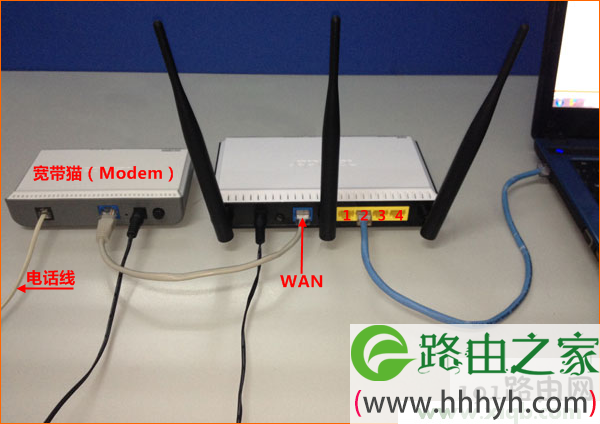
1、电话线上网:请准备2根较短的网线,一根网线用来连接ADSL Modem(猫)与腾达TL-WR886N
路由器的WAN接口;另一根网线用来连接腾达TL-WR886N路由器上的任意一个LAN(1/2/3/4)接
口与计算机。

tplogin.cn手机登录打不开解决步骤

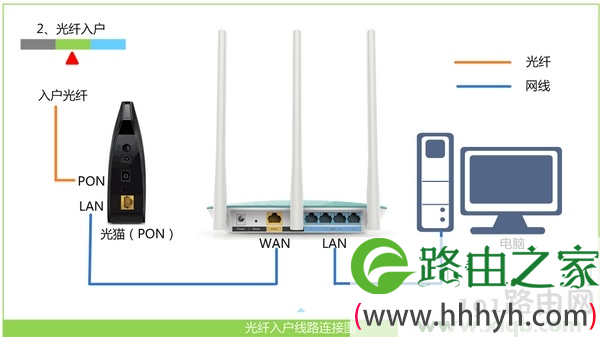
2、光钎上网:请准备2根网线,一根网线用来连接光猫与腾达TL-WR886N路由器的WAN接口;
另一根网线用来连接腾达TL-WR886N路由器上的任意一个LAN(1/2/3/4)接口与计算机。

tplogin.cn手机登录打不开解决步骤

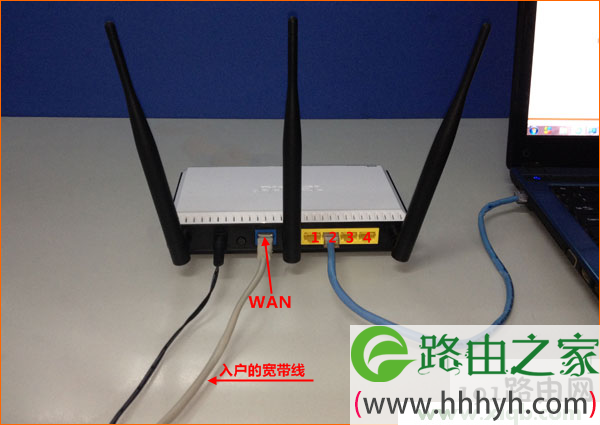
3、网线入户上网:请准备1根网线,先把宽带运营商提供的入户网线插在腾达TL-WR886N路由
器的WAN接口;再把自己准备的网线,一头连接计算机,另一头连接到腾达TL-WR886N路由器
上的任意一个LAN(1/2/3/4)接口。

tplogin.cn手机登录打不开解决步骤

注意问题:

(1)、腾达TL-WR886N无线路由器安装成功后,设备上的SYS指示灯会闪烁,WAN接口会常亮或者
闪烁,1/2/3/4口中与电脑相连的端口常亮或闪烁。

(2)、用户请根据自己的宽带接入方式,按照上面介绍的方法,安装你的TL-WR886N路由器。

步骤二:设置电脑IP地址

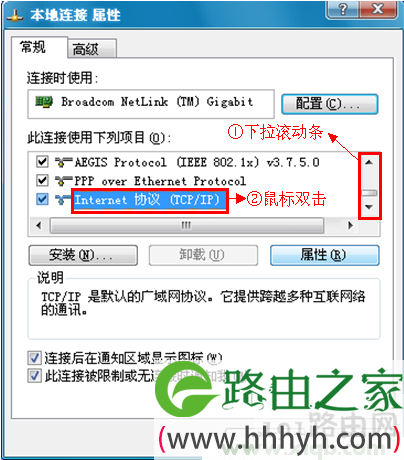
本例以Windows XP系统进行演示,Windows 7和Windows 8用户请阅读文章:电脑动态IP地址设置方法。

1、右击“网上邻居”——>点击“属性”

tplogin.cn手机登录打不开解决步骤

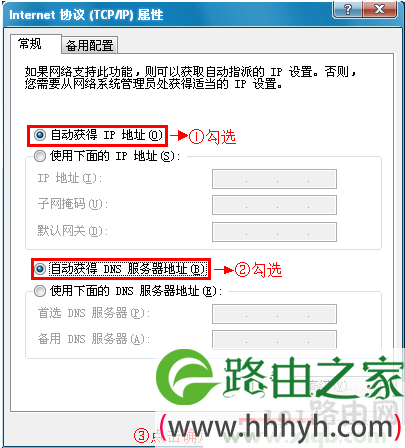
4、选择“自动获得IP地址”和“自动获得DNS服务器地址”——>点击“确定”。

tplogin.cn手机登录打不开解决步骤

PS:如果之前电脑上是静态IP地址上网,请先记录下电脑上的IP、网关、子网掩码、DNS信息,然后再设置为自动获得,如下图。

tplogin.cn手机登录打不开解决步骤

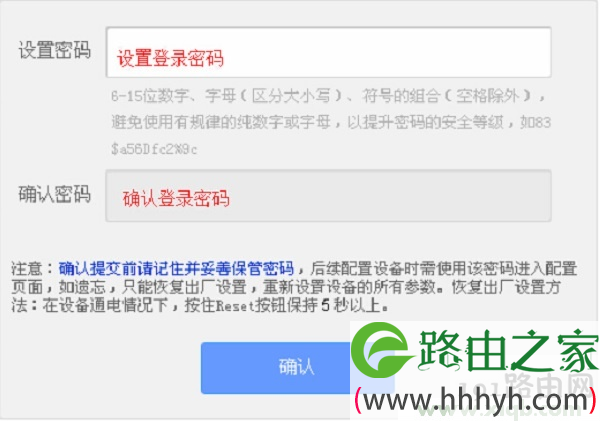
2、设置登录密码:第一次登录TL-WR882N路由器时,需要用户手动设置一个登录密码;在“
设置密码”框中设置管理密码——>并在“确认密码”中再次输入——>点击 确定。

tplogin.cn手机登录打不开解决步骤

注意:如果已经设置好管理密码,会直接弹出一个输入密码的对话框,用户只需要输入之前
设置好的密码即可进行登录。

3、运行设置向导:输入密码进行登录后,路由器上会自动弹出设置向导界面,如果没有弹出
,可以点击左侧菜单中的“设置向导”来运行。

tplogin.cn手机登录打不开解决步骤

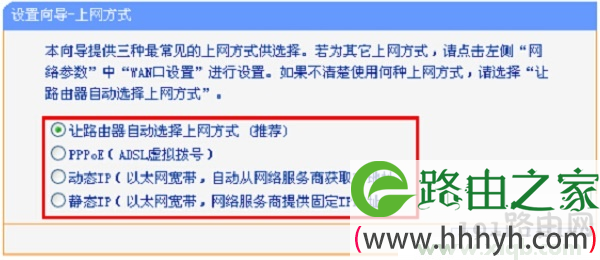
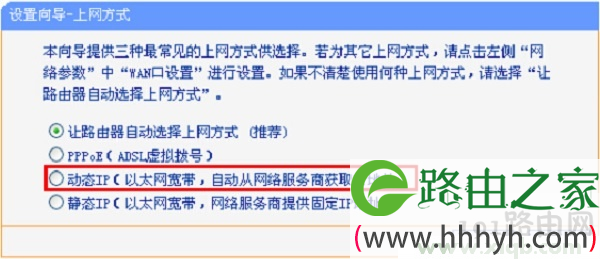
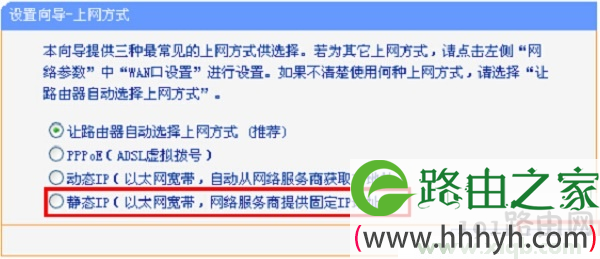
4、选择上网方式:这里可以看到一共有4个选项,分别是:“让路由器自动选择上网方式”
、“PPPoE(ADSL虚拟拨号)”、“动态IP(以太网宽带,自动从服务商获取IP地址)”、“静
态IP(以太网宽带,网络服务商提供固定IP地址)”。如何来选择上网方式呢?下面进行详
细介绍。

tplogin.cn手机登录打不开解决步骤

(1)、ADSL拨号:目前,90%以上的用户办理的宽带都是“ADSL拨号”上网,办理“ADSL拨 号”宽带业务后,宽带运营商会提供一个宽带用户名、宽带密码给用户;在未使用路由器时 ,需要通过电脑上的“宽带连接”来拨号上网。

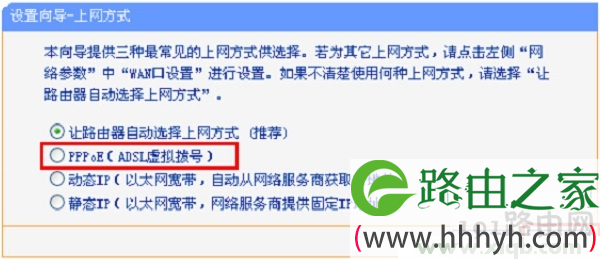
ADSL拨号上网设置:选择“PPPoE(ADSL虚拟拨号)”——>点击“下一步”

tplogin.cn手机登录打不开解决步骤

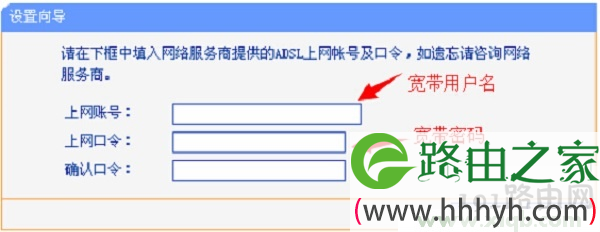
输入宽带运营商提供的宽带帐号和密码——>点击“下一步”。

tplogin.cn手机登录打不开解决步骤

(2)、动态IP:也就是动态IP(DHCP获取IP),办理了“动态IP”上网宽带业务的用户,宽
带运营商会提供一根网线到用户家里;在未使用路由器时,只需要把这根网线插在电脑上,
并把电脑的IP地址设置为自动获得,电脑就可以上网了。

动态IP设置:选择“动态IP(以太网宽带,自动从服务商获取IP地址)”——>点击“下一步 ”。

tplogin.cn手机登录打不开解决步骤

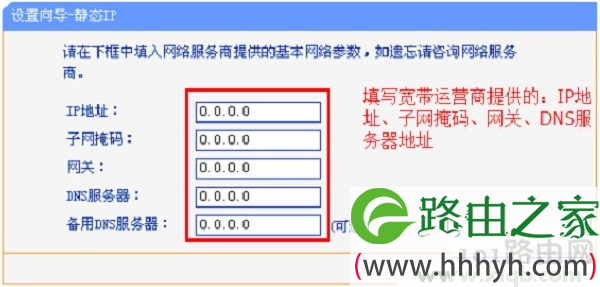
(3)、静态IP:办理了“静态IP”上网宽带业务的用户,宽带运营商会提供一根网线到用户
家里,同时还会提供一个IP地址、子网掩码、网关、2个DNS服务器地址给用户;在未使用路
由器时,只需要把这根网线插在电脑上,并根据提供的IP地址信息来设置电脑上的IP地址。

tplogin.cn手机登录打不开解决步骤

填写运营商分配的IP地址、子网掩码、网关以及DNS服务器地址——>点击“下一步”。

tplogin.cn手机登录打不开解决步骤

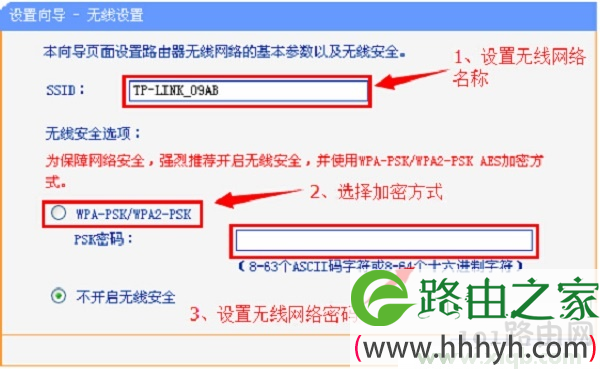
6、配置无线网络:“SSID”即无线网络名称,用户根据自己的需求进行设置——>勾选“
WPA-PSK/WPA2-PSK”——>设置“PSK密码”——>点击“下一步”。

tplogin.cn手机登录打不开解决步骤

7、重启路由器:点击“重启”——>在弹出对话框点击“确定”。

tplogin.cn手机登录打不开解决步骤

8、重启完成后,重新登录到TP-Link TL-WR882N无线路由器的设置界面,点击“运行状态”
——>查看“WAN口状态”,如果显示已经获取到了IP地址等信息,如下图所示,表示设置成
功,可以正常上网了。

tplogin.cn手机登录打不开解决步骤

注意问题:

(1)、上网方式不要选择“让路由器自动选择上网方式”,路由器经常识别不准确,造成无
法上网。

(2)、“PPPoE(ADSL虚拟拨号)”、“动态IP”、“静态IP”这三种上网方式,是根据你办
理的宽带业务类型来选择的,选择不正确,是不能够上网的;如果根据上面的介绍,你还是
不能判断自己的上网方式,请电话咨询你的宽带运营商客服,弄清楚了再进行选择。

(3)、由于路由器的软件(固件)版本不一样,设置上和本文介绍的可能略微有些差异,但
不会太大。

以上就是关于-常见问题-(tplogin.cn手机登录打不开解决步骤)的教程!

17,900 tplogin.cn手机登录打不开解决步骤已关闭评论 点赞
7 月 17 2021
常

宽带500兆网速是多少(图文)

亲,以下就是关于(宽带500兆网速是多少(图文)),由“WiFi之家网”整理!

宽带500兆网速是多少(图文)

【导读】宽带500兆网速是多少,下面就是WiFi之家网整理的网络知识百科,来看看吧!

大家好,我是191路由器网小编,上述问题将由我为大家讲解。

500M的宽带,理论上的下载速度是62.5MB每秒。在实际使用中,受到路由器、网线、交换机等网络设备的影响,实际上的下载速度可能略低于62.5MB每秒 ,但是不会差太多。如果网速能够达到60MB每秒,都算正常的。

  宽带并没有很严格的定义。从一般的角度理解,它是能够满足人们感观所能感受到的各种媒体在网络上传输所需要的带宽,因此它也是一个动态的、发展的概念。FCC(Federal Communications Commission,美国联邦通讯委员会)2015年1月7日做了年度宽带进程报告,在报告中现任主席Tom Wheeler对“宽带”进行了重新定义,原定的下行速度4Mbps调整成25Mbps,原定的上行速度1Mbps调整成3Mbps。美国宽带网新标准:25Mbps下行/3Mbps上行。

宽带500兆网速是多少(图文)

以上就是关于-常见问题-(宽带500兆网速是多少(图文))的教程!

131,129 宽带500兆网速是多少(图文)已关闭评论 点赞
7 月 17 2021
常

4g手机用5g卡为什么不能打电话(图文)

亲,以下就是关于(4g手机用5g卡为什么不能打电话(图文)),由“WiFi之家网”整理!

4g手机用5g卡为什么不能打电话(图文)

【导读】4g手机用5g卡为什么不能打电话,下面就是WiFi之家网整理的网络知识百科,来看看吧!

大家好,我是191路由器网小编,上述问题将由我为大家讲解。

4g手机用5g卡不能打电话可能是因为:

  1、电话卡欠费了导致电话无法拨出。

  2、4g手机与5g卡无法兼容,可以拨打客服电话咨询一下。

  五代移动通信技术是zui新一代蜂窝移动通信技术,也是继4G(LTE-A、WiMax)、3G(UMTS、LTE)和2G(GSM)系统之后的延伸。5G的性能目标是高数据速率、减少延迟、节省能源、降低成本、提高系统容量和大规模设备连接。Release-15中的5G规范的第一阶段是为了适应早期的商业部署。Release-16的第二阶段将于2020年4月完成,作为IMT-2020技术的候选提交给国际电信联盟(ITU)。ITU IMT-2020规范要求速度高达20 Gbit/s,可以实现宽信道带宽和大容量MIMO。近年来,第五代移动通信系统5G已经成为通信业和学术界探讨的热点。5G的发展主要有两个驱动力。一方面以长期演进技术为代表的第四代移动通信系统4G已全面商用,对下一代技术的讨论提上日程;另一方面,移动数据的需求爆炸式增长,现有移动通信系统难以满足未来需求,急需研发新一代5G系统。

4g手机用5g卡为什么不能打电话(图文)

以上就是关于-常见问题-(4g手机用5g卡为什么不能打电话(图文))的教程!

104,339 4g手机用5g卡为什么不能打电话(图文)已关闭评论 点赞
7 月 17 2021
常

无线网灯不亮解决方法(图文)

亲,以下就是关于(无线网灯不亮解决方法(图文)),由“WiFi之家网”整理!

无线网灯不亮解决方法(图文)

【导读】无线网灯不亮怎么办,下面就是WiFi之家网整理的网络知识百科,来看看吧!

大家好,我是191路由器网小编,上述问题将由我为大家讲解。

无线网灯不亮的解决方法如下:

  1、检查路由器WAN口上的连接的网线是否松动。

  2、检查宽带网络是否欠费。

  3、检查路由器是否过热,或者设置有问题。

  4、建议恢复出厂设置后重新设置一下。

  所谓无线网络,是指无需布线就能实现各种通信设备互联的网络。无线网络技术涵盖的范围很广,既包括允许用户建立远距离无线连接的全球语音和数据网络,也包括为近距离无线连接进行优化的红外线及射频技术。根据网络覆盖范围的不同,可以将无线网络划分为无线广域网、无线局域网、无线城域网和无线个人局域网。

  无线网络是对一类用无线电技术传输数据网络的总称。根据网络覆盖范围不同、网络应用场合不同和网络架构不同等,可以将无线网络划分为不同的类别。

无线网灯不亮解决方法(图文)

以上就是关于-常见问题-(无线网灯不亮解决方法(图文))的教程!

112,709 无线网灯不亮解决方法(图文)已关闭评论 1
7 月 17 2021
常

200kb/s是多少网速(图文)

亲,以下就是关于(200kb/s是多少网速(图文)),由“WiFi之家网”整理!

200kb/s是多少网速(图文)

【导读】200kb/s是多少网速,下面就是WiFi之家网整理的网络知识百科,来看看吧!

大家好,我是191路由器网小编,上述问题将由我为大家讲解。

200K/S是2M的网速的正常网速,平常所说的网速以及运营商所标称的网速单位为bps。


  网速一般是指电脑或手机上网时,上传和下载数据时,请求和返回数据所用的时间长短。要提高(电脑)网速,要看ISP(网络服务商)的接入网情况。一般分三种,ADSL接入、FTTB-LAN接入、FTTH接入,一般在不改变网络接入方式的情况下,提高网络带宽,并不会直接提高网络速度,换句话说,同样的4兆网络带宽情况下,ADSL接入网速<=ftth接入。< p=""><=ftth接入。<>运营商产品介绍里提及的宽带网速,指的是用户端Modem至电信宽带接入设备(DSLAM)之间的物理接口速率。且由ADSL的技术特性决定了上下行速率不同。电脑中存取数据的单位是“字节”,即byte(大写B),而数据通信是以“字位”做为单位,即bit(小写b),两者之间的关系是1byte=8bit。电信业务中提到的网速为1M、2M、3M、4M等是以数据通信的字位作为单位计算的。所以电脑软件显示的下载速度为200KB时,实际线路连接速率不小于1.6Mbit(1600Kbit)。

200kb/s是多少网速(图文)

以上就是关于-常见问题-(200kb/s是多少网速(图文))的教程!
24,817 200kb/s是多少网速(图文)已关闭评论 点赞
7 月 17 2021
常

无线网络连接未启用DHCP是什么意思(图文)

亲,以下就是关于(无线网络连接未启用DHCP是什么意思(图文)),由“WiFi之家网”整理!

无线网络连接未启用DHCP是什么意思(图文)

【导读】无线网络连接未启用DHCP是什么意思,下面就是WiFi之家网整理的网络知识百科,来看看吧!

大家好,我是191路由器网小编,上述问题将由我为大家讲解。

无线网络连接未启用DHCP的意思未能启用网络协议导致不能自动获取IP。DHCP是一个局域网的网络协议,使用DHCP协议工作,主要有两个用途:

  1、给内部网络或网络服务供应商自动分配IP地址。

  2、给用户或者内部网络管理员作为对所有计算机作中央管理的手段。

  所谓无线网络,是指无需布线就能实现各种通信设备互联的网络。无线网络技术涵盖的范围很广,既包括允许用户建立远距离无线连接的全球语音和数据网络,也包括为近距离无线连接进行优化的红外线及射频技术。根据网络覆盖范围的不同,可以将无线网络划分为无线广域网(WWAN:Wireless Wide Area Network)、无线局域网(WLAN:Wireless Local Area Network)、无线城域网(WMAN:Wireless Metropolitan Area Network)和无线个人局域网(WPAN:Wireless Personal Area Network)。

无线网络连接未启用DHCP是什么意思(图文)

以上就是关于-常见问题-(无线网络连接未启用DHCP是什么意思(图文))的教程!
38,256 无线网络连接未启用DHCP是什么意思(图文)已关闭评论 点赞
7 月 17 2021
常

怎么看网速快不快(图文)

亲,以下就是关于(怎么看网速快不快(图文)),由“WiFi之家网”整理!
【导读】怎么看网速快不快,下面就是WiFi之家网整理的网络知识百科,来看看吧!

怎么看网速快不快(图文)

大家好,我是191路由器网小编,上述问题将由我为大家讲解。

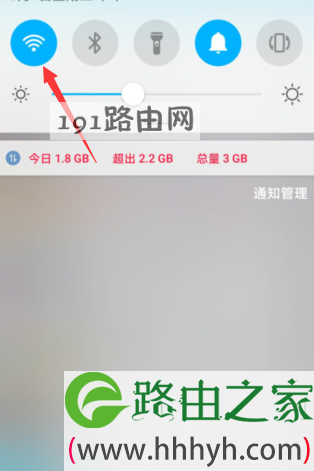
华为手机看网速的方法是连接它,具体步骤是:


  1、在手机上上滑打开通知栏,点击WiFi选项。

怎么看网速快不快(图文)

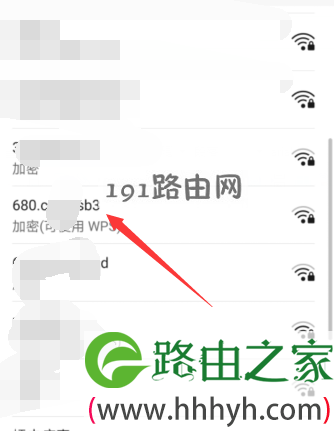
  2、长按进入WiFi页面,点击需要查看网速的WiFi,输入密码,进行连接。

怎么看网速快不快(图文)

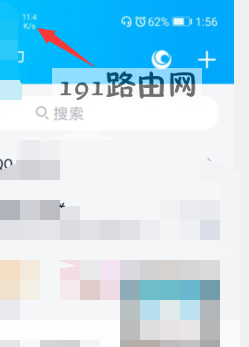
  3、连接后,即可查看此WiFi的网速。

怎么看网速快不快(图文)

  华为手机隶属于华为消费者业务,作为华为三大核心业务之一, 华为消费者业务始于2003年底,经过十余年的发展,在中国、俄罗斯、德国、瑞典、印度及美国等地设立了16个研发中心。2015年华为入选Brand Z全球zui具价值品牌榜百强,位列科技领域品牌排名第16位。2018年第二季度全球智能手机出货量,华为首次超过苹果排名升至第二,成为全球第二大智能手机厂商,落后于三星。


  华为技术有限公司于1987年在中国深圳正式注册成立。 华为技术有限公司是一家生产销售通信设备的民营通信科技公司,总部位于中国广东省深圳市龙岗区坂田华为基地。华为的产品主要涉及通信网络中的交换网络、传输网络、无线及有线固定接入网络和数据通信网络及无线终端产品,为世界各地通信运营商及专业网络拥有者提供硬件设备、软件、服务和解决方案。

怎么看网速快不快(图文)

以上就是关于-常见问题-(怎么看网速快不快(图文))的教程!

61,116 怎么看网速快不快(图文)已关闭评论 点赞
7 月 17 2021
常

uefi启动设置详细

亲,以下就是关于(uefi启动设置详细),由“WiFi之家网”整理!

uefi启动设置详细

原标题:"UEFI启动是什么?Win8关闭UEFI引导方式的方法"相关电脑问题教程分享。 - 来源:WiFi之家网。

  UEFI启动是什么?不少新电脑都给用户直接预装了Win8系统,后来使用又非常不习惯,因此想改成Win7系统,但是在换系统之前,需要在BIOS下关闭UEFI引导方式,可能很多朋友都不懂该如何关闭UEFI启动项。针对这个问题,下面,WiFi之家网小编就给大家介绍下Win8关闭UEFI引导方式的方法。

  UEFI启动是什么意思?

  UEFI,全称Unified Extensible Firmware Interface,即“统一的可扩展固件接口”,是一种详细描述全新类型接口的标准,是适用于电脑的标准固件接口,旨在代替BIOS(基本输入/输出系统)。

  Win8关闭UEFI BOOT引导方式的方法:

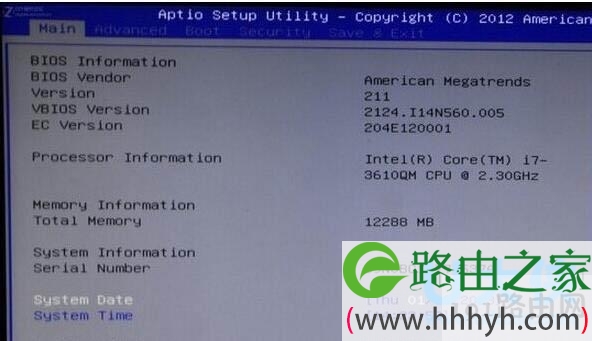
  1、首先在开机时按Eac/F2或者其他按键进入Bios。

uefi启动设置详细

UEFI启动

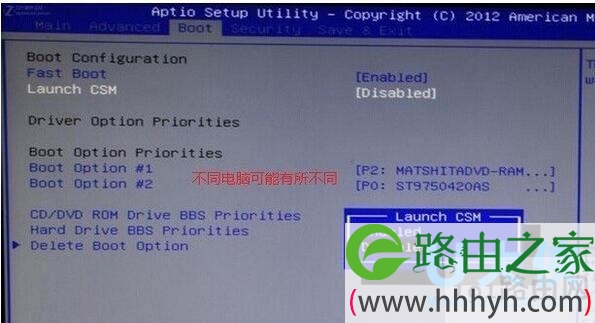
  2、按左键把光标移到BOOT下,找到Launch CSM这个属性选择Disabled(也就是停止的意思)。

uefi启动设置详细

UEFI启动

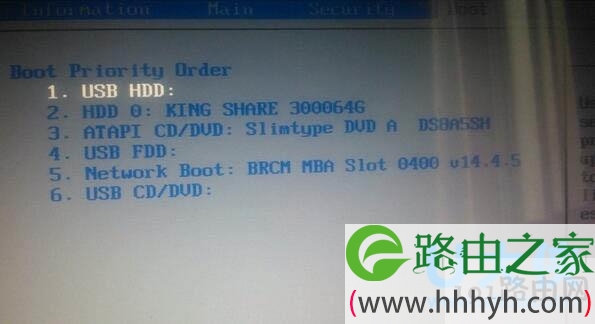
  3、如果装备使用U盘装系统的话顺便选择U盘为第一启动项。

uefi启动设置详细

UEFI启动

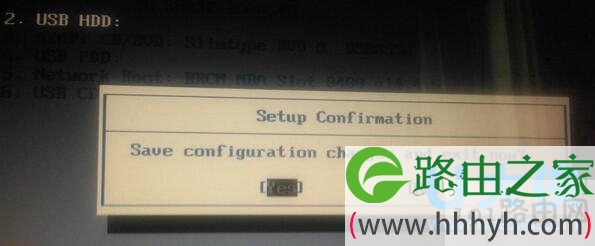
  4、按保存键保存然后它会自动重启,到这里教程就结束了。

uefi启动设置详细

UEFI启动

  5、附加:预装Win8的电脑可能不能安装双系统,因为预装的Win8只能在UEFI引导下启动,所以不建议尝试安装双系统。

  以上就是Win8关闭UEFI引导方式的方法

以上就是关于-常见问题-(uefi启动设置详细)的教程!

25,121 uefi启动设置详细已关闭评论 点赞