'常见问题'最新文章

路由器常见问题的解决办法,希望对大家有帮助。

在路由器出现的故障中,大体可以分为两类:一类是硬故障,一类是软故障。这里的分类方法并没有严格的标准,只是为了方便而已,在实践中应该具体问题具体分析。

常见问题

7 月 17 2021
常

删除系统中的exe后缀的文件夹病毒操作方法

亲,以下就是关于(删除系统中的exe后缀的文件夹病毒操作方法),由“WiFi之家网”整理!
删除系统中的exe后缀的文件夹病毒操作方法

【导读】删除系统中的exe后缀的文件夹病毒相关系统问题,下面WiFi之家网小编为大家详细解答。

一:一 哥们U盘给感染了,表现症状是所有文件夹有后缀exe,大小依照不同的变种不一样,都是几百kb的。病毒的作者用的是伪装术,你所看到的文件夹并不是真正 的文件夹,而是病毒文件,只是把图标改成了文件夹的样式,刚开始我也给中招了。而真正的文件夹是被隐藏了,所以双击的时候实际是执行了病毒文件,然后病毒 会隐藏所有的文件夹。病毒的进程是什么,粗略的看了下好像是伪装成issas.exe,可以结束掉该进程后再杀毒。
1.运行→输入“cmd”,回车,进入cmd.
2.cd x:(x是U盘盘符)。
3.attrib -s -h -r /s /d

之后就会发现被隐藏的文件夹,然后删除掉所有同名的但是有后缀的文件夹。同时还生成一个recycle的文件夹,也直接删掉。如果清楚之后发现又生成了,说明病毒还在运行,继续查找可疑进程,结束之后再按照上述步骤清楚。zui后拿杀毒软件杀下毒,以防止病毒是文件感染的。

二:第 二拷回文件后,发现我的u盘上文件的名称后缀都变成了exe,我的盘中毒了,由于这种事对于我来说是第一次发生,感到比较紧张,马上用瑞星杀了毒,令我不 解的是,杀完毒后,u盘上所剩文件无几,但所占空间并没有改变,我想可能是文件被隐藏了,于是我通过工具中的文件夹选项把文件显示了出来,但是文件属性中 的隐藏为灰色,总不能每次都要通过这种方法来显示隐藏文件吧,怎么解决这个问题呢?我找到了以下解决途径:1,运用u盘病毒专杀工具,如 它可以修改被病毒隐藏的文件属性,并能杀掉u盘病毒。USBCleaner是一种纯 绿色的辅助杀毒工具,具有检测查杀70余种U盘病毒,U盘病毒广谱扫描,U盘病毒免疫,修复显示隐藏文件及系统文件,安全卸载移动盘盘符等功能,全方位一 体化修复杀除U盘病毒.同时USBCleaner能迅速对新出现的U盘病毒进行处理.USBCleaner是你学习,工作,娱乐的好帮手。
2,先要用杀毒软件把病毒给杀了。在“开始——运行”在里面输入cmd,打开系统的命令提示符,在里面输入盘符,进入需要修改的优盘,相关设置如下:
C:Documents and SettingsAdministrator>J: //进入J盘(优盘)目录
j:>dir/a //这个指令是查看当前目录全部的文件.包括有隐藏属性的
J:>attrib 文件夹的名字 -r -h -s /s /d

就可以显示了,“文件夹的名字”就是当 前优盘下的隐藏的文件夹的名字,没有后缀名,如果是多个文件夹要恢复显示状态的话,在命令提示符可以通过小键盘那的上下箭头健来选择
J:>attrib 文件夹的名字 -r -h -s /s /d 把文件夹名字该了就行了
如果不是文件夹,而是其他的程序,可以输入这样的命令:
j:>attrib *.* -r -h -s /s /d
3,打开“记事本”,复制如下内容:
Windows Registry Editor Version 5.00
[HKEY_LOCAL_MACHINESOFTWAREMicrosoftWindowsCurrentVersionExplorerAdvancedFolderHiddenSHOWALL]
"CheckedValue"=dword:00000001
保存文件名:“显示被隐藏的文件.REG”,(确保在“文件夹选项”中去掉“隐藏已知文件类型的扩展名”),双击运行此文件,再重新到“文件夹选项”中设置显示隐藏文件。
4,把下面一行代码复制到记事本,保存为 取消隐藏文件.bat , 然后双击运行它即可。
for /f "delims=" %%i in ('dir /ah /s/b') do attrib "%%i" -s -h
命令的意思解释:
for /f "delims=" %%i in 循环
dir /s显示当前目录及子目录中所有文件
参数 /ah具有隐藏属性的文件
参数 /b用短文件名的方式显示
do attrib "%%i" -s -h 取消这个文件/文件夹的 系统属性 隐藏属性
5,通过注册表修改隐藏属性
6,把隐藏文件夹通过工具中的文件夹选项显示出来,然后将文件夹中的内容复制,放到在重新建的文件夹中去,再把原来的文件夹删掉,就ok了,首先要把U盘中的毒杀掉哦。

三:下面的方法有点烦,我都懒得看的。你们觉得喜欢哪个就用那个吧!
1.打开任务管理器,把用户进程(进程分为:用户,system,local service,network service)下除ctfmon.exe,exploer.exe,
其他全部结束进程,如果任务管理器打不开:开始--运行--CMD(如果CMD再无法使用,那只有重新安装系统)--tasklist把除了上面所说的,
还有 smss.exe,csrss.exe,svchost.exe,alg.exe,services.exe,winlogon.exe,tasklist.exe,system,system idle process,lsass.exe,
conime.exe,其他进程都尝试结束掉(比如结束QQ.exe:tskill qq)
2.开始--运行--msconfig
把CTFMON和杀毒软件项,其他都禁用掉。
3.开始--运行--regedit,打开到:
HKEY_LOCAL_MACHINESOFTWAREMicrosoftWindowsCurrentVersionExplorerAdvancedFolderHiddenSHOWALL
把CheckedValue项的数值改为1,要注意,该项是蓝色的,如果是红色的,就删除CheckedValue项,然后新建DWORD值,
名为CheckedValue ,里面的数值该为1。(该操作是修复病毒修改过的注册表数值,不然下面的操作无法显示隐藏文件)
4.打开文件夹选项--查看--·显示隐藏的操作系统文件和文件夹·,显示所有文件和文件夹,然后确定,右击硬盘,
选下面的·打开·,千万不要双击,否则病毒自动运行。此时你就能看到你原来的文件了,
然后删除autorun.inf以及一个.exe的病毒文件,每个硬盘根目录下面都有。
5.修改注册表:
HKEY_CURRENT_USERSoftwareMicrosoftWindowsCurrentVersionPoliciesExplorer
把NoDriveTypeAutoRun的值改为ff
这样操作是关闭所有驱动器的自动运行,也就是不让病毒auto
6.重新启动电脑

四:这是典型的杀毒后遗症,原因是木马关联了exe(也就是说你打开任何以后缀名exe的执行文件都会使木马运行)所以你查杀木马后就达不开exe文件了。你可以这样修复:
解决方法:对于exe打开方式被木马或病毒修改,无法打开任何可执行文件的解决办法。
方案一:先将regedit.exe改名为regedit.com或regedit.scr。
运行regedit.com,找到hkey_classes_rootexefileshellOpencommand键值,将默认值改为%1 %*重启,再将regedit.com改回regedit.exe即可。
方案二:将下面的内容存为exefile.reg,双击导入注册表;或在纯dos下运行regedit exefile.reg,导入注册表即可。(注意:regedit4后面留一空行)
regedit4
[hkey_classes_rootexefileshellOpencommand]
@=%1 %*
方案三(只适用于win2000/xp):
1、将cmd.exe改名为cmd.com或cmd.scr。
2、运行cmd.com
3、运行下面两个命令:ftype exefile=%1 %*assoc .exe=exefile
4、将cmd.com改回cmd.exe

五:你中了recycled病毒.把你U盘后缀名为EXE的文件夹全部删掉.把隐藏文件全部还原.再删recycled.exe和autorun.inf两个文件就行了.你的U盘得救了。
用recycled专杀杀你电脑的病毒.

总结:以上就是WiFi之家网整理的删除系统中的exe后缀的文件夹病毒相关教程内容,希望能帮助到大家。

以上就是关于-常见问题-(删除系统中的exe后缀的文件夹病毒操作方法)的教程!
28,793 删除系统中的exe后缀的文件夹病毒操作方法已关闭评论 点赞
7 月 17 2021
常

u盘和sd卡哪个更耐用 有什么区别

亲,以下就是关于(u盘和sd卡哪个更耐用 有什么区别),由“WiFi之家网”整理!

u盘和sd卡哪个更耐用 有什么区别

原标题:"U盘和SD卡有哪些不同点"相关电脑问题教程分享。 - 来源:WiFi之家网。

  电脑小白真的很不容易,高手眼中zui简单的U盘和SD卡有何区别都不知道,经常被耻笑!今天就为大家分享小常识:U盘和SD卡区别,对此还不清楚的朋友,赶紧看过来哈。

  两个在用途上基本没有什么区别,都是文件存储介质。U盘就是sd卡加上一个接口,功能就一样了。

  SD卡就是Secure Digital Card――安全数码卡,是由日本松下公司,东芝公司和美国SANDISK公司共同开发研制的,具有大容量,高性能,尤其是安全等多种特点的多功能存储卡。它比MMC卡多了一个进行数据著作权保 护的暗号认证功能(SDMI规格)。现多用于MP3,数码摄像机,电子图书,微型电脑,AV器材等。大小尺寸比MMC卡略厚一点32mm×24mm×2.1mm,容量则要大许多,今年将生产出256M的卡。据报道将来zui大可达到1G的容量。另外此卡的读写速度比MMC卡要快4倍,达2MB/秒。同时于MMC卡兼容,SD卡的插口大多支持MMC卡。

  U盘即称为优盘,也称为闪存盘。是采用USB接口技术与计算机相连接工作。使用方法很简单只需要将U盘插入计算机的USB接口,一般的U盘在windows2000系统以上的版本(包括XP、2003)是不需要安装驱动而系统自动识别的,使用起来非常方便。

  各有用处:U盘主要是用于移动存储。SD卡可以用于数码相机、手机存储,当然也可以当U盘用。

  总而言之,作为存储介质来说,U盘比SD卡更优秀,因为就算Sd卡有诸多的优点,速度快,小巧等等,但是存东西要损坏丢失!

以上就是关于-常见问题-(u盘和sd卡哪个更耐用 有什么区别)的教程!

52,461 u盘和sd卡哪个更耐用 有什么区别已关闭评论 点赞
7 月 17 2021
常

bios升级无法使用U盘装系统解决方法

亲,以下就是关于(bios升级无法使用U盘装系统解决方法),由“WiFi之家网”整理!

bios升级无法使用U盘装系统解决方法

原标题:"如何解决bios升级后无法使用U盘装系统问题?"相关电脑问题教程分享。 - 来源:网络投稿。

  U盘装系统是目前zui普遍的装系统方式,用户想要使用U盘装系统就需要进入到电脑的bios设置界面来进行操作。但zui近有用户反映,一旦bios升级,那么就无法使用U盘装系统了,这是怎么回事呢?接下来191路由器小编就为大家分享bios升级后无法使用U盘装系统的解决方法。
bios升级无法使用U盘装系统解决方法

  解决方法:

  1.首先,咱们需要重启电脑,然后等待电脑重新启动的时候,咱们按下键盘上的F2进入到电脑的bios设置界面中。

  2.在打开的bios设置界面中,咱们进入到其中的EXIT栏目,然后选择“Load Setup Defaults”,这个操作方法是将bios恢复到默认设置中。

  3.之后,咱们进入到bios设置的main栏目下,然后找到其中的F12 Boot Menu选项,然后将它后面的状态更改为Enable,设置好之后,咱们直接按下F10保存设置。

  4.完成上述设置之后,咱们需要再次重启电脑,重启之后,咱们按下键盘上的F12,之后选择使用U盘启动,就可以按照正常的步骤开始重装系统了。


以上就是关于-常见问题-(bios升级无法使用U盘装系统解决方法)的教程!
10,485 bios升级无法使用U盘装系统解决方法已关闭评论 点赞
7 月 17 2021
常

修改"簇"提高U盘性能步骤

亲,以下就是关于(修改"簇"提高U盘性能步骤),由“WiFi之家网”整理!

修改"簇"提高U盘性能步骤

原标题:"通过修改"簇"提高U盘性能的方法步骤介绍"相关电脑问题教程分享。 - 来源:网络投稿。

  大家可能对U盘的“簇”没什么概念,其实每一个“簇”都有一定的容量,当一个“簇”写满时,就会使用下一个“簇”。而U盘格式化的时候是可以修改“簇”大小的,甚至还能提高U盘的性能。接下来191路由器小编就为大家分享通过修改“簇”提高U盘性能的方法。
修改"簇"提高U盘性能步骤

  通过修改“簇”来提高u盘性能的方法:

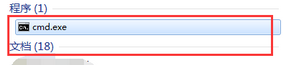
  1、打开电脑,连接上u盘。在开始菜单中是输入cmd,点击出现的列表zui上方的程序;

修改"簇"提高U盘性能步骤

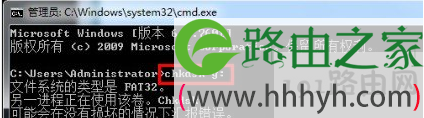
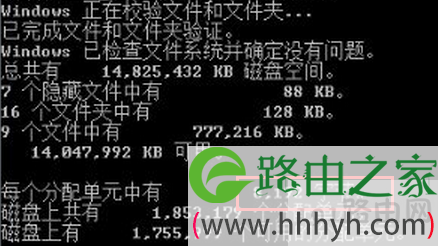
  2、在命令窗口输入chkdsk g:(g是指u盘盘符),然后点击回车;

修改"簇"提高U盘性能步骤

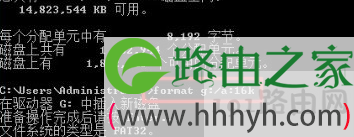
  3、看到U盘信息中“每个分配单元”中有8192字节,也就是8K;

修改"簇"提高U盘性能步骤

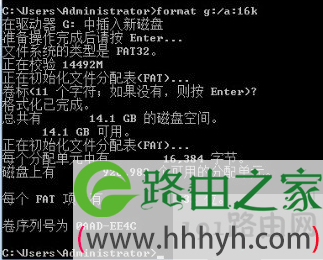
  4、输入命令“format g:/a:16k”按下回车,这个时候“簇”就是16k;

修改"簇"提高U盘性能步骤

  5、完成命令后,关闭窗口即可。

修改"簇"提高U盘性能步骤

  以上内容就是通过修改“簇”来提高U盘性能的方法了,如果有用户觉得U盘性能不是很好,那么就可以按照上述的方法步骤来进行操作。

以上就是关于-常见问题-(修改"簇"提高U盘性能步骤)的教程!

11,618 修改"簇"提高U盘性能步骤已关闭评论 点赞
7 月 17 2021
常

华硕PU403进入bios设置U盘启动步骤【图】

亲,以下就是关于(华硕PU403进入bios设置U盘启动步骤【图】),由“WiFi之家网”整理!

华硕PU403进入bios设置U盘启动步骤【图】

原标题:"华硕PU403如何进入bios设置U盘启动?"相关电脑问题教程分享。 - 来源:网络投稿。

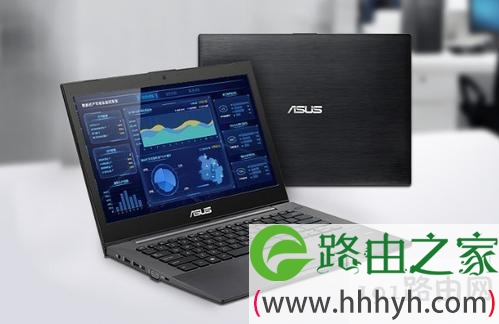
  华硕PU403笔记本是一款有着强大性能的笔记本,因为搭载英特尔 酷睿i7 4代系列处理器,所以性能得到了跨越式的提升。但是却有不少用户不清楚如何U盘启动bios,那么接下来191路由器小编就为大家分享华硕PU403u盘启动BIOS设置教程。
华硕PU403进入bios设置U盘启动步骤【图】

  操作过程:

  1、查询笔记本型号的BIOS设置界面热键

  2、重启笔记本电脑,重启出现画面时按下热键(查询结果为F2)进入BIOS界面

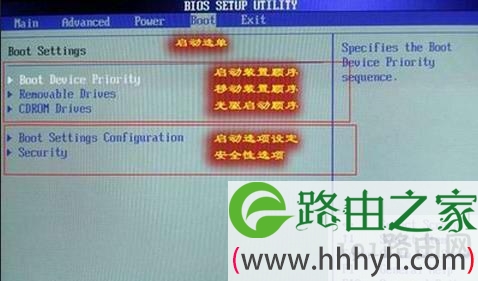
  3、进入BIOS界面后,利用方向键切换到Boot菜单

华硕PU403进入bios设置U盘启动步骤【图】

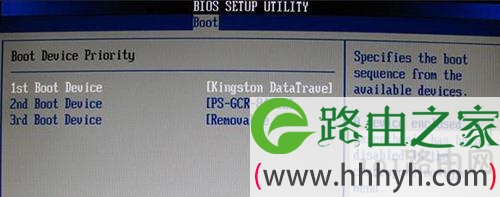
  4、在Boot菜单中,找到U盘选项并将其通过“+”键移动到第一选项,按下F10保存并退出(注意:通常情况下,带有“USB”字样的选项即为U盘选项)

华硕PU403进入bios设置U盘启动步骤【图】

以上就是关于-常见问题-(华硕PU403进入bios设置U盘启动步骤【图】)的教程!

12,617 华硕PU403进入bios设置U盘启动步骤【图】已关闭评论 点赞
7 月 17 2021
常

文件防止u盘复制设置步骤

亲,以下就是关于(文件防止u盘复制设置步骤),由“WiFi之家网”整理!

文件防止u盘复制设置步骤

原标题:"文件防拷走绝招:让电脑只使用指定U盘"相关电脑问题教程分享。 - 来源:网络投稿。

  小伙伴们知道吗?为了电脑上的文件不被别人拷走,可以通过组策略来设置禁用所有的USB存储设备,让系统只能使用指定的U盘,而此方法,在Win7 系统中,是怎么完成设置操作的呢?

  1.把自己的U盘先插入到Win7 系统中,让系统可以正常使用U盘。接着进入“控制面板”,双击“设备管理器”,在里面展开“便携设备”,可以看见里面有你的U盘。

文件防止u盘复制设置步骤

U盘

  2.在上面点击鼠标右键来选择“属性”。在弹出的“属性”窗口中点击“详细信息”标签,然后在设备“属性”下拉框中选择“硬件ID”。下面的“值”中会出现字符串,这个就是你的U盘的硬件ID,把它复制出来保存好。

  3.还需要复制“通用串行总线控制器”中“USB大容量存储设备”的硬件ID。在“设备管理器”中展开“通用串行总线控制器”列表,找到“USB大容量存储设备”。在它的“属性”窗口中点击“详细信息”标签,复制出它的硬件ID也保存一下。

  4.找出U盘的硬件ID后就可以通过组策略来实现了。“开始→运行”输入“Gpedit.msc”打开组策略窗口。依次展开“计算机配置→管理模板→系统→设备安装→设备安装限制”。双击右侧的“禁止安装未由其他策略设置描述的设备”。在弹出的窗口中选择“已启用”,再点击 “确定”按钮,设置它可以来禁止策略没描述的USB设备。

  在电脑上,随时都有可能插入别人的U盘,越是在你不在的情况,越不知道别人在电脑上动了什么手脚。如果电脑上有重要资料文件的话,即使对文件进行加密了,也无法防止被人拷贝,所以,让系统只使用指定U盘,才比较安全。

以上就是关于-常见问题-(文件防止u盘复制设置步骤)的教程!

9,350 文件防止u盘复制设置步骤已关闭评论 点赞
7 月 17 2021
常

U盘复制文件显示参数不正确解决方法

亲,以下就是关于(U盘复制文件显示参数不正确解决方法),由“WiFi之家网”整理!

U盘复制文件显示参数不正确解决方法

原标题:"U盘复制文件显示“参数不正确”的解决方法"相关电脑问题教程分享。 - 来源:网络投稿。

  在移动手机、U盘、移动硬盘等存储器中的文件时,会多发出现“无法复制,参数不正确”的情况。造成这类情况的原因有很多,我们来一一说说,此外对于它的解决方法,小编也提供了四种方法。

  出现类似情况可能是以下原因造成的:

  第一种:移动磁盘没有足够的空间,举个例子,假如需要向U盘复制50M大小的文件,那么移动磁盘需要zui少 100M的存储空间,因为多数U盘或可移动磁盘的标称容量与实际容量有出入,标称2G的U盘,实际上可存储空间只有1.8G或更少;典型症状为小文件可以 复制粘贴,但一旦文件偏大,比如超过200M的文件就无法复制;

  第二种:可移动磁盘的分区表信息损坏,如没有安全删除硬件就直接拔掉U盘或木马病毒感染等,都有可能导致磁盘分区表信息损坏;解决的步骤:

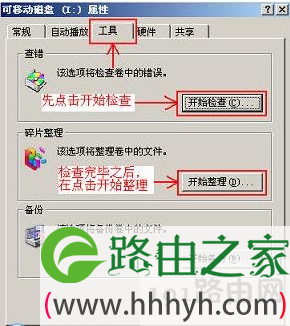
  第一步:打开“我的电脑”——>在可移动磁盘上点击鼠标右键,选择“属性”;

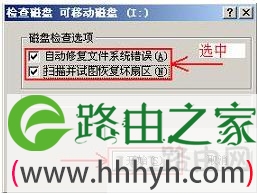
  第二步:弹出窗口中选择“工具”选项卡——>点击“查错”下方的“开始检查”——>弹出的“检查磁盘”窗口中,将“自动修复文件系统错误(A)”和“扫描并试图恢复坏扇区(N)”这两项前面打上勾——>点击“开始(S)”进行检查修复;

U盘复制文件显示参数不正确解决方法

U盘属性
U盘复制文件显示参数不正确解决方法

检查磁盘

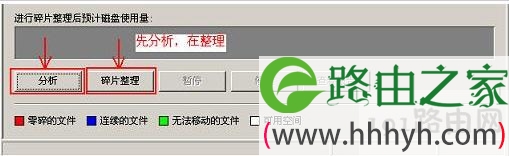
  第三步:检查修复完成之后,在点击“碎片整理”下方的“开始整理”——>在弹出的“磁盘碎片整理程序”中,先点击“分析”——>等到“分析”结束后,再点击“碎片整理”;

U盘复制文件显示参数不正确解决方法

分析

  第四步:重启计算机后,查看可移动磁盘是否可以复制文件了;

  第三种:前置USB供电不足,某些兼容台式机由于电源质量较差,可能导致前置USB供电不足或网纹干扰严重,出现“无法复制 参数不正确”的问题时,可以试着将U盘或其他可移动磁盘换到机箱背后的USB插口中试试;

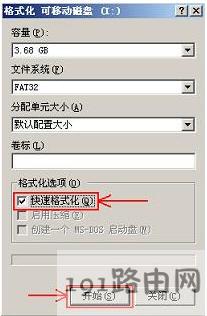
  第四种:可移动磁盘感染病毒,目前流行着许多U盘病毒,一旦感染U盘病毒之后,可能导致可移动磁盘的分区 表信息异常,且无法通过系统自带的程序修复,这种情况下首先使用金山毒霸或360安全卫士进行磁盘扫描杀毒,如果移动磁盘还能够访问,并且能够看到文件, 就将可移动磁盘中的所有文件复制出来,备份到硬盘到中,然后打开“我的电脑”——>右键点击可移动磁盘——>点击“格式化”——>选择 “快速格式化”;将磁盘进行格式化后,再把备份的文件拷贝回移动磁盘中去,zui后查看“无法复制 参数不正确”、“U盘无法复制文件”的问题是否已经解决。

U盘复制文件显示参数不正确解决方法

格式化磁盘

  “无法复制,参数不正确”的情况,可能是磁盘空间不足、移动磁盘感染病毒、前置USB供电不足以及可移动磁盘的分区表信息损坏的原因,而这些原因,我们都有方法解决,释放空间、杀毒、更换USB接口、修复分区。

以上就是关于-常见问题-(U盘复制文件显示参数不正确解决方法)的教程!

12,427 U盘复制文件显示参数不正确解决方法已关闭评论 点赞
7 月 17 2021
常

GHO找不到目录提示U盘需格式化解决方法

亲,以下就是关于(GHO找不到目录提示U盘需格式化解决方法),由“WiFi之家网”整理!

GHO找不到目录提示U盘需格式化解决方法

原标题:"找不到GHO目录或U盘提示需格式化的解决妙方"相关电脑问题教程分享。 - 来源:WiFi之家网。

  有个朋友打算自己利用u盘启动制作工具装机,听说WiFi之家网简单便捷的操作,觉得还不错,就打算试用看看,刚把U盘插入电脑竟然提示要格式化,但又格式不了,这是怎么一回事呢?又该如何解决呢?

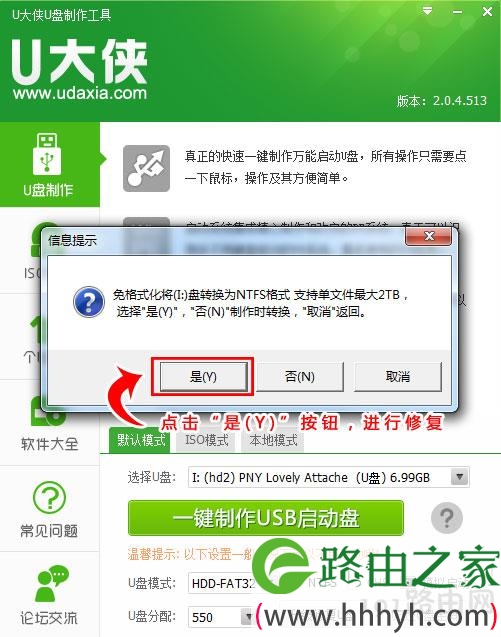
  方案一:拔出U盘重新插入然后再点击“NTFS”按钮,进行修复一下。

 GHO找不到目录提示U盘需格式化解决方法 

GHO找不到目录提示U盘需格式化解决方法

 修复u盘

  如果还没有修复的话可能是u盘本身质量问题,那就可以选择方案二。

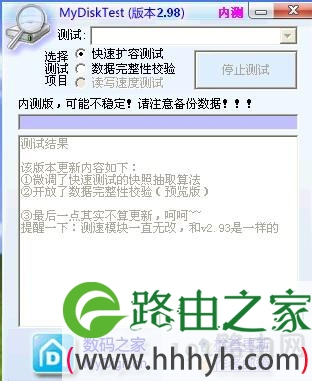
  方案二: 下载mydiskest工具,修复一下,然后再用191路由器重新制作。

GHO找不到目录提示U盘需格式化解决方法

mydiskest工具

  方案三:还是加入191路由器!

  这也是在使用u盘启动制作工具会出现的问题之一,不少朋友试用了好几款软件之后,都没能解决问题,zui后觉得还是WiFi之家网不错,至少还可以求助WiFi之家网们,还有温馨的远程协助哦。

以上就是关于-常见问题-(GHO找不到目录提示U盘需格式化解决方法)的教程!

11,692 GHO找不到目录提示U盘需格式化解决方法已关闭评论 点赞
7 月 17 2021
常

U盘病毒在线杀毒的方法

亲,以下就是关于(U盘病毒在线杀毒的方法),由“WiFi之家网”整理!

U盘病毒在线杀毒的方法

原标题:"查杀U盘病毒以及在线杀毒的方法"相关电脑问题教程分享。 - 来源:WiFi之家网。

  我们都知道U盘,是非常容易感染病毒的,在我们不经意下,病毒就会随着U盘,感染到另一台电脑上,祸害性大,我们要制止U盘再次遭遇这样的现象。小编在这里推荐U盘在线杀毒的方法。

  ​在线杀毒是一种新型的反病毒手段,利用新一代的网络技术,结合杀毒软件的杀毒引擎的杀毒引擎,由杀毒软件公司的服务器通过互联网对用户的计算机进行远程查杀。其优点就是用户无需购买和安装杀毒软件,也不需要升级,只要连上互联网,就可以轻松查杀本地计算机的病毒。但是这样的杀毒方式存在着很大的弊端,那就是很多情况下我们使用的电脑在没有连接互联网的情况下如何检测U盘病毒,而且他是基于浏览器的,如果有浏览器病毒的话,是无法查杀的,如果遇到需要重启才能完全杀掉的病毒也是无能为力的。

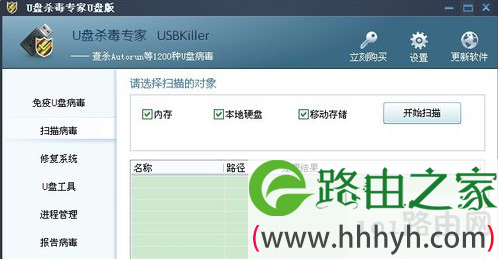
  所以就目前看来在线U盘查杀并不能很好的满足我们日常需要的。我们需要既能够方便杀毒,又能很好的保护U盘文件的安全。有一款专杀U盘的软件,可以满足我们的需求,就是U盘杀毒专家U盘版。

  U盘杀毒专家-U盘版是一款专业查杀U盘病毒的软件,就是可以安装在U盘的杀毒软件,这样我们无论是插在哪台电脑上,不管它有没有安装杀毒软件,有没有联网,能不能在线U盘查杀,我们都可以进行查杀病毒的操作。同时提供硬盘、内存扫描、查杀,系统恢复,进程管理,磁盘免疫等功能。

U盘病毒在线杀毒的方法

查杀U盘病毒软件

  信息时代,信息安全尤为重要,为了我们文件的安全,保证我们日常工作的顺利进行,我们都需要多在反病毒的问题上放点心思,不能贪图方便,误了大事。使用U盘杀毒专家,可以很好的保护我们的文件不受U盘病毒的侵害。

  在线杀毒,是新型的反病毒手段,结合杀毒引擎通过互联网对用户电脑进行远程查杀,当然,这种方法要保证我们使用的电脑在连接互联网的情况下。此外,还可以使用查杀U盘病毒的软件。

以上就是关于-常见问题-(U盘病毒在线杀毒的方法)的教程!

10,722 U盘病毒在线杀毒的方法已关闭评论 点赞
7 月 17 2021
常

U盘无法删除文件解决方法

亲,以下就是关于(U盘无法删除文件解决方法),由“WiFi之家网”整理!

U盘无法删除文件解决方法

原标题:"解决U盘内无法删除的文件"相关电脑问题教程分享。 - 来源:WiFi之家网。

  不知大家在使用U盘的时候,会看到一些无法清除掉的内容,看着非常碍眼,但又没办法删除它。U盘中文件夹删不掉的原因有很多,我们需要对症下药,才能达到更好的效果。

U盘无法删除文件解决方法

U盘文件夹

  1:杀毒后在删或用杀毒软件里的文件粉碎机粉碎。

  2:在想要删除的文件夹上右键属性,把“只读”的选项勾掉后再删除。

  3:用删除命令删除,方法如下:

  桌面右键-新建-文本文档-写入下列命令:

  DEL /F /A /Q ?%1

  RD /S /Q ?%1 另存为“统统删除.bat”(其实什么名字都可以,不过后缀一定要为“.bat”)

  然后,把要删除的文件或者目录拖放到这个bat文件的图标上就可以删除了。

  4:下载安装解锁删除软件“UNLOCKER”,在想要删除的文件夹上点右键,选择“UNLOCKER”(就是带五角星标志的那个)再选择“删除”或“移动”。

  5:修复U盘,方法如下:在U盘上点右键,(不是在文件夹上点右键)属性-工具-(查错)开始检查,把“自动修复文件系统错误(A)”和“扫描并试图恢复坏扇区(N)”都选上后点开始,修复完成后在整理一下碎片(这个步骤是多余的,不过整理完碎片后的U盘读写速度会更快的),以上步骤操作完成后再删除。

  6:如果以上方法都不好使,那么只有一个办法了,那就是把你U盘里有用的文件备份好后再格式化了。

以上就是关于-常见问题-(U盘无法删除文件解决方法)的教程!

9,351 U盘无法删除文件解决方法已关闭评论 点赞
7 月 17 2021
常

usb3.0与usb2.0接口有哪些区别

亲,以下就是关于(usb3.0与usb2.0接口有哪些区别),由“WiFi之家网”整理!

usb3.0与usb2.0接口有哪些区别

原标题:"USB3.0与USB2.0的区别"相关电脑问题教程分享。 - 来源:WiFi之家网。

  U盘的更新换代快,USB3.0已经上市很久了,比USB2.0来说,价格更贵、传输速度更快,但是USB3.0和USB2.0这两者有什么其他的区别?下面就来为大家分析分析。

usb3.0与usb2.0接口有哪些区别

U盘

  之前我们使用移动硬盘的时候会发现,移动硬盘的速度虽然比U盘快不少,但是移动硬盘的速度完全不是硬盘的速度,比硬盘的速度慢上很多,但是如果尝试一下使用了USB 3.0的移动硬盘会发现硬盘的速度就跟直接接在主板上一样的速度,可以达到机械硬盘的上限速度,不再受到接口的瓶颈限制。

  usb3.0传输速率达USB 2.0十倍USB 2.0的速率为480 Mbps,而USB 3.0则可达到4.8 Gbps。当然,很多设备不需要如此高的速率,但硬盘和读卡器等设备对速度的要求还是很高的。 与USB 2.0相比,USB 3.0将更加节能。此外,USB 3.0是向下兼容的,支持USB 2.0设备。

  USB 3.0 具有与旧版相兼容标准,支持通用 I/O 的接口,并将进行优化以降低能耗,同时改善计算机、消费者产品和移动产品领域的协议效率的产品,支持快速同步移动能力,能够同时支持光学和数字组件规范,并具传统 USB 技术易用性和随插即用的特性。

  Mini USB 3.0有接口将分为A、B两种公口(Plug),而母口(Receptacle)将有B和AB两种,从形状上来看,AB母口可兼容A和B两种公口,同时可以看到,3.0版公口的针脚是9针,而2.0则是5针。 为了向下兼容2.0版,USB 3.0采用了9针脚设计,其中四个针脚和USB 2.0的形状、定义均完全相同,而另外5根是专门为USB 3.0准备的。

  很多对USB3.0比较陌生的人担心不知道如何识别和区分USB2.0接口和USB3.0接口,那我们通过比较来看看这两者的区别吧:

  USB 3.0/2.0接口比较

  其实在前面接口解析已经说的很清楚了,USB 3.0的标准A型接口可向下兼容USB 2.0/1.1,其尺寸大小是一致的,但是这两种接口还是非常好区分的:

  观察颜色法,为了与USB 2.0作出区分,USB 3.0 Primoter Group推荐业者在USB 3.0接口中采用蓝色的基座,故我们可以从颜色上加以区分;

  观察触片法,这种方式更加谨慎,USB 2.0仅具备4pin金属触片,而USB 3.0则为9pin触片,前面4pin与USB 2.0是一至的,后方的5pin则为USB 3.0专属。

  至于USB 3.0的B型接口就更好区分了,USB 3.0标准B型接口尺寸比USB 2.0的更大,上部较为突出,容纳新增的5pin触片。

  观察标识法,USB 3.0的标识如下图,“SS”代表着“SuperSpeed”,在USB 3.0接口部分都会有该标识。此外,USB 3.0线缆由于增加了路线,故亦会比USB 2.0线缆稍粗。

以上就是关于-常见问题-(usb3.0与usb2.0接口有哪些区别)的教程!

14,015 usb3.0与usb2.0接口有哪些区别已关闭评论 点赞
7 月 17 2021
常

NTFS磁盘配额限制U盘写入容量设置步骤

亲,以下就是关于(NTFS磁盘配额限制U盘写入容量设置步骤),由“WiFi之家网”整理!

NTFS磁盘配额限制U盘写入容量设置步骤

原标题:"巧用NTFS磁盘配额限制U盘写入容量"相关电脑问题教程分享。 - 来源:WiFi之家网。

  我们知道,U盘都它的容量空间限制,一旦超过了该U盘限制容量,就不能进行任何操作。当U盘外借的时候,更好设置U盘容量,NTFS磁盘配额就可以帮大家实现。

NTFS磁盘配额限制U盘写入容量设置步骤

U盘

  首先,在U盘的属性窗口中选择“配额”选项卡,勾选“启用配额管理”和“拒绝将磁盘空间给超过配额限制的用户”两项。

  单击“配额项”,在弹出窗口中单击“配额→新建配额项”,接着按提示为本机或本网络其它用户设置相应的配额项。这样,当本机其他用户要在本机使用这个U盘时,其所能使用的空间就是我们在配额项中所限制的容量。

  上述配额限制操作只能在本机生效,如果想在任何电脑上达到同样的效果,可借助权限变相来实现。比如128MB的U盘需要限制他人只使用100MB,可先建立一个文件夹,然后拷入28MB的数据,同时将该文件夹设置为“隐藏”属性,“权限”则设为只有自己才能读取,这样其他人就只能使用100MB的容量了。

以上就是关于-常见问题-(NTFS磁盘配额限制U盘写入容量设置步骤)的教程!

10,865 NTFS磁盘配额限制U盘写入容量设置步骤已关闭评论 点赞