'常见问题'最新文章

路由器常见问题的解决办法,希望对大家有帮助。

在路由器出现的故障中,大体可以分为两类:一类是硬故障,一类是软故障。这里的分类方法并没有严格的标准,只是为了方便而已,在实践中应该具体问题具体分析。

常见问题

7 月 17 2021
常

U盘防止中毒 autorun.inf病毒操作方法

亲,以下就是关于(U盘防止中毒 autorun.inf病毒操作方法),由“WiFi之家网”整理!

U盘防止中毒 autorun.inf病毒操作方法

原标题:"U盘怎么防止中毒 autorun.inf病毒防范方法"相关电脑问题教程分享。 - 来源:WiFi之家网。

  U盘中了autorun.inf病毒怎么办?一般我们会在U盘中见到autorun.inf这个文件,其实这是个病毒文件,那么该如何防止这个病毒文件进入U盘呢?下面就给大家介绍具体操作方法。

  解决方法:

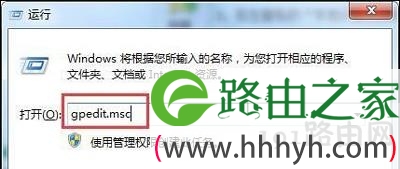
  1、按快捷键win+r,在弹出的运行窗口中输入gpedit.msc回车,如图:
U盘防止中毒 autorun.inf病毒操作方法

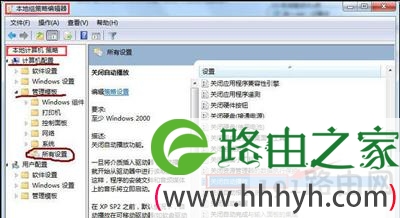
  2、在打开的本地组策略编辑器窗口中,在本地计算机策略项下依次展开“计算机配置→管理模板→系统 →所有设置 ”,然后在右窗格的“设置”标题下,双击“关闭自动播放”,如图:
U盘防止中毒 autorun.inf病毒操作方法

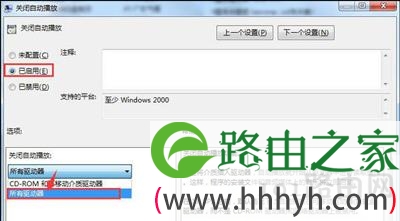
  3、在弹出的窗口中,勾选“已启用”复选钮,然后在“关闭自动播放”框中单击“所有驱动器”,点击应用--确定进行保存,zui后关闭“组策略”窗口。
U盘防止中毒 autorun.inf病毒操作方法

以上就是关于-常见问题-(U盘防止中毒 autorun.inf病毒操作方法)的教程!

13,976 U盘防止中毒 autorun.inf病毒操作方法已关闭评论 点赞
7 月 17 2021
常

打不开U盘修复教程

亲,以下就是关于(打不开U盘修复教程),由“WiFi之家网”整理!

打不开U盘修复教程

原标题:"打不开U盘怎么办 U盘无法打开的修复教程"相关电脑问题教程分享。 - 来源:WiFi之家网。

  U盘打不开怎么办?在使用U盘时,zui常见的问题就是U盘无法打开的情况,那么该如何解决呢?下面就给大家分享U盘打不开的修复方法。

  修复方法:

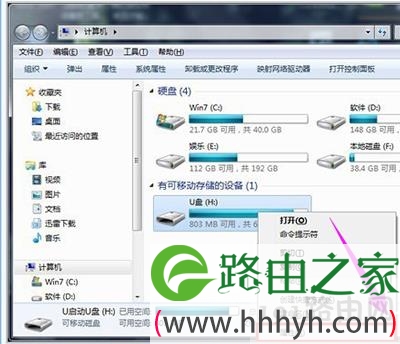
  将u盘插入计算机usb接口(不要插在外接usb接口上),接着把鼠标移至u盘图标上,单击右键,在弹出的选项中点击“属性”

打不开U盘修复教程

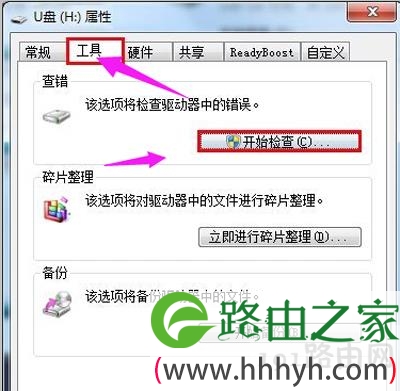
  在属性窗口中选择“工具”栏目,并点击“开始检查”按钮

打不开U盘修复教程

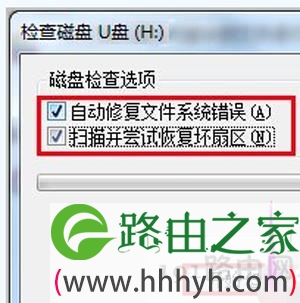
  此时会弹出一个磁盘检查选项窗口,先将两个选项都勾选上,再点击“开始”按钮,u盘中的文件越多,检查修复时间越久,耐心等待即可

打不开U盘修复教程

  检查完成后会弹出相应的结果,查看结果后,点击“关闭”按钮即可

打不开U盘修复教程

  等待扫描修复完成后,你再次打开刚才不能访问的文件,查看问题是否已经解决了,如果仍然不能打开,可以将U盘拔出来重新连接电脑,如果条件允许的话,更好重启下电脑,然后连接U盘。

以上就是关于-常见问题-(打不开U盘修复教程)的教程!

12,252 打不开U盘修复教程已关闭评论 点赞
7 月 17 2021
常

路由器6个指示灯的区别 路由器上的闪烁的灯都是代表什么意思

亲,以下就是关于(路由器6个指示灯的区别 路由器上的闪烁的灯都是代表什么意思),由“WiFi之家网”整理!

路由器6个指示灯的区别 路由器上的闪烁的灯都是代表什么意思

原标题:"路由器上的闪烁的灯都是代表什么意思"相关电脑问题教程分享。 - 来源:WiFi之家网。

  路由器上的灯都是什么意思?路由器上的灯代表什么意思呢?下文将给大家详细介绍路由器上的灯的意义,如果出现一些问题,通过这些灯一般都能够判断是哪里出现问题。

  解释:

  1、ADSL的Power灯:

  电源显示,正常应长亮,不亮则表明没有通电,检查电源是否插好或其AC电源变压器有故障。

  2、LAN灯:

  显示MODEM与无线路由器的连接是否正常,如果不亮,检查ADSL MODEM和无线路由器之间的网线是否有问题。

  3、LINK灯:

  显示MODEM的同步情况,常亮绿灯表示MODEM与ISP局端能够正常同步,红灯或灯灭表示没有同步,闪动绿灯表示正在建立同步。

  4、READY灯:

  应正常闪亮,正在传输资料,若长亮,则表示正在传输大量资料。

  5、DATA灯:

  平常灯灭,有上行数据传送时灯闪烁。

  6、SYSTEM灯:

  系统初始化灯,正常的话应闪亮,如果是灭,则表明无线路由器未能正常初始化,可检查WAN线或重启电源或拔下电源插头再插上,直到正常闪亮。

  7、WLAN灯:

  灯灭表示没有正常启用无线功能,可到无线路由器配置页面里去查看WLAN功能是否开启。

  8、Link灯:

  LAN工作灯,灭则表明端口未连接网卡或交换机等设备,或连接的线缆及设备有问题,如果你是使用有线+无线混合网上网可对这些做重点检查。

以上就是关于-常见问题-(路由器6个指示灯的区别 路由器上的闪烁的灯都是代表什么意思)的教程!

41,604 路由器6个指示灯的区别 路由器上的闪烁的灯都是代表什么意思已关闭评论 点赞
7 月 17 2021
常

剑灵客户端打不开并且崩溃修复方法

亲,以下就是关于(剑灵客户端打不开并且崩溃修复方法),由“WiFi之家网”整理!

剑灵客户端打不开并且崩溃修复方法

原标题:"剑灵客户端打不开怎么办 发生错误并且崩溃的解决方法"相关电脑问题教程分享。 - 来源:WiFi之家网。

  剑灵无法登陆怎么办?剑灵客户端打不开如何解决呢?有玩家打开剑灵客户端的时候发生错误并且崩溃了,这是怎么回事呢?下面请看具体解决方法。

  解决方法:

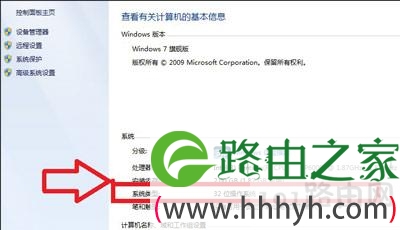
  原因一:系统问题!部分操作系统可能是32位,完全无法满足剑灵的游戏时对系统的要求!

  解决办法:我们把电脑系统升级到64位,更好配上4G以上内存!

剑灵客户端打不开并且崩溃修复方法

  原因二:内存问题!剑灵游戏比较占电脑内存,一般来说,电脑后台程序多了导致程序加载失败也是正常!

剑灵客户端打不开并且崩溃修复方法

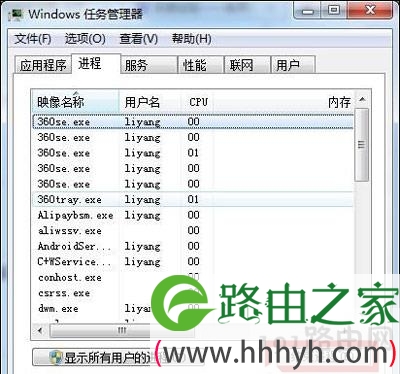
  解决办法:我们在电脑任务管理器里面关掉不必要的程序!

剑灵客户端打不开并且崩溃修复方法

以上就是关于-常见问题-(剑灵客户端打不开并且崩溃修复方法)的教程!

14,786 剑灵客户端打不开并且崩溃修复方法已关闭评论 点赞
7 月 17 2021
常

腾讯游戏英雄联盟LOL鼠标显示非常小修复步骤

亲,以下就是关于(腾讯游戏英雄联盟LOL鼠标显示非常小修复步骤),由“WiFi之家网”整理!

腾讯游戏英雄联盟LOL鼠标显示非常小修复步骤

原标题:"腾讯游戏英雄联盟LOL鼠标显示非常小怎么修改"相关电脑问题教程分享。 - 来源:WiFi之家网。

  有玩家反映说玩英雄联盟LOL的时候鼠标太小了,都看不清在哪,这个问题怎么解决?有些用户电脑屏幕太大,因此玩英雄联盟LOL的时候鼠标显得特别小,其实这可以通过腾讯游戏平台TGP来更改鼠标大小,具体怎么操作,请看下面的步骤吧。

  操作步骤:

  1、登陆LOL账号后,在TGP助手下方,点击“更多设置”。

腾讯游戏英雄联盟LOL鼠标显示非常小修复步骤

  2、然后在“基本辅助”那里,向下拉,有一个“游戏鼠标”选项,点击“默认”即可。

腾讯游戏英雄联盟LOL鼠标显示非常小修复步骤

以上就是关于-常见问题-(腾讯游戏英雄联盟LOL鼠标显示非常小修复步骤)的教程!

16,737 腾讯游戏英雄联盟LOL鼠标显示非常小修复步骤已关闭评论 点赞
7 月 17 2021
常

Win10提示GeForce Experience遇到问题且必须关闭解决方法

亲,以下就是关于(Win10提示GeForce Experience遇到问题且必须关闭解决方法),由“WiFi之家网”整理!

Win10提示GeForce Experience遇到问题且必须关闭解决方法

原标题:"Win10提示GeForce Experience遇到问题且必须关闭怎么办"相关电脑问题教程分享。 - 来源:WiFi之家网。

  有Win10用户反映说,在安装显卡的时候提示“GeForce Experience遇到错误且必须关闭”的错误提示怎么办呢?这个主要是由于系统防火墙开启导致的,下面给大家介绍一下如何解决Win10系统提示“GeForce Experience遇到错误且必须关闭”问题。

  解决方法:

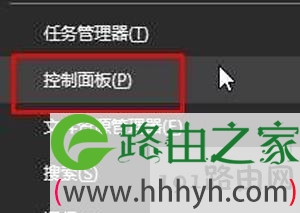
  1、按下“Win+X”组合键打开快捷菜单,点击“控制面板”;

Win10提示GeForce Experience遇到问题且必须关闭解决方法

  2、将控制面板“查看方式”修改为“大图标”,在下面点击“Windwos 防火墙”;

Win10提示GeForce Experience遇到问题且必须关闭解决方法

  3、在左侧点击“允许应用或功能通过Windwos 防火墙”;

Win10提示GeForce Experience遇到问题且必须关闭解决方法

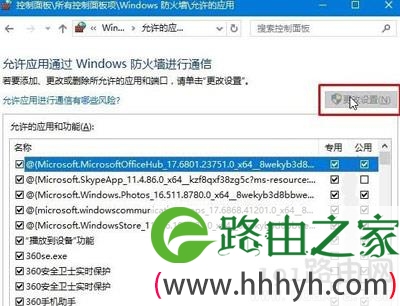
  4、点击【更改设置】,然后点击【允许其他应用】;

Win10提示GeForce Experience遇到问题且必须关闭解决方法

  5、在程序框中选中“GeForce Experience”,然后点击“添加”;

Win10提示GeForce Experience遇到问题且必须关闭解决方法

  6、设置完成后,重启计算机即可解决。

以上就是关于-常见问题-(Win10提示GeForce Experience遇到问题且必须关闭解决方法)的教程!

18,847 Win10提示GeForce Experience遇到问题且必须关闭解决方法已关闭评论 点赞
7 月 17 2021
常

微云网盘资料直接转移到百度云网盘操作方法

亲,以下就是关于(微云网盘资料直接转移到百度云网盘操作方法),由“WiFi之家网”整理!

微云网盘资料直接转移到百度云网盘操作方法

原标题:"微云网盘资料怎么直接转移到百度云网盘"相关电脑问题教程分享。 - 来源:WiFi之家网。

  有些用户在微云网盘有资料,但是大家都清楚,目前只有百度网盘还能继续使用,很多网盘已经关闭了,那么如何将微云网盘的资料转移到百度云网盘呢?重新下载再上传非常的麻烦,而且现在大多数网盘都是限速的,如何能直接转存呢?本文将为您介绍直接转移网盘资源的方法。

  操作步骤:

  1、首先选择腾讯微云网盘中需要转存的文件——右键——分享;

微云网盘资料直接转移到百度云网盘操作方法

  2、复制分享连接(和提取码);

微云网盘资料直接转移到百度云网盘操作方法

  3、将连接复制到地址栏,去掉提取码进入——复制提取码提取文件;

微云网盘资料直接转移到百度云网盘操作方法

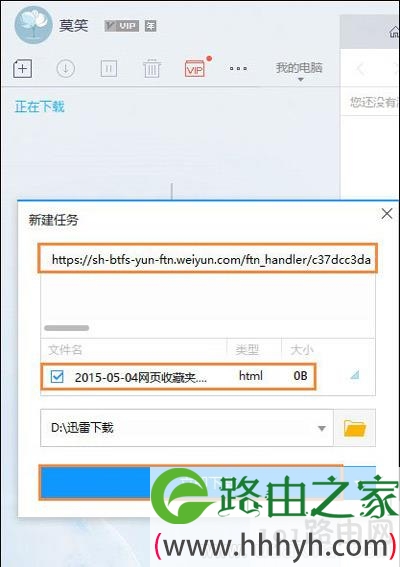
  4、选择文件下载——使用迅雷下载;

微云网盘资料直接转移到百度云网盘操作方法

  注意!如果点击“迅雷下载”之后提示不能创建下载连接,可以点击左侧的“复制链接地址”然后在迅雷中新建任务。

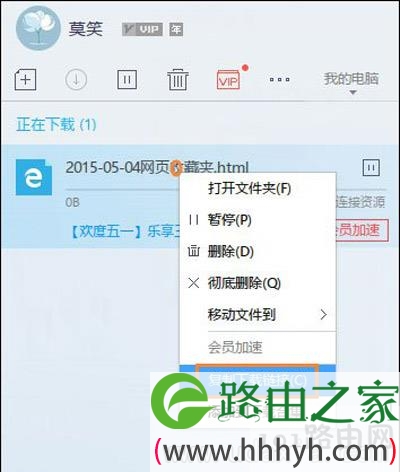
  5、选择正在下载的文件——右键——复制下载连接;

微云网盘资料直接转移到百度云网盘操作方法

微云网盘资料直接转移到百度云网盘操作方法

  6、进入到百度云建好要存放的文件夹——点击离线下载——新建链接任务;

微云网盘资料直接转移到百度云网盘操作方法

  7、粘贴刚复制的链接——下载——等待下载完成即可。

微云网盘资料直接转移到百度云网盘操作方法

  注意!如果百度离线下载提示“链接无效”,可以直接粘贴腾讯微云的文件下载地址(这里可以忽略迅雷的步骤),如下图使用的是腾讯微云的链接:

微云网盘资料直接转移到百度云网盘操作方法

  8、之后离线下载就可以下载到文件,也就是“转存”文件;

微云网盘资料直接转移到百度云网盘操作方法

微云网盘资料直接转移到百度云网盘操作方法

以上就是关于-常见问题-(微云网盘资料直接转移到百度云网盘操作方法)的教程!

20,441 微云网盘资料直接转移到百度云网盘操作方法已关闭评论 点赞
7 月 17 2021
常

360保险箱一直打不开修复方法

亲,以下就是关于(360保险箱一直打不开修复方法),由“WiFi之家网”整理!

360保险箱一直打不开修复方法

原标题:"360保险箱一直打不开的两种解决方法"相关电脑问题教程分享。 - 来源:WiFi之家网。

  360安全保险箱打不开怎么办呢?如果有用过360保险箱的话应该会清楚,保险箱有时候一直打不开,如何解决这个问题呢?下面来看看两种解决方法。

  方法一:

  把360保险箱卸载,用清理软件清理一下它的残留文件和注册表后,在文章顶部或360官网重新下载安装zui新版的360保险箱就可以了。

  方法二:

  用360系统急救箱(它不用安装,解压后就可使用)在带网络安全模式下查杀处理,这样处理后用它恢复一下系统文件和DLL文件,这样处理后重新安装一下它应当可以解决。

以上就是关于-常见问题-(360保险箱一直打不开修复方法)的教程!

13,062 360保险箱一直打不开修复方法已关闭评论 点赞
7 月 17 2021
常

Excel表格格式转换为PDF文档格式操作方法

亲,以下就是关于(Excel表格格式转换为PDF文档格式操作方法),由“WiFi之家网”整理!

Excel表格格式转换为PDF文档格式操作方法

原标题:"Excel表格怎么格式转换为PDF文档格式"相关电脑问题教程分享。 - 来源:WiFi之家网。

  Excel可以转换为PDF格式吗?其实Excel表格本身就有这个功能,但是比福昕阅读器转换更不方便,那么如何使用福昕阅读器将Excel表格转化为PDF格式呢?请看下文的具体操作方法。

  方法一:Excel自身功能

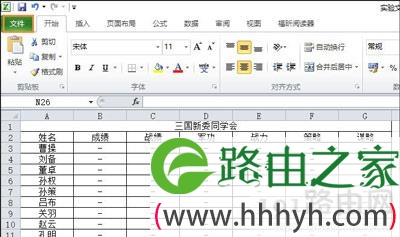
  1、找到待转换的Excel文件,双击打开。

  2、打开Excel之后,点击左上角的“文件”按钮,弹出菜单。

Excel表格格式转换为PDF文档格式操作方法

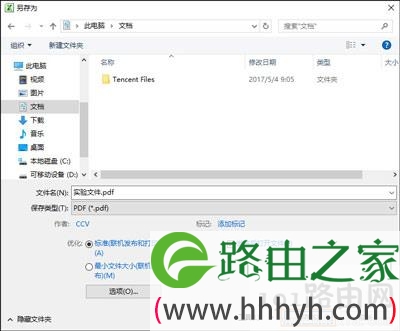
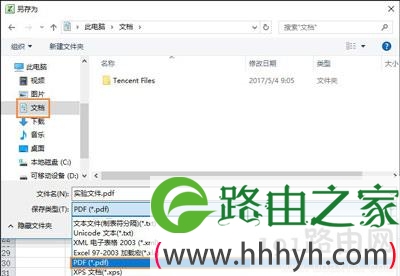
  3、弹出菜单之后,点击“另存为”,然后选择输出为PDF格式。

Excel表格格式转换为PDF文档格式操作方法

Excel表格格式转换为PDF文档格式操作方法

Excel表格格式转换为PDF文档格式操作方法

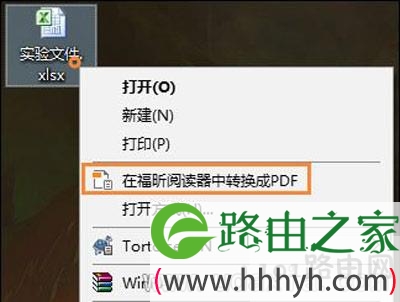
  方法二:福昕阅读器转换

  1、没有安装阅读器,更好先安装福昕阅读器。

Excel表格格式转换为PDF文档格式操作方法

Excel表格格式转换为PDF文档格式操作方法

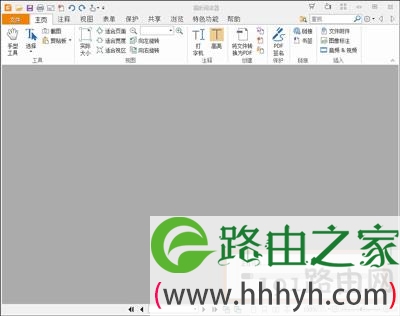
  3、之后,福昕阅读器会自动打开并转换文件,我们稍等一会即可。

Excel表格格式转换为PDF文档格式操作方法

Excel表格格式转换为PDF文档格式操作方法

  Excel转PDF格式可能会因为表格宽度的限制而出现一些差错,在此之前,用户可以使用打印预览来查看表格的适应范围。

以上就是关于-常见问题-(Excel表格格式转换为PDF文档格式操作方法)的教程!
14,598 Excel表格格式转换为PDF文档格式操作方法已关闭评论 点赞
7 月 17 2021
常

联想G410笔记本不能使用WiFi和蓝牙修复方法

亲,以下就是关于(联想G410笔记本不能使用WiFi和蓝牙修复方法),由“WiFi之家网”整理!

联想G410笔记本不能使用WiFi和蓝牙修复方法

原标题:"联想G410笔记本不能使用WiFi和蓝牙的解决方法"相关电脑问题教程分享。 - 来源:WiFi之家网。

  有联想笔记本用户反映说,刚买的联想G410笔记本WiFi和蓝牙都打不开是怎么回事?为什么联想G410笔记本安装Win10系统后无法使用WiFi和蓝牙呢?下面给大家分析具体的原因及其解决方法。

  解决方法:

  【症状一】

  桌面右下角网络处wifi图标为正常颜色,点击了之后变半透明,之后没有反应。进入网络共享中心的更改适配器设置,WLAN处显示红叉,对其右键禁用后再右键启用,无效果。

联想G410笔记本不能使用WiFi和蓝牙修复方法

  【症状二】

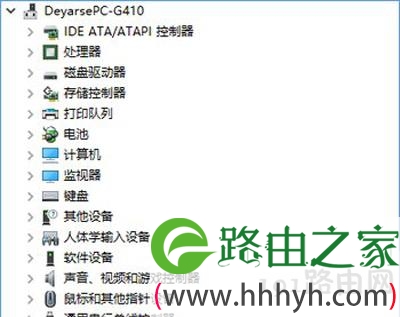
  检查设备管理器中的无线驱动(broadcom 802.11n 网络适配器)正常存在。

联想G410笔记本不能使用WiFi和蓝牙修复方法

  【症状三】

  经过驱动精灵、联想官网等下载安装的无线驱动均没有作用。

  这样,折腾了半天把无线网卡驱动损坏情况给排除了。

联想G410笔记本不能使用WiFi和蓝牙修复方法

  【症状四】

  将朋友电脑(也是联想的G系列电脑)的无线网卡换到小编电脑上依旧不能用,将小编的无线网卡换到朋友电脑上是能用的。

  这样,折腾了半天把无线网卡硬件损坏情况给排除了。

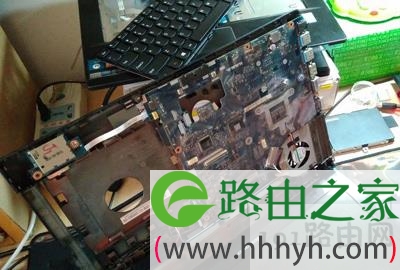
  于是小编就把电脑拆了看看是不是主板上哪里有问题,顺便除除尘,但没发现异常。

联想G410笔记本不能使用WiFi和蓝牙修复方法

  【症状五】

  1)使用Windows自带的疑难解答、Windows网络诊断功能修复失败,显示未打开WLAN开关。

  2)检查BIOS模式,WLAN功能处于ENABLE状态。

  3)将宽带线去掉,使用360断网急救器诊断,显示恢复失败,理由是网线没插好。

  4)使用WIFI共享精灵,显示未打开无线网卡。

联想G410笔记本不能使用WiFi和蓝牙修复方法

  【症状六】

  笔记本周围无物理的WLAN开关按钮,键盘上Fn+F7结合按键有反应,可正常使系统进入或退出飞行模式(但是没有弹出WLAN和蓝牙的开启控制弹窗)。

  于是开始怀疑是不是因为键盘的hotkey驱动损坏使得Fn+F7组合失灵。

  解决办法:

  【说明】

  在经历了WLAN驱动安装失败、无线网卡硬件更换无效果、主板无烧黑部件的痕迹、hotkey驱动下载后在我电脑上无法安装的情况下。小编无意识的发现联想的Energy manager会影响键盘上Fn+F7结合按键是否能让系统进入或退出飞行模式。于是误打误撞把自己的G410修好了。

  【办法】

  去联想官网上下载一个Energy manager(链接在下面已给出),回来安装并重启系统之后,Fn+F7组合按键能够和原来一样弹出WLAN和蓝牙的开关控制弹窗(Lenovo无线装置设定弹窗),将无线网卡和蓝牙的当前状态设置为开启即可。

联想G410笔记本不能使用WiFi和蓝牙修复方法

  Energy manager下载链接:http://driverdl.lenovo.com.cn/lenovo/DriverFilesUploadFloder/36776/WIN7_EM_DM_3.exe

  【开启成功】

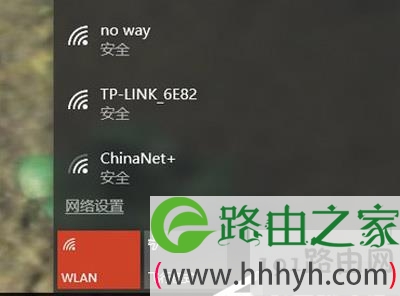
  此时wifi列表重新出现wifi信号了。

联想G410笔记本不能使用WiFi和蓝牙修复方法

以上就是关于-常见问题-(联想G410笔记本不能使用WiFi和蓝牙修复方法)的教程!

12,885 联想G410笔记本不能使用WiFi和蓝牙修复方法已关闭评论 点赞
7 月 17 2021
常

fat与ntfs的区别 FAT与NTFS是什么意思?

亲,以下就是关于(fat与ntfs的区别 FAT与NTFS是什么意思?),由“WiFi之家网”整理!

fat与ntfs的区别 FAT与NTFS是什么意思?

原标题:"FAT与NTFS是什么意思?电脑文件系统格式作用介绍"相关电脑问题教程分享。 - 来源:WiFi之家网。

  什么是FAT?什么是NTFS?对于一些稍微懂点电脑的人来说这是硬盘的文件系统格式,那么这两个又什么区别呢?如果你对其不了解,或者不知道选择哪个,可以看看这篇文章。

fat与ntfs的区别 FAT与NTFS是什么意思?

  一、FAT文件系统:

  1、FAT16格式

  其中FAT16是自DOS、Windows 3.x以来广泛使用的硬盘分区格式,是传统的16位文件系统。它有极好的兼容性,DOS、Windows 、Windows NT的各种版本,以及其他各类操作系统都支持FAT16。它相对速度快, CPU资源耗用少,所以至今仍是各类机器硬盘常用的分区格式。但是传统FAT16的不支持长文件名,受到8+3,即8个字符的文件名加3个字符扩展名的限制。单个分区的zui大尺寸为2GB,单个硬盘的zui大容量一般不能超过8GB,所以如果硬盘容量超过8GB,8GB以上空间则因无法利用而浪费。

  2、FAT32格式

  而FAT32是Windows 95 OSR2版开始推出兼容16位的32位文件系统。zui大特点为使用较小的簇(每簇仅为4KB)分配文件单元,大大提高硬盘空间利用率,减少了浪费。单个硬盘的zui大容量达到2TB(1TB=1024GB),为海量硬盘的使用者提供了方便。它支持长文件名,能很好运行 DOS、Windows 95-2000的各种版本,但系统开销要大于FAT16。这种文件系统的安全性仍然较差。目前,支持这一磁盘分区格式的操作系统有Win 97、Win 98和Win 2000/XP。但是,这种分区格式也有它的缺点,首先是采用FAT32格式分区的磁盘,由于文件分配表的扩大,运行速度比采用FAT16格式分区的硬盘要慢;另外,由于DOS系统和某些早期的应用软件不支持这种分区格式,所以采用这种分区格式后,就无法再使用老的DOS操作系统和某些旧的应用软件了。

  二、NTFS文件系统:

  NTFS具有FAT的所有基本功能,并提供了优于FAT和FAT 32文件系统的特点:更好的文件安全性和更大的磁盘压缩。 支持大磁盘,zui大可达2tb(NTFS的zui大驱动器容量远远大于FAT的zui大驱动器容量,并且随着驱动器容量的增加,NTFS的性能并不下降,这与FAT有很大不同)。 可以在安装过程中,将现有的分区转换为NTFS。也可以在安装后的任何时候,通过在命令提示符下使用convert.exe程序,将文件系统从FAT转换为NTFS。但是只有Windows NT/2000/XP才能识别NTFS系统,Windows 9x/Me以及DOS等操作系统都不能支持、识别NTFS格式的磁盘。由于DOS系统不支持NTFS系统,所以更好不要将C:盘制作为NTFS系统,这样在系统崩溃后便于在DOS系统下修复。但是NTFS文件系统存在一个明显的不足,就是如果使用NTFS格式化分区,那么只有Windows 2000可以访问在该分区上创建的文件,其他操作系统不能使用Windows 2000 NTFS分区。

以上就是关于-常见问题-(fat与ntfs的区别 FAT与NTFS是什么意思?)的教程!

18,480 fat与ntfs的区别 FAT与NTFS是什么意思?已关闭评论 点赞
7 月 17 2021
常

WinXP系统打开PDF文件显示乱码详细修复步骤

亲,以下就是关于(WinXP系统打开PDF文件显示乱码详细修复步骤),由“WiFi之家网”整理!

WinXP系统打开PDF文件显示乱码详细修复步骤

原标题:"WinXP系统打开PDF文件显示乱码怎么解决"相关电脑问题教程分享。 - 来源:WiFi之家网。

  有WinXP系统用户反映说下载安装了一个PDF阅读器后,打开PDF文件都是乱码,这是怎么回事呢?为什么PDF文件打开后全是乱码呢?如何解决PDF文件乱码问题?下面请看具体解决方法。

  解决办法如下:

  为了解决pdf显示乱码的问题,我们需要在百度中搜索下载一款具有pdf编辑或查看功能的工具,如图所示:

  1、首先下载一款pdf编辑或查看功能的工具,如迅捷pdf编辑器;

WinXP系统打开PDF文件显示乱码详细修复步骤

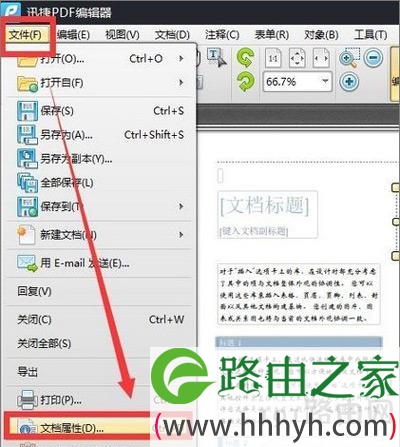
  2、使用迅捷pdf工具打开pdf文档后,点击“文件”-“文件属性”项,即可进入“文档属性”界面。

WinXP系统打开PDF文件显示乱码详细修复步骤

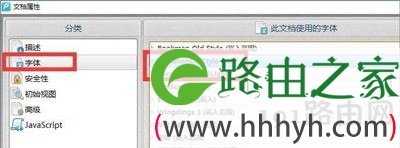
  3、从打开的“文档属性”窗口中,切换到“安全性”选项卡,在此就可以看到当前pdf所支持和需要的文字名称列表和类型了。

WinXP系统打开PDF文件显示乱码详细修复步骤

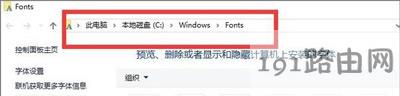
  4、找到不能正常显示的字体,然后在百度中搜索下载对应的字体。将字体解压后,右击对应的字体选择“安装”即可,或者将字体拷贝到如图所示的目录中也可以。

WinXP系统打开PDF文件显示乱码详细修复步骤

  5、此外,也与大家分享一下有关pdf图文识别的方法,如果pdf中包含图片文字,我们可以借助如图所示的“OCR PDF识别”工具来实现。

WinXP系统打开PDF文件显示乱码详细修复步骤

  6、如图所示,选择相应的pdf文档后,对其转换后的文件格式进行设置,zui后点击“开始识别”按钮将自动完成整个识别过程。

WinXP系统打开PDF文件显示乱码详细修复步骤

WinXP系统打开PDF文件显示乱码详细修复步骤

以上就是关于-常见问题-(WinXP系统打开PDF文件显示乱码详细修复步骤)的教程!
11,578 WinXP系统打开PDF文件显示乱码详细修复步骤已关闭评论 点赞