'常见问题'最新文章

路由器常见问题的解决办法,希望对大家有帮助。

在路由器出现的故障中,大体可以分为两类:一类是硬故障,一类是软故障。这里的分类方法并没有严格的标准,只是为了方便而已,在实践中应该具体问题具体分析。

常见问题

7 月 16 2021
常

路由器450m够用吗(图文)

亲,以下就是关于(路由器450m够用吗(图文)),由“WiFi之家网”整理!
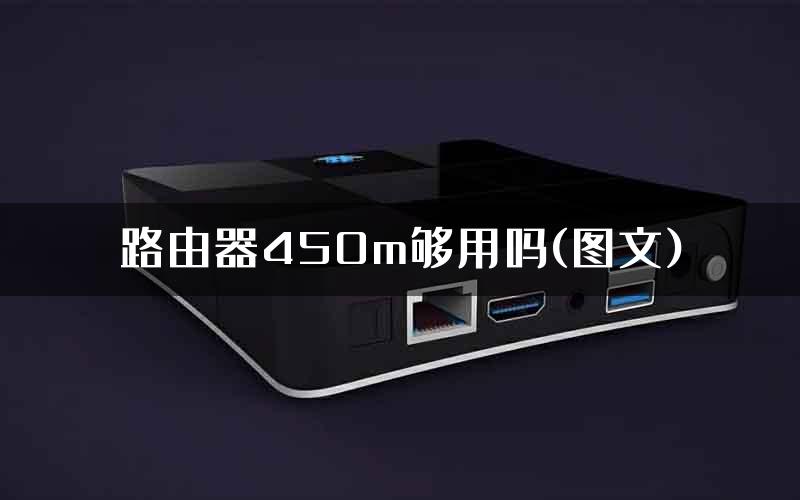
路由器450m够用吗(图文)

【导读】路由器450m够用吗,下面就是WiFi之家网整理的网络知识百科,来看看吧!

大家好,我是191路由器网小编,上述问题将由我为大家讲解。

450M是指zui大支持的无线速度,对正常的一个60平米家庭来说,450M路由器已经基本够用,属于中低档次。

  路由器是连接两个或多个网络的硬件设备,在网络间起网关的作用,是读取每一个数据包中的地址然后决定如何传送的专用智能性的网络设备。它能够理解不同的协议,例如某个局域网使用的以太网协议,因特网使用的TCP/IP协议。这样,路由器可以分析各种不同类型网络传来的数据包的目的地址,把非TCP/IP网络的地址转换成TCP/IP地址,或者反之;再根据选定的路由算法把各数据包按zui佳路线传送到指定位置。所以路由器可以把非TCP/ IP网络连接到因特网上。路由器又可以称之为网关设备。路由器就是在OSI/RM中完成的网络层中继以及第三层中继任务,对不同的网络之间的数据包进行存储、分组转发处理,其主要就是在不同的逻辑分开网络。而数据在一个子网中传输到另一个子网中,可以通过路由器的路由功能进行处理。

路由器450m够用吗(图文)

以上就是关于-常见问题-(路由器450m够用吗(图文))的教程!

31,880 路由器450m够用吗(图文)已关闭评论 点赞
7 月 16 2021
常

第一次装宽带要不要买路由器(图文)

亲,以下就是关于(第一次装宽带要不要买路由器(图文)),由“WiFi之家网”整理!

第一次装宽带要不要买路由器(图文)

【导读】第一次装宽带要不要买路由器,下面就是WiFi之家网整理的网络知识百科,来看看吧!

大家好,我是191路由器网小编,上述问题将由我为大家讲解。

是否安装路由器主要看连接的设备数量,因为宽带默认只能连接一个上网终端,如果要多个设备同时上网,则需要安装路由器。


  路由器(Router,又称路径器)是一种计算机网络设备,它能将数据包通过一个个网络传送至目的地(选择数据的传输路径),这个过程称为路由。路由器就是连接两个以上个别网络的设备,路由工作在OSI模型的第三层——即网络层,例如网际协议(Internet Protocol,IP)层。路由器(Router),是连接因特网中各局域网、广域网的设备,它会根据信道的情况自动选择和设定路由,以zui佳路径,按前后顺序发送信号。 路由器是互联网络的枢纽,“交通警察”。目前路由器已经广泛应用于各行各业,各种不同档次的产品已成为实现各种骨干网内部连接、骨干网间互联和骨干网与互联网互联互通业务的主力军。

第一次装宽带要不要买路由器(图文)

以上就是关于-常见问题-(第一次装宽带要不要买路由器(图文))的教程!

53,286 第一次装宽带要不要买路由器(图文)已关闭评论 点赞
7 月 16 2021
常

路由器1900m是什么意思(图文)

亲,以下就是关于(路由器1900m是什么意思(图文)),由“WiFi之家网”整理!

路由器1900m是什么意思(图文)

【导读】路由器1900m是什么意思,下面就是WiFi之家网整理的网络知识百科,来看看吧!

大家好,我是191路由器网小编,上述问题将由我为大家讲解。

1900M路由器的意思是路由器的无线传输速率,速率越高,代表着无线传输速度越快,2.4G频段的600M带宽加5G频段的1300M带宽能够得到这个数。

  路由器是连接两个或多个网络的硬件设备,在网络间起网关的作用,是读取每一个数据包中的地址然后决定如何传送的专用智能性的网络设备。它能够理解不同的协议,例如某个局域网使用的以太网协议,因特网使用的TCP/IP协议。这样,路由器可以分析各种不同类型网络传来的数据包的目的地址,把非TCP/IP网络的地址转换成TCP/IP地址,或者反之;再根据选定的路由算法把各数据包按zui佳路线传送到指定位置。所以路由器可以把非TCP/ IP网络连接到因特网上。路由器又可以称之为网关设备。路由器就是在OSI/RM中完成的网络层中继以及第三层中继任务,对不同的网络之间的数据包进行存储、分组转发处理,其主要就是在不同的逻辑分开网络。而数据在一个子网中传输到另一个子网中,可以通过路由器的路由功能进行处理。

路由器1900m是什么意思(图文)

以上就是关于-常见问题-(路由器1900m是什么意思(图文))的教程!

27,337 路由器1900m是什么意思(图文)已关闭评论 点赞
7 月 16 2021
常

无线网光信号闪红灯是解决方法(图文)

亲,以下就是关于(无线网光信号闪红灯是解决方法(图文)),由“WiFi之家网”整理!

无线网光信号闪红灯是解决方法(图文)

【导读】无线网光信号闪红灯是怎么回事,下面就是WiFi之家网整理的网络知识百科,来看看吧!

大家好,我是191路由器网小编,上述问题将由我为大家讲解。

无线网光信号闪红灯的原因:

  1、机房光口发光较低或不发光,造成用户端光猫工作不正常,此时光信号灯收不到光缆上发来的光信号或收光信号功率过低,会造成光猫跟机房握手不正常,此时光信号灯会闪亮或者红灯告警。

  2、光缆故障(包括分光器坏),也会造成光猫处收不到光或收光过低,此时光信号灯也会闪亮或者红灯警告。

  3、光猫本身故障,收光器部分损坏也会造成这种现象。

  4、服务器出现故障比如服务器维护都会造成亮红灯。不管哪种出现,用户基本都解决不了,只能打电话报障了。

  所谓无线网络,是指无需布线就能实现各种通信设备互联的网络。无线网络技术涵盖的范围很广,既包括允许用户建立远距离无线连接的全球语音和数据网络,也包括为近距离无线连接进行优化的红外线及射频技术。根据网络覆盖范围的不同,可以将无线网络划分为无线广域网(WWAN:Wireless Wide Area Network)、无线局域网(WLAN:Wireless Local Area Network)、无线城域网(WMAN:Wireless Metropolitan Area Network)和无线个人局域网(WPAN:Wireless Personal Area Network)。

无线网光信号闪红灯是解决方法(图文)

以上就是关于-常见问题-(无线网光信号闪红灯是解决方法(图文))的教程!

79,362 无线网光信号闪红灯是解决方法(图文)已关闭评论 点赞
7 月 16 2021
常

edge浏览器和ie区别(图文)

亲,以下就是关于(edge浏览器和ie区别(图文)),由“WiFi之家网”整理!

edge浏览器和ie区别(图文)

【导读】edge浏览器和ie区别,下面就是WiFi之家网整理的网络知识百科,来看看吧!

大家好,我是191路由器网小编,上述问题将由我为大家讲解。

edge浏览器和ie区别就是Edge 是windows 10 之后有微软推出的浏览器,而在windows 10之前微软系统自家浏览器都是IE。Edge浏览器的功能或者说稳定性还有待提高,因为毕竟是随windows10才推出来的,当然对比IE优势也很明显,比IE更流畅、外观UI相对于IE还是比较舒服的。其实只是为了顺应整个win10系统的风格。

  Windows 10是由美国微软公司开发的应用于计算机和平板电脑的操作系统,于2015年7月29日发布正式版。Windows 10操作系统在易用性和安全性方面有了极大的提升,除了针对云服务、智能移动设备、自然人机交互等新技术进行融合外,还对固态硬盘、生物识别、高分辨率屏幕等硬件进行了优化完善与支持。截至2020年4月16日,Windows 10正式版已更新至十一月更新10.0.18363版本,预览版已更新至2020更新10.0.19608版本。

edge浏览器和ie区别(图文)

以上就是关于-常见问题-(edge浏览器和ie区别(图文))的教程!

26,583 edge浏览器和ie区别(图文)已关闭评论 点赞
7 月 16 2021
常

台式电脑连wifi需要什么东西(图文)

亲,以下就是关于(台式电脑连wifi需要什么东西(图文)),由“WiFi之家网”整理!

台式电脑连wifi需要什么东西(图文)

【导读】台式电脑连wifi需要什么东西,下面就是WiFi之家网整理的网络知识百科,来看看吧!

大家好,我是191路由器网小编,上述问题将由我为大家讲解。

台式电脑连wifi需要光猫(信号解析、拨号服务 );无线路由器一台 ( 用于发射无线信号和网络共享 );无线网卡一个 ( 用于接收无线信号上网 )。网络速度的快慢取决于你所办理的宽带的速率。


  宽带(英语:Broadband)在基本电子和电子通信上,是描述信号或者电子线路包含或能够同时处理较宽的频率范围。宽带是一种相对的描述方式,频率的范围愈大,也就是带宽愈高时,能够发送的数据也相对增加。譬如说在无线电通信上,频率范围比较窄的带宽只能发送摩尔斯电码,发送高质量的音乐就需要较大的带宽。电视天线的宽带代表能够接收数量较多的频道。在数据发送方面,同样是以电话线作为信号传递的介质,光纤电缆则愈来愈普及,调制解调器只能够每秒钟发送64Kbps的数据,宽带的ADSL和光纤Modem能够提供更高的发送速率。


  传统的电话线系统使用的是铜线的低频部分(4kHz以下频段)。而ADSL采用DMT(离散多音频)技术,将原来电话线路okHz到1.1MHz频段划分成256个频宽为4.3khz的子频带。其中,4khz以下频段人用于传POTS(传统电话业务),20KhZ到138KhZ的频段用来传送上行信号,138KhZ到1.1MHZ的频段用来传送下行信号。DMT技术可以根据线路的情况调整在每个信道上所调制的比特数,以便充分的地利用线路。一般来说,子信道的信噪比越大,在该信道上调制的比特数越多,如果某个子信道的信噪比很差,则弃之不用。ADSL可达到上行640kbps、下行8Mbps的数据传输率。

台式电脑连wifi需要什么东西(图文)

以上就是关于-常见问题-(台式电脑连wifi需要什么东西(图文))的教程!

23,788 台式电脑连wifi需要什么东西(图文)已关闭评论 点赞
7 月 16 2021
常

光纤可以拔了重新插吗(图文)

亲,以下就是关于(光纤可以拔了重新插吗(图文)),由“WiFi之家网”整理!

光纤可以拔了重新插吗(图文)

【导读】光纤可以拔了重新插吗,下面就是WiFi之家网整理的网络知识百科,来看看吧!

大家好,我是191路由器网小编,上述问题将由我为大家讲解。

光纤可以拔了再重新插,因为光纤只是用光来传输数据,拔开口光猫就读不到光,就上不到网,插回去后,光猫读取到有光信号,就能上网了。

  微细的光纤封装在塑料护套中,使得它能够弯曲而不至于断裂。通常,光纤的一端的发射装置使用发光二极管(light emitting diode,LED)或一束激光将光脉冲传送至光纤,光纤的另一端的接收装置使用光敏元件检测脉冲。在日常生活中,由于光在光导纤维的传导损耗比电在电线传导的损耗低得多,光纤被用作长距离的信息传递。

  通常光纤与光缆两个名词会被混淆。多数光纤在使用前必须由几层保护结构包覆,包覆后的缆线即被称为光缆。光纤外层的保护层和绝缘层可防止周围环境对光纤的伤害,如水、火、电击等。

光纤可以拔了重新插吗(图文)

以上就是关于-常见问题-(光纤可以拔了重新插吗(图文))的教程!
59,071 光纤可以拔了重新插吗(图文)已关闭评论 点赞
7 月 16 2021
常

为什么wi-fi满格信号却没有网络(图文)

亲,以下就是关于(为什么wi-fi满格信号却没有网络(图文)),由“WiFi之家网”整理!

为什么wi-fi满格信号却没有网络(图文)

【导读】为什么wi-fi满格信号却没有网络,下面就是WiFi之家网整理的网络知识百科,来看看吧!

大家好,我是191路由器网小编,上述问题将由我为大家讲解。

wi-fi满格信号却没有网络有可能无线路由器或者无线猫的internet没有连接好。你只是连进了这个无线局域网内,但是这个局域网因为某种原因不能访问外放。所以就会出现这个情况。建议先检查一下是否是无线路由的问题,如果确定无线网络没有问题,那可能是手机的问题。

  Wi-Fi(Wireless Fidelity)又称“行动热点”,是创建于IEEE 802.11标准的无线局域网的技术,基于两套系统的密切相关,有人把Wi-Fi当做IEEE 802.11标准的同义术语。Wi-Fi由Wi-Fi联盟(成立于1999年,2002年10月正式改名为Wi-Fi Alliance)所持有,目的是改善基于IEEE 802.11标准的无线网路产品之间的互通性。IEEE 802.11的设备已安装在市面上的许多产品,如打印机、笔记本电脑以及其他可以无线上网的周边设备。无线网络在无线局域网的范畴是指“无线相容性认证”,实质上是一种商业认证,同时也是一种无线联网技术,以前通过网线连接电脑,而Wi-Fi则是通过无线电波来连网;常见的就是一个无线路由器,那么在这个无线路由器的电波覆盖的有效范围都可以采用Wi-Fi连接方式进行联网,如果无线路由器连接了一条ADSL线路或者别的上网线路,则又被称为热点。

为什么wi-fi满格信号却没有网络(图文)

以上就是关于-常见问题-(为什么wi-fi满格信号却没有网络(图文))的教程!
27,087 为什么wi-fi满格信号却没有网络(图文)已关闭评论 点赞
7 月 16 2021
常

30米网线影响网速吗(图文)

亲,以下就是关于(30米网线影响网速吗(图文)),由“WiFi之家网”整理!

30米网线影响网速吗(图文)

【导读】30米网线影响网速吗,下面就是WiFi之家网整理的网络知识百科,来看看吧!

大家好,我是191路由器网小编,上述问题将由我为大家讲解。

30米网线不影响网速。理论上,网线的zui长长度不能超过100米。 如果网线的质量好,抗拉性和屏蔽干扰的性能强,zui长的长度可以达到120左右,不建议再长。

  网线是连接局域网必不可少的。在局域网中常见的网线主要有双绞线、同轴电缆、光缆三种。双绞线,是由许多对线组成的数据传输线。它的特点就是价格便宜,所以被广泛应用,如我们常见的电话线等。它是用来和RJ45水晶头相连的。它又分为STP和UTP两种,我们常用的是UTP。双绞线端接有两种标准:T568A和T568B,而双绞线的连接方法也主要有两种:直通线缆和交叉线缆。直通线缆的水晶头两端都遵循T568B标准,双绞线的每组线在两端是一一对应的,颜色相同的在两端水晶头的相应槽中保持一致。它主要用在交换机(或集线器)Uplink口连接交换机(或集线器)普通端口或交换机普通端口连接计算机网卡上。而交叉线缆的水晶头一端遵循568A,而另一端则采用568B标准,即A水晶头的1、2对应B水晶头的3、6,而A水晶头的3、6对应B水晶头的1、2,它主要用在交换机(或集线器)普通端口连接到交换机(或集线器)普通端口或网卡连网卡上。

30米网线影响网速吗(图文)

以上就是关于-常见问题-(30米网线影响网速吗(图文))的教程!

34,971 30米网线影响网速吗(图文)已关闭评论 点赞
7 月 16 2021
常

宽带和带宽的区别(图文)

亲,以下就是关于(宽带和带宽的区别(图文)),由“WiFi之家网”整理!

宽带和带宽的区别(图文)

【导读】宽带和带宽的区别,下面就是WiFi之家网整理的网络知识百科,来看看吧!

大家好,我是191路由器网小编,上述问题将由我为大家讲解。

带宽是量词,指的是网速的大小,比如1Mbps的意思是一兆比特每秒,这个数值就是指带宽。宽带是名词,说明的是网络的传输速率速。也就是说,带宽是一个具体的数值,而宽带则是满足一定带宽数值的一种传输标准(服务)。

  网络是由节点和连线构成,表示诸多对象及其相互联系。在数学上,网络是一种图,一般认为专指加权图。网络除了数学定义外,还有具体的物理含义,即网络是从某种相同类型的实际问题中抽象出来的模型。在计算机领域中,网络是信息传输、接收、共享的虚拟平台,通过它把各个点、面、体的信息联系到一起,从而实现这些资源的共享。网络是人类发展史来zui重要的发明,提高了科技和人类社会的发展。在1999年之前,人们一般认为网络的结构都是随机的。

  但随着Barabasi和Watts在1999年分别发现了网络的无标度和小世界特性并分别在世界着名的《科学》和《自然》杂志上发表了他们的发现之后,人们才认识到网络的复杂性。网络会借助文字阅读、图片查看、影音播放、下载传输、游戏、聊天等软件工具从文字、图片、声音、视频等方面给人们带来极其丰富的生活和美好的享受。


宽带和带宽的区别(图文)

以上就是关于-常见问题-(宽带和带宽的区别(图文))的教程!

17,826 宽带和带宽的区别(图文)已关闭评论 点赞
7 月 16 2021
常

ThinkPad T490s 装win10系统教程

亲,以下就是关于(ThinkPad T490s 装win10系统教程),由“WiFi之家网”整理!

ThinkPad T490s 装win10系统教程

原标题:"ThinkPad T490s怎么装win10系统教程"关于电脑问题教程分享。 - 来源:WiFi之家网 - 编辑:小元。

ThinkPad T490s装win10系统步骤是怎样的?ThinkPad T490s是一款14英寸,预装Windows 10 Home(家庭版),重1.27Kg,长度328.8mm,宽度226.15mm的商务办公本。处理器采用英特尔 酷睿i7 8代系列,CPU主频1.8GHz,四核心/八线程,内存容量8GB DDR4 2400MHz,硬盘是SSD固态硬盘,512GB。搭载Intel GMA UHD 620集成显卡,显存容量共享内存容量 无。这边小编跟大家分享ThinkPad T490s用u盘重装win10系统的图文步骤。

ThinkPad T490s 装win10系统教程

相关教程:

legacy MBR装win10怎么装

联想thinkpad笔记本怎么设置u盘启动教程

一、准备工作

1、8G或更大容量空U盘

2、制作uefi pe启动盘:微pe工具箱怎么制作u盘启动盘(UEFI&Legacy双模式)

3、win10系统下载:联想笔记本ghost win10 64位官方正式版v2019.06

二、ThinkPad T490s笔记本重装win10步骤如下

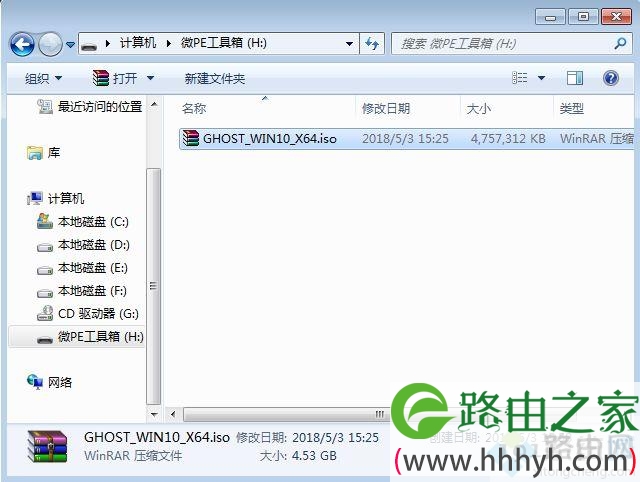
1、制作好wepe启动盘之后,将下载的win10系统iso镜像文件直接复制到U盘;

ThinkPad T490s 装win10系统教程

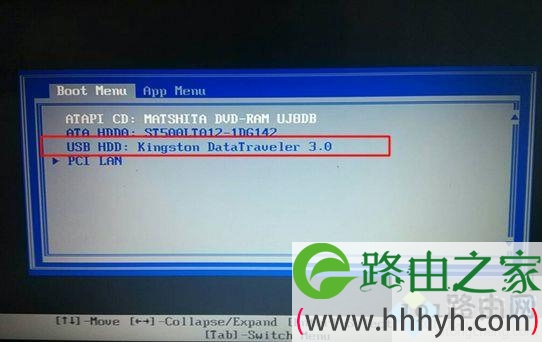
2、在ThinkPad T490s笔记本电脑上插入uefi启动U盘,开机启动过程中,不停按F12调出启动菜单。如果没有反应,则在启动过程中,先按住Fn,再不停按F12,调出启动菜单,在Boot Menu中选择USB HDD项,按回车键即可进入U盘启动;

ThinkPad T490s 装win10系统教程

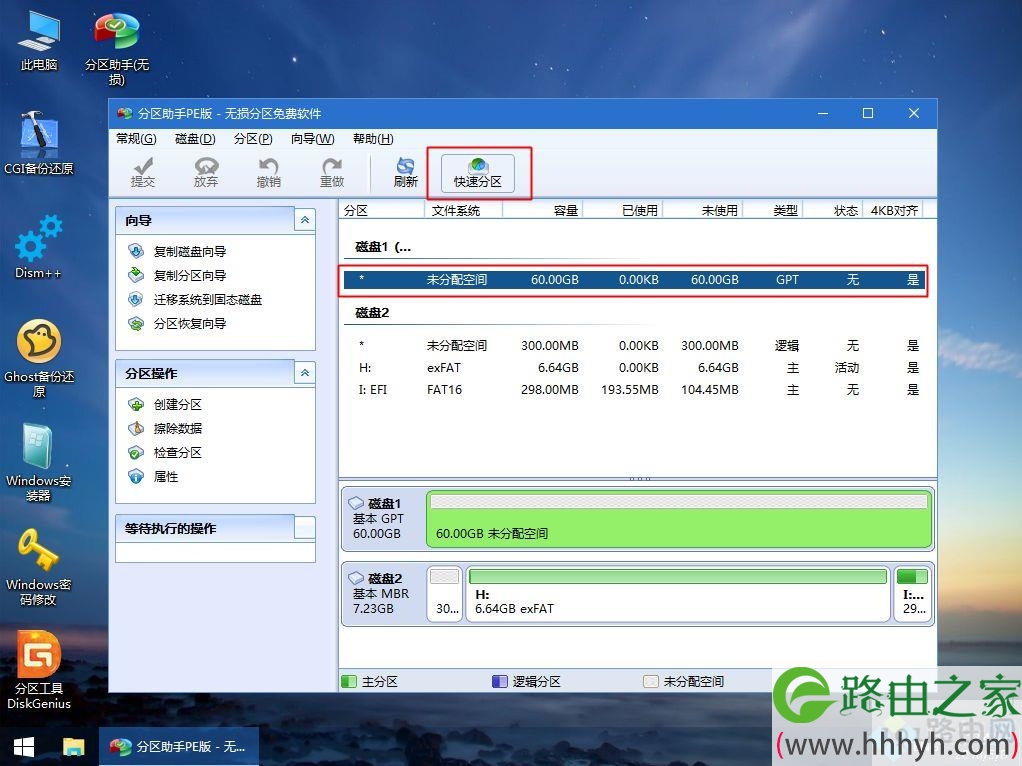
3、进入到pe之后,双击桌面上的【分区助手(无损)】,选择磁盘1,点击【快速分区】;

ThinkPad T490s 装win10系统教程

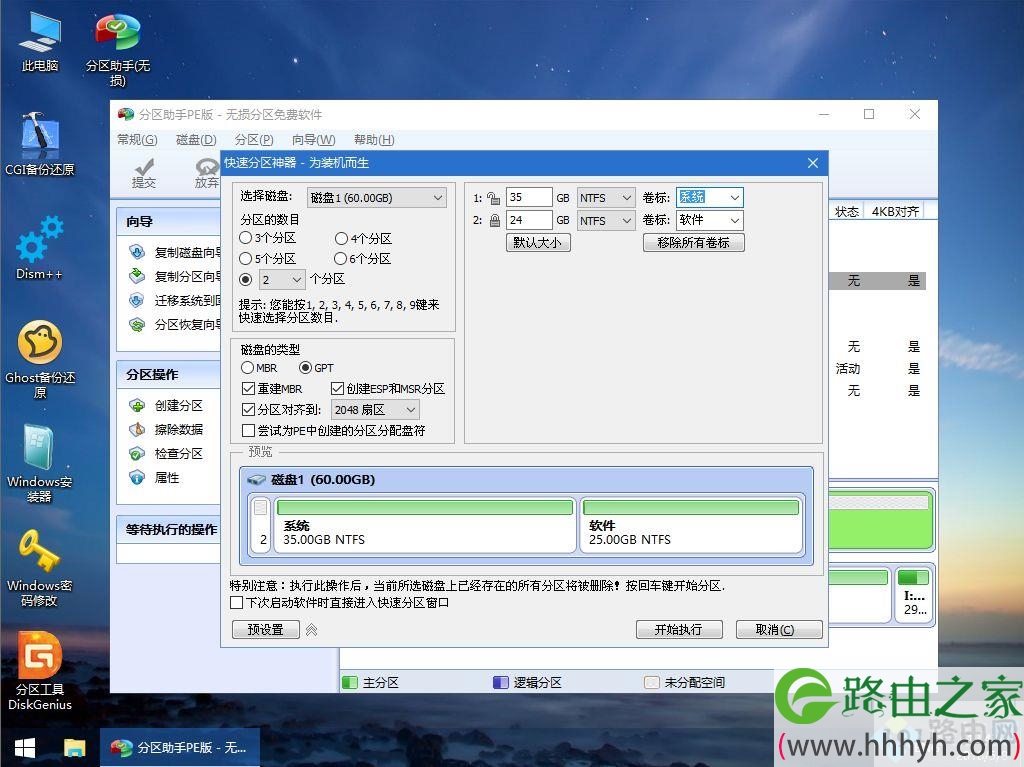
4、给ThinkPad T490s笔记本电脑设置分区数目、分区大小以及分区类型,卷标为【系统】的系统盘建议60G以上,由于选择了UEFI启动,磁盘类型要选择GPT,确认无误后点击开始执行;

ThinkPad T490s 装win10系统教程

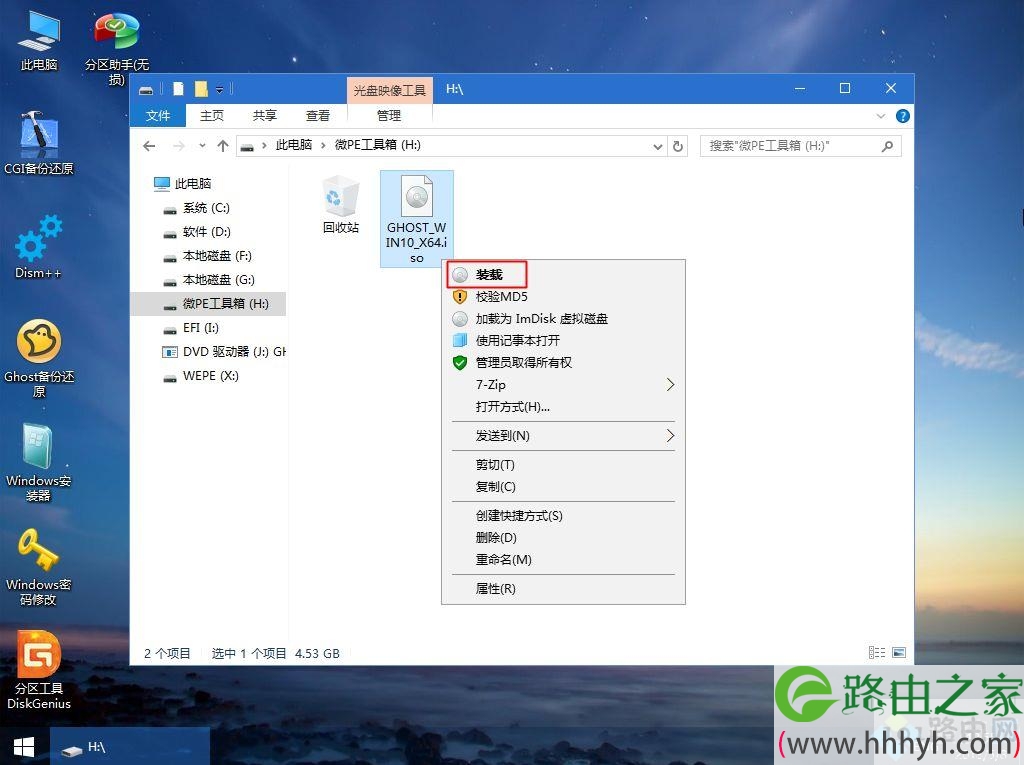
5、分区完成后,GPT分区会有两个没有盘符的ESP和MSR,这两个分区不要去动。打开此电脑—微PE工具箱,右键点击win10系统iso镜像,选择【装载】,如果没有装载,右键—打开方式—资源管理器;

ThinkPad T490s 装win10系统教程

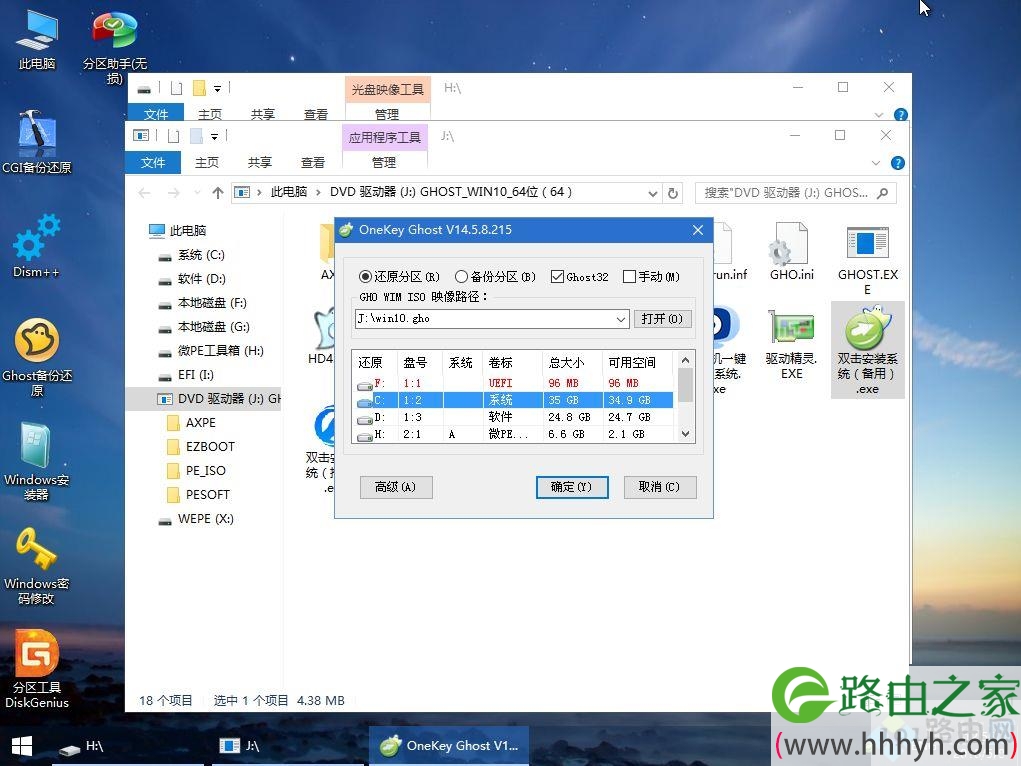
6、双击【双击安装系统.exe】,运行安装工具,选择【还原分区】,GHO WIM ISO映像路径会自动提取到win10.gho,接着选择安装位置,一般是C盘,或者根据卷标或总大小来判断,选择之后,点击确定;

ThinkPad T490s 装win10系统教程

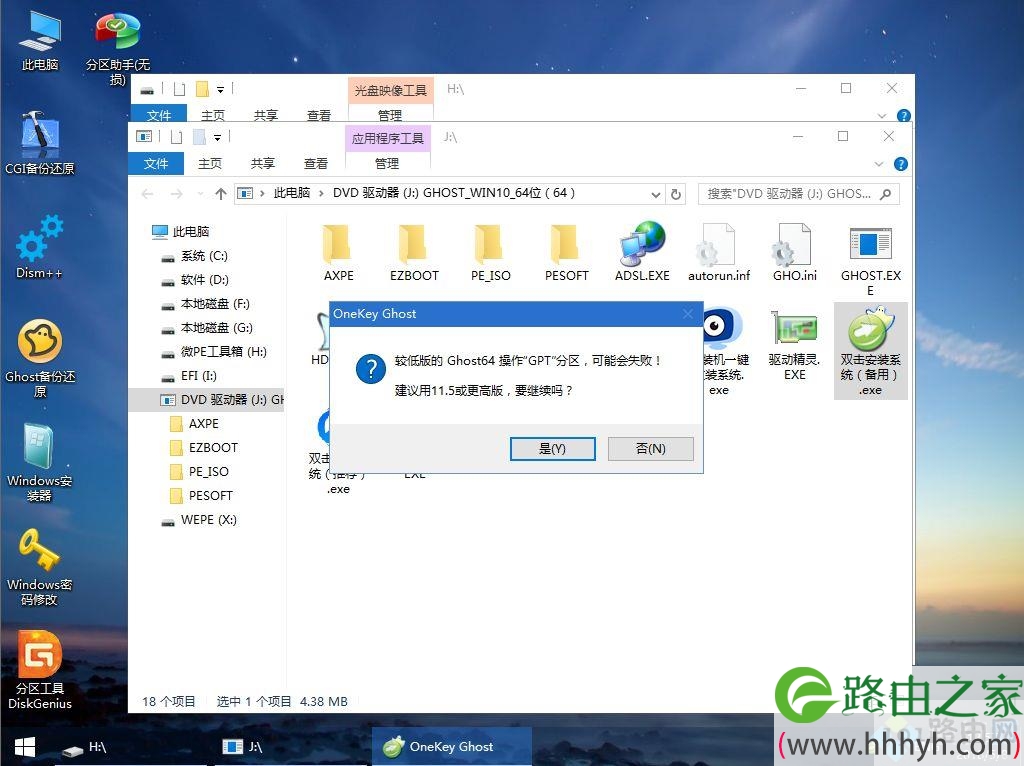
7、如果弹出这个提示,直接点击是,继续;

ThinkPad T490s 装win10系统教程

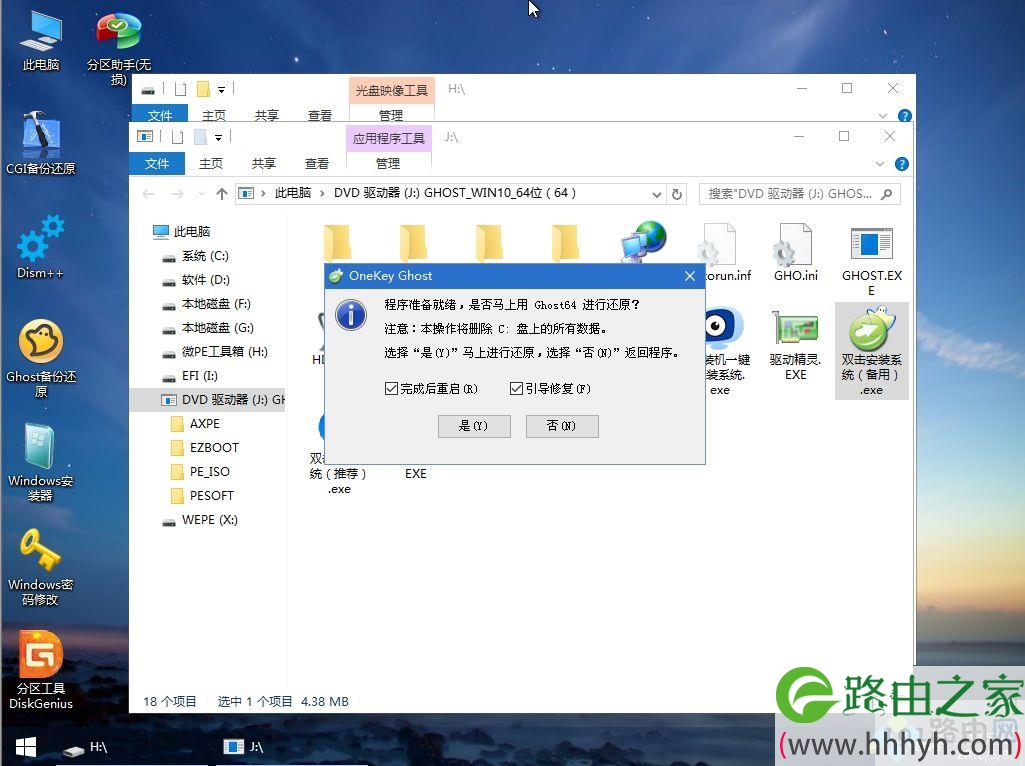
8、在这个对话框当中,选择完成后重启以及引导修复,点击是;

ThinkPad T490s 装win10系统教程

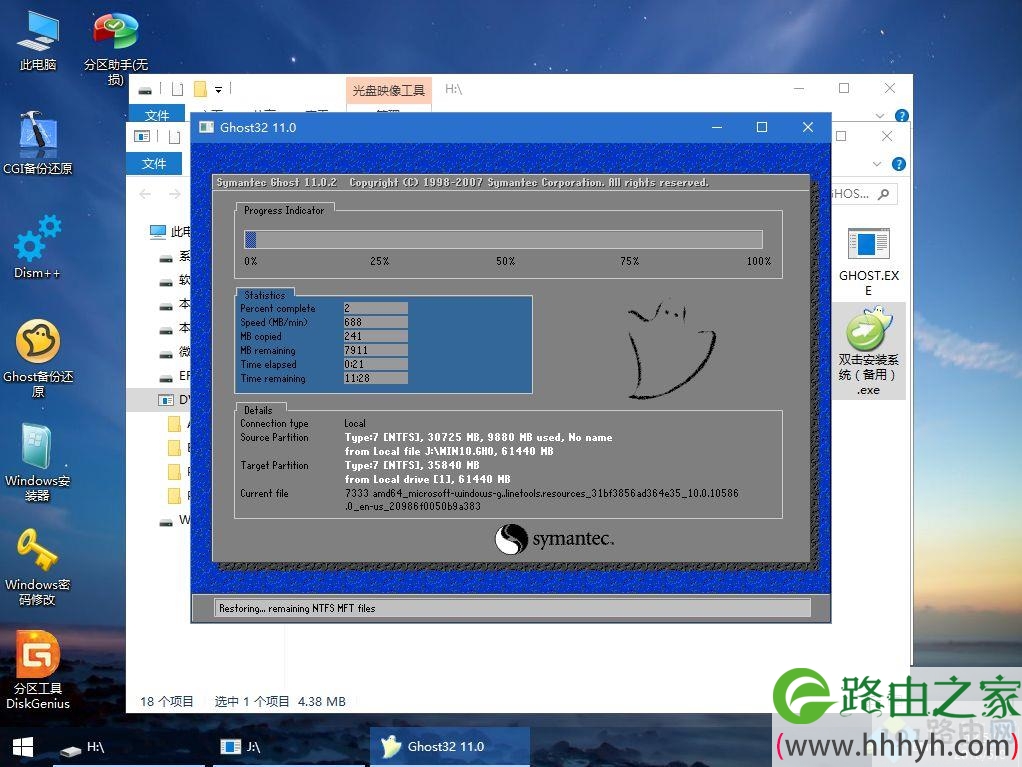
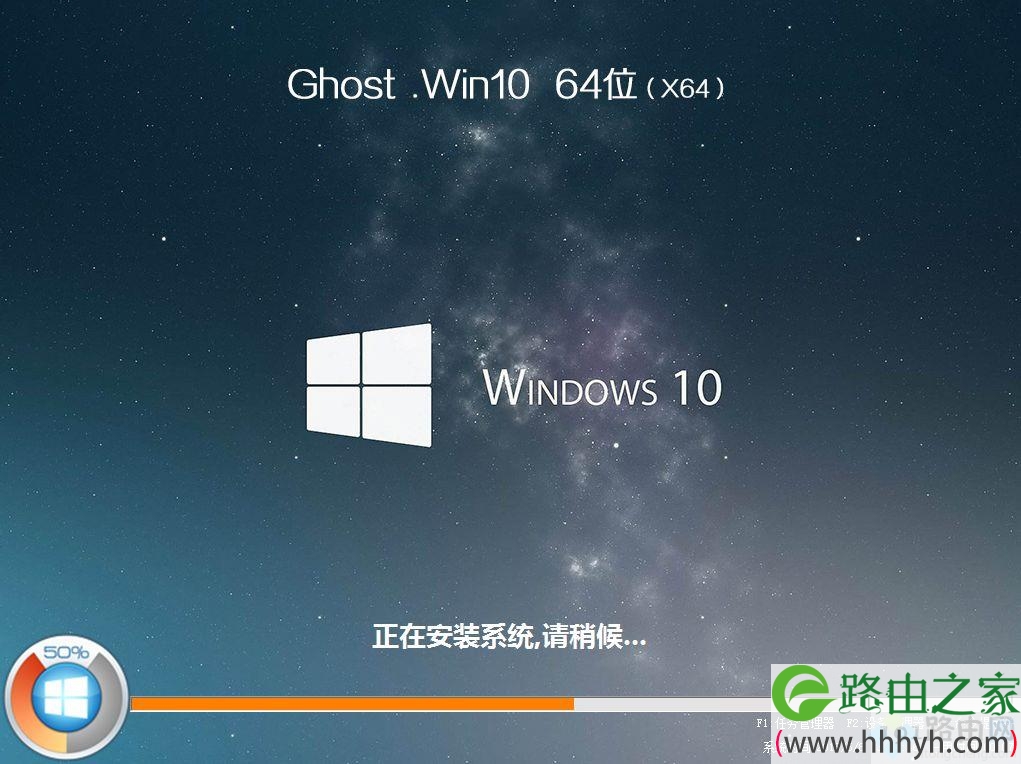
9、转到这个界面,执行win10系统安装部署到C盘的过程,需要等待一段时间;

ThinkPad T490s 装win10系统教程

10、操作完成后,10秒后会自动重启ThinkPad T490s笔记本,重启过程拔出U盘,之后进入到这个界面,执行win10系统组件安装、驱动安装以及激活操作;

ThinkPad T490s 装win10系统教程

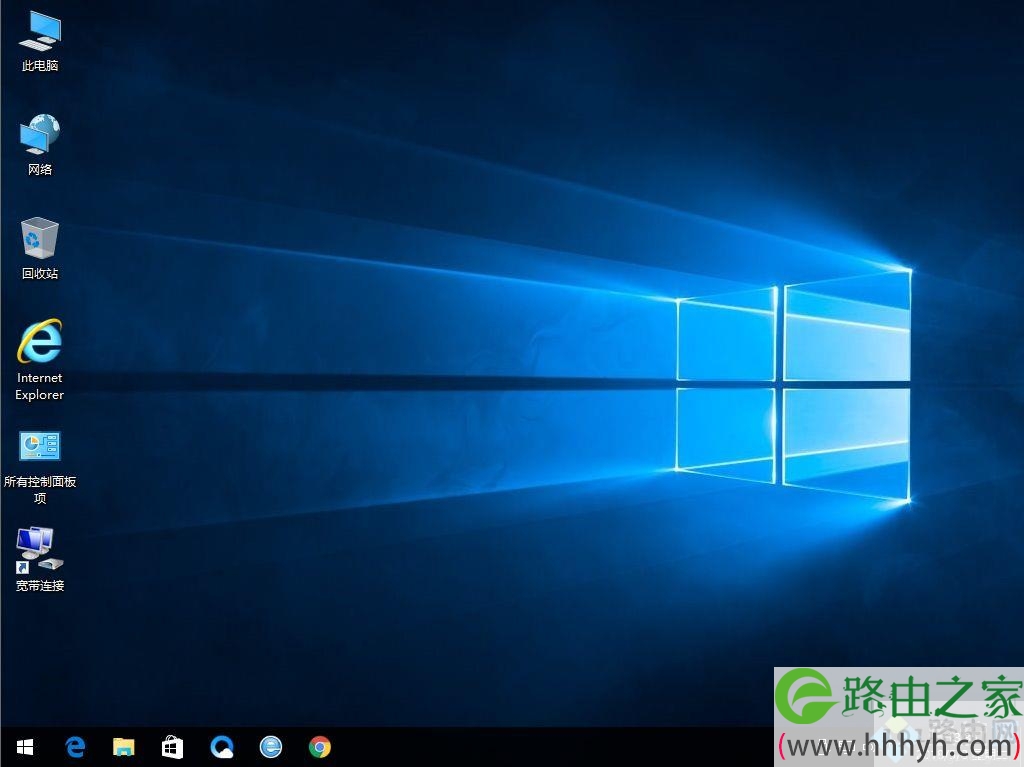
11、zui后启动进入win10系统桌面,ThinkPad T490s笔记本重装win10系统过程结束。

ThinkPad T490s 装win10系统教程

以上就是ThinkPad T490s笔记本重装win10系统的方法,如果你需要重装系统win10,可以学习下这个教程。

以上就是关于-常见问题-(ThinkPad T490s 装win10系统教程)的教程!
39,821 ThinkPad T490s 装win10系统教程已关闭评论 点赞
7 月 16 2021
常

任务管理器菜单栏不见了 任务管理器没有标题栏和菜单栏

亲,以下就是关于(任务管理器菜单栏不见了 任务管理器没有标题栏和菜单栏),由“WiFi之家网”整理!

原标题:"winxp系统下任务管理器没有标题栏和菜单栏怎么办"关于电脑问题教程分享。 - 来源:WiFi之家网 - 编辑:小元。

任务管理器菜单栏不见了 任务管理器没有标题栏和菜单栏

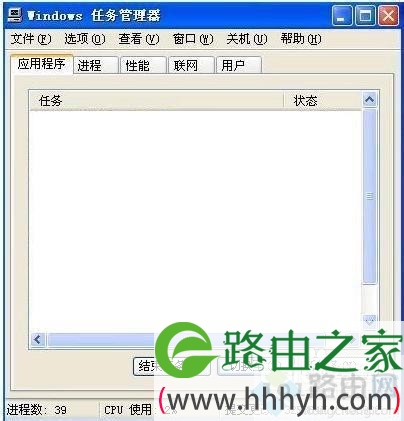
  zui近有winxp系统用户在使用任务管理器的时候,发现突然没有标题栏和菜单栏了,遇到这样的问题该怎么办呢,接下来给大家讲解一下winxp系统下任务管理器没有标题栏和菜单栏的具体解决步骤。

1、在使用“WINDOWS任务管理器”过程中误操作造成标题栏和菜单栏丢失;

任务管理器菜单栏不见了 任务管理器没有标题栏和菜单栏

2、此时只要双击一下此界面的边框(下图中以红色标出,原界面并非红色);

任务管理器菜单栏不见了 任务管理器没有标题栏和菜单栏

3、便可还原标题栏和菜单栏。

任务管理器菜单栏不见了 任务管理器没有标题栏和菜单栏

  经过上面的方法就可以解决winxp系统下任务管理器没有标题栏和菜单栏这个问题,希望以上教程内容可以帮助到大家。

以上就是关于-常见问题-(任务管理器菜单栏不见了 任务管理器没有标题栏和菜单栏)的教程!

25,981 任务管理器菜单栏不见了 任务管理器没有标题栏和菜单栏已关闭评论 点赞