'常见问题'最新文章

路由器常见问题的解决办法,希望对大家有帮助。

在路由器出现的故障中,大体可以分为两类:一类是硬故障,一类是软故障。这里的分类方法并没有严格的标准,只是为了方便而已,在实践中应该具体问题具体分析。

常见问题

7 月 16 2021
常

U盘文件去掉无实用小黄锁图标方法

亲,以下就是关于(U盘文件去掉无实用小黄锁图标方法),由“WiFi之家网”整理!
U盘文件去掉无实用小黄锁图标方法

原标题:"U盘文件无实用的小黄锁图标如何去掉"相关电脑问题教程分享。 - 来源:网络投稿。

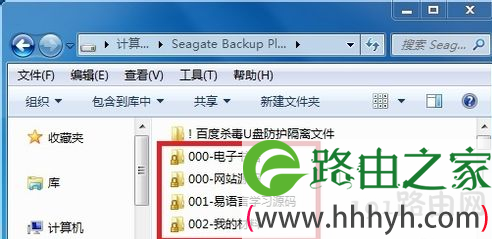
  有些时候,在打开U盘后,发现U盘中文件被莫名地添加了小黄锁,这是不是被加密了?但经过操作后,发现,小黄锁对打开文件一点影响都没有,小编告诉大家一种方法可以轻松去掉那些小黄锁。
U盘文件去掉无实用小黄锁图标方法

小黄锁文件

  1.U盘里的文件出现了了小黄锁,但又可以进行操作。

  2.将带小黄锁的文件拷贝出去。

  3.将U盘里带小黄锁的文件删除掉。

  4.再次将之前拷贝出去的文件复制回来。

  5.大功告成,这下文件上难看的小黄锁就不见了。

  以上就是巧妙去掉U盘中文件小黄锁的方法,只需要将小黄锁文件进行复制,删除,再拷贝至U盘中,就可以发现这些文件没有那些小黄锁了。简单方便,以后再也不用看到那些小黄锁了。

以上就是关于-常见问题-(U盘文件去掉无实用小黄锁图标方法)的教程!
23,656 U盘文件去掉无实用小黄锁图标方法已关闭评论 点赞
7 月 16 2021
常

U盘文件系统出错修复方法

亲,以下就是关于(U盘文件系统出错修复方法),由“WiFi之家网”整理!

U盘文件系统出错修复方法

原标题:"U盘文件系统出错的修复"相关电脑问题教程分享。 - 来源:WiFi之家网。

  zui近小编的朋友买了8G的U盘,插入电脑中,想要拷贝一个4.3G的系统文件,U盘的存储空间没有问题,可是系统就提示说错误,就担心自己买到了假货了,其实,该现象,我们可以解决的。

U盘文件系统出错修复方法

U盘

  其实,出现上述情况,并不是他的U盘有问题。这都是文件系统惹的祸!原来目前的移动存储器,包括U盘、移动硬盘等,都是采用的FAT32文件系统。而在FAT32文件系统下,是不能存储超过4G的文件的。

  那么如何来解决这个问题呢?很简单,只要将U盘的格式改为NTFS就可以了,在“运行”中输入“CMD”打开“命令提示符”窗口,输入:“CONVERT X: /FS:NTFS”,其中“X:”是分区盘符(要跟冒号),“/FS:NTFS”是把指定分区转换为NTFS格式。

  U盘文件系统提示错误,不是U盘质量不过关,而是文件系统与U盘的文件系统不对盘,只要将U盘格式FAT32改为NTFS就可以了。下次,朋友们也遇到这样的现象,就不要担心U盘的质量了。

以上就是关于-常见问题-(U盘文件系统出错修复方法)的教程!
16,309 U盘文件系统出错修复方法已关闭评论 点赞
7 月 16 2021
常

避免U盘数据丢失设置步骤

亲,以下就是关于(避免U盘数据丢失设置步骤),由“WiFi之家网”整理!

避免U盘数据丢失设置步骤

原标题:"三步避免U盘数据丢失"相关电脑问题教程分享。 - 来源:WiFi之家网。

  我们都知道,U盘已经成为zui普遍的移动存储工具,在U盘中存入很多数据,另一方面也很让人担心,就是万一U盘因为中病毒或者无法安全退出而使数据丢失,那必定是一大损失,所以小编来教教大家如何避免U盘数据丢失。

避免U盘数据丢失设置步骤

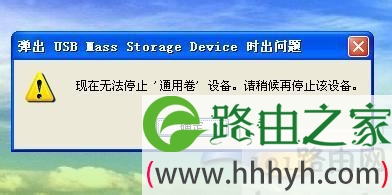
无法停止“通用卷”设备

  1、首先打开我的电脑,选择你U盘盘符。右击选择“属性”,这时会弹出“可移动磁盘(H:)属性”(这里的盘符是按操作系统硬盘的分区和光驱的分区来排列的)的窗口,单击“硬件”标签。

  2、在“所有磁盘驱动器”中选择使用的U盘(不要选择错了,这里会出现硬盘、软驱、光驱、虚拟光驱等设备,一般U盘都会有“Flash Disk USB”这几个字母),选择后,单击“属性”,这时会打开U盘名称属性窗口,选择“策略”标签。

  3、这时可以按照自己的需要来选择: 如果选择“为快速删除而优化”,这时,使用U盘读写的速度会下降,但是当用户直接拔下U盘时,U盘的数据不会丢失或者损坏;如果选择“为提高性能而优化”,这时,能优化U盘的读写性能,但是如果直接拔下U盘时,U盘中的数据可能损坏或者丢失。选择完以后,单击“确定”即可。

  如果碰到“现在无法停止通用卷设备”,首先我们应当检查一下是否有U盘文件正在使用,很有可能电脑里的某些进程会使用到U盘里面的文件,只要我们通过任务管理器关掉就可以了。如果确认没有程序在使用U盘里的文件而还是担心拔出数据会丢失,不妨重启一下电脑再拔出。另外小编建议大家在弄第三步骤的时候选择“为快速删除而优化”这个选项,这样拔出U盘就不会出现数据丢失的原因了,还有一点小提示:其实XP系统下随时拔出U盘是没有关系的哦!

  U盘既强大也还很脆弱,插入电脑,使用完之后,无法安全退出电脑,就很容易导致U盘中的数据丢失。通过U盘属性设置“为快速删除而优化”,U盘数据就不容易丢失。

以上就是关于-常见问题-(避免U盘数据丢失设置步骤)的教程!

13,890 避免U盘数据丢失设置步骤已关闭评论 点赞
7 月 16 2021
常

电脑保存文件的界面没有桌面选项解决方法

亲,以下就是关于(电脑保存文件的界面没有桌面选项解决方法),由“WiFi之家网”整理!

电脑保存文件的界面没有桌面选项解决方法

原标题:"电脑保存文件没有桌面选项不能存储到桌面的解决方法"相关电脑问题教程分享。 - 来源:WiFi之家网。

  电脑保存文件时无法选择桌面怎么办?电脑保存文件时没有桌面选项该如何解决?本文就给大家分享电脑无法把文件保存到桌面的解决方法。

  解决方法:

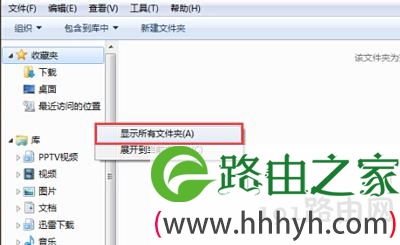
  1.在打开的保存窗口左侧,在收藏夹下空白的位置“右键”然后点击选择“显示所有文件夹(A)”之后就可以看到桌面选项已经显示出来了。如下图所示

电脑保存文件的界面没有桌面选项解决方法

以上就是关于-常见问题-(电脑保存文件的界面没有桌面选项解决方法)的教程!
28,614 电脑保存文件的界面没有桌面选项解决方法已关闭评论 点赞
7 月 16 2021
常

笔记本光驱无法弹出修复方法

亲,以下就是关于(笔记本光驱无法弹出修复方法),由“WiFi之家网”整理!

笔记本光驱无法弹出修复方法

原标题:"笔记本光驱无法弹出的解决方法"关于电脑问题教程分享。 - 来源:WiFi之家网。

  电脑光驱弹不出来怎么办?笔记本电脑光驱无法弹出该如何解决呢?下面就给大家分享笔记本电脑光驱无法弹出的解决方法。

  解决方法:

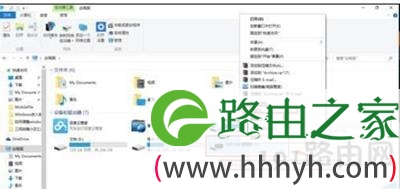
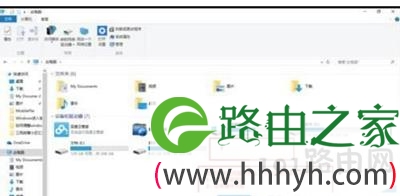
  1、能通过软件解决的方法,就优先尝试。首先进入系统后,找到“我的电脑”并双击,打开之后,找到光驱所在驱动盘符点击右键,在弹出的菜单中,选中“弹出”,再次观察光驱,是否有弹出来

笔记本光驱无法弹出修复方法

  2、结果发现我的电脑中没有驱动盘,出现这样的情况只有两种:

笔记本光驱无法弹出修复方法

  1、没有安装驱动

  2、没有硬件光驱

  更新电脑驱动,尝试修复驱动,如果有硬件存在,工具自行修复。如果检测和修复后,仍旧不出现,就可以推断该电脑无光驱硬件。

笔记本光驱无法弹出修复方法

  修复后再次执行“弹出”操作,成功开启光驱。

笔记本光驱无法弹出修复方法

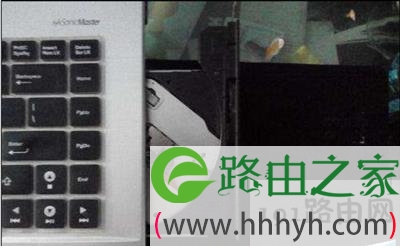
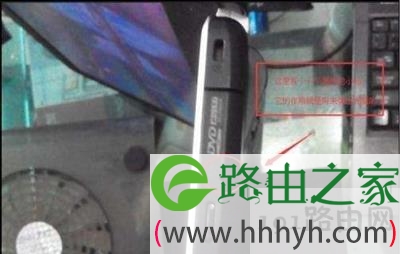
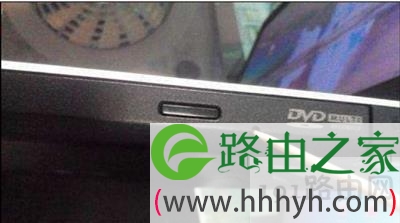
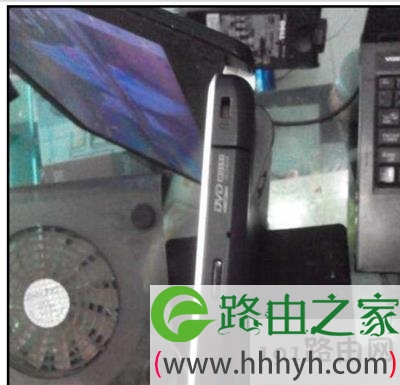
  这里还有一种强制开启光驱的方法。每一个光驱硬件都有一个黑色的小孔,这个小孔的作用就是在非通电情况下,采用物理的方法弹出光驱。需要找到光驱旁边的一个小孔,戳一下,即可打开。

笔记本光驱无法弹出修复方法

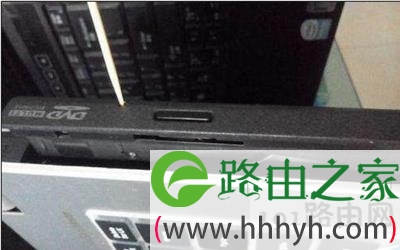
  用事先准备好的“牙签”或者其他针状物,用来插入黑色小孔,使其强制打开光驱。具体方法就是用“牙签”朝黑色小孔,用力往里戳,光驱会自动弹出来。

笔记本光驱无法弹出修复方法

  如果“戳一下”没有反应,就需要怀疑是光驱的内部硬件故障,建议更换。

笔记本光驱无法弹出修复方法

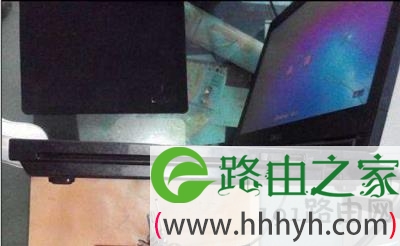
  有些笔记本电脑,采用吸入式光驱,这类光驱属于弹出光驱的,要取出里面的光盘,可以利用第一步的“弹出”,或者对着光盘所在位置,往里推,光盘就出来了。

笔记本光驱无法弹出修复方法

笔记本光驱无法弹出修复方法

以上就是关于-常见问题-(笔记本光驱无法弹出修复方法)的教程!
18,213 笔记本光驱无法弹出修复方法已关闭评论 点赞
7 月 16 2021
常

双显示器电脑设置显示不同桌面背景壁纸步骤

亲,以下就是关于(双显示器电脑设置显示不同桌面背景壁纸步骤),由“WiFi之家网”整理!

双显示器电脑设置显示不同桌面背景壁纸步骤

原标题:"双显示器电脑显示不同桌面背景壁纸的操作方法"关于电脑问题教程分享。 - 来源:WiFi之家网。

  有些用户可能会在同一个主机上使用两个显示器,那么如何让双显示器电脑显示不同的桌面背景呢?下面就给大家分享双显示器电脑显示不同桌面壁纸的操作方法。

  解决方法:

  1.寻找自己中意的壁纸图片并且将其放到同一个文件夹里。

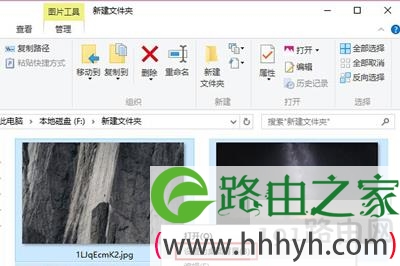
  2.在所有壁纸图片里挑选两张壁纸图片作为桌面背景,使用组合快捷键Ctrl键+A键选中两张不同的图片,然后在任意一张壁纸上点击右键,选择“设置为桌面背景”。如下图所示

双显示器电脑设置显示不同桌面背景壁纸步骤

以上就是关于-常见问题-(双显示器电脑设置显示不同桌面背景壁纸步骤)的教程!
34,736 双显示器电脑设置显示不同桌面背景壁纸步骤已关闭评论 点赞
7 月 16 2021
常

Dreamweaver应用程序无法正常启动0xc000007b解决方法

亲,以下就是关于(Dreamweaver应用程序无法正常启动0xc000007b解决方法),由“WiFi之家网”整理!

Dreamweaver应用程序无法正常启动0xc000007b解决方法

原标题:"Dreamweaver提示应用程序错误无法正常启动0xc000007b怎么办"关于电脑问题教程分享。 - 来源:WiFi之家网。

  安装dreamweaver软件提示错误怎么办?dreamweaver软件安装后提示无法正常启动0xc000007b该如何解决?下面给大家介绍电脑安装dreamweaver软件提示应用程序错误的解决方法。

  一、破解之前的准备

  1、序列号

  这里为大家生成了两个,可以通过软件验证:

  1325-0949-2080-9819-3777-3230

  1325-0160-5283-9851-2671-8951

  2、破解补丁

  安装时会用到,请大家提前下载好(安装时需要断网)。

  二、破解步骤

  1、安装之前断开网络连接。这是为了防止连接官方服务器验证序列号。

  2、运行安装文件。如果出现以下问题,请点击“ 忽略 ”。

Dreamweaver应用程序无法正常启动0xc000007b解决方法

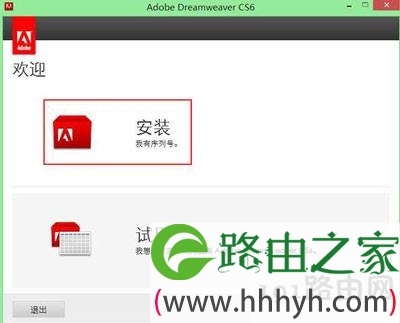
  3、选择“ 安装 ”,不要选择“ 试用 ”。如下图所示:

Dreamweaver应用程序无法正常启动0xc000007b解决方法

  4、输入序列号,点击下一步,出现联网验证,请选择“ 稍后连接 ”。如下图所示:

Dreamweaver应用程序无法正常启动0xc000007b解决方法

  5、安装完成后,打开安装根目录,将相应的破解补丁覆盖原来的文件。

  x86 对应 32 位操作系统,x64 对应 64 位操作系统。如果区分不清操作系统版本,看文件大小差不多的,覆盖就可以。

  6、完成上面几步,就破解成功了。运行 Dreamweaver CS6,就可以编辑文件了。

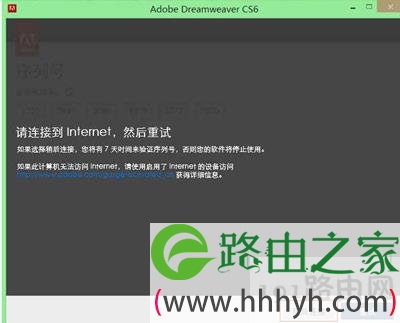
  注意:64位系统下,运行Dreamweaver CS6有时会出现以下错误,提示软件无法运行:

Dreamweaver应用程序无法正常启动0xc000007b解决方法

以上就是关于-常见问题-(Dreamweaver应用程序无法正常启动0xc000007b解决方法)的教程!
59,576 Dreamweaver应用程序无法正常启动0xc000007b解决方法已关闭评论 点赞
7 月 16 2021
常

电脑字体TTF文件双击没反应安装方法

亲,以下就是关于(电脑字体TTF文件双击没反应安装方法),由“WiFi之家网”整理!

电脑字体TTF文件双击没反应安装方法

原标题:"电脑字体TTF文件双击没反应无法安装的解决方法"关于电脑问题教程分享。 - 来源:WiFi之家网。

  电脑想修改字体的话必须下载TTF字体文件,但是zui近有用户反映,在运行ttf字体文件时没有任何反应,这是怎么回事?鼠标双击TTF字体文件没反应该如何解决?请看下文具体介绍。

  解决方法:

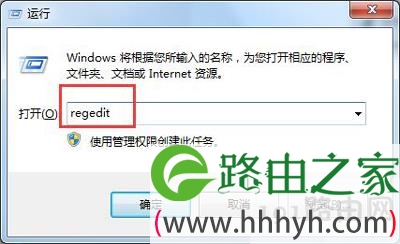
  1、同时按下win键和r键,打开运行窗口,输入“regedit”,回车进入。如下图所示

电脑字体TTF文件双击没反应安装方法

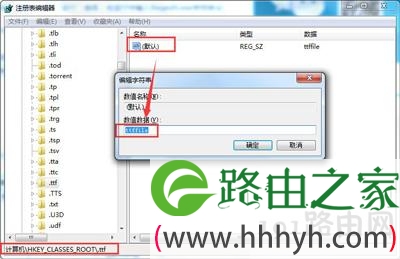
  2、在打开的注册表编辑器窗口,点击展开“HKEY_CLASSES_ROOT.ttf”,双击打开.ttf右侧窗口中的字符串,将其数值数据修改为“ttffile”,点击“确定”保存。如下图所示

电脑字体TTF文件双击没反应安装方法

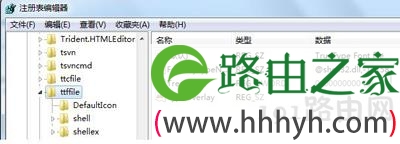
  3、点击展开“HKEY_CLASSES_ROOTttffile”,查看数值数据与下图是否相同。不同的话就从正常的电脑中导出注册表文件,再导入到有问题的电脑中即可。如下图所示

电脑字体TTF文件双击没反应安装方法

以上就是关于-常见问题-(电脑字体TTF文件双击没反应安装方法)的教程!
15,111 电脑字体TTF文件双击没反应安装方法已关闭评论 点赞
7 月 16 2021
常

英雄联盟无法观战还黑屏解决方法

亲,以下就是关于(英雄联盟无法观战还黑屏解决方法),由“WiFi之家网”整理!

英雄联盟无法观战还黑屏解决方法

原标题:"英雄联盟无法观战怎么办 LOL不能观战的解决方法"相关电脑问题教程分享。 - 来源:WiFi之家网。

  英雄联盟不能观战怎么办?近日有不少玩家反映,LOL出现无法观战的问题,该怎么修复?下面给大家分享LOL无法观战的修复方法。

  方法一:

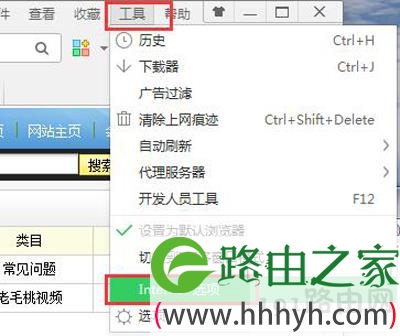
  1、打开浏览器,点击右上角“工具”选项,选择“internet选项”,如图所示:

英雄联盟无法观战还黑屏解决方法

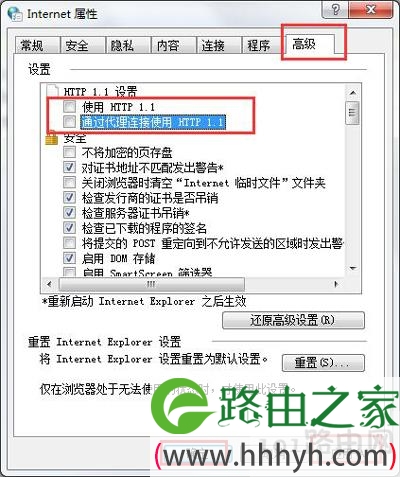
  2、在internet选项窗口中,点击“高级”取消勾选“使用HTTP 1.1”和“通过代理连接使用HTTP 1.1”,然后点击“确定”即可,如图所示:

英雄联盟无法观战还黑屏解决方法

  方法二:

  关闭第三方插件,有可能是第三方插件和观看系统冲突导致的。

以上就是关于-常见问题-(英雄联盟无法观战还黑屏解决方法)的教程!

19,983 英雄联盟无法观战还黑屏解决方法已关闭评论 点赞
7 月 16 2021
常

系统彻底卸载删除IE浏览器方法

亲,以下就是关于(系统彻底卸载删除IE浏览器方法),由“WiFi之家网”整理!

系统彻底卸载删除IE浏览器方法

原标题:"WinXP系统怎么才能彻底卸载删除IE浏览器"相关电脑问题教程分享。 - 来源:WiFi之家网。

  系统自带的IE浏览器其实不怎么好用,那么如何卸载IE浏览器呢?系统IE浏览器不好用怎么才能彻底删除呢?本文将为大家介绍WinXP系统下如何彻底卸载IE浏览器。

  解决方法:

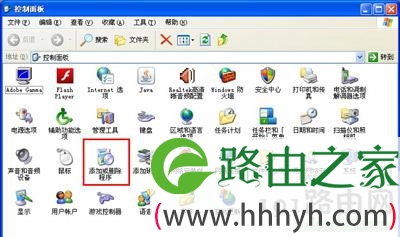
  1、点击电脑左下角的“开始”菜单,然后在弹出菜单中选择“控制面板”,打开控制面板程序;

系统彻底卸载删除IE浏览器方法

  2、在打开的控制面板程序中选择“添加或删除程序”,并双击打开;

系统彻底卸载删除IE浏览器方法

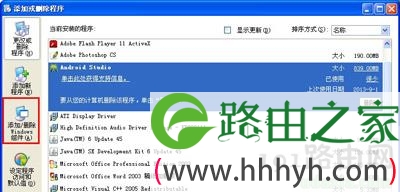
  3、双击“添加或删除程序”后,打开“添加或删除程序”工具,默认位于更改或删除程序中,在这里我们可以卸载普通的非系统内置软件,IE浏览器是微软内置集成在系统中的软件,在这个列表里面是没有的,它属于“Windows 组件”,点击“添加/删除Windows 组件”;

系统彻底卸载删除IE浏览器方法

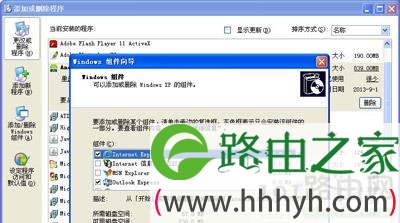
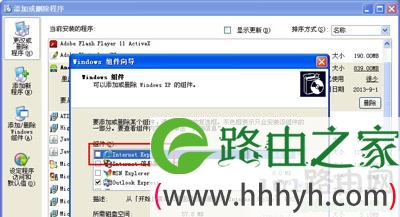
  4、点击“添加/删除 组件”后,会先弹出一个处理对话框,之后打开如下图所示的Windows组件向导,在这里我们可以看到Internet Exlorer等Windows 组件;

系统彻底卸载删除IE浏览器方法

  5、点击取消Internet Exlorer前面的勾选,然后点击右下方的“下一步”按钮;

系统彻底卸载删除IE浏览器方法

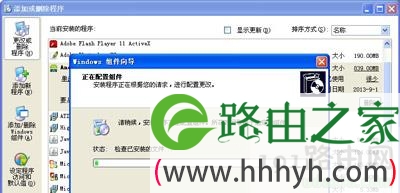
  6、现在系统就开始处理我们的请求,来卸载IE浏览器,这其中会做很多工作,若是我们的电脑打开了系统还原功能,那么这个时候就会创建一个系统还原点,若是我们系统出现问题了,方便我们进行系统还原;

系统彻底卸载删除IE浏览器方法

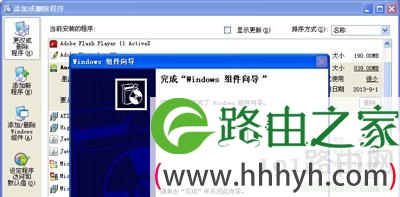
  7、处理完成后,就会弹出下面的对话框,告诉我们已经成功地完成了Windows 组件向导,表示我们已经成功的卸载了IE浏览器,点击下面的完成关闭该对话框,在去系统菜单中查看,是找不到IE浏览器的。

系统彻底卸载删除IE浏览器方法

以上就是关于-常见问题-(系统彻底卸载删除IE浏览器方法)的教程!

30,494 系统彻底卸载删除IE浏览器方法已关闭评论 点赞
7 月 16 2021
常

VMware虚拟机激活码大全 5月更新虚拟机激活序列号

亲,以下就是关于(VMware虚拟机激活码大全 5月更新虚拟机激活序列号),由“WiFi之家网”整理!

VMware虚拟机激活码大全 5月更新虚拟机激活序列号

原标题:"VMware虚拟机激活码大全 虚拟机激活序列号分享"相关电脑问题教程分享。 - 来源:WiFi之家网。

  如果要进行一些测试或者实验操作的话,虚拟机就是更好的工具,但是VMware虚拟机安装时需要激活码激活,本文给大家分享一些不同版本的虚拟机的激活码序列号,下面来看看吧。如果用户使用的Windows系统是64位的,建议使用v11、v12,如果是32位系统请用VMware v10.x版本。

  VMware系列号分享(全系列):

  VMware Workstation v12 for Windows:

  5A02H-AU243-TZJ49-GTC7K-3C61N

  VF5XA-FNDDJ-085GZ-4NXZ9-N20E6

  UC5MR-8NE16-H81WY-R7QGV-QG2D8

  ZG1WH-ATY96-H80QP-X7PEX-Y30V4

  AA3E0-0VDE1-0893Z-KGZ59-QGAVF

  VMware Workstation v11 for Windows:

  1F04Z-6D111-7Z029-AV0Q4-3AEH8

  ZV5W2-4NF83-H813Q-G5PGV-YP2G4

  M50AC-J034J-08L8A-03ARM-3D14A 评估版

  VMware Workstation v10 for Windows:

  1Z0G9-67285-FZG78-ZL3Q2-234JG

  4C4EK-89KDL-5ZFP9-1LA5P-2A0J0

  HY086-4T01N-CZ3U0-CV0QM-13DNU

  VMware Workstation v9 for Windows:

  4U434-FD00N-5ZCN0-4L0NH-820HJ

  4V0CP-82153-9Z1D0-AVCX4-1AZLV

  0A089-2Z00L-AZU40-3KCQ2-2CJ2T

  VMware Workstation v8 for Windows:

  A61D-8Y0E4-QZTU0-ZR8XP-CC71Z

  MY0E0-D2L43-6ZDZ8-HA8EH-CAR30

  MA4XL-FZ116-NZ1C9-T2C5K-AAZNR

  VMware Workstation v7 for Windows:

  VZ3X0-AAZ81-48D4Z-0YPGV-M3UC4

  VU10H-4HY97-488FZ-GPNQ9-MU8GA

  ZZ5NU-4LD45-48DZY-0FNGE-X6U86

  VMware Workstation v6 for Windows:

  UV16D-UUC6A-49H6E-4E8DY

  C3J4N-3R22V-J0H5R-4NWPQ

  A15YE-5250L-LD24E-47E7C

  VMware Workstation v6 ACE Edition for Windows:

  TK08J-ADW6W-PGH7V-4F8FP

  YJ8YH-6D4F8-9EPGV-4DZNA

  YCX8N-4MDD2-G130C-4GR4L

以上就是关于-常见问题-(VMware虚拟机激活码大全 5月更新虚拟机激活序列号)的教程!

15,222 VMware虚拟机激活码大全 5月更新虚拟机激活序列号已关闭评论 点赞
7 月 16 2021
常

系统打开Excel表格都是乱码修复方法

亲,以下就是关于(系统打开Excel表格都是乱码修复方法),由“WiFi之家网”整理!

系统打开Excel表格都是乱码修复方法

原标题:"WinXP系统打开Excel表格都是乱码的解决方法"相关电脑问题教程分享。 - 来源:WiFi之家网。

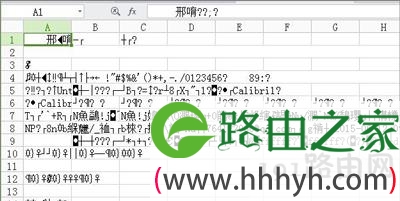
  Excel表格打开后变成乱码怎么办?有用户反映说WinXP系统打开Excel表格后表格内容都是乱码,如何解决这个问题呢?Excel表格乱码问题用一个修复软件即可修复,下面请看具体教程。

系统打开Excel表格都是乱码修复方法

  解决方法:

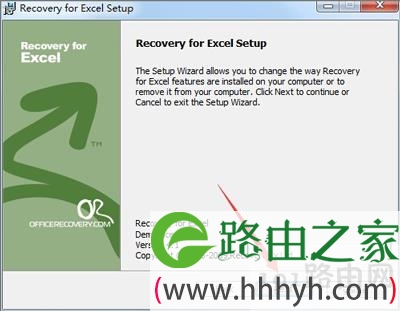
  1、下载并安装excel修复软件:recovery for excel。

系统打开Excel表格都是乱码修复方法

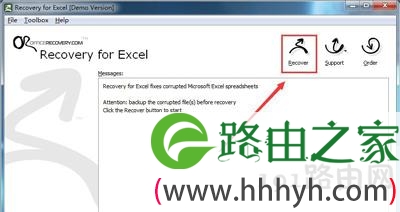
  2、安装成功后,点击右上角的recover,进入修复步骤。

系统打开Excel表格都是乱码修复方法

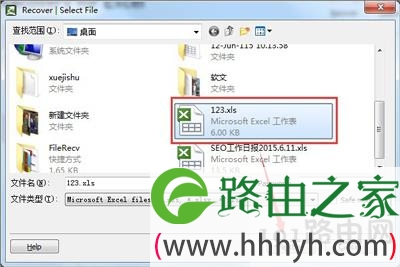
  3、选择需要修复的文件,点击下一步。

系统打开Excel表格都是乱码修复方法

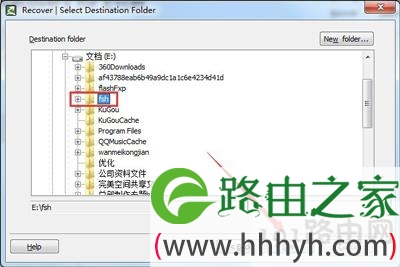
  4、之后选择修复后的文件将要存储的文件路径,点击开始。

系统打开Excel表格都是乱码修复方法

  5、在短暂的读条修复后,即可修复成功。打开上一步中选择的路径,会看到目录下自动生成的文件夹。

系统打开Excel表格都是乱码修复方法

  6、在生成的文件夹下就是已修复的文件,打开后就检查乱码是否消失。

系统打开Excel表格都是乱码修复方法

以上就是关于-常见问题-(系统打开Excel表格都是乱码修复方法)的教程!

19,183 系统打开Excel表格都是乱码修复方法已关闭评论 点赞