'常见问题'最新文章

路由器常见问题的解决办法,希望对大家有帮助。

在路由器出现的故障中,大体可以分为两类:一类是硬故障,一类是软故障。这里的分类方法并没有严格的标准,只是为了方便而已,在实践中应该具体问题具体分析。

常见问题

7 月 17 2021
常

Linux下gulp报错Error:watchENOSPC的解决方法(图)

亲,以下就是关于( Linux下gulp报错Error:watchENOSPC的解决方法(图)),由“WiFi之家网”整理!
Linux下gulp报错Error:watchENOSPC的解决方法(图)

原标题:"Linux下gulp报错Error:watch ENOSPC的解决方法"相关电脑问题教程分享。 - 来源:WiFi之家网。

  在Fedora和Ubuntu的操作系统下使用gulp的时候,gulp报错Error:watch ENOSPC,这是怎么回事?zui近很多用户都遇到这样的问题,Linux下gulp报错Error:watch ENOSPC怎么办?下面,WiFi之家网小编就给大家介绍Linux下gulp报错Error:watch ENOSPC的解决方法。
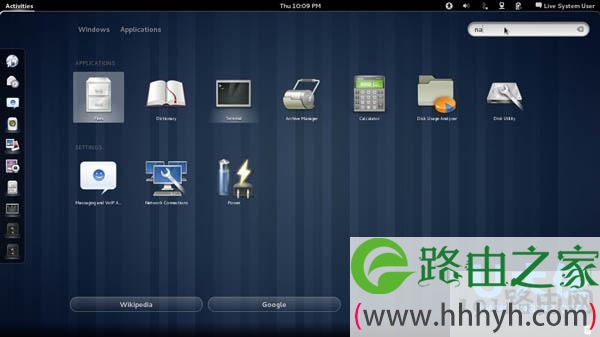
Linux下gulp报错Error:watchENOSPC的解决方法(图)

gulp报错

  用gulp启动,错误如下:

  Error: watch ENOSPC

  at exports._errnoException (util.js:746:11)

  at FSWatcher.start (fs.js:1172:11)

  at Object.fs.watch (fs.js:1198:11)

  at Gaze._watchDir (/home/ajaxGu/work/froad/anhui-standard/personal-h5/node_modules/gulp/node_modules/vinyl-fs/node_modules/glob-watcher/node_modules/gaze/lib/gaze.js:289:30)

  at /home/ajaxGu/work/froad/anhui-standard/personal-h5/node_modules/gulp/node_modules/vinyl-fs/node_modules/glob-watcher/node_modules/gaze/lib/gaze.js:358:10

  at iterate (/home/ajaxGu/work/froad/anhui-standard/personal-h5/node_modules/gulp/node_modules/vinyl-fs/node_modules/glob-watcher/node_modules/gaze/lib/helper.js:52:5)

  at Object.forEachSeries (/home/ajaxGu/work/froad/anhui-standard/personal-h5/node_modules/gulp/node_modules/vinyl-fs/node_modules/glob-watcher/node_modules/gaze/lib/helper.js:66:3)

  at Gaze._initWatched (/home/ajaxGu/work/froad/anhui-standard/personal-h5/node_modules/gulp/node_modules/vinyl-fs/node_modules/glob-watcher/node_modules/gaze/lib/gaze.js:354:10)

  at Gaze.add (/home/ajaxGu/work/froad/anhui-standard/personal-h5/node_modules/gulp/node_modules/vinyl-fs/node_modules/glob-watcher/node_modules/gaze/lib/gaze.js:177:8)

  at new Gaze (/home/ajaxGu/work/froad/anhui-standard/personal-h5/node_modules/gulp/node_modules/vinyl-fs/node_modules/glob-watcher/node_modules/gaze/lib/gaze.js:74:10)

  解决方案:

  当前问题主要是因为gulp的watch需要监听很多文件的改动,但是fedora、ubuntu系统的文件句柄其实是有限制的,因此可以使用以下命令:

  echo fs.inotify.max_user_watches=524288 | sudo tee -a /etc/sysctl.conf && sudo sysctl -p

  以上就是Linux下gulp报错Error:watch ENOSPC的解决方法

以上就是关于-常见问题-( Linux下gulp报错Error:watchENOSPC的解决方法(图))的教程!
8,560 Linux下gulp报错Error:watchENOSPC的解决方法(图)已关闭评论 点赞
7 月 17 2021
常

win10无法关机解决方法win10无法关机的解决方法(图)

亲,以下就是关于( win10无法关机解决方法win10无法关机的解决方法(图)),由“WiFi之家网”整理!

win10无法关机解决方法win10无法关机的解决方法(图)

原标题:"win10无法关机怎么办 win10无法关机的解决方法"相关电脑问题教程分享。 - 来源:WiFi之家网。

  win10无法关机怎么办呢?很多用户都遇到这样的问题,而电脑这样持续开着机对电脑散热不好,也很耗电,win10无法关机怎么办呢?下面,WiFi之家网小编就给大家介绍win10无法关机的解决方法。

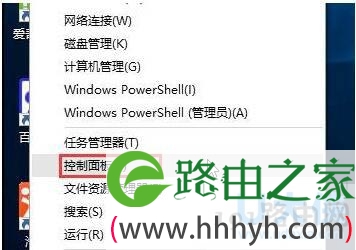
  1、在win10系统桌面左下角,右键点击“windows图标”,在弹出的菜单中点击“控制面板”。

win10无法关机解决方法win10无法关机的解决方法(图)

win10无法关机

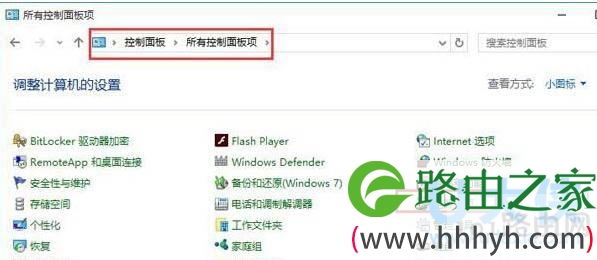
  2、控制面板页面中,双击“电源选项”。

win10无法关机解决方法win10无法关机的解决方法(图)

win10无法关机

  小编推荐:电脑无法关机怎么办

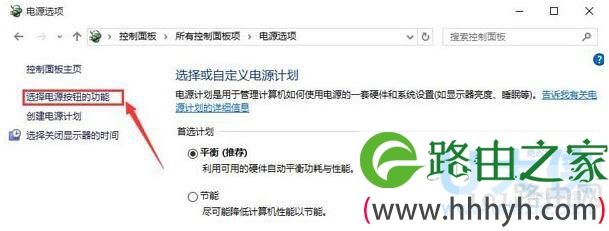
  3、电源选项页面中点击左边“选择电源按钮的功能”。

win10无法关机解决方法win10无法关机的解决方法(图)

win10无法关机

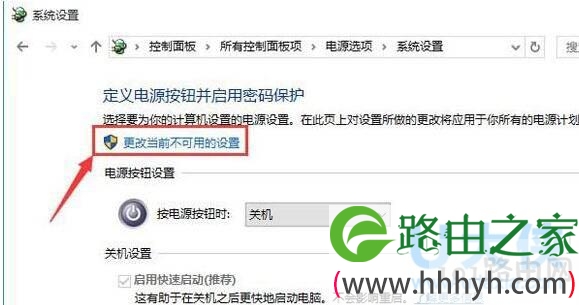
  4、接着在弹出的系统设置界面中,点击“更改当前不可用的设置”。

win10无法关机解决方法win10无法关机的解决方法(图)

win10无法关机
[page]

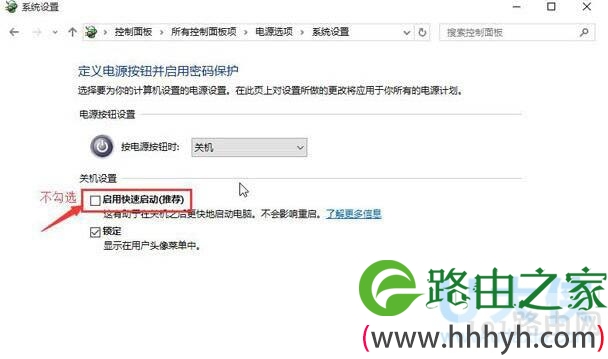
  5、找到“关机设置”栏下的“启用快速启动(推荐)”,并去掉选项框的勾选,点击“保存修改”。

win10无法关机解决方法win10无法关机的解决方法(图)

win10无法关机

  6、然后对电脑进行关机,此时就正常了。

win10无法关机解决方法win10无法关机的解决方法(图)

win10无法关机

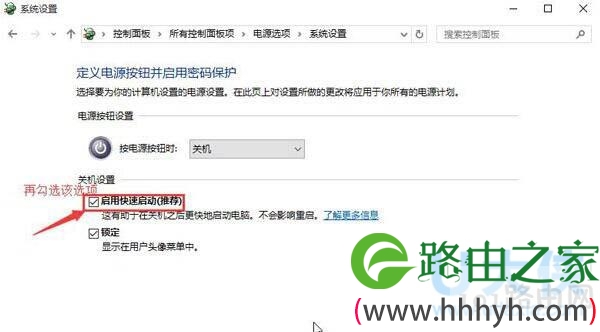
  7、再重复以上步骤1-5的操作,此时要勾选“启用快速启动(推荐)”,并点击“保存修改”。

win10无法关机解决方法win10无法关机的解决方法(图)

win10无法关机

以上就是关于-常见问题-( win10无法关机解决方法win10无法关机的解决方法(图))的教程!
12,059 win10无法关机解决方法win10无法关机的解决方法(图)已关闭评论 点赞
7 月 17 2021
常

win10字体模糊解决方法win10字体显示模糊解决方法(图)

亲,以下就是关于(win10字体模糊解决方法win10字体显示模糊解决方法(图)),由“WiFi之家网”整理!

win10字体模糊解决方法win10字体显示模糊解决方法(图)

原标题:"win10字体模糊怎么办?win10字体显示模糊解决方法"相关电脑问题教程分享。 - 来源:WiFi之家网。

  很多用户升级win10系统之后,发现win10系统下字体显示模糊,这是怎么回事呢?win10字体模糊怎么解决呢?win10字体模糊是什么原因造成呢?下面,针对这个问题我们就来看看win10字体模糊的解决方法。

  方法一:DPI修复工具

  1、下载Win10 DPI修复工具。

  2 、打开软件后,选择“Use Windows8.1 DPI scaling”,然后选择缩放级别。点击“Apply”应用,在弹出的提示窗口中点击“OK”

  方法二:禁用显示缩放

  1、右键点击原本显示模糊的应用程序快捷方式,选择“属性”。

win10字体模糊解决方法win10字体显示模糊解决方法(图)

win10系统

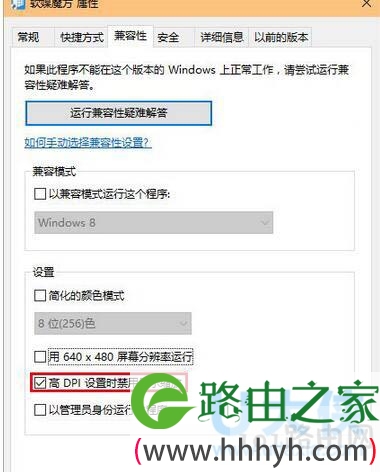
  2、点击“兼容性”,勾选“高DPI设置时禁用显示缩放”,点击“确定”。

  3、重启该应用程序确认是否解决显示模糊问题。

  小编推荐:Win10自带浏览器字体模糊的正确解决方法

  方法三:调整字体大小

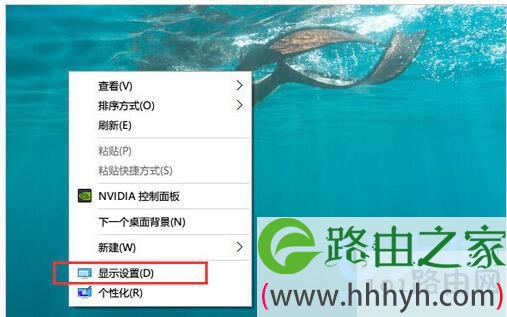
  1、首先,在Win10的桌面点击鼠标右键,选择“显示设置”。

win10字体模糊解决方法win10字体显示模糊解决方法(图)

win10系统
[page]

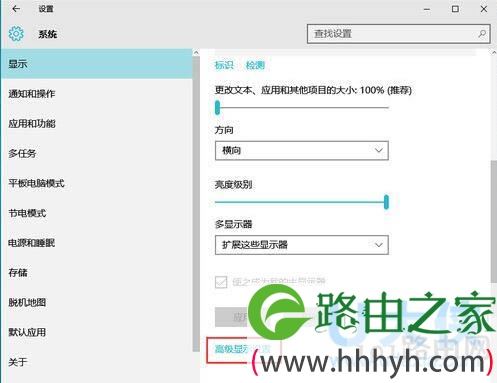
  2、在“显示设置”的界面下方,点击“高级显示设置”。

win10字体模糊解决方法win10字体显示模糊解决方法(图)

win10系统

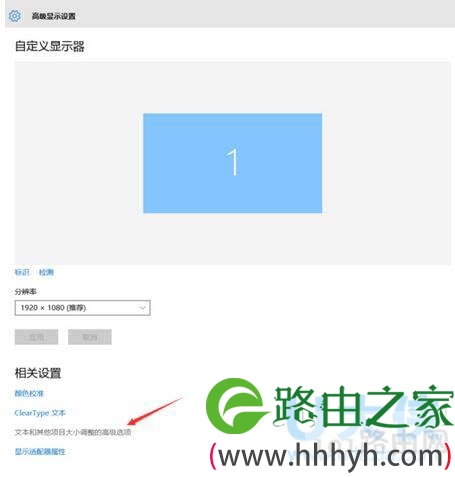
  3、在“高级显示设置”的界面中,点击下方的“文本和其他项目大小的调整的高级选项”。

win10字体模糊解决方法win10字体显示模糊解决方法(图)

win10系统

  4、然后,点击“更改项目的大小”下面的“设置自定义缩放级别”。

win10字体模糊解决方法win10字体显示模糊解决方法(图)

win10系统

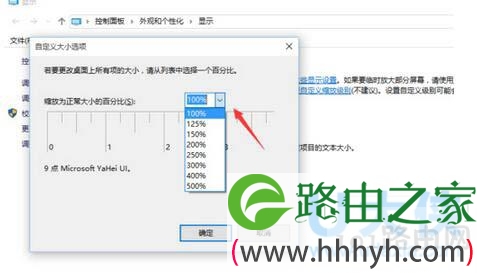
  5、这里,选择100%,就代表着正常的缩放级别。所以,改成100%就好了,但要记得点击“确定”,在点击“应用”。

win10字体模糊解决方法win10字体显示模糊解决方法(图)

win10系统
[page]

  6、然后,计算机会提示你“你必须注销计算机才能应用这些修改”,点击“立即注销”,之后从新进入Windows10,此时程序上的模糊字体就变得清晰了。

  方法四:调整分辨率

  1.桌面空白位置右键打开显示设置。

win10字体模糊解决方法win10字体显示模糊解决方法(图)

win10系统

  2.打开显示-拉到下方点击高级显示设置。

win10字体模糊解决方法win10字体显示模糊解决方法(图)

win10系统

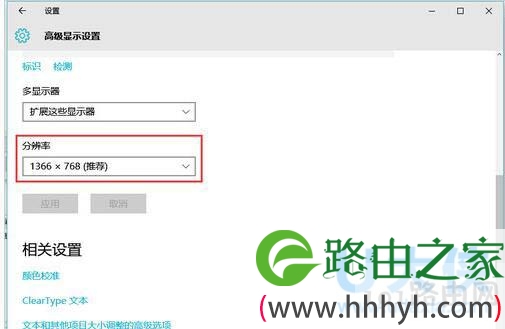
  3.查看分辨率选项,如果zui高可选分辨率与显示器的分辨率不符(无论是过高或者过低),那说明很大可能是显卡驱动异常,可以下载驱动人生或者驱动精灵进行自动修复即可修复模糊的情况。

win10字体模糊解决方法win10字体显示模糊解决方法(图)

win10系统

  以上就是小编对于win10字体模糊解决方法的解决,了解更多相关内容可关注WiFi之家网官网。

以上就是关于-常见问题-(win10字体模糊解决方法win10字体显示模糊解决方法(图))的教程!
9,780 win10字体模糊解决方法win10字体显示模糊解决方法(图)已关闭评论 点赞
7 月 17 2021
常

电脑管家怎么升级win10电脑管家升级win10教程(图)

亲,以下就是关于(电脑管家怎么升级win10电脑管家升级win10教程(图)),由“WiFi之家网”整理!

电脑管家怎么升级win10电脑管家升级win10教程(图)

原标题:"电脑管家怎么升级win10?电脑管家升级win10教程"相关电脑问题教程分享。 - 来源:WiFi之家网。

  系统升级windows10的方法有很多,除了可以直接升级windows10系统之后,我们还可以通过电脑管家、360等方式升级windows10系统。那么,电脑管家怎么升级win10呢?电脑管家怎么升级win10的教程?下面,针对这些问题,我们就一起来看看电脑管家怎么升级win10的方法。

  电脑管家升级win10教程:

  升级要求

  电脑用途要求:

  1、非网吧电脑

  2、非办公域电脑

  硬件要求:

  1、CPU大于1GHZ

  2、内存大于2GB

  3、系统盘剩余空间大于29G,装机助手所在盘的剩余空间大于9G。

  4、网卡和磁盘驱动要支持Windows 10

  操作系统要求:

  1、除了Vista 64位之外的XP SP2以上操作系统。

  2、中文操作系统

  3、BIOS要支持Windows 10

  2、中文操作系统

  软件需求:

  腾讯电脑管家Windows10升级助手zui新版

  推荐阅读:windows10升级助手怎么下载 windows10升级工具怎么用

  升级流程

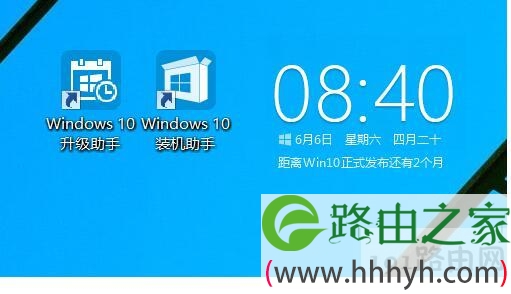
  step1:检测电脑。

电脑管家怎么升级win10电脑管家升级win10教程(图)

升级win10

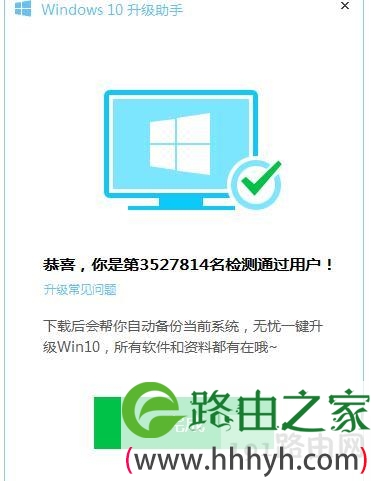
  安装升级助手,会弹出检测弹窗,提示用户检测电脑是否符合升级标准。

电脑管家怎么升级win10电脑管家升级win10教程(图)

升级win10
[page]

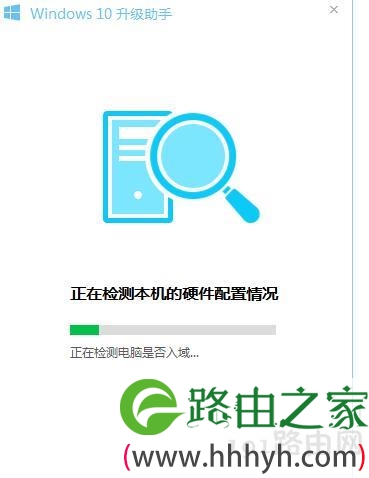
  检测电脑是否入。

电脑管家怎么升级win10电脑管家升级win10教程(图)

升级win10

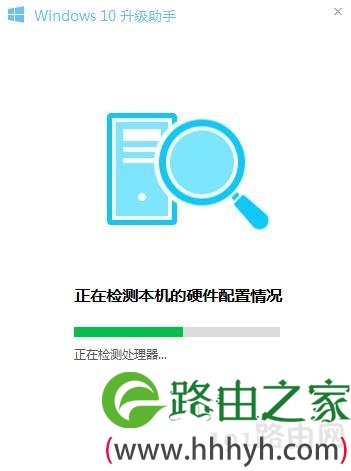
  检测电脑处理器是否支持升级。

电脑管家怎么升级win10电脑管家升级win10教程(图)

升级win10

  检测网卡和磁盘驱动是否支持升级,经笔者多次测试,如果你的电脑检测出网卡驱动不支持,你可以尝试换个驱动版本就好了)。

电脑管家怎么升级win10电脑管家升级win10教程(图)

升级win10

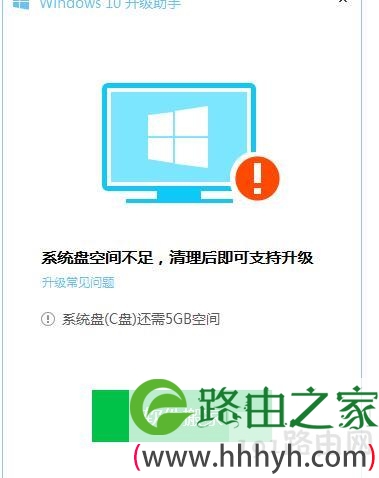
  如果检测不通过则会有相应提示,如果系统盘空间不足可通过电脑管家“软件搬家”功能进行扩充空间。

电脑管家怎么升级win10电脑管家升级win10教程(图)

升级win10

  检测通过则可以进行下一步。
[page]

  推荐下载:腾讯电脑管家(qq电脑管家)

  step2:装机准备

电脑管家怎么升级win10电脑管家升级win10教程(图)

升级win10

  在检测通过后会自动为你下载“装机助手”进行下一步的装机工作。

电脑管家怎么升级win10电脑管家升级win10教程(图)

升级win10

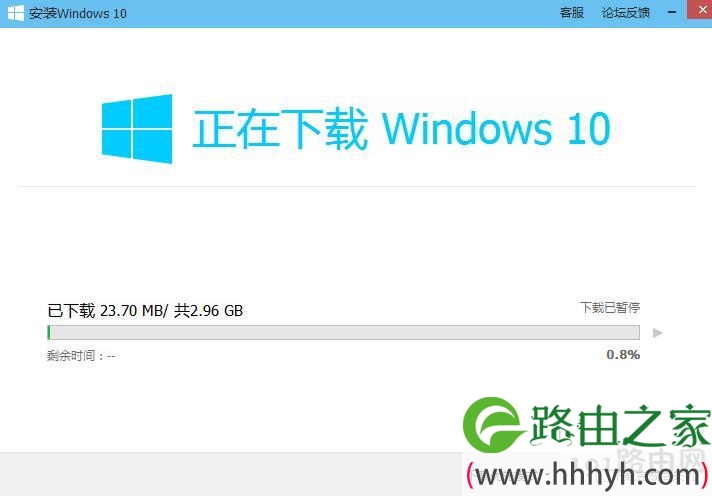
  打开装助手会为你下载Windows10系统安装包,下载完成方可升级;此过程比较漫长,时间长短取决于你的下载带宽,在此期间你可以做其他事务。

电脑管家怎么升级win10电脑管家升级win10教程(图)

升级win10

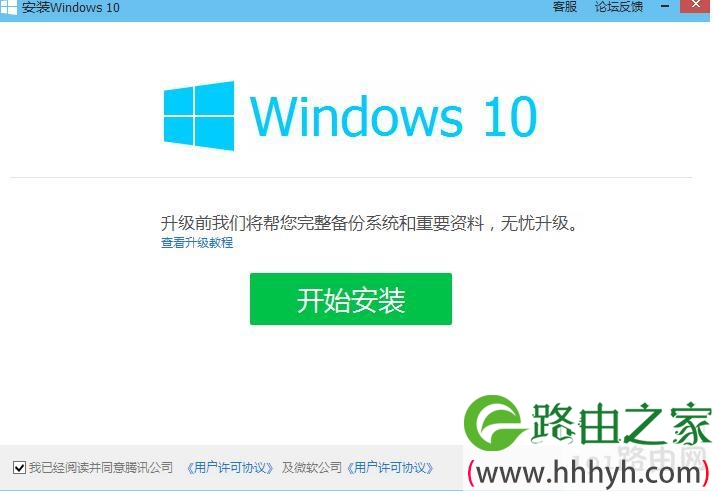
  系统安装包下载完成后点击“开始安装”会帮你完整备份系统和重要资料。

电脑管家怎么升级win10电脑管家升级win10教程(图)

升级win10
[page]

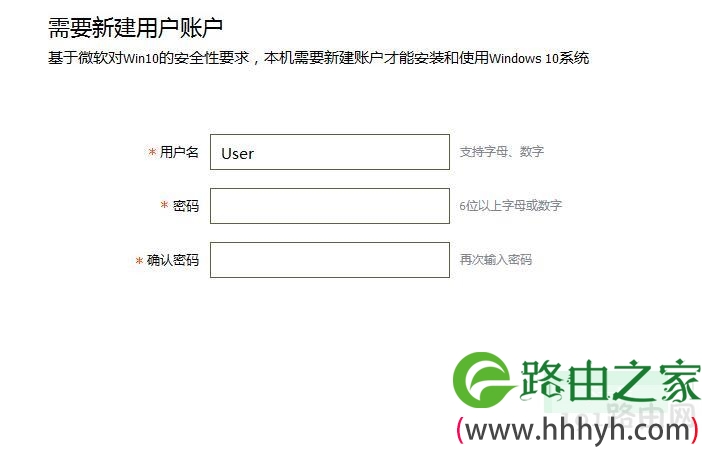
  如果你使用的是系统自带的账户,则需要你重新建立账户才可以进行资料备份。

电脑管家怎么升级win10电脑管家升级win10教程(图)

升级win10

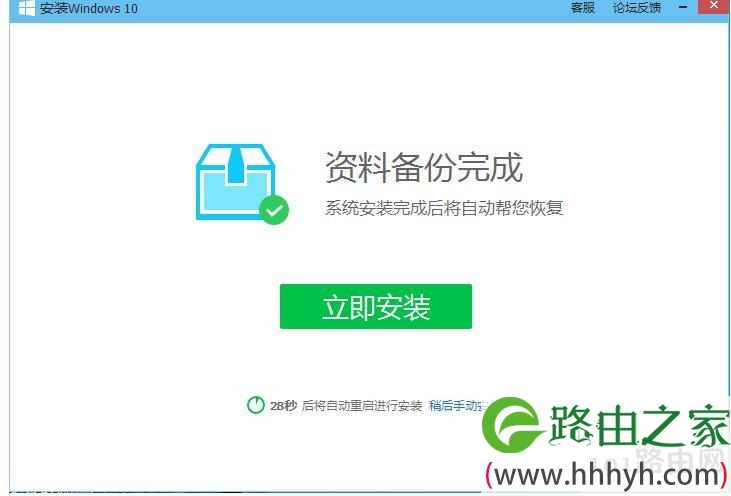
  在资料备份完成后,点击“立即安装”则开始系统安装。

电脑管家怎么升级win10电脑管家升级win10教程(图)

升级win10

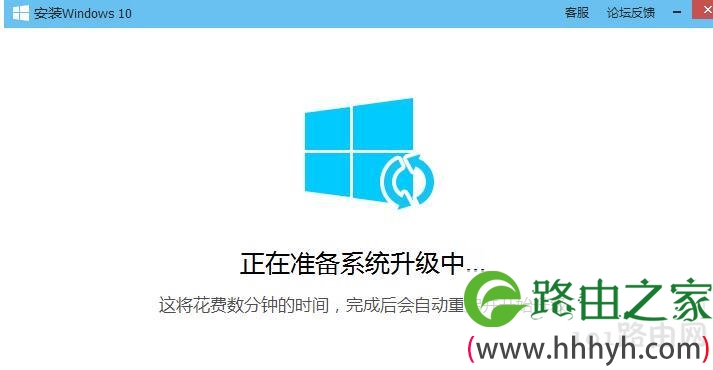
  正在准备系统升级中,这又是一个漫长的过程,莫着急。

电脑管家怎么升级win10电脑管家升级win10教程(图)

升级win10

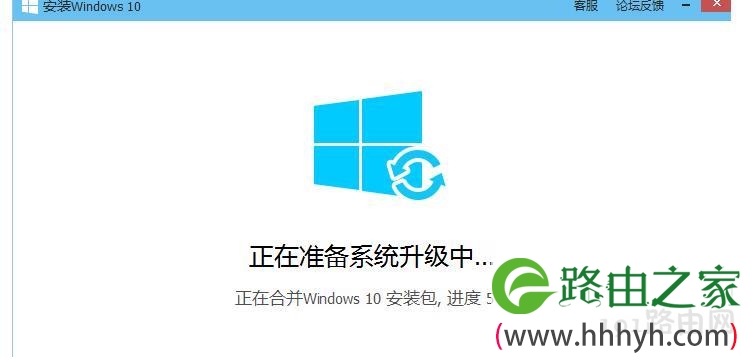
  正在合并Windows10安装包,合并完成则进行下一步。

电脑管家怎么升级win10电脑管家升级win10教程(图)

升级win10
[page]

  Windows10安装包合并完成后,进行校验。

电脑管家怎么升级win10电脑管家升级win10教程(图)

升级win10

  在合并、校验完成后则开始准备安装Windows10。

  step3:系统安装

电脑管家怎么升级win10电脑管家升级win10教程(图)

升级win10

  进入Windows安装界面,正在准备...

电脑管家怎么升级win10电脑管家升级win10教程(图)

升级win10

  Windows正在获取更新。

电脑管家怎么升级win10电脑管家升级win10教程(图)

升级win10
[page]

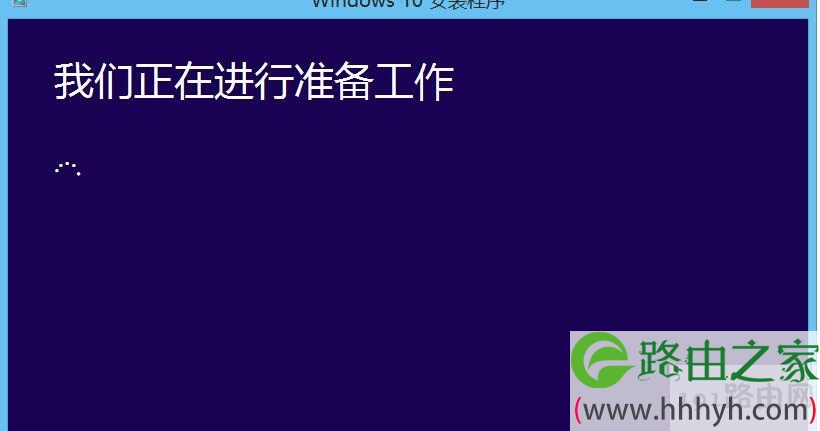
  正在进行准备工作。

电脑管家怎么升级win10电脑管家升级win10教程(图)

升级win10

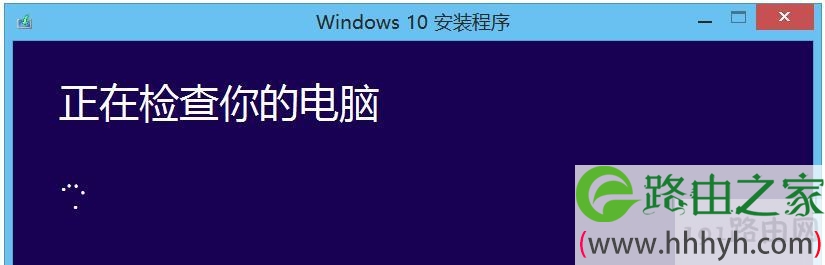
  正在检查你的电脑。

电脑管家怎么升级win10电脑管家升级win10教程(图)

升级win10

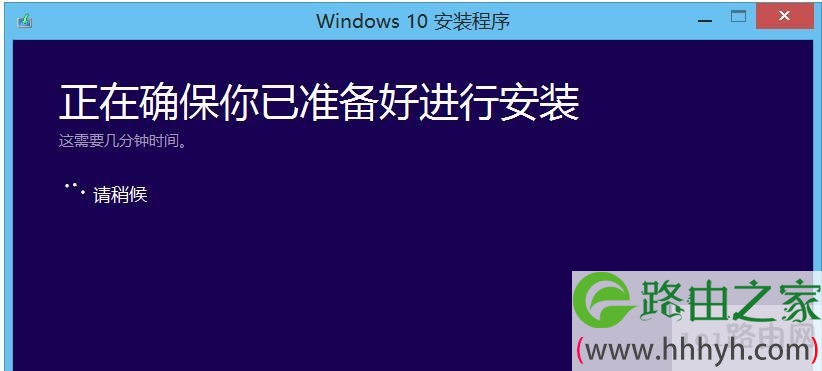
  正在确保你已经准备好进行安装。

电脑管家怎么升级win10电脑管家升级win10教程(图)

升级win10

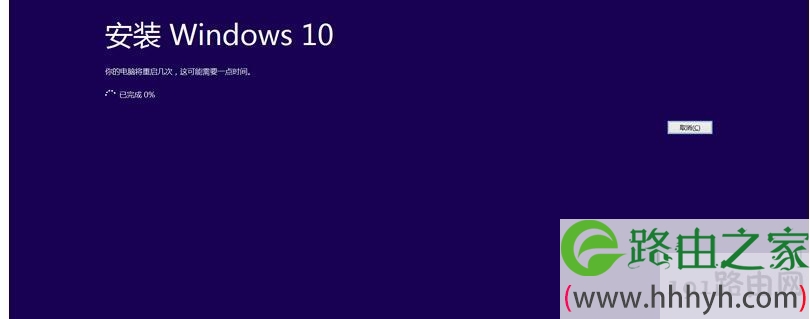
  开始安装Windows10,系统安装过程比较漫长且会进行多次自动重启,属于正常现象切勿强制关机等违法操作!

电脑管家怎么升级win10电脑管家升级win10教程(图)

升级win10

  在一段时间的安装重启后,系统安装完成,升级成功则进入Windows10,同时别忘了领取电脑管家为大家准备的升级礼包哦。

  step*:系统恢复

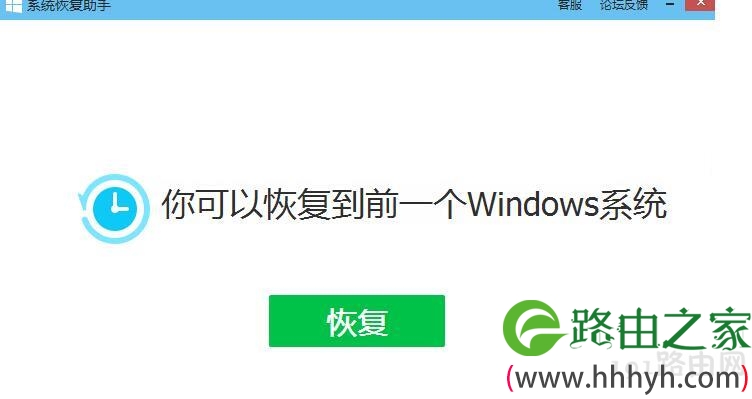
  在系统升级完成后,桌面会多出一个“系Windows10系统恢复”图标;如果你不喜欢新系统,此图标功能在一月内为用户提供系统回滚服务。

电脑管家怎么升级win10电脑管家升级win10教程(图)

升级win10

  打开“系统恢复”点击“恢复”即可回滚至升级前的系统!
[page]

  电脑管家升级win10常见问答:

  (1)用腾讯电脑管家升级助手升级是否捆绑软件?可以卸载不?

  腾讯电脑管家为了方便用户在升级系统后快速使用,其内置了zui安全更好看的电脑管家——腾讯电脑管家、zui受欢迎的输入法——搜搜输入法、人人必用的即时聊天工具——腾讯QQ、中国zui大在线视频媒体平台——腾讯视频、版权zui多的视频播放器——QQ音乐、全球zui大休闲游戏平台——QQ游戏等软件,可谓是影音游戏、生活必备软件一揽包收;如果你不喜欢这些软件完全可以卸载掉,不做流氓行为。

  (2)非激活系统能否升级WIN10?

  腾讯电脑官网发布了“预约win10升级助手免费用官方版系统”的活动,虽然微软官方对于非激活系统一事尚未有明确的答复,但系统已经激活用户通过腾讯电脑管家win10升级助手也可以实现免费升级WIN10。

  (3)升级WIN10后,软件是否兼容?

  这个要取决于相关的软件厂商在WIN10发布后第一时间对系统和驱动进行针对性优化的结果,看是否能够兼容WIN10。

  (4)升级WIN10后,是免费使用么?

  免费升级到官方版WIN10,意味着用户不仅升级过程免费,而且获得WIN10版权也是免费的,用户可以免费使用。

  (5)升级WIN10后,是否会出现黑屏现象?

  只要通过正规渠道升级,比如通过微软官方合作伙伴腾讯电脑管家,就可以确保升级WIN10后不会黑屏。

  (6)免费用了WIN10后,会不会有更多广告?

  免费升级意味着微软需要有其他的商业模式来保持盈利,不过未必是通过增加广告投放,其实可供选择的方式很多,比如推广自己的搜索、浏览器等,应该不会出现过多的广告。

  (7)升级WIN10后,不想用了的话,还能回到以前的操作系统么?

  当然可以,腾讯电脑管家win10升级助手为WIN10升级提供了一键还原功能,如果您对WIN10不满意,可以一键恢复到升级之前的系统。

  (8)WIN10所说的将实现跨平台操作是一种怎样的概念?

  这个虽然还处在研发中,据说WIN10将能够在手机、平板、台式机PC以及Xbox One等几乎所有终端上运行,不同平台上可以有一致的用户体验,也可以数据共享。

  (9)升级WIN10的全过程大约需要多长时间?

  一般情况下整个过程大约需要1~2个小时。

  (10)Windows 7企业版和Windows 8/8.1企业版都包含在Windows 10免费升级策略当中吗?

  您好,不包含在在Windows 10免费升级策略当中

  (11)免费升级win10后,是否需要激活,激活免费吗?

  您好,不需要激活的,请放心使用。

  (12)为什么管家提醒域用户不能升级,但用户可以下载微软官网的版本升级?

  如果用户使用的是企业版本的Windows,微软和腾讯均不提供Win10免费升级;如果用户使用的是非企业版本的Windows,但是对域用户,管家不能提供Win10免费升级(微软要求),用户只能去微软官方网站获取Win10版本升级。

  (13)我有3台电脑,两台台式、一台笔记本,都安装了升级助手且用同一个QQ号登录激活预约,是不是可以同时享受永久免费升级呢?

  您好,三台机器均可以享受免费升级服务,但是win10升级助手为QQ号提供的等级加速只能享受一次。

  (14)升级小助手怎么退出?

  鼠标放在桌面小助手图标的右上方会出下退出助手图标“x”,点击即可退出。

  (15)退出小助手后怎么再唤起?

  按路径:开始菜单--腾讯软件--Windows 10 升级助手--点击Windows 10 升级助手,即可唤起小助手。

  (16)升级小助手和电脑管家可以登录不同的QQ号码为QQ登记加速吗?

  可以的。

以上就是关于-常见问题-(电脑管家怎么升级win10电脑管家升级win10教程(图))的教程!

8,322 电脑管家怎么升级win10电脑管家升级win10教程(图)已关闭评论 点赞
7 月 17 2021
常

OS XYosemite升级后postgresql启动报错的解决方法(图)

亲,以下就是关于( OS XYosemite升级后postgresql启动报错的解决方法(图)),由“WiFi之家网”整理!

OS XYosemite升级后postgresql启动报错的解决方法(图)

原标题:"OS X Yosemite升级后postgresql启动报错的解决方法"相关电脑问题教程分享。 - 来源:WiFi之家网。

  OS X Yosemite系统在升级以后,不少网友出现了一些系统问题,比如数据库postgresql启动时出现了报错,这很有可能是其中文件缺失所导致的,下面WiFi之家网小编就给大家介绍下OS X Yosemite系统升级后postgresql启动报错的解决方法。

OS XYosemite升级后postgresql启动报错的解决方法(图)

OS X Yosemite

  升级OS X Yosemite后,启动postgesql时报以下错误:

  FATAL: could not open directory “pg_twophase”: No such file or directory

  Is the server running locally and accepting

  connections on Unix domain socket “/tmp/.s.PGSQL.5432”?

  因为yosemite删除了pg的一些空目录导致,可这样处理:

  如果/usr/local/var/postgres/目录下没有pg_tblspc,pg_twophase和pg_stat_tmp子目录,直接新建这几个目录即可。

  然后可正常启动postgresql

  以上就是OS X Yosemite升级后postgresql启动报错的解决方法

以上就是关于-常见问题-( OS XYosemite升级后postgresql启动报错的解决方法(图))的教程!
13,439 OS XYosemite升级后postgresql启动报错的解决方法(图)已关闭评论 点赞
7 月 17 2021
常

windows10系统取消欢迎界面的方法(图)

亲,以下就是关于(windows10系统取消欢迎界面的方法(图)),由“WiFi之家网”整理!

windows10系统取消欢迎界面的方法(图)

原标题:"windows10系统取消欢迎界面的方法"相关电脑问题教程分享。 - 来源:WiFi之家网。

  windows10系统如何取消欢迎界面?升级windows10正式版系统后,电脑开机时通常都会先进入欢迎界面,再进入系统。而这个欢迎界面对于大部分人来说可能并没有作用,将它取消掉还会更好。下面,我们一起来看看windows10系统取消欢迎界面的方法。

  具体如下:

  想要跳过欢迎界面需要在本地组策略中进行设置。

  1、首先,按Win+R调出运行窗口,输入gpedit.msc回车打开本地组策略编辑器;

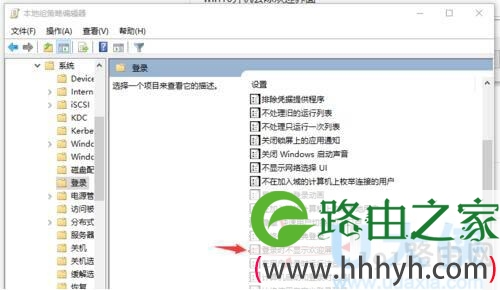
  2、然后,在组策略界面中依次打开“管理模板”--“系统”--“登录”,在右侧找到“登陆时不显示欢迎屏幕”,双击打开其设置,勾选“已启用”,点击确定退出即可。

windows10系统取消欢迎界面的方法(图)

windows10系统

  3、需要注意的是,如果你的电脑设置了登录密码,那即使设置了跳过欢迎界面也还是会显示的。

  以上就是windows10系统取消欢迎界面的方法

  相关阅读推荐:Win10取消开机账户登录界面的方法介绍

以上就是关于-常见问题-(windows10系统取消欢迎界面的方法(图))的教程!
14,570 windows10系统取消欢迎界面的方法(图)已关闭评论 点赞
7 月 17 2021
常

笔记本win7系统安装显卡驱动花屏的解决方法(图)

亲,以下就是关于(笔记本win7系统安装显卡驱动花屏的解决方法(图)),由“WiFi之家网”整理!

笔记本win7系统安装显卡驱动花屏的解决方法(图)

原标题:"笔记本win7系统安装显卡驱动花屏的解决方法"相关电脑问题教程分享。 - 来源:WiFi之家网。

  笔记本win7系统安装显卡驱动花屏怎么办? 显卡驱动是电脑中不可缺少的驱动设备,这样可以让显卡发挥更好的性能,不过有不少笔记本win7系统用户发现在安装显卡驱动之后,电脑就出现花屏了,该怎么办呢?下面,我们就一起来看看笔记本win7系统安装显卡驱动花屏的解决方法。

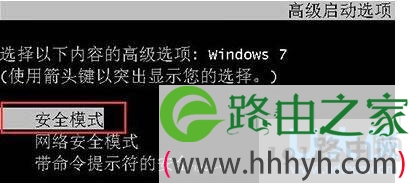
  1、在看不到屏幕的情况下,我们可以直接按一下电源键来完成关机,然后再开机,快速按F8键,当然没有经验的用户还是不停的按F8,一下一下按,直到出现“高级启动菜单”。

  2、在高级启动菜单中选择“安全模式”并进入,进入桌面之前系统可能会询问是否进行系统还原来解决问题,我们不解决直接进入到安全模式。

笔记本win7系统安装显卡驱动花屏的解决方法(图)

花屏

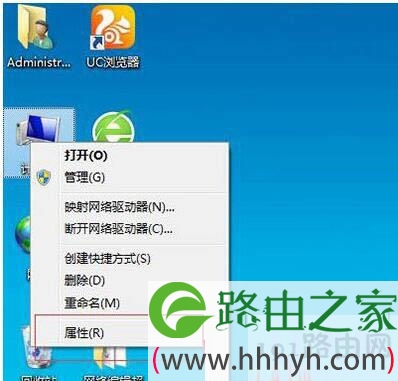
  3、进入安全模式后,右键点击桌面上的“计算机”图标,然后选择属性。

笔记本win7系统安装显卡驱动花屏的解决方法(图)

花屏

  4、出现系统信息界面再选择进入到“设备管理器”。

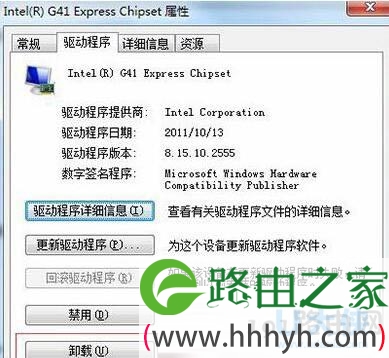
  5、然后在设备管理器的硬件列表中找到“显示适配器”并展开,右键点击其中的项目(显卡),选择卸载。

  6、出现卸载对话框后,我们必须勾选“删除此设备的驱动程序软件”选项,然后选择“确定”。

笔记本win7系统安装显卡驱动花屏的解决方法(图)

花屏

  7、显卡驱动程序删除完毕后,我们再重启系统进入到正常模式,这时你会发现不花屏了,其实是显卡又是没有驱动状态。

  8、zui后我们就需要找一个对的显卡驱动来安装,当然不能用之前安装过的驱动程序了,大家可以去硬件品牌的官网进行下载,如果找不到可以选择使用“驱动精灵”软件来辅助你安装好显卡驱动。

  以上就是笔记本win7系统安装显卡驱动花屏的解决方法

  推荐阅读:Win7系统安装显卡驱动程序后出现花屏现象的方法

以上就是关于-常见问题-(笔记本win7系统安装显卡驱动花屏的解决方法(图))的教程!
11,720 笔记本win7系统安装显卡驱动花屏的解决方法(图)已关闭评论 点赞
7 月 17 2021
常

Word 2003打不开解决方法Word2003打不开的解决方法(图)

亲,以下就是关于( Word 2003打不开解决方法Word2003打不开的解决方法(图)),由“WiFi之家网”整理!

Word 2003打不开解决方法Word2003打不开的解决方法(图)

原标题:"Word 2003打不开怎么办?Word 2003打不开的解决方法"相关电脑问题教程分享。 - 来源:WiFi之家网。

  Word2003打不开怎么办?对于这样的问题,相信很多用户都遇到过,而Word2003算是比较老的版本了,现在比较流行的Word版本是2007或者2010版,不过Word2003还是有许多用户使用,如果在使用Word2003的时候碰到打不开的情况该怎么解决?下面,WiFi之家网小编就给大家介绍Word 2003打不开的解决方法。

  1、将“%appdata%\microsoft\templates”粘贴到“运行”,回车,删除normal.dot。

  2、删除微软输入法3.0。

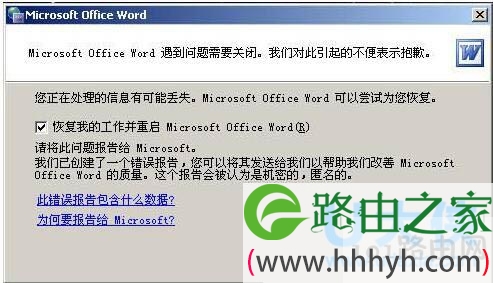
  Word打不开,显示上面的对话框,在点击了“不发送”按钮后将关闭。再次运行 Word,将询问是否以安全模式启动 Word。在此如果选择“是”,Word 将进入“安全模式”。在这种模式下,Word将仅显示空白窗口,需要再手动打开文档方可显示。如果选择“否”,则Word又将弹出错对话框,陷入死循环。

  但是,除 Word 外其他 Office 组件均可正常运行。

  依此操作,问题解决!!!

  首先找到下面这个文件夹:

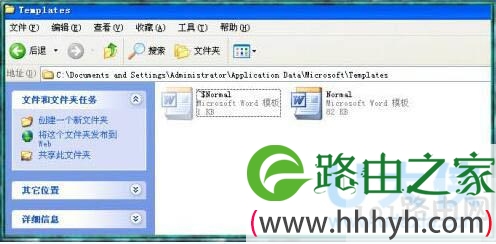
  C:\Documents and Settings\Administrator\Application Data\Microsoft\Templates

  会看到“Normal.dot” 这个文件,这是公用模板文件,应该是损坏了,直接将其删除,排除故障。

  如果找不到这个文件夹,可将C:\Documents and Settings\Administrator\Application Data\Microsoft\Templates复制粘贴到地址栏即可找到 normal.dot这个文件。

Word 2003打不开解决方法Word2003打不开的解决方法(图)

Word2003

  3、模板文件一般存在下面的路径,看图:

  注意:文件夹是隐藏着的,所以文件夹选项要选择显示隐藏的文件和文件夹,进入下图,把这两个模板删除,重新启动word,即可正常打开。

  路径:C:\\Documents and Settings\\Administrator\\Application Data\\Microsoft\\Templates

Word 2003打不开解决方法Word2003打不开的解决方法(图)

Word2003

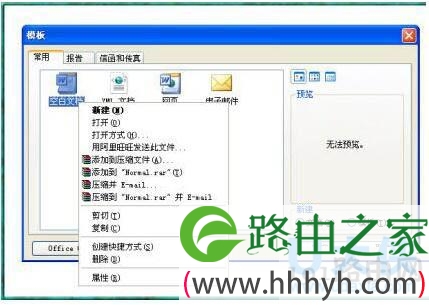
  4、用安全模式打开word以后,新建一个文档如下图:

  在word右边就会出现下图,然后点击“本机上的模板”。

  在弹出的模板框,右键删除掉命名为“空白模板”的模板,点击确定,重启word即可正常打开。

  5、点开始,在运行中输入“winword /a”可以启动word,此时不会有无法打开的对话框出现,将word文档另存一下,会提示是否替换normal.dot,这时word用新的模板替换损坏的那个,选择是。如果还不行,就依照上面的方法进入word,依次点击工具——常规——把“打开时更新自动方式的链接”前的勾去掉。

Word 2003打不开解决方法Word2003打不开的解决方法(图)

Word2003

  以上就是Word 2003打不开的解决方法

  相关内容推荐:Word背景颜色怎么去掉?去掉Word背景颜色的方法

以上就是关于-常见问题-( Word 2003打不开解决方法Word2003打不开的解决方法(图))的教程!
10,029 Word 2003打不开解决方法Word2003打不开的解决方法(图)已关闭评论 点赞
7 月 17 2021
常

YY进不去频道解决方法YY进不去频道的解决办法(图)

亲,以下就是关于(YY进不去频道解决方法YY进不去频道的解决办法(图)),由“WiFi之家网”整理!

YY进不去频道解决方法YY进不去频道的解决办法(图)

原标题:"YY进不去频道怎么解决?YY进不去频道的解决办法"相关电脑问题教程分享。 - 来源:WiFi之家网。

  YY进不去频道怎么解决?众所周知,YY语音是多玩公司推出的一款语音聊天软件,随后开通了视频直播功能,这也吸引了无数的用户使用YY看直播。不过有时候用户在使用YY语音的时候,发现YY进不去频道,这是怎么回事呢?下面,WiFi之家网小编就给大家介绍YY进不去频道的解决办法。

YY进不去频道解决方法YY进不去频道的解决办法(图)

YY

  1、进入不了频道请先留意自己当地的网络状况是否良好,电脑上尽量不要开启占用网络资源的软件,如:下载工具、在线影音、播放器等。

  2、再查看看一下自己的YY是否是zui新版本的,如果不是,请下载官方zui新版本YY语音,下载前请将原有的版本彻底卸载。

  3、其次检查一下电脑上的防火墙是否关闭,其中包括杀毒防火墙和系统防火墙。YY是安全无毒的,但是部分防火墙和杀毒软件会占用软件端口。如果关闭防火墙可以进入频道,就请您手动将YY添加进入防火墙的信任列表。

  4、目前网通和电信的用户使用YY相对其他网络比较流畅。其他网络比如铁通,联通,校园网,国外网,网吧等使用YY可能会出现连接不上或者使用卡的情况(出现连接不上可能因为端口被屏蔽),出现问题的话请去找网络供应商帮忙处理。用户所用网络进不去频道的常见的被封端口是443-460,1443-1460,8443-8460之间的随机TCP和UDP

  5、如果您电脑上Windows Media Player播放器不是zui新版本,进入带有图片、视频的频道可能会一直在连接中甚至YY出现崩溃现象,此时需要将Windows Media Player更新到zui新版本。或是联系该频道的管理员,将顶级/接待频道中的视频图片删除或移到其他子频道中。

  6、如果服务器维护或者网络供应商方面出现故障,也可能造成部分或者全部用户频道进不去,请耐心等待服务器维护完毕或者网络供应商处理完毕就可以了。

  以上就是YY进不去频道的解决办法,

以上就是关于-常见问题-(YY进不去频道解决方法YY进不去频道的解决办法(图))的教程!
17,383 YY进不去频道解决方法YY进不去频道的解决办法(图)已关闭评论 点赞
7 月 17 2021
常

11对战平台无法登陆的解决方法(图)

亲,以下就是关于(11对战平台无法登陆的解决方法(图)),由“WiFi之家网”整理!

11对战平台无法登陆的解决方法(图)

原标题:"11对战平台无法登陆的解决方法"相关电脑问题教程分享。 - 来源:WiFi之家网。

  11对战平台无法登陆怎么办?众所周知,11对战平台是一个提供单机游戏进行联机操作的竞技平台,只要是现在市面上流行的热门单机游戏都可以在11对战平台上进行联机操作。不过有些用户在使用的过程中碰到过11对战平台无法登录的情况,这时该怎么解决呢?下面针对这个问题,WiFi之家网小编就给大家介绍11对战平台无法登陆的解决方法。

11对战平台无法登陆的解决方法(图)

11对战平台

   解决方法如下:

  1.请先检查您的网络是否处于连接状态,能否正常上网。

  2.在登陆界面查看服务器选择是否正确,如果正确可能您所选择的登陆点比较繁忙,建议您更换为备用登陆点。

  3.平台完整性问题:有时候我们下载的客户端平台并不完整,以至于安装之后出现各种问题,更好是官网去下载正规的版本,然后进行安装,或许问题就会迎刃而解。

  4.打补丁也是引起问题的一个原因,很多客户端在打了补丁之后出现这样那样的问题,我们在打补丁之前更好先坐下备份,如果打完补丁之后出现问题及时还原即可解决问题。

  5.杀毒软件和防火墙是很多软件在安装和使用过程中绝对的“克星”,有很多软件出现问题都是它们引起的,尤其是很多游戏的软件,我们可以尝试着关闭杀毒软件和防火墙再次进行登陆。

  6.只要重新启动就会好,遇到问题先试试看重启能不能解决问题吧。

  7.如果重启仍然不能解决问题的话,那么我们就换一种方法吧,看看重新安装11对战平台是否能够解决问题。

  360账号也可以登陆平台了,如果您拥有360账号,可以直接使用它登陆11对战平台了。请注意下面几点:

  1、首次使用360账号登陆时会请您创建一个游戏昵称

  2、建议您登陆成功后尽快创建平台通行证和完成防沉迷信息填写,保护您的账号。

  3、360的账号密码管理需要您访问360个人中心。

  以上就是11对战平台无法登陆的解决方法

以上就是关于-常见问题-(11对战平台无法登陆的解决方法(图))的教程!
30,497 11对战平台无法登陆的解决方法(图)已关闭评论 点赞
7 月 17 2021
常

directx 9.0c是什么删除Microsoft DirectX9.0C方法(图)

亲,以下就是关于( directx 9.0c是什么删除Microsoft DirectX9.0C方法(图)),由“WiFi之家网”整理!

directx 9.0c是什么删除Microsoft DirectX9.0C方法(图)

原标题:"directx 9.0c是什么?删除Microsoft DirectX 9.0C方法"相关电脑问题教程分享。 - 来源:WiFi之家网。

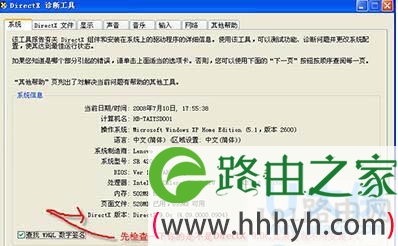
  directx 9.0c是什么?经常会在电脑上看到Microsoft DirectX 9.0C这驱动,那么Microsoft DirectX 9.0C有什么用呢?要怎么删除或者卸载Microsoft DirectX 9.0C呢?下面,WiFi之家网小编就给大家介绍下删除Microsoft DirectX 9.0C方法。

directx 9.0c是什么删除Microsoft DirectX9.0C方法(图)

directx 9.0c

  Microsoft DirectX 9.0C是什么?

  它在电脑里起着什么样的作用,与其他版本相比的优势劣势在哪里。又如何删除呢?所有相关的疑问小编为你一一解答。

  DirectX与过去的DirectX 9.0b和Shader Model 2.0相比较,DirectX 9.0czui大的改进,便是引入了对Shader Model 3.0(包括Pixel Shader 3.0 和Vertex Shader 3.0两个着色语言规范)的全面支持。举例来说,DirectX 9.0b的Shader Model 2.0所支持的Vertex Shaderzui大指令数仅为256个,Pixel Shaderzui大指令数更是只有96个。而在zui新的Shader Model 3.0中,Vertex Shader和Pixel Shader的zui大指令数都大幅上升至65535个,全新的动态程序流控制、 位移贴图、多渲染目标(MRT)、次表面散射 Subsurface scattering、柔和阴影 Soft shadows、环境和地面阴影Environmental and ground shadows、全局照明 (Global illumination)等新技术特性,使得GeForce 6、GeForce7系列以及Radeon X1000系列立刻为新一代游戏以及具备无比真实感、幻想般的复杂的数字世界和逼真的角色在影视品质的环境中活动提供强大动力。

  DirectX 9.0c和Shader Model 3.0标准的推出,可以说是DirectX发展历程中的重要转折点。在DirectX 9.0c中,Shader Model 3.0除了取消指令数限制和加入位移贴图等新特性之外,更多的特性都是在解决游戏的执行效率和品质上下功夫,Shader Model 3.0诞生之后,人们对待游戏的态度也开始从过去单纯地追求速度,转变到游戏画质和运行速度两者兼顾。因此Shader Model 3.0对游戏产业的影响可谓深远。

  DirectX并不是一个单纯的图形API,它是由微软公司开发的用途广泛的API,它包含有Direct Graphics(Direct 3D+Direct Draw)、Direct Input、Direct Play、Direct Sound、Direct Show、Direct Setup、Direct Media Objects等多个组件,它提供了一整套的多媒体接口方案。只是其在3D图形方面的优秀表现,让它的其它方面显得暗淡无光。DirectX开发之初是为了弥补Windows 3.1系统对图形、声音处理能力的不足,而今已发展成为对整个多媒体系统的各个方面都有决定性影响的接口。

  现在9.0C是zui新的版本 它的安装对显卡当然没有要求,但现在很多游戏不仅需要DIRECTX9.0C,也需要一块好的显卡,几乎现在的新游戏都要安装9.0C后才能运行,比如三国无双3,模拟人生2等等。当然,好的显卡也是运行游戏的关键。

  DIRECTX9.0C和显卡对于游戏只是软硬件的要求,他们互相之间关系不大。简单的说就是图形驱动,玩3D游戏的时候用得上它的,DirectX 9.0c算是新版的驱动了,虽说是前几年出来的,主要用来控制显卡的运行和帮助内存的分配。 Direct X是图形加速接口,有了这个,应用程序才能更直接的访问硬件资源 DirectX是一种应用程序接口,它可让以windows为平台的游戏或多媒体程序获得更高的执行效率,加强3d图形和声音效果,并提供设计人员一个共同的硬件驱动标准,让游戏开发者不必为每一品牌的硬件来写不同的驱动程序,也降低用户安装及设置硬件的复杂度。这样说是不是有点不太明白,其实从字面意义上说,Direct就是直接的意思,而后边的X则代表了很多的意思,从这一点上我们就可以看出DirectX的出现就是为了为众多软件提供直接服务的。

  如何删除Microsoft DirectX 9.0C?

  如果控制面板里面删不掉应该是安装不完全造成的,也可以手支删除文件打开我的电脑:C\Program Files\Microsoft DirectX。

  以上就是删除Microsoft DirectX 9.0C方法

以上就是关于-常见问题-( directx 9.0c是什么删除Microsoft DirectX9.0C方法(图))的教程!

18,910 directx 9.0c是什么删除Microsoft DirectX9.0C方法(图)已关闭评论 点赞
7 月 17 2021
常

卫星天线接头正确接法图解

亲,以下就是关于(卫星天线接头正确接法图解),由“WiFi之家网”整理!

【导读】卫星天线接头正确接法,下面就是WiFi之家网整理的网络知识百科,来看看吧!

卫星天线接头正确接法图解

大家好,我是WiFi之家网小编,上述问题将由我为大家讲解。

卫星天线接头的接法是:

  1、将大锅和天线安装在屋顶或阳台等高处、空壳的地方,确保信号接收良好,一般天线的仰角设置为45度,方向对准东南方,后续再根据电视机显示的实际信号情况进行微调;

  2、将大锅引出的信号线插入卫星接收器的信号输入接口;

  3、准备一条AV线,一头插入接收器的AV输出接口,另一头插入电视机的AV输入接口,注意插头和接口颜色要一一对应;

  4、启动电视机和卫星接收器,将电视机的信号源切换为AV模式即可显示卫星接收器的画面了,表明接收器和电视机已经成功连接;

  5、接下来使用接收器的遥控器操作,按菜单键,找到自动搜台,按确认键开始自动搜台;

  6、搜台完成后,按返回键退出搜台界面,就可以开始收看卫星电视节目了。

卫星天线接头正确接法图解

以上就是关于-常见问题-(卫星天线接头正确接法图解)的教程!
119,544 卫星天线接头正确接法图解已关闭评论 点赞