'常见问题'最新文章

路由器常见问题的解决办法,希望对大家有帮助。

在路由器出现的故障中,大体可以分为两类:一类是硬故障,一类是软故障。这里的分类方法并没有严格的标准,只是为了方便而已,在实践中应该具体问题具体分析。

常见问题

7 月 10 2021
常

百度影音怎么下载安装百度影音无法正常启动(图)

亲,以下就是关于(百度影音怎么下载安装百度影音无法正常启动(图)),由“WiFi之家网”整理!

百度影音怎么下载安装百度影音无法正常启动(图)

原标题:"百度影音怎么下载安装?百度影音无法正常启动"相关电脑问题教程分享。 - 来源:WiFi之家网。

  众所周知,百度影音For Mac 是一位百度影音爱好者制作的mac在线直播软件,并非百度官方出品,本软件提供在线直播50多个地方电视台,看起来非常方便。但是很多网友不知道如何下载百度影音,而有的下载之后又出现无法正常启动的故障,这是怎么回事呢?下面,我们一起来看看详细的解决方法。

  百度影音下载安装过程:

  第一步:双击运行百度影音安装程序。
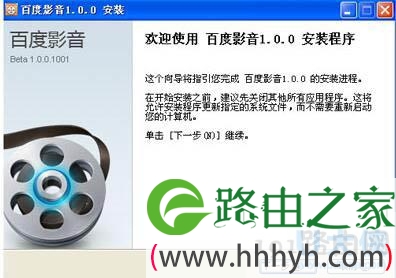
百度影音怎么下载安装百度影音无法正常启动(图)

百度影音

  第二步:点击【下一步N】,继续安装。

百度影音怎么下载安装百度影音无法正常启动(图)

百度影音

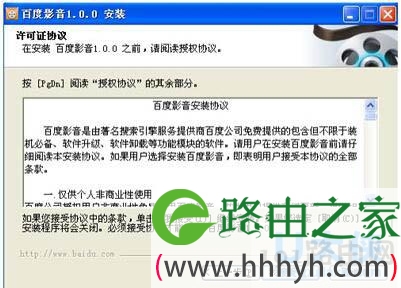
  第三步:请阅读软件许可协议,点击【我同意(I)】继续安装。

百度影音怎么下载安装百度影音无法正常启动(图)

百度影音

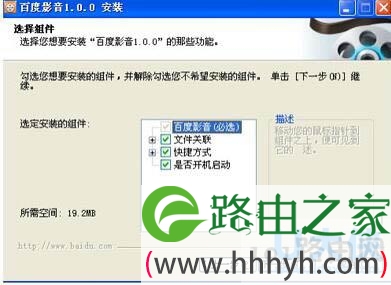
  第四步:选择需要安装的组件和希望关联的文件类型,单击【下一步(N)】继续安装。
百度影音怎么下载安装百度影音无法正常启动(图)

百度影音
[page]

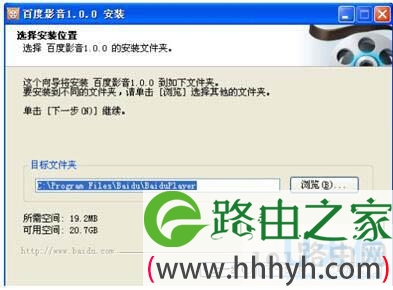
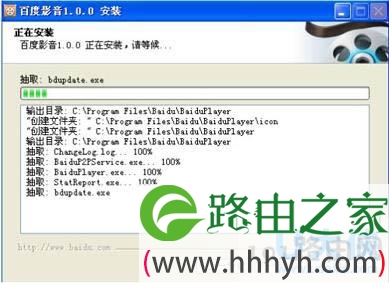
  第五步:点击【浏览(B)…】按钮选择安装目录,单击【安装(I)】开始安装。
百度影音怎么下载安装百度影音无法正常启动(图)

百度影音

  第六步:单击【完成(F)】完成安装,选中【运行百度影音】,则安装完成后立即启动百度影音的程序。

百度影音怎么下载安装百度影音无法正常启动(图)

百度影音

  百度影音无法正常启动:

  1、如果您遇到的是如下图问题,可以试试安装百度影音的不升级版本!
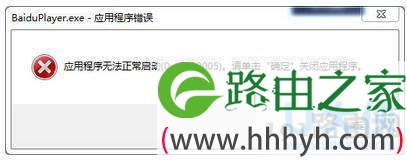
百度影音怎么下载安装百度影音无法正常启动(图)

百度影音

  2、如果开始一直可以正常使用,后来不能用了,那么肯定是官方版本更新了,大家可以下载zui新版本。

百度影音怎么下载安装百度影音无法正常启动(图)

百度影音

  3、据众多网友反馈,还有一种快捷的方法将电脑的任务管理器中的百度影音结束掉,然后重启就可以了。

  以上就是百度影音无法正常启动的解决方法

以上就是关于-常见问题-(百度影音怎么下载安装百度影音无法正常启动(图))的教程!

10,033 百度影音怎么下载安装百度影音无法正常启动(图)已关闭评论 点赞
7 月 10 2021
常

微软小娜怎么用?Win10系统的微软小娜使用方法(图)

亲,以下就是关于(微软小娜怎么用?Win10系统的微软小娜使用方法(图)),由“WiFi之家网”整理!

微软小娜怎么用?Win10系统的微软小娜使用方法(图)

原标题:"微软小娜怎么用?Win10系统的微软小娜使用方法"相关电脑问题教程分享。 - 来源:WiFi之家网。

  Win10系统中的微软小娜怎么用?win10系统中的微软小娜Cortana成长到今天,已经相当成熟了,她由原来单纯的母语已经变成懂得多国语言的高手了。关于如何开启微软小娜和如何关闭微软小娜的操作,还是有大部分的朋友并不知道怎么用?今天小编就来教教大家,Win10中的微软小娜怎么用?

  开启win10微软小娜

  1.点击微软小娜输入框,弹出界面。

微软小娜怎么用?Win10系统的微软小娜使用方法(图)

Win10系统

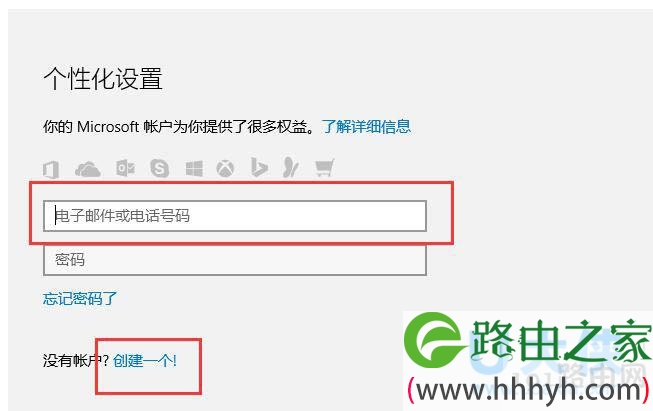
  2.弹出界面中点击"激活小娜"按钮,如果有账户可直接登陆,如果没有的话可以创建一个。

微软小娜怎么用?Win10系统的微软小娜使用方法(图)

Win10系统

  3.设置界面中找到"你好小娜"的开启按钮。

微软小娜怎么用?Win10系统的微软小娜使用方法(图)

Win10系统

  4.这样就可以设置通过语音唤醒小娜了。

  如何关闭win10微软小娜:

  1.使用Windows+S快捷键打开Cortana界面,选择左侧的齿轮图标。
[page]

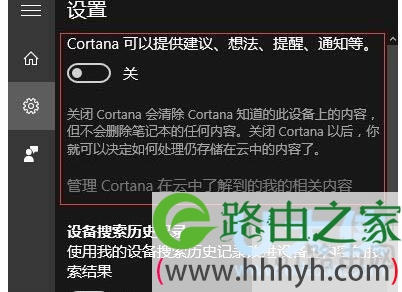
  2.将“Cortana可以提供建议、想法、提醒、通知等。”选项关闭。并将下面的两项均设置为关。

微软小娜怎么用?Win10系统的微软小娜使用方法(图)

Win10系统

  3.点击上一步中的“管理Cortana在云中了解到的我的相关内容”,跳转至微软官网并登陆账号。

微软小娜怎么用?Win10系统的微软小娜使用方法(图)

Win10系统

  4.将页面中“其他Cortana数据以及个性化语音、印刷和打字”选项清除,这样保存在云端的隐私数据就被清除掉了。

微软小娜怎么用?Win10系统的微软小娜使用方法(图)

Win10系统

  5.打开开始菜单-设置-隐私,找到“语音、墨迹书写和键入选项”,将“开始了解你”处关闭,这样Cortana就被彻底关闭啦。

  以上就是Win10系统的微软小娜使用方法介绍,

  相关内容推荐:win10小娜怎么开启? win10小娜怎么用?

以上就是关于-常见问题-(微软小娜怎么用?Win10系统的微软小娜使用方法(图))的教程!

11,361 微软小娜怎么用?Win10系统的微软小娜使用方法(图)已关闭评论 点赞
7 月 10 2021
常

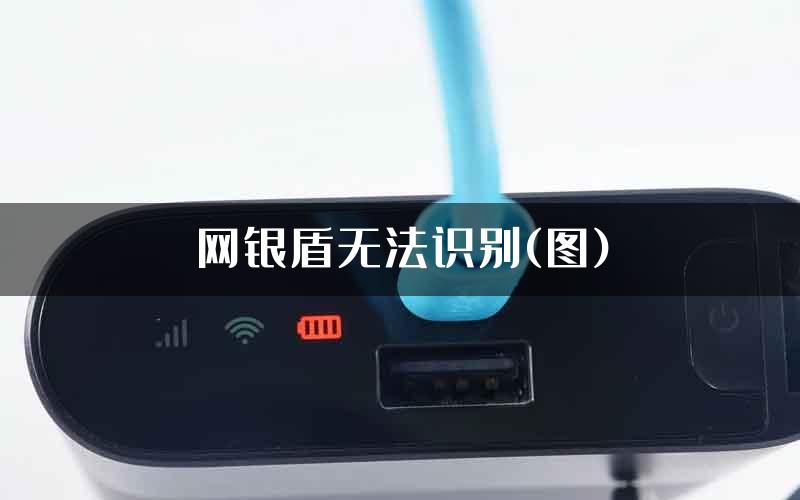
网银盾无法识别(图)

亲,以下就是关于(网银盾无法识别(图)),由“WiFi之家网”整理!

网银盾无法识别(图)

原标题:"网银盾无法识别?Win8建行网银盾无法识别的解决"相关电脑问题教程分享。 - 来源:WiFi之家网。

  Win8建行网银盾无法识别如何解决?随着网购的盛行,越来越多的人喜欢用网银支付。但zui近有Win8系统的用户,出现这样的问题,下载安装建行的网银盾驱动,系统就检测不出建行网银盾,检测说没有插上,也不能付款。怎么办?如何解决这样的问题呢?

  步骤如下:

  1、首先,将U盾插在电脑的USB孔里,双击打开我的电脑有没有CD驱动器。

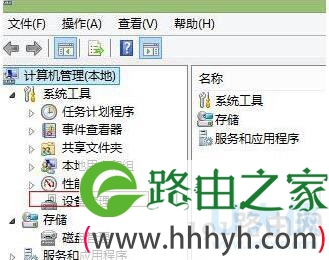
  2、如果没有的话,一般都是缺少驱动造成的,在我的电脑上右击,选择管理,在管理中选择设备管理器。

网银盾无法识别(图)

建行网银盾

  3、在右侧的选项中找到其他设备或者智能卡,一般是带有问好?或者感叹号的!的一个设备,如图所示的一种。

网银盾无法识别(图)

建行网银盾

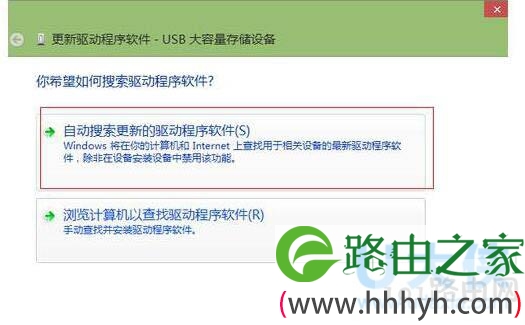
  4、一般,建行网银盾位置在大容量存储上,你右击这个没有驱动的设备,选择更新驱动程序

  5、在更新驱动选项中选择,自动搜索驱动,注意电脑要联网。

网银盾无法识别(图)

建行网银盾

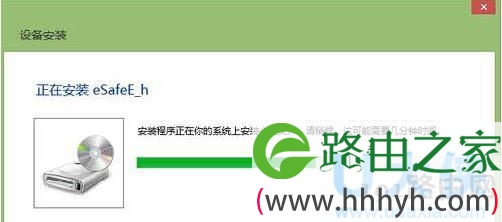
  6、如果找到了驱动,就会自动安装驱动,然后重新插拔u盾就可以使用了。

网银盾无法识别(图)

建行网银盾

  以上就是Win8建行网银盾无法识别的解决方法

  相关内容推荐:检测不到u盾什么原因?建行网银U盾无法识别解决

以上就是关于-常见问题-(网银盾无法识别(图))的教程!
11,958 网银盾无法识别(图)已关闭评论 点赞
7 月 10 2021
常

windows10设置电子邮件和日历方法(图)

亲,以下就是关于(windows10设置电子邮件和日历方法(图)),由“WiFi之家网”整理!

windows10设置电子邮件和日历方法(图)

原标题:"windows10设置电子邮件和日历方法介绍"相关电脑问题教程分享。 - 来源:WiFi之家网。

  众所周知,Windows 10 已内置“邮件”和“日历”应用。 通过选择“开始”按钮找到它们,或在任务栏上的搜索框中键入“邮件”或“日历”。但是很多用户并不知道如何操作,下面,WiFi之家网小编就给大家介绍windows10设置电子邮件和日历方法。

windows10设置电子邮件和日历方法(图)

Windows 10

  电子邮件和 Rockstar 计划

  找到这两个应用后,现在添加帐户即可使用它们。 如果这是你首次打开其中的一个应用,你将看到“欢迎”页面。 按照说明设置你的帐户。 否则:

  在“邮件”或“日历”应用中,选择左下角的“设置”。

  转到“帐户”>“添加帐户”、选择你的帐户类型,然后按照说明进行操作。

  完成帐户设置后,你的邮件和日历将立即开始同步。

  几个你可能希望了解的其他方便事项:

  在从添加某一帐户的兴奋中平静下来后,你可以通过回退到“设置”添加更多帐户。

  无需重复添加相同帐户 — 在你向一个应用添加了某个帐户后,其他应用将自动连接到同一帐户。 可通过选择窗口左下角的“邮件”或“日历”图标,来回切换这两个应用。

  可随时删除帐户,方法是转到“设置”>“帐户”,然后选择要删除的帐户。 选择“删除帐户”。 (如果已使用 Microsoft 帐户登录电脑,该帐户将自动添加到“邮件”和“日历”应用,并且无法删除。 但是可以删除你自行添加的任何其他帐户。)

  我的联系人在哪里?

  当你添加帐户后,无论是通过“邮件”和“日历”应用还是通过其他社交媒体应用添加,与这些帐户关联的所有联系人都将显示在“人脉”应用中。 在任务栏上的搜索框中键入“人脉”来查找“人脉”应用。

  以上就是关于windows10设置电子邮件和日历方法介绍,

  相关推荐:Windows 10登录界面不再显示电子邮件地址

以上就是关于-常见问题-(windows10设置电子邮件和日历方法(图))的教程!
12,424 windows10设置电子邮件和日历方法(图)已关闭评论 点赞
7 月 10 2021
常

文件丢失更新到Windows10后查找丢失文件的方法(图)

亲,以下就是关于( 文件丢失更新到Windows10后查找丢失文件的方法(图)),由“WiFi之家网”整理!

文件丢失更新到Windows10后查找丢失文件的方法(图)

原标题:"文件丢失?更新到Windows 10后查找丢失文件的方法"相关电脑问题教程分享。 - 来源:WiFi之家网。

  不少用户更新或是升级windows10系统之后,都会出现需要查找旧文件的需要,但是很多用户在查找时出现了问题,找不到旧文件或是丢失,这该怎么办?下面,我们就给大家介绍更新到Windows 10后查找丢失文件的方法。

  方法一:查看你是否使用临时配置文件登录

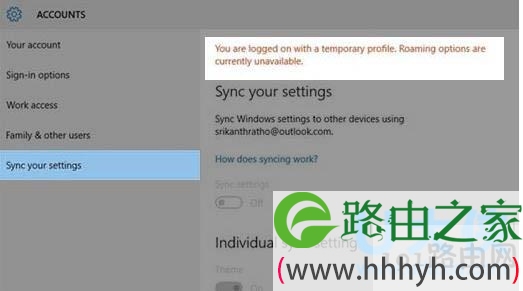
  转到“设置”>“帐户”>“同步你的设置”。如果你使用临时配置文件登录,将会在顶部看到此消息:你已使用临时配置文件登录。漫游选项当前不可用。这意味 Windows 向你的帐户附加了一个额外帐户,因此将需要重新启动电脑并重新登录才能获取帐户设置和数据。

文件丢失更新到Windows10后查找丢失文件的方法(图)

windows10

  注意:务必将因升级而使用的任何内容复制到外部驱动器,否则这些内容将在注销时删除。

  方法二:使用“搜索”查找文件

  在任务栏上选择搜索框,然后搜索文件。如果你仍未看到它们并且未登录到临时配置文件,可使用疑难解答来解决搜索相关问题。然后,在任务栏的搜索框中输入“索引”,并选择“索引选项”。选择“高级按钮来查看更多选项,然后选择“对搜索和索引进行疑难解答”链接并按照步骤进行操作。

  注意:如果你在查找存储在 OneDrive 上的文件时遇到问题,请查看本主题。

  以下是一些可以尝试的其他操作:

  1、在搜索框中,输入“显示隐藏的文件和文件夹”。在“隐藏的文件和文件夹”下,选择“显示隐藏的文件、文件夹和驱动器”。然后重新尝试搜索。

  2、查找特定类型的所有文件。例如,对于 Word 文档,搜索“*.doc”。对于音乐,搜索“*.mp3”。

  方法三:如果仍找不到文件,你可能需要从备份中还原

  1、在搜索框中,键入“备份和还原”。打开“备份和还原”,并选择“还原我的文件”。 然后按照说明操作。

  2、有时,若要恢复某个文件,可通过创建名称和文件类型相同的新文件来实现。创建新文件后,依次选择“属性”、“上一版本”选项卡,然后选取要还原的文件版本。

  方法四:重新启用 Windows 7 管理员帐户

  如果你从 Windows 7 更新,并在移动时创建新的 Microsoft 帐户,你的文件可能会停留在禁用的管理员帐户中。重新启用帐户,并重新登录以查看这些文件。

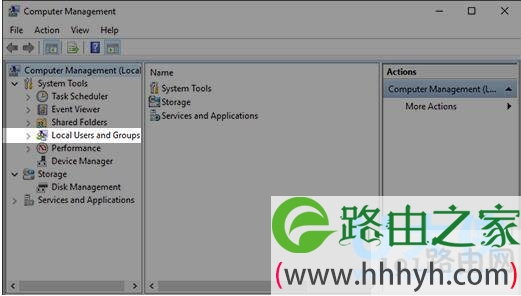
  1、在搜索框中,键入“计算机管理”,并选择“计算机管理”应用。

文件丢失更新到Windows10后查找丢失文件的方法(图)

windows10

  2、在左侧窗格中,展开“本地用户和组”,然后打开“用户”文件夹。如果名为“管理员”的用户在其图标上有一个向下箭头,这表明它已禁用。

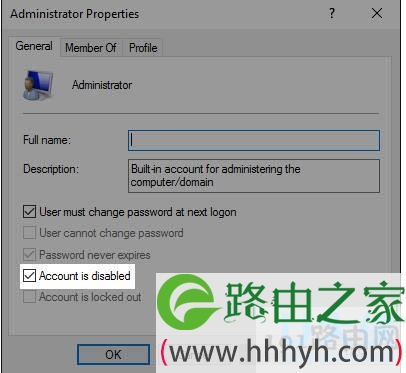
  3、若要启用此帐户,请双击“管理员”图标以打开“属性”对话框。清除“帐户已禁用”复选框,然后选择“应用”来启用该帐户。

文件丢失更新到Windows10后查找丢失文件的方法(图)

windows10

  4、现在注销,然后使用管理员帐户重新登录。

  以上就是更新到Windows 10后查找丢失文件的方法

  相关内容推荐:Win7系统提示“文件丢失”无法自动安装驱动

以上就是关于-常见问题-( 文件丢失更新到Windows10后查找丢失文件的方法(图))的教程!

9,432 文件丢失更新到Windows10后查找丢失文件的方法(图)已关闭评论 点赞
7 月 10 2021
常

Windows系统一键永久删除方法(图)

亲,以下就是关于(Windows系统一键永久删除方法(图)),由“WiFi之家网”整理!

Windows系统一键永久删除方法(图)

原标题:"Windows系统一键永久删除方法介绍"相关电脑问题教程分享。 - 来源:WiFi之家网。

  很多用户都遇到这样的情况,每次在电脑删除东西的时候,Windows系统都会默认放入回收站,并不能一键永久删除。虽然有快捷键shift+delete能够帮助我们瞬间实现快捷删除,可总有些懒癌症晚期兼强迫症患者只想动动鼠标就实现一键永久删除。那么,Windows系统有没有动动鼠标就可以一键永久删除的应用程序呢?答案当然是有的呢。下面,我们就一起来看看 Windows系统一键永久删除方法。

Windows系统一键永久删除方法(图)

Windows系统

  创建标题栏一键删除按钮

  在当今流行的Windows 8.1和Windows 10中,我们可以通过系统定制,轻松实现这一任务。

  展开资源管理器功能面板,切换到“主页”选项卡。选中任意一个(或一些)要删除的文件,点击“删除”按钮下的小箭头,在下级菜单的“永久删除”上点击鼠标右键,在右键菜单中选择“添加到快速访问工具栏”。

  这样,在文件资源管理器窗口标题的左上角,会出现一个“永久删除”的图标。以后需要永久文件时,只需在选中要删除的文件后,点击一下这个图标,即可实现鼠标一键永久删除文件的目的,再也不用动用键盘了。

  PS:虽然Windows 8.1/10可以通过资源管理器“主页”选项卡下选择“删除永久删除”来永久删除文件,但这毕竟要单击两次鼠标,效率锐减,因而不算zui省事的方法。

  低版本也能实现一键删除

  对于版本低于Windows 8的系统,虽然无法直接定制这种窗口标题栏永久直接删除文件的按钮,但我们可是通过对回收站的属性设置,让工具栏上的删除按钮具备一键删除的效果。

  大家知道,键盘上就有一个删除的按键Del,这是zui为方便的删除机关。但是,对于文件删除来说,如果选中文件后按下此键,默认是将文件移动到回收站中,而不是永久删除。那么,能否将此键也打造成一键永久删除的按键呢?

  右击桌面上的“回收站”,选择“属性”项(图2),进入回收站属性设置窗口,选中一个驱动器盘符,然后再选中下边的“不将文件移到回收站中,移除文件后立即将其删除”一项选中(图3)。这样,资源管理器上的删除图标就具有已经永久删除的属性了。

  注意,如果想让整个系统都具有这种属性,需要为每一个驱动器定制这种永久删除选项。若某个驱动器上存放的文件比较重要,希望能删除反悔,则可以在此驱动器上不设置改选项。

  以上就是Windows系统一键永久删除方法

以上就是关于-常见问题-(Windows系统一键永久删除方法(图))的教程!
18,439 Windows系统一键永久删除方法(图)已关闭评论 点赞
7 月 10 2021
常

酷狗音乐怎么唱歌酷狗音乐kvt模式使用教程(图)

亲,以下就是关于(酷狗音乐怎么唱歌酷狗音乐kvt模式使用教程(图)),由“WiFi之家网”整理!

酷狗音乐怎么唱歌酷狗音乐kvt模式使用教程(图)

原标题:"酷狗音乐怎么唱歌?酷狗音乐kvt模式使用教程"相关电脑问题教程分享。 - 来源:WiFi之家网。

  酷狗音乐怎么唱歌?众所周知,酷狗音乐zui新版有ktv模式,大家想k歌的话不用去ktv也可以自已在家k歌。但是很多用户并不知道如何使用。下面,WiFi之家网小编就给大家介绍酷狗音乐kvt模式使用教程。

  酷狗音乐怎么唱歌:

  1.首先,打开酷狗这个软件,建议升级到zui新版本。

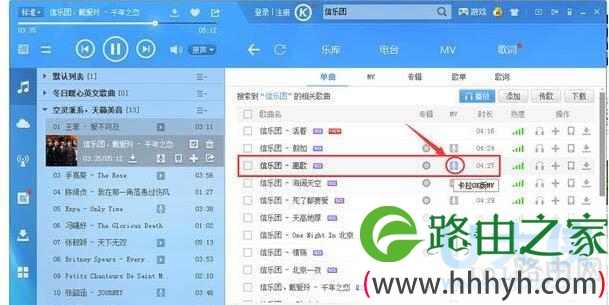
  2.搜索你想唱的歌曲,然后点击“mv”的这个标志,进入mv。

酷狗音乐怎么唱歌酷狗音乐kvt模式使用教程(图)

酷狗音乐

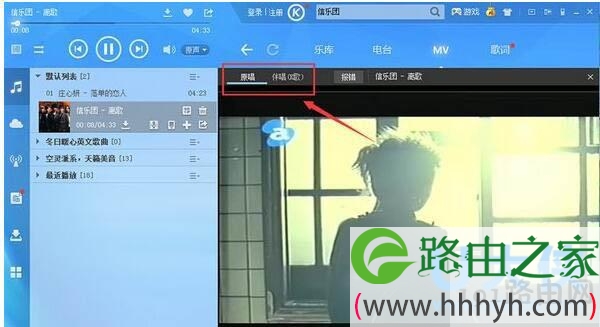
  3.有原唱和伴唱,选择伴唱模式。

酷狗音乐怎么唱歌酷狗音乐kvt模式使用教程(图)

酷狗音乐

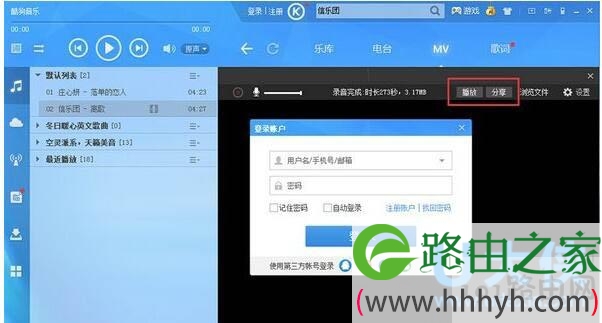
  4.唱得不好,就停止一下,重来,如果唱得有感觉,就一直唱到歌曲结束,酷狗会一直帮你保存的。

  5.播放听听自己唱得怎么样,觉得好的话可以分享给你的朋友。在唱的话,我建议大家还是买一个好的麦克风。

酷狗音乐怎么唱歌酷狗音乐kvt模式使用教程(图)

酷狗音乐

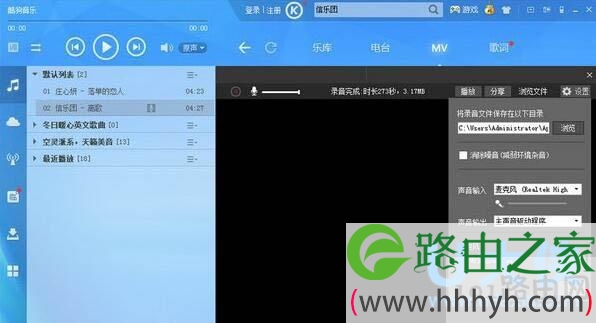
  6.如果你觉得不好的话,也可以设置一下,再重新唱,唱多几次有感觉了。

酷狗音乐怎么唱歌酷狗音乐kvt模式使用教程(图)

酷狗音乐

  以上就是酷狗音乐kvt模式使用教程,

  相关内容推荐:酷狗k歌没声音怎么办 酷狗k歌没有声音怎么解决

以上就是关于-常见问题-(酷狗音乐怎么唱歌酷狗音乐kvt模式使用教程(图))的教程!

18,983 酷狗音乐怎么唱歌酷狗音乐kvt模式使用教程(图)已关闭评论 点赞
7 月 10 2021
常

路由器怎么设置交换机接无线路由器的设置方法(图)

亲,以下就是关于( 路由器怎么设置交换机接无线路由器的设置方法(图)),由“WiFi之家网”整理!

路由器怎么设置交换机接无线路由器的设置方法(图)

原标题:"路由器怎么设置 交换机接无线路由器的设置方法"相关电脑问题教程分享。 - 来源:WiFi之家网。

  路由器怎么设置?设置交换机接无线路由器有什么方法吗?现在是网络信息时代,上网的人越来越多,然而路由器已成为连接网络zui常用的设备。那么你们知道交换机接无线路由器怎么设置吗?下面,我们一起来看看交换机接无线路由器的设置方法。

路由器怎么设置交换机接无线路由器的设置方法(图)

路由器

  步骤如下:

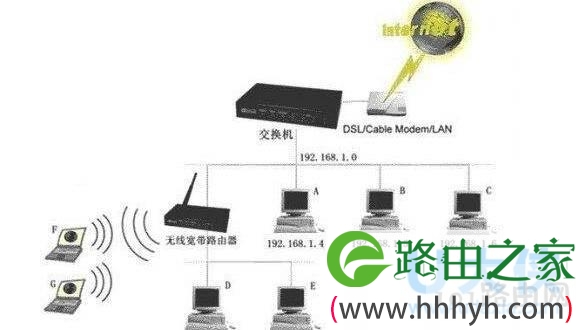
  假设某一网络拓扑结构如下图所示,该网络使用DSL/CableModem/LAN等方式连接到Internet,由Modem或路由器共享Internet连接,内部网络则通过交换机连接起来,以实现多台电脑接入上网;假设交换机已开启DHCP功能自动分配IP地址,IP段是192.168.1.0,则以太网的电脑A、B、C的IP为192.168.1.x(X为2-255之间任意一数字,下同),并能正常上网。

路由器怎么设置交换机接无线路由器的设置方法(图)

路由器

  现在,如果在一个节点接上无线宽带路由器,它下面用网线连接了D、E等台式电脑,以及用无线方式连接了笔记本电脑F、G,怎样设置才能保证D、E、F、G同时上网呢(D,E为有线连接,F,G为无线连接)

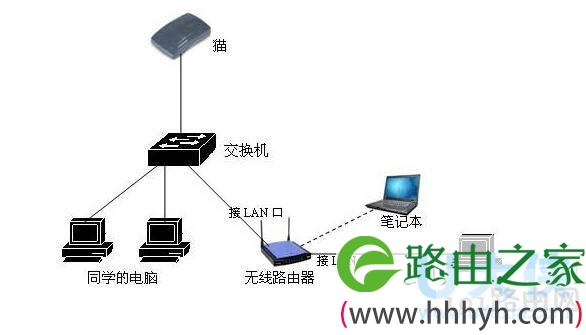
  接线方法:交换机下接的线连接无线宽带路由器的LAN口(注意不是WAN口),D,E台式电脑也连接到无线路由的LAN口;此时无线路由器实际上作用如同HUB,无线宽带路由器通常有1个WAN口,用来连接到Internet接口,还有4个LAN口,可以用网线接电脑,在本文所述的环境中,WAN口基本上没有作用。

路由器怎么设置交换机接无线路由器的设置方法(图)

路由器

  交换机接无线路由器设置方法:

  1、手动设置电脑D和E的的IP地址分别为192.168.1.x,网络连接-本地连接-属性-常规-Internet协议-使用下面的IP地址,IP地址:192.168.1.30(举例),子网掩码:255.255.255.0,默认网关:192.168.1.1,使用下面的DNS服务器地址,首选DNS服务器:192.168.1.1备用DNS服务器:不填。设置完毕,点确定保存。

  2、笔记本F,G的设置也类似,唯一不同的是我们现在配置的是无线网卡,打开网络连接-无线网络连接(非本地连接)-属性-常规-Internet协议-使用下面的IP地址,Ip地址:192.168.1.37(举例)子网掩码:255.255.255.0.默认网关:192.168.1.1使用下面的DNS服务器地址,首选DNS服务器:192.168.1.1备用DNS服务器:不填。设置完毕,点确定保存。

路由器怎么设置交换机接无线路由器的设置方法(图)

路由器

  注意:IP地址不能重复,如电脑D的设置为192.168.1.30,E为192.168.1.31,则F,G只能设置为其他的,如192.168.1.37,G为192.168.1.39。

  以上就是交换机接无线路由器的设置方法

  相关内容推荐:交换机和路由器有什么区别 交换机和路由器区别

以上就是关于-常见问题-( 路由器怎么设置交换机接无线路由器的设置方法(图))的教程!

15,306 路由器怎么设置交换机接无线路由器的设置方法(图)已关闭评论 点赞
7 月 10 2021
常

Win10打开绿化软件提示错误:拒绝访问的方法(图)

亲,以下就是关于(Win10打开绿化软件提示错误:拒绝访问的方法(图)),由“WiFi之家网”整理!

Win10打开绿化软件提示错误:拒绝访问的方法(图)

原标题:"Win10打开绿化软件提示“错误:拒绝访问”的方法"相关电脑问题教程分享。 - 来源:WiFi之家网。

  Win10打开绿化软件提示“错误:拒绝访问”怎么解决?众所周知,绿化版软件是一种无需安装的软件,用户在解压后就能直接运行。不过,一些用户在windows10系统中却遇到了无法运行绿化软件的尴尬情况,且提示“错误:拒绝访问。”,这该怎么办呢?下面,WiFi之家网小编就给大家介绍Win10打开绿化软件提示“错误:拒绝访问”的解决方法。

Win10打开绿化软件提示错误:拒绝访问的方法(图)

绿化软件

  一:杀毒软件导致

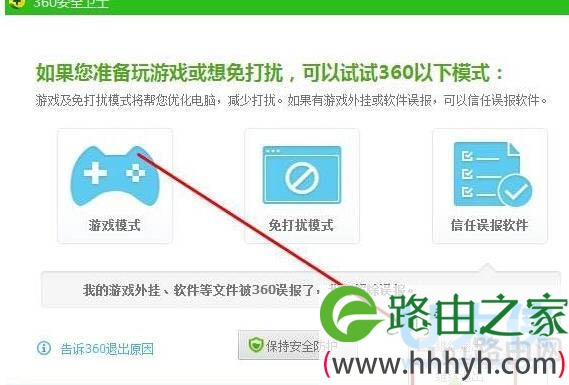
  1、在运行绿化程序的时候,一定要将杀入软件和防火墙软件策底关闭,一般在任务栏中右键杀毒软件,选择退出,例如360安全卫士,我们只需在任务栏右下角360图标上单击右键,选择“退出”。

  2、一般会弹出提示框,在提示框中选择【继续退出】即可。

Win10打开绿化软件提示错误:拒绝访问的方法(图)

绿化软件

  二:管理员权限不足导致

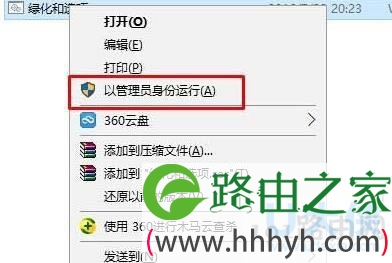
  1、在win10中运行绿化软件必须要在绿化软件上单击右键,选择“以管理员身份运行”即可正常运行。

Win10打开绿化软件提示错误:拒绝访问的方法(图)

绿化软件

  以上就是Win10打开绿化软件提示“错误:拒绝访问”的解决方法。

以上就是关于-常见问题-(Win10打开绿化软件提示错误:拒绝访问的方法(图))的教程!

11,611 Win10打开绿化软件提示错误:拒绝访问的方法(图)已关闭评论 点赞
7 月 10 2021
常

电脑安装PS软件提示安装错误的解决方法(图)

亲,以下就是关于(电脑安装PS软件提示安装错误的解决方法(图)),由“WiFi之家网”整理!

电脑安装PS软件提示安装错误的解决方法(图)

原标题:"电脑安装PS软件提示安装错误的解决方法"相关电脑问题教程分享。 - 来源:WiFi之家网。

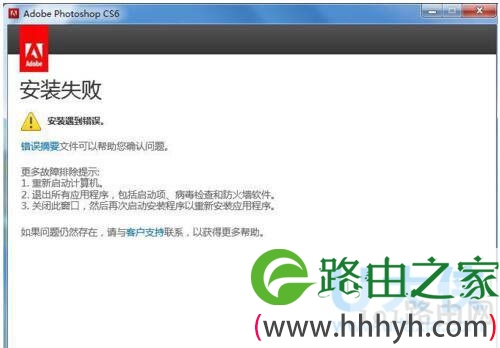
  电脑安装PS软件提示安装错误怎么解决?不少用户会在电脑中遇到软件安装失败的问题,比如在电脑中安装PS软件,但是却提示安装错误。这是怎么回事呢,遇到这样的情况该怎么解决呢?下面,我们就一起来看看电脑安装PS软件提示安装错误的解决方法。

电脑安装PS软件提示安装错误的解决方法(图)

PS软件

  1、打开以下位置C:\\Program Files (x86)\Common Files\Adobe\caps,删除里面的三个文件。

电脑安装PS软件提示安装错误的解决方法(图)

PS软件

  2、然后再重新打开PS安装程序,就可以成功安装。

电脑安装PS软件提示安装错误的解决方法(图)

PS软件

  以上就是电脑安装PS软件提示安装错误的解决方法

  相关内容推荐:win7系统在ps软件中安装字体的步骤介绍

以上就是关于-常见问题-(电脑安装PS软件提示安装错误的解决方法(图))的教程!

17,299 电脑安装PS软件提示安装错误的解决方法(图)已关闭评论 点赞
7 月 10 2021
常

daemon tools怎么用Win7系统daemontools使用方法(图)

亲,以下就是关于( daemon tools怎么用Win7系统daemontools使用方法(图)),由“WiFi之家网”整理!

daemon tools怎么用Win7系统daemontools使用方法(图)

原标题:"daemon tools怎么用?Win7系统daemon tools使用方法"相关电脑问题教程分享。 - 来源:WiFi之家网。

  Win7系统daemon tools怎么用?众所周知,虚拟光驱是一款模拟物理光驱的软件,它可以模拟普通物理光驱可以做的任何事,精灵虚拟光驱支持PS、加密光盘,它可以把从网上下载的镜像文件Mount成光盘直接使用。下面,我们一起来看看Win7系统daemon tools使用方法。

daemon tools怎么用Win7系统daemontools使用方法(图)

daemon tools

  方法/步骤

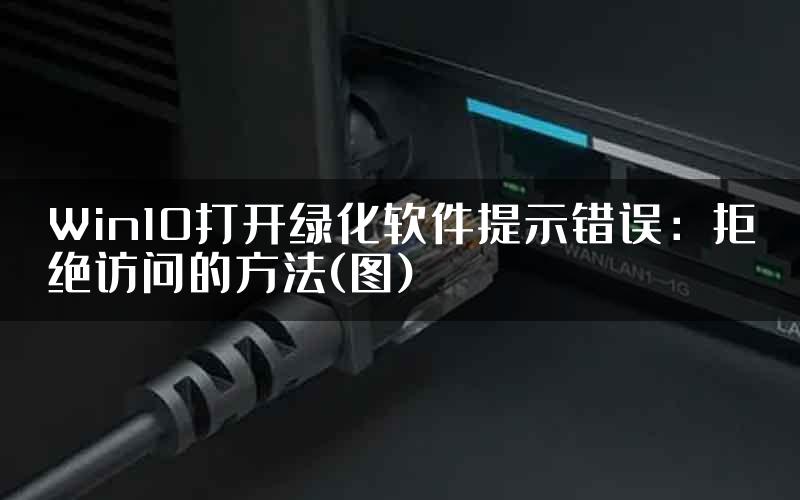
  1.上网搜索并下载精灵虚拟光驱(Daemon Tools Lite) 4.46.1 官方中文版。

  2.将精灵虚拟光驱安装到本地计算机中。

daemon tools怎么用Win7系统daemontools使用方法(图)

daemon tools

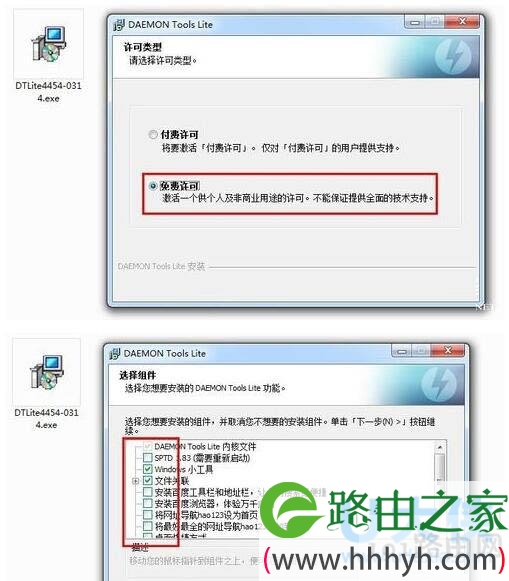
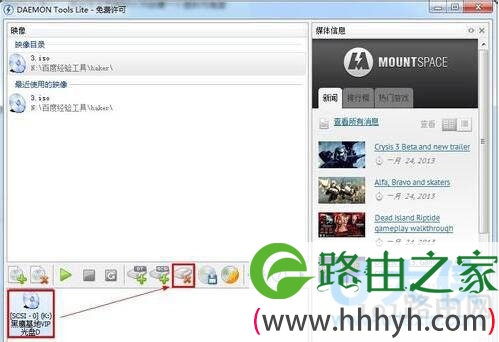
  3.精灵虚拟光驱 支持的文件格式有:*.mdx *.mds ,*.mdf, *.iso, *.b5t, *.b6t, *.bwt, *.ccd, *.cdi, *.cue, *.nrg, *.pdi, *.isz 光盘镜像到虚拟光驱 。首先运行精灵虚拟光驱时,程序会自动检测虚拟设备,完成后,就会出现主界面。

daemon tools怎么用Win7系统daemontools使用方法(图)

daemon tools

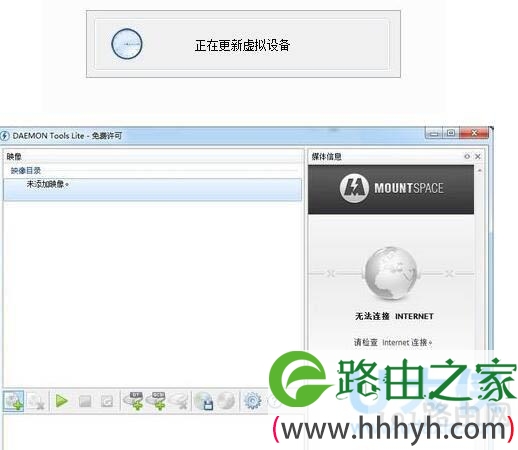
  4.单点主界面中的“添加映像”按钮,在弹出的对话框中选择一个映像文件,点击“确定”完成添加。

  5.创建虚拟光驱,点击主界面中的“创建SCSI虚拟光驱”,就会发现在界面下方出现一个映像光驱。

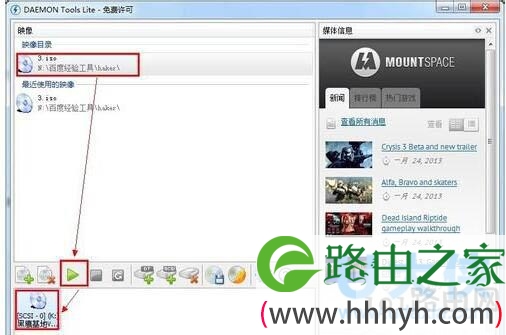
  6.选择映像目录中的一个映像文件,然后右击”载入“,就会在主界面的下方创建一个虚拟光驱盘符。

daemon tools怎么用Win7系统daemontools使用方法(图)

daemon tools

  7.此时查看”我的电脑“,就会发现已经成功虚拟出一个新的光驱盘符。然后就可以像物理光驱一样使用虚拟光驱了。

  8.虚拟光驱的卸载,选择要卸载的其中一个虚拟光驱,然后点击主界面中的“移除光驱”即可。

daemon tools怎么用Win7系统daemontools使用方法(图)

daemon tools

  以上就是Win7系统daemon tools使用方法

以上就是关于-常见问题-( daemon tools怎么用Win7系统daemontools使用方法(图))的教程!

15,119 daemon tools怎么用Win7系统daemontools使用方法(图)已关闭评论 点赞
7 月 10 2021
常

Tracert怎么使用Win7电脑上使用Tracert的方法(图)

亲,以下就是关于(Tracert怎么使用Win7电脑上使用Tracert的方法(图)),由“WiFi之家网”整理!

Tracert怎么使用Win7电脑上使用Tracert的方法(图)

原标题:"Tracert怎么使用?Win7电脑上使用Tracert的方法"相关电脑问题教程分享。 - 来源:WiFi之家网。

  Tracert怎么使用?众所周知,Tracert是路由跟踪实用程序,用于确定IP数据报访问目标所采取的路径。我们在使用Win7系统的电脑上网的时候,有时候需要追踪从本机到指定网址经过哪些路由器,这时候需要用到Tracert命令,那么怎么使用Tracert命令呢?下面,WiFi之家网小编就给大家介绍Win7电脑上使用Tracert的方法。

  方法/步骤如下:

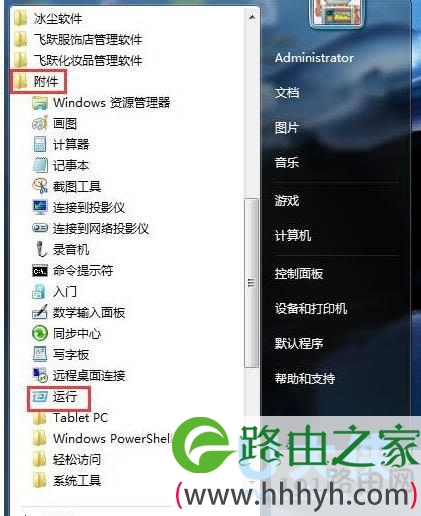
  1、点击“开始”—“运行”。

Tracert怎么使用Win7电脑上使用Tracert的方法(图)

Tracert

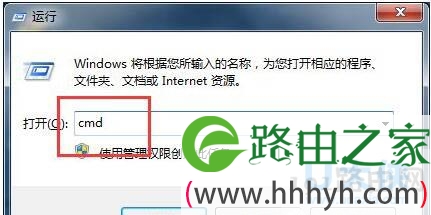
  2、然后在弹出来的对话框输入“cmd”—再点击“确定”。

Tracert怎么使用Win7电脑上使用Tracert的方法(图)

Tracert

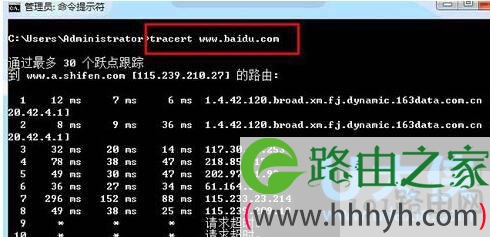
  3、zui后在弹出来的DOS命令窗口输入: tracert “ip”或者“域名”,检查本地网络到百度的联通性。

Tracert怎么使用Win7电脑上使用Tracert的方法(图)

Tracert

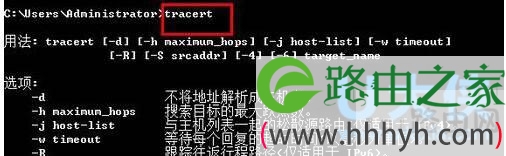
  4、如果直接输入tracert,后面不带任何参数,会弹出来具体的使用方法。

Tracert怎么使用Win7电脑上使用Tracert的方法(图)

Tracert

  以上就是Win7电脑上使用Tracert的方法

以上就是关于-常见问题-(Tracert怎么使用Win7电脑上使用Tracert的方法(图))的教程!

10,939 Tracert怎么使用Win7电脑上使用Tracert的方法(图)已关闭评论 点赞