'常见问题'最新文章

路由器常见问题的解决办法,希望对大家有帮助。

在路由器出现的故障中,大体可以分为两类:一类是硬故障,一类是软故障。这里的分类方法并没有严格的标准,只是为了方便而已,在实践中应该具体问题具体分析。

常见问题

7 月 7 2021
常

Win7创建网络打印机失败致无法使用网络打印功能(图)

亲,以下就是关于(Win7创建网络打印机失败致无法使用网络打印功能(图)),由“WiFi之家网”整理!

Win7创建网络打印机失败致无法使用网络打印功能(图)

原标题:"Win7创建网络打印机失败致无法使用网络打印功能"相关电脑问题教程分享。 - 来源:WiFi之家网。

  在使用的过程中,win7系统电脑打印机会出现各种问题,比如打印机无法打印测试页、打印机的网络接口有问题等。zui近有位win7系统用户创建网络打印机失败导致无法使用网络打印功能,怎么办呢?下面,WiFi之家网小编就给大家介绍下Win7创建网络打印机失败导致无法使用网络打印功能的解决方法。

Win7创建网络打印机失败致无法使用网络打印功能(图)

Win7

  解决方法:

  第一步,共享打印机

  1、确认与共享打印机相连的处于开机状态,而且已经安装过打印机驱动程序,并且可实现正常打印,对于驱动安装在这里就不讲述了。

  2、共享打印机实际操作。以佳能PIXMA MP145多功能一体机(隶属于Canon MP 140系列中的一款)为例说明,这是一款不具备网络功能的一体机,但是,通过连接一台电脑后,然后做相应的设置后能实现共享打印。

  ① 电脑控制面板中寻找打印机和传真机。

  ②鼠标右键点击所要共享的打印机--Canon MP140 series printer,然后鼠标左键点击“共享”。

  ③ 点击“共享这台打印机”,并起一个共享名“lichaoMP140”,然后点击“确定”按键,于是界面自动退出。

  ④ 看到打印机图标比之前多出一个“小手”标志,此时,表明共享打开,这台打印机已经可以在局域网内被其他用户所使用。

  第二步:如何找到共享的打印机

  1、点击“开始-运行”。

  2、在运行对话框内输入,连接打印设备的那台电脑在局域网内的IP地址,找到共享在局域网内的打印设备。

  3、接下来,测试共享打印,在弹出的对话框中已经出现了共享的佳能打印设备,然后点击打印,这份测试文档就顺利的被打印出来了。

  第三步:如何获取电脑的IP地址

  在运行中输入“cmd回车”,敲击回车按键,然后在弹出界面内输入“ipconfig”,然后敲击回车按键,第一行就是这台电脑的IP地址。

  以上就是Win7创建网络打印机失败导致无法使用网络打印功能的解决方法

  相关内容推荐:

  Win7系统下网络打印机拒绝访问并无法连接怎么办

以上就是关于-常见问题-(Win7创建网络打印机失败致无法使用网络打印功能(图))的教程!
13,321 Win7创建网络打印机失败致无法使用网络打印功能(图)已关闭评论 点赞
7 月 7 2021
常

Win10 11099《日历》添加年历视图(图)

亲,以下就是关于(Win10 11099《日历》添加年历视图(图)),由“WiFi之家网”整理!

Win10 11099《日历》添加年历视图(图)

原标题:"Win10 11099《日历》添加“年历”视图"相关电脑问题教程分享。 - 来源:WiFi之家网。

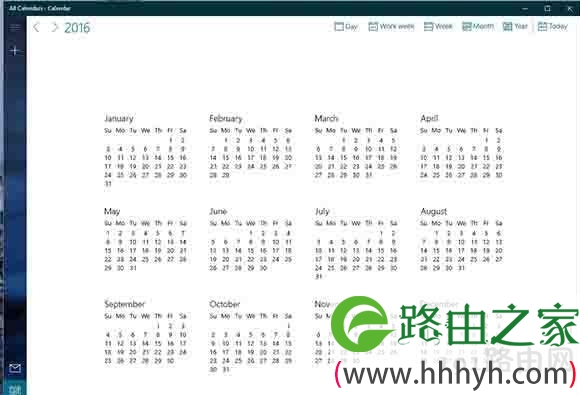
  微软在不久前向用户推送了Win10 RS1预览版11099。虽然该版系统的官方更新内容上并没有新功能的添加,但是一些细心的朋友还是发现了一些变化。比如Win10 11099内置的《日历》应用就新增了“年历”视图,用户可以宏观了解全年日期信息。

Win10 11099《日历》添加年历视图(图)

Win10

  这 个“年历”视图非常类似于我们生活中的“卡片式”年历排版,全年日期都在一个页面中显示。此前《日历》的视图基本都是按月显示,好处就是相对来说比较细 致,备注、天气等信息功能也很全面。新增的“年历”视图虽然看起来比较简约,但方便用户做全年安排和查询。其实这个视图也体现了用户“加开关”概念,“年 历”视图并非强制,可供用户切换选择。

  不过这个功能目前只在11099中出现,版本号为17.6568.116421.0;Windows10 TH2正式版中的zui新文件版本为7.6525.42271.0,相对较低,并无此功能。很显然,11099作为预览版的使命之一就是测试应用功能,在用户体验无误后,这项“年历”视图应该会在将来推送给所有普通用户。

以上就是关于-常见问题-(Win10 11099《日历》添加年历视图(图))的教程!
12,164 Win10 11099《日历》添加年历视图(图)已关闭评论 点赞
7 月 7 2021
常

centos内核头文件的安装操作方法(图)

亲,以下就是关于( centos内核头文件的安装操作方法(图)),由“WiFi之家网”整理!

centos内核头文件的安装操作方法(图)

原标题:"centos 内核头文件的安装操作方法"相关电脑问题教程分享。 - 来源:WiFi之家网。

  不少用户想要在CentOS上安装内核投文件,但是又不知道如何安装,这的确是个棘手的问题。但其实centos 内核头文件的安装方法是极其简单的,只是需要在安装之前先查看系统当前的内核版本,版本一样可直接安装,若版本不一样则需要下载相应的包手动安装。下面,WiFi之家网小编就给大家介绍centos 内核头文件的安装操作方法。

centos内核头文件的安装操作方法(图)

CentOS

  我们用户可以使用uname -r来查看当前内核版本。

  也可使用yum list | grep kernel-headers来查看当前yum仓库中的kernel-headers的版本是否和内核版本一致。

  如果一致,直接yum install kernel-headers

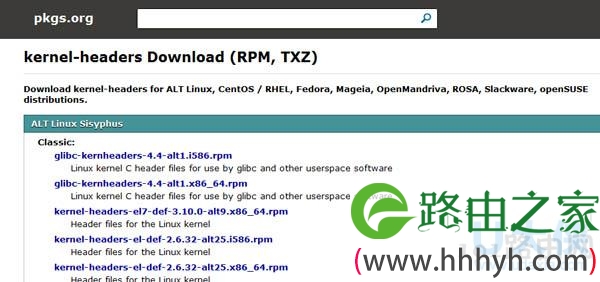
  如果不同,则进行手动安装,下载对应的包,如下载kernel-headers-3.10.0-327.el7.x86_64.rpm(http://pkgs.org/centos-7/centos-x86_64/kernel-headers-3.10.0-327.el7.x86_64.rpm.html)

  然后进到文件所在目录后在终端中执行 rpm -ivh kernel-headers-3.10.0-327.el7.x86_64.rpm

  kernel-headers Download (RPM, TXZ):http://pkgs.org/download/kernel-headers

  以上就是centos 内核头文件的安装操作方法我们只需要按照以上步骤就可轻松的完成centos 内核头文件的安装。

以上就是关于-常见问题-( centos内核头文件的安装操作方法(图))的教程!
12,625 centos内核头文件的安装操作方法(图)已关闭评论 点赞
7 月 7 2021
常

Win10系统更新BootCamp提示找不到bootcamp.msi解决方法(图)

亲,以下就是关于(Win10系统更新BootCamp提示找不到bootcamp.msi解决方法(图)),由“WiFi之家网”整理!

Win10系统更新BootCamp提示找不到bootcamp.msi解决方法(图)

原标题:"Win10系统更新BootCamp提示找不到bootcamp.msi解决方法"相关电脑问题教程分享。 - 来源:WiFi之家网。

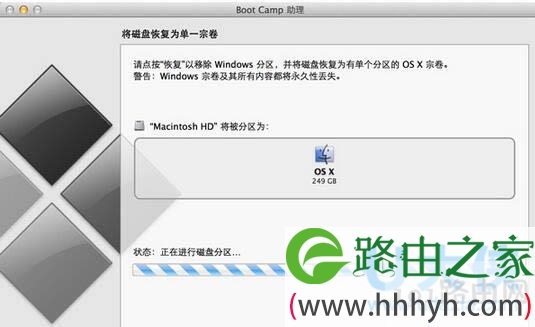
  众所周知,如果苹果电脑要安装windows系统就必须要破解“BootCamp”上的限制。对此,不少用户在苹果电脑上从win7升级到win10后,“BootCamp”同样是需要更新的,但是在更新的时候却提示“无法找到msi源文件”的错误,这该怎么办呢?下面,WiFi之家网小编就给大家介绍Win10系统更新BootCamp提示找不到bootcamp.msi的解决方法。

Win10系统更新BootCamp提示找不到bootcamp.msi解决方法(图)

BootCamp

  原因分析:

  有用户通过彻底卸载WIN系统下的BootCamp旧程序之后才能装上新版本6.0。所以这个问题在于更新BootCamp是一个先删除旧版本再安装新版本的过程 ,如果之前清理过系统缓存文件、安装包之类的,没有安装旧版本的msi源文件就无法删除也就无法更新了。

  解决办法:

  1、升级Win10之后如果在更新BootCamp 6.0过程中碰到“无法找到msi源文件”并要求手动指向源文件时,先下载之前安装的版本。

  2、在更新BootCamp 6.0过程中出现手动指向源文件时,在“浏览“里找到下载解压的旧版BC文件夹里的Apple文件夹里的Bootcamp.msi安装程序,点击选中即可顺利通过该问题 完成安装。

  3、在Win系统里用360软件管家卸载旧版BC程序再安装更新似乎也是可以的,但是同样卸载时需要提供旧版本的安装源,简而言之就是不论卸载还是更新,都需要当初安装的 旧版本msi源才能更新到6.0。

  以上就是Win10系统更新BootCamp提示找不到bootcamp.msi的解决方法

以上就是关于-常见问题-(Win10系统更新BootCamp提示找不到bootcamp.msi解决方法(图))的教程!
13,573 Win10系统更新BootCamp提示找不到bootcamp.msi解决方法(图)已关闭评论 点赞
7 月 7 2021
常

linux系统如何重新分配ip地址方法(图)

亲,以下就是关于(linux系统如何重新分配ip地址方法(图)),由“WiFi之家网”整理!

linux系统如何重新分配ip地址方法(图)

原标题:"linux系统如何重新分配ip地址方法"相关电脑问题教程分享。 - 来源:WiFi之家网。

  通常情况下,linux用户会给系统牵一个连接内网的网线,但是在插到电脑之后却发现ifconfig还是原来的IP,这该怎么办呢?其实,我们只要重新分配IP地址就可以了,那linux系统如何重新分配ip地址呢?赶紧跟随WiFi之家网小编一起来看看吧。

linux系统如何重新分配ip地址方法(图)

IP地址

  只需要执行:service network restart

  [root@localhost ~]# service network restart

  正在关闭接口 eth0:   [确定]

  关闭环回接口:   [确定]

  弹出环回接口:   [确定]

  弹出界面 eth0:

  正在决定 eth0 的 IP 信息。。。完成。   [确定]

  [root@localhost ~]#

  相关内容推荐:

  WinPE下设置IP地址详细教程

以上就是关于-常见问题-(linux系统如何重新分配ip地址方法(图))的教程!
16,841 linux系统如何重新分配ip地址方法(图)已关闭评论 点赞
7 月 7 2021
常

win7开机启动项怎么设置win7开机启动项设置方法(图)

亲,以下就是关于(win7开机启动项怎么设置win7开机启动项设置方法(图)),由“WiFi之家网”整理!

win7开机启动项怎么设置win7开机启动项设置方法(图)

原标题:"win7开机启动项怎么设置?win7开机启动项设置方法"相关电脑问题教程分享。 - 来源:WiFi之家网。

  win7开机启动项怎么设置?很多用户都有这样的困扰,开机的时候很多软件自己启动,但又不知如何去禁止软件启动。而开机启动项太多容易导致电脑开机慢,那win7开机启动项怎么设置呢?下面,我们一起来看看win7开机启动项的设置方法。

  方法一:电脑自带的开机启动项在哪里设置

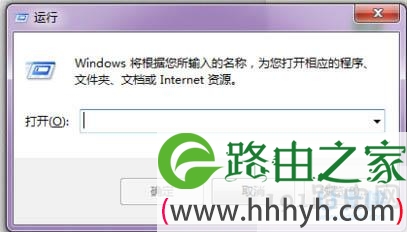
  第一步:从开始---运行,然后呼出运行的界面(快捷键是:同时按住键盘的 win+R 键)

win7开机启动项怎么设置win7开机启动项设置方法(图)

win7开机启动项

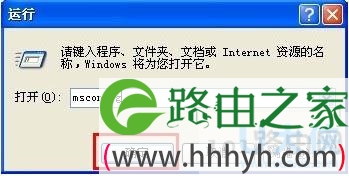
  第二步:输入msconfig”命令,然后点击确认。

win7开机启动项怎么设置win7开机启动项设置方法(图)

win7开机启动项

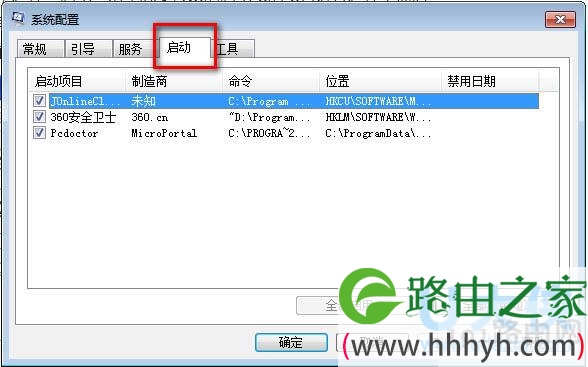
  第三步:这个时候你就可以看到这个界面了,你可以根据你自己的电脑的情况在这里就行修改。

win7开机启动项怎么设置win7开机启动项设置方法(图)

win7开机启动项

  推荐:WiFi之家网教你设置开机启动项 优化开机速度

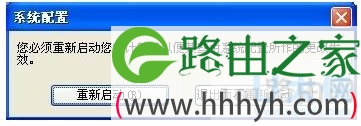
  第四步:在按确定之后,都会有一个重启电脑的提醒,修改设置之后,需要电脑重启才能有效哦。

win7开机启动项怎么设置win7开机启动项设置方法(图)

win7开机启动项
[page]

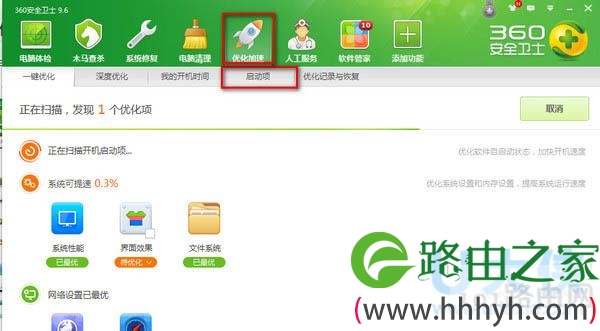
  方法二:如果你的电脑安装了杀毒软件也可以设置,在360里设置开机启动项。

win7开机启动项怎么设置win7开机启动项设置方法(图)

win7开机启动项

  推荐:360安全卫士 10.1.0.1083 官方正式版

  以上就是win7开机启动项的设置方法

以上就是关于-常见问题-(win7开机启动项怎么设置win7开机启动项设置方法(图))的教程!
11,028 win7开机启动项怎么设置win7开机启动项设置方法(图)已关闭评论 点赞
7 月 7 2021
常

Win7预防AdobePhotoshop自动联网验证的方法(图)

亲,以下就是关于( Win7预防AdobePhotoshop自动联网验证的方法(图)),由“WiFi之家网”整理!

Win7预防AdobePhotoshop自动联网验证的方法(图)

原标题:"Win7预防Adobe Photoshop自动联网验证的方法"相关电脑问题教程分享。 - 来源:WiFi之家网。

  众所周知,Adobe Photoshop是用户处理图片使用zui多的工具之一,简称PS。但是zui近用户从网络上下载Adobe Photoshop免费版,但网验证就会导致Adobe Photoshop激活失败,这是怎么回事呢?那么Win7系统要如何防止Adobe Photoshop联网验证呢?

  具体操作如下:

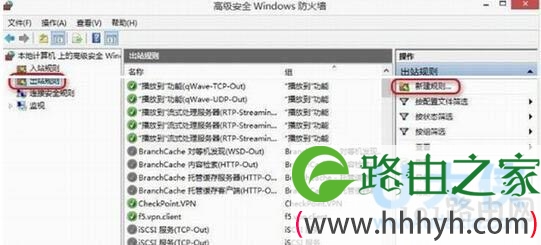
  1、在控制面板中打开Windows防火墙,并点左侧的高级设置,打开后点左侧出站规则,再点右侧新建规则。

Win7预防AdobePhotoshop自动联网验证的方法(图)

Adobe

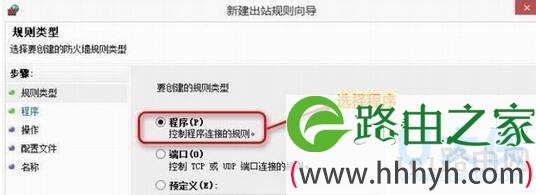
  2、在出现创建规则类型中选第一个程序并点下一步。

Win7预防AdobePhotoshop自动联网验证的方法(图)

Adobe

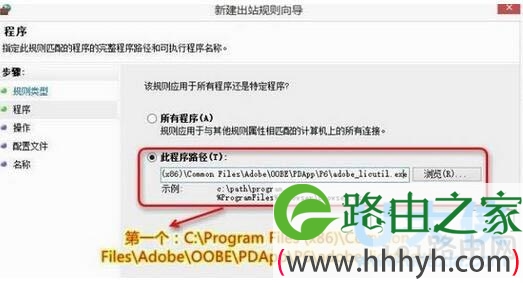
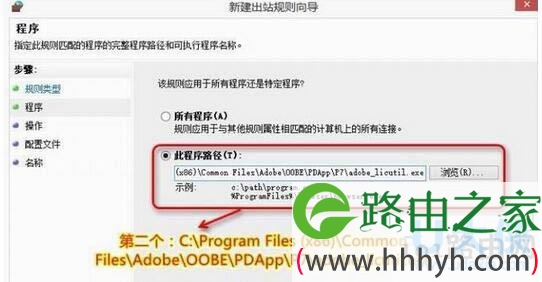
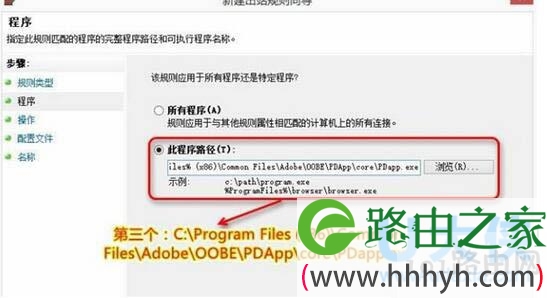
  3、选择规则应用于指定的程序,共有三个,这里就演示一个,其它两个设置相同,设置好后,点下一步

  64位系统,路径:

  C:\Program Files (x86)\Common Files\Adobe\OOBE\PDApp\P6\adobe_licutil.exe

  C:\Program Files (x86)\Common Files\Adobe\OOBE\PDApp\P7\adobe_licutil.exe

  C:\Program Files (x86)\Common Files\Adobe\OOBE\PDApp\core\PDapp.exe

  32位系统,路径:

  C:\Program Files\Common Files\Adobe\OOBE\PDApp\P6\adobe_licutil.exe

  C:\Program Files\Common Files\Adobe\OOBE\PDApp\P7\adobe_licutil.exe

  C:\Program Files\Common Files\Adobe\OOBE\PDApp\core\PDapp.exe

  第一个程序,如下图所示。

Win7预防AdobePhotoshop自动联网验证的方法(图)

Adobe

  第二个程序,如下图所示。

Win7预防AdobePhotoshop自动联网验证的方法(图)

Adobe

  第三个程序,如下图所示。

Win7预防AdobePhotoshop自动联网验证的方法(图)

Adobe

  推荐下载:Adobe Photoshop CS6

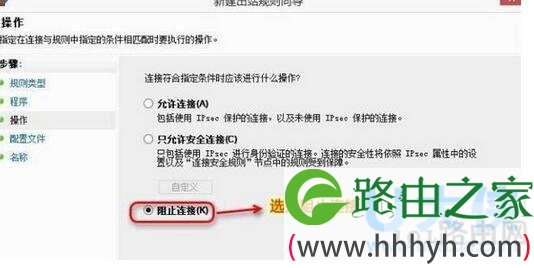
  4、选择符合条件时进行什么操作,选阻止连接,点下一步。

Win7预防AdobePhotoshop自动联网验证的方法(图)

Adobe

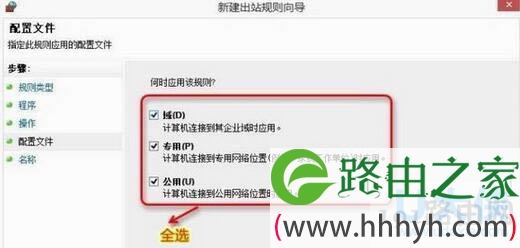
  5、何时应用该规则,把三项全部选中,如下图所示,然后点下一步。

Win7预防AdobePhotoshop自动联网验证的方法(图)

Adobe

  6、在规则名称中输入一个名称,只要自己能够知道,输入什么都行,每个规则的名称不能相同,然后点完成。

  7、下图是已经建立好三个程序的图示。

  这样的方法也适用于一些别的软件,不过你需要找到验证程序才可以!

以上就是关于-常见问题-( Win7预防AdobePhotoshop自动联网验证的方法(图))的教程!
11,274 Win7预防AdobePhotoshop自动联网验证的方法(图)已关闭评论 点赞
7 月 7 2021
常

win10开机密码怎么取消win10开机密码取消方法(图)

亲,以下就是关于(win10开机密码怎么取消win10开机密码取消方法(图)),由“WiFi之家网”整理!

win10开机密码怎么取消win10开机密码取消方法(图)

原标题:"win10开机密码怎么取消?win10开机密码取消方法"相关电脑问题教程分享。 - 来源:WiFi之家网。

  对于电脑开机密码,很多用户会选择设置,但有的用户非常怕麻烦,都想选择取消。那么,win10开机密码取消要怎么才能取消呢?相信很多安装win10系统的朋友都不知道win10开机密码取消方法。下面,我们就一起来看看win10开机密码取消的方法。

  win10开机密码取消方法一:

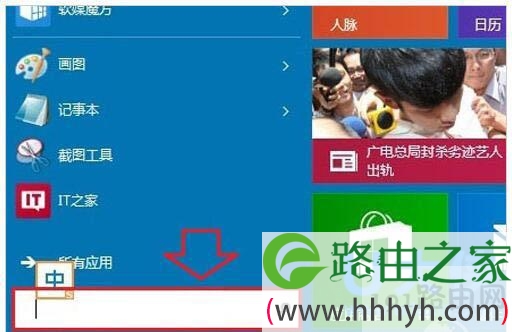
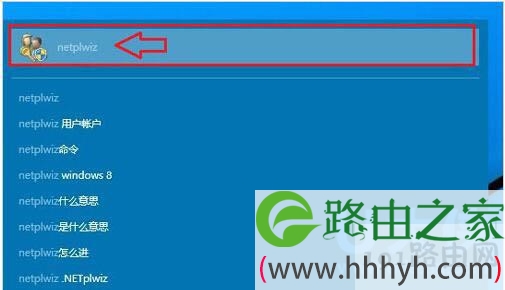
  一、首先点击Win10桌面左下角的Windows开始图标,进入Win10开始菜单,打开开始菜单后,在底部搜索框中键入netplwiz命令。

win10开机密码怎么取消win10开机密码取消方法(图)

win10开机密码

  二、之后会搜索出netplwiz控制账户入口,我们点击zui顶部如图所示的“netplwiz”,进入Win10账户设置。

win10开机密码怎么取消win10开机密码取消方法(图)

win10开机密码

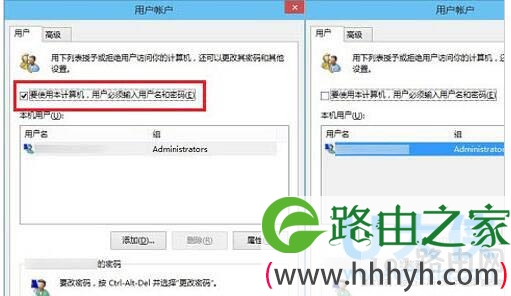
  三、进入Win10用户账户窗口后,我们将【要使用本计算机,用户必须输入用户名和密码】前面的勾去掉,然后点击底部的“确定”。

win10开机密码怎么取消win10开机密码取消方法(图)

win10开机密码

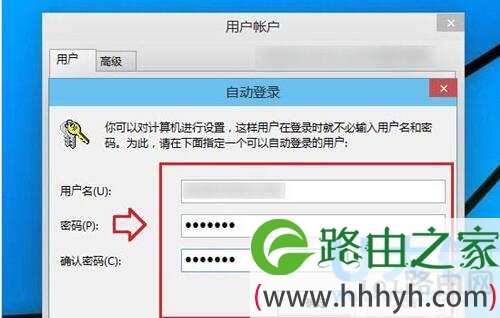
  四、zui后在弹出的自动登录设置中,填写上Win10开机密码,完成后,点击底部的“确定”即可。

win10开机密码怎么取消win10开机密码取消方法(图)

win10开机密码

  推荐阅读:win10系统设置开机密码的详细教程

[page]

  win10开机密码取消方法二:

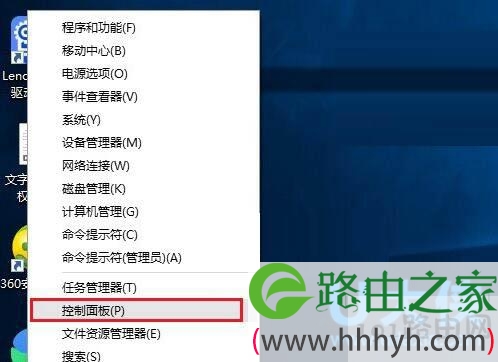
  第一步:在Win10桌面左下角的开始菜单图标中右键鼠标,然后选择打开“控制面板”。

win10开机密码怎么取消win10开机密码取消方法(图)

win10开机密码

  第二步:打开控制面板后,点击进入“用户账户”。

win10开机密码怎么取消win10开机密码取消方法(图)

win10开机密码

  第三步:进入用户账户设置界面后,选择“更改账户类型”。

win10开机密码怎么取消win10开机密码取消方法(图)

win10开机密码

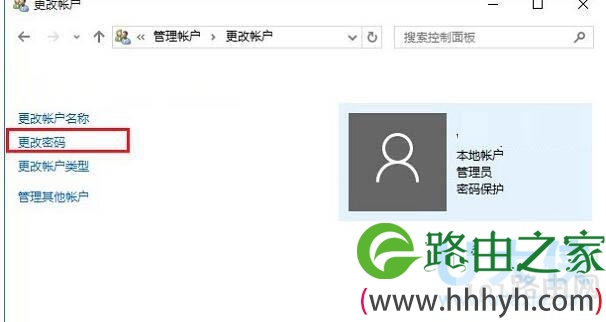
  第四步:然后点击管理员账号,之后点击“更改密码”。

win10开机密码怎么取消win10开机密码取消方法(图)

win10开机密码

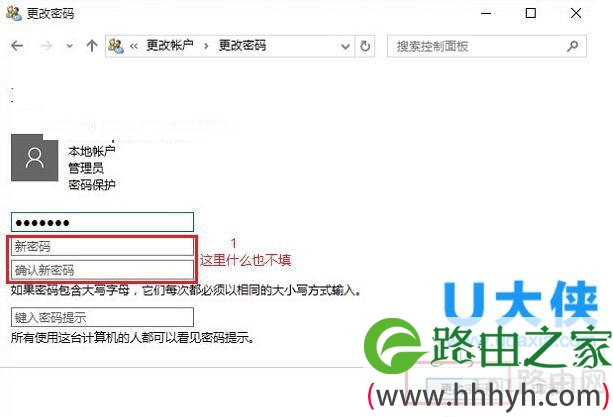
  第五步:由于要取消Win10开机密码,我们将密码改为“空”,也就是新密码什么也不输入,完成之后点击底部的“更改密码”就好了。

win10开机密码怎么取消win10开机密码取消方法(图)

win10开机密码

以上就是关于-常见问题-(win10开机密码怎么取消win10开机密码取消方法(图))的教程!
9,989 win10开机密码怎么取消win10开机密码取消方法(图)已关闭评论 点赞
7 月 7 2021
常

Win7更新系统后总是提示重启电脑的解决方法(图)

亲,以下就是关于(Win7更新系统后总是提示重启电脑的解决方法(图)),由“WiFi之家网”整理!
Win7更新系统后总是提示重启电脑的解决方法(图)

原标题:"Win7更新系统后总是提示重启电脑的解决方法"相关电脑问题教程分享。 - 来源:WiFi之家网。

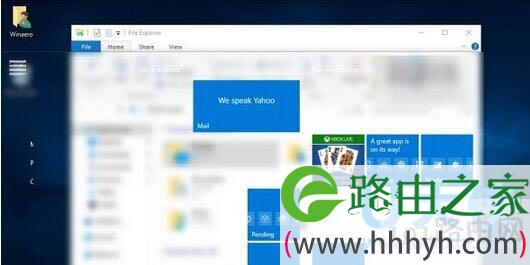
  虽然很多用户会去关闭系统更新提示,但系统总是需要更新的,因为如果长时间不更新会导致系统滞后,甚至很多软件或功能都无法正常使用。然而更新之后问题也就随之出现了,有Win7用户在更新完之后发现系统总是弹出“自动更新后重启电脑”的提示,而且每隔一段时间就提示一次。下面,WiFi之家网小编就给大家介绍下Win7更新系统后总是提示重启电脑的处理方法。

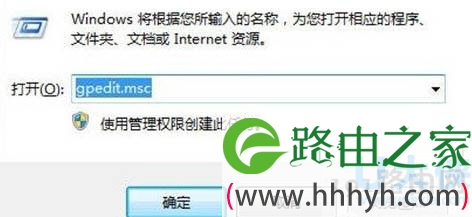
  1、进入Win7系统后,同时按下Win+r打开电脑的运行窗口,然后输入gpedit.msc并单击回车,这样就可以打开电脑的组策略编辑器窗口。

Win7更新系统后总是提示重启电脑的解决方法(图)

Win7

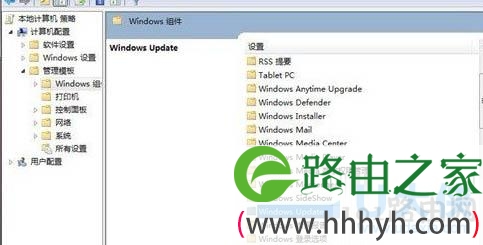
  2、在组策略编辑器窗口中,咱们在左侧菜单中定位找到管理模板-Windows组件,然后在右侧的窗口中找到文件windows update并双击该文件。

Win7更新系统后总是提示重启电脑的解决方法(图)

Win7

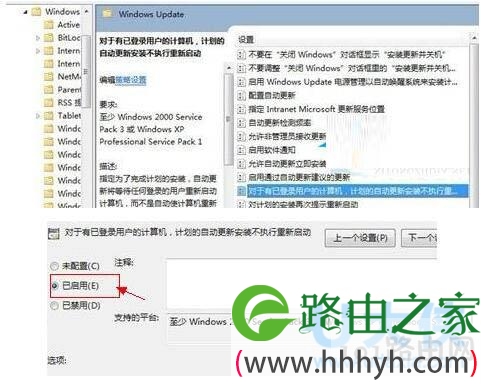
  3、在出现的设置窗口中,找到自己登陆的计算机用户并单击,在右侧窗口中找到“对已登录用户的计算机,计划的自动更新安装不执行”,然后双击将配置修改为“已启用”。

Win7更新系统后总是提示重启电脑的解决方法(图)

Win7

以上就是关于-常见问题-(Win7更新系统后总是提示重启电脑的解决方法(图))的教程!

12,550 Win7更新系统后总是提示重启电脑的解决方法(图)已关闭评论 点赞
7 月 7 2021
常

虚拟机安装windows10系统后花屏的解决方法(图)

亲,以下就是关于(虚拟机安装windows10系统后花屏的解决方法(图)),由“WiFi之家网”整理!

虚拟机安装windows10系统后花屏的解决方法(图)

原标题:"虚拟机安装windows10系统后花屏的解决方法"相关电脑问题教程分享。 - 来源:WiFi之家网。

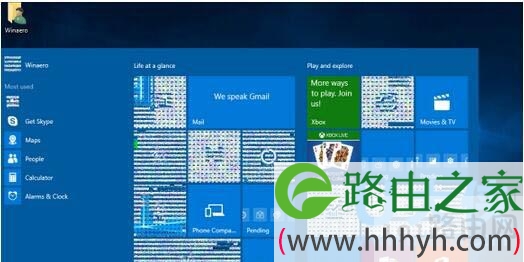
  众所周知,我们可以使用虚拟机来安装体验Win10系统。不过,部分用户在Virtual中安装Win10后,打开开始菜单后却遇到了界面出现花屏、动态磁贴不能正确渲染等问题。这该怎么办呢?下面,就随WiFi之家网小编看看具体解决方法。

虚拟机安装windows10系统后花屏的解决方法(图)

Win10系统

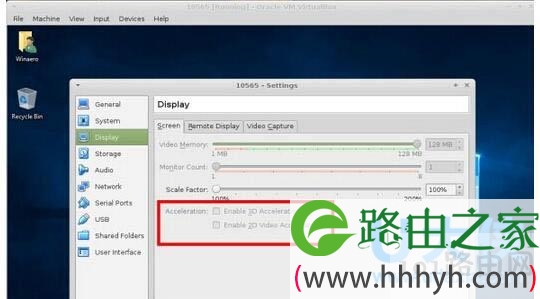
  出现这一问题的原因可能是动态磁贴的渲染与虚拟机的2D Video、3D加速不兼容。此时可尝试关闭VirtualBox相关选项来解决:

虚拟机安装windows10系统后花屏的解决方法(图)

Win10系统

  先关闭虚拟机,打开设置(虚拟机属性),然后在“显示”设置中,将“开启3D加速”和“开启2D Video加速”禁用。

虚拟机安装windows10系统后花屏的解决方法(图)

Win10系统

  以上就是虚拟机安装windows10系统后花屏的解决方法

以上就是关于-常见问题-(虚拟机安装windows10系统后花屏的解决方法(图))的教程!

14,815 虚拟机安装windows10系统后花屏的解决方法(图)已关闭评论 点赞
7 月 7 2021
常

MAC怎么离线下载Mac使用迅雷离线下载的技巧(图)

亲,以下就是关于(MAC怎么离线下载Mac使用迅雷离线下载的技巧(图)),由“WiFi之家网”整理!

MAC怎么离线下载Mac使用迅雷离线下载的技巧(图)

原标题:"MAC怎么离线下载?Mac使用迅雷离线下载的技巧"相关电脑问题教程分享。 - 来源:WiFi之家网。

  MAC怎么离线下载?很多MAC用户们在使用电驴和BT资源时,发现不如迅雷好用,但是在使用迅雷时,如何使用离线下载,又让很多用户感到烦恼。所以,今天WiFi之家网小编就和大家一起分享下,MA系统使用迅雷离线下载的小技巧。

MAC怎么离线下载Mac使用迅雷离线下载的技巧(图)

MAC

  解决方法:

  首先,需要4样东西:

  1 迅雷的会员

  2 firefox

  3 firefox中的插件flashgot

  4 mac下的下载软件 我用的是igetter 其他应该也好用 但我没有测试

  具体步骤:

  1. 安装firefox 打开firefox 查找插件flashgot 安装插件,然后重启并安装igetter。

  2. 在firefox中登入迅雷首页,在会员页面进入离线下载的页面。

  3. 这里的操作和win下完全一样,在网页上添加好文件,就等着迅雷帮你挂吧。

  4. 当离线下载显示完成后,在离线下载页面中,点开任务,点击下载到本地。

  5. 这时firefox会弹出提示窗,选择flashgot 并在后边的下拉选择框中选择igotter, 然后点击提示窗zui下边的保存文件。

  6. 这时,迅雷离线下载的文件链接已经被添加到igotter中了。接下来,就在igetter中管理就可以拉。

  速度是可以达到和win下一样的速度下载。

  至于续传 短时间的可以 长时间的我还没测试 应该问题不大 因为zui新版的离线下载貌似已经支持续传了 在windows下可以续传 mac下应该也是可以。

  以上就是关于Mac使用迅雷离线下载的技巧,

  推荐阅读:

  设置迅雷下载完成后自动关机的解决方法

以上就是关于-常见问题-(MAC怎么离线下载Mac使用迅雷离线下载的技巧(图))的教程!

21,469 MAC怎么离线下载Mac使用迅雷离线下载的技巧(图)已关闭评论 点赞
7 月 7 2021
常

Win7系统360安全卫士打不开也无法卸载的解决方法(图)

亲,以下就是关于(Win7系统360安全卫士打不开也无法卸载的解决方法(图)),由“WiFi之家网”整理!

Win7系统360安全卫士打不开也无法卸载的解决方法(图)

原标题:"Win7系统360安全卫士打不开也无法卸载的解决方法"相关电脑问题教程分享。 - 来源:WiFi之家网。

  Win7系统360安全卫士打不开也无法卸载如何解决?zui近有Win7系统用户反映,360安全卫士打不开,也无法卸载。总是提示“发现360安全卫士的文件已被破坏,不是原版文件”,这该怎么办呢?下面我们一起来看看有什么解决办法吧!

Win7系统360安全卫士打不开也无法卸载的解决方法(图)

360安全卫士

  步骤

  1.在它的图标上点击打开它的属性,接着在属性面板中打开它的文件位置。可以看到它会弹出一个软件的快捷方式已经移动或者更改,无法正常工作。问是否要删除该快捷方式。先不要进行删除它的快捷方式。

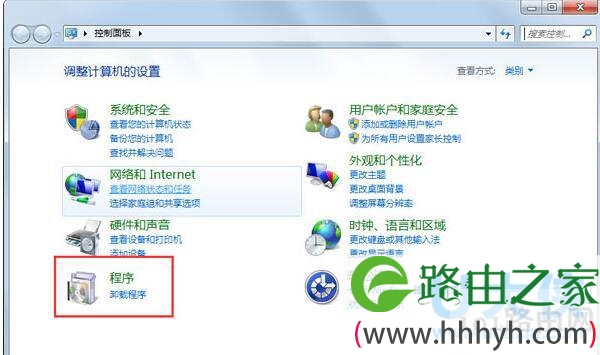
  2.需要在程序中进行卸载它的程序,在任务栏中的开始菜单中点击一下,在它的列表中找到并点击一下控制面板。接着在弹出的控制面板中界面中找到程序--卸载程序。把它的查看方式改为类别,这样更容易找。

Win7系统360安全卫士打不开也无法卸载的解决方法(图)

360安全卫士

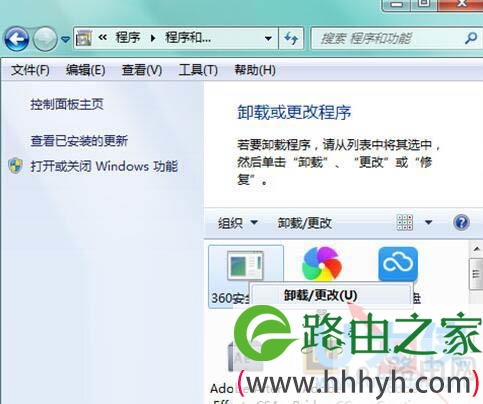
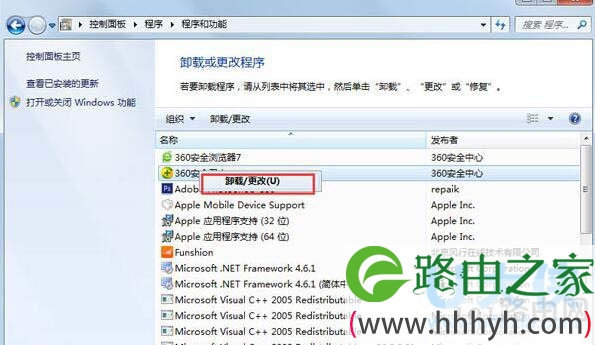
  3.接着在打开的程序面板中找到安全卫士的图标,在它的图标上点击右键卸载/更改。

Win7系统360安全卫士打不开也无法卸载的解决方法(图)

360安全卫士

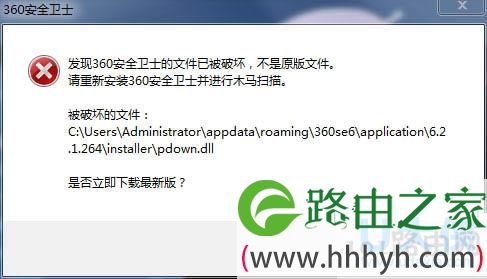
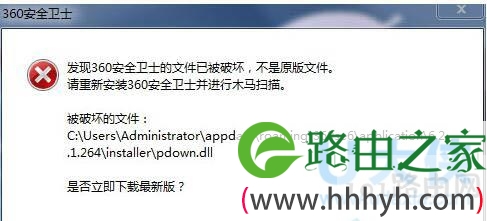
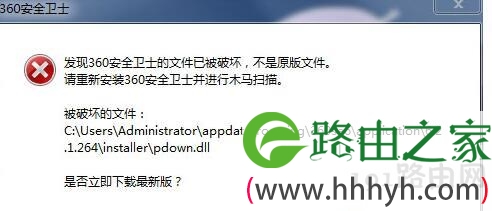
  4.在这个弹出的界面中,可以看到它有这样的提示:发现360安全卫士的文件已经被损坏,不是原版文件。请得新安装360安全卫士并进行木马扫描。然后问是否要下载zui新版?

Win7系统360安全卫士打不开也无法卸载的解决方法(图)

360安全卫士
[page]

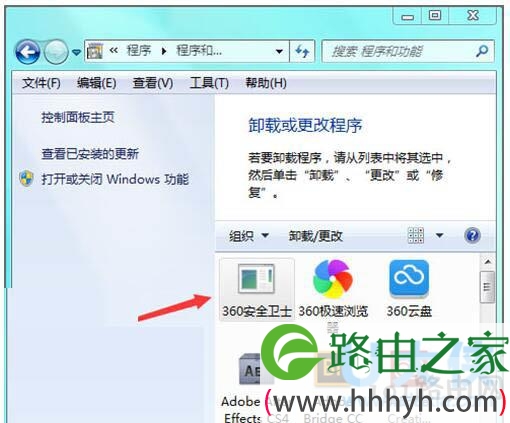
  5.在这个界面中,如果点击否的话,它就会回到卸载程序中,所损坏的软件也就不能进行卸载了。如果点击否,它就会弹出一个下载的网页。

Win7系统360安全卫士打不开也无法卸载的解决方法(图)

  6.在它出现是否下载zui新版本的面板中选择是,进入到它的下载页面。这里就把它下载到f盘中,您可以根据各个的下载习惯通过点击浏览来设置它的下载位置。

Win7系统360安全卫士打不开也无法卸载的解决方法(图)

360安全卫士

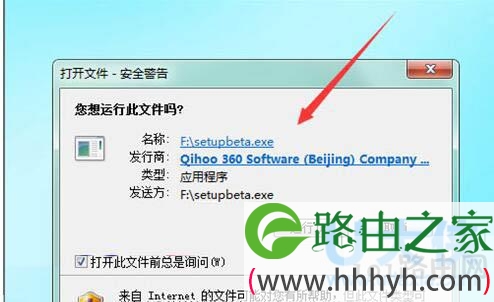
  7.下载好之后,打开它的文件夹,双击打开下载的应用程序。可以看到它会弹出一个安全警告的提示框。因为知道所下载的是安全卫士的应用程序,点击运行。

Win7系统360安全卫士打不开也无法卸载的解决方法(图)

360安全卫士

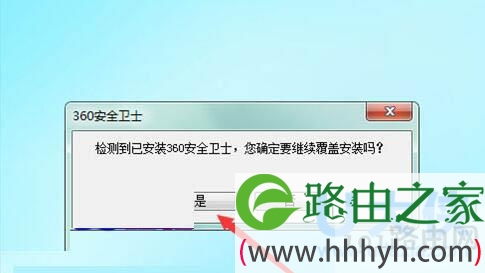
  8.在接下来的安装中,它会弹出一个提示的界面:检测到已安装安全卫士,您确定要覆盖安装吗?因为之前的安全卫士没有进行卸载。在重新安装这个程序的时候,它会有提示。点击是。

Win7系统360安全卫士打不开也无法卸载的解决方法(图)

360安全卫士
[page]

  9.接下来它就自动的进行一个安装,在安装的时候,更好是进行一个自定义的安装,只留下平时需要用到的功能,取消不用的功能。这里在它的右下角点击自定义安装。

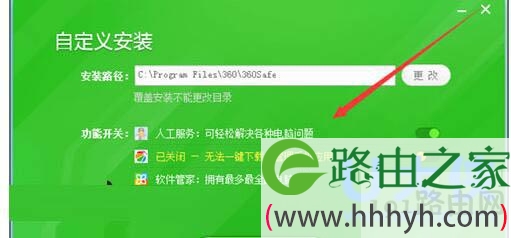
  10.当点击了自定义安装之后,在它弹出的自定义安装的界面中,可以看到在列表中有一个功能开关。如果不需要哪一种的话,可以在它的后面进行一个关闭。选择好之后点击下面的立即升级。

Win7系统360安全卫士打不开也无法卸载的解决方法(图)

360安全卫士

  11.在接下来的安装操作中选择下一步即可。直到所有弹出的页面中都选择下一步。直到出现软件的操作界面。

  12.软件安装完成之后,再回到程序中的卸载程序界面,这时候在安全卫士的图标上点击右键,点击卸载,就可以弹出一个卸载的界面。如果不需要这个软件的话,就可以把这个软件进行一个卸载。

Win7系统360安全卫士打不开也无法卸载的解决方法(图)

360安全卫士

  13.在使用软件的时候,有的时候它提示软件已经损坏,如果再去进行打开的话,是无法进行打开的,如果想要卸载它的软件,需要把它的程序重新的下载安装,再去卸载的话就可以正常的进行卸载。

  以上就是Win7系统360安全卫士打不开也无法卸载的解决方法

  相关内容推荐:

  win8系统360安全卫士无法启动的解决方法

以上就是关于-常见问题-(Win7系统360安全卫士打不开也无法卸载的解决方法(图))的教程!

11,882 Win7系统360安全卫士打不开也无法卸载的解决方法(图)已关闭评论 点赞