'常见问题'最新文章

路由器常见问题的解决办法,希望对大家有帮助。

在路由器出现的故障中,大体可以分为两类:一类是硬故障,一类是软故障。这里的分类方法并没有严格的标准,只是为了方便而已,在实践中应该具体问题具体分析。

常见问题

7 月 7 2021
常

linux关机命令功能键详解(图)

亲,以下就是关于(linux关机命令功能键详解(图)),由“WiFi之家网”整理!

linux关机命令功能键详解(图)

原标题:"linux关机命令功能键详解"相关电脑问题教程分享。 - 来源:WiFi之家网。

  我们在接触Linux的时候,都可以看到在linux下一些常用的关机/重启命令有shutdown、halt、reboot、及init,它们都可以达到重启系统的目的,但每个命令的内部工作过程是不同的。下面,WiFi之家网小编就给大家介绍一下linux关机命令功能键的详细功能。
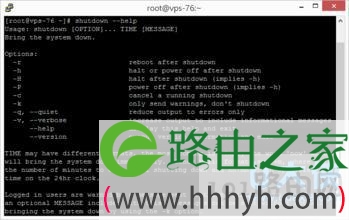
linux关机命令功能键详解(图)

linux关机命令功能键详解

  Linux centos重启命令:

  1、reboot

  2、shutdown -r now 立刻重启(root用户使用)

  3、shutdown -r 10 过10分钟自动重启(root用户使用)

  4、shutdown -r 20:35 在时间为20:35时候重启(root用户使用)

  如果是通过shutdown命令设置重启的话,可以用shutdown -c命令取消重启

  Linux centos关机命令:

  1、halt 立刻关机

  2、poweroff 立刻关机

  3、shutdown -h now 立刻关机(root用户使用)

  4、shutdown -h 10 10分钟后自动关机

  如果是通过shutdown命令设置关机的话,可以用shutdown -c命令取消重启

  1.shutdown

  shutdown命令安全地将系统关机。 有些用户会使用直接断掉电源的方式来关闭linux,这是十分危险的。因为linux与windows不同,其后台运行着许多进程,所以强制关机可能会导致进程的数据丢失﹐使系统处于不稳定的状态﹐甚至在有的系统中会损坏硬件设备。

  而在系统关机前使用shutdown命令﹐系统管理员会通知所有登录的用户系统将要关闭。并且login指令会被冻结﹐即新的用户不能再登录。直接关机或者延迟一定的时间才关机都是可能的﹐还可能重启。这是由所有进程〔process〕都会收到系统所送达的信号〔signal〕决定的。这让像vi之类的程序有时间储存目前正在编辑的文档﹐而像处理邮件〔mail〕和新闻〔news〕的程序则可以正常地离开等等。

  shutdown执行它的工作是送信号〔signal〕给init程序﹐要求它改变runlevel。Runlevel 0被用来停机〔halt〕﹐runlevel 6是用来重新激活〔reboot〕系统﹐而runlevel 1则是被用来让系统进入管理工作可以进行的状态﹔这是预设的﹐假定没有-h也没有-r参数给shutdown。要想了解在停机〔halt〕或者重新开机〔reboot〕过程中做了哪些动作﹐你可以在这个文件/etc/inittab里看到这些runlevels相关的资料。

  shutdown 参数说明:

  [-t] 在改变到其它runlevel之前﹐告诉init多久以后关机。

  [-r] 重启计算器。

  [-k] 并不真正关机﹐只是送警告信号给每位登录者〔login〕。

  [-h] 关机后关闭电源〔halt〕。

  [-n] 不用init﹐而是自己来关机。不鼓励使用这个选项﹐而且该选项所产生的后果往往不总是你所预期得到的。

  [-c] cancel current process取消目前正在执行的关机程序。所以这个选项当然没有时间参数﹐但是可以输入一个用来解释的讯息﹐而这信息将会送到每位使用者。

  [-f] 在重启计算器〔reboot〕时忽略fsck。

  [-F] 在重启计算器〔reboot〕时强迫fsck。

  [-time] 设定关机〔shutdown〕前的时间。

  2.halt----zui简单的关机命令

  其实halt就是调用shutdown -h。halt执行时﹐杀死应用进程﹐执行sync系统调用﹐文件系统写操作完成后就会停止内核。

  参数说明:

  [-n] 防止sync系统调用﹐它用在用fsck修补根分区之后﹐以阻止内核用老版本的超级块〔superblock〕覆盖修补过的超级块。

  [-w] 并不是真正的重启或关机﹐只是写wtmp〔/var/log/wtmp〕纪录。

  [-d] 不写wtmp纪录〔已包含在选项[-n]中〕。

  [-f] 没有调用shutdown而强制关机或重启。

  [-i] 关机〔或重启〕前﹐关掉所有的网络接口。

  [-p] 该选项为缺省选项。就是关机时调用poweroff。

  3.reboot

  reboot的工作过程差不多跟halt一样﹐不过它是引发主机重启﹐而halt是关机。它的参数与halt相差不多。

  4.init

  init是所有进程的祖先﹐它的进程号始终为1﹐所以发送TERM信号给init会终止所有的用户进程﹑守护进程等。shutdown 就是使用这种机制。init定义了8个运行级别(runlevel), init 0为关机﹐init 1为重启。关于init可以长篇大论﹐这里就不再叙述。另外还有 telinit命令可以改变init的运行级别﹐比如﹐telinit -iS可使系统进入单用户模式﹐并且得不到使用shutdown时的信息和等待时间。

  以上就是linux关机命令功能键详解。

  相关内容推荐:

  Linux通过命令行设置IPMI的解决方法

以上就是关于-常见问题-(linux关机命令功能键详解(图))的教程!

14,741 linux关机命令功能键详解(图)已关闭评论 点赞
7 月 7 2021
常

win7系统下蓝屏错误代码0x00000050的解决方法(图)

亲,以下就是关于(win7系统下蓝屏错误代码0x00000050的解决方法(图)),由“WiFi之家网”整理!

win7系统下蓝屏错误代码0x00000050的解决方法(图)

原标题:"win7系统下蓝屏错误代码0x00000050的解决方法"相关电脑问题教程分享。 - 来源:WiFi之家网。

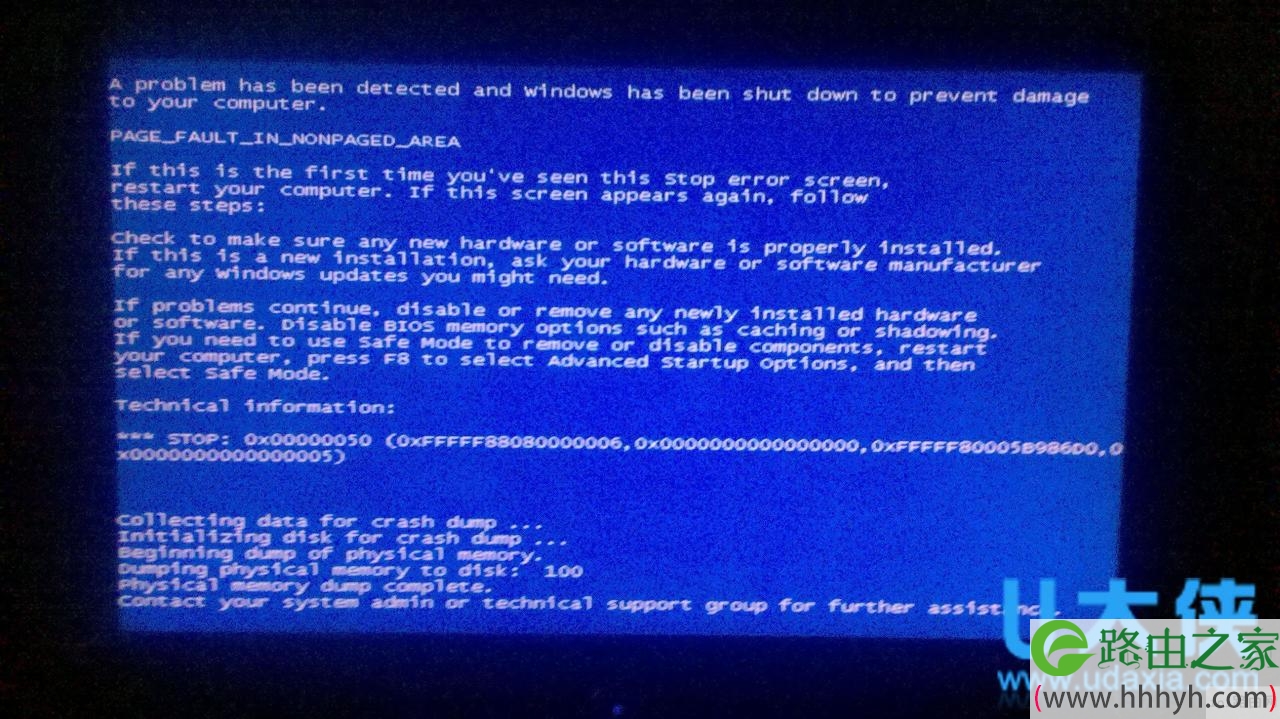
  zui近,有网友反映说,从前几天开始电脑出现蓝屏现象,电脑安装的是win 7 32位系统,有时候重启过也可以使用,但是有时候也会蓝屏。电脑蓝屏的时候出现的错误代码为:0x00000050 (0xfffff8a0245b8000, 0x0000000000000000, 0xfffff88004757546, 0x0000000000000000),电脑提示BootShieldfltr.sy文件为错误信息。这是怎么回事呢?下面,WiFi之家网小编就给大家说说解决方法希望能帮助到大家。

win7系统下蓝屏错误代码0x00000050的解决方法(图)

win7系统下蓝屏错误代码0x00000050

  根据所描述的情况推断:BootShieldfltr.sys大概是某一个驱动程序文件,由于文件不兼容而导致了蓝屏错误代码0x00000050的出现。

  解决方法:

  进入win7安全模式【如何进入安全模式】,查看看安全模式下是否出现蓝屏现象。如果以安全模式下没有蓝屏现象,那么可以排除内存发生故障、NTFS卷损坏、硬件设备存在故障等其它的可能原。

  之后进入下一步排查,检查一下zui近有没有安装过新的应用软件(特别是远程控制类软件及安全防护类软件)。如果有的话,请将zui近安装过的新应用软件逐一卸载,看看问题能否解决;反之,如果以安全模式启动Windows也会遇到0x00000050错误,那么有可能是内存发生故障、NTFS卷损坏、硬件设备存在故障等原因引起了0x00000050错误,通常需要综合其它故障信息判断故障原因。

  以上就是win7系统下蓝屏错误代码0x00000050的解决方法。

  相关内容推荐:解决win7出现蓝屏错误代码0x0000003B的方法

以上就是关于-常见问题-(win7系统下蓝屏错误代码0x00000050的解决方法(图))的教程!

16,387 win7系统下蓝屏错误代码0x00000050的解决方法(图)已关闭评论 点赞
7 月 7 2021
常

windows无法启动解决方法汇总(图)

亲,以下就是关于(windows无法启动解决方法汇总(图)),由“WiFi之家网”整理!

windows无法启动解决方法汇总(图)

原标题:"windows无法启动解决方法汇总"相关电脑问题教程分享。 - 来源:WiFi之家网。

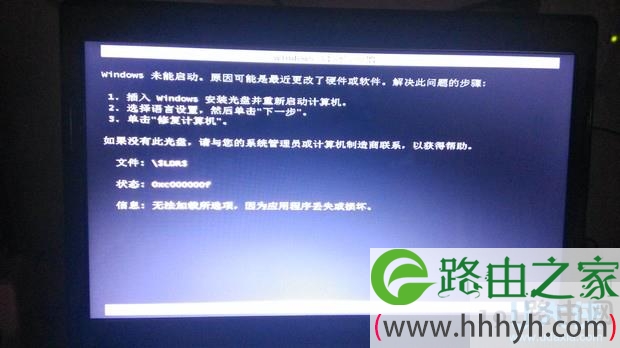
  正常情况下,Windows未能正常启动,原因可能是zui近更改了硬件或软件,由于排查系统问题是一个复杂的过程,并且硬件和软件配置可能有很大差别,因此可以采用许多方法解决Windows 无法正确启动。下面,WiFi之家网小编就给大家介绍windows无法启动的解决方法。

windows无法启动解决方法汇总(图)

windows无法启动

  1. 使用Windows启动盘

  如果启动问题是由于活动分区的启动记录或者操作系统启动所使用的文件被破坏造成的,启动盘就能够解决问题。具体方法如下:

  创建Windows启动盘,找一台配置相似、工作正常的Windows XP机器,打开我的电脑,单击鼠标右键选择磁盘图标,然后在后续的菜单中选择格式化。当格式化对话框出现以后,保留所有缺省设置,然后点击开始按钮。当格式化操作完成后,关闭格式化对话框回到My Computer,双击C:驱的图标,访问根目录,将Boot.ini、NTLDR、Ntdetect.com三个文件拷贝到磁盘上。创建好了Windows启动盘之后,将它插入故障系统的驱动器内,按[Ctrl][Alt][Delete]重新启动计算机。

  2. 使用zui后一次的正确配置

  你还可以尝试用zui后一次正确配置来启动操作系统。该功能让你取消任何在注册表CurrentControlSet键上做出的、导致问题的修改,这个键是定义硬件和驱动器设置的。Known Good Configuration功能用系统zui后一次正常启动的CurrentControlSet键值来取代当前的键值。具体方法如下:

  首先按[Ctrl][Alt][Delete]键,重新启动计算机。当你看到屏幕上出现“Please select the operating system to start”,或者听到计算机发出一声蜂鸣声,按[F8]键,屏幕上就会出现Windows高级选项菜单。从菜单中选择“Last Known Good Configuration”选项,然后按[Enter]键。要记住,你只有一次机会使用Last Known Good Configuration功能。

  3. 进行系统恢复

  能够帮助解决Windows XP启动问题的另一个工具是系统恢复。系统恢复作为一项服务在后台运行,并且持续监视重要系统组件的变化。当它发现一项改变即将发生,系统恢复会立即在变化发生之前,为这些重要组件作一个名为恢复点的备份拷贝,而且系统恢复缺省的设置是每24个小时创建恢复点。具体方法如下:

  首先按[Ctrl][Alt][Delete]键,重新启动计算机。当你看到屏幕上出现“Please select the operating system to start”,或者听到计算机发出一声蜂鸣声,按[F8]键,屏幕上就会出现Windows高级选项菜单。现在从菜单中选择安全模式,然后 按[Enter]键。当Windows XP进入安全模式之后,点击开始按钮,选择所有程序 附件 系统工具菜单,选择系统恢复。点击下一步,选择一个恢复点,启动恢复程序。

  4. 使用Recovery Console

  如果Windows XP启动问题比较严重。你可以使用Windows XP CD启动系统,然后使用一个名为恢复控制台的工具。具体做法如下:

  var script = document.createElement('script'); script.src = 'http://static.pay.baidu.com/resource/baichuan/ns.js'; document.body.appendChild(script);

  在故障电脑的CD-ROM驱动器中插入Windows XP CD,然后按[Ctrl][Alt][Delete]键重新启动计算机。一旦系统从CD上启动后,只要根据提示就能够很容易地加载启动所需要的基本文件。

  当你看到Welcome To Setup界面的时候,按R键进入Recovery Console。然后你就会看到Recovery Console菜单。它显示了包含操作系统文件的文件夹,并提示你选择打算登录的操作系统。你需要在键盘上输入菜单上的序号,然后系统会提示你输入管理员密码,你就会进入主Recovery Console提示页面。

  5. 修复被破坏的Boot.ini

  随着Windows XP操作系统的加载,Ntldr程序指向Boot.ini文件,以确定操作系统文件的位置,以及选择哪个启动选项。所以如果Boot.ini文件出了问题,Windows XP系统就不能启动了。你可以使用恢复控制台特殊版本的Bootcfg工具来修复它。当然,你必须首先用Windows XP CD重新启动系统,按照#4中的介绍打开Recovery Console。你可以这样调用Bootcfg工具:在Recovery Console命令提示符后,输入Bootcfg /parameter在这里的/parameter是这些需要的参数之一:

  /Add:扫描所有的Windows安装,帮助你向Boot.ini文件中增加任何新的内容。

  /Scan:搜索所有的Windows安装。 /List:列出Boot.ini文件的所有入口。 /Default:设缺省操作系统为主引导入口。

  /Rebuild:完全重新创建Boot.ini文件。用户必须确认每个步骤。 /Redirect:允许操作系统在使用Headless Administration功能的时候,启动操作可以重新定义到某个特定端口。重新定义包括两个参数:[Port Baudrate ] [UseBiosSettings]。

  /Disableredirect:禁用redirection。

  6. 修复被破坏的分区引导记录

  partition boot sector是硬盘分区中的一个小部分,其中包含了操作系统中文件系统的信息以及一个很小的机器语言程序,这对于帮助操作系统启动是至关重要的。如果你怀疑Windows XP系统的启动问题是由于partition boot sector被破坏了造成的,你可以使用恢复控制台中一个名为Fixboot的工具来修复它。首先,用Windows XP CD启动系统,按照#4中的介绍打开Recovery Console。你可以这样调用Fixboot工具:在Recovery Console命令提示符后,

  输入Fixboot [drive]: [drive]代表的是你希望新创建的partition boot sector所在的分区。

  7. 修复被破坏的主引导扇区

  主引导扇区占据了硬盘的第一扇区,负责Window启动程序。主引导扇区包含了磁盘分区表和一个名为主引导代码的小程序,该程序负责在分区表中定位活动0、可启动磁盘、分区。一旦它被破坏,partition boot sector会接替它开始加载Windows。如果主引导扇区被破坏,partition boot sector就不能完成这一工作,Windows就不能启动了。

  如果你怀疑Windows XP系统的启动问题是由于主引导扇区被破坏了造成的,你可以使用恢复控制台中的Fixmbr工具来修复它。首先,用Windows XP CD启动系统,按照#4中的介绍打开Recovery Console。你可以这样调用Fixmbr工具:在Recovery Console命令提示符后,输入Fixmbr [device_name]:[device_name]是你希望新的主引导扇区所在的设备的路径名。例如,设备路径名按照标准可启动驱动器C盘进行格式化的命令是这样的:\Device\HardDisk0。

  8. 禁用自动重启

  如果Windows XP遇到一个致命错误,处理这种错误的缺省设置是自动重新启动系统。如果错误是在Windows XP启动过程中产生的,操作系统就会陷入重新启动的死循环——反复地重新启动,不能恢复正常。在这种情况下,你需要禁用自动重启功能。具体做法是:在Windows XP启动时,当你看到“Please select the operating system to start”,或者听到一声蜂鸣了之后,按[F8]键打开Windows高级选项菜单。然后,选择禁止在系统故障时自动重启,然后按[Enter]。现在Windows XP在遇到问题的时候会挂起,它会给出一个停止信息,你可以用于诊断问题。

  9. 恢复备份

  如果你不能修复有启动故障的Windows XP系统,但是有zui近的备份,你可以从备份介质上恢复系统。恢复系统所采用的方法取决于你所使用的备份工具,所以你需要根据备份工具的指示来恢复系统。

  以上就是windows无法启动解决方法汇总,

  相关内容推荐:打开Windows任务管理器显示smss.exe是什么进程


以上就是关于-常见问题-(windows无法启动解决方法汇总(图))的教程!

13,653 windows无法启动解决方法汇总(图)已关闭评论 点赞
7 月 7 2021
常

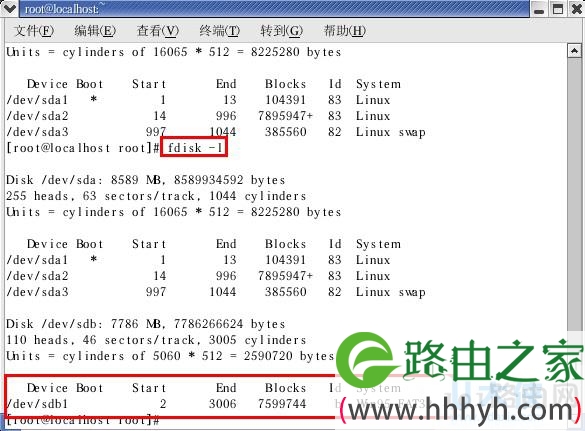
什么是Linux 在Linux上挂载外接设备的解决方法(图)

亲,以下就是关于(什么是Linux 在Linux上挂载外接设备的解决方法(图)),由“WiFi之家网”整理!

什么是Linux 在Linux上挂载外接设备的解决方法(图)

原标题:"什么是Linux 在Linux上挂载外接设备的方法"相关电脑问题教程分享。 - 来源:WiFi之家网。

  说到Linux,很多人都是不是很了解,比如什么是Linux,Linux的使用方法等。通俗来说,Linux是一套免费使用和自由传播的类Unix操作系统,是一个基于POSIX和UNIX的多用户、多任务、支持多线程和多CPU的操作系统。而关于它的使用方法大家可以查看WiFi之家网之前的文章《linux 版本三种常用方法》。所以,在Linux命令行系统下,想要挂载光驱、软驱或者是U盘都要通过命令来实现,本文就来介绍一下在Linux上挂载外接设备的方法。

什么是Linux 在Linux上挂载外接设备的解决方法(图)

在Linux上挂载外接设备

  mount -t iso9660 /dev/cdrom /mnt/cdrom 挂光驱

  mount -t vfat /dev/fd0 /mnt/floppy 挂软驱 (文件内型可以自己选)

  mount -t vfat -o rw,utf8,umask=000 /dev/sda1 /media/USB

  linux系统默认挂载的windows分区中文显示不正常。光驱中的中文也不能正常显示。解决方法如下:

  1 自动挂载

  修改/etc/fstab 在挂载参数中增加iocharset=utf8

  示例如下:

  /dev/sda5 /media/sda5 vfat iocharset=utf8,defaults,umask=0 0 0

  /dev/hda /media/cdrom0 udf,iso9660 user,noauto,iocharset=utf8 0 0

  我的是sata硬盘。/dev/sda5是硬盘的一个分区。/dev/hda是光驱。其中“umask=0”表示普通用户也有读写的权限。

  2 手动挂载

  挂载的时候加上参数-o iocharset=utf8

  示例如下:

  $ sudo mount -o iocharser=utf8 /dev/sdb1 /media/usb

  mount命令详解

  功能:加载指定的文件系统。

  语法:mount [-afFhnrvVw] [-L《标签》] [-o《选项》] [-t《文件系统类型》] [设备名] [加载点]

  用法说明:mount可将指定设备中指定的文件系统加载到Linux目录下(也就是装载点)。可将经常使用的设备写入文件

  /etc/fastab,以使系统在每次启动时自动加载。mount加载设备的信息记录在/etc/mtab文件中。使用umount命令卸载设备时,记录将被清除。

  常用参数和选项:

  -a 加载文件/etc/fstab中设置的所有设备。

  -f 不实际加载设备。可与-v等参数同时使用以查看mount的执行过程。

  -F 需与-a参数同时使用。所有在/etc/fstab中设置的设备会被同时加载,可加快执行速度。

  -h 显示在线帮助信息。

  -L《标签》 加载文件系统标签为《标签》的设备。

  -n 不将加载信息记录在/etc/mtab文件中。

  -o《选项》 指定加载文件系统时的选项。有些选项也可在/etc/fstab中使用。这些选项包括:

  async 以非同步的方式执行文件系统的输入输出动作。

  atime 每次存取都更新inode的存取时间,默认设置,取消选项为noatime。

  auto 必须在/etc/fstab文件中指定此选项。执行-a参数时,会加载设置为auto的设备,取消选取为noauto。

  defaults 使用默认的选项。默认选项为rw、suid、dev、exec、anto nouser与async。

  dev 可读文件系统上的字符或块设备,取消选项为nodev。

  exec 可执行二进制文件,取消选项为noexec。

  noatime 每次存取时不更新inode的存取时间。

  noauto 无法使用-a参数来加载。

  nodev 不读文件系统上的字符或块设备。

  noexec 无法执行二进制文件。

  nosuid 关闭set-user-identifier(设置用户ID)与set-group-identifer(设置组ID)设置位。

  nouser 使一位用户无法执行加载操作,默认设置。

  remount 重新加载设备。通常用于改变设备的设置状态。

  ro 以只读模式加载。

  rw 以可读写模式加载。

  suid 启动set-user-identifier(设置用户ID)与set-group-identifer(设置组ID)设置位,取消选项为nosuid。

  sync 以同步方式执行文件系统的输入输出动作。

  user 可以让一般用户加载设备。

  -r 以只读方式加载设备。

  -t《文件系统类型》 指定设备的文件系统类型。常用的选项说明有:

  minix Linuxzui早使用的文件系统。

  ext2 Linux目前的常用文件系统。

  msdos MS-DOS 的 FAT。

  vfat Win85/98 的 VFAT。

  nfs 网络文件系统。

  iso9660 CD-ROM光盘的标准文件系统。

  ntfs Windows NT的文件系统。

  hpfs OS/2文件系统。Windows NT 3.51之前版本的文件系统。

  auto 自动检测文件系统。

  -v 执行时显示详细的信息。

  -V 显示版本信息。

  -w 以可读写模式加载设备,默认设置。

  简单用法:

  fat32的分区

  mount -o codepage=936,iocharset=cp936 /dev/hda7 /mnt/cdrom (mount -t

  vfat -o iocharset=cp936 /dev/hda7 /mnt/cdrom)

  ntfs的分区

  mount -o iocharset=cp936 /dev/hda7 /mnt/cdrom

  iso文件

  mount -o loop /abc.iso /mnt/cdrom

  软盘

  mount /dev/fd0 /mnt/floppy

  USB闪存

  mount /dev/sda1 /mnt/cdrom 说明: /mnt/cdrom 目录必须存在

  所有/etc/fstab内容 mount -a

  可以指定文件格式“-t 格式”, 格式可以为vfat, ext2, ext3等。

  镜像文件:

  mount fileName mountPoint -o

  loop,fileName是镜像文件名(*.iso,*.img),其它的不用说了,跟上面一样。用例:如我有一个a.iso光盘镜像文件,mount

  a.iso a -o loop,这样进入目录a你就能浏览a.iso的内容了,*.img文件的用法一样。

  显示中文方面,如果是fedora core 1 的话,用utf8更好

  mount -o iocharset=uft8 /dev/hda1 /mnt/c

  mount -o iocharset=uft8 /dev/sda1 /mnt/usb

  mount -t smbfs //ip_addr/share/dir /mnt/smb/share -o

  iocharset=uft8,username=name, password=passwd

  开机就mount上windows下的分区

  自动将windows的d盘挂到/mnt/d上,用vi打开/etc/fstab,加入以下一行

  /dev/hda5 /mnt/d vfat defaults,codepage=936,iocharset=cp936 0 0

  注意,先得手工建立一个/mnt/d目录

  mount局域网上其他windows机器共享出的目录(bjchenxu)

  mount -t smbfs -o username=guest,password=guest //machine/path /mnt/cdrom

以上就是在Linux上挂载外接设备的方法

以上就是关于-常见问题-(什么是Linux 在Linux上挂载外接设备的解决方法(图))的教程!

21,186 什么是Linux 在Linux上挂载外接设备的解决方法(图)已关闭评论 点赞
7 月 7 2021
常

Win10 10049版登录时蓝屏的解决方法(图)

亲,以下就是关于(Win10 10049版登录时蓝屏的解决方法(图)),由“WiFi之家网”整理!

Win10 10049版登录时蓝屏的解决方法(图)

原标题:"Win10 10049版登录时蓝屏的解决方法"相关电脑问题教程分享。 - 来源:WiFi之家网。

  win10正式版本发布在即,有的用户等不及,已经率先体验了不少预览版本。但是zui近不少用户在个安装了Win10 10049版本之后,登录的时候会出现蓝屏,这是怎么回事呢?下面,WiFi之家网小编就给大家介绍Win10 10049版登录时蓝屏的解决方法。

  推荐:Windows 10免费下载教程

  通过官方解释称,该问题是win10 10049中的已知问题之一,目前只能通过一些手段来进入桌面,具体完美解决还需要微软的修复补丁程序推送。、

Win10 10049版登录时蓝屏的解决方法(图)

win10 10049

  解决方法:

  1、在蓝屏时按下WIN+L组合键,(即锁屏锁);

  2、然后重新登录系统;

  3、或者使用您也可以按Ctrl+Shift+Esc键打开任务管理器,选择“挂起”状态进程列表中的锁屏(lockapp.windows.exe)进程,然后单击结束任务即可。

以上就是Win10 10049版登录时蓝屏的解决方法。

以上就是关于-常见问题-(Win10 10049版登录时蓝屏的解决方法(图))的教程!

11,716 Win10 10049版登录时蓝屏的解决方法(图)已关闭评论 点赞
7 月 7 2021
常

win10正式版下载 win10ESD升级镜像官方下载地址汇总(图)

亲,以下就是关于(win10正式版下载 win10ESD升级镜像官方下载地址汇总(图)),由“WiFi之家网”整理!

win10正式版下载 win10ESD升级镜像官方下载地址汇总(图)

原标题:"win10正式版下载 win10ESD升级镜像官方下载地址汇总"相关电脑问题教程分享。 - 来源:WiFi之家网。

  win10还未正式发布之前,不少正版用户都已经提前收到了win10的升级推送通知。但由于网络流量负担太大,很多用户目前还未收到推送更新通知。因此,对于没有预订以及已经预定还没有收到升级通知的用户也不用着急,可以选择自行下载镜像升级。目前已经提供的ISO镜像包括Win10专业版和Win10家庭版,另外Win10家庭中文版此前也已经泄漏。下面,WiFi之家网小编就为大家提供win10正式版下载,win10ESD升级镜像官方下载地址汇总。

win10正式版下载 win10ESD升级镜像官方下载地址汇总(图)

win10正式版下载

  对于还未提供ISO镜像的版本,例如并不常见的单语言版,可选择从下面下载ESD映像。ESD是微软在线分发软件时所采用的高压缩率文件格式。ESD文件经过了加密处理,下载后需要使用工具解密并转换成ISO镜像方可使用。本文zui后提供相关工具及用法。

  注意:在选择镜像版本时请务必遵照Win7/Win8.1免费升级Win10版本对应关系,版本不对应会导致升级后无法自动激活。

  Win10正式版64位简体中文专业版:点此下载

  SHA1:374a5f1bb3ec97b018e34742e5a4f825209e54fe

  Win10正式版32位简体中文专业版:点此下载

  SHA1:c5be5743b8ee5eb280cf7fe5b29027647721a71c

  Win10正式版64位简体中文家庭版:点此下载

  SHA1:985d306b23aab913335c92dccc179205a7fa56f3

  Win10正式版32位简体中文家庭版:点此下载

  SHA1:de670713b3472940dbb291deb0ae5bba20e1d8cf

  Win10正式版64位简体中文家庭中文版:点此下载

  SHA1:9f5cc7df67e002aca9558471f7b0772b70d24014

  Win10正式版32位简体中文家庭中文版:点此下载

  SHA1:cdaa6516cd952de10d603cc79e2dfa98a1aca565

  Win10正式版64位简体中文单语言版:点此下载

  SHA1:de5d708f5ab93dab0088905847f599d035dc0c44

  Win10正式版32位简体中文单语言版:点此下载

  SHA1:056b37891b6584bc6f90f449a0ba9e69f6792ec5

  Win10正式版ESD转换ISO镜像工具下载:点此下载(提取密码:aexr)。转换工具用法:

  打开Dism++x64.exe(64位版本)或Dism++x86.exe(32位版本),选择新手模式或专业模式,点击“文件”—“格式转换”—“esd—>ISO”,然后选择下载的ESD,并输入输出文件名即可。

  以上就是win10正式版下载win10ESD升级镜像官方下载地址汇总。

  相关内容推荐:Win10正式版10240获得更新 包含各项更新补丁

以上就是关于-常见问题-(win10正式版下载 win10ESD升级镜像官方下载地址汇总(图))的教程!

13,635 win10正式版下载 win10ESD升级镜像官方下载地址汇总(图)已关闭评论 点赞
7 月 7 2021
常

Win10预览版10525谷歌浏览器不能用的方法(图)

亲,以下就是关于(Win10预览版10525谷歌浏览器不能用的方法(图)),由“WiFi之家网”整理!

Win10预览版10525谷歌浏览器不能用的方法(图)

原标题:"快速解决Win10预览版10525谷歌浏览器不能用的方法"相关电脑问题教程分享。 - 来源:WiFi之家网。

  虽然Win10正式版已经发布,但是Win10预览版还在更新升级中。很多用户迫不及待安装win10之后,都出现了各种各样的状况。比如有些预览版用户升级Win10 10525版后谷歌浏览器就不能用了,一打开Win10浏览器就崩溃了,这个问题怎么处理?下面,WiFi之家网小编就给大家介绍快速解决Win10预览版10525谷歌浏览器不能用的方法。

Win10预览版10525谷歌浏览器不能用的方法(图)

谷歌浏览器

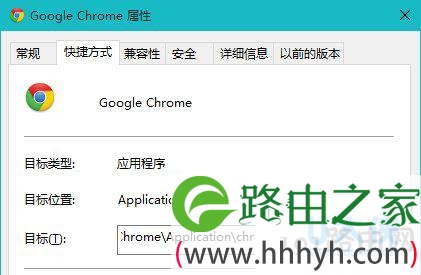
  遇到此问题的用户可暂时换用32位版本,如果你想继续使用64位版本,可尝试下面的方法:

  找到Chrome浏览器的快捷方式图标,右键单击选择“属性”,在目标后面添加--no-sandbox,如下图所示。

  此时应该能够解决上述问题。看样子是Chrome的沙盒与Win10预览版10525发生了冲突,可能与Windows10zui新预览版中改进的内存管理机制有关。

  此方法并非Chrome官方建议的方法可能会对应用的稳定性造成影响,官方建议谨慎尝试预览版系统。

  以上就是快速解决Win10预览版10525谷歌浏览器不能用的方法

  相关内容推荐:Win8谷歌浏览器崩溃的解决方法

以上就是关于-常见问题-(Win10预览版10525谷歌浏览器不能用的方法(图))的教程!

11,207 Win10预览版10525谷歌浏览器不能用的方法(图)已关闭评论 点赞
7 月 7 2021
常

Win10系统开机出现蓝屏错误代码0x00000001e解决方法(图)

亲,以下就是关于(Win10系统开机出现蓝屏错误代码0x00000001e解决方法(图)),由“WiFi之家网”整理!

Win10系统开机出现蓝屏错误代码0x00000001e解决方法(图)

原标题:"Win10系统开机出现蓝屏错误代码0x00000001e解决方法"相关电脑问题教程分享。 - 来源:WiFi之家网。

  使用电脑的时候,蓝屏是我们zui常碰到的故障之一了,升级win10系统之后一样也会碰到这样的问题,比如有些用户刚安装了win10系统之后,在开机的时候就遇到了蓝屏,出现错误代码0x00000001e,遇到这样的问题该如何解决呢?下面,WiFi之家网小编就给大家介绍Win10系统开机出现蓝屏错误代码0x00000001e的解决方法。

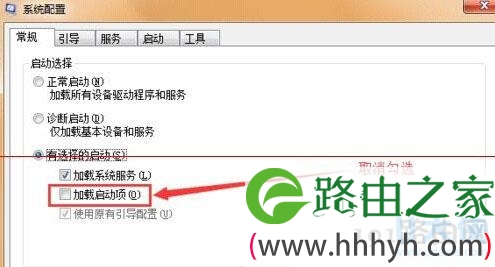
  1、使用快捷键win键+r键,打开运行窗口,输入“msconfig”,然后回车;

  2、在打开的系统配置窗口中,切换到“常规”栏界面中,点击取消勾选“加载启动项”;

Win10系统开机出现蓝屏错误代码0x00000001e解决方法(图)

蓝屏错误代码0x00000001e

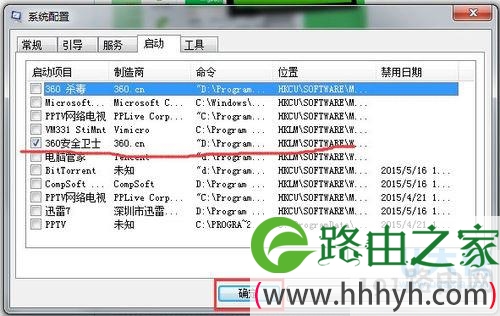
  3、切换到“服务”栏,点击勾选“隐藏所有Microsoft服务”,然后再点击“全部禁用”;

  4、在“启动”栏中,点击“全部禁用”按钮,点击确定,重启电脑完成;

Win10系统开机出现蓝屏错误代码0x00000001e解决方法(图)

蓝屏错误代码0x00000001e

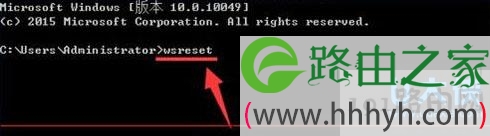
  5、清除应用商店缓存,首先使用快捷键win键+r键,打开运行窗口,输入“cmd”,回车确认;

  6、输入“wsreset”,回车确认,开始清除应用商店缓存,然后重启电脑即可解决。

Win10系统开机出现蓝屏错误代码0x00000001e解决方法(图)

蓝屏错误代码0x00000001e

  以上就是Win10系统开机出现蓝屏错误代码0x00000001e的解决方法

  相关内容推荐:Win8.1系统出现蓝屏错误代码0x0000007F的解决方法


以上就是关于-常见问题-(Win10系统开机出现蓝屏错误代码0x00000001e解决方法(图))的教程!

17,488 Win10系统开机出现蓝屏错误代码0x00000001e解决方法(图)已关闭评论 点赞
7 月 7 2021
常

win7系统电脑开机出现0xc0000428错误提示的解决方法(图)

亲,以下就是关于(win7系统电脑开机出现0xc0000428错误提示的解决方法(图)),由“WiFi之家网”整理!

win7系统电脑开机出现0xc0000428错误提示的解决方法(图)

原标题:"win7系统电脑开机出现0xc0000428错误提示的解决方法"相关电脑问题教程分享。 - 来源:WiFi之家网。

  目前,大部分win7系统电脑用户都有遇到开机出现错误代码问题,开机出现错误,往往就说明Windows系统存在问题,win7系统开机故障的时候往往会反馈一个故障代码给用户,这个故障代码可以检测出系统存在的问题。今天有用户说自己的win7电脑在开机时出现了0xc0000428错误提示,这是怎么回事呢?下面,WiFi之家网小编就给大家介绍win7系统电脑开机出现0xc0000428错误提示的解决方法。

win7系统电脑开机出现0xc0000428错误提示的解决方法(图)

win7

  解决方法如下:

  1、记录下win7系统开机时出现的文件信息,如小编这里出现的是C:\windows\system32\drivers\XXX.sys,就需要将这个文件信息记录下来;

  2、重启一下自己的win7电脑,然后在系统进入开机画面的时候按下键盘上的F8按键,这样就可以打开win7系统的高级启动菜单了;

  3、在打开的高级菜单中,选择“禁用驱动程序签名强制”后按回车,可以顺利的登陆到系统中;

  4、根据之前记录下的文件信息,找到文件并删除sys文件即可。

  以上就是win7系统电脑开机出现0xc0000428错误提示的解决方法

  相关内容推荐:Win8.1电脑开机出现蓝屏代码0x000008e如何解决

以上就是关于-常见问题-(win7系统电脑开机出现0xc0000428错误提示的解决方法(图))的教程!

15,899 win7系统电脑开机出现0xc0000428错误提示的解决方法(图)已关闭评论 点赞
7 月 7 2021
常

Win10系统修改注册表权限的解决方法(图)

亲,以下就是关于(Win10系统修改注册表权限的解决方法(图)),由“WiFi之家网”整理!

Win10系统修改注册表权限的解决方法(图)

原标题:"Win10系统修改注册表权限的解决方法"相关电脑问题教程分享。 - 来源:WiFi之家网。

  zui近,有很多用户都在问说Win10系统的注册表不是可以修改系统的一些配置,但是不知道如何操作,这就需要注册表有足够的权限,如果没有足够的权限,就不能对系统进行更改。下面,WiFi之家网小编就给大家介绍Win10系统修改注册表权限的解决方法。

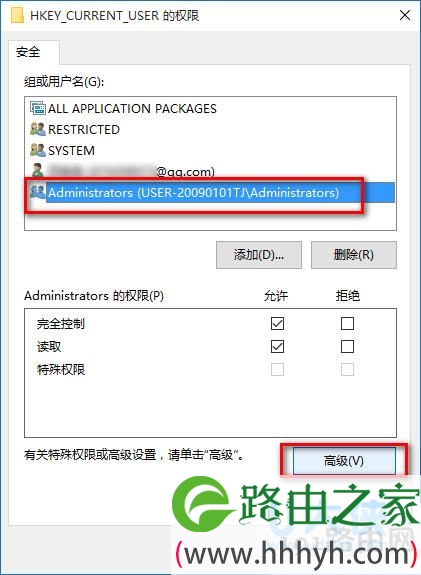
  1、在运行对话框中输入:regedit,点击确定或按回车键(Enter),打开注册表编辑器,在注册表编辑器窗口,左键单击:HKEY_CURRENT_USER,再点击:编辑 - 权限。

  2、此时,打开了HKEY_CURRENT_USER的权限对话框,在这个对话框中,先查看本机登录的用户名,如组或用户名(G)栏中没有,点击:高级选项。

Win10系统修改注册表权限的解决方法(图)

注册表

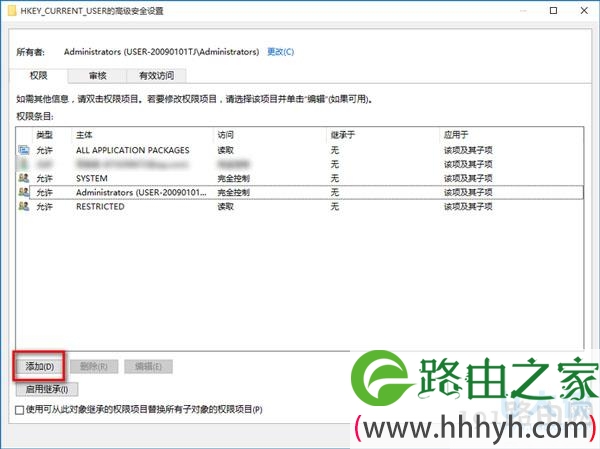
  3、在打开的HKEY_CURRENT_USER的高级安全设置窗口,点击:添加。

Win10系统修改注册表权限的解决方法(图)

注册表

  4、在HKEY_CURRENT_USER的高级安全设置窗口,点击添加以后,就会打开

  HKEY_CURRENT_USER的权限项目窗口,在这个窗口中,基本权限项都呈灰色状态不可选择,点击:选择主体。

  5、在打开的选择用户和组对话框中,点击:高级。

  6、按下来,在对话框中点击:立即查找(N);在搜索结果(U)栏中用鼠标按住右侧的小滑块向下拖动,找到本机登录的用户名如:GONG ZOU,并左键单击用户名,再点击:确定。

  7、点击确定以后,可以看到本机登录用户名显示在检查名称栏中,点击:确定。

  8、这时就会回到HKEY_CURRENT_USER的高级安全设置窗口,在这个窗口,点击:显示高级权限;在HKEY_CURRENT_USER的权限项目窗口的高级权限下,点击完全控制,再点击确定。

  9、回到HKEY_CURRENT_USER的高级安全设置窗口,点击:应用 - 确定。

  10、回到HKEY_CURRENT_USER的权限窗口,点击:确定,退出注册表编辑器。

  以上就是Win10系统修改注册表权限的解决方法

  相关内容推荐:Win7运用注册表降低预览延迟如何解决

以上就是关于-常见问题-(Win10系统修改注册表权限的解决方法(图))的教程!

12,085 Win10系统修改注册表权限的解决方法(图)已关闭评论 点赞
7 月 7 2021
常

Win7无法使用命令休眠且显示错误代码0xc000007f(图)

亲,以下就是关于(Win7无法使用命令休眠且显示错误代码0xc000007f(图)),由“WiFi之家网”整理!

Win7无法使用命令休眠且显示错误代码0xc000007f(图)

原标题:"Win7无法使用命令休眠且显示错误代码0xc000007f"相关电脑问题教程分享。 - 来源:WiFi之家网。

  众所周知,休眠是将当前处于运行状态的数据保存在硬盘中,整机将完全停止供电,可以节省电量。有用户反映平时使用命令提示符就可创建休眠文件,但是现在却失败了提示错误代码为0xc000007f。那么在Win7系统中要怎么解决此问题呢?赶紧跟随WiFi之家网小编来看看Win7无法使用命令休眠且显示错误代码0xc000007f。

Win7无法使用命令休眠且显示错误代码0xc000007f(图)

Win7系统

  原因分析:

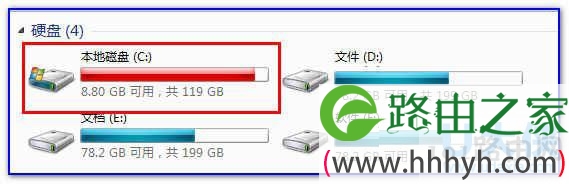
  此错误代码是访问异常,检查磁盘空间发现系统盘的空间小于当前内存的大小,目前内存16G,系统盘硬盘空间剩余仅8G左右,导致休眠文件创建失败。

  解决方案:

  休眠文件只能存放在系统分区,不能设置为其他分区。清理磁盘文件,释放C盘空间,重启系统后休眠功能正常。

  以上就是Win7无法使用命令休眠且显示错误代码0xc000007f的解决方法

以上就是关于-常见问题-(Win7无法使用命令休眠且显示错误代码0xc000007f(图))的教程!

12,694 Win7无法使用命令休眠且显示错误代码0xc000007f(图)已关闭评论 点赞
7 月 7 2021
常

Win10系统下不小心清空的回收站文件的恢复方法(图)

亲,以下就是关于(Win10系统下不小心清空的回收站文件的恢复方法(图)),由“WiFi之家网”整理!

Win10系统下不小心清空的回收站文件的恢复方法(图)

原标题:"Win10系统下不小心清空的回收站文件的恢复方法"相关电脑问题教程分享。 - 来源:WiFi之家网。

  很多时候,当我们在win10系统下操作电脑的时候,经常会将一些不用的文件删除掉,而这些被删除的文件是会被暂时存放在回收站的,防止我们误删重要文件的的时候可以及时恢复,但是一些win10系统用户不小心清空了回收站,里面的所有文件就被删除了,要怎么办呢?下面,WiFi之家网小编就给大家介绍Win10系统下不小心清空的回收站文件的恢复方法。

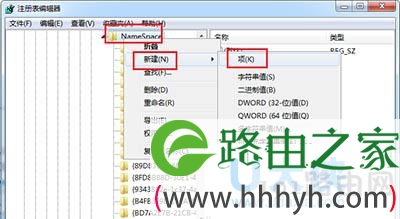
  1、首先点击开始――运行,输入regedit,点击确定。

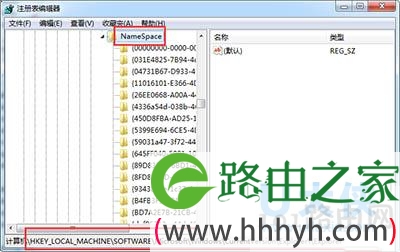
  2、依次展开:HKEY_LOCAL_MACHINE\SOFTWARE\Microsoft\Windows\CurrentVersion\Explorer\DeskTop\NameSpace。

Win10系统下不小心清空的回收站文件的恢复方法(图)

win10系统

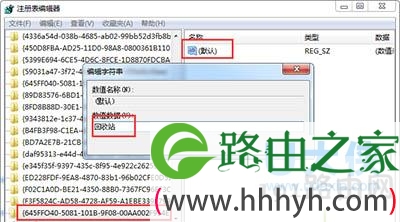
  3、在该目录下新建项:{645FFO40-5081-101B-9F08-00AA002F954E}。

Win10系统下不小心清空的回收站文件的恢复方法(图)

win10系统

  4、点击该新建项,双击右侧的“默认”修改其数值数据为“回收站”。

Win10系统下不小心清空的回收站文件的恢复方法(图)

win10系统

  5、重启电脑,打开回收站,原来被清空的文件都恢复了。

  以上就是Win10系统下不小心清空的回收站文件的恢复方法

  相关内容推荐:Win7恢复回收站删除文件的解决方法

以上就是关于-常见问题-(Win10系统下不小心清空的回收站文件的恢复方法(图))的教程!

9,015 Win10系统下不小心清空的回收站文件的恢复方法(图)已关闭评论 点赞