'常见问题'最新文章

路由器常见问题的解决办法,希望对大家有帮助。

在路由器出现的故障中,大体可以分为两类:一类是硬故障,一类是软故障。这里的分类方法并没有严格的标准,只是为了方便而已,在实践中应该具体问题具体分析。

常见问题

7 月 7 2021
常

Win10一周年更新图解

亲,以下就是关于(Win10一周年更新图解),由“WiFi之家网”整理!
Win10一周年更新图解

原标题:"收不到Win10一周年更新?windows10一周年更新教程"相关电脑问题教程分享。 - 来源:WiFi之家网。

  收不到Win10一周年更新怎么办?win10发布一周年更新版本之后,不少用户都已经升级使用了。但是不少用户表示收不到Win10一周年更新,这是怎么回事呢?如何解决收不到Win10一周年更新这个问题呢?下面,WiFi之家网小编就给大家介绍详细的解决方法。

  收不到Win10一周年更新方法:

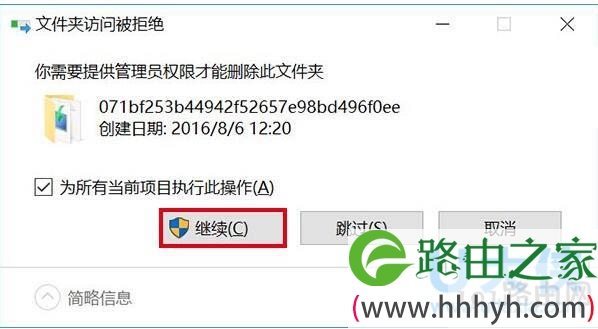
  1、打开以下路径,并删除其中所有文件(不是删除download文件夹)。

  C:\Windows\SoftwareDistribution\Download

  注意,这可能需要管理员权限,有对话框弹出时点击“继续”即可。
Win10一周年更新图解

Win10一周年更新

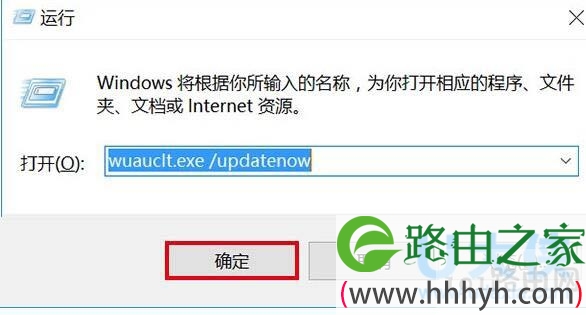
  2、按Win+R打开“运行”

  3、执行wuauclt.exe /updatenow命令(输入后点击“确定”,注意中间的空格)
Win10一周年更新图解

Win10一周年更新

  Windows 10 一周年更新的方法:

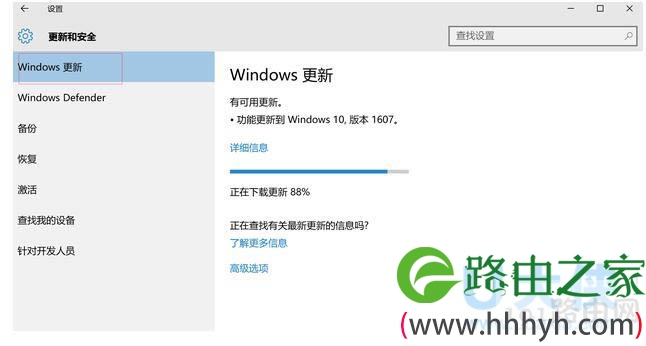
  1、选择“设置” > “更新和安全” > “Windows 更新”。
Win10一周年更新图解

Win10一周年更新

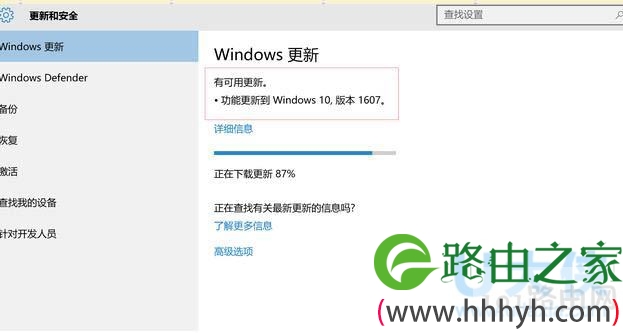
  2、在“Windows更新”中,点击“查找更新”一周年更新将以“Windows 10 版本 1607 更新”的形式出现,点击“更新”,系统便开始下载和安装更新。
Win10一周年更新图解

Win10一周年更新
[page]

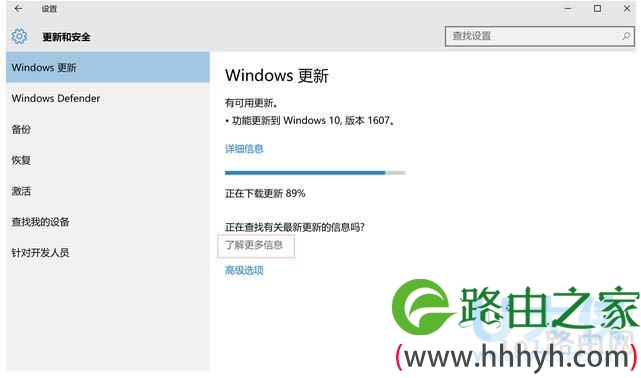
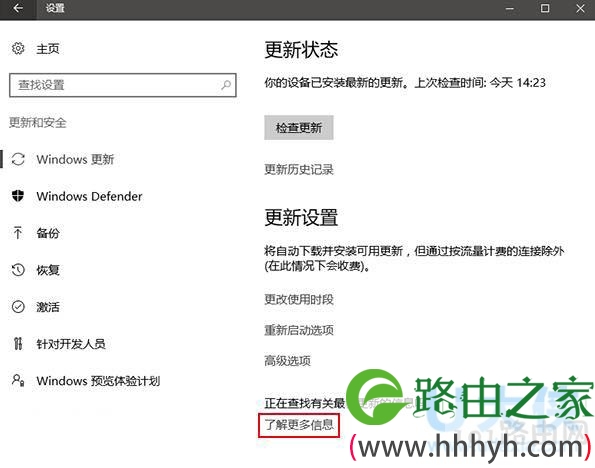
  3、另一个获取 Windows 10 一周年更新的方法是点击“了解更多信息”,该选项在 Windows 更新中的“正在查找有关zui新更新的信息的下方。
Win10一周年更新图解

Win10一周年更新

  4、通过点击“了解更多信息”,你将转入微软的支持页面,进行ISO文件下载。这个也是zui安全的升级方式。

  使用方法:

  1、先进入设置→更新和安全→Windows更新,在右下方找到“了解更多信息”并点击。
Win10一周年更新图解

Win10一周年更新

  2、在弹出的网页中点击“立即获取周年更新”。

Win10一周年更新图解

Win10一周年更新

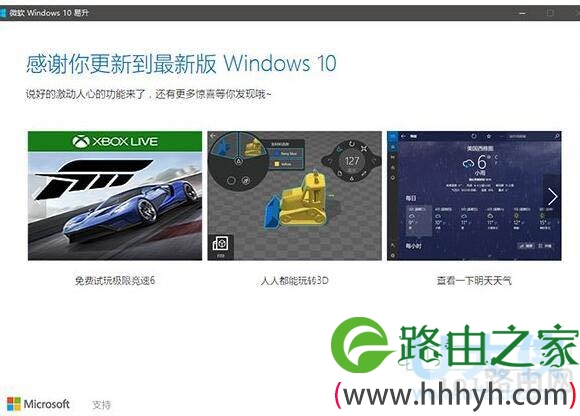
  3、下载后程序无需安装直接运行,然后按照步骤提示安装即可,升级完毕后会出现以下提示即可安装完成。
Win10一周年更新图解

Win10一周年更新

  以上就是windows10一周年更新教程,

以上就是关于-常见问题-(Win10一周年更新图解)的教程!

10,421 Win10一周年更新图解已关闭评论 点赞
7 月 7 2021
常

win8.1系统出现0x80004005错误修复方法

亲,以下就是关于(win8.1系统出现0x80004005错误修复方法),由“WiFi之家网”整理!

win8.1系统出现0x80004005错误修复方法

原标题:"win8.1系统出现0x80004005错误的解决方法"相关电脑问题教程分享。 - 来源:WiFi之家网。

  win8.1系统出现0x80004005错怎么办?不少人在安装这个版本的时候都有遇到这个问题,因为新的版本他还有许多的不足之处,所以遇到些问题是难免的。今天WiFi之家网小编就教大家如何解决win8.1系统出现0x80004005错误问题。

win8.1系统出现0x80004005错误修复方法

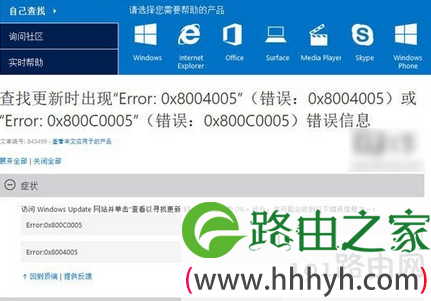
0x80004005错误

  1、重装系统,备份好数据,然后下载Windows 8.1 ISO镜像,在一个空白分区安装Windows 8.1系统。

  2、参考微软的KB843499问题参考解决方案。微软表示,如果未正确注册某些动态链接库文件(.dll 文件),或者计算机和Internet之间存在不允许HTTPS (SSL)连接的防火墙,则可能会出现错误0x80004005。要解决此问题,可使用regsvr32命令注册若干.dll文件:

  (1)依次单击“开始”、“运行”,在“打开”框中键入cmd,然后单击“确定”。

  (2)在命令提示符处,键入下列命令。在每一行之后按Enter键:

  regsvr32 Softpub.dll

  regsvr32 Wintrust.dll

  regsvr32 Initpki.dll

  3、单击“确定”。

  4、重启电脑即可。

以上就是关于-常见问题-(win8.1系统出现0x80004005错误修复方法)的教程!

11,215 win8.1系统出现0x80004005错误修复方法已关闭评论 点赞
7 月 7 2021
常

win8系统出现假死原因及解决方法

亲,以下就是关于(win8系统出现假死原因及解决方法),由“WiFi之家网”整理!

win8系统出现假死原因及解决方法

原标题:"详解win8系统出现假死的原因"相关电脑问题教程分享。 - 来源:WiFi之家网。

  win8系统出现假死的状态要怎么办呢?win7系统,winxp系统都出现过假死的状态,所以win8系统当然也不例外。当系统出现假死的状态时,更好要及时解决,以免给自己造成不必要的麻烦。今天WiFi之家网小编就教大家如何解决win8系统假死的状态。

win8系统出现假死原因及解决方法

Win8

  1、升级驱动或刷新固件

  由于硬件产生的Win8假死问题占多数,所以如果你安装了Windows 8,频繁遇到假死情况。请首先考虑硬件驱动程序或者固件的问题。安装驱动精灵这类的软件,更新一下系统的驱动可以zui大程度的避免这种情况。

  2、设置虚拟内存

  如果不是硬件问题,有可能是虚拟内存设置过低。解决办法如下:

  计算机—》属性—》高级系统设置—》高级—》性能设置—》高级—》虚拟内存更改,将数字更改为实际内存的1.5倍到3倍。改数值后,点击设置,重启计算机即可生效。

  3、如果是打开某个软件假死

  比如打开QQ软件假死,那么请升级该软件到zui新版本。有可能是改软件某版本对Win8支持的不完善导致的。

  4、Dynamic Tick的某个Bug是导致Win8假死的一个原因

  Dynamic Tick是NT 6.2内核的一个新功能,有时对“空闲”的判断出错,导致CPU暂停出现假死现象。用管理员账号打开CMD,输入命名行:

  bcdedit /set disabledynamictick yes

  然后重启计算机,这样就关闭了内核行为。造成的后果是,可能与Win7一样费电,但是不会假死了。

  win8系统假死可能是因为系统的原因,也可能是因为运行的速度,但是出现这样的状态还是要及时的解决,以免造成不必要的损失。

以上就是关于-常见问题-(win8系统出现假死原因及解决方法)的教程!

10,466 win8系统出现假死原因及解决方法已关闭评论 点赞
7 月 7 2021
常

XP系统重启解决方法

亲,以下就是关于(XP系统重启解决方法),由“WiFi之家网”整理!

XP系统重启解决方法

原标题:"XP系统重启的原因及解决方法"相关电脑问题教程分享。 - 来源:WiFi之家网。

  XP系统死机了,电脑就自动重启,不少使用XP系统的朋友都有遇到这样的问题。那么,是什么原因导致XP系统重启呢?今天WiFi之家网小编就和大家说说解决XP系统重启的方法吧!

XP系统重启解决方法

XP系统

  1、“资源管理器”崩溃时自动重启

  我们先了解一下“资源管理器”崩溃是什么,就是桌面图标、任务栏无法显示,鼠标消失,不能使用Alt+Tab组合键切换窗口等等,解决“资源管理器”崩溃的更好办法就是让电脑自动重启。 首先打开注册表编辑器,依次展开[HKEY_LOCAL_MACHINE\Software\Microsoft\Windows NT\CurrentVersion\Winlogon ]分支,在右侧窗口找到“AutoRestartShell”键,如果没有可以自己新建一个,并将其值修改为“1”,然后重新启动计算机设置就可以了。

  2、系统死锁时自动重启

  首先点击“开始→运行”,键入“REGEDIT”并回车,打开注册表编辑器,找到并展[HKEY_LOCAL_MacHINE\System\CurrentControlSet\CrashControl ]分支,在右侧窗口中找到“AutoReboot”键,没有的话自己新建一个,把它的值修改为“1”。接下来退出注册表编辑器再重新启动一次计算机,以后系统死机时就会自动重启了。

以上就是关于-常见问题-(XP系统重启解决方法)的教程!

15,043 XP系统重启解决方法已关闭评论 点赞
7 月 7 2021
常

Windows 8系统操作技巧之修复Win 8系统方法

亲,以下就是关于(Windows 8系统操作技巧之修复Win 8系统方法),由“WiFi之家网”整理!

Windows 8系统操作技巧之修复Win 8系统方法

【导读】Windows 8系统操作技巧之修复Win 8系统相关系统问题,下面WiFi之家网小编为大家详细解答。

您的Win8停止工作的话,那么下面有几种新的方法去使 Win8恢复正常工作。如果 Win8能够启动,选择 Metro 控制面板应用程序,点击“常规”选择“刷新”选项去重新安装 Windows 并同时保留您的数据,如果选择“重置”选项的话,那么就可以恢复 Windows 并同时删除您的数据和应用程序。

Win8无法启动的话,那么就自您的原始安装光盘中启动,选择语言和键盘,点击“修复您的计算机”然后选择“疑难解答”,此后您就可以重新安装或重置您的计算机。单击“高级”选项,您将会看到自之前的还原点去恢复 Windows 的工具或系统镜像文件以及一个“自动修复”选项去解决 Windows 中的常见启动问题。

总结:以上就是WiFi之家网整理的Windows 8系统操作技巧之修复Win 8系统相关教程内容,希望能帮助到大家。

以上就是关于-常见问题-(Windows 8系统操作技巧之修复Win 8系统方法)的教程!

11,466 Windows 8系统操作技巧之修复Win 8系统方法已关闭评论 点赞
7 月 7 2021
常

Win 8系统新文件搜索的功能使用方法

亲,以下就是关于(Win 8系统新文件搜索的功能使用方法),由“WiFi之家网”整理!

Win 8系统新文件搜索的功能使用方法

【导读】Win 8系统新文件搜索的功能相关系统问题,下面WiFi之家网小编为大家详细解答。

现在升级成Win 8后搜索速速变得更快,这不错,对触摸的优化效果甚好,不过好有好的地方,不便的地方可能也来了,毕竟要更加适应触摸,一般点几下就能出来原来倒腾半天的东西,而Windows 7对于非触摸的PC来说可以是Windows 产品里的极致之作了。今天提到的不便之处是搜索非固自然定日期范围内的文件。

这里面提到的非固定自然日期指的是非整月,整周,整年这样的区间,而是需要跨越几个月,数周,数年这样的时间区间。通常情况下,Win 8对固定时间类的搜索很是方便,点两下鼠标就能搞定。

选中桌面模式下的搜索框后,在“搜索”选项卡下可以直接点击内建的固定区间,但是假设要是搜索一个2012/10/15~2012/11/10之间的这种非固定区间,在Win 8下该如何进行呢?

在上面看到截图中我们先点选一下“今天”,接着回到桌面模式下的搜索框,将鼠标定位到浅蓝色字段上,此时会出现浮动窗口,允许你进行更多日期的选择。

紧接着,到浮动窗口上点击月份,出现类似于月历的“全月视图”

“全月视图”,注意看箭头指向的两个小点,这个是关键了

这两个点的出现是系统自动完成的,我们使用手动输入是无效的,然后我根据我的期望将日期手动修改成2012/10/15~2012/11/10,后面的星期不用理会(属于我自己定义的长日期)

这样就可以实现非固定自然日期间的搜索了,黄颜色区间是10月内15日之后的,绿颜色区间是11月内10日之前的

小记:

总体来说Win 8内建的搜索还是很好用的,更多的对未来触摸平台进行了预知性的功能设计。

更多的面向点(鼠标)、触(手指)优化的界面设计与基准

简化了原先繁琐的固定自然时间段搜索

总结:以上就是WiFi之家网整理的Win 8系统新文件搜索的功能相关教程内容,希望能帮助到大家。

以上就是关于-常见问题-(Win 8系统新文件搜索的功能使用方法)的教程!

8,860 Win 8系统新文件搜索的功能使用方法已关闭评论 点赞
7 月 7 2021
常

硬盘重装win7系统的详细教程(图)

亲,以下就是关于(硬盘重装win7系统的详细教程(图)),由“WiFi之家网”整理!

硬盘重装win7系统的详细教程(图)

原标题:"硬盘重装win7系统的详细教程"相关电脑问题教程分享。 - 来源:WiFi之家网。

  说到装系统,大家首先想到就是用U盘重装系统,U盘重装系统方便、简单,安装时的也比光盘省时多了,是大家的首选。但是,还是有不少的朋友在使用硬盘重装系统。那么,硬盘要如何重装系统呢?今天WiFi之家网小编就和大家说说硬盘重装win7系统的详细教程吧!

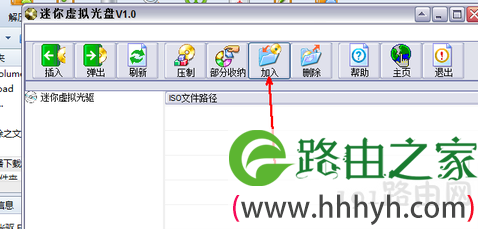
  1、首先可以到网上随便下载一个虚拟光驱,下载之后打开;

硬盘重装win7系统的详细教程(图)

虚拟光驱

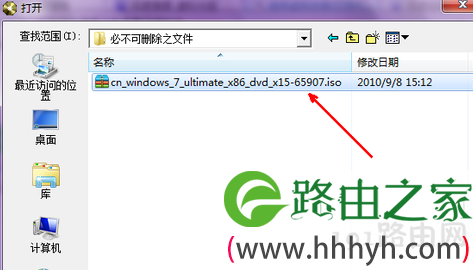
  2、然后将在网上下载一个win7的镜像文件,下载完成之后将它放在资源管理器中;

硬盘重装win7系统的详细教程(图)

win7的镜像文件

  3、在打开虚拟光驱软件之后,点击上面的“加入”按钮,加入一个win7系统镜像,然后加载,从资源管理中找到这个镜像文件。

硬盘重装win7系统的详细教程(图)

虚拟光驱软件[page]

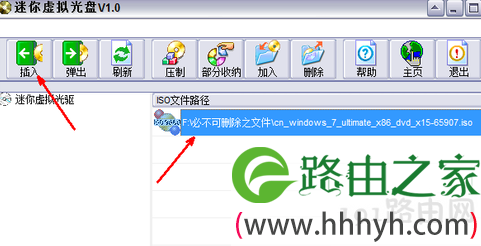
  4、然后回到软件界面中,就可以看到这个镜像文件已经被加载到软件中了,之后点击左上角的“插入”按钮,开始模拟光驱加载;

硬盘重装win7系统的详细教程(图)

虚拟光驱软件

  5、接着我们打开计算机界面,就可以发现多出了一个可移动设备,即光驱,当然是虚拟的,双击这个磁盘;

硬盘重装win7系统的详细教程(图)

驱动器

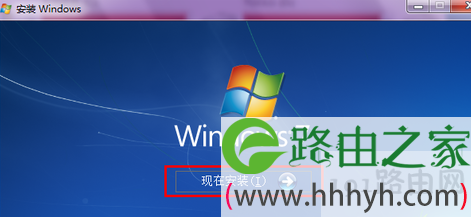
  6、然后就会出现一个安装系统的程序了,可以直接点击开始安装按钮,就可以进行安装了。

硬盘重装win7系统的详细教程(图)

安装win7

以上就是关于-常见问题-(硬盘重装win7系统的详细教程(图))的教程!

10,709 硬盘重装win7系统的详细教程(图)已关闭评论 点赞
7 月 7 2021
常

防止电脑死机解决方法(图)

亲,以下就是关于(防止电脑死机解决方法(图)),由“WiFi之家网”整理!

防止电脑死机解决方法(图)

原标题:"防止电脑死机的小技巧"相关电脑问题教程分享。 - 来源:WiFi之家网。

  电脑死机是大家经常遇到的问题,导致电脑出现死机的原因有很多种,硬件、软件、散热等这些都是导致电脑死机的罪魁祸首。其实,重要自己养成一个良好的习惯,就能够防止电脑出现死机的。今天WiFi之家网小编就教大家防止电脑死机的小技巧吧!

防止电脑死机解决方法(图)

死机

  1、要坚持认真对电脑进行查杀病毒,对于来历不明的光盘或软盘,不要轻易使用,对邮件中的附件,要先用杀毒软件检查后再打开。

  2、要按正确的操作顺序关机,在应用软件未正常结束运行前,别关闭电源,否则会造成系统文件损坏或丢失,引起在启动或运行中死机。

  3、要保证正确的Bios设置,Bios里面的设置一定要合适正确,错误的Bios设置会使你在运行Win7旗舰版系统的时候造成死机;

  4、避免多任务同时进行,在执行磁盘整理或用杀毒软件检查硬盘期间,不要运行其他软件,否则也会造成win7系统电脑死机。

  5、不要过分求新,各种硬件的驱动不一定要随时更新,因为才开发的驱动程序往往里面有bug,会对Win7旗舰版系统造成损害,引起Win7旗舰版系统死机,zui新的不一定是更好的。

  6、要经常检查电脑配件接触情况,在板卡接触不良的情况下运行会引起系统死机,因此在更换电脑配件时,一定要使板卡与主机板充分接触。

  7、要定期清洁机箱,灰尘太多会使板卡之间接触不良,从而会引起系统在运行中死机,因此机箱要随时清洁,不要让太多的灰尘积存在机箱中。

以上就是关于-常见问题-(防止电脑死机解决方法(图))的教程!

11,892 防止电脑死机解决方法(图)已关闭评论 点赞
7 月 7 2021
常

win7系统文件名变成蓝色的解决方法(图)

亲,以下就是关于(win7系统文件名变成蓝色的解决方法(图)),由“WiFi之家网”整理!

win7系统文件名变成蓝色的解决方法(图)

原标题:"解决win7系统文件名变成蓝色的方法"相关电脑问题教程分享。 - 来源:WiFi之家网。

  win7系统文件名变成蓝色了要怎么办呢?win7以其强大的功能,精美的操作界面,受到了许多用户的喜爱。但是难免一些用户在使用的过程中碰到些小问题。比如win7系统中的文件名变蓝色了,需要如何变回系统默认的黑色呢?今天WiFi之家网小编就教大家解决win7系统文件名变成蓝色的问题。

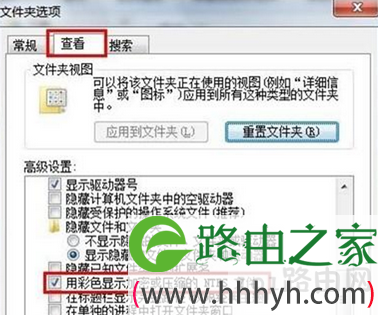
  1、打开“我的电脑”,在“组织”处点击选择“文件夹和搜索选项”。

  2、在打开的文件夹选项中,切换到“查看”选项卡,在下拉菜单中找到“用彩色显示加密或压缩的NTFS文件”,将其前面的勾选去掉,再点击“确定”即可解决文件名变成蓝色的问题了。

win7系统文件名变成蓝色的解决方法(图)

文件夹选项

  相关文章:

  解决电脑桌面图标出现蓝色阴影的小方法

以上就是关于-常见问题-(win7系统文件名变成蓝色的解决方法(图))的教程!

10,638 win7系统文件名变成蓝色的解决方法(图)已关闭评论 点赞
7 月 7 2021
常

防止win7系统网卡被禁用的小窍门(图)

亲,以下就是关于(防止win7系统网卡被禁用的小窍门(图)),由“WiFi之家网”整理!

防止win7系统网卡被禁用的小窍门(图)

原标题:"防止win7系统网卡被禁用的小窍门"相关电脑问题教程分享。 - 来源:WiFi之家网。

  win7系统以其精美的操作界面,强大的功能,受到了许多用户的喜爱。不过在完美的操作系统,难免也会遇到各种问题。比如一些用户在使用电脑的过程中,经常会遇到网络无法连接的情况。其实出现这问题主要是因为win7系统具有自动节约电的功能,该功能造成的网卡被禁用。那么,如何防止win7系统网卡被禁用呢?今天WiFi之家网小编就和大家说说防止win7系统网卡被禁用的小窍门。

防止win7系统网卡被禁用的小窍门(图)

win7

  1、点击“开始——控制面板——系统”

  2、在打开的系统页面右侧点击“设备的管理器”。

  3、在设备管理器的对话框中给查找到“网络适配器”,单击小三角,然后在“驱动的程序”上右键选择“属性”。

  提示:要是没有找到网络的适配器的话,可尝试重新启动来解决。

  4、在对话框中查找到“电源管理”,将“允许电脑关掉这个设备来节省电源”前面的勾取消掉,点击“确定”即可。

  相关文章:

  win7无法识别无线网络的解决方法

以上就是关于-常见问题-(防止win7系统网卡被禁用的小窍门(图))的教程!

8,677 防止win7系统网卡被禁用的小窍门(图)已关闭评论 点赞
7 月 7 2021
常

详解电脑安装双系统的优缺点(图)

亲,以下就是关于(详解电脑安装双系统的优缺点(图)),由“WiFi之家网”整理!

详解电脑安装双系统的优缺点(图)

原标题:"详解电脑安装双系统的优缺点"相关电脑问题教程分享。 - 来源:WiFi之家网。

  很多用户为了方便都会安装双系统,以便更好的解决兼容性问题,而每个系统也有着自身的优点,所以安装双系统的用户也不再少数。那么,电脑安装双系统都有哪些优缺点呢?下面就随WiFi之家网小编一起来看看电脑安装双系统的优缺点吧!

详解电脑安装双系统的优缺点(图)

双系统

  双系统的优点:

  1、测试软件兼容:双系统可以在不同的环境下调试软件来测试兼容性;

  2、可以学习不同操作系统的功能:双系统可以体验不同操作系统的不同功能和提高效率;

  3、运行速度:装双系统不会影响运行速度;

  4、杀毒方便:如果在一个系统中毒后,你可以在另外一个系统中将它剿灭,更好两个系统的内核不同;

  5、数据拷贝方便:如果双系统中其中一个系统坏了,那么可以用另外一个系统将坏的系统里的有用数据拷贝出来,防止数据丢失;

  双系统的缺点:

  1、会导致开机速度变慢;

  2、安装双系统要占用硬盘容量;

  3、有时候双系统菜单会出现问题,容易造成两个系统都无法进入;

  提醒建议:装双系统的时候,要先装低版本的系统,再去装高版本的系统。

  相关文章:

  win7系统下安装win8双系统的详细教程

以上就是关于-常见问题-(详解电脑安装双系统的优缺点(图))的教程!

15,700 详解电脑安装双系统的优缺点(图)已关闭评论 点赞
7 月 7 2021
常

Win7系统出现蓝屏代码0x000000001e的解决方法(图)

亲,以下就是关于(Win7系统出现蓝屏代码0x000000001e的解决方法(图)),由“WiFi之家网”整理!

Win7系统出现蓝屏代码0x000000001e的解决方法(图)

原标题:"Win7系统出现蓝屏代码0x000000001e的应对措施"相关电脑问题教程分享。 - 来源:WiFi之家网。

  电脑蓝屏是我们在使用电脑时zui常见的问题之一,而电脑出现蓝屏的时候,也会出现蓝屏错误代码,我们可以根据蓝屏代码找出问题的所在,然后对症下药。那么,Win7系统出现蓝屏代码0x000000001e怎么办呢?今天WiFi之家网小编就和大家说说Win7系统出现蓝屏代码0x000000001e的应对措施。

Win7系统出现蓝屏代码0x000000001e的解决方法(图)

蓝屏

  一、进入安全模式

  首先开机启动的时候在键盘按F8,进入安全模式启动,如果在安全模式不蓝屏的话就很有可能是第三方应用和驱动问题,然后回到正常模式下,逐一卸载这些有可能导致的应用、插件、客户端等。

  二、取消多余启动项

  1、首先使用有管理员权限的账户登录计算机,然后打开运行对话框msconfig,回车启动系统配置实用程序;

  2、在打开的窗口中,切换到“常规”选项卡,然后选择“有选择的启动”,然后取消勾选“加载启动项”;

  3、切换到“服务”选项卡上,然后勾选“隐藏所有 Microsoft 服务”复选框,然后单击“全部禁用”按钮;

  4、切换到“启动”选项卡,单击“全部禁用”按钮,zui后点击确定按钮,重启计算机即可。

  三、恢复BIOS为出厂设置,关闭主板的超频功能,具体设置方法可参阅:恢复BIOS出厂默认设置的方法

  四、更新一下系统显卡驱动和主板芯片组驱动、电源管理驱动,建议到到厂商官网下载zui新的驱动而不要使用三方的驱动软件进行更新;

  五、建议插拔内存条并清理灰尘,并同时测试硬件温度是否超过正常值,如果电脑内部散热问题可能会导致CPU、显卡温度过高,建议及时清理灰尘并散热处理。

  相关文章:

  电脑蓝屏的原因及应对技巧

以上就是关于-常见问题-(Win7系统出现蓝屏代码0x000000001e的解决方法(图))的教程!

10,507 Win7系统出现蓝屏代码0x000000001e的解决方法(图)已关闭评论 点赞