'常见问题'最新文章

路由器常见问题的解决办法,希望对大家有帮助。

在路由器出现的故障中,大体可以分为两类:一类是硬故障,一类是软故障。这里的分类方法并没有严格的标准,只是为了方便而已,在实践中应该具体问题具体分析。

常见问题

7 月 6 2021
常

米家设备连接网络超时(图文)

亲,以下就是关于(米家设备连接网络超时(图文)),由“WiFi之家网”整理!

【导读】米家设备连接网络超时,下面就是WiFi之家网整理的网络知识百科,来看看吧!

米家设备连接网络超时(图文)

大家好,我是191路由器网小编,上述问题将由我为大家讲解。

网络连接超时原因及解决方法如下:

  1、网络不稳定,网络无法完整传送服务器信息,建议维修网络设备。

  2、设备不稳定,如网线松动、接口没插好等等,建议检查网线,更换接口。

  汉语中,“网络”一词zui早用于电学《现代汉语词典》(1993年版)做出这样的解释:“在电的系统中,由若干元件组成的用来使电信号按一定要求传输的电路或这种电路的部分,叫网络。”

  在数学上,网络是一种图,一般认为专指加权图。网络除了数学定义外,还有具体的物理含义,即网络是从某种相同类型的实际问题中抽象出来的模型。在计算机领域中,网络是信息传输、接收、共享的虚拟平台,通过它把各个点、面、体的信息联系到一起,从而实现这些资源的共享。网络是人类发展史来zui重要的发明,提高了科技和人类社会的发展。

米家设备连接网络超时(图文)

以上就是关于-常见问题-(米家设备连接网络超时(图文))的教程!

171,658 米家设备连接网络超时(图文)已关闭评论 点赞
7 月 6 2021
常

宽带灯不亮没网解决方法(图文)

亲,以下就是关于(宽带灯不亮没网解决方法(图文)),由“WiFi之家网”整理!

宽带灯不亮没网解决方法(图文)

【导读】宽带灯不亮没网怎么办,下面就是WiFi之家网整理的网络知识百科,来看看吧!

大家好,我是191路由器网小编,上述问题将由我为大家讲解。

宽带灯不亮没网的原因和解决办法:

  1、电源没插好,检查包括宽带猫,路由器是否有电源没插。重复插拔看显示灯是否有反应如果没有反应请直接更换设备。

  2、看看能不能连接上WiFi,如果wifi能连接上,不能上网请检查宽带猫是否开启和有没有红灯亮起。如果有红灯亮起请联系联通人员保修,如果没有红灯亮起绿灯显示正常请检查路由器设置是否正常。

  宽带并没有很严格的定义。从一般的角度理解,它是能够满足人们感观所能感受到的各种媒体在网络上传输所需要的带宽,因此它也是一个动态的、发展的概念。FCC(Federal Communications Commission,美国联邦通讯委员会)2015年1月7日做了年度宽带进程报告,在报告中现任主席Tom Wheeler对“宽带”进行了重新定义,原定的下行速度4Mbps调整成25Mbps,原定的上行速度1Mbps调整成3Mbps。美国宽带网新标准:25Mbps下行/3Mbps上行。 宽带(英语:Broadband)在基本电子和电子通信上,是描述信号或者电子线路包含或能够同时处理较宽的频率范围。宽带是一种相对的描述方式,频率的范围愈大,也就是带宽愈高时,能够发送的数据也相对增加。比如说在无线电通信上,频率范围比较窄的带宽只能发送摩尔斯电码,发送高质量的音乐就需要较大的带宽。

宽带灯不亮没网解决方法(图文)

以上就是关于-常见问题-(宽带灯不亮没网解决方法(图文))的教程!

257,774 宽带灯不亮没网解决方法(图文)已关闭评论 点赞
7 月 6 2021
常

怎么查看远程桌面端口号 Win10远程桌面端口号

亲,以下就是关于(怎么查看远程桌面端口号 Win10远程桌面端口号),由“WiFi之家网”整理!

怎么查看远程桌面端口号 Win10远程桌面端口号

原标题:"老司机教你改Win10远程桌面端口号的方法"关于电脑问题教程分享。 - 来源:WiFi之家网 - 编辑:小元。

win10系统开启远程桌面功能可以远距离处理和控制电脑,但是开启默认端口3389之后,将面临网络上的各种扫描和攻击。有什么办法能解决此问题?其实,修改win10远程桌面端口号是不错的办法,因此,本文分享老司机教大家改Win10远程桌面端口号的方法。

怎么查看远程桌面端口号 Win10远程桌面端口号

修改步骤如下:

1、按下WIN+R,输入regedit回车打开注册表

2、注册表修改远程桌面端口(1)

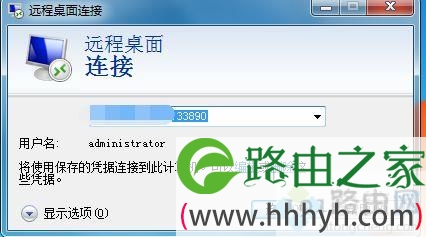
HKEY_LoCAL_MACHINEsYsTEMCurrentControlsetControlTerminal serverwdsrdpwdTdstcp,你会发现右边一栏出现【portnumber】,选择右击【修改】,选为10进制,修改为你想改的端口号。我修改为33890。

3、注册表修改远程桌面端口(2)

HKEY_LoCAL_MACHINEsYsTEMCurrentControlsetControlTerminal serverwinstationsRDP-Tcp,与上面相同,修改端口号为33890。

4、只修改了远程桌面端口还不行,必须修改防火墙远程桌面例外,保证远程桌面入站,下图为第一步的图标,你会发现远程桌面是灰色(红色框选区域),没有法更改,只能使用注册表。

5、修改防火墙远程桌面例外的端口(1)

HKEY_LoCAL_MACHINEsYsTEMCurrentControlsetservicessharedAccessDefaultsFirewallPolicyFirewallRules,将RemoteDesktop-In-TCP的值中包含3389的数据改成33890。

6、修改防火墙远程桌面例外的端口(2)

HKEY_LoCAL_MACHINEsYsTEMCurrentControlsetservicessharedAccessParametersFirewallPolicyFirewallRules],将RemoteDesktop-In-TCP的值中包含3389的数据改成33890。

7、重启电脑

重新启动Win10之后就端口修改完成!

之后连接选程桌面可以使用 IP:端口号 这样的形式连接。

win10远程桌面的端口默认都是3389,如果不改的话容易被黑客扫描到,为了系统安全,更好修改一下远程桌面端口号。

以上就是关于-常见问题-(怎么查看远程桌面端口号 Win10远程桌面端口号)的教程!

23,623 怎么查看远程桌面端口号 Win10远程桌面端口号已关闭评论 点赞
7 月 6 2021
常

5g关键技术到底有哪些(图文)

亲,以下就是关于(5g关键技术到底有哪些(图文)),由“WiFi之家网”整理!

5g关键技术到底有哪些(图文)

【导读】5g关键技术到底有哪些,下面就是WiFi之家网整理的网络知识百科,来看看吧!

大家好,我是191路由器网小编,上述问题将由我为大家讲解。

5g的关键技术包括:基于OFDM优化的波形和多址接入、实现可扩展的OFDM间隔参数配置、OFDM加窗提高多路传输效率、灵活的框架设计、超密集异构网络、网络的自组织、网络切片、内容分发网络、设备到设备通信、边缘计算、软件定义网络和网络虚拟化。

  第五代移动通信技术(英语:5th generation mobile networks或5th generation wireless systems、5th-Generation,简称5G或5G技术)是zui新一代蜂窝移动通信技术,也是继4G(LTE-A、WiMax)、3G(UMTS、LTE)和2G(GSM)系统之后的延伸。5G的性能目标是高数据速率、减少延迟、节省能源、降低成本、提高系统容量和大规模设备连接。Release-15中的5G规范的第一阶段是为了适应早期的商业部署。Release-16的第二阶段将于2020年4月完成,作为IMT-2020技术的候选提交给国际电信联盟(ITU)。ITU IMT-2020规范要求速度高达20 Gbit/s,可以实现宽信道带宽和大容量MIMO。

  2019年10月31日,三大运营商公布5G商用套餐,并于11月1日正式上线5G商用套餐。

5g关键技术到底有哪些(图文)

以上就是关于-常见问题-(5g关键技术到底有哪些(图文))的教程!

41,103 5g关键技术到底有哪些(图文)已关闭评论 点赞
7 月 6 2021
常

wifi信号强度标准dbm(图文)

亲,以下就是关于(wifi信号强度标准dbm(图文)),由“WiFi之家网”整理!

wifi信号强度标准dbm(图文)

【导读】wifi信号强度标准dbm,下面就是WiFi之家网整理的网络知识百科,来看看吧!

大家好,我是191路由器网小编,上述问题将由我为大家讲解。

WiFi一般信号强度在负30到负120之间。 负35已经很强了,基本上没什么衰减,非常好的网络连接了。 正常信号强度应该是负40 dbm到负85 dbm之间。 小于负90 dbm 就很差了,几乎没法连接。

  Wi-Fi(发音: /?wa?fa?/,法语发音:/wifi/),在中文里又称作“行动热点”,是Wi-Fi联盟制造商的商标做为产品的品牌认证,是一个创建于IEEE 802.11标准的无线局域网技术。基于两套系统的密切相关,也常有人把Wi-Fi当做IEEE 802.11标准的同义术语。“Wi-Fi”常被写成“WiFi”或“Wifi”,但是它们并没有被Wi-Fi联盟认可。

  并不是每样匹配IEEE 802.11的产品都申请Wi-Fi联盟的认证,相对地缺少Wi-Fi认证的产品并不一定意味着不兼容Wi-Fi设备。

  IEEE 802.11的设备已安装在市面上的许多产品,如:个人计算机、游戏机、MP3播放器、智能手机、平板电脑、打印机、笔记本电脑以及其他可以无线上网的周边设备。

wifi信号强度标准dbm(图文)

以上就是关于-常见问题-(wifi信号强度标准dbm(图文))的教程!

97,423 wifi信号强度标准dbm(图文)已关闭评论 点赞
7 月 6 2021
常

路由器上光纤变成红色(图文)

亲,以下就是关于(路由器上光纤变成红色(图文)),由“WiFi之家网”整理!

路由器上光纤变成红色(图文)

【导读】路由器上光纤变成红色,下面就是WiFi之家网整理的网络知识百科,来看看吧!

大家好,我是191路由器网小编,上述问题将由我为大家讲解。

路由器上光纤变成红色说明光纤断了,端口被关闭,或者光纤头和光纤猫接触不良。

  路由器是连接两个或多个网络的硬件设备,在网络间起网关的作用,是读取每一个数据包中的地址然后决定如何传送的专用智能性的网络设备。它能够理解不同的协议,例如某个局域网使用的以太网协议,因特网使用的TCP/IP协议。这样,路由器可以分析各种不同类型网络传来的数据包的目的地址,把TCP/IP网络的地址转换成TCP/IP地址,或者反之,再根据选定的路由算法把各数据包按zui佳路线传送到指定位置。所以路由器可以把非TCP/IP网络连接到因特网上。

  路由器又可以称之为网关设备。路由器就是在OSI/RM中完成的网络层中继以及第三层中继任务,对不同的网络之间的数据包进行存储、分组转发处理,其主要就是在不同的逻辑分开网络。而数据在一个子网中传输到另一个子网中,可以通过路由器的路由功能进行处理。

路由器上光纤变成红色(图文)

以上就是关于-常见问题-(路由器上光纤变成红色(图文))的教程!

26,818 路由器上光纤变成红色(图文)已关闭评论 点赞
7 月 6 2021
常

密码输入对了连不上网(图文)

亲,以下就是关于(密码输入对了连不上网(图文)),由“WiFi之家网”整理!

【导读】密码输入对了连不上网,下面就是WiFi之家网整理的网络知识百科,来看看吧!

密码输入对了连不上网(图文)

大家好,我是191路由器网小编,上述问题将由我为大家讲解。

以无线网络为例,其密码输入对了连不上网的原因及解决方法如下:


  1、无线网络本身有问题

  如果发现手机无线网络连接上但上不了网,那么首先需要检查下无线网络是否有问题,如果是无线路由器用户,请检查下能否使用电脑上网,如果电脑可以上网,那么说明网络是没有问题的,接下来可以检查下无线网络设置是否有问题,如果依旧无法解决,请往下看。

  2、无线网络密码输入错误

  为了保证无线网络安全,如今家庭用的无线路由器网络都有无线密码,手机要连接无线网络,必须需要输入正确的无线密码进行连接,这样才可以正常使用,如果发现无法连接网络,或者某些时候显示连接上,但上不了网,您不妨在Wifi设置中,断开网络连接,之后再输入密码连接试试。

  3、无线路由器设置了高级安全

  为了保证无线网络被他人蹭网,通常会加入高级安全设置,比如在路由器里设置了IP或者MAC绑定功能,一旦开启了该功能,只有在路由器中设置绑定手机或者电脑才可以正常上网,而未绑定Mac信息的设备,即便连接傻瓜,也无法正常上网。

密码输入对了连不上网(图文)

以上就是关于-常见问题-(密码输入对了连不上网(图文))的教程!

16,107 密码输入对了连不上网(图文)已关闭评论 点赞
7 月 6 2021
常

64位系统天正找不到CAD解决方法

亲,以下就是关于(64位系统天正找不到CAD解决方法),由“WiFi之家网”整理!

64位系统天正找不到CAD解决方法

【导读】64位系统天正找不到CAD怎么办相关系统问题,下面WiFi之家网小编为大家详细解答。

很多设计行业的童鞋换了新电脑后,新电脑安装的是64位的vista或win7、win8、win10,轻车熟路地安装了AutoCAD2008和天正8,一切准备OK准备打开天正8大干一番事业的时候,突然发现天正弹出对话框提示找不到可用的AutoCAD,这可急坏了这些一腔热血急着为社会主义现代化建设贡献力量的好同志们。

本文就此问题为您解惑。依照本文解决问题后就可以打开熟悉的界面,继续为社会主义事业加砖添瓦了。

工具/原料

与操作系统的文件系统相对应的AutoCAD安装程序
与与操作系统的文件系统以及AutoCAD安装程序版本相对应的天正安装程序

原因分析

原因一:安装了64位的操作系统,却安装了AutoCAD2010以下版本

天正软件在64位平台上只支持64位的AutoCAD2010及以上版本,所以即使你找到了传说中的64位的AutoCAD2008英文版,天正也是不支持的。

如果还想使用熟悉的AutoCAD2004/2006/2007/2008/2009+天正6/7/8,那么建议换个32位的操作系统。

原因二:安装了64位的操作系统,却安装了32位的AutoCAD

64位的操作系统兼容32位的安装程序,所以32位的AutoCAD也可以安装成功并正常使用,但是天正在64位系统上只能找到64位的AutoCAD,所以天正提示找不到CAD。

原因三:安装的AutoCAD版本太新,天正没来得及更新

天正是基于AutoCAD的一个插件程序,在zui新的AutoCAD推出之后,必须经历一段时间的二次开发,才能支持zui新的AutoCAD程序。所以,如果用天正8去适配AutoCAD2014是肯定不行的。

64位系统天正找不到CAD解决方法

原因四:天正版本太低

从天正8 SP1开始,天正才开始真正的支持64位的操作系统上64位的2010版以上的AutoCAD,也就是说,如果你想在64位的操作系统上使用天正,那么至少要使用天正8 SP1以上版本。建议升级或安装天正zui新版。

查看自己的计算机文件系统和AutoCAD是32位还是64位

搞清楚了原因,就要先看看自己的计算机和AutoCAD是32位还是64位。首先看看计算机。

第一步:

在“这台电脑”(这是Win8和Win10的叫法,WinXP和Win7叫“我的电脑”)上点击鼠标右键,在弹出的菜单中点击“属性”。

64位系统天正找不到CAD解决方法

第二步:

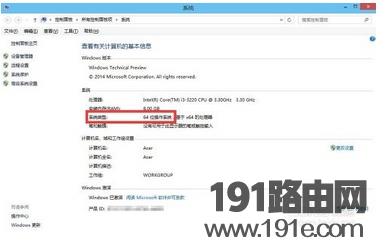
在弹出的“系统”对话框中,查看“系统类型”一栏,即可得知自己的操作系统是32位还是64位。

64位系统天正找不到CAD解决方法

第三步:

找到AutoCAD的安装包,看文件名如果有“x86”、“32”字样的就是32位的;如果有“64”字样的就是64位的。

64位系统天正找不到CAD解决方法

总结:以上就是WiFi之家网整理的64位系统天正找不到CAD怎么办相关教程内容,希望能帮助到大家。

以上就是关于-常见问题-(64位系统天正找不到CAD解决方法)的教程!

13,895 64位系统天正找不到CAD解决方法已关闭评论 点赞
7 月 6 2021
常

ios14beta5怎么更新教程

亲,以下就是关于(ios14beta5怎么更新教程),由“WiFi之家网”整理!

ios14beta5怎么更新教程

【导读】iOS14beta5怎么更新相关系统问题,下面WiFi之家网小编为大家详细解答。

苹果今天给大家推送了iOS14和iPadOS 14的第四个开发者测试版。苹果今天推送了zui新的iOS 14/iPadOS 14开发者预览版Beta 5更新,版本号为18A5351d,主要是Bug修复和稳定性提升等。下面就让小编给大家介绍一下iOS14beta5怎么更新。

ios14beta5怎么更新教程

iOS 14 Beta 5已经通过OTA更新面向开发者开放。要安装更新,只需前往“设置”应用,选择“通用”,然后选择“软件更新”。如果你没有立即看到iOS 14 beta 5可供下载,请继续检查,因为更新仍在分批推送中。

iOS 14 Beta 5更新后,修复了《王者荣耀》游戏无法登录、闪退的问题。

iOS14 Beta 5中的新增功能:小部件现在具有自己的隐私弹出窗口,询问您是否允许某些小部件使用您的位置等信息。

网友Cysis发现以下变化:

闹钟的数字终于回归以前的滚动选择,不过特别小,容易与退出手势冲突;

暴露通知可以手动打开,但是国内不支持。

动态锁屏壁纸错位不再严重,以前是直接放大图片的左上角,现在是放大1.2倍的样子;

翻译App相关设置彻底汉化;

相册设置出现一个“隐藏的专辑”的选项,可允许应用访问被隐藏的相片;

在两周前,iOS 14 Beta 4版本提供了提新的 Apple TV 小部件,搜索改进,3D Touch修复回归,加入了曝光通知 API帮助疫情追踪。

安装正确的开发者配置文件后,可以从Apple开发人员中心或通过OTA推送下载iOS 14或者‌iPadOS‌ 14。

一、使用描述文件进行升级

1、iOS 14/iPadOS 14开发者预览测试版描述文件:点此下载

2、iOS 14/iPadOS 14公开测试版描述文件:点此下载

通过Safari浏览器打开并下载上述描述文件,安装后重启手机,到设置中检查更新就可以收到更新。

二、使用爱思助手一键升级

打开爱思助手PC端,在“—键刷机”页面,选择iOS14Beta5,勾选“保留用户盗料刷机”选项,点击“立即刷机”并耐心等待刷机完成即可。

以上就是iOS14beta5怎么更新的全部内容,希望以上内容能帮助到朋友们。

总结:以上就是WiFi之家网整理的iOS14beta5怎么更新相关教程内容,希望能帮助到大家。

以上就是关于-常见问题-(ios14beta5怎么更新教程)的教程!

11,539 ios14beta5怎么更新教程已关闭评论 点赞
7 月 6 2021
常

Time Machine恢复系统步骤

亲,以下就是关于(Time Machine恢复系统步骤),由“WiFi之家网”整理!

Time Machine恢复系统步骤

【导读】Time Machine怎么恢复系统相关系统问题,下面WiFi之家网小编为大家详细解答。

  Mac Time Machine恢复系统教程:

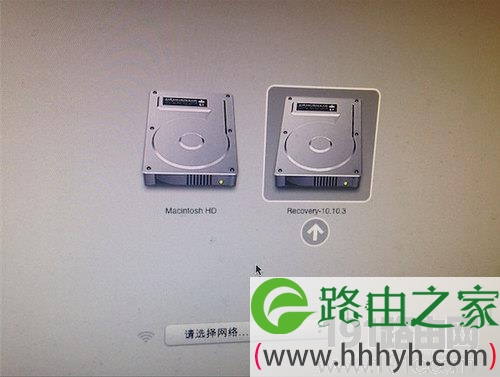
  1、在关机状态下,插入备份好的移动硬盘,按住option,然后开机,等待出现启动盘选择界面松手。接着选择Recovery字眼的启动盘(也就是我们做好备份的移动硬盘)

Time Machine恢复系统步骤

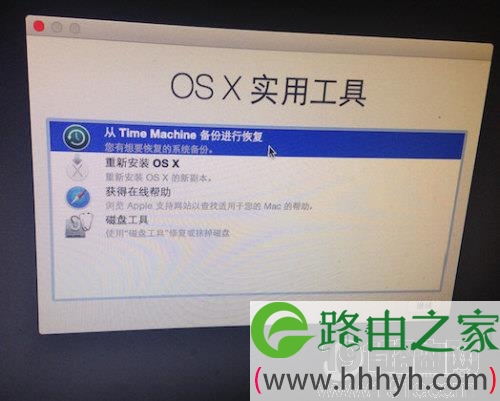
  2、选择第一项【从Time Machine备份进行恢复】

Time Machine恢复系统步骤

  3、选择【继续】

Time Machine恢复系统步骤

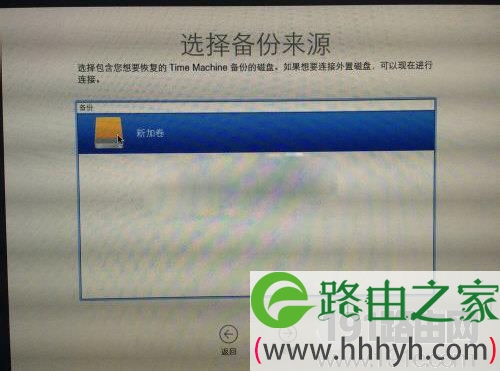
  4、Mac会自动识别的备份,选择要恢复的硬盘,点击【继续】

Time Machine恢复系统步骤

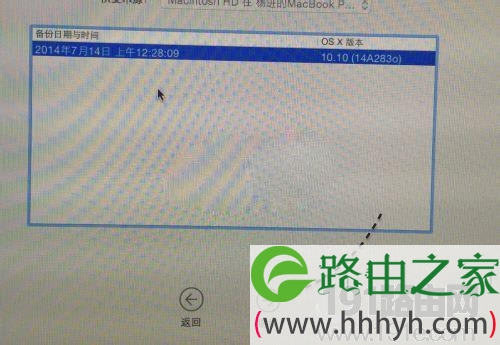
  5、选择恢复的时间点备份,点击【继续】

Time Machine恢复系统步骤

总结:以上就是WiFi之家网整理的Time Machine怎么恢复系统相关教程内容,希望能帮助到大家。

以上就是关于-常见问题-(Time Machine恢复系统步骤)的教程!

18,070 Time Machine恢复系统步骤已关闭评论 点赞
7 月 6 2021
常

in10系统远程桌面连接不上解决方法

亲,以下就是关于(in10系统远程桌面连接不上解决方法),由“WiFi之家网”整理!

in10系统远程桌面连接不上解决方法

【导读】in10系统远程桌面连接不上怎么办相关系统问题,下面WiFi之家网小编为大家详细解答。

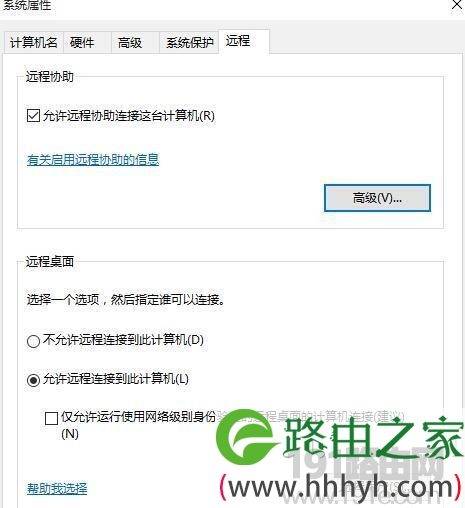
1.系统属性 -》远程 -》允许远程桌面。
in10系统远程桌面连接不上解决方法   2.系统防火墙 -》高级 -》入站规则:-》文件和打印共享(回显请求-ICMPv4-In)-允许-启用。-》带远程桌面字样全部启用。
  3.可选设置 -》系统 -》电源和睡眠,睡眠-》从不,电脑睡眠会使远程桌面断开。
  补充说明:家庭版Win10没有远程桌面功能。

总结:以上就是WiFi之家网整理的in10系统远程桌面连接不上怎么办相关教程内容,希望能帮助到大家。

以上就是关于-常见问题-(in10系统远程桌面连接不上解决方法)的教程!

10,741 in10系统远程桌面连接不上解决方法已关闭评论 点赞
7 月 6 2021
常

操作系统引导扇区(OBR)使用教程

亲,以下就是关于(操作系统引导扇区(OBR)使用教程),由“WiFi之家网”整理!

操作系统引导扇区(OBR)使用教程

【导读】操作系统引导扇区(OBR)相关系统问题,下面WiFi之家网小编为大家详细解答。

  OBR通常位于硬盘的0磁道1柱面1扇区(这是对于DOS来说的,对于那些以多重引导方式启动的系统,则位于相应的主分区/扩展分区的第一个扇区),是操作系统可以直接访问的第一个扇区,它也包括一个引导程序和一个被称为BPB的本分区参数记录表。

操作系统引导扇区(OBR)使用教程

  其实每个逻辑分区都有一个OBR,参数视分区的大小、操作系统的类别而有所不同。引导程序的主要任务是判断本分区根目录前两个文件是否为操作系统的引导文件。如果是,就把第一个文件读入内存,并把控制权交予给文件。BPB参数这块记录着本分区的起始扇区、结束扇区、文件存储格式、硬盘介质描述符、根目录大小、FAT个数、分配单元的大小等重要参数。

总结:以上就是WiFi之家网整理的操作系统引导扇区(OBR)相关教程内容,希望能帮助到大家。

以上就是关于-常见问题-(操作系统引导扇区(OBR)使用教程)的教程!

23,084 操作系统引导扇区(OBR)使用教程已关闭评论 点赞