'常见问题'最新文章

路由器常见问题的解决办法,希望对大家有帮助。

在路由器出现的故障中,大体可以分为两类:一类是硬故障,一类是软故障。这里的分类方法并没有严格的标准,只是为了方便而已,在实践中应该具体问题具体分析。

常见问题

7 月 6 2021
常

Win10屏幕键盘挡住开始菜单任务栏解决方法

亲,以下就是关于(Win10屏幕键盘挡住开始菜单任务栏解决方法),由“WiFi之家网”整理!
Win10屏幕键盘挡住开始菜单任务栏解决方法

原标题:"Win10屏幕键盘挡住开始菜单任务栏怎么解决"相关电脑问题教程分享。 - 来源:WiFi之家网。

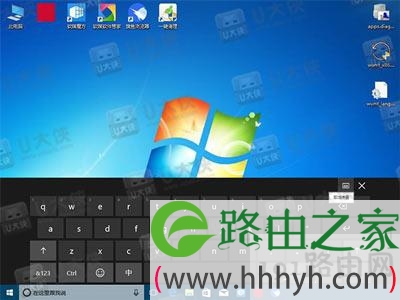
  Win10系统打开屏幕键盘时会把任务栏给遮住,那么该怎么修改Win10屏幕键盘的位置呢?下面来看看屏幕键盘的设置方法。

Win10屏幕键盘挡住开始菜单任务栏解决方法

  操作如下:

  1、在Cortana搜索栏输入regedit,按回车键进入注册表编辑器;

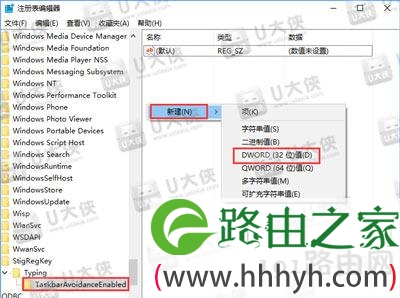
  2、定位到:

  HKEY_LOCAL_MACHINE\SOFTWARE\Microsoft\StigRegKey\Typing\TaskbarAvoidanceEnabled

  提示:如果没有上述路径,可按照实际情况创建项,例如在Microsoft下新建项,名称为StigRegKey,然后在StigRegKey下新建项,名称为StigRegKey,zui后在StigRegKey下新建项,名称为TaskbarAvoidanceEnabled。
Win10屏幕键盘挡住开始菜单任务栏解决方法

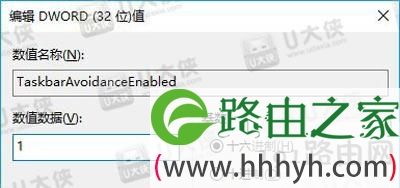
  3、在TaskbarAvoidanceEnabled下新建DWORD(32位)值,名称为Enable,修改数值数据为1;
Win10屏幕键盘挡住开始菜单任务栏解决方法

  4、重启文件资源管理器,可在软媒魔方首页的快捷指令中轻松实现;

Win10屏幕键盘挡住开始菜单任务栏解决方法

  5、此时再打开屏幕键盘,会发现停靠模式下,键盘出现在了任务栏之上,这样一来就不会遮挡任务栏功能和图标了。如果你觉得使用平板电脑输入时容易误操作的话,要想恢复默认,只需要删除enable就可以。

以上就是关于-常见问题-(Win10屏幕键盘挡住开始菜单任务栏解决方法)的教程!

11,035 Win10屏幕键盘挡住开始菜单任务栏解决方法已关闭评论 点赞
7 月 6 2021
常

Win8系统禁用Power键操作方法

亲,以下就是关于(Win8系统禁用Power键操作方法),由“WiFi之家网”整理!

Win8系统禁用Power键操作方法

原标题:"Win8系统怎么禁用Power键?Win8系统禁用Power键方法"相关电脑问题教程分享。 - 来源:WiFi之家网。

  Win8系统怎么禁用Power键?谈起Power键我想大多数人并不会感到陌生,它是电脑开机时需要用到的,但只要电脑开启之后用到它就很少了,于是有用户就想禁用它,那么Win8系统怎么禁用Power键?下面,WiFi之家网小编就给大家介绍Win8系统禁用Power键的方法。

  方法/步骤:

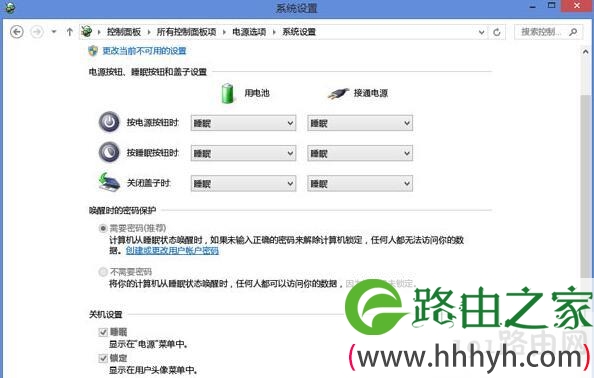
  1、先打开Win8控制面板,在Win8系统控制面板上选择“硬件和声音”-“更改电源按钮”,随之就可以查看到电源管理的设置界面。

Win8系统禁用Power键操作方法

Power键

  2、点击电源按钮设置项,即会发现这边有关机、睡眠、不采取任何动作三个选项。在这边我们直接选择“不采取任何操作”。

  以上就是Win8系统禁用Power键的方法,

以上就是关于-常见问题-(Win8系统禁用Power键操作方法)的教程!

10,791 Win8系统禁用Power键操作方法已关闭评论 点赞
7 月 6 2021
常

Win8.1提示此应用无法安装程序怎么解决?

亲,以下就是关于(Win8.1提示此应用无法安装程序怎么解决?),由“WiFi之家网”整理!

Win8.1提示此应用无法安装程序怎么解决?

原标题:"Win8.1提示此应用无法安装程序怎么解决?"相关电脑问题教程分享。 - 来源:WiFi之家网。

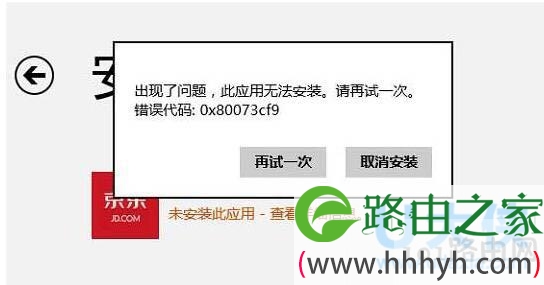
  Win8.1提示此应用无法安装程序怎么解决?zui近有Win8.1的用户在商店中下载应用的时候却遇到了错误信息:此应用无法安装。请再试一次。错误代码:0x80073cf9 点击“再试一次”依旧无法安装,怎么办?这是怎么回事呢?为什么会出现这样的情况呢?下面,我们一起来看看Win8.1此应用无法安装程序的解决方法。

Win8.1提示此应用无法安装程序怎么解决?

无法安装程序

  解决方法如下:

  1、按“Win+R”组合键呼出运行,在框中输入:Cmd /c ren %systemroot%\System32\Spupdsvc.exe Spupdsvc.old。如果提示系统找不到指定文件,我们可以在运行框中输入:%systemroot%\System32 回车,打开后找到“Spupdsvc.exe”将其重命名为“Spupdsvc.old”;

  2、打开C:\Windows\文件夹,然后在该文件夹中新建文件夹,命名为“auinstallagent”

  3、按下“Win+X”组合键呼出菜单,在菜单中点击“命令提示符(管理员)”;

  4、在命令提示符内输入:sfc/scannow 按下回车键来扫描修复系统文件。

  以上就是Win8.1此应用无法安装程序的解决方法

以上就是关于-常见问题-(Win8.1提示此应用无法安装程序怎么解决?)的教程!

12,588 Win8.1提示此应用无法安装程序怎么解决?已关闭评论 点赞
7 月 6 2021
常

win10禁用驱动程序强制签名设置步骤

亲,以下就是关于(win10禁用驱动程序强制签名设置步骤),由“WiFi之家网”整理!

win10禁用驱动程序强制签名设置步骤

原标题:"win10禁用驱动程序强制签名的设置方法"相关电脑问题教程分享。 - 来源:WiFi之家网。

  win10禁用驱动程序强制签名怎么设置?win10系统下,很多用户都在问禁用驱动程序强制签名的问题,确实设置起来有点复杂,需要用户多点耐心。针对这个问题,下面WiFi之家网小编就给大家介绍win10禁用驱动程序强制签名的设置方法。

win10禁用驱动程序强制签名设置步骤

驱动程序

  准备:

  1、进行下面操作前,请关闭所有正在运行的程序。

  第一步、点开开始菜单,点击里面的电脑设置,没有的话,点击所有应用,找到并点击电脑设置(zPC 设置)。

  第二步、在电脑设置界面,点击左侧更新和恢复(Update and recovery)。

  第三步、在更新和恢复界面,点击左侧恢复(Recovery),在右侧窗口找到高级启动(Advanced startup)项目下面的立即重启(Restart now),点击立即重启电脑。

  第四步、电脑重启后,在选择一个选项界面,点击疑难解答。

  第五步、在疑难解答界面,点击高级选项。

  第六步、在高级选项界面,点击启动设置。

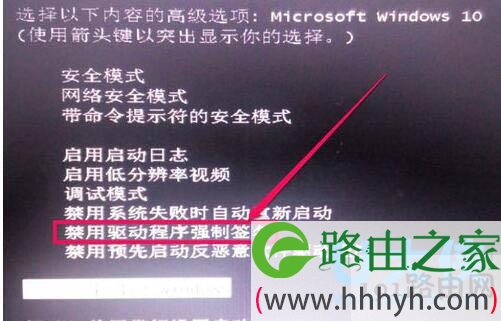
  第七步、在启动设置界面,找到并点击重启,点击“禁用驱动程序强制签名”就可以了!

  Win10禁用驱动程序强制签名的新方法:

  在bios里把secureboot关了,然后以管理员身份运行命令提示符,输入命令bcdedit.exe/setnointegritycheckson禁用驱动签名就可以了!

  以上就是win10禁用驱动程序强制签名的设置方法

以上就是关于-常见问题-(win10禁用驱动程序强制签名设置步骤)的教程!

12,294 win10禁用驱动程序强制签名设置步骤已关闭评论 点赞
7 月 6 2021
常

磁盘占用100%优化解决方法

亲,以下就是关于(磁盘占用100%优化解决方法),由“WiFi之家网”整理!

磁盘占用100%优化解决方法

原标题:"磁盘占用100%?Windows 10磁盘占用100%的解决方法"相关电脑问题教程分享。 - 来源:WiFi之家网。

  磁盘占用100%怎么办?有关Windows 10磁盘占用、卡顿、性能不佳等问题比比皆是,面对这些困扰用户应该怎么解决呢?有什么方法可以解决磁盘占用100%的问题呢?下面,WiFi之家网小编就给大家介绍Windows 10磁盘占用100%的解决方法。

  Cortana

  Windows 10周年更新之后特别强化了Cortana,可以说让她无所不在。但对系统资源的消耗也是直线上升的,咱可根据个人需求适当进行限制。

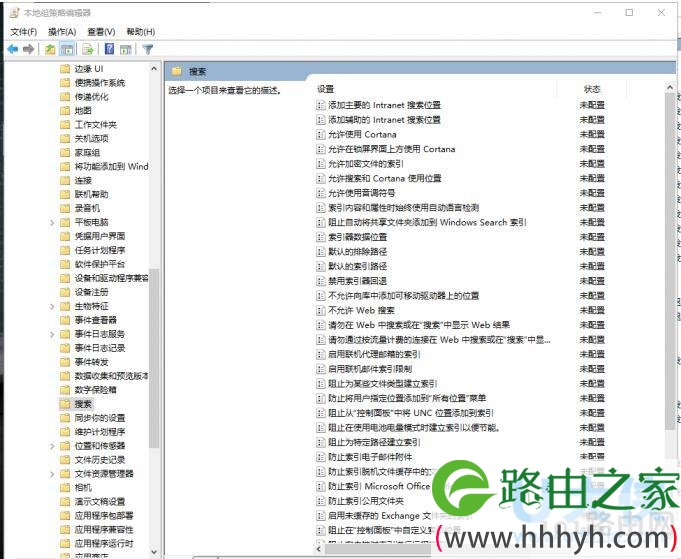
  用“Win+R”打开运行,输入“gpedit.msc”启动组策略编辑器,在“计算机配置-管理模板”中依次选择“Windows组件-搜索”,右侧会显示出许多有关Cortana的配置信息,不需要她做什么,禁用就好。

磁盘占用100%优化解决方法

磁盘占用100%

  关闭多项资源占用服务

  除了昨日的推送内容外,其实还有许多默认启动的服务会拖慢整个系统的性能表现,偶尔会造成磁盘占用100%、任务栏卡死、应用程序无响应等各种各样让你怀疑人森的问题。

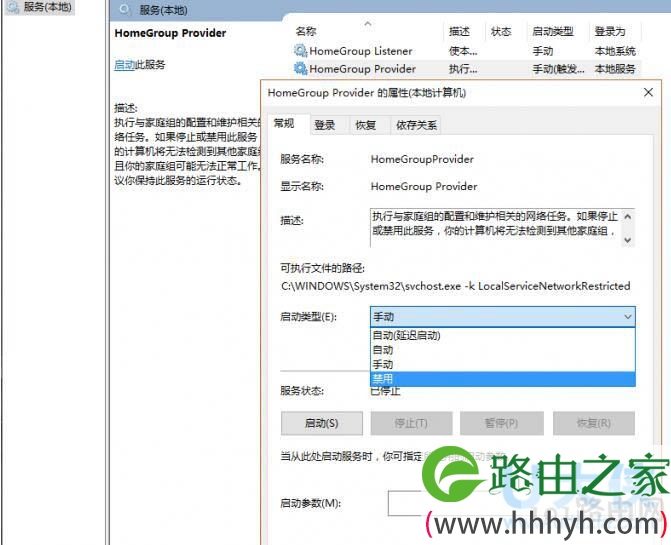
  在“控制面板-管理工具-服务”中,找到HomeGroup Listener、HomeGroup Provider、Superfetch、Windows Search这几个服务选项,将它们禁用或延迟启动,这样会在电脑开机或正常时候时,减少对资源的消耗。

磁盘占用100%优化解决方法

磁盘占用100%

  以上就是Windows 10磁盘占用100%的解决方法

以上就是关于-常见问题-(磁盘占用100%优化解决方法)的教程!
12,498 磁盘占用100%优化解决方法已关闭评论 点赞
7 月 6 2021
常

百度win10直通车使用教程

亲,以下就是关于(百度win10直通车使用教程),由“WiFi之家网”整理!

百度win10直通车使用教程

原标题:"百度win10直通车怎么用 百度win10升级助手使用教程"相关电脑问题教程分享。 - 来源:WiFi之家网。

  百度win10直通车怎么用?众所周知,百度已经宣布与微软合作,在百度上搜索win10关键字即可通过百度升级助手一键升级到windows10,通过百度win10直通车可以一键快速免费升级到win10,下面,WiFi之家网小编就给大家介绍百度win10升级助手使用教程。

  1、win10升级助手工具有32位与64位两种系统,根据自己的实际情况选择下载。

百度win10直通车使用教程

win10升级

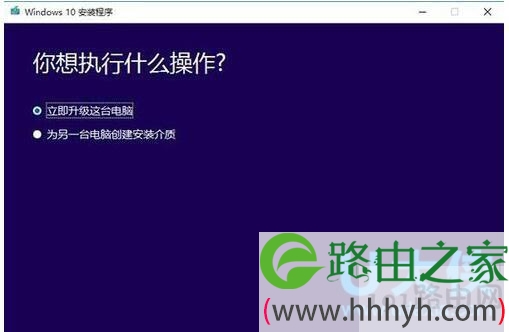
  2、直接打开运行win10升级助手工具,出现两个功能选择:“立即升级这台电脑”和“为另一台电脑创建安装介质”

百度win10直通车使用教程

win10升级

  3、点击下一步,选择“立即升级这台电脑”后,工具会根据你当前使用的系统自动下载合适的版本,之后执行升级操作。

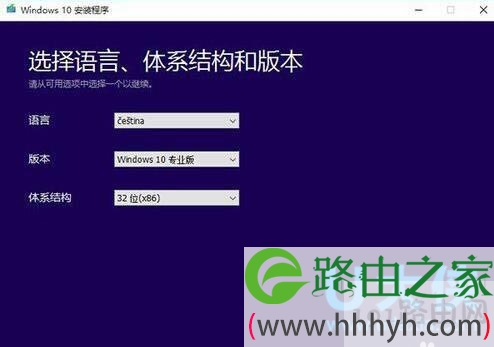
  选择“为另一台电脑创建安装介质”后,用户可以选择语言、版本和体系结构,该工具提供了专业版、专业版N、家庭版、家庭版N四个版本下载。

百度win10直通车使用教程

win10升级

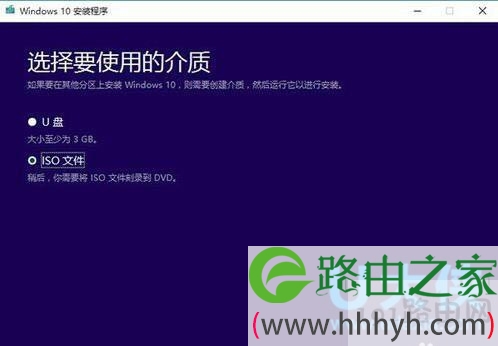
  4、点击下一步,有两种保存方式,可选择直接创建U盘启动盘或下载ISO文件备用。在这我们选择“ISO文件”

百度win10直通车使用教程

win10升级

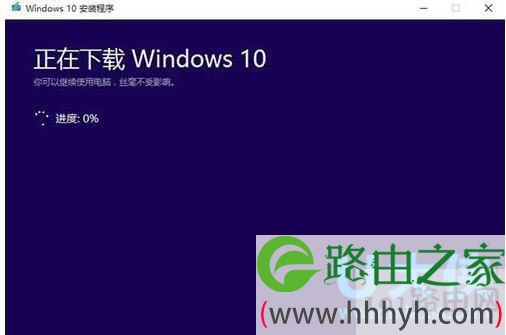
  5、点击下一步,工具就会自动下载ISO文件,下载速度会有点慢。

百度win10直通车使用教程

win10升级

  以上就是百度win10升级助手使用教程,

以上就是关于-常见问题-(百度win10直通车使用教程)的教程!

12,393 百度win10直通车使用教程已关闭评论 点赞
7 月 6 2021
常

GoldWave使用教程图解

亲,以下就是关于(GoldWave使用教程图解),由“WiFi之家网”整理!

GoldWave使用教程图解

原标题:"GoldWave怎么使用?GoldWave使用教程"相关电脑问题教程分享。 - 来源:WiFi之家网。

  GoldWave怎么使用?众所周知,GoldWave是一款非常好用的免费数字音乐编辑器,这款编辑器功能很强大,是一个集声音编辑、播放、录制和转换的音频工具,同时这款软件还可以对音频内容进行转换格式等处理。下面,我们一起来看看GoldWave使用教程。

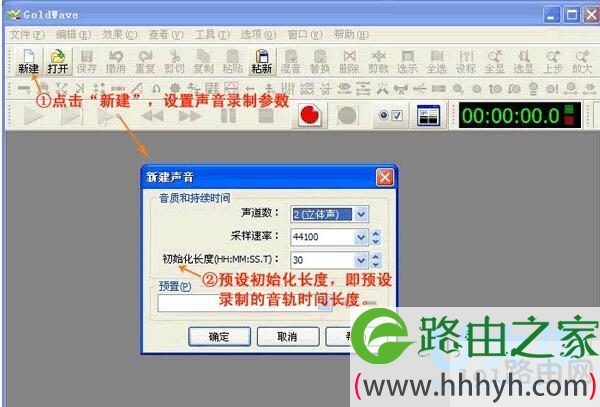
  一、打开软件后,我们先点击“新建”,在此可以设置采样率、声道及预设录制的音轨时间长度。

GoldWave使用教程图解

GoldWave

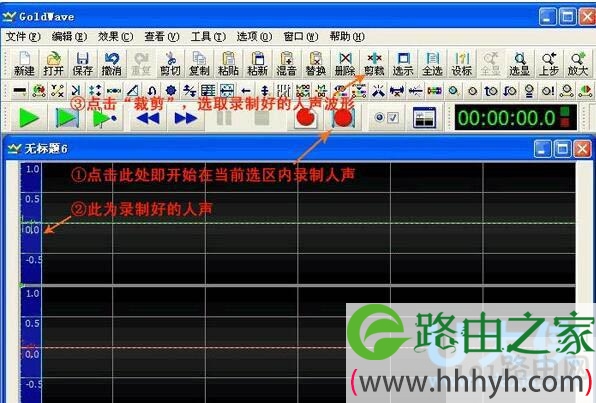
  二、goldwave如何实现背景音乐的同步录制呢?首先我们“新建”一个空音轨,然后再“打开”一首背景音乐,在多轨视图下,需要先点选空音轨,点击“在当前选区内开始录音”,然后再点选背景音乐轨,点击播放,如此同步录制。在此我们示例人声的单独录制,点击如下图所示的红色按钮,即开始在当前选区内进行人声的录制,录制完成后,点击“裁剪”,选取具体人声波形。

GoldWave使用教程图解

GoldWave

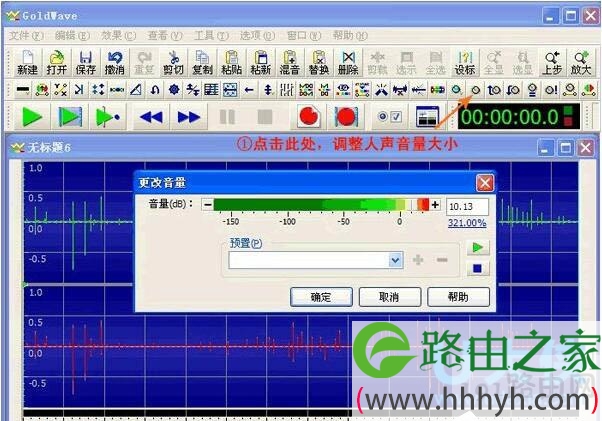
  三、“裁剪”后,我们可以对人声进行音量大小的调整,点击如图所示处按钮,可以试听和调整音量。

GoldWave使用教程图解

GoldWave

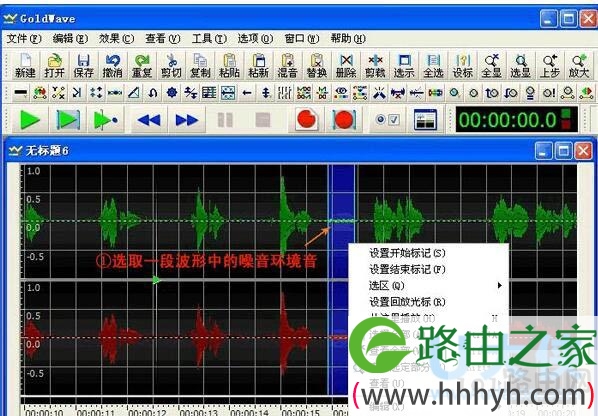
  四、调整好音量后,我们来给人声降噪吧,如下图所示,我们先找到并选取一段噪音波形,然后右键点击该段选取好的波形,选择“复制”。

GoldWave使用教程图解

GoldWave
[page]

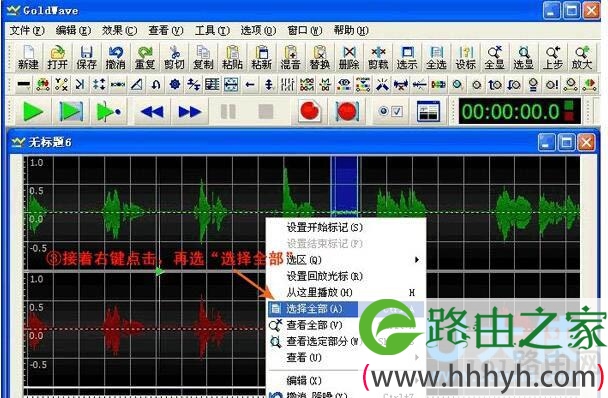
  五、“复制”好后,再右键点击该段噪音波形,点击“选择全部”。

GoldWave使用教程图解

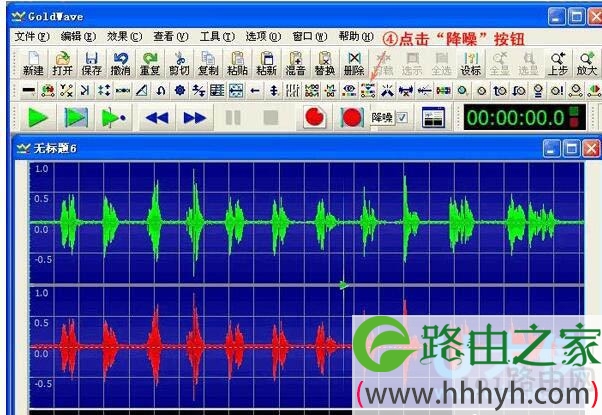
  六、选择好后,如下图所示,点击“降噪”按钮。

GoldWave使用教程图解

GoldWave

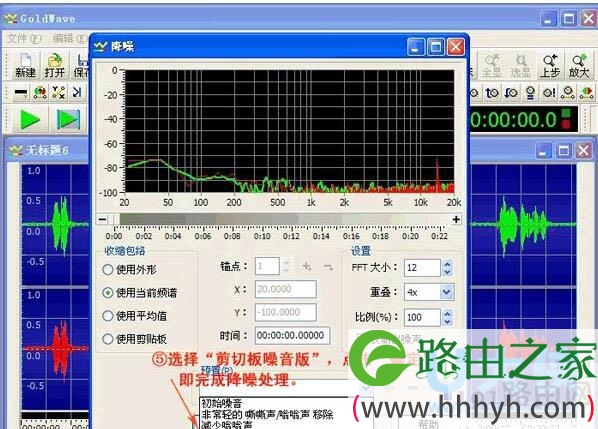
  七、在弹出框中,如下图所示我们在“预置”项下选择“剪贴板噪音版”,zui后点击“确定”就完成了人声的降噪处理。

GoldWave使用教程图解

GoldWave

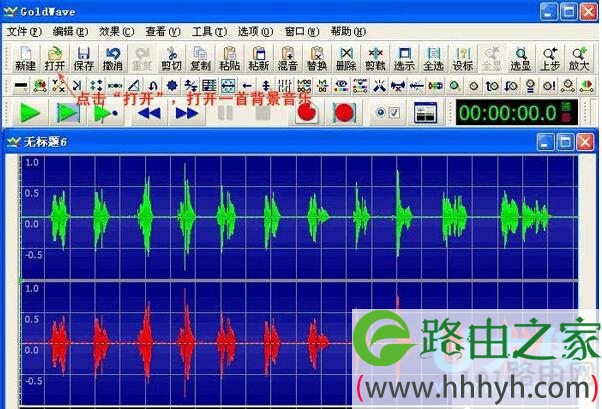
  八、人声的其他处理如音调、回声、混响等,都可以在软件的工作区中找到,那么,完成降噪后,我们为人声配上背景音乐吧。如下图所示,点击“打开”,导入指定音乐文件。

GoldWave使用教程图解

GoldWave
[page]

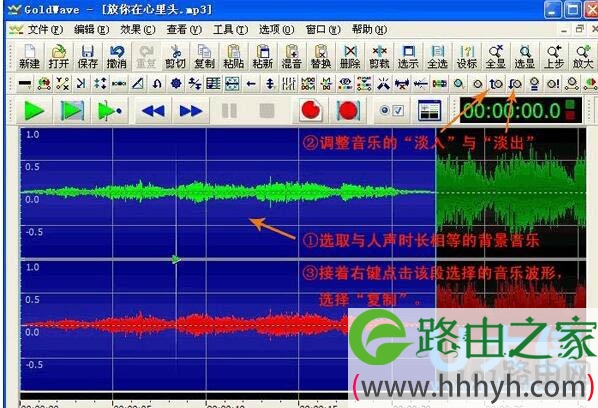
  九、打开音乐后,我们选取一段与人声时长相等的背景音乐,为了控制音乐的音量过渡,可以对其进行淡出淡入的处理,如下图所示,接着右键点击该段选择的音乐波形,选择“复制”。

GoldWave使用教程图解

GoldWave

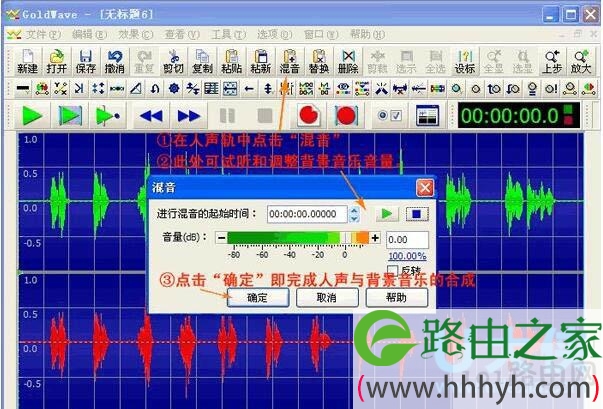
  十、“复制”好后,回到人声轨,点击“混音”,如下图所示可以试听和调整背景音乐音量,点击“确定”后,即完成了人声与背景音乐的合成。

GoldWave使用教程图解

GoldWave

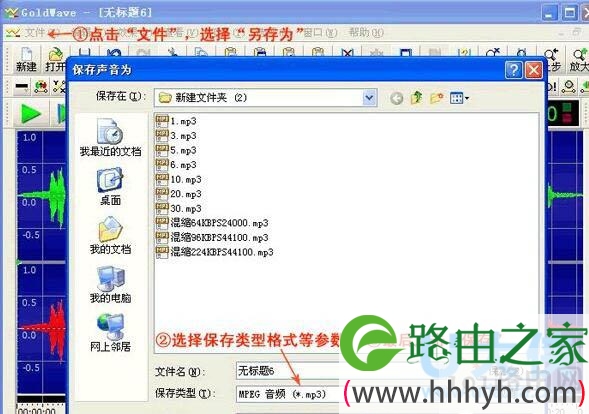
  十一、合成后,点击“文件”,选择“另存为”,在保存窗口中可以查看或更改导出文件的格式及其他参数,zui后点击“保存”即完成文件的导出。

GoldWave使用教程图解

GoldWave

  以上就是GoldWave使用教程

以上就是关于-常见问题-(GoldWave使用教程图解)的教程!

25,277 GoldWave使用教程图解已关闭评论 点赞
7 月 6 2021
常

关闭Win7的445端口操作方法

亲,以下就是关于(关闭Win7的445端口操作方法),由“WiFi之家网”整理!

关闭Win7的445端口操作方法

原标题:"怎么关闭Win7的445端口?关闭Win7的445端口方法"相关电脑问题教程分享。 - 来源:WiFi之家网。

  怎么关闭Win7的445端口?众所周知,系统有些端口是平时用不到的,而且还存在着危险。例如139、135、445等端口,Windows默认是开着的,那么,要怎么关闭这些端口呢?下面,跟随WiFi之家网小编一起来看看关闭Win7的445端口方法。

  方法/步骤:

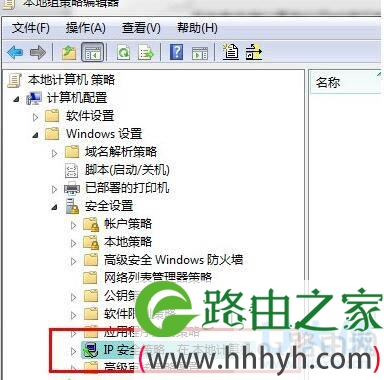
  1、在“开始”菜单选择“运行”,输入“gpedit.msc”后回车,打开本地组策略编辑器。依次展开“计算机配置---windows设置---安全设置---ip安全策略,在 本地计算机”

关闭Win7的445端口操作方法

445端口

  2、以关闭135端口为例(其他端口操作相同):

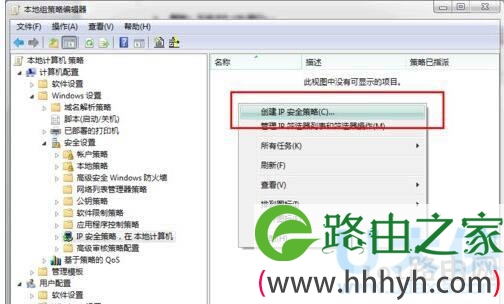
  在本地组策略编辑器右边空白处 右键单击鼠标,选择“创建IP安全策略”,弹出IP安全策略向导对话框,单击下一步;在出现的对话框中的名称处写“关闭端口”(可随意填写),点击下一步;对话框中的“激活默认响应规则”选项不要勾选,然后单击下一步;勾选“编辑属性”,单击完成。

关闭Win7的445端口操作方法

445端口

  3、在出现的“关闭端口 属性”对话框中,选择“规则”选项卡,去掉“使用 添加向导”前边的勾后,单击“添加”按钮。

  4、在弹出的“新规则 属性”对话框中,选择“IP筛选器列表”选项卡,单击左下角的“添加”

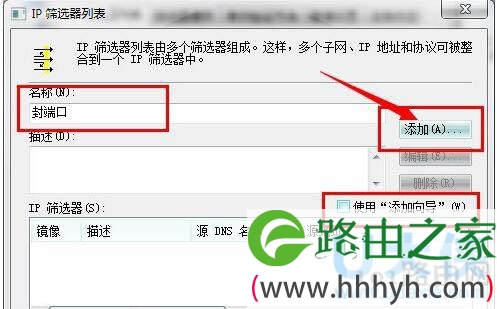
  5、出现添加对话框,名称出填“封端口”(可随意填写),去掉“使用 添加向导”前边的勾后,单击右边的“添加”按钮

关闭Win7的445端口操作方法

445端口

  6、在出现的“IP筛选器 属性”对话框中,选择“地址”选项卡,“源地址”选择“任何”,“目标地址”选择“我的IP地址”; 选择“协议”选项卡,各项设置如图片中所示。设置好后点击“确定”。

  7、返回到“ip筛选器列表”,点击“确定”。返回到“新规则 属性”对话框

  8、在ip筛选器列表中选择刚才添加的“封端口”,然后选择“筛选器操作”选项卡,,去掉“使用 添加向导”前面的勾,单击“添加”按钮

  9、在“筛选器操作 属性”中,选择“安全方法”选项卡,选择“阻止”选项;在“常规”选项卡中,对该操作命名,点确定

  10、选中刚才新建的“新建1”,单击关闭,返回到“关闭端口 属性“对话框,确认“IP安全规则”中 封端口 规则被选中后,单击 确定

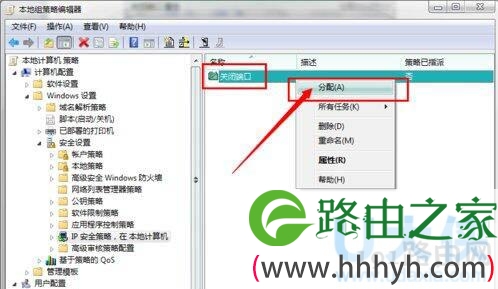
  11、在组策略编辑器中,可以看到刚才新建的“关闭端口”规则,选中它并单击鼠标右键,选择“分配”选项,使该规则开始应用!

关闭Win7的445端口操作方法

445端口

  到此,大功告成,同样的方法你可以添加对任何你想限制访问的端口的规则

  注意事项

  注意:IPSEC Services这个服务千万不能停止哦,停止了ip策略就失去作用了。

  以上就是关闭Win7的445端口方法

以上就是关于-常见问题-(关闭Win7的445端口操作方法)的教程!

10,239 关闭Win7的445端口操作方法已关闭评论 点赞
7 月 6 2021
常

win7音频服务未运行解决方法

亲,以下就是关于(win7音频服务未运行解决方法),由“WiFi之家网”整理!

win7音频服务未运行解决方法

原标题:"解决win7音频服务未运行问题有妙招"相关电脑问题教程分享。 - 来源:WiFi之家网。

  不少使用win7系统的电脑用户们,是不是经常有遇到电脑桌面右下角的扬声器图标出现一个小红叉,将鼠标移到它上面还会提示音频服务未运行的问题呢?那么,这种问题要怎么解决呢?今天WiFi之家网小编就和大家说说解决win7音频服务未运行问题的小方法。

  1、单击鼠标右键,在弹出的选项窗口中点击“管理”选项。

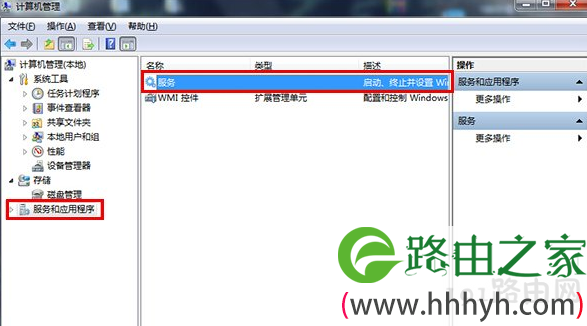
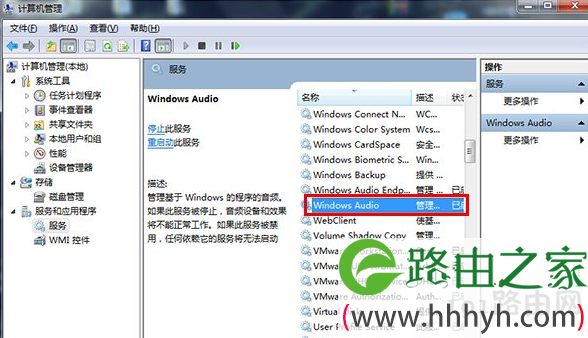
  2、在计算机管理窗口中,点击“服务和应用程序”,再双击“服务”,如下图所示:

win7音频服务未运行解决方法

计算机管理

  3、接着找到服务中的“windows audio”并双击打开它的属性窗口,如下图所示:

win7音频服务未运行解决方法

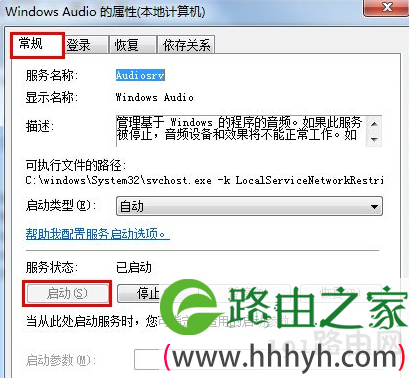
  4、在windows audio属性窗口中常规栏目下,如果此服务状态未启动,请将其启动即可,若已启动请跳到下一步,如下图所示:

win7音频服务未运行解决方法

属性[page]

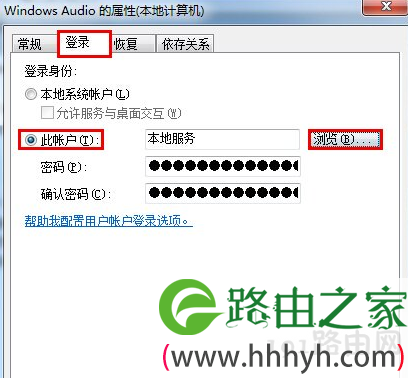
  5、接着单击“登录”栏目,点击“此账户”按钮再点击“浏览”按钮,如下图所示:

win7音频服务未运行解决方法

属性

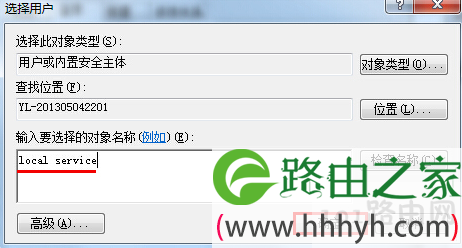
  6、在弹出的窗口中,输入“local service”再点击“确定”按钮,如下图所示:

win7音频服务未运行解决方法

选择用户

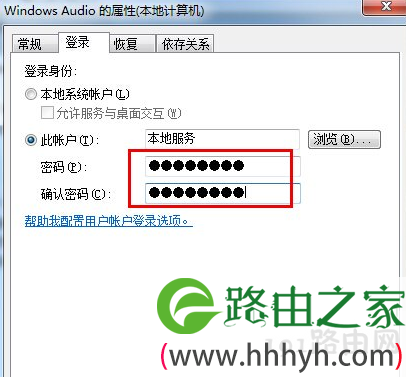
  7、返回到windows audio属性登录栏目下输入密码框,随便输入两个相同的密码即可,并点击“应用——确定”,如下图所示:

win7音频服务未运行解决方法

属性

  8、完成上面的操作后会弹出一个警告提示窗口,点击“确定”即可。

以上就是关于-常见问题-(win7音频服务未运行解决方法)的教程!
10,213 win7音频服务未运行解决方法已关闭评论 点赞
7 月 6 2021
常

删除win7自动创建隐藏分区操作方法

亲,以下就是关于(删除win7自动创建隐藏分区操作方法),由“WiFi之家网”整理!

删除win7自动创建隐藏分区操作方法

原标题:"删除win7自动创建隐藏分区的详细步骤"相关电脑问题教程分享。 - 来源:WiFi之家网。

  不少用户在装完win7系统后,都有遇到过在分区里面出现一个200M的隐藏分区,想要删除它,但又怕硬盘会出现问题,给自己带来不必要的麻烦。那么,Win7自动创建的隐藏分区要如何删除呢?今天WiFi之家网小编就和大家说说删除win7自动创建的隐藏分区的方法吧!

删除win7自动创建隐藏分区操作方法

win7

  一、使用带有分区工具的WinPE启动系统,一定要使用光盘或U盘上的WinPE启动,不要使用安装在硬盘的WinPE启动。

  二、使用分区工具如WINPM,将200MB的隐藏分区删除,然后将这个删除的分区合并到别的分区去。接着把Win7所在的安装分区如C盘设置为活动分区

  三、单击“开始”菜单,选“程序→命令提示符”,输入“c:\windows\system32》bcdboot c:\windows /s c:”并回车,修复Windows 7的引导启动。

  四、重新启动电脑进入Wind7系统,问题已经解决了。

  提示:在安装Win7系统时不要删除硬盘已有的分区,也不要创建新的分区,一定要选择现有的分区来安装,只有这样才能避免Win7自动创建的200M隐藏分区。如果是新硬盘,可以使用别的Windows系统或分区工具来把硬盘分好区。更好使用别的Windows系统安装分区,分好区后就可以退出安装并重新启动,转而使用Win7系统启动安装。

以上就是关于-常见问题-(删除win7自动创建隐藏分区操作方法)的教程!

9,174 删除win7自动创建隐藏分区操作方法已关闭评论 点赞
7 月 6 2021
常

win7系统升级至win8详细步骤

亲,以下就是关于(win7系统升级至win8详细步骤),由“WiFi之家网”整理!

win7系统升级至win8详细步骤

原标题:"win7系统升级至win8系统的详细教程"相关电脑问题教程分享。 - 来源:WiFi之家网。

  win8系统出来后,很多用户都想将自己的win7系统直接升级至win8系统,但不少人对于win7系统升级为win8系统的操作步骤并不是非常的清楚。因此,今天WiFi之家网小编就给大家分享win7系统升级至win8系统的详细教程。

  1、下载Win8升级助手

  软件开始运行后第一件事是为您的电脑进行兼容性检测,以确定您的电脑是否能够升级Win8,以及以哪种方式进行升级。因为我们使用的Win7,所以就可以直接进行升级。

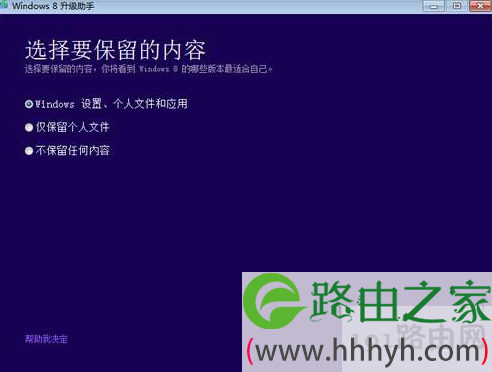
  兼容性检查完毕后进入下一步——选择要保留的内容。这里微软提供了三种方式,包括:“Windows设置、个人文件和应用”、“仅保留个人文件”和“不保留任何内容”。这里很关键,选择了第一个我们就能保留Win7中所有的内容和设置。

win7系统升级至win8详细步骤

win8升级助手

  2、选择保留的内容

  至此,对于现行电脑的检测部分就结束了,下面就将是Windows 8的购买部分了。购买部分只要按照要求填写真实的内容和信用卡信息,就能够购买了。购买成功后将收到微软发来的激活序列号。

  3、购买的产品密钥

  购买完成后就继续“下一步”,这时电脑就开始下载Win8的内容了,而我们要做的就是等待。下载完成后可以选择“立即安装”、“通过创建介质安装”或“稍后从桌面安装”,我们就直接安装吧。

  4、选择安装方式

  下面的操作就非常简单了,只要不断地“下一步”,同意协议,再次确认是否保留所有内容,然后就等待安装完成吧。

  通过这种方法安装Win8,我们Win7中原来的所有兼容软件、文件、图片、视频等多媒体内容,甚至原来的系统设置都会保留下来,不用再次安装和设置了。

以上就是关于-常见问题-(win7系统升级至win8详细步骤)的教程!
12,859 win7系统升级至win8详细步骤已关闭评论 点赞
7 月 6 2021
常

ghost镜像有没有损坏辨别解决方法(图)

亲,以下就是关于(ghost镜像有没有损坏辨别解决方法(图)),由“WiFi之家网”整理!

ghost镜像有没有损坏辨别解决方法(图)

原标题:"小技巧教你辨别ghost镜像有没有损坏"相关电脑问题教程分享。 - 来源:WiFi之家网。

  不少用户在使用ghost重装系统时,都有遇到过ghost安装到一半就出现错误的情况。其实出现这一问题是映像文件损坏造成的,所以我们在完成映像文件的制作以后,需要对映像文件进行校验才能够知道ghost镜像有没有损坏。今天WiFi之家网小编就教大家如何辨别ghost镜像有没有损坏。

ghost镜像有没有损坏辨别解决方法(图)

ghost镜像

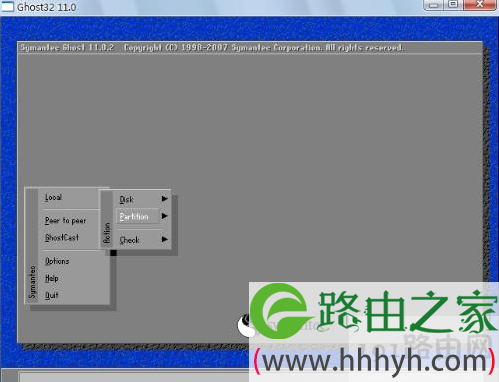
  1、在Ghost主界面中依次指向“Local(本地)” →“Check(检查)”选项,在打开的级联菜单中选择“Image File(映像文件)”命令。

  2、打开“Disk image file name(磁盘映像文件名)”界面,单击“Look in(查找))”编辑框右侧的下拉三角按钮。找到并单击事先制作的映像文件。

  3、在打开的Question对话框中单击Yes按钮。

  4、Ghost开始对映像文件进行校验,完成校验后打开“Verify complete(校验完成)”对话框。如果映像文件没有错误,将提示用户“Image file passed integrity check(映像文件通过完整性检查)”,单击Continue即可。

  如果映像文件不能通过完整性检查,则说明映像文件存在问题。这时用户需要重新制作映像文件。

以上就是关于-常见问题-(ghost镜像有没有损坏辨别解决方法(图))的教程!
15,299 ghost镜像有没有损坏辨别解决方法(图)已关闭评论 点赞