'常见问题'最新文章

路由器常见问题的解决办法,希望对大家有帮助。

在路由器出现的故障中,大体可以分为两类:一类是硬故障,一类是软故障。这里的分类方法并没有严格的标准,只是为了方便而已,在实践中应该具体问题具体分析。

常见问题

7 月 6 2021
常

U盘运行速度迅速提升方法

亲,以下就是关于(U盘运行速度迅速提升方法),由“WiFi之家网”整理!
U盘运行速度迅速提升方法

原标题:"U盘运行速度怎么迅速提升"相关电脑问题教程分享。 - 来源:网络投稿。

  我们知道,电脑,手机在使用一段时间后,运行的速度会拖慢,而在使用U盘的时候,是否也出现此类情况呢?U盘在既没有感染病毒,本身也没有存在质量问题下,运行速度很慢是什么原因?有什么方法可以解决呢?

  系统没有打开“系统写入缓存”功能,这个功能可以提高系统的运行速度。下面就来教大家如何打开“系统写入缓存功能”来加速U盘的具体方法:
U盘运行速度迅速提升方法

U盘运行速度

  一、现在U盘文件系统格式几乎都是FAT32,这里需要将其改为NTFS,具体步骤如下:

  1.打开“我的电脑”,右键单击U盘,选“属性”;

  2.选中“硬件”标签页,选中U盘对应驱动器;

  3.点击“属性”,选中“策略”标签页;

  4.选中“为提高性能而优化”,点击“确定”,之后右键单击U盘,里面就有个NTFS选项了。

  二、将你的U盘插入USB端口

  1.右键单击“我的电脑”,选择“管理”;

  2.点击“设备管理器”,选择“磁盘驱动器”;

  3.右键单击U盘对应的驱动器,选“属性”;

  4.点击“策略”标签,选中“为提高性能而优化”;

  如果选项处于灰色无法选择的状态,那么说明磁盘驱动器默认已经把“写入缓存”选项打开了。

  U盘在安全环境下,运行速度很慢,zui大的可能就是没有打开“系统羞辱缓存”的功能,那么以上就是打开此功能的方法。只要知道问题的根源在哪,就可以对症下药,轻松地解决问题,怎么样?小伙伴们,今天是不是又学到了一点小知识呢。

以上就是关于-常见问题-(U盘运行速度迅速提升方法)的教程!
9,709 U盘运行速度迅速提升方法已关闭评论 点赞
7 月 6 2021
常

电脑关机时提示拔掉U盘的设置方法

亲,以下就是关于(电脑关机时提示拔掉U盘的设置方法),由“WiFi之家网”整理!

电脑关机时提示拔掉U盘的设置方法

原标题:"不会再遗忘!电脑关机时提示拔掉U盘的设置"相关电脑问题教程分享。 - 来源:网络投稿。

  我们知道,在使用U盘时,不易长时间地把U盘插在电脑上,但还是有一部分朋友会忘记拔掉,而导致U盘的数据丢失。为了改掉这个不好的习惯,我们可以在电脑关机时自动提示拔掉U盘并进行设置。

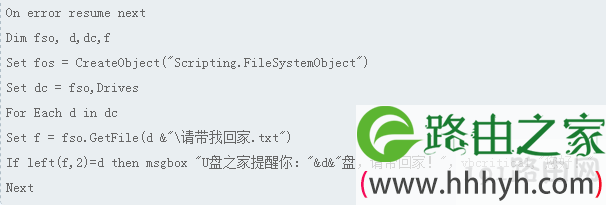
  第一步:首先在记事本程序中输入以下内容:

电脑关机时提示拔掉U盘的设置方法

记事本中输入的内容

  输入好后,把文件保存在C盘根目录下,并取名为USBDISK..vbs.

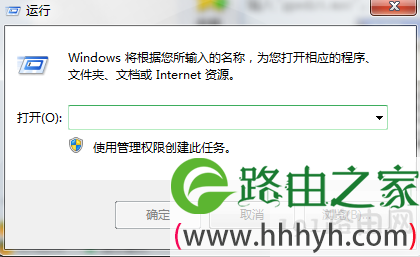
  第二步:单击"开始—运行"

电脑关机时提示拔掉U盘的设置方法

运行

  输入"gpedit.msc",按回车键,打开组策略编辑器。

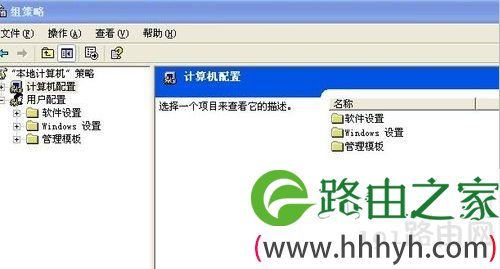
  依次展开"计算机配置—

电脑关机时提示拔掉U盘的设置方法

计算机配置

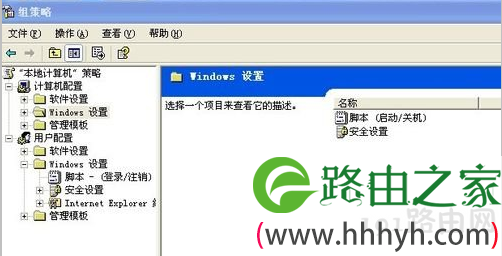
  Windows设置—

电脑关机时提示拔掉U盘的设置方法

Windows设置

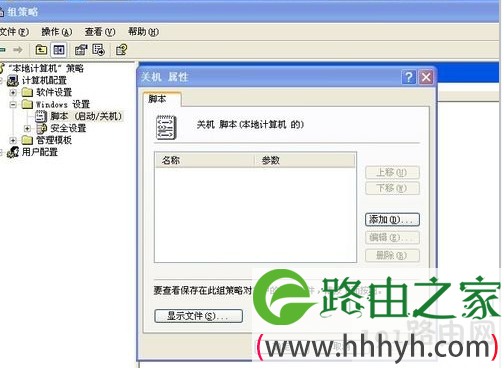
  脚本(启动/关机)"。

电脑关机时提示拔掉U盘的设置方法

脚本

  双击打开"关机"项,再点击"添加",选择添加前面保存在C盘的USBDISK..vbs文件,确定后退出组策略编辑器。

  第三步:在需要关机时随身带走你的U盘或移动硬盘的要目录中,建立一个文件名为"请带我回家.txt"的文本文件。以后,如果你关机时没有拔出U盘或移动硬盘,系统就会弹出警告框提示你了!怎么样,很简单吧,试试看!

  U盘中,我们装载着满满的记忆、重要的资料文件,要是U盘丢失,后果不堪设想,造成后果的重要原因在使用完U盘后,常忘记拔掉U盘,而遗留在某处。在电脑上设置自动提示拔掉U盘的方法,可以防止U盘丢失。

以上就是关于-常见问题-(电脑关机时提示拔掉U盘的设置方法)的教程!
10,098 电脑关机时提示拔掉U盘的设置方法已关闭评论 点赞
7 月 6 2021
常

U盘限量使用解决方法

亲,以下就是关于(U盘限量使用解决方法),由“WiFi之家网”整理!

U盘限量使用解决方法

原标题:"U盘限量使用的解释以及设置方法"相关电脑问题教程分享。 - 来源:WiFi之家网。

  U盘的使用方法多种多样,可以用来重装系统、制作U盘启动盘、U盘量产等等,而U盘限量使用,是不是头一回听说呢?U盘限量使用时限制用户对U盘空间容量的使用,保证U盘空间发挥zui大作用。那么用户该如何设置来实现U盘的限量使用呢?

  U盘限量使用的方法:

  首先,u盘文件系统格式必须是ntfs格式。将u盘插入电脑usb插口,右键点击u盘在右边的窗口中选择“格式化”,随后在弹出的窗口下选择“文件系统”为ntfs并勾选“快速格式化”后点击“开始”按钮即可;(若u盘当前文件系统为ntfs,则不需要进行此操作)

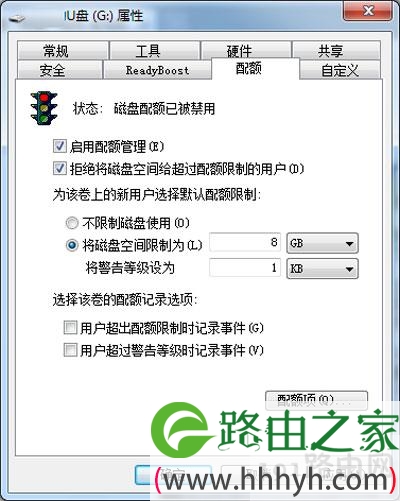
  等待u盘格式化完毕后,右键点击u盘选择“属性”选项,在弹出u盘的属性窗口中选择“配额”选项卡,勾选“启用配额管理”和“拒绝将磁盘空间给超过配额限制的用户”两项。选择“将磁盘空间限制为”选项后并设置其大小。单击“配额项”,在弹出窗口中单击“配额→新建配额项”,接着按提示为本机或本网络其它用户设置相应的配额项。如下图所示:

U盘限量使用解决方法

U盘属性

  U盘限量使用的实现首先要对U盘进行格式化后才能进行进一步的操作,上述介绍的这个方法只能在本机上的用户有效,如果用户要在其他电脑上进行的话就必须重新操作才可以,这就是这个方法的一个不足之处。

  U盘限量使用,是针对U盘容量空间的限制。设置方法,首先要保证U盘文件系统格式必须是NTFS格式,然后,对U盘属性中的配额选项卡,进行新建设置,就完成了U盘限量使用。

以上就是关于-常见问题-(U盘限量使用解决方法)的教程!
11,239 U盘限量使用解决方法已关闭评论 点赞
7 月 6 2021
常

U盘组成部件详细介绍

亲,以下就是关于(U盘组成部件详细介绍),由“WiFi之家网”整理!

U盘组成部件详细介绍

原标题:"U盘组成部件的详解"相关电脑问题教程分享。 - 来源:WiFi之家网。

  U盘的使用,已经是很普遍的事情了,而每天在使用U盘的过程中,偶尔也会想到U盘的内部结构是怎么样的?它是由什么部件组成的呢?下面我们来探讨下U盘的重要组成部件。

  浅析U盘的重要组成部件:

  U盘的组成结构比较简单,主要是由USB插头、晶振、主控芯片、稳压IC(LDO)、PCB板、帖片电阻、电容、闪存(FLASH)、发光二极管(LED)等组成。还有些U盘会在USB+5V和稳压IC之间串一个0欧姆的维护电阻,此刻稳压IC没有5V输入电压就是它坏了。如今许多主控都将LDO集成到主控内部了,所以会看到许多U盘都没有外置LDO了,它们都是USB+5V电压直接输入。这种状况就要换主控了。

U盘组成部件详细介绍

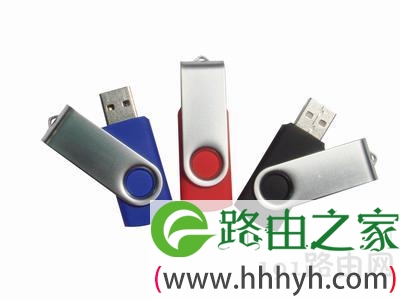
U盘

  稳压IC

  稳压IC又称LDO,其输入端5V,输出3V,有些劣质的U盘的稳压IC很小,很容易过热而烧毁。还有USB电源接反也会造成稳压IC烧毁。维修时可以用万用表测量其输入电压和输出电压。如无3V输出,那就可能是稳压IC坏了。但有一种情况,输出电压偏低,且主控发烫,这时就是主控烧了

  FLASH焊盘

  FLASH焊盘它的作用是固定闪存,使闪存与主控衔接。受外力揉捏后简单使闪存与焊盘接触不良,这时会形成电脑上的U盘打不开,无法存储文件等。只要将闪存的引脚补焊一下就可以修正,也即咱们常说的拖焊。

  USB插头

  USB插头比较容易出现问题和电路板脱焊,造成U盘无法被电脑识别,如果是电源脚虚焊,会使U盘插上电脑无任何反映。有时将U盘摇动一下电脑上又可以识别,就可以判断USB插口接触不良。只要将其补焊即可解决问题。

  主控芯片

  主控芯片主操控芯片担任闪存与USB衔接,是U盘的中心,咱们通常所说的U盘计划就是指主控芯片的类型。量产东西也是与它对应的。有些主控芯片还要输入3V的电压给FLASH供电,确保闪存的正常作业。

  晶振

  晶振早期的时候U盘大多都是用6M的晶振,现在的U盘普遍采用12M晶振。晶振不耐摔,所以它是U盘上的易损件,更好的维修方法就是用相同频率的晶振直接代换。

  以上就是U盘的重要组成部件,USB插头、晶振、主控芯片、稳压IC(LDO)、PCB板、帖片电阻、电容、闪存(FLASH)、发光二极管(LED)等等,而这些部件在U盘中起到的作用,小编也一一介绍了。

以上就是关于-常见问题-(U盘组成部件详细介绍)的教程!
16,612 U盘组成部件详细介绍已关闭评论 点赞
7 月 6 2021
常

全新U盘无法格式化解决方法

亲,以下就是关于(全新U盘无法格式化解决方法),由“WiFi之家网”整理!

全新U盘无法格式化解决方法

原标题:"全新U盘无法格式化的解决技巧"相关电脑问题教程分享。 - 来源:WiFi之家网。

  zui近在商店上买了一个U盘,在店里试着好好的,可是一拿到自己的电脑上使用,就发现U盘的可用、已用内存均为0,本想用格式化来修复U盘,也无法进行操作,而店家说试试用DOS的方法来格式化。

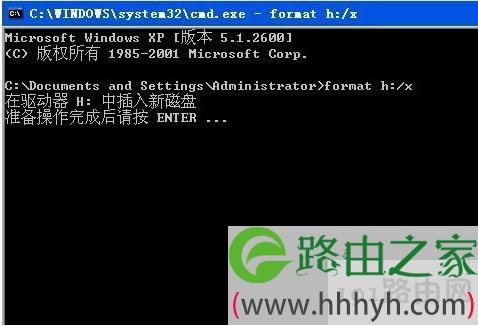
  点击开始——运行——CMD——然后输入 format C: /X 注:想格式化那个盘把那个盘号替换C就可以了,然后回车,提示Y/N时,选择Y。

全新U盘无法格式化解决方法

文件

  格式化之后发现U盘果然可以使用了。之后店家告诉小编说,有时候电脑比较老旧,会出现无法格式化的问题,当然我这儿的U盘可是质量好的,如果你的U盘真的无法格式化并且一点办法也没有,那肯定就是U盘闪存出现问题了,现在低于市场价很多、便宜的U盘,质量都是不过关的,碰到这种情况就赶紧拿去换吧。

  U盘现如今非常地泛滥,很多大家可以从很多地方买到低价格的U盘,但还是要记住所谓一分钱一分货,便宜没好货的道理,今后买U盘还是到正规的商店购买,免得惹来麻烦。

以上就是关于-常见问题-(全新U盘无法格式化解决方法)的教程!
11,765 全新U盘无法格式化解决方法已关闭评论 点赞
7 月 6 2021
常

U盘快速杀毒小技巧

亲,以下就是关于(U盘快速杀毒小技巧),由“WiFi之家网”整理!

U盘快速杀毒小技巧

原标题:"zui新U盘快速杀毒的技巧"相关电脑问题教程分享。 - 来源:WiFi之家网。

  U盘病毒不容忽视,而Autorun病毒是大家zui为常见的U盘病毒,为了降低这种病毒带来的威胁,微软甚至发补丁将Windows 7之前系统的自动播放功能统统关闭。下面介绍下zui新快速杀毒的方法。

U盘快速杀毒小技巧

U盘

  这种方式有效避免了Autorun病毒的直接传染,但是U盘里还有可能隐藏其他类型的病毒或者恶意软件,如果能充分利用这个自动播放窗口,给它加上一个扫描病毒的功能就更好了。

  首先,你需要Windows 7系统,然后下载安装微软出品的免费杀毒软件MSE。

  压缩包下载后,解压至任意文件夹,它包含三个文件,mseautoplay.reg(注册表项文件)、msescan.vbs(VB脚本文件)和 undo.reg,双击mseautoplay.reg导入必要的注册表项,然后将msescan.vbs复制到Windows目录下。

  注:undo.reg是用来清除导入注册表的,当你不再需要时候,双击即可。

  重新插入U盘试试,常规选项zui下方多出一项“Scan For Viruses Malware”,不过好像有些问题,图标显示不正常,点击也无法调用MSE扫描。

  根据经验,这应该是文件路径不匹配引起的,解决起来应该不难。先从注册表文件入手,看看mseautoplay.reg文件都添加了那些东西到注册 表,然后打开注册表编辑器一一查看,zui后在 [HKEY_LOCAL_MACHINESOFTWAREMicrosoftWindowsCurrentVersion

  ExplorerAutoplayHandlersHandlersScanUsingMSE] 这一项发现了问题,注意右侧数据项:DefaultIcon,其数值里的路径和MSE所在位置不一致。

  DefaultIcon作用是显示图标,即自动播放窗口“Scan For 。。。”命令左侧的图标,因为MSE升级到2.0版后更改了默认路径,同时Logo图标也不在启动文件里,而是放在eppmanifest.dll,所以 我们需要修改一下,将原来的“Microsoft Security Essentialsmsseces.exe”改成“Microsoft Security Clienteppmanifest.dll”,其他保持不变。

  完成后再次激活自动运行窗口,图标已经正常显示了,但程序还是无法正确调用。

  继续排查问题,zui后找到问题出在msescan.vbs,用文本编辑器打开,找到【If vrb = “Scan with Microsoft Security Essentials…” Then】这一行,将引号中间的内容替换成 【使用 Microsoft Security Essentials 扫描。。.】。

  因为我们使用的是简体中文系统,而这个vbs是基于英文系统写的,所以需要修改,如果你用的其他语言,右键点击任意分区,查看MSE那一项的正确文字描述。

  经过一番排查,故障已经解决,再次激活自动播放窗口,点击“Scan For 。。。”,这回MSE的界面终于出现,并且正确的开始执行扫描U盘的操作了。

以上就是关于-常见问题-(U盘快速杀毒小技巧)的教程!
12,817 U盘快速杀毒小技巧已关闭评论 点赞
7 月 6 2021
常

电脑系统文件夹无法删除如何彻底清除

亲,以下就是关于(电脑系统文件夹无法删除如何彻底清除),由“WiFi之家网”整理!

电脑系统文件夹无法删除如何彻底清除

原标题:"电脑系统文件夹无法删除的常见解决方法"关于电脑问题教程分享。 - 来源:WiFi之家网。

  电脑文件夹无法删除怎么办?zui近有用户发现电脑中有些文件夹出现无法删除的问题,该如何解决?下面就给大家介绍文件夹不能删除的几种常见解决方法。

  操作步骤:

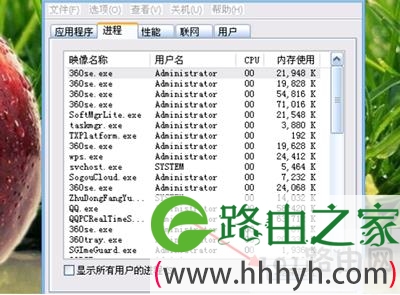
  1,一般文件删除不掉,是因为注入了进程或者中了病毒改写了程序等原因,一般我们可以先看文件名,然后在进程中找找,找到后再点击结束进程,然后在删除,这里多适用于顽固软件。

电脑系统文件夹无法删除如何彻底清除

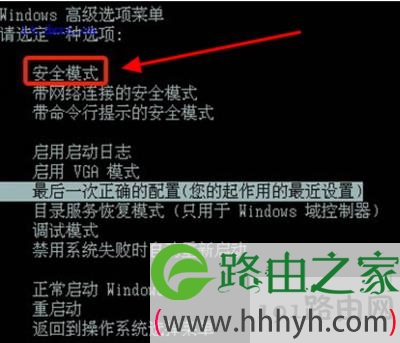
  2,下来,我们还可以进入安全模式对文件进行删除,开机按键盘上的f8键,一直等到出现“安全模式”的选项,点击进入安全模式,就可以删除文件了。

电脑系统文件夹无法删除如何彻底清除

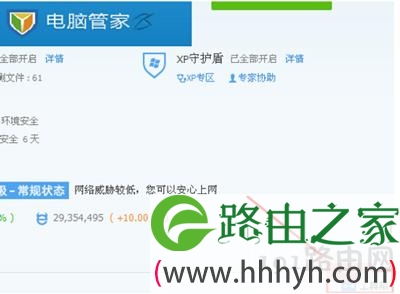
  3,上面的方法相对有些麻烦,下面小编通过日常操作给大家分享一个小方法,这里就是借助第三方工具进行对文件的粉碎,小编平时喜欢用腾讯电脑管家,这里就用电脑管家给大家做个示范。点击电脑管家进入首页后,在右下角我们找到“工具箱”点击。

电脑系统文件夹无法删除如何彻底清除

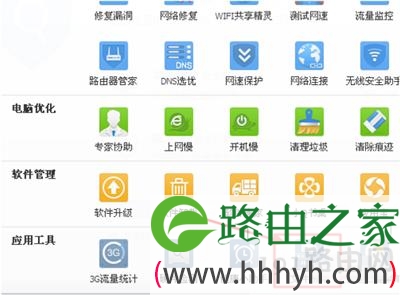
  4,在页面的zui下方,选择“文件粉碎”点击。

电脑系统文件夹无法删除如何彻底清除

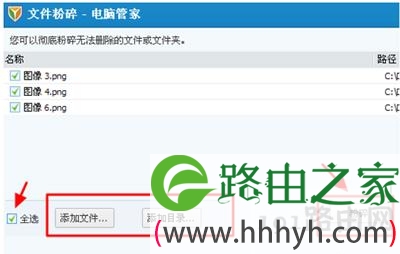
  5,这里可以将文件拖进粉碎框中,也可以选择“添加文件”或者“添加目录”,添加好之后,点击“粉碎”,这样就将顽固文件粉碎了。

电脑系统文件夹无法删除如何彻底清除

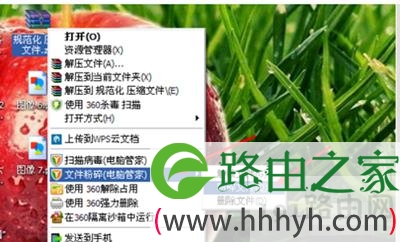
  6,同时,我们还可以用电脑管家的默认方式粉碎顽固文件,在顽固文件上点击右键,选择“粉碎文件”,这样顽固文件也能粉碎掉。

电脑系统文件夹无法删除如何彻底清除

以上就是关于-常见问题-(电脑系统文件夹无法删除如何彻底清除)的教程!

16,441 电脑系统文件夹无法删除如何彻底清除已关闭评论 点赞
7 月 6 2021
常

把文件压缩到最小详细操作步骤

亲,以下就是关于(把文件压缩到zui小详细操作步骤),由“WiFi之家网”整理!

把文件压缩到最小详细操作步骤

原标题:"怎么把文件压缩到zui小 压缩软件把文件压缩到zui小的方法"关于电脑问题教程分享。 - 来源:WiFi之家网。

  压缩文件时,如何把文件压缩到zui小?很多人都有用过压缩软件RAR或者ZIP等等,那么你们知道如何把文件压缩到zui小吗?今天WiFi之家网就给大家分享如何把大文件通过压缩软件压缩到zui小容量,请看下文具体介绍。

  操作方法:

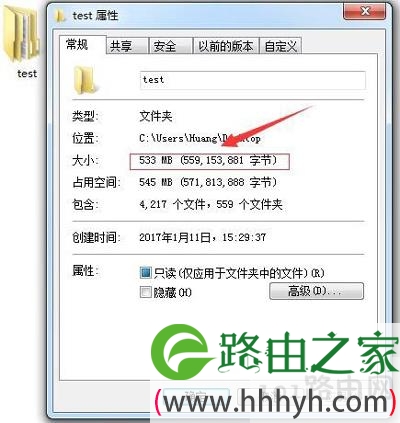
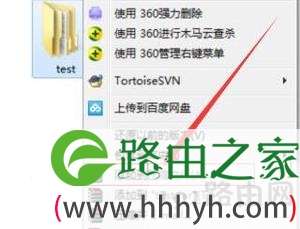
  1、这是一个test目录,查看属性我们发现这个文件达到了533MB。如图所示:

把文件压缩到最小详细操作步骤

  2、右键此目录选择添加到压缩文件。如图所示:

把文件压缩到最小详细操作步骤

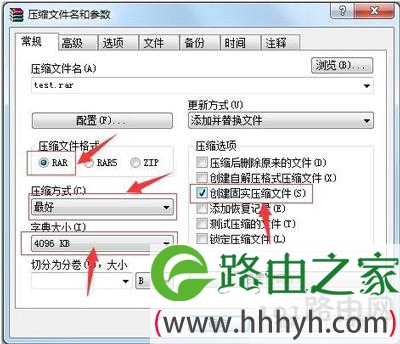
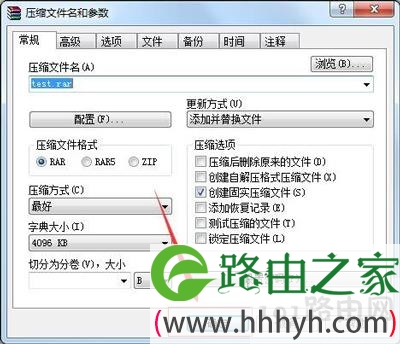
  3、在弹出的窗口中讲压缩文件格式选为rar,压缩方式更好,选择字典大小zui大,勾选压缩选项中的创建固实压缩。如图所示:

把文件压缩到最小详细操作步骤

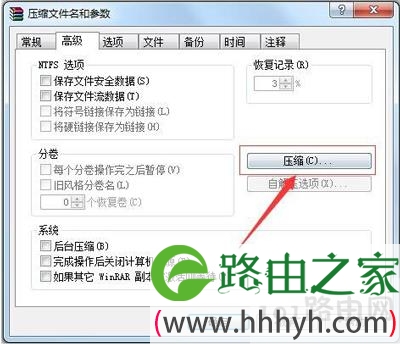
  4、选择高级选项卡,点击压缩按钮。如图所示:

把文件压缩到最小详细操作步骤

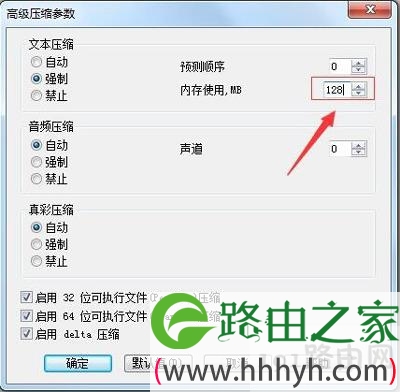
  5、将文本压缩中的强制调成128zui大值。如图所示:

把文件压缩到最小详细操作步骤

  6、点击确定。如图所示:

把文件压缩到最小详细操作步骤

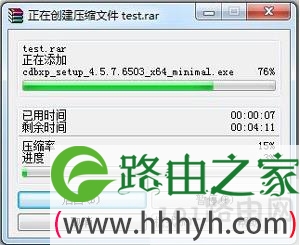
  7、等待压缩结束。如图所示:

把文件压缩到最小详细操作步骤

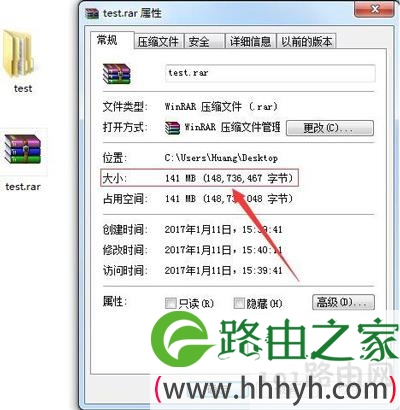
  8、zui后我们的压缩文件已经压缩到了141MB。如图所示:

把文件压缩到最小详细操作步骤

  注意事项:

  本压缩并不适用于所有文件。

以上就是关于-常见问题-(把文件压缩到zui小详细操作步骤)的教程!

64,149 把文件压缩到最小详细操作步骤已关闭评论 点赞
7 月 6 2021
常

cad2012安装失败的原因解决方法

亲,以下就是关于(cad2012安装失败的原因解决方法),由“WiFi之家网”整理!

cad2012安装失败的原因解决方法

原标题:"CAD2012安装失败怎么办 电脑不能正常安装CAD2012的解决方法"相关电脑问题教程分享。 - 来源:WiFi之家网。

  cad2012安装失败怎么办?zui近有用户在安装cad2012时,遇到无法正常安装的问题,该如何解决呢?下面就给大家分享cad2012安装失败的具体解决方法。

  操作步骤:

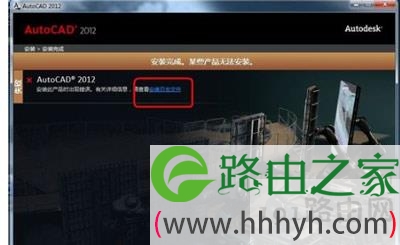
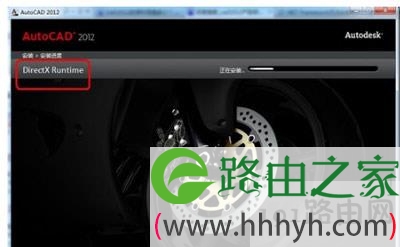
  首先cad错误之后会终止安装过程,在错误对话框里有一个安装日志这里有一些有用的信息。

cad2012安装失败的原因解决方法

  当然如果想收集更多的信息更好观察安装过程,CAD安装是逐步安装的如果是某一个部分出现问题,就会在该部分终止安装。所以你也可以记录下来是哪部分出现的问题。

cad2012安装失败的原因解决方法

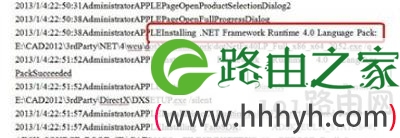
  这里是比较常见的.NET Framework Runtime 4.0 Language Pack错误。就这个典型错误接下来看解决过程。

cad2012安装失败的原因解决方法

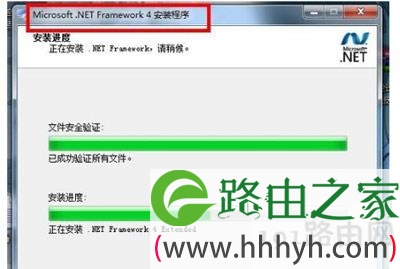
  .NET Framework Runtime 4.0 Language Pack是cad安装需要的安装环境,所以在百度中搜索它去微软官网下载该独立安装的程序下载安装。

cad2012安装失败的原因解决方法

  下载安装之后,重新安装cad,cad验证环境之后会跳过该步骤的检测,而且功能上不会有任何影响。所以问题就这样解除了。

cad2012安装失败的原因解决方法

以上就是关于-常见问题-(cad2012安装失败的原因解决方法)的教程!

11,236 cad2012安装失败的原因解决方法已关闭评论 点赞
7 月 6 2021
常

内存、显卡和硬盘电脑硬件辨别二手货步骤

亲,以下就是关于(内存、显卡和硬盘电脑硬件辨别二手货步骤),由“WiFi之家网”整理!

内存、显卡和硬盘电脑硬件辨别二手货步骤

原标题:"内存、显卡和硬盘怎么看二手 电脑硬件辨别二手货的方法"相关电脑问题教程分享。 - 来源:WiFi之家网。

  内存、显卡和硬盘怎么看是不是二手的呢?如果你打算自己配置电脑的话,就必须学会如何鉴别二手硬件,那么今天WiFi之家网就给大家分享一下内存、显卡和硬盘三个硬件判断是否为二手的操作方法。

  内存

  内存如何查看是不是正品呢?当然是直接上官网,现在多数有点品牌的内存条都有官方的查询通道,直接在官网输入内存产品标签的序列号进行查询就行了,很方便。

内存、显卡和硬盘电脑硬件辨别二手货步骤

  至于如何鉴定是否为二手,zui简单的方法就是看金手指是否有明显的拔插痕迹,当然,厂商在出厂时都会进行测试,虽然有拔插痕迹,但是不太明显,如果是那种非常明显的拔插痕迹的话,肯定二手无疑。

内存、显卡和硬盘电脑硬件辨别二手货步骤

  显卡

  显卡和主板一样,国行包装一般都有中文,并且附带各类信息和贴纸,并且全新的显卡静电袋也是没什么褶皱的,封条也是完好的。

内存、显卡和硬盘电脑硬件辨别二手货步骤

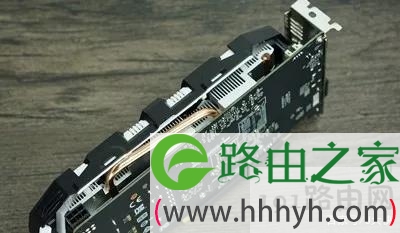
  新显卡的热管成色很新,不会有氧化的痕迹。

内存、显卡和硬盘电脑硬件辨别二手货步骤

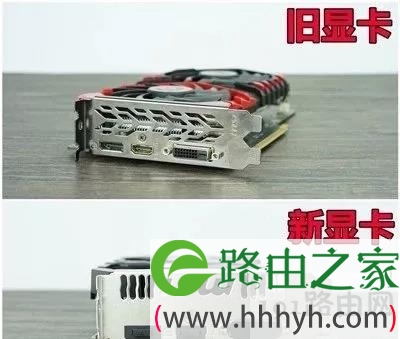
  此外显卡的I/O接口容易粘上指纹,新显卡是不会有的。

内存、显卡和硬盘电脑硬件辨别二手货步骤

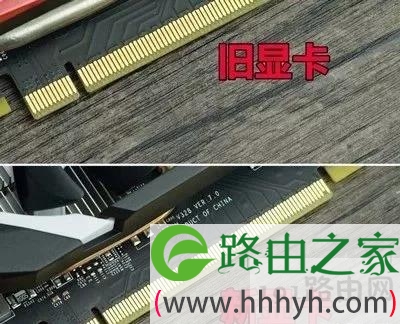
  同时与内存条一样,显卡的金手指也不可以有明显的拔插痕迹,没有氧化,色泽和亮度都比较高。

内存、显卡和硬盘电脑硬件辨别二手货步骤

  硬盘

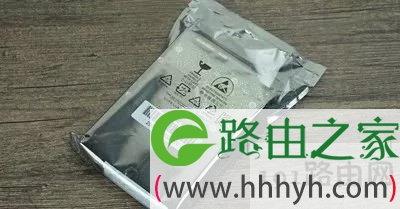
  有些硬盘依然有静电袋包装,当然部分硬盘没有,如果你是西数硬盘,那一般都是有的,同样静电袋没有太多褶皱和破损。

内存、显卡和硬盘电脑硬件辨别二手货步骤

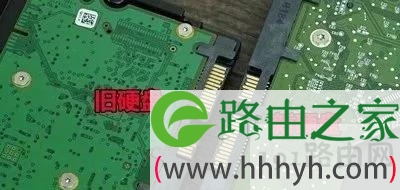
  硬盘要看有没有用看,还是要看金手指,今天介绍的这三个硬件都是采用看金手指的方式来验证是否为二手的。

内存、显卡和硬盘电脑硬件辨别二手货步骤

  所有硬件检测完毕后,在装机时,一定要检查好是否正常点亮,如果不是,首先要确定下电源是否正常供电,其次是自己的安装步骤是否正确合理,每个组件是否安装到位,如果全部确认无误后还有无法点亮的问题,尽快找卖家协商解决。

以上就是关于-常见问题-(内存、显卡和硬盘电脑硬件辨别二手货步骤)的教程!

10,756 内存、显卡和硬盘电脑硬件辨别二手货步骤已关闭评论 点赞
7 月 6 2021
常

Win10系统应用商店下载软件速度很慢如何解决

亲,以下就是关于(Win10系统应用商店下载软件速度很慢如何解决),由“WiFi之家网”整理!

Win10系统应用商店下载软件速度很慢如何解决

原标题:"Win10系统应用商店下载软件速度很慢的优化方法"相关电脑问题教程分享。 - 来源:WiFi之家网。

  Win10系统应用商店下载速度很慢怎么办?近日有几个用户反映,在Win10系统应用商店中下载应用程序时,速度非常慢,该如何优化呢?请看下文具体介绍。

  操作方法:

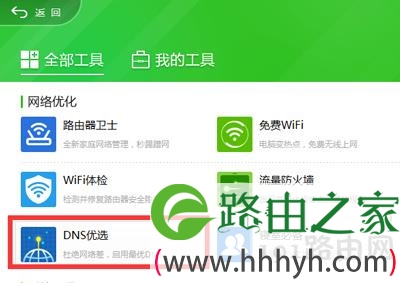
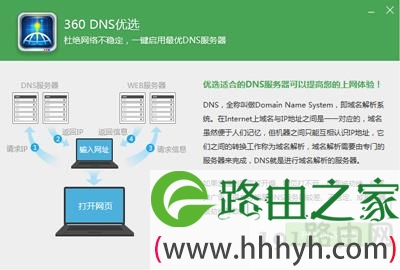
  其实导致“Win10应用商店”下载速度缓慢的重要原因是DNS设置不当所造成的。对此可以使用“360DNS优化”工具来选择zui佳DNS来解决这个问题。在360安全卫士“更多功能”列表中找到“DNS优选”工具进入。

Win10系统应用商店下载软件速度很慢如何解决

  此时将自动安装并运行“DNS优选”工具,从弹出的如图所示的窗口中,直接点击“开始优化DNS”按钮。

Win10系统应用商店下载软件速度很慢如何解决

  当然,对于优化DNS操作后所造成的其它故障,也可以通过在此界面中点击“DNS恢复区”来还原之前的DNS设置。

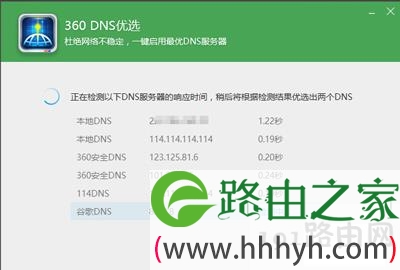
  接下来“DNS优选”工具将自动检测多个相关DNS,并从中找到“延时zui短”、“稳定性更好”的DNS信息。

Win10系统应用商店下载软件速度很慢如何解决

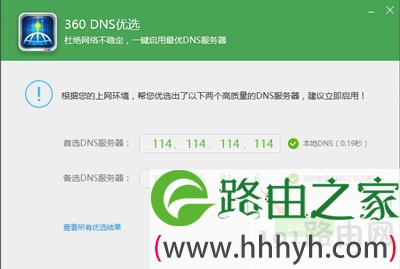
  在“360 DNS优选”界面中,将自动给出zui佳“首选DNS”和“备用DNS”,在此直接点击“立即启用”按钮。

Win10系统应用商店下载软件速度很慢如何解决

  当然,对于没有安装“360安全卫士”的用户,可以手动设置DNS,将DNS设置为“114.114.114.114”或“4.2.2.2“。

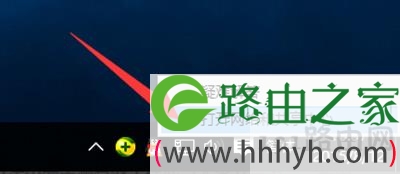
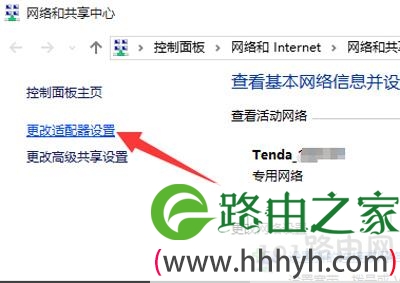
  手动设置DNS方法如下:右击任务栏右下角的“网络”图标,从其右键菜单中选择“网络和共享中心”。

Win10系统应用商店下载软件速度很慢如何解决

  待进入“网络和共享中心”界面后,点击左上角的“更改适配器”按钮。如图所示:

Win10系统应用商店下载软件速度很慢如何解决

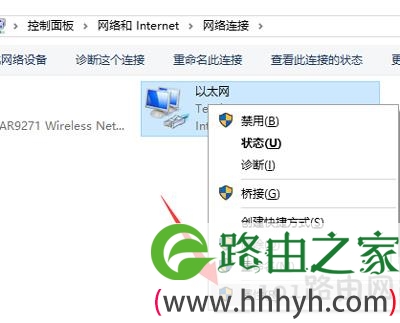
  此时将进入“网络连接”界面,右击“本地连接”或“无线网络连接”图标,从其右键菜单中选择“属性”项。

Win10系统应用商店下载软件速度很慢如何解决

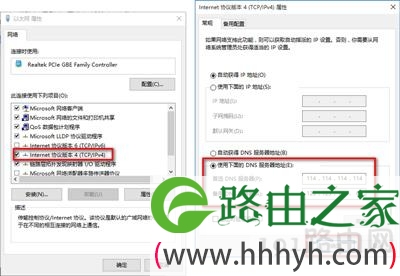
  从打开的“本地连接 属性”窗口中,选中“Internet协议(TCP/IP V4)”,点击“属性”按钮,并在弹出的“属性”窗口中手动设置DNS地址,点击“确定”完成设置。

Win10系统应用商店下载软件速度很慢如何解决

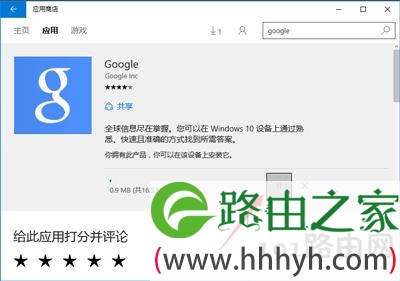
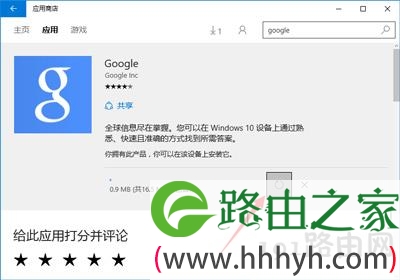
  接下来返回“Win10应用商店”应用下载界面,点击“暂停”按钮,以暂停当前应用的下载操作。

Win10系统应用商店下载软件速度很慢如何解决

  再点击“继续”按钮,以重新开启“应用下载”过程,此时就会发现“Win10应用商店”下载应用速度明显加快。

Win10系统应用商店下载软件速度很慢如何解决

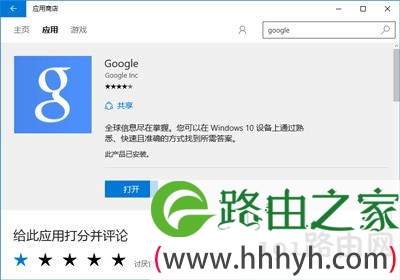
  只需要一会儿时间,16MB左右的应用就下载完成啦。

Win10系统应用商店下载软件速度很慢如何解决

以上就是关于-常见问题-(Win10系统应用商店下载软件速度很慢如何解决)的教程!

10,905 Win10系统应用商店下载软件速度很慢如何解决已关闭评论 点赞
7 月 6 2021
常

电脑无法安装软件设置了系统策略禁止此项安装解决方法

亲,以下就是关于(电脑无法安装软件设置了系统策略禁止此项安装解决方法),由“WiFi之家网”整理!

电脑无法安装软件设置了系统策略禁止此项安装解决方法

原标题:"电脑无法安装软件提示设置了系统策略禁止此项安装怎么办"相关电脑问题教程分享。 - 来源:WiFi之家网。

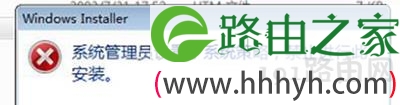
  Win7系统安装软件提示系统管理员设置系统策略禁止此项安装怎么办?zui近有用户在安装office2003时,就遇到了提示禁止此项安装的问题,那么电脑不能安装某些软件该如何解决呢?请看下文介绍。

电脑无法安装软件设置了系统策略禁止此项安装解决方法

  解决方法:

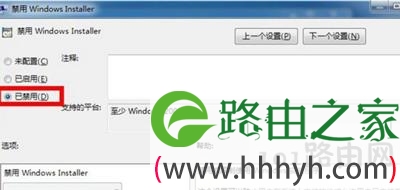
  1.开始菜单---运行---输入gpedit.msc打开组策略,在计算机配置---管理模板---windows组件---windows installer,右边 第一项就是禁用windows installer。把它改成 未配置或者“已禁用就可以了。

电脑无法安装软件设置了系统策略禁止此项安装解决方法

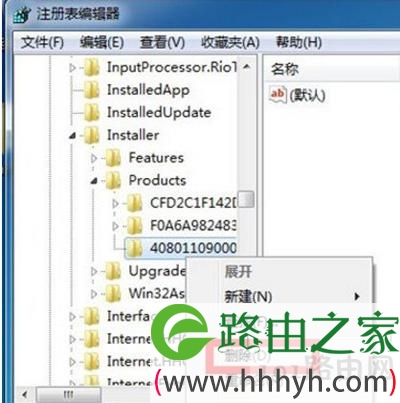
  2.或者这样;开始---运行---regedithuiche 打开注册表,找到HKEY_CLASSES_ROOTInstallerProducts4080110900063D11C8EF10054038389C这个注册表项目,删除即可。如果出现多项4080110900063D11C8EF10054038389C,删除没有子项目的那项即可;

电脑无法安装软件设置了系统策略禁止此项安装解决方法

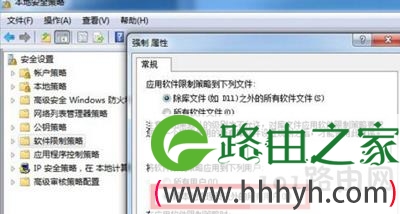
  3.还可以这样打开开始---控制面板---管理工具---本地安全策略,点击软件限制策略,如果提示没有定义软件限制策略,那么就右键创建软件限制策略,创建后,双击右侧强制,选择除本地管理员以外的所有用户确定即可。

电脑无法安装软件设置了系统策略禁止此项安装解决方法

以上就是关于-常见问题-(电脑无法安装软件设置了系统策略禁止此项安装解决方法)的教程!

17,269 电脑无法安装软件设置了系统策略禁止此项安装解决方法已关闭评论 点赞