'常见问题'最新文章

路由器常见问题的解决办法,希望对大家有帮助。

在路由器出现的故障中,大体可以分为两类:一类是硬故障,一类是软故障。这里的分类方法并没有严格的标准,只是为了方便而已,在实践中应该具体问题具体分析。

常见问题

6 月 30 2021
常

CentOS系统安装JDK8步骤(图)

亲,以下就是关于(CentOS系统安装JDK8步骤(图)),由“WiFi之家网”整理!

CentOS系统安装JDK8步骤(图)

原标题:"CentOS系统安装JDK8步骤详解"相关电脑问题教程分享。 - 来源:WiFi之家网。

  众所周知,JDK8是Java的一个产品,如果你还记得以前手机软件安装包的格式很多都是JDK格式,那么说明你已经老了。而JDK8在Linux系统中应用很广泛,下面就跟随WiFi之家网小编一起来看看CentOS系统安装JDK8步骤详解。
CentOS系统安装JDK8步骤(图)

JDK8

  安装JDK8

  1.下载JDK的安装文件。

  2.新建/usr/java文件夹,将jdk-8u60-linux-x64.tar.gz放到该文件夹下,并切换到/usr/java目录下。

  3.执行命令tar zxvf jdk-8u60-linux-x64.tar.gz进行解压缩,解压后/usr/java目录下多了jdk1.8.0_60文件夹。

  4.通过以上步骤,JDK安装完毕。下面开始配置环境变量。

  配置环境变量

  1.执行命令vim /etc/profile编辑profile文件。

  2.在/etc/profile底部加入如下内容:

  JAVA_HOME=/usr/java/jdk1.8.0_60

  PATH=$JAVA_HOME/bin:$PATH

  CLASSPATH=$JAVA_HOME/jre/lib/ext:$JAVA_HOME/lib/tools.jar

  export PATH JAVA_HOME CLASSPATH

  3.以上,环境变量配置完成。需要注意的是,PATH在配置的时候,一定要把$JAVA_HOME/bin放在前面,不然使用java命令时,系统会找到以前 的java,再不往下找了。这样java这个可执行文件运行的目录其实不在$JAVA_HOME/bin下,而在其它目录下,会造成很大的问题。

  4.执行命令source /etc/profile让profile文件立即生效。

  命令测试

  1.使用javac命令,不会出现command not found错误。

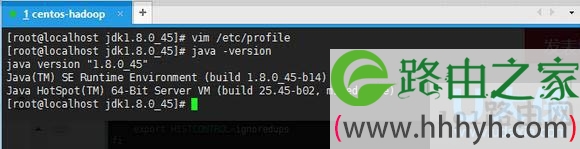
  2.使用java -version,出现版本为java version “1.8.0_60”。

  3.看看自己的配置是否都正确。

  echo $JAVA_HOME

  echo $CLASSPATH

  echo $PATH

  代码测试

  在自己的工作目录下创建新的文件Hello.java。写入如下内容:

  public class Hello{

  public static void main(String[] args){

  System.out.println(“Hello World”);

  }

  }

  执行命令如下,如果得到以下结果,说明jdk安装完成。

  # javac Hello.java

  # java -cp 。 Hello

  Hello World

  当然,我们安装的jdk8,应该测试下jdk8的特性。可以使用jdk8特有的stream来测试,代码如下:

  import java.util.Arrays;

  import java.util.Iterator;

  import java.util.List;

  import java.util.function.Consumer;

  import java.util.function.Function;

  import java.util.function.Predicate;

  public class TestLambda {

  public static void main(String[] args) {

  // Aggregate Operations

  List《String》 myList = Arrays.asList(“zhangsan”, “lisi”, “wangwu”,

  “liuliu”);

  myList.stream().filter(x -》 x.contains(“a”)).map(x -》 x.toUpperCase())

  .forEach(x -》 System.out.println(x));

  }

  }

  使用以下命令运行,得到结果,说明安装没有问题。

  # javac TestLambda.java

  # java -cp 。 TestLambda

  以上就是CentOS系统安装JDK8步骤详解,

以上就是关于-常见问题-(CentOS系统安装JDK8步骤(图))的教程!
13,285 CentOS系统安装JDK8步骤(图)已关闭评论 点赞
6 月 30 2021
常

Win7系统怎么修改自动锁屏时间的解决方法(图)

亲,以下就是关于(Win7系统怎么修改自动锁屏时间的解决方法(图)),由“WiFi之家网”整理!

Win7系统怎么修改自动锁屏时间的解决方法(图)

原标题:"Win7系统怎么修改自动锁屏时间的解决方法"相关电脑问题教程分享。 - 来源:WiFi之家网。

  大家都知道当我们的电脑在一段时间内没有碰它的话,就会自动进入锁屏状态,可以有效的保护系统的数据安全,而且我们可以让电脑在我们想要的时间内中进行锁屏关闭哦,那么要怎么修改自动锁屏时间呢?下面随WiFi之家网小编一起来看看win7锁屏时间设置步骤吧。

Win7系统怎么修改自动锁屏时间的解决方法(图)

win7锁屏

  1、自动锁屏方式:首先你登入的用户账号,需要设置上密码,然后在桌面上点击右键,选择个性化,然后在点击屏幕保护程序。

  2、任意选择一个屏幕保护程序,把“在恢复时返回到欢迎屏幕”前的复选框上打钩,然后点击“确定”。

  3、快捷键方式:当你离开的时候可以使用快捷键Windows+L,或直接在win7系统“开始”—>关机按钮后面的三角按钮—>“锁定”。

  4、解锁时电脑需要密码才能进入,并且之前的程序会继续运行。

  关于Win7系统怎么修改自动锁屏时间就跟大家介绍到这边了,用户们可以参照上面的方法对锁屏时间进行设置吧,

以上就是关于-常见问题-(Win7系统怎么修改自动锁屏时间的解决方法(图))的教程!

14,149 Win7系统怎么修改自动锁屏时间的解决方法(图)已关闭评论 点赞
6 月 30 2021
常

Win10电脑右下角提示已禁用IME的解决方法(图)

亲,以下就是关于(Win10电脑右下角提示已禁用IME的解决方法(图)),由“WiFi之家网”整理!

Win10电脑右下角提示已禁用IME的解决方法(图)

原标题:"Win10电脑右下角提示“已禁用IME”的解决方法"相关电脑问题教程分享。 - 来源:WiFi之家网。

  使用新系统的时候,难免会遇到一些问题,比如win10,因为是新系统,在使用过程中同样也会碰到一些故障,有win10用户发现电脑在使用过程中任务栏右下角突然提示“已禁用IME”,这要如何解决呢。下面,就跟WiFi之家网小编一起来看看Win10电脑右下角提示“已禁用IME”的解决方法。

  方法一、

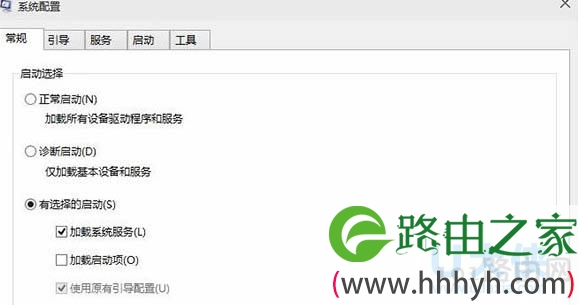
  1、当你发现IME输入法不再智能,此时,请在“搜索程序和文件”框中或 运行命令提示符 ,键入msconfig,然后按Enter。

  2、在“一般”选项卡上,单击“有选择的启动”,然后清除“加载启动项”复选框。

  3、在“服务”选项卡上,选中“隐藏所有 Microsoft 服务”复选框,然后清除列表中剩余的所有服务的复选框。

Win10电脑右下角提示已禁用IME的解决方法(图)

Win10

  4、单击“确定”,然后单击“重新启动”以重新启动计算机,定能重新使用。

  方法二、

  1、可以通过重置输入法设置来重新显示,方法如下:

  2、打开控制面板——点击“更改输入法”。

  3、点击左侧的“高级设置”,将“使用桌面语言栏(可用时)”勾选中,若不勾选通过以下设置也可以显示出来,但会缩小到托盘栏里。

  4、点击“更改语言栏热键”,看是否设置为“隐藏”,若不是,可以先设置为“隐藏”,确定,然后再设置为“悬浮于桌面上”或“停靠于任务栏”,一般可以正常显示出来输入法。

Win10电脑右下角提示已禁用IME的解决方法(图)

Win10

  以上就是Win10电脑右下角提示“已禁用IME”的解决方法

以上就是关于-常见问题-(Win10电脑右下角提示已禁用IME的解决方法(图))的教程!

13,236 Win10电脑右下角提示已禁用IME的解决方法(图)已关闭评论 点赞
6 月 30 2021
常

32位Win7系统直接升级64位的升级方法(图)

亲,以下就是关于(32位Win7系统直接升级64位的升级方法(图)),由“WiFi之家网”整理!

32位Win7系统直接升级64位的升级方法(图)

原标题:"32位Win7系统直接升级64位的升级方法详解"相关电脑问题教程分享。 - 来源:WiFi之家网。

  众所周知,正常情况下Win7 32位系统是无法升级64位系统的,想要把32位系统换成64位系统,也只能重装Win7系统了。但是借助Ghost技术,可以在10分钟内让32位Win7系统升级到64位。下面就跟随WiFi之家网小编一起来看看32位Win7系统直接升级64位的升级方法详解。

  一、下载Win7 64位版

  1、首先备份好你原来的软件和文件,主要是C盘的需要备份,一键安装的过程中会格式化C盘,别的磁盘是没事的。

  2、然后下载Win7 64位旗舰版。

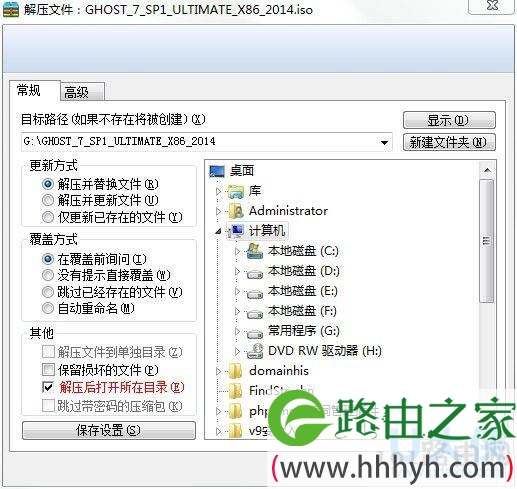
  3、右键点击系统ISO文件,解压至除C盘外的本地磁盘,如下图:

32位Win7系统直接升级64位的升级方法(图)

Win7 32位系统

  二、点击确定后,我们将文件解压至G盘,并且打开文件夹。

32位Win7系统直接升级64位的升级方法(图)
Win7 32位系统

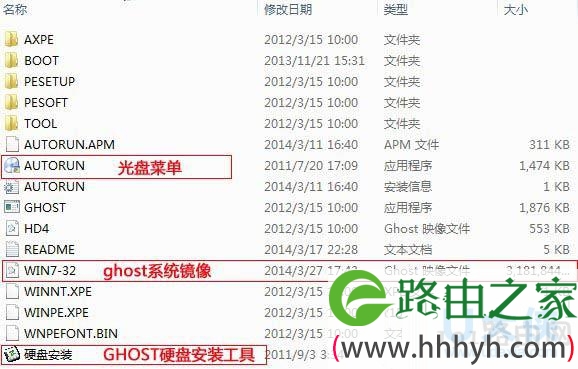
  如上图中所示,如果系统光盘中能看到 “硬盘安装.exe” 或者onekey.exe、GHOST安装器之类的程序,可以直接双击运行。为了更详细一点,先双击AUTORUN.exe 光盘菜单。

  三、点击硬盘安装 XXXX系统后,运行Ghost 安装器。

  为了更明了,我们还准备了另一个GHOST安装器的图,操作方法大至相同,点击确定或执行按钮后,安装器就会自动重启系统引导系统的安装。

  以上就是32位Win7系统直接升级64位的升级方法详解,

以上就是关于-常见问题-(32位Win7系统直接升级64位的升级方法(图))的教程!

14,421 32位Win7系统直接升级64位的升级方法(图)已关闭评论 点赞
6 月 30 2021
常

Win7同时重命名多个文件的解决方法(图)

亲,以下就是关于(Win7同时重命名多个文件的解决方法(图)),由“WiFi之家网”整理!

Win7同时重命名多个文件的解决方法(图)

原标题:"Win7同时重命名多个文件的解决方法"相关电脑问题教程分享。 - 来源:WiFi之家网。

  众所周知,Win7系统下某些文件可能是一个系列的,可以编上数字按顺序来排列这些文件。但是如果一个一个地重命名这些文件,操作起来很麻烦。那么Win7如何同时重命名多个文件呢?下面,跟随WiFi之家网小编一起来看看Win7同时重命名多个文件的解决方法。

  具体方法

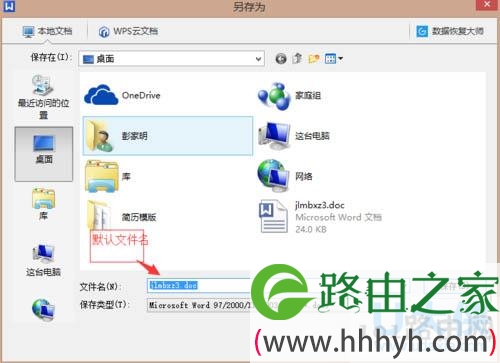
  1、在保存文件的时候可以采用系统自动分配名字的方法即保存的时候系统显示的什么名字,就让它默认为什么名字,这样的名字也不会重名,保存起来相当的快。

Win7同时重命名多个文件的解决方法(图)

Win7系统

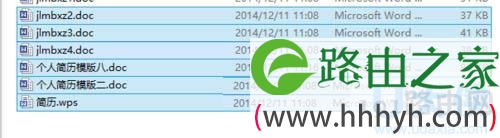
  2、选中文件夹中所有需要重命名的文件,直接按组合键ctrl+a就行,然后按F2,接下来输入希望设置的名字,系统便会在名字后自行分配数字。

Win7同时重命名多个文件的解决方法(图)

Win7系统

  以上就是Win7同时重命名多个文件的解决方法

  相关内容推荐:Win8怎么给C盘重命名 C盘重命名方法

以上就是关于-常见问题-(Win7同时重命名多个文件的解决方法(图))的教程!

10,209 Win7同时重命名多个文件的解决方法(图)已关闭评论 点赞
6 月 30 2021
常

Win10下通过注册表禁止更新后自动重启的解决方法(图)

亲,以下就是关于(Win10下通过注册表禁止更新后自动重启的解决方法(图)),由“WiFi之家网”整理!

Win10下通过注册表禁止更新后自动重启的解决方法(图)

原标题:"Win10下通过注册表禁止更新后自动重启的解决方法"相关电脑问题教程分享。 - 来源:WiFi之家网。

  目前,已经有很多人都开始纷纷升级安装体验zui新的win10系统了,而win10系统中的自动更新功能更是让我们省心,可以帮助我们自动更新系统,但是有些更新在安装之后总是会自动重新启动,这样就会使得我们的工作突然间断,很是不方便,那么我们要怎么禁止win10安装更新后自动重启呢?下面,我们就跟随WiFi之家网小编一起来看看Win10下通过注册表禁止更新后自动重启的解决方法。

  1、首先打开win10系统的注册表编辑器。

Win10下通过注册表禁止更新后自动重启的解决方法(图)

win10

  2、定位至HKEY_LOCAL_MACHINE\SOFTWARE\Policies\Microsoft\Windows\WindowsUpdate\AU。

  注:建议修改前备份注册表

  3、在右侧窗口中新建一个名为 NoAutoRebootWithLoggedOnUsers 的 DWORD(32位)值,并把数值数据设置为1。

  以上就是Win10下通过注册表禁止更新后自动重启的解决方法

  相关内容推荐:Win10电脑打开注册表提示文件系统错误-1073740771

以上就是关于-常见问题-(Win10下通过注册表禁止更新后自动重启的解决方法(图))的教程!

11,269 Win10下通过注册表禁止更新后自动重启的解决方法(图)已关闭评论 点赞
6 月 30 2021
常

Windows7系统安装软件时提示错误Error 1935错误(图)

亲,以下就是关于(Windows7系统安装软件时提示错误Error 1935错误(图)),由“WiFi之家网”整理!

Windows7系统安装软件时提示错误Error 1935错误(图)

原标题:"Windows7系统安装软件时提示错误Error 1935错误"相关电脑问题教程分享。 - 来源:WiFi之家网。

  众所周知,windows7系统会在电脑上安装各种软件来满足用户工作需求,我们可以在Win7系统下安装相关软件,安装过程中难免会遇到一些故障问题。zui近有用户说在win7系统下安装软件出现了Error 1935错误提示,这时候该如何解决呢?下面,我们一起来看看Windows7系统安装软件时提示错误Error 1935错误的解决方法。

  具体方法如下:

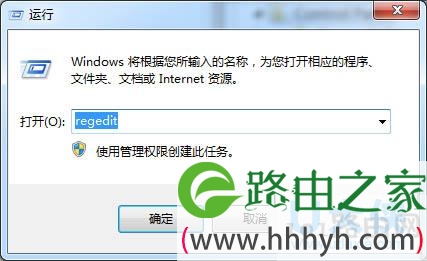
  1、先在Win7系统上,点击任务栏开始菜单,再选择“运行”,接着输入regedit命令。

Windows7系统安装软件时提示错误Error 1935错误(图)

Windows7系统

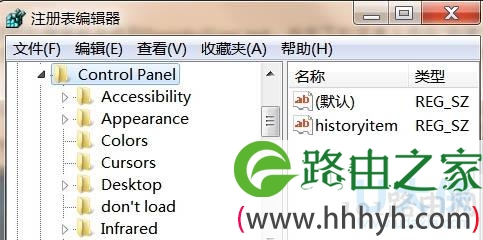
  2、打开注册表编辑器,然后在注册表编辑器上展开HKEY_LOCAL_MACHINE \ SYSTEM \ CurrentControlSet \ Control项。

Windows7系统安装软件时提示错误Error 1935错误(图)

Windows7系统

  3、然后在Control项的右侧窗格中找到RegistrySizeLimit,并在下拉菜单上选择“新建”-“Dword值”;

  4、然后在该项上将值重命名为RegistrySizeLimit,再双击RegistrySizeLimit,在弹出的编辑窗口上,将数值修改为十六进制,并在数值处修改值为ffffffff。

  以上就是Windows7系统安装软件时提示错误Error 1935错误的解决方法

  相关内容推荐:Win7安装软件时提示Command line option syntax error

以上就是关于-常见问题-(Windows7系统安装软件时提示错误Error 1935错误(图))的教程!

8,975 Windows7系统安装软件时提示错误Error 1935错误(图)已关闭评论 点赞
6 月 30 2021
常

win10系统下设置屏幕锁定后不关闭显示器解决方法(图)

亲,以下就是关于(win10系统下设置屏幕锁定后不关闭显示器解决方法(图)),由“WiFi之家网”整理!

win10系统下设置屏幕锁定后不关闭显示器解决方法(图)

原标题:"win10系统下设置屏幕锁定后不关闭显示器解决方法"相关电脑问题教程分享。 - 来源:WiFi之家网。

  一般情况下,用户在将win10系统电脑的屏幕锁定后,显示器就会在1分钟后自动关闭掉。而zui近有部分用户却表示非常不希望显示器自动关闭掉。这该如何设置呢?相信很多用户都很急切的想知道答案,下面,我们就一起来看看win10系统下设置屏幕锁定后不关闭显示器解决的方法。

  具体方法如下:

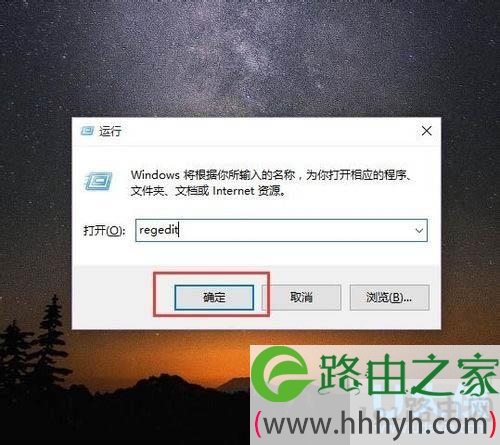
  1、首先,请大家在桌面上按下Windows徽标键+R键,打开运行菜单命令,在运行菜单命令中输入“regedit”命令,按下回车之后打开注册表编辑器。

win10系统下设置屏幕锁定后不关闭显示器解决方法(图)

win10系统

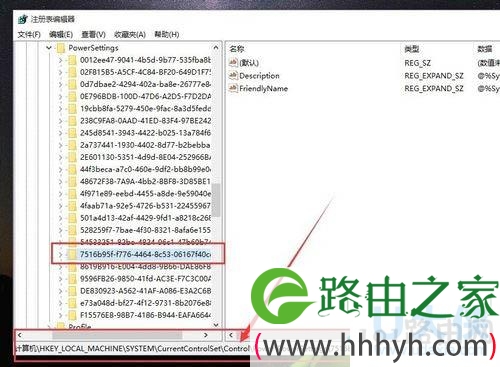
  2、打开注册表编辑器之后,我们点击左侧注册表文件信息,依次双击打开左侧文件,将其定位到HKEY_LOCAL_MACHINE\SYSTEM\CurrentControlSet\Control\Power\PowerSettings\7516b95f-f776-4464-8c53-06167f40cc99\子项。

win10系统下设置屏幕锁定后不关闭显示器解决方法(图)

win10系统

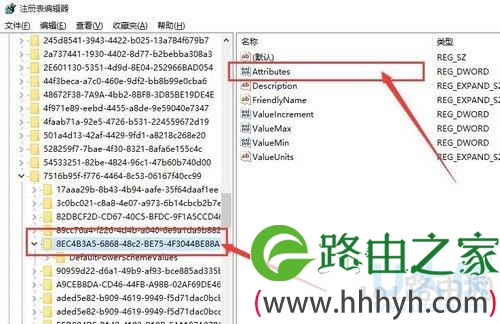
  3、在7516b95f-f776-4464-8c53-06167f40cc99子项下,我们继续双击打开8EC4B3A5-6868-48c2-BE75-4F3044BE88A7子项,然后在其右侧页面中找到Attributes一项,双击打开该项目。

win10系统下设置屏幕锁定后不关闭显示器解决方法(图)

win10系统

  4、在接下来打开的页面中,我们将其键值由1改为2,然后保存设置。在保存设置之后,我们就可以点击关闭注册表啦。

  5、接下来,我们继续在桌面上按下Windows徽标键+X键,打开Win10超级菜单,在Win10超级菜单中选择“控制面板”,打开控制面板设置页面。

  6、打开控制面板设置页面之后,我们在控制面板中找到“电源选项”设置子项,单击打开电源选项设置页面。在电源设置页面中,点击“更改计划设置”选项。

  7、在电源计划设置页面中,我们就可以看到“电源高级管理选项”,点击该设置项目,然后打开电源高级管理选项项目。

  8、在电源高级管理项目中,我们点击其中的“显示”设置,然后在子项中找到“控制台锁定显示关闭超时”,点击之后即可进入设置页面。

  9、在控制台锁定显示关闭超时选项设置页面中,这里提供了两个设置子项,一个是在接通电源时,另一个是使用电池的设置,默认时间都是1分钟。意味着无论是接通电源还是使用电池时,当电脑系统锁屏之后,系统就会在一分钟之后关闭显示器。出于对电脑使用电池时续航时间的考虑,我们不对使用电池时的时间进行更改,我们只更改接通电源时的锁屏时间,这里我们将其改为“0分钟”。

  10、但我们将其改为0分钟之后,意味着系统将不再会在锁屏之后关闭显示器(接通电源时),如果你还想让其自动关闭显示器,可以调整时间,然后将时间改的稍微长一点儿即可。

  以上就是win10系统下设置屏幕锁定后不关闭显示器解决的方法

以上就是关于-常见问题-(win10系统下设置屏幕锁定后不关闭显示器解决方法(图))的教程!

15,886 win10系统下设置屏幕锁定后不关闭显示器解决方法(图)已关闭评论 点赞
6 月 30 2021
常

Win10开机黑屏30秒后才能进入系统的解决方法(图)

亲,以下就是关于(Win10开机黑屏30秒后才能进入系统的解决方法(图)),由“WiFi之家网”整理!

Win10开机黑屏30秒后才能进入系统的解决方法(图)

原标题:"Win10开机黑屏30秒后才能进入系统的解决方法"相关电脑问题教程分享。 - 来源:WiFi之家网。

  zui近,有不少用户反映升级Win10系统后,开机变得很慢。每次开机Win10都会先黑屏30秒然后才能进入系统,这可能是硬件的问题,也可能是Win10系统还不稳定的原因。那么这个时候应该Win10开机黑屏怎么办呢?下面,我们一起来看看Win10开机黑屏30秒后才能进入系统的解决方法。

Win10开机黑屏30秒后才能进入系统的解决方法(图)

开机黑屏

  解决方法

  1. 长按电源按钮关机。

  2. 按电源按钮开机。

  3. 重复步骤1~2三次。

  4. 确认屏幕是否出现“修复”界面,如果有,点击“高级修复选项”。

  5. 点击“疑难解答”,点击“高级选项”,点击“启动设置”,点击“重启”。

  6. 系统重启以后,按“安全模式”所对应的的数字4以进入安全模式。

  7. 进入安全模式以后,按Windows+X,点击“设备管理器”。

  8. 展开“显示适配器”,右击独立显卡AMD或者英伟达选择禁用。

  9. 重启电脑。

  10.如果仍然不能解决问题,启动时强制关机三次进入WinRE, 选择高级启动选项,启动到低分辨率模式。

  以上就是Win10开机黑屏30秒后才能进入系统的解决方法

以上就是关于-常见问题-(Win10开机黑屏30秒后才能进入系统的解决方法(图))的教程!

12,249 Win10开机黑屏30秒后才能进入系统的解决方法(图)已关闭评论 点赞
6 月 30 2021
常

Win10下锁屏界面显示某些设置由你的组织来管理(图)

亲,以下就是关于(Win10下锁屏界面显示某些设置由你的组织来管理(图)),由“WiFi之家网”整理!

Win10下锁屏界面显示某些设置由你的组织来管理(图)

原标题:"Win10下锁屏界面显示“某些设置由你的组织来管理"相关电脑问题教程分享。 - 来源:WiFi之家网。

  现如今,很多用户为了省电和保护显示器,就会给自己的电脑设置锁屏,然而zui近有用户反映说要设置锁屏界面的时候,却显示“某些设置由你的组织来管理”,导致某些设置选项不可用,这是怎么回事呢?下面,WiFi之家网小编就给大家介绍Win10下锁屏界面显示“某些设置由你的组织来管理”的解决方法。

Win10下锁屏界面显示某些设置由你的组织来管理(图)

Win10

  原因及解决方法如下:

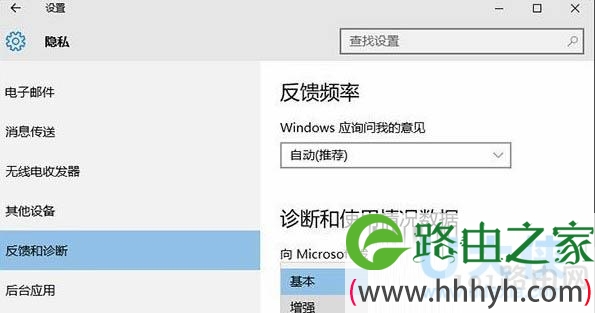
  1、出现这一问题,是因为在设置—隐私—反馈和诊断中,诊断和使用情况数据一项选择了“基本”,如下图所示,只需要将其更改为“增强”或“完整”即可。

Win10下锁屏界面显示某些设置由你的组织来管理(图)

Win10

  2、也就是说,想要使用所有的设置功能,就需要反馈更多的数据。

  3、如果加入了Insider预览计划,那么该选项默认同样是选择“完整”,但不允许用户修改。

  以上就是Win10下锁屏界面显示“某些设置由你的组织来管理”的解决方法

  相关内容推荐:

  win10正式版取消开机启动后锁屏界面的解决方法

以上就是关于-常见问题-(Win10下锁屏界面显示某些设置由你的组织来管理(图))的教程!

10,393 Win10下锁屏界面显示某些设置由你的组织来管理(图)已关闭评论 点赞
6 月 30 2021
常

Xbox One版Win10系统背景音乐播放功能夏季才会推送(图)

亲,以下就是关于(Xbox One版Win10系统背景音乐播放功能夏季才会推送(图)),由“WiFi之家网”整理!

Xbox One版Win10系统背景音乐播放功能夏季才会推送(图)

原标题:"Xbox One版Win10系统背景音乐播放功能夏季才会推送"相关电脑问题教程分享。 - 来源:WiFi之家网。

  Xbox One玩家从很久之前就在等待Xbox One版Win10系统背景音乐播放功能的更新。不过,这项功能还有很长的路要走,因为微软Xbox主管Phil Spencer表示,今年夏季才能推送该功能更新。

Xbox One版Win10系统背景音乐播放功能夏季才会推送(图)

Xbox One

  目前像Groove音乐等应用,只能占据屏幕提供音频。此前微软已经承诺将为Xbox One带来背景音乐播放功能,这得益于Xbox One升级的Win10系统。

  事实上,我们仍在期待Xbox One后台背景音乐播放可以作为高优先级功能开发。Mike Ybarra此前表示,由于复杂性工作室正在研究两到三种向后兼容游戏功能。鉴于此,Xbox团队可能是由于更重要的功能开发而将背景音乐延后。

  Xbox One版Win10系统背景音乐播放功能需等到夏季才会推送的资讯就介绍到这里了。

以上就是关于-常见问题-(Xbox One版Win10系统背景音乐播放功能夏季才会推送(图))的教程!

9,369 Xbox One版Win10系统背景音乐播放功能夏季才会推送(图)已关闭评论 点赞
6 月 30 2021
常

Win7系统常见的假死状态有哪些?(图)

亲,以下就是关于(Win7系统常见的假死状态有哪些?(图)),由“WiFi之家网”整理!

Win7系统常见的假死状态有哪些?(图)

原标题:"Win7系统常见的假死状态有哪些?"相关电脑问题教程分享。 - 来源:WiFi之家网。

  win7系统稳定安全,但是也会遇到一些小状况,使用win7系统电脑的用户经常遇到假死状况,一旦遇到win7电脑假死状况,大部分人都会措手不及。Win7系统常见的假死状态有哪些呢?本文小编告诉大家win7系统常见的三种假死状态,希望大家看完后能更好地应对电脑假死问题。

Win7系统常见的假死状态有哪些?(图)

win7系统

  第一种:开机假死

  一般win7电脑假死之后会出现这种画面,那就是电脑开机一直无法反应过来,鼠标也一直显示转动的圆圈,也许需要持续很长的一段时间,也许一直保持原状,这便是开机假死。

  开机假死与电脑的配置有一定的关系,升级win7系统,如果内存没有1GB以上的话是无法运行的,在升级之前,也需要对电脑本身做一个考察。

  第二种:莫名假死

  有时候正在看视频或者是打开网页的时候,都会莫名出现假死的情况,win7莫名假死也是比较容易遇到的。 一般这种情况,大家就需要检查一下显卡、主板和网卡驱动。

  第三种:打开文件过大造成假死

  如果打开的文件过大也很有可能会造成系统假死。这一般发生在视频文件、大量缩略图文件上,还有大型的网络游戏等等。

  其实要解决这样的情况很简单,点击该文件,找到文件夹和搜索选项,在查看界面中勾选“始终显示图标,从不显示缩略图”即可。

  以上win7系统电脑常见的三种假死状况,分别包括开机假死、莫名假死以及打开文件过大造成假死,并且皆有对应的解决方案。希望对教程对大家有所帮助!

以上就是关于-常见问题-(Win7系统常见的假死状态有哪些?(图))的教程!

9,872 Win7系统常见的假死状态有哪些?(图)已关闭评论 点赞