'常见问题'最新文章

路由器常见问题的解决办法,希望对大家有帮助。

在路由器出现的故障中,大体可以分为两类:一类是硬故障,一类是软故障。这里的分类方法并没有严格的标准,只是为了方便而已,在实践中应该具体问题具体分析。

常见问题

6 月 30 2021
常

win7系统盘分区方法 win7分区方法(图)

亲,以下就是关于( win7系统盘分区方法 win7分区方法(图)),由“WiFi之家网”整理!

win7系统盘分区方法 win7分区方法(图)

原标题:"win7系统盘分区方法 win7分区方法"相关电脑问题教程分享。 - 来源:WiFi之家网。

  目前,很多用户购买的win7系统电脑是不需要安装系统就可以直接使用的。不过现成Win7电脑的硬盘分区未必符合用户的个性需求,我们自己可以给Win7电脑硬盘做分区调整吗?那么,win7分区方法有哪些呢?Win7系统硬盘分区怎么调整大小呢?下面,我们就一起来看看win7分区方法。

  硬盘分区调整:

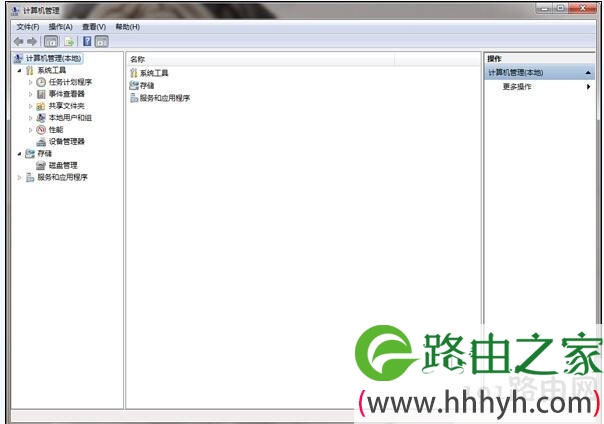
  打开计算机管理菜单

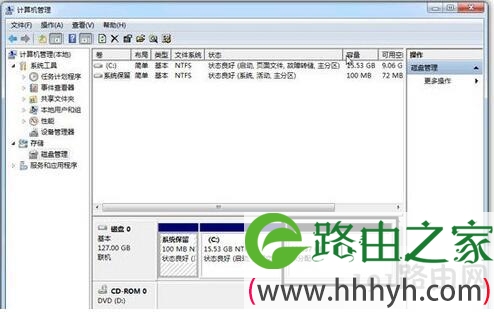
  如果当前用户使用的是一个标准帐户,会要求用户输入管理员帐户凭据。在弹出的“计算机管理”窗口中,在左边导航栏中展开“存储”项,单击“磁盘管理”选项,这时会在右边的窗格中加载磁盘管理工具。
win7系统盘分区方法 win7分区方法(图)

硬盘分区

  硬盘管理

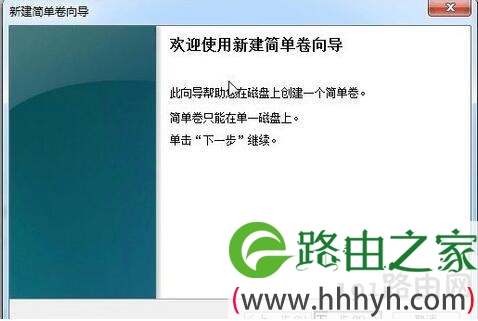
  单击磁盘0(若是第二块硬盘,则是磁盘1,以此类推)中的“未分配”空间,右键选择“新建简单卷”,会出现如下图所示的“新建简单卷向导”对话框。
win7系统盘分区方法 win7分区方法(图)

硬盘分区

  新建简单卷向导

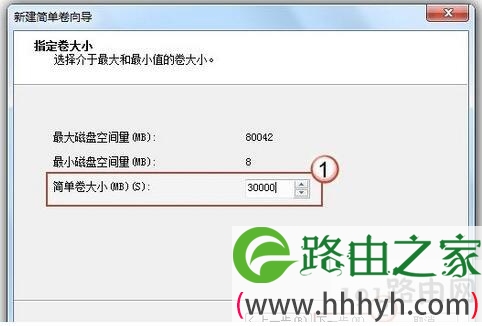
  在“新建简单卷”向导欢迎界面单击“下一步”按钮,会显示设定分区大小的页面。
win7系统盘分区方法 win7分区方法(图)

硬盘分区

  推荐阅读:win7系统下为硬盘分区的两大方法

  设置分区大小

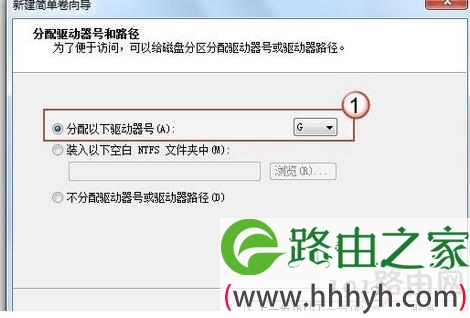
  Windows 允许用户创建zui小空间为8MB、没有空间上限的分区(若有足够的可分配空间),这里的单位为兆字节(MB),用户可以根据磁盘的可分配空间和个人需要进行分配。设置好分区大小后单击“下一步”按钮,会显示分配驱动器号和路径页面,用户需要设置一个盘符或路径。
win7系统盘分区方法 win7分区方法(图)

硬盘分区
[page]

  分配驱动器号

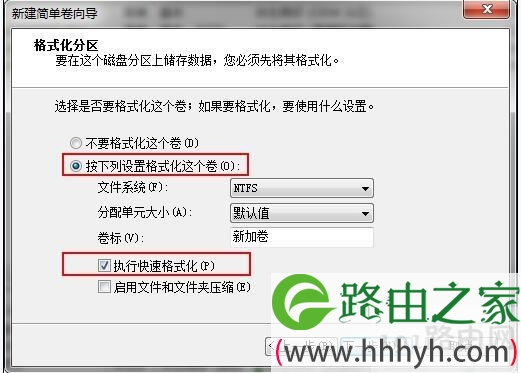
  设置好分区的分配方式后,单击“下一步”按钮,会显示分区的格式化页面,要使分区可用,必须将分区进行格式化,在这一步可以对格式化做简单的设置。
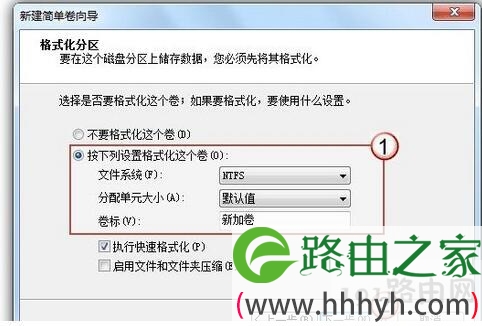
win7系统盘分区方法 win7分区方法(图)

硬盘分区

  格式化设置

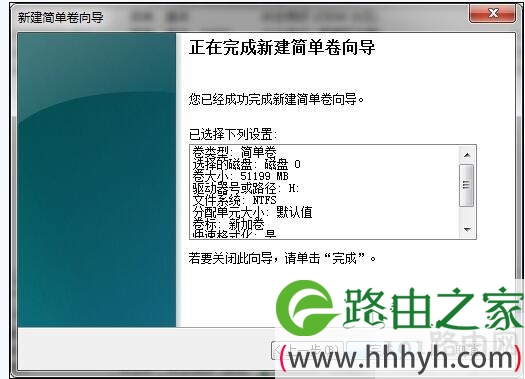
  设置好格式化选项后单击“下一步”按钮,会显示“新建简单卷向导”的完成页面。这里将显示用户选择的创建分区的设置。
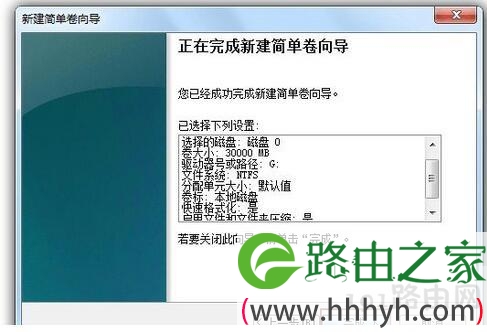
win7系统盘分区方法 win7分区方法(图)

硬盘分区

  推荐:利用DiskGenius为新硬盘分区

  完成分区创建

  如果设置有误,单击“上一步”按钮,返回相应的步骤进行重新设置。在确认无误后,单击“完成”按钮,系统便会为物理磁盘创建分区。当分区创建好后,系统会自动连接新的分区,将有可能显示图所示对话框,用户可以根据需要选择操作或是关闭该对话框。

win7系统盘分区方法 win7分区方法(图)

硬盘分区

  检测到新磁盘分区

  在某些情况可能需要调整C盘的总容量,比如在刚购买的预装好 Windows 7 操作系统的笔记本。如果只有一个C盘分区,并且该分区的容量都很大,导致其他可分配的磁盘空间减少,这时可以通过磁盘管理工具中的“压缩”功能来解决问题。在磁盘管理的界面选中C盘分区,并右键单击选择“压缩卷”选项。
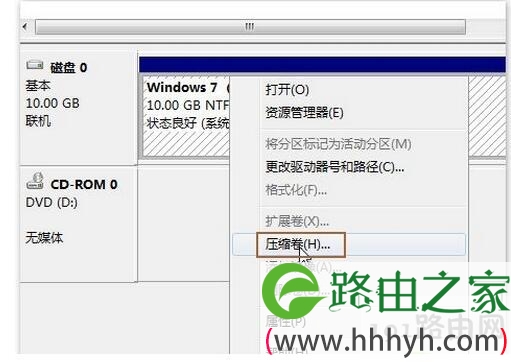
win7系统盘分区方法 win7分区方法(图)

硬盘分区
[page]

  压缩卷

  这时磁盘工具会自动检查所选择的分区可用于压缩的空间,所用的时间与计算机的硬件性能及磁盘空间。

win7系统盘分区方法 win7分区方法(图)

硬盘分区

  查询可压缩空间

  在完成检查后会显示“压缩”对话框,会显示当前分区的总大小、可用于压缩的空间以及输入要压缩的空间和压缩之后的总大小。
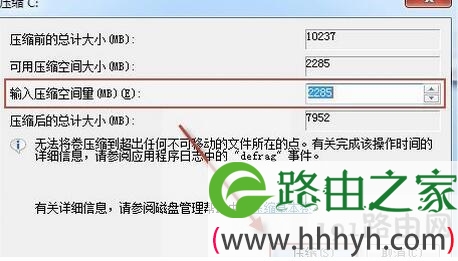
win7系统盘分区方法 win7分区方法(图)

硬盘分区

  输入压缩空间量

  默认情况下,磁盘管理工具会自动在“输入压缩空间量”输入框中填写可用于压缩的zui大空间,可以自行更改。在确定要压缩的空间量后单击“压缩”按钮,磁盘管理工具便会对该分区进行压缩。稍等片刻便可看到压缩之后的分区以及压缩分区所释放的未分配空间,其大小等于压缩时所设置的压缩空间量。

  硬盘分区方法:

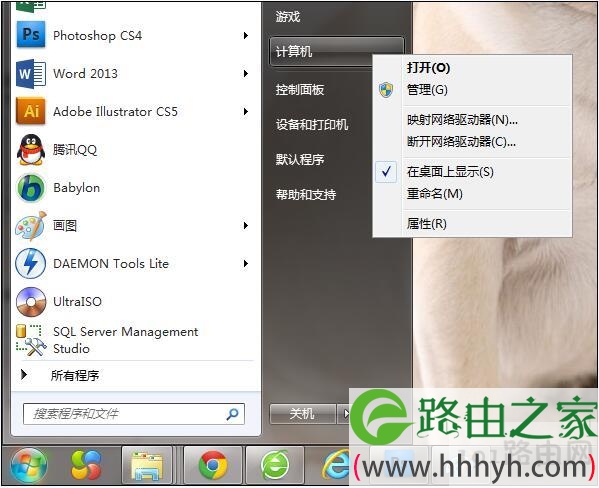
  第一步、点击“开始”按钮,并右键单击“计算机”。
win7系统盘分区方法 win7分区方法(图)

硬盘分区

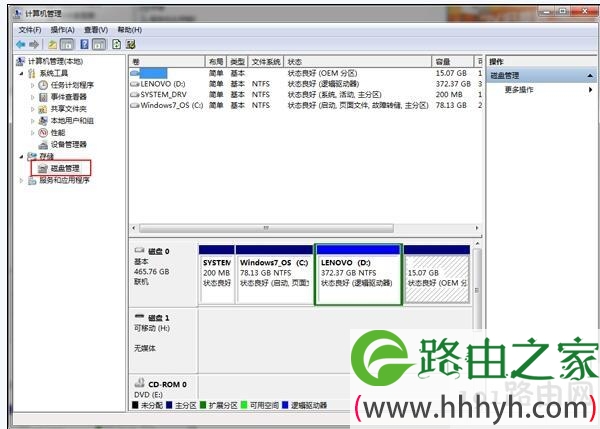
  第二步、选择“管理”标签,此时会打开“计算机管理”窗口。

win7系统盘分区方法 win7分区方法(图)

硬盘分区
[page]

  第三步、点击“磁盘”下的“磁盘管理”,打开页面如下:
win7系统盘分区方法 win7分区方法(图)

硬盘分区

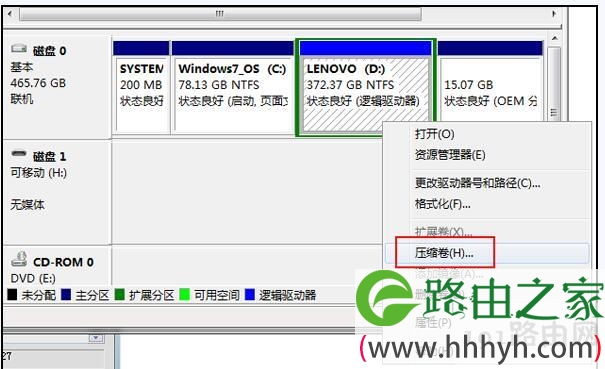
  第四步、右键单击选择要压缩的磁盘(小编选择的为D盘),选择“压缩卷”。待计算机计算完毕后,会弹出“压缩 D:”窗口。
win7系统盘分区方法 win7分区方法(图)

硬盘分区

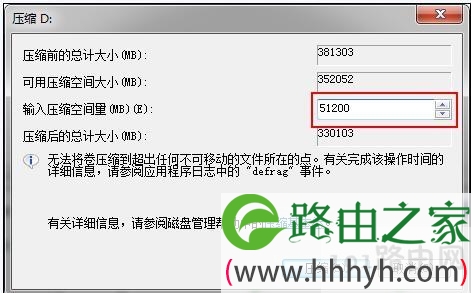
  第五步、在输入压缩空间量(MB)里填写要压缩出的空间量,如果要压缩出50G,就填写50G*1024MB,既输入51200。
win7系统盘分区方法 win7分区方法(图)

硬盘分区

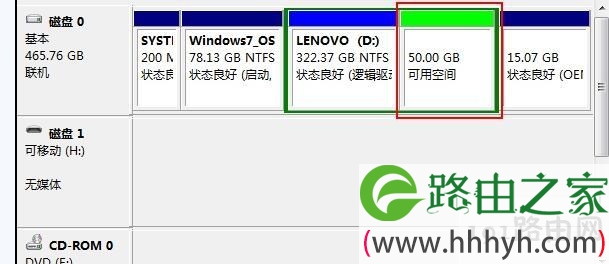
  第六步、点击“压缩”按钮,压缩后会发现多出一块,未分区磁盘(绿色分区)。
win7系统盘分区方法 win7分区方法(图)

硬盘分区
[page]

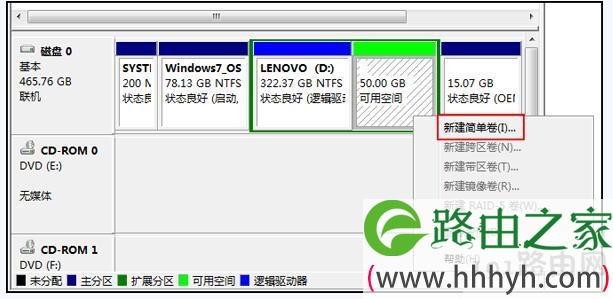
  第七步、在此绿色区域,右键单击,选择“新建简单卷”。
win7系统盘分区方法 win7分区方法(图)

硬盘分区

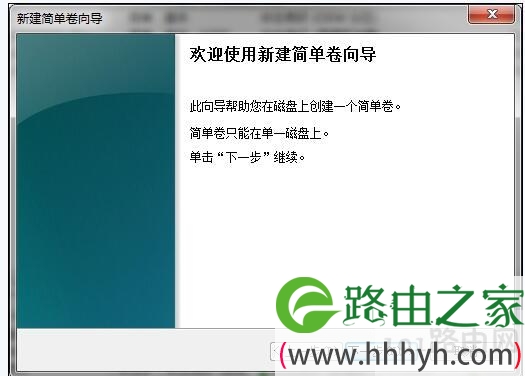
  第八步、打开“新建简单卷向导”后,点击下一步,然后在简单卷大小里填写要新建磁盘的大小,下一步。
win7系统盘分区方法 win7分区方法(图)

硬盘分区

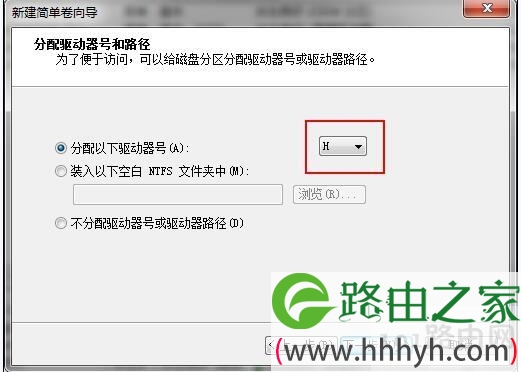
  第九步、选择驱动器磁盘号,也就是给这个区,起个名字,小编这里是用的“H”,然后点击下一步。
win7系统盘分区方法 win7分区方法(图)

硬盘分区

  第十步、选择文件系统格式,然后在执行快速格式化前打钩,下一步。

win7系统盘分区方法 win7分区方法(图)

硬盘分区
[page]

  第十一步、点击“完成”按钮,新建磁盘完成!

win7系统盘分区方法 win7分区方法(图)

硬盘分区

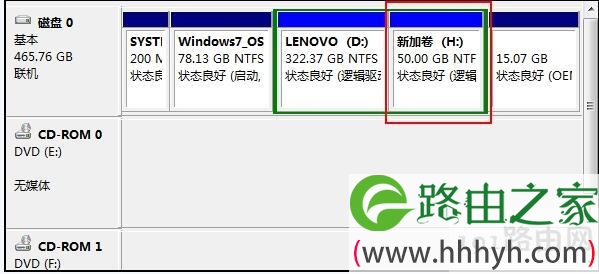
  此时,“计算机管理”界面中,原来绿色的未分区磁盘,变为蓝色,且名称为“新加卷(H:)”,计算机界面中,也已经有了这个“新加卷(H:)”。
win7系统盘分区方法 win7分区方法(图)

硬盘分区

以上就是关于-常见问题-( win7系统盘分区方法 win7分区方法(图))的教程!

10,737 win7系统盘分区方法 win7分区方法(图)已关闭评论 点赞
6 月 30 2021
常

Linux系统中把gedit改造成TextMate的方法(图)

亲,以下就是关于(Linux系统中把gedit改造成TextMate的方法(图)),由“WiFi之家网”整理!

Linux系统中把gedit改造成TextMate的方法(图)

原标题:"Linux系统中把gedit改造成TextMate的方法"相关电脑问题教程分享。 - 来源:WiFi之家网。

  TextMate是一款轻量级的文本编辑器软件,它具有出色的界面和强大的功能,能够提升开发者的编码效率。这款软件也开放源代码了,但是只能在Mac OS X上使用,因此小编下面给大家介绍一个方法能够把gedit改造成一个跟TextMate一样实用的编辑器。

Linux系统中把gedit改造成TextMate的方法(图)

 TextMate

  安装步骤:

  1.安装gedit插件支持功能。

  sudo apt-get install gedit-plugins

  2.安装TextMate字体 。

  cd ~

  wget http://www.gringod.com/wp-upload/MONACO.TTF

  mv MONACO.TTF monaco.ttf

  cp monaco.ttf /usr/share/fonts/truetype/

  fc-cache -f -v

  下载字体并安装。

  3.安装语法颜色标志Scheme。

  http://grigio.org/files/darkmate.xml

  下载上面的xml文件。并且安装到gedit。

  打开gedit, Edit -》 Preferences -》 Font & Colors ,点击Add 按钮把刚才下载的xml文件加进去。

  [这个,网上是这么说的,我试了加载不进去。]

  4.下载文件浏览插件。

  sudo apt-add-repository ppa:ubuntu-on-rails/ppa

  sudo apt-get update

  sudo apt-get install gedit-gmate

  然后打开gedit查看插件。确保下面的插件是勾上的。

  安装完之后,记得按F9才会出现左边的文件浏览框。

以上就是关于-常见问题-(Linux系统中把gedit改造成TextMate的方法(图))的教程!
9,144 Linux系统中把gedit改造成TextMate的方法(图)已关闭评论 点赞
6 月 30 2021
常

win7语言栏不见了解决方法win7语言栏找回方法(图)

亲,以下就是关于(win7语言栏不见了解决方法win7语言栏找回方法(图)),由“WiFi之家网”整理!

win7语言栏不见了解决方法win7语言栏找回方法(图)

原标题:"win7语言栏不见了怎么办?win7语言栏找回方法"相关电脑问题教程分享。 - 来源:WiFi之家网。

  win7语言栏不见了怎么办?很多用户喜欢一出现问题就重装电脑,但其实完全没有必要,有些小问题可以解决不需要重装。比如win7语言栏不见了,我们可以通过几步就能解决。win7语言栏不见了怎么办?下面,我们就一起来看看win7语言栏找回方法。

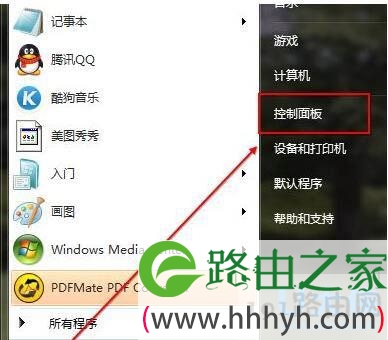
  1、首先我们要做的就是打开开始菜单,然后选择控制面板选项,如图所示:

win7语言栏不见了解决方法win7语言栏找回方法(图)

win7语言栏

  2、然后在打开的控制面板中,我们选择更改键盘或其他输入法这个选项,如图所示:

win7语言栏不见了解决方法win7语言栏找回方法(图)

win7语言栏

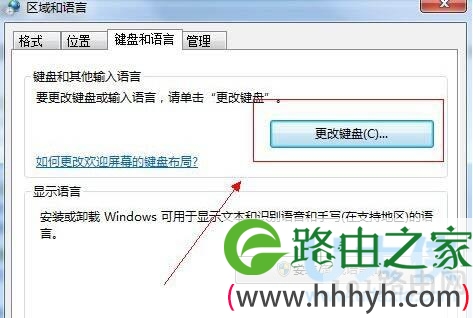
  3、在打开的区域和语言属性窗口中,我们单击窗口中的更改键盘按钮,如图所示:

win7语言栏不见了解决方法win7语言栏找回方法(图)

win7语言栏

  4、然后打开文本服务和输入语言属性窗口,我们切换到语言栏选项卡,如图所示:

win7语言栏不见了解决方法win7语言栏找回方法(图)

win7语言栏

  5、到这里,相信大家可以看到原因了吧,原来是这里勾选了隐藏,我们要显示出来,所以就要勾选停靠于任务栏这个选项,勾选,如图所示:

win7语言栏不见了解决方法win7语言栏找回方法(图)

win7语言栏

  6、勾选之后单击确定按钮,回到区域和语言窗口中,我们再次单击确定按钮即可。

  推荐阅读:小方法 教你找回win8系统中不见的语言栏

[page]

  解决方法二:

  1、还有一种可能引起的原因就是你在使用杀毒软件优化系统的时候,把输入法的启动项去除了,他的名称是Ctfmon.exe,优化掉了怎么办呢?解决这种问题的方法就是打开开始菜单,然后选择运行选项,如图所示;没有运行按钮的可直接在左下角的框内输入:

win7语言栏不见了解决方法win7语言栏找回方法(图)

win7语言栏

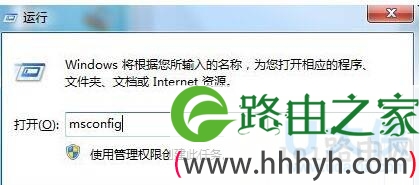
  2、然后在打开的运行对话框中输入命令Msconfig来打开系统实用配置程序,如图所示:

win7语言栏不见了解决方法win7语言栏找回方法(图)

win7语言栏

  3、在打开的系统配置窗口中,我们切换到启动选项卡下,找到一个名为Ctfmon的选项,勾选前面的小勾,由于这里我没有这个选项,如图所示:

win7语言栏不见了解决方法win7语言栏找回方法(图)

win7语言栏

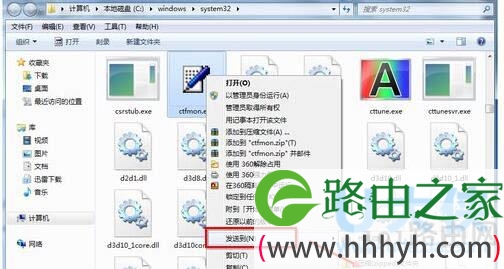
  4、从上图中可以看到我没有Ctfmon这个选项,可能是优化过头直接把其删除了吧,那么我们就要使用下面这种方法了,我们打开C:\Windows\System32目录下,找到一个名为Ctfmon.exe的程序,我们在这个程序上面右键-然后选择发送到,再选择桌面快捷方式,如图所示:

win7语言栏不见了解决方法win7语言栏找回方法(图)

win7语言栏
[page]

  5、之后我们在桌面可以看到多了一个名为Ctfmon.exe的快捷方式,我们将其剪切,然后打开开始菜单程序里面的启动文件夹,将其粘贴进去,如图所示:

win7语言栏不见了解决方法win7语言栏找回方法(图)

win7语言栏

  6、右键启动这个文件夹之后,选择打开选项,如图所示:

win7语言栏不见了解决方法win7语言栏找回方法(图)

win7语言栏

  7、打开之后把刚发送到桌面的快捷方式粘贴进去就可以了,如图所示:

win7语言栏不见了解决方法win7语言栏找回方法(图)

win7语言栏

  8、 如果你操作到系统配置这一步时可以找到一个名为Ctfmon这个选项的话,那么就不用进行下一步的操作了。

  以上就是win7语言栏找回方法

以上就是关于-常见问题-(win7语言栏不见了解决方法win7语言栏找回方法(图))的教程!
9,505 win7语言栏不见了解决方法win7语言栏找回方法(图)已关闭评论 点赞
6 月 30 2021
常

win7系统下qq群连接视频服务器失败出现错误代码(图)

亲,以下就是关于(win7系统下qq群连接视频服务器失败出现错误代码(图)),由“WiFi之家网”整理!

win7系统下qq群连接视频服务器失败出现错误代码(图)

原标题:"win7系统下qq群连接视频服务器失败出现错误代码"相关电脑问题教程分享。 - 来源:WiFi之家网。

  win7系统下qq群连接视频服务器失败出现错误代码21怎么办?大家都知道腾讯QQ功能强大,可视频、传输文件、语音等等。zui近很多人使用QQ群视频提示”群视频连接服务器失败”,导致QQ视频出现“群视频连接服务器失败”的原因有很多种。下面我们一起来看看win7系统下qq群连接视频服务器失败出现错误代码21的解决方法。

win7系统下qq群连接视频服务器失败出现错误代码(图)

qq群

  qq群视频连接服务器失败原因

  1、检查一下网络是不是有问题了。

  2、还有一个问题是不是电脑中毒了。

  3、摄像头驱动没装好。

  4、可能是QQ版本的我们升级到zui新版本的QQ试一下。

win7系统下qq群连接视频服务器失败出现错误代码(图)

qq群

  解决方法:

  1、检查网络是不是有问题了,我们要确保可以上网或打开网站速度比较快,否则我们看看是不是有人在下载。

  2、电脑中毒了杀毒吧,或软件文件坏了就重新安装QQ。

  3、卸载现有QQ,重新再腾讯官网下载安装zui新版QQ。

  4、摄像头驱动没装好我们只要安装一个驱动精灵就可以解决了。

以上就是win7系统下qq群连接视频服务器失败出现错误代码21的解决方法

以上就是关于-常见问题-(win7系统下qq群连接视频服务器失败出现错误代码(图))的教程!
9,673 win7系统下qq群连接视频服务器失败出现错误代码(图)已关闭评论 点赞
6 月 30 2021
常

win7怎么一键还原Win7一键还原教程(图)

亲,以下就是关于(win7怎么一键还原Win7一键还原教程(图)),由“WiFi之家网”整理!

win7怎么一键还原Win7一键还原教程(图)

原标题:"win7怎么一键还原?Win7一键还原教程介绍"相关电脑问题教程分享。 - 来源:WiFi之家网。

  win7如何一键还原?一般情况下,电脑出了问题,重装是zui佳的选择,但是重装系统耗时长,如果有设置一键还原的话,只需将系统还原到之前备份的系统即可。那么Win7如何一键还原呢?相信很多用户并不知道如何还原win7系统,下面,我们就一起来看看Win7一键还原教程介绍。

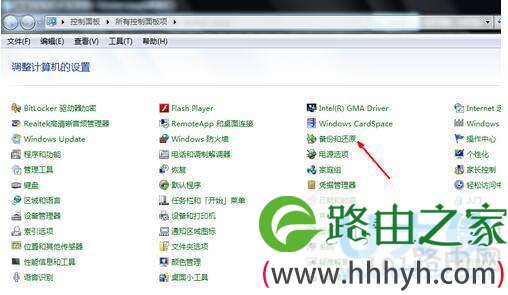
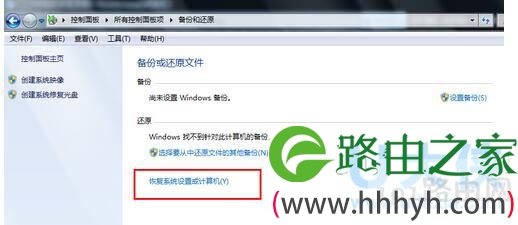
  1、首先在开始菜单中打开控制面板,打开控制面板之后,在控制面板的众多选择项中打开备份和还原选项。如图所示。

win7怎么一键还原Win7一键还原教程(图)

win7

  2、然后在接下来的界面中选择恢复系统设置和计算机。如果你的计算机没有开启还原的功能,可能需要开启这个功能。

win7怎么一键还原Win7一键还原教程(图)

win7

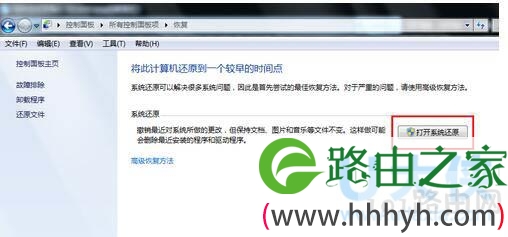
  3、然后打开系统还原,即点击图中所示的那个按钮,如果有账户控制则会有所提示,通过即可。

win7怎么一键还原Win7一键还原教程(图)

win7

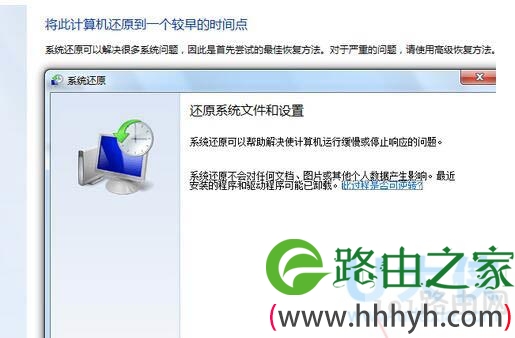
  4、然后会开始还原文件和设置的向导,你只需要按照向导的提示做就好了。直接点击下一步。

win7怎么一键还原Win7一键还原教程(图)

win7
[page]

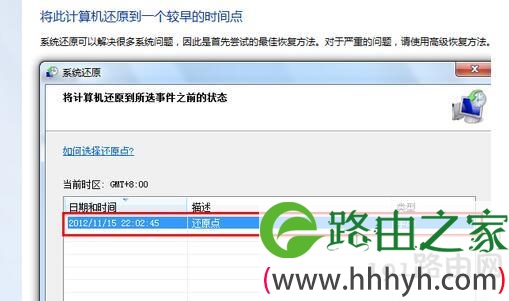
  5、然后,在系统还原点的选项当中,选择一个还原点,要确保所选择的还原点是之前系统正常时的还原点,因为如果是不正常的还原点则会出现问题。

win7怎么一键还原Win7一键还原教程(图)

win7

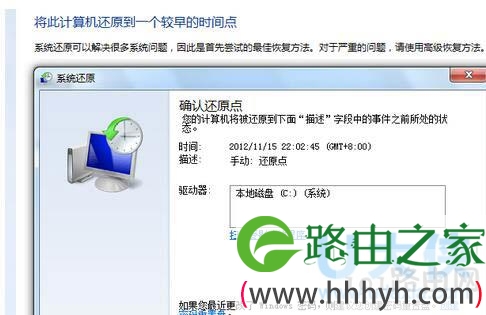
  6、确定之后,会出现一个确认的页面,上面显示了关于还原的详细的信息,你要确保它没有错误之后,点击完成按钮,开始系统的还原,系统的还原会重启,然后在开机的过程中进入相关的还原操作。

win7怎么一键还原Win7一键还原教程(图)

win7

  以上就是Win7一键还原教程介绍,

  推荐阅读:win7系统还原开启方法教程

以上就是关于-常见问题-(win7怎么一键还原Win7一键还原教程(图))的教程!
11,785 win7怎么一键还原Win7一键还原教程(图)已关闭评论 点赞
6 月 30 2021
常

windows通信端口初始化失败解决方法(图)

亲,以下就是关于(windows通信端口初始化失败解决方法(图)),由“WiFi之家网”整理!

windows通信端口初始化失败解决方法(图)

原标题:"windows通信端口初始化失败怎么解决"相关电脑问题教程分享。 - 来源:WiFi之家网。

  windows通信端口初始化失败怎么解决? 近期有部分用户反馈自己的电脑进入系统后不能正常连接网络,连接网络时还提示“windows通信端口初始化失败”的错误提示,遇到这样的问题时该怎么解决呢?下面,WiFi之家网小编就给大家介绍windows通信端口初始化失败解决方法。

  1、使用组合键(win键+r)打开运行窗口,并输入cmd命令,点击“确定”按钮。

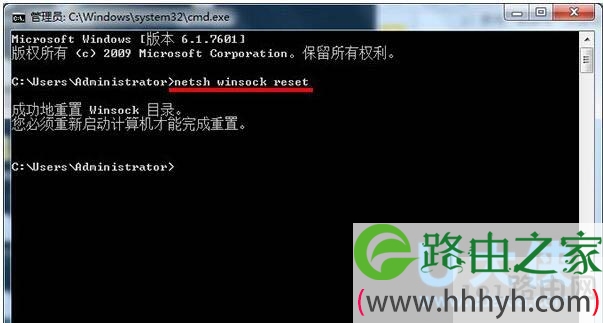
  2、在打开的管理员dos命令窗口中,输入“netsh winsock reset”命令,按回车键执行,如下图所示:

windows通信端口初始化失败解决方法(图)

windows通信端口

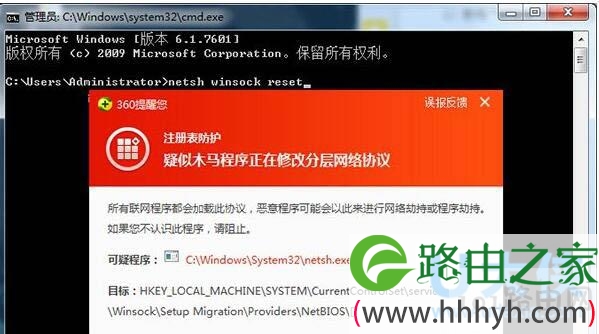
  注意:执行该命令时必须关闭安全工具,否则会有报毒提示:如下图所示:

windows通信端口初始化失败解决方法(图)

windows通信端口

  3、完成以上命令操作后,重启电脑,此时会弹出提示“是否允许此程序”的窗口,点击“是”按钮确认执行即可,由于当前小编的电脑并没有该问题,所以无法提供相应的图例。

  如果进行上述操作后,仍然无法上网,那么请按照下边步骤再做1次:

  1.重新启动计算机

  2.重新开机以后,按F8可以选择启动模式,选择“安全模式”

  3.在安全模式下进行上述步骤

  以上就是windows通信端口初始化失败解决方法

  相关内容推荐:解决windows通信端口初始化失败的三大方法

以上就是关于-常见问题-(windows通信端口初始化失败解决方法(图))的教程!

10,896 windows通信端口初始化失败解决方法(图)已关闭评论 点赞
6 月 30 2021
常

Win7系统System IdleProcess占用率高的解决方法(图)

亲,以下就是关于( Win7系统System IdleProcess占用率高的解决方法(图)),由“WiFi之家网”整理!

Win7系统System IdleProcess占用率高的解决方法(图)

原标题:"Win7系统System Idle Process占用率高的解决方法"相关电脑问题教程分享。 - 来源:WiFi之家网。

  Win7系统System Idle Process占用率高怎么办?在使用Win7系统的时候,都会发现有System Idle Process这么一个进程在运行。而且有时候System Idle Process占用率很高,有一些用户都不知道怎么办?遇到这样的问题,我们应该要如何去解决它呢?下面,WiFi之家网小编就给大家介绍Win7系统System Idle Process占用率高的解决方法。

  方法如下:

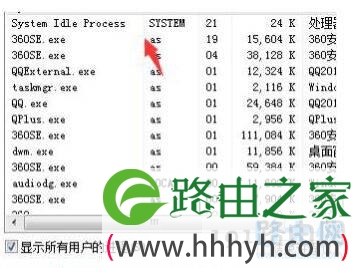
  1、这个名为“System Idle Process”的进程在WIndows XP和Windows 7中能在进程中看到。

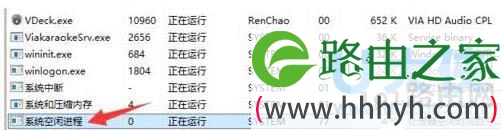
  2、但是在Windows 10中,已经翻译为中文了,它叫“系统空闲进程”。

Win7系统System IdleProcess占用率高的解决方法(图)

System Idle Process

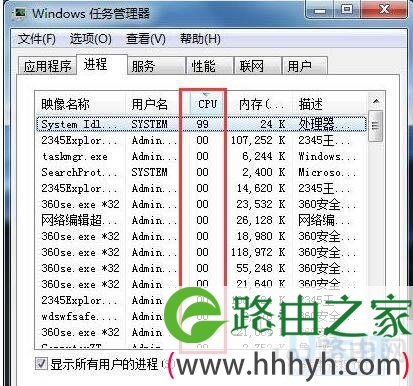
  3、“System Idle Process”也就是“系统空闲进程”,意思就是100%减去你已经使用的CPU占用率,也就是“System Idle Process”和已经使用的CPU占用率加在一起就大约等于100%。

Win7系统System IdleProcess占用率高的解决方法(图)

System Idle Process

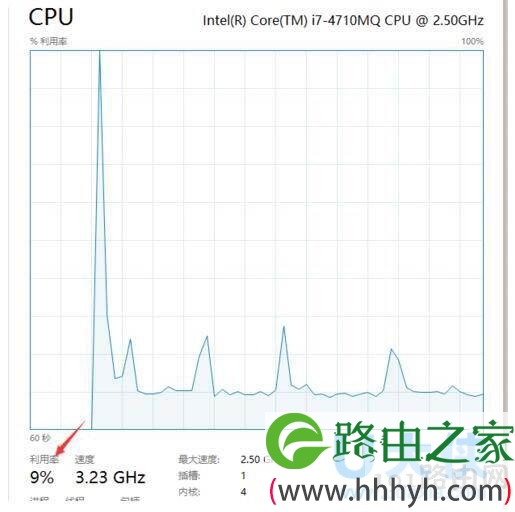
  4、“System Idle Process”也就是“系统空闲进程”占用率很高就代表着,你的CPU还有很多剩余,“System Idle Process”占用多少就表示你电脑的CPU还剩余多少。比如我的电脑CPU现在利用的是9%,那么“System Idle Process”也就是“系统空闲进程”就是91%左右。

Win7系统System IdleProcess占用率高的解决方法(图)

System Idle Process

  5、“System Idle Process”也就是“系统空闲进程”其实并不是一个真正在使用的进程,而只是相当于一个显示功能。就像下图中白色透明的部分,代表着硬盘的剩余空间。

  6、所以,一般电脑在没有使用的情况下CPU的占用率会很低,此时CPU没有被占用部分就很高,也就是“System Idle Process”进程显示会很高。反之,如果电脑玩大型游戏的时候CPU占用率很高,那么CPU没有被占用的部分“System Idle Process”就很低,所以“System Idle Process”就很低反而证明了CPU占用率很高,可能会比较卡。

Win7系统System IdleProcess占用率高的解决方法(图)

System Idle Process

  7、“System Idle Process”也就是“系统空闲进程”就代表着你CPU空闲的越多。因此,如果你的电脑“System Idle Process”也就是“系统空闲进程”显示的CPU占用数值很高,但是电脑卡,那就一定不是CPU占用率过高的问题,而是其他问题。所以“System Idle Process”占用率过高其实不是坏事,这只是证明了你的CPU剩余的利用率还很多。

  以上就是Win7系统System Idle Process占用率高的解决方法更多精彩内容继续 关注WiFi之家网官网。

  相关内容推荐:win7系统下内存占用率高的原因及解决方法

以上就是关于-常见问题-( Win7系统System IdleProcess占用率高的解决方法(图))的教程!
10,602 Win7系统System IdleProcess占用率高的解决方法(图)已关闭评论 点赞
6 月 30 2021
常

Excel怎么自动换行Excel自动换行的方法(图)

亲,以下就是关于(Excel怎么自动换行Excel自动换行的方法(图)),由“WiFi之家网”整理!

Excel怎么自动换行Excel自动换行的方法(图)

原标题:"Excel怎么自动换行?Excel自动换行的方法"相关电脑问题教程分享。 - 来源:WiFi之家网。

  Excel怎么自动换行?在Microsoft Excel软件单元格中,如果文本过长,则超出列宽以外的文本将会被隐藏起来。为了在保持列宽一定的情况下显示出单元格中的所有文本,这时候我们就可以设置文字自动换行。那如何对单元格的内容进行自动换行呢?相信很多用户不知道如何操作,下面我们就一起来看看Excel自动换行的方法。

  步骤如下:

  1、选中A1单元格,然后鼠标右键-选择【设置单元格格式】。或者按Ctrl+1的快捷键调出【设置单元格格式】对话框。

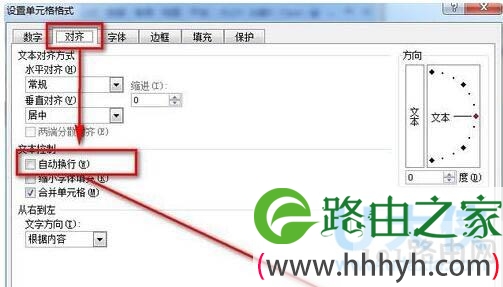
  2、勾选【对齐】选项卡中的【自动换行】,完成后点击【确定】按钮。

Excel怎么自动换行Excel自动换行的方法(图)

Excel

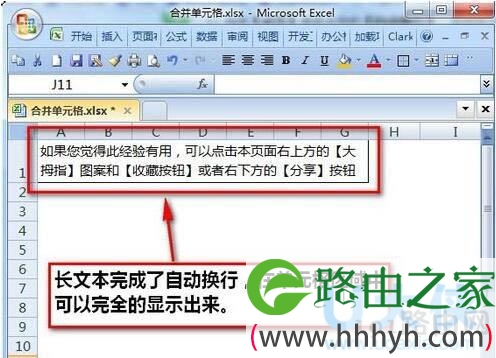
  3、如果点击【确定】按钮后单元显示仍然未变化,拖动行之间的标签,调整行高即可。

Excel怎么自动换行Excel自动换行的方法(图)

Excel

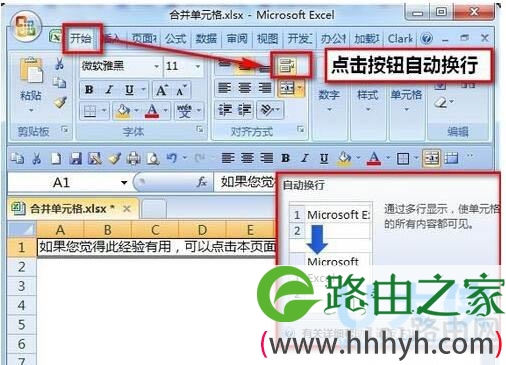
  4、上述过程也可以通过点击菜单栏上的按钮直接完成。

Excel怎么自动换行Excel自动换行的方法(图)

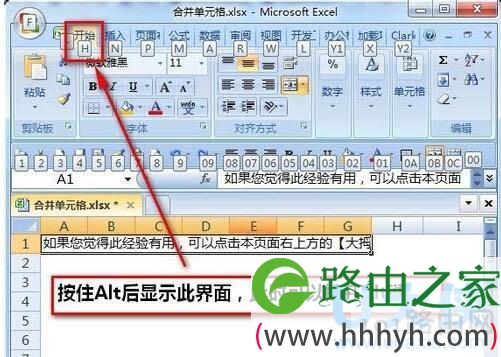
Excel

  5、也可以按键盘上的组合快捷键:Alt+H+W完成excel自动换行功能。其原理可参考我的另外一篇关于“excel合并单元格快捷键”的经验。

Excel怎么自动换行Excel自动换行的方法(图)

Excel

  以上就是Excel自动换行的方法

  相关内容推荐:Excel怎么拆分单元格?Excel拆分单元格的详细方法

以上就是关于-常见问题-(Excel怎么自动换行Excel自动换行的方法(图))的教程!
11,125 Excel怎么自动换行Excel自动换行的方法(图)已关闭评论 点赞
6 月 30 2021
常

Win10如何安装dx9.0Win10安装dx9.0的方法(图)

亲,以下就是关于(Win10如何安装dx9.0Win10安装dx9.0的方法(图)),由“WiFi之家网”整理!

Win10如何安装dx9.0Win10安装dx9.0的方法(图)

原标题:"Win10如何安装dx9.0?Win10安装dx9.0的方法"相关电脑问题教程分享。 - 来源:WiFi之家网。

  Win10如何安装dx9.0?使用Win10系统的用户,在玩大型的游戏的时候发现DX12无法兼容,只能在DX9版本的系统中运行。这可怎么办呢?那么,如何在Win10系统上安装DX9.0呢?下面,我们一起来看看Win10安装dx9.0的方法。

  步骤如下:

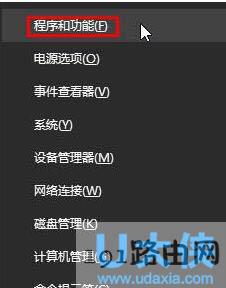
  1、在开始菜单单击右键,选择“程序和功能”。

Win10如何安装dx9.0Win10安装dx9.0的方法(图)

dx9.0

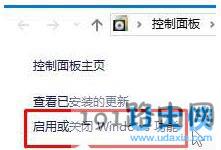
  2、在左侧点击【启用或关闭 Windows 功能】。

Win10如何安装dx9.0Win10安装dx9.0的方法(图)

dx9.0

  3、在【Windows 功能】窗口展开“旧版组件”,勾选“DirectPlay”点击确定,等待安装完成后按提示重启计算机即可。

  以上就是Win10安装dx9.0的方法

以上就是关于-常见问题-(Win10如何安装dx9.0Win10安装dx9.0的方法(图))的教程!
17,005 Win10如何安装dx9.0Win10安装dx9.0的方法(图)已关闭评论 点赞
6 月 30 2021
常

Win10点击迅雷下载没反应的解决方法(图)

亲,以下就是关于(Win10点击迅雷下载没反应的解决方法(图)),由“WiFi之家网”整理!

Win10点击迅雷下载没反应的解决方法(图)

原标题:"Win10点击迅雷下载没反应的解决方法"相关电脑问题教程分享。 - 来源:WiFi之家网。

  Win10点击迅雷下载没反应怎么解决?zui近,有Win10系统的用户,下载安装了迅雷软件,当要下载视频,点击迅雷链接下载时,发现没有反应。怎么回事?那要怎么解决这样的问题?下面,我们就一起来看看Win10点击迅雷下载没反应的解决方法。

  解决方法如下:

  1、打开迅雷,点击【系统设置】按钮了。

Win10点击迅雷下载没反应的解决方法(图)

迅雷

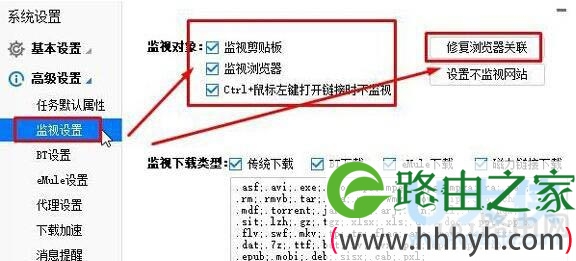
  2、在左侧点击【高级设置】—【监视设置】,在右侧点击【修复浏览器关联】,点击应用并确定即可。

Win10点击迅雷下载没反应的解决方法(图)

迅雷

  3、重新打开下载下面点击下载链接查看可否下载。

  4、若点击无反应,可以在下载链接上单击右键,选择“在新标签中打开”保准可以跳出迅雷。

Win10点击迅雷下载没反应的解决方法(图)

迅雷

  以上就是Win10点击迅雷下载没反应的解决方法

  相关内容推荐:谷歌浏览器设置迅雷下载教程

以上就是关于-常见问题-(Win10点击迅雷下载没反应的解决方法(图))的教程!
13,444 Win10点击迅雷下载没反应的解决方法(图)已关闭评论 点赞
6 月 30 2021
常

Win10玩魔兽争霸无法创建地图的解决方法(图)

亲,以下就是关于(Win10玩魔兽争霸无法创建地图的解决方法(图)),由“WiFi之家网”整理!
Win10玩魔兽争霸无法创建地图的解决方法(图)

原标题:"Win10玩魔兽争霸无法创建地图的解决方法"相关电脑问题教程分享。 - 来源:WiFi之家网。

  如何解决Win10玩魔兽争霸无法创建地图的问题?zui近,有用户在Win10的系统上玩魔兽争霸时,遇到了无法创建地图的问题,然后提示:该图太大了,请选择另外一张地图。这是什么情况?遇到这样的问题我们要如何去解决呢?针对这个问题,下面,我们一起来看看Win10玩魔兽争霸无法创建地图的解决方法。

Win10玩魔兽争霸无法创建地图的解决方法(图)

魔兽争霸

  步骤如下:

  1、先要知道当前魔兽的版本号是1.20还是1.24的,打开魔兽争霸冰封王座,在主界面右下角会显示版本号,显示为1.20XXX的则为1.20版本,显示1.24XXX的则是1.24的版本。

  2、然后去网上搜索对应的补丁,1.20版本的搜索 “魔兽4M补丁”,1.24版本搜索“魔兽8M补丁”。

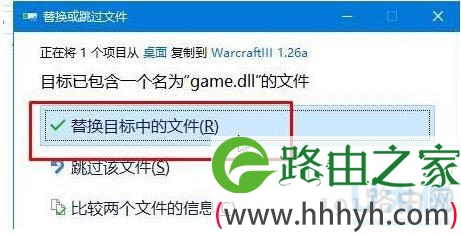
  3、将下载好的压缩包解压出来,会得到一个名为【game.dll】的文件。

Win10玩魔兽争霸无法创建地图的解决方法(图)

魔兽争霸

  4、将该文件复制到冰封王座的根目录下,在弹出的的提示框中选择【替换目标中的文件】即可。

Win10玩魔兽争霸无法创建地图的解决方法(图)

魔兽争霸

  以上就是Win10玩魔兽争霸无法创建地图的解决方法

  相关内容推荐:Win10系统《英雄联盟》大厅白屏解决方法

以上就是关于-常见问题-(Win10玩魔兽争霸无法创建地图的解决方法(图))的教程!

14,081 Win10玩魔兽争霸无法创建地图的解决方法(图)已关闭评论 点赞
6 月 30 2021
常

Win10RS2预览版14905不能正常关机解决方法(图)

亲,以下就是关于( Win10RS2预览版14905不能正常关机解决方法(图)),由“WiFi之家网”整理!

Win10RS2预览版14905不能正常关机解决方法(图)

原标题:"Win10 RS2预览版14905不能“正常”关机怎么办"相关电脑问题教程分享。 - 来源:WiFi之家网。

  Win10 RS2预览版14905不能“正常”关机怎么办?微软推送了zui新的Win10 PC红石2预览版14905,虽然修复了一系列Bug,但是也还存在一些问题。zui近,有用户出现Win10系统不能像之前那样“正常关机”问题。只是什么情况?面对此种情况我们该如何解决呢?下面,一起来看看Win10 RS2预览版14905不能“正常”关机的解决方法。

  步骤如下:

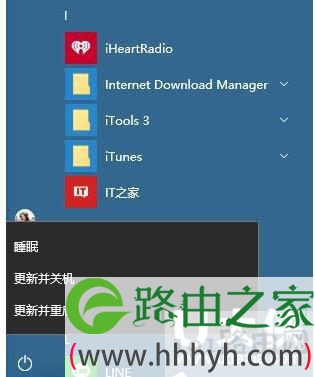
  1、Bug出现在当你点击Win开始菜单上的电源按钮时,并不会按照正常情况下那样打开关机、睡眠、重启选项等,而是开始菜单和开始屏幕直接被关闭。

Win10RS2预览版14905不能正常关机解决方法(图)

Win10 RS2预览版

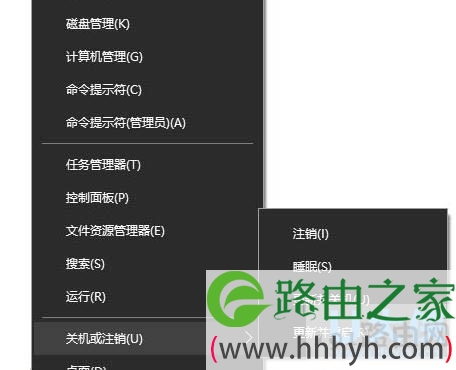
  2、 右键开始按钮(或者按Win + X快捷键),打开快速操作栏,鼠标移动到关机或注销选项,进行关机或重启操作等。

Win10RS2预览版14905不能正常关机解决方法(图)

Win10 RS2预览版

  3、如果你不嫌暴力的话,可以直接短按或长按笔记本、台式机上的开机按钮,直到关机或者重启。

  以上就是Win10 RS2预览版14905不能“正常”关机的解决方法

  相关内容推荐:Win10 RS2 14905的Insider设置项不可用原因分析

以上就是关于-常见问题-( Win10RS2预览版14905不能正常关机解决方法(图))的教程!

9,009 Win10RS2预览版14905不能正常关机解决方法(图)已关闭评论 点赞