'常见问题'最新文章

路由器常见问题的解决办法,希望对大家有帮助。

在路由器出现的故障中,大体可以分为两类:一类是硬故障,一类是软故障。这里的分类方法并没有严格的标准,只是为了方便而已,在实践中应该具体问题具体分析。

常见问题

6 月 28 2021
常

Win7安装SQL Server提示启动windows功能NetFx3出错解决方法

亲,以下就是关于(Win7安装SQL Server提示启动windows功能NetFx3出错解决方法),由“WiFi之家网”整理!
Win7安装SQL Server提示启动windows功能NetFx3出错解决方法

原标题:"Win7安装SQL Server提示启动windows功能NetFx3出错"相关电脑问题教程分享。 - 来源:WiFi之家网。

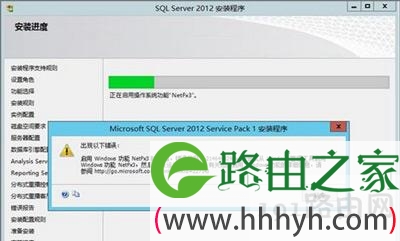
  有Win7用户在安装SQL Server时遇到提示“启动windows功能NetFx3时出错”,这是怎么回事呢?电脑安装SQL Server提示启动windows功能NetFx3时出错且无法安装,如何解决这个问题?下面请看具体解决方法。
Win7安装SQL Server提示启动windows功能NetFx3出错解决方法

  解决步骤:

  1、打开【控制面板】,找到并点击【程序】。

Win7安装SQL Server提示启动windows功能NetFx3出错解决方法

  2、在【程序和功能】下找到【启用和关闭Windows功能】,点击该功能打开对话框,可能过程比较慢;

Win7安装SQL Server提示启动windows功能NetFx3出错解决方法

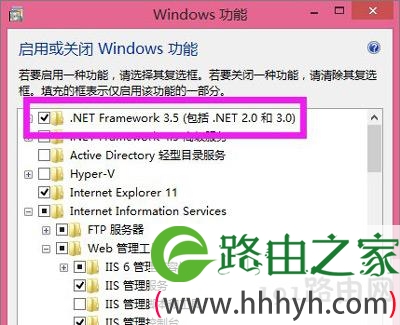
  3、在弹出对话框找到【.NET Framework 3.5】,并勾选该项,点击【确定】;
Win7安装SQL Server提示启动windows功能NetFx3出错解决方法

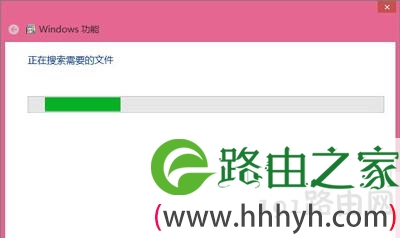
  4、系统搜索安装,此过程可能会稍微慢一些,耐心等待一会便可继续完成安装过程;
Win7安装SQL Server提示启动windows功能NetFx3出错解决方法

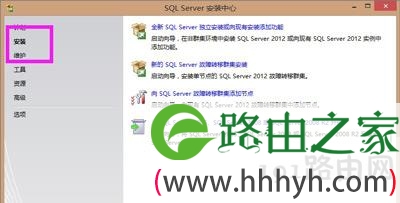
  5、【重启】电脑进行下一步安装。在安装SQL Server之前更好先把所需环境安装配置好,不然自动联网下载的话会很慢甚至会报错。
Win7安装SQL Server提示启动windows功能NetFx3出错解决方法

以上就是关于-常见问题-(Win7安装SQL Server提示启动windows功能NetFx3出错解决方法)的教程!

10,792 Win7安装SQL Server提示启动windows功能NetFx3出错解决方法已关闭评论 点赞
6 月 28 2021
常

Win10系统steam游戏平台无法更新解决方案

亲,以下就是关于(Win10系统steam游戏平台无法更新解决方案),由“WiFi之家网”整理!

Win10系统steam游戏平台无法更新解决方案

原标题:"Win10系统steam游戏平台无法更新的解决方法"相关电脑问题教程分享。 - 来源:WiFi之家网。

  Win10系统不能更新steam游戏平台是怎么回事?Win10系统steam游戏平台不能更新如何解决?本文将为大家介绍无法更新steam游戏平台,steam平台更新失败的解决方法。

  具体如下:

  1、原因:防火墙导致

  解决方法:

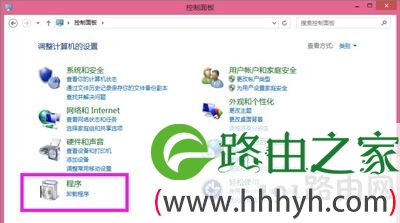
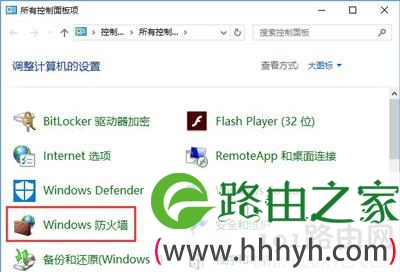
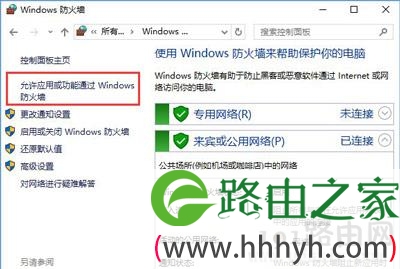
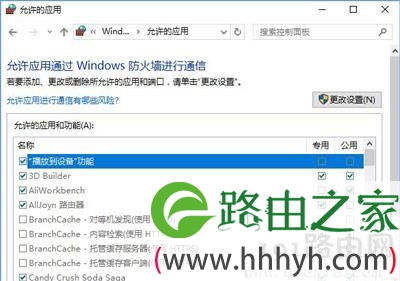
  依次打开“控制面板”-“Windows 防火墙”-“允许程序活功能通过Windows防火墙”,然后把steam软件在公用网络和家庭网络上都划上对钩。

Win10系统steam游戏平台无法更新解决方案

Win10系统steam游戏平台无法更新解决方案

Win10系统steam游戏平台无法更新解决方案

Win10系统steam游戏平台无法更新解决方案

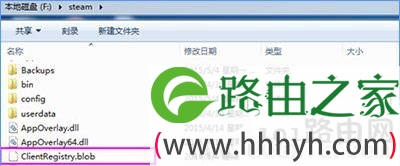
  2、原因:ClientRegistry.blob文件

  解决方法:

  把steam文件夹下的ClientRegistry.blob文件删除。

Win10系统steam游戏平台无法更新解决方案

  3、原因:repair steam平台客户端

  解决方法:

  steam页面重新下载steam客户端,运行之后选择Repair(修复),然后steam就会重新更新客户端,然后再双击steam图标就可以了。

以上就是关于-常见问题-(Win10系统steam游戏平台无法更新解决方案)的教程!

14,132 Win10系统steam游戏平台无法更新解决方案已关闭评论 点赞
6 月 28 2021
常

腾讯QQ好友太多能批量删除教程

亲,以下就是关于(腾讯QQ好友太多能批量删除教程),由“WiFi之家网”整理!

腾讯QQ好友太多能批量删除教程

原标题:"腾讯QQ好友太多怎么才能批量删除呢 QQ好友批量删除方法"相关电脑问题教程分享。 - 来源:WiFi之家网。

  Q龄比较大的网友一般都会有一堆的好友,但是很多不联系的一个一个删除太麻烦了,怎么批量删除QQ好友呢?WiFi之家网教大家如何使用QQ的批量删除好友功能。

  操作方法:

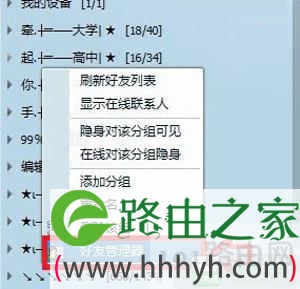
  一、首先登录QQ,然后QQ面板的好友分组界面的空白处,单机鼠标右键,然后选择打开“好友管理器”即可,如下图所示:

腾讯QQ好友太多能批量删除教程

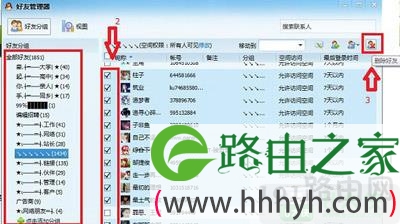
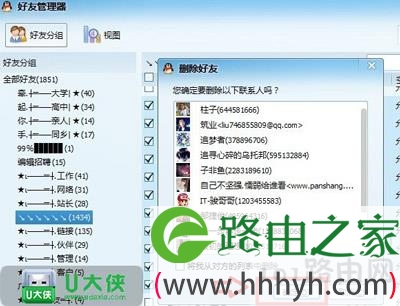
  二、打开QQ好友管理器后,我们可以根据QQ分组或者直接批量勾选上需要删除的QQ好友,然后点击右上角的“删除好友”图标即可,如下图所示:

腾讯QQ好友太多能批量删除教程

  三、点击删除好友图标后,会弹出一个确认对话框,我们选择“确定”即可删除,另外如果你想让对方QQ上也将自己删除的话,勾选一下“将我从对方列表中删除”即可,如下图所示:

腾讯QQ好友太多能批量删除教程

以上就是关于-常见问题-(腾讯QQ好友太多能批量删除教程)的教程!

13,213 腾讯QQ好友太多能批量删除教程已关闭评论 点赞
6 月 28 2021
常

火狐浏览器打不开微博网页 清除cookie和缓存操作步骤

亲,以下就是关于(火狐浏览器打不开微博网页 清除cookie和缓存操作步骤),由“WiFi之家网”整理!

火狐浏览器打不开微博网页 清除cookie和缓存操作步骤

原标题:"火狐浏览器打不开微博网页怎么办 清除cookie和缓存的方法"相关电脑问题教程分享。 - 来源:WiFi之家网。

  一位火狐浏览器的用户反映说火狐浏览器打不开微博了,这是怎么回事呢?为什么火狐浏览器无法打开微博网页?下面WiFi之家网为大家解答这个问题。

火狐浏览器打不开微博网页 清除cookie和缓存操作步骤

  修复火狐浏览器打不开微博的方法:

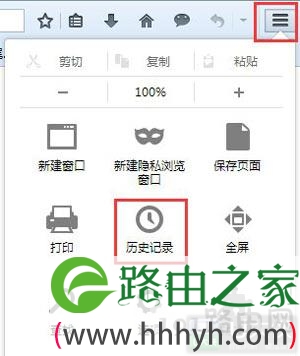
  1、点击菜单按钮,选择历史记录。

火狐浏览器打不开微博网页 清除cookie和缓存操作步骤

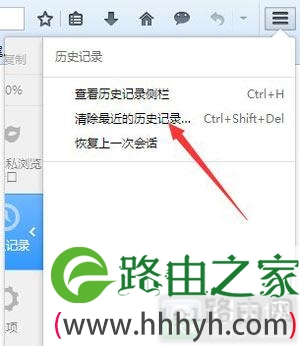
  2、然后选择清除zui近的历史记录。

火狐浏览器打不开微博网页 清除cookie和缓存操作步骤

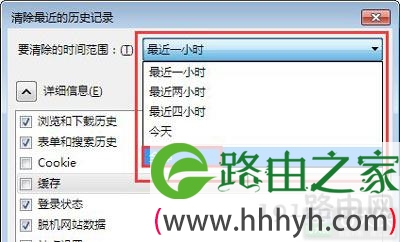
  3、在要清除的时间范围,下拉菜单中,选择全部。

火狐浏览器打不开微博网页 清除cookie和缓存操作步骤

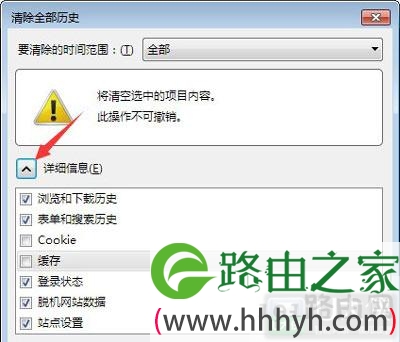
  4、点击详细信息旁边的箭头,以显示可以清除项目的列表。

火狐浏览器打不开微博网页 清除cookie和缓存操作步骤

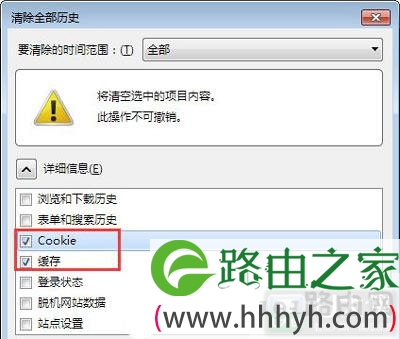
  5、选择Cookie和缓存这两项,点击立即清除按钮。

火狐浏览器打不开微博网页 清除cookie和缓存操作步骤

以上就是关于-常见问题-(火狐浏览器打不开微博网页 清除cookie和缓存操作步骤)的教程!

15,442 火狐浏览器打不开微博网页 清除cookie和缓存操作步骤已关闭评论 点赞
6 月 28 2021
常

Win10系统鼠标右键不能使用失灵了修复方法

亲,以下就是关于(Win10系统鼠标右键不能使用失灵了修复方法),由“WiFi之家网”整理!

Win10系统鼠标右键不能使用失灵了修复方法

原标题:"Win10系统鼠标右键不能使用失灵了如何解决呢"相关电脑问题教程分享。 - 来源:WiFi之家网。

  在Win10系统下,鼠标右键有时候会出现失灵的情况,那么如何解决鼠标右键失灵的问题呢?本文将介绍Win10系统鼠标右键没有反应的情况。

  具体解决方法:

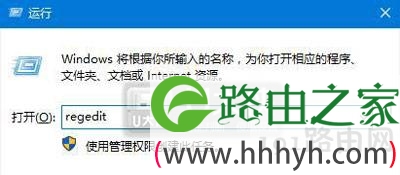
  1、打开运行(按Windows+R快捷键),输入“regedit”点击确定打开注册表编辑器。

Win10系统鼠标右键不能使用失灵了修复方法

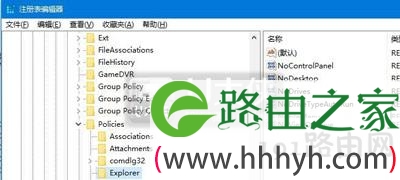
  2、在注册表左侧依次展开:HKEY_CURRENT_USER\Software\Microsoft\Windows\CurrentVersion\Policies\Explorer。

Win10系统鼠标右键不能使用失灵了修复方法

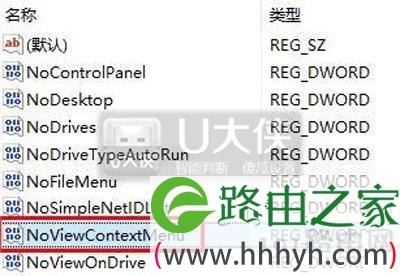
  3、在右侧双击打开“NoViewContexMenu”。

Win10系统鼠标右键不能使用失灵了修复方法

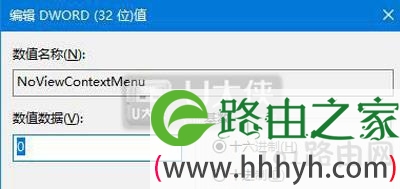
  4、将其数值数据修改为“0”,点击确定。

Win10系统鼠标右键不能使用失灵了修复方法

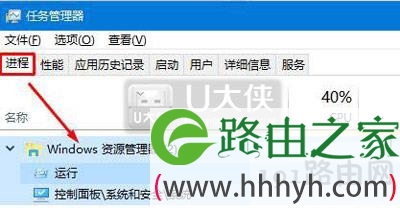
  5、完成以上设置后按下“Ctrl+Shift+ESC”组合键打开任务管理器找到“Windows 资源管理器”。

Win10系统鼠标右键不能使用失灵了修复方法

  6、选中“Windwos 资源管理器”,点击右下角的“重新启动”即可。

Win10系统鼠标右键不能使用失灵了修复方法

以上就是关于-常见问题-(Win10系统鼠标右键不能使用失灵了修复方法)的教程!

9,059 Win10系统鼠标右键不能使用失灵了修复方法已关闭评论 点赞
6 月 28 2021
常

Win10系统创意者正式版升级详细教程

亲,以下就是关于(Win10系统创意者正式版升级详细教程),由“WiFi之家网”整理!

Win10系统创意者正式版升级详细教程

原标题:"Win10系统创意者正式版的四种安装升级方法"相关电脑问题教程分享。 - 来源:WiFi之家网。

  4月11日,微软将推送Win10创意者更新正式版,那么如何才能更新Win10创意者版本呢?下面来看看四种解决方法。

Win10系统创意者正式版升级详细教程

  四种升级方法如下:

  方法一、使用Win10易升升级工具

Win10系统创意者正式版升级详细教程

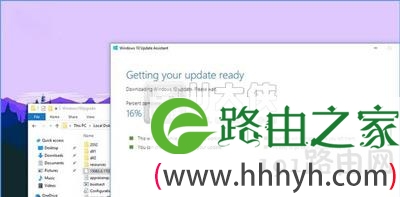
  Win10易升工具即Win10更新助手,现在已经面向公众用户开放Win10创意者更新(1703)系统下载,如果你现在希望安装升级Win10创意者更新系统,可以下载Win10易升工具按照提示一步一步进行下载和安装Win10系统。

  方法二、使用MEDIA CREATION TOOL工具纯净安装

Win10系统创意者正式版升级详细教程

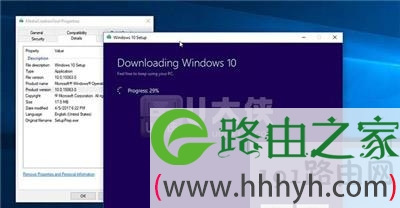
  Win10创意者更新正式版系统也已经面向MEDIA CREATION TOOL工具通道开放,用户可以下载Media Creation tool工具,根据屏幕指示选择升级的你的PC或者创造为其他PC安装的ISO镜像安装媒介。如果你选择升级现有的PC设备,该工具将自动下载Win10创意者更新,并且会告知你何时安装完成。

  但如果你选择了创建安装媒介,你需要将ISO镜像写入U盘或者仅得到ISO镜像文件,然后在进行常规Windows系统安装。

  方法三、使用Win10创意者更新ISO镜像安装或升级

Win10系统创意者正式版升级详细教程

  微软也发布了部分Win10创意者更新版本的ISO镜像下载,你可以使用ISO镜像干净安装或者覆盖现有的PC系统直接升级,可以点此链接获得微软官方下载。鉴于网络和存储因素的考虑,小编建议大家采用直接使用Win10 ISO镜像的方式安装创意者更新。

  方法四、等待微软官方推送Win10创意者更新正式版

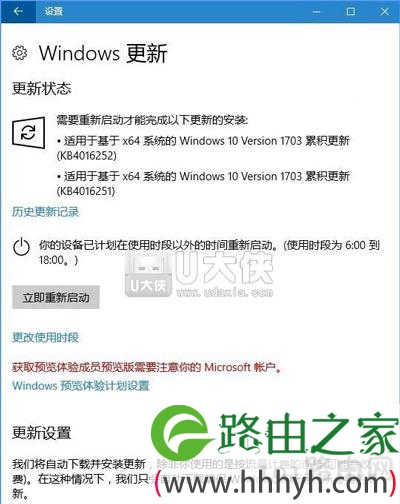
  在4月11日微软将正式推送Win10创意者更新系统,届时可能需要用户到设置——更新和安全——Windows更新中,进行检查新更新。

以上就是关于-常见问题-(Win10系统创意者正式版升级详细教程)的教程!

11,302 Win10系统创意者正式版升级详细教程已关闭评论 点赞
6 月 28 2021
常

电脑硬盘怎么格式化干净

亲,以下就是关于(电脑硬盘怎么格式化干净),由“WiFi之家网”整理!

电脑硬盘怎么格式化干净

原标题:"电脑硬盘怎么格式化 笔记本硬盘如何直接格式化"相关电脑问题教程分享。 - 来源:WiFi之家网。

  新买的硬盘或者是用了很久的硬盘想要重置一下数据怎么进行格式化呢?电脑硬盘如何直接格式化不使用U盘启动呢?本文将为大家介绍具体的操作方法。

  重新对硬盘格式化方法:

  1、首先,你必须使用管理员账号登陆。否则会提示权限不够而导致无法格式化。打开控制面板用户账户即可查看目前登陆账户是不是管理员账户,如果不是管理员账户,请查看其他更换方法。

电脑硬盘怎么格式化干净

电脑硬盘怎么格式化干净

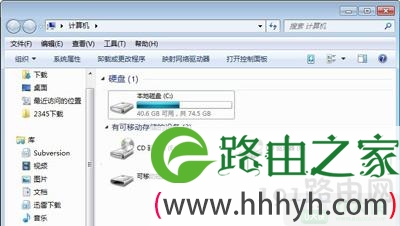
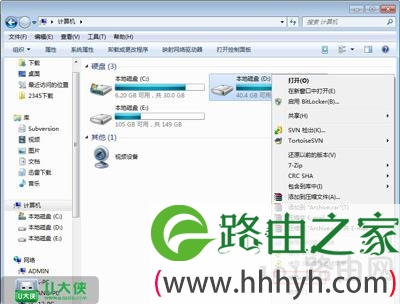
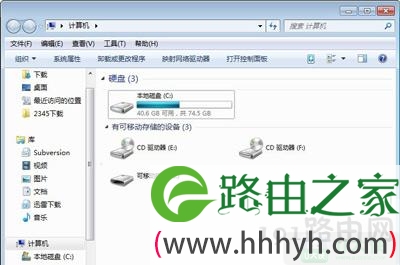
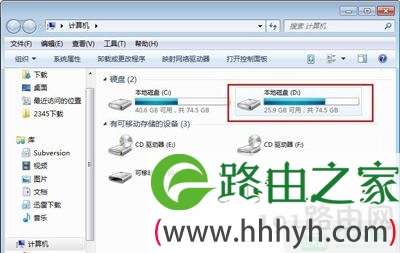
  2、然后,打开我的电脑,可以看到已经分区好但需要重新格式化的硬盘。

电脑硬盘怎么格式化干净

  3、用右键点击需要格式化的硬盘的盘符,会弹出如下菜单,点击格式化;

电脑硬盘怎么格式化干净

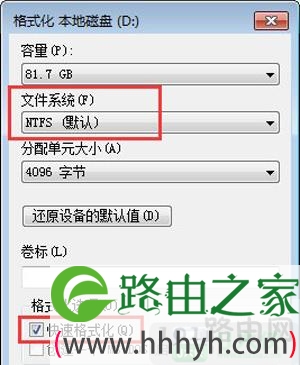
  4、弹出的菜单中,红色框中的建议勾选,能够大大缩短格式化所需的时间。对于文件系统建议使用NTFS格式,而普通的U盘建议使用FAT32格式。这两种格式的zui主要区别就在于前者能够保存大于4G的单个文件而后者不能,完成设置后单击开始即可。

电脑硬盘怎么格式化干净

  刚分区但未格式化:

  这种情况下,在我的电脑中不一定会出现盘符,该怎么办呢?

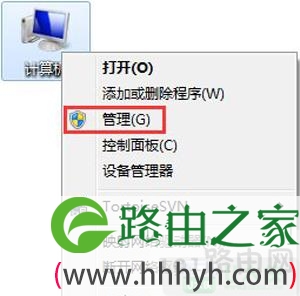
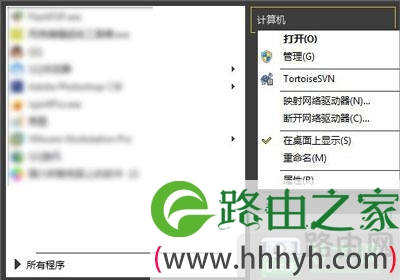
  1、鼠标右键单击我的电脑,点击“管理”。

电脑硬盘怎么格式化干净

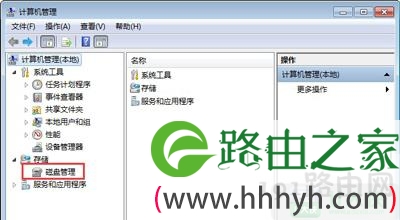
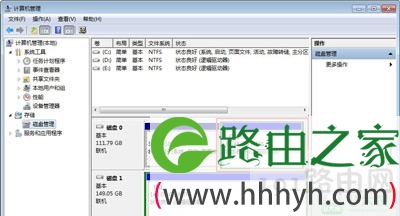
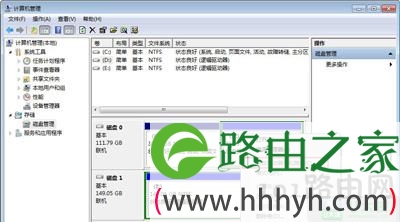
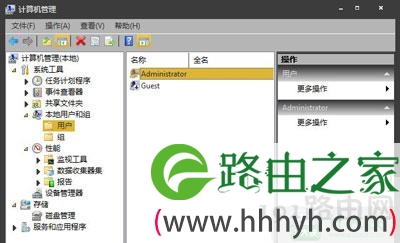
  2、在打开的管理面板中,点击磁盘管理,在这里可以看到已经分区但是没有格式化的硬盘,如下图。

电脑硬盘怎么格式化干净

电脑硬盘怎么格式化干净

电脑硬盘怎么格式化干净

  3、右键点击没有格式化的分区或硬盘,然后在弹出的菜单中执行上一方法中的第四步即可。

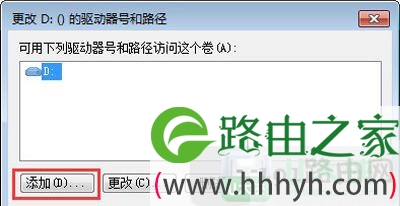
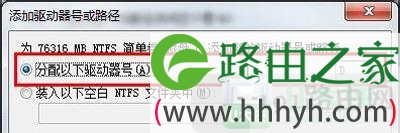
  4、如果格式化后没有出现对应的盘符,此时右键刚格式化的硬盘,点击更改驱动器号和盘符,在弹出的菜单中点击添加,然后选择自己喜欢的盘符添加即可。完成后,在我的电脑中就会有格式化好的盘符了。

电脑硬盘怎么格式化干净

电脑硬盘怎么格式化干净

电脑硬盘怎么格式化干净

电脑硬盘怎么格式化干净

以上就是关于-常见问题-(电脑硬盘怎么格式化干净)的教程!

14,545 电脑硬盘怎么格式化干净已关闭评论 点赞
6 月 28 2021
常

Win7系统右键菜单管理员身份运行不见了恢复方法

亲,以下就是关于(Win7系统右键菜单管理员身份运行不见了恢复方法),由“WiFi之家网”整理!

Win7系统右键菜单管理员身份运行不见了恢复方法

原标题:"Win7系统右键菜单管理员身份运行不见了怎么办"相关电脑问题教程分享。 - 来源:WiFi之家网。

  有一些软件会要求用管理员的权限来运行,但是Win7系统的电脑右键发现没有以管理员身份运行这个选项怎么办呢?右键菜单没有以管理员身份运行这个软件该怎么解决呢?

  解决方法:

  1、在桌面右击计算机图标,选择“管理”;

Win7系统右键菜单管理员身份运行不见了恢复方法

  2、展开至计算机管理 → 系统工具 → 本地用户和组 → 用户,在右侧找到并打开Administrator;

Win7系统右键菜单管理员身份运行不见了恢复方法

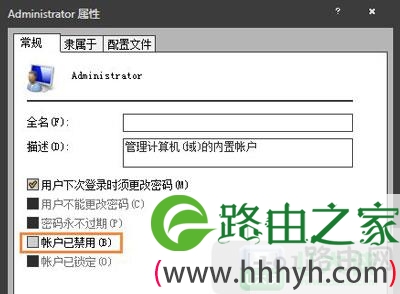
  3、在Administrator属性界面中,取消勾选“帐户已禁用”,点击确定即可;

Win7系统右键菜单管理员身份运行不见了恢复方法

  4、完成设置后,之后在Administrator帐户中,所有的程序都将以管理员的身份进行。

Win7系统右键菜单管理员身份运行不见了恢复方法

  以上就是右键菜单没有管理员运行这个选项的解决方法,如果还不能解决您的问题,可以看下方的相关问题推荐!

以上就是关于-常见问题-(Win7系统右键菜单管理员身份运行不见了恢复方法)的教程!

21,095 Win7系统右键菜单管理员身份运行不见了恢复方法已关闭评论 点赞
6 月 28 2021
常

Win10设置Defender扫描压缩文件教程

亲,以下就是关于(Win10设置Defender扫描压缩文件教程),由“WiFi之家网”整理!

Win10设置Defender扫描压缩文件教程

原标题:"Win10设置Defender扫描压缩文件的操作方法"相关电脑问题教程分享。 - 来源:WiFi之家网。

  在Win10系统中,怎么让自带的杀毒软件Defender扫描压缩文件呢?本文将给大家介绍如何设置Defender扫描压缩文件的方法。

  解决方法:

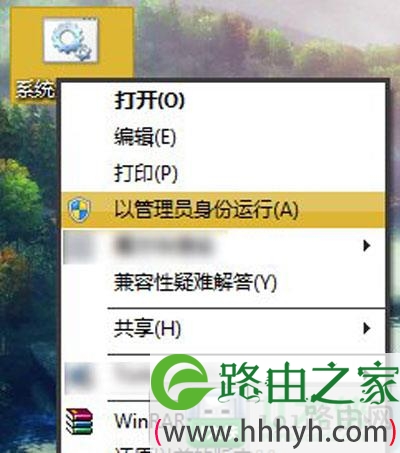
  1、在Cortana搜索栏输入PowerShell,然后点击右键选择“以管理员身份运行”(使用近期新版Win10预览版的用户也可以直接在开始按钮点右键,选择Windows PowerShell管理员);

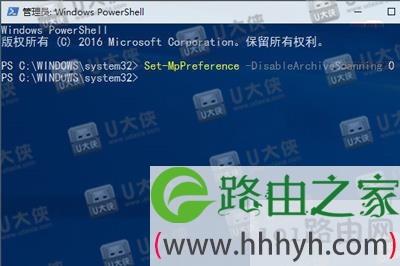
  2、执行以下命令:Set-MpPreference -DisableArchiveScanning 0

Win10设置Defender扫描压缩文件教程

  Windows Defender就可以默认扫描压缩文件了。

  3、若要恢复默认设定,执行以下命令:Set-MpPreference -DisableArchiveScanning 1

  另外可以使用注册表大法进行开启,操作步骤如下:

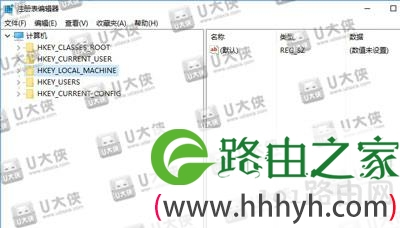
  1、在Cortana搜索栏输入regedit,按回车键进入注册表编辑器;

Win10设置Defender扫描压缩文件教程

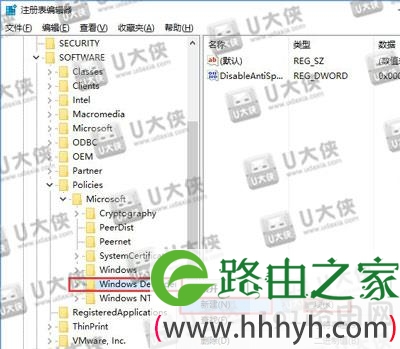
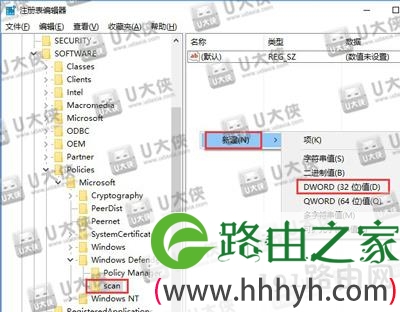
  2、定位到:HKEY_LOCAL_MACHINE\SOFTWARE\Policies\Microsoft\Windows Defender,新建项,命名为scan;

Win10设置Defender扫描压缩文件教程

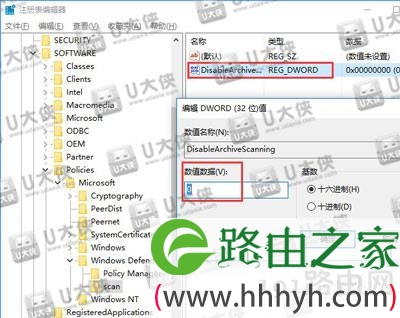
  3、新建DWORD(32位)值,命名为DisableArchiveScanning,数值数据保持为0;

Win10设置Defender扫描压缩文件教程

Win10设置Defender扫描压缩文件教程

  4、重启explorer.exe;

  5、如果想恢复默认设置,可以直接删除DisableArchiveScanning,也可以把数值数据改为1。

以上就是关于-常见问题-(Win10设置Defender扫描压缩文件教程)的教程!

10,143 Win10设置Defender扫描压缩文件教程已关闭评论 点赞
6 月 28 2021
常

设备管理器无法打开并提示找不到mmc解决方法

亲,以下就是关于(设备管理器无法打开并提示找不到mmc解决方法),由“WiFi之家网”整理!

设备管理器无法打开并提示找不到mmc解决方法

原标题:"XP设备管理器无法打开并提示找不到mmc怎么解决"相关电脑问题教程分享。 - 来源:WiFi之家网。

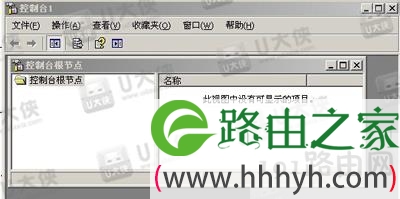
  有时候需要打开设备管理器查看各个设备的情况,但是设备管理器打不开并且提示MMC.EXE丢失怎么办呢?

设备管理器无法打开并提示找不到mmc解决方法

  一、找个mmc.exe文件拷过来,拷到C:\WINDOWS\system32文件夹下(不知道路径的就在安装目录搜system32),然后运行一下,如图:

  看到这里应该就没问题了,再打开设备管理器就有了,都不用重启。

  当然也可以下载mmc.exe文件,然后放到C:\WINDOWS\system32文件夹下。

设备管理器无法打开并提示找不到mmc解决方法

  二、网上还有解决办法如下:中了rose.exe病毒

  (切记杀毒中需要进入盘符时都要右键打开,不要双击,不然就前功尽弃了!)

  1、在我的电脑-工具-文件夹选项-查看-显示所有文件和文件夹,把“隐藏受保护的系统文件”的勾去掉之后再单击“开始” 右击“我的电脑”,然后单击“属性”,单击“系统还原”选项卡,选中“关闭系统还原”或“关闭所有驱动器上的系统还原”。

  2、进入安全模式(记得先做完以上的操作!在安全模式是关不了系统还原的!)。

  3、执行 rose专杀.bat 文件[就是下面是我整理的rose.exe病毒专杀!复制后保存在任意同一目录下]。

  taskkill /f /IM rose.exe

  del /F/A:s c:\AUTORUN.INF

  del /F/A:s c:\Rose.exe

  del /F/A:s d:\AUTORUN.INF

  del /F/A:s d:\Rose.exe

  del /F/A:s e:\AUTORUN.INF

  del /F/A:s e:\Rose.exe

  del /F/A:s f:\AUTORUN.INF

  del /F/A:s f:\Rose.exe

  del /F/A:s g:\AUTORUN.INF

  del /F/A:s g:\Rose.exe

  del /F/A:s h:\AUTORUN.INF

  del /F/A:s h:\Rose.exe

  del /F/A:s i:\AUTORUN.INF

  del /F/A:s i:\Rose.exe

  del /F/A:s j:\AUTORUN.INF

  del /F/A:s j:\Rose.exe

  del /F/A:s k:\AUTORUN.INF

  del /F/A:s k:\Rose.exe

  del /F/A:s l:\AUTORUN.INF

  del /F/A:s l:\Rose.exe

  del /F/A:s m:\AUTORUN.INF

  del /F/A:s m:\Rose.exe

  del /F/A:s n:\AUTORUN.INF

  del /F/A:s n:\Rose.exe

  del /F/A:s o:\AUTORUN.INF

  del /F/A:s o:\Rose.exe

  del /F/A:s c:\system32\rose.exe

  del /F/A:s c:\system.sys

  del /F/A:s c:\windows\system32\run.reg

  del /F/A:s c:\windows\system32\systemdate.ini

  del /F/A:s d:\systemdate.ini

  del /F/A:s d:\systemfile.com

  regedit 杀rose病毒.reg

  将以上文件保存为“rose专杀.bat”。

  Windows Registry Editor Version 5.00

  [HKEY_LOCAL_MACHINE\SOFTWARE\Microsoft\Windows\CurrentVersion\Run]

  “dll”=-

  将以上文件复制保存为“杀rose病毒.reg”。

  4、在开始--运行中输入“regedit”打开注册表,查找所有的“rose.exe”键值项,找到后将整个shell子键删除。(记得一定要是shell才可以删,然后删完一个继续按F3。直到注册表搜索完毕为止!)

  5、对每个盘符点右键-打开进入(切记不能双击,不然就前功尽弃了),再检查一次!

  然后删掉所有的盘符目录下的rose.exe和autorun.inf文件和任何跟rose.exe和autorun.inf文件有关的可疑文件!包括隐藏了的系统还原文件夹!

  再重新启动后全部搞定!

  三、还有个办法是可以使用系统自带的系统文件检查器来进行修复:将Windows XP安装光盘插入光驱,然后单击“开始→运行”,并输入“sfc /scannow”,此时系统会自动扫描系统文件,如果有损坏的会自动从光盘中提取并进行修复。

  经过上面的修复后,如果问题仍然没有解决,那只能重装系统了,由于重装系统操作对于多数用户来说比较困难,所以说不到zui后不使用重装系统这个方法。当然如果你觉得重装系统很方便简单,那就直接重装系统。

以上就是关于-常见问题-(设备管理器无法打开并提示找不到mmc解决方法)的教程!
29,918 设备管理器无法打开并提示找不到mmc解决方法已关闭评论 点赞
6 月 28 2021
常

Win10内置应用卸载了恢复步骤

亲,以下就是关于(Win10内置应用卸载了恢复步骤),由“WiFi之家网”整理!

Win10内置应用卸载了恢复步骤

原标题:"Win10内置应用卸载了恢复教程"相关电脑问题教程分享。 - 来源:WiFi之家网。

  Win10内置应用卸载了怎么恢复?win10有很多自带的应用,很多用户在升级win10之后觉得这些应用没什么用所以卸载了,但是之后又想找回来!那么怎么办呢?下面,我们一起来看看Win10内置应用卸载了恢复教程。

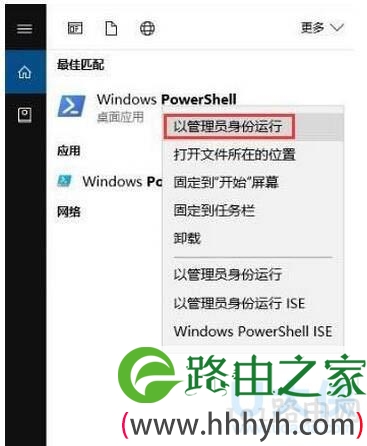
  1、点击Cortana搜索框,输入powershell,在显示的结果中右击第一项,选择“以管理员身份运行”。

Win10内置应用卸载了恢复步骤

Win10内置应用

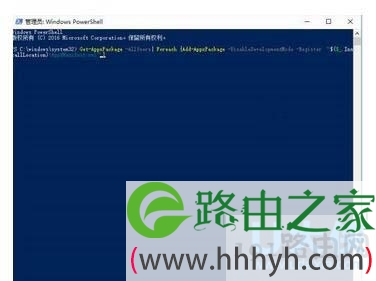
  2、在powershell窗口中输入如下命令回车。

  Get-AppxPackage -AllUsers| Foreach {Add-AppxPackage -DisableDevelopmentMode -Register “$($_.InstallLocation)\AppXManifest.xml”}

Win10内置应用卸载了恢复步骤

Win10内置应用

  3、等待命令执行完毕。

  以上就是Win10内置应用卸载了恢复教程,

以上就是关于-常见问题-(Win10内置应用卸载了恢复步骤)的教程!

8,355 Win10内置应用卸载了恢复步骤已关闭评论 点赞
6 月 28 2021
常

Chrome浏览器占用内存过大解决方法

亲,以下就是关于(Chrome浏览器占用内存过大解决方法),由“WiFi之家网”整理!

Chrome浏览器占用内存过大解决方法

原标题:"Chrome浏览器占用内存过大解决教程"相关电脑问题教程分享。 - 来源:WiFi之家网。

  Chrome浏览器占用内存过大怎么办?很多用户反映经常使用的Chrome浏览器占用内存过大,特别是对于一些小内存用户来说,Chrome浏览器内存占用问题特别严重,除了尽量的少用占用内存的扩展插件以及控制打开的标签页数量外,今天WiFi之家网小编给大家带来zui新的谷歌浏览器内存站用过大的解决方法。

  Chrome浏览器释放内存小技巧:

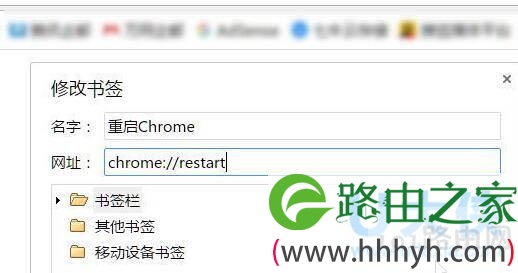
  1、在任意标签页使用快捷键Ctrl+D (Windows) / Cmd+D (Mac) ,打开添加书签的页面,然后点击“修改”。

Chrome浏览器占用内存过大解决方法

Chrome

  2、在网址栏输入:chrome://restart,名字的嘛你随意即可。然后点击底部的保存按钮即可。

Chrome浏览器占用内存过大解决方法

Chrome

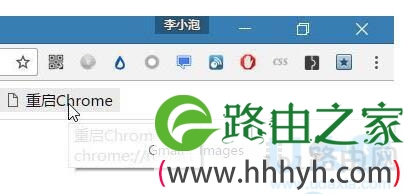
  3、然后在感觉Chrome 越来越卡的时候,点击下收藏栏的重启Chrome的书签,一般需要数秒就可以释放内存,让电脑重新恢复正常啦。

Chrome浏览器占用内存过大解决方法

Chrome

  新的 Chrome 55 中使用新的 JavaScript 引擎,对于内存的使用有着明显的改善,Google 表示在新版本的测试当中,加载测试网站(包括 New York Times、Reddit 和 YouTube)所使用的内存,平均比起现时的 Chrome 53 减少一半。

  以上就是Chrome浏览器占用内存过大解决教程,

以上就是关于-常见问题-(Chrome浏览器占用内存过大解决方法)的教程!
14,785 Chrome浏览器占用内存过大解决方法已关闭评论 点赞