'常见问题'最新文章

路由器常见问题的解决办法,希望对大家有帮助。

在路由器出现的故障中,大体可以分为两类:一类是硬故障,一类是软故障。这里的分类方法并没有严格的标准,只是为了方便而已,在实践中应该具体问题具体分析。

常见问题

6 月 28 2021
常

win10更新驱动后出现闪屏的解决方法(图)

亲,以下就是关于(win10更新驱动后出现闪屏的解决方法(图)),由“WiFi之家网”整理!

win10更新驱动后出现闪屏的解决方法(图)

原标题:"win10更新驱动后出现闪屏的解决技巧"相关电脑问题教程分享。 - 来源:WiFi之家网。

  win10更新驱动后出现闪屏要怎么办呢?自从win10系统预览版的发布,越来越多的用户都将系统换成win10系统了。而一般刚安装上的系统,都需要进行驱动的更新,但是不少用户反映说,在给系统更新完驱动后,重启电脑就出现了闪屏的情况,并且无法进入系统,这是怎么回事呢?今天WiFi之家网小编就和大家说说win10更新驱动后出现闪屏的解决技巧。

win10更新驱动后出现闪屏的解决方法(图)

win10

  目前各显卡驱动对Win10的兼容还不是很好,可能是由于显卡驱动引起的,大家在Win10上若要更新驱动,建议暂时跳过显卡驱动的更新。已经出现闪屏的用户,请按照以下方法尝试解决吧。

  1、请尝试进入Win10的安全模式,在安全模式下进行回滚驱动。

  2、或尝试高级启动模式,看能否通过采用zui后一次正确配置来启动Win10系统。

  3、如果都不行的话,请重装Win10系统来解决吧。

  相关文章:

  电脑屏幕出现闪屏抖动的解决方法

以上就是关于-常见问题-(win10更新驱动后出现闪屏的解决方法(图))的教程!
18,666 win10更新驱动后出现闪屏的解决方法(图)已关闭评论 点赞
6 月 28 2021
常

移动硬盘安装win7系统的解决方法(图)

亲,以下就是关于(移动硬盘安装win7系统的解决方法(图)),由“WiFi之家网”整理!

移动硬盘安装win7系统的解决方法(图)

原标题:"移动硬盘安装win7系统的详细教程"相关电脑问题教程分享。 - 来源:WiFi之家网。

  如今,大家装系统,一般都是使用光盘和U盘安装,而使用U盘安装系统,已成为时下的一种主流了。使用U盘安装系统方便、简单,也是大家的首选。但是也有不少用户喜欢使用移动硬盘安装系统。那么,移动硬盘要如何安装win7系统呢?下面WiFi之家网小编就和大家说说移动硬盘安装win7系统的详细教程。

移动硬盘安装win7系统的解决方法(图)

win7

  一、准备工作

  1个移动硬盘

  下载win7 ISO镜像文件

  解压缩工具(rar或zip等)

  二、安装步骤

  1.开机进入系统后插入移动硬盘,右键“计算机”选择“管理”,然后双击“存储”,再双击“磁盘管理(本地)”。

  2.建议对移动硬盘重新进行分区,专门弄一个5G大小的分区来存放镜像解压文件,来引导安装Win7系统。于是,先把移动硬盘上的所有分区(删除卷) 删除。

  3.删除后创建一个5G大小的分区(选择NTFS格式,剩余空间就随意整啦),并右键该分区,选择“将该分区标记为活动分区”。这样一来,该5G的分区就变成活动主分区啦。

  4.使用WinRAR等工具,将下载Windows 7的iso镜像里面的文件复制到上述移动硬盘的活动分区中的目录下即可,这个分区建议更好不要保存其它文件。

  5.点击任务栏“开始菜单”,点击“运行”,输入“cmd”后回车,在DOS窗口下输入下列语句,就可以将上述活动分区激活为引导分区

  g:

  cd boot

  bootsect.exe /nt60 g:

  bootsect.exe /nt60 g: /mbr

  bootsect.exe /nt60 g: /force

  6.重启电脑,按F12选择本次启动引导位置选择USD-HDD,接着就会进入熟悉的win7系统安装界面啦。如果不是修改本次启动的引导位置,而是修改了全局的boot,那么请记得安装过程中自动重启时,要修改boot,否则会再次进入安装引导。

  相关文章:

  WiFi之家网U盘安装原版Win7系统教程

以上就是关于-常见问题-(移动硬盘安装win7系统的解决方法(图))的教程!
10,004 移动硬盘安装win7系统的解决方法(图)已关闭评论 点赞
6 月 28 2021
常

win7无法连接无线网络的原因及应对解决方法(图)

亲,以下就是关于(win7无法连接无线网络的原因及应对解决方法(图)),由“WiFi之家网”整理!

win7无法连接无线网络的原因及应对解决方法(图)

原标题:"win7无法连接无线网络的原因及应对方法"相关电脑问题教程分享。 - 来源:WiFi之家网。

  win7无法连接无线网络要怎么办呢?时下,无线网络已成为了一种主流,不管是在公共场所,还是公司或者家里,都能够搜索到无线网络,无线网络的出现也给我们带来了很大的方便。不过一些用户在使用无线网络的时候,也都遇到各种问题,比如win7系统无法连接无线网络,这要怎么办呢?今天WiFi之家网小编就和大家说说win7无法连接无线网络的原因及应对方法。

win7无法连接无线网络的原因及应对解决方法(图)

网络连接

  1、首先检查一下笔记本无线开关是否关闭了,常用的无线开关有硬件开关和功能键开关,解决方法:无线硬件开关,直接打开即可,把常用无线功能键开关也打开,打开方法一般按以下组合键FN+F5,FN+F8。

  2、检查笔记本电源驱动有没安装好,这个问题的检查方法只到官网下载电源程序安装后重启电脑试试即可。

  3、检查一下win7笔记本无线网卡驱动是否没有安装好,如果是有发现黄色“感叹号”的话,就说明没有安装好网卡驱动。解决方法:可使用驱动精灵自动检测并自动安装网卡驱动。

  相关文章:

  解决win8.1系统无线网络受限有妙招

以上就是关于-常见问题-(win7无法连接无线网络的原因及应对解决方法(图))的教程!
17,204 win7无法连接无线网络的原因及应对解决方法(图)已关闭评论 点赞
6 月 28 2021
常

找回win7系统桌面不见的ie图标的解决方法(图)

亲,以下就是关于(找回win7系统桌面不见的ie图标的解决方法(图)),由“WiFi之家网”整理!

找回win7系统桌面不见的ie图标的解决方法(图)

原标题:"教你找回win7系统桌面不见的ie图标的小方法"相关电脑问题教程分享。 - 来源:WiFi之家网。

  zui近有很多使用win7系统的用户反映说,自己要使用ie浏览器的时候,却发现桌面上的ie浏览器图标不见了,这是怎么回事呢?win7系统桌面上的ie图标不见了要怎么办?今天WiFi之家网小编就和大家说说win7系统桌面上ie图标不见了的应对方法。

找回win7系统桌面不见的ie图标的解决方法(图)

ie图标

  方法一、

  在其他的系统盘里, 例如在C盘以外的盘,首先新建个文件夹,文件夹为取名为“Internet Explorer.{871C5380-42A0-1069-A2EA-08002B30309D}”,接着把它复制到桌面。桌面上的IE图标就回来了,此图标是电脑系统原本的IE图标,不是快捷方式。

  方法二、

  首先打开“计算机”,然后点击工具栏里的“向上”,这样既可以看到窗口中有一个IE图标了,把这个图标拖放到桌面就行了;

  方法三、

  在win7系统任务栏上右击-——工具栏—--—桌面,此时任务栏上出现“桌面”的这一项,将其项下的IE图标拖到自己的桌面上即可。

  相关文章:

  IE9打开网页显示白屏如何恢复?

以上就是关于-常见问题-(找回win7系统桌面不见的ie图标的解决方法(图))的教程!
11,889 找回win7系统桌面不见的ie图标的解决方法(图)已关闭评论 点赞
6 月 28 2021
常

win7计算机右键属性打不开的解决方法(图)

亲,以下就是关于(win7计算机右键属性打不开的解决方法(图)),由“WiFi之家网”整理!

win7计算机右键属性打不开的解决方法(图)

原标题:"win7计算机右键属性打不开的解决妙招"相关电脑问题教程分享。 - 来源:WiFi之家网。

  当我们需要查看电脑的性能及一些电脑的基本信息,我们都会通过计算机的属性去查看。但是有些用户在选择属性的时候,却发现属性窗口打不开,这是怎么回事呢?今天WiFi之家网小编就和大家说说win7计算机右键属性打不开的解决妙招。

win7计算机右键属性打不开的解决方法(图)

win7

  1、鼠标右击桌面空白处选择新建一个记事本,然后将下面的代码复制粘贴进去;

  Windows Registry Editor Version 5.00

  [HKEY_LOCAL_MACHINE\SOFTWARE\Microsoft\Windows\CurrentVersion

  \Explorer\Desktop\NameSpace\{26EE0668-A00A-44D7-9371-BEB064C98683}]

  @=“ControlPanelHome”

  [HKEY_LOCAL_MACHINE\SOFTWARE\Microsoft\Windows\CurrentVersion

  \Explorer\FolderDescriptions\{0F214138-B1D3-4a90-BBA9-27CBC0C5389A}]

  “Name”=”SyncSetupFolder”

  “Category”=dword:00000001

  “ParsingName”=“::{26EE0668-A00A-44D7-9371-BEB064C98683}\\0\\::

  {9C73F5E5-7AE7-4E32-A8E8-8D23B85255BF}\\::{F1390A9A-A3F4-4E5D-9C5F-

  98F3BD8D935C},”

  [HKEY_LOCAL_MACHINE\SOFTWARE\Microsoft\Windows\CurrentVersion

  \Explorer\FolderDescriptions\{289A9A43-BE44-4057-A41B-587A76D7E7F9}]

  “Name”=”SyncResultsFolder”

  “Category”=dword:00000001

  “ParsingName”=“::{26EE0668-A00A-44D7-9371-BEB064C98683}\\0\\::

  {9C73F5E5-7AE7-4E32-A8E8-8D23B85255BF}\\::{BC48B32F-5910-47F5-8570-

  5074A8A5636A},”

  2、然后将其保存为.reg格式然后保存在桌面,保存好之后双击这个文件导入注册表;

  3、然后在重启一下explorer.exe进程,这样就可以解决问题了。

  相关文章:

  win7系统双击桌面图标打不开的应对技巧

以上就是关于-常见问题-(win7计算机右键属性打不开的解决方法(图))的教程!

14,834 win7计算机右键属性打不开的解决方法(图)已关闭评论 点赞
6 月 28 2021
常

win7系统无法删除文件夹的六大解决方法(图)

亲,以下就是关于(win7系统无法删除文件夹的六大解决方法(图)),由“WiFi之家网”整理!

win7系统无法删除文件夹的六大解决方法(图)

原标题:"解决win7系统无法删除文件夹的六大方法"相关电脑问题教程分享。 - 来源:WiFi之家网。

  很多用户在使用电脑的时候都有个习惯,就是都会定期清理一些电脑中没用的文件,来减少磁盘空间。不过有些用户在删除文件的时候,系统却出现错误提示,导致文件无法删除,这要怎么办呢?今天WiFi之家网小编就和大家说说解决win7系统无法删除文件夹的六大方法。

win7系统无法删除文件夹的六大解决方法(图)

win7

  方法一

  打开记事本在菜单栏中点击“文件”—“另存为”,把它命名为和需要删除的那个文件名一致,而后进行替换会发现容量变为0KB,删除命令即可。

  方法二

  将AVI文件的后缀修改为其它任意无效的文件类型,再执行删除即可。

  方法三

  在那个AVI文件的目录里面新建一个文件夹,然后重新启动,不要选那个AVI文件先选择这个新建的文件夹,然后再同时按“Ctrl+AVI”文件执行删除操作。

  方法四

  1、点击“开始”—“运行”,输入“CMD”命令点击确定;

  2、打开的“命令提示符”窗口中输入:regsvr32/ushmedia.dll命令后按回车;

  3、将视频文件的预览功能卸载掉删除即可,需要恢复视频文件预览功能时,在“命令提示符”中输入:regsvr32shmedia.dll命令按回车即可。[page]

  方法五

  1、调出“Windows任务管理器”选择结束Explorer进程不要关闭该窗口;

  2、切换到“应用程 序”标签页中,点击“新任务”按钮输入Explorer.exe并确认操作。桌面恢复正常删除即可。

  方法六

  1、用winrar程序删除的方法用鼠标右键单击那个AVI文件;在弹出菜单中选择“添加到压缩文件”;

  2、在弹出窗口中切换到“常规”标签页中,勾选“压缩后删除源文件”的复选框;

  3、执行压缩操作后就会删除此文件,zui后再将该压缩文件删除便可。

  相关文章:

  win7系统下病毒文件无法删除的应对方法

以上就是关于-常见问题-(win7系统无法删除文件夹的六大解决方法(图))的教程!

13,169 win7系统无法删除文件夹的六大解决方法(图)已关闭评论 点赞
6 月 28 2021
常

无线鼠标没反应的解决方法(图)

亲,以下就是关于(无线鼠标没反应的解决方法(图)),由“WiFi之家网”整理!

无线鼠标没反应的解决方法(图)

原标题:"无线鼠标没反应的处理措施"相关电脑问题教程分享。 - 来源:WiFi之家网。

  现在越来越多的用户都喜欢使用无线鼠标,无线键盘等,这样可以省去电线的束缚,使用起来更加的方便。但是有不少用在使用的过程中,经常遇到各种问题。比如无线鼠标没反应,无法正常使用,这要如何解决呢?今天WiFi之家网小编就和大家说说无线鼠标没反应的处理措施。

无线鼠标没反应的解决方法(图)

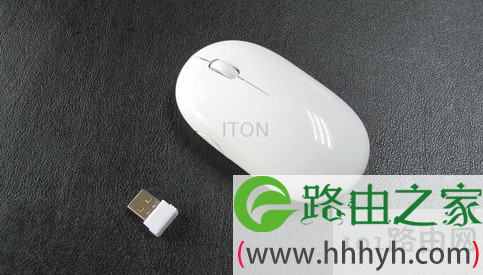
无线鼠标

  1、2.4G无线鼠标采用的方案设计也不同,有的方案设计也有优势也有弊端。你要看看你周围是不是有人用和你同一款式的无线鼠标,因为有些方案设计出来的无线鼠标,当同一个场所,有相同的无线鼠标在使用的情况下,会发生干扰状况;

  2、所有鼠标的光学采样率不高。所以,当你的无线鼠标无反应的时候,建议你使用纯色的鼠标垫;

  3、无线鼠标没电池,如果你有使用过无线鼠标,肯定知道无线鼠标需要装上电池才能使用。当鼠标无法反应且没有灯显示,可以检查一下无线鼠标的电池是否还有电,如果电池没电需要更换一下电池。

  4、USB检查不良,在将鼠标插入到电脑上时,无线鼠标采用的是USB迷你接口,可以检查看看电脑上的无线USB迷你接口是否接触不良。

  5、同款鼠标信号干扰,如果周围有人使用跟自己同一款无线鼠标,则有可能会出现无线干扰情况。

  6、一般情况下,2.4G无线鼠标使用距离是10到12米。首先要想想你使用无线鼠标的距离是不是超出了无线鼠标规定的使用距离。如果你使用的是红外线无线鼠标,那么有可能是鼠标与接收器之间有遮挡物。

  7、如果以上产生无线鼠标无反应的原因都不是的话,你的无线鼠标可能存在质量的问题,我建议你送去保修,现在的无线鼠标都有质保的;

  8、极少数的无线鼠标需要安装驱动,这个时候你就要安装购买时厂家附送的驱动,然后再尝试看看。

  相关文章:

  无线鼠标失灵无法使用的原因及处理方法

以上就是关于-常见问题-(无线鼠标没反应的解决方法(图))的教程!

12,561 无线鼠标没反应的解决方法(图)已关闭评论 点赞
6 月 28 2021
常

Win8.1不能连接iPhone iTunes的解决方法(图)

亲,以下就是关于(Win8.1不能连接iPhone iTunes的解决方法(图)),由“WiFi之家网”整理!

Win8.1不能连接iPhone iTunes的解决方法(图)

原标题:"Win8.1不能连接iPhone iTunes的解决方法"相关电脑问题教程分享。 - 来源:WiFi之家网。

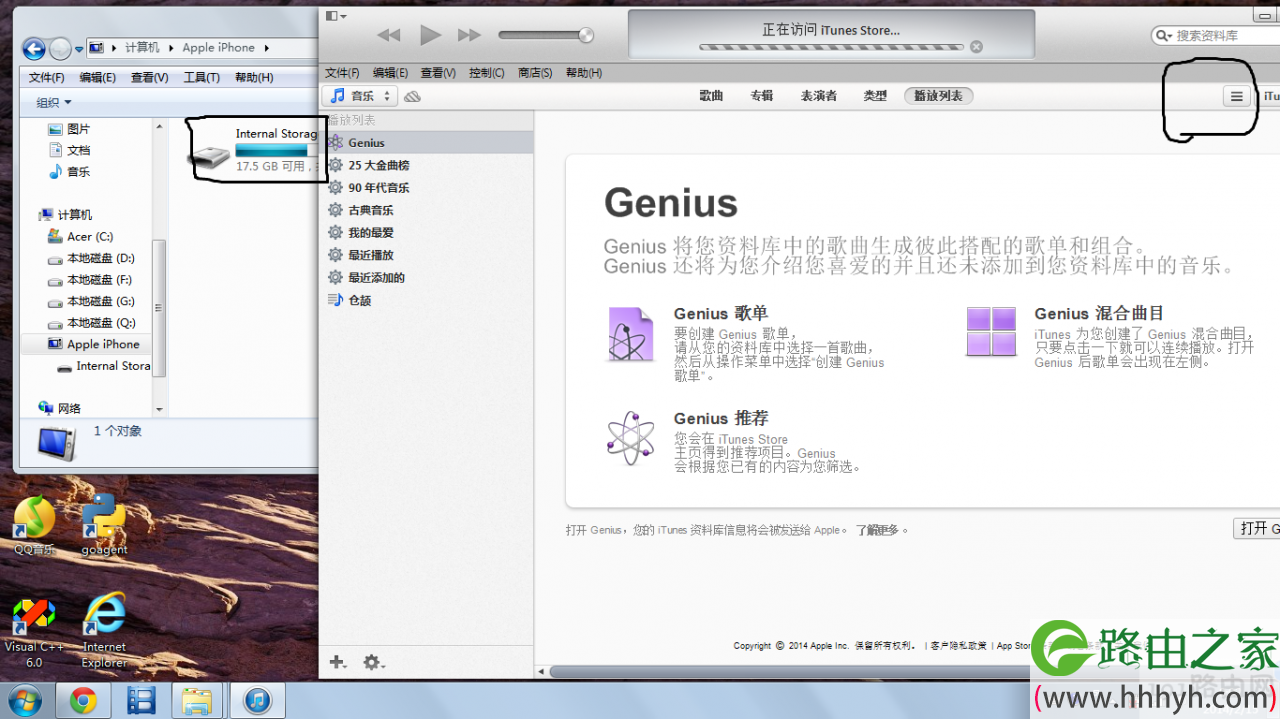
  使用苹果手机的用户大多有这样的困扰,那就是将电脑系统升级8.1后,手机无法连接iTunes。对此,不好用户都非常急切的想要知道解决方法。下面,WiFi之家网小编就将方法分享给大家。

Win8.1不能连接iPhone iTunes的解决方法(图)

Win8.1不能连接iPhone iTunes的解决方法

  Win8.1不能连接iPhone iTunes的解决方法:

  1、将iphone和电脑连接;

  2、开始菜单,选“计算机”--右键--“属性”;

  3、进入“设备管理器”;

  4、找到“ Apple iPhone”的条目,然后从快捷菜单中选取更新驱动程序;

  5、点击“浏览计算机查找驱动程序”;

  6、点击“从磁盘进行安装”;

  7、在对话框中点击“浏览”;

  8、找到对应的驱动程序的目录:

  C:\Program Files\Common Files\Apple\Mobile Device Support\Drivers 9、选中 usbaapl.inf 文件,点击确认,等待安装完成,重新连接iTunes就可以了。

  zui后,上面这方法中找不到对应的驱动程序,因为这目录是Win8的。在win8.1系统下,由于本人是在win8升级上来的,所以文件夹会有window和window.old两个。so,只要找到新系统系路径里面的安装驱动文件就好。

以上就是关于-常见问题-(Win8.1不能连接iPhone iTunes的解决方法(图))的教程!

9,521 Win8.1不能连接iPhone iTunes的解决方法(图)已关闭评论 点赞
6 月 28 2021
常

电脑蓝屏“c000021a hard error”的解决方法(图)

亲,以下就是关于(电脑蓝屏“c000021a hard error”的解决方法(图)),由“WiFi之家网”整理!

电脑蓝屏“c000021a hard error”的解决方法(图)

原标题:"电脑蓝屏“c000021a hard error”的解决方法"相关电脑问题教程分享。 - 来源:WiFi之家网。

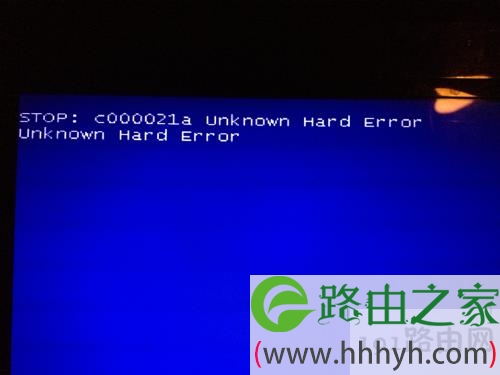
  电脑出现蓝屏的原因各异,蓝屏时会提示各种各样的错误字符。今天WiFi之家网小编要说的是电脑蓝屏出现“STOP:c000021a Unknown Hard Error Unknown Hard Error”代码的原因及解决方法。

电脑蓝屏“c000021a hard error”的解决方法(图)

电脑蓝屏“c000021a hard error”的解决方法

  电脑蓝屏“c000021a hard error”原因:

  “Unknown Hard Error”意思为“未知的硬件错误”,一般有两种可能:1、硬件有问题 2、系统程序损坏;

  电脑蓝屏“c000021a hard error”解决方法:

  1、先从硬件入手是因为如果硬件本身有问题,会造成系统安装出错,或系统安装不上等问题。一般先检查内存是否氧化,就是用橡皮擦金手指。

  2、检查硬盘是否有坏道,一般用MHDD工具检查;再检查显卡、主板上是否有鼓泡坏电容等。关机,打开机箱,拔下电源线(插拔主板上硬件,为了不被烧坏),拔下内存条,用橡皮擦金手指,用镊子轻刮几下插槽,又将内存插好。开机后,问题依旧。硬盘有坏道,也会出现蓝屏,用MHDD检查,可以在MHDD中,总找不到硬盘。

  zui后,某些硬盘在MHDD中就是检测不到,这是也常用之事,所以不再检测。电脑如果是集成显卡,就不用检查。基本排除硬件故障,看来系统确实有问题,准备好一个U盘,下载WiFi之家网,重装系统后,多次关机重启,没有再出现蓝屏,问题解决。

以上就是关于-常见问题-(电脑蓝屏“c000021a hard error”的解决方法(图))的教程!

25,847 电脑蓝屏“c000021a hard error”的解决方法(图)已关闭评论 点赞
6 月 28 2021
常

如何让电脑省电的解决方法(图)

亲,以下就是关于(如何让电脑省电的解决方法(图)),由“WiFi之家网”整理!

如何让电脑省电的解决方法(图)

原标题:"如何让电脑省电的解决方法"相关电脑问题教程分享。 - 来源:WiFi之家网。

  使用笔记本电脑的时候,我们都有这样的困扰,电脑不充电的情况下,电量很快就见底了,如何才能让电脑省电呢?今天,WiFi之家网小编就跟大家以来探讨下让电脑省电的的解决方法都有哪些?

如何让电脑省电的解决方法(图)

电脑省电的解决方法

  1、将显示器亮度和对比度调低,不影响正常使用即开。

  2、音箱的音量调低。不用时关闭电源。

  3、尽量少接外接设备或者关掉外接设备,如U盘,打印机,扫描仪等。

  4、尽量不用无线设备,如无线键盘、无线鼠标、无线网卡等。

  5、软件方面,尽量少让电脑处于高负荷运行状态。

  6、在控制面板?电源选项 里将“关闭显示器”和“系统待机”选项设置成15至20分钟左右的时间。

  8、暂停使用电脑时,如果预计暂停时间小于1小时,建议将电脑置于待机,如果暂停时间大于1小时,更好彻底关机。

  9、平时用完电脑后要正常关机,应拔下电源插头或关闭电源接线板上的开关,并逐步养成 这种彻底断电的习惯,而不要让其处于通电状态。

  10、不用的外设像打印机、音箱等要及时关掉。(音箱是耗电大户)

  11、像光驱,软驱、网卡、声卡等暂时不用的设备可以在BIOS里屏敝掉。(功耗不会下降太多,长时间来看还延长了设备的使用寿命)

  12、使用CPU降温软件。

  13、降低显示器亮度。在做文字编辑时,将背景调暗些,节能的同时还可以保护视力、减轻眼睛的疲劳强度。当电脑在播放音乐、评书、小说等单一音频文件时,可以彻底关闭显示器。

  14、很多DIY们热衷于超频。做为技术试验未尝不可,如果在不超频一样能完全满足性能需要时,还是尽量少超频,既节能又稳定还安全。

以上就是关于-常见问题-(如何让电脑省电的解决方法(图))的教程!

15,877 如何让电脑省电的解决方法(图)已关闭评论 点赞
6 月 28 2021
常

电脑突然没声音的问题(图)

亲,以下就是关于(电脑突然没声音的问题(图)),由“WiFi之家网”整理!

电脑突然没声音的问题(图)

原标题:"如何解决电脑突然没声音的问题"相关电脑问题教程分享。 - 来源:WiFi之家网。

  电脑没声音了怎么办?在使用电脑的时候突然声音没了怎么回事?相信不少人在使用电脑的过程中都遇到过这样一个问题,玩着电脑,上着网,突然一下子就没声音了,大家都会觉得很奇怪哦。呵呵!电脑的声音没了该怎么办?怎么解决?看着简单,其实还是需要点时间去解决的。因为电脑突然没声音既跟硬件问题有关系同时又关系到软件方面的问题。硬件方面的问题主要原因是声卡突然坏了,或者是输出声音的接口损坏导致,通常声卡损坏的几率很小,WiFi之家网小编遇到的电脑突然没声音的问题都是由于软件的问题导致。以下WiFi之家网小编就跟大家详解当用着电脑的时候突然没声音的几种解决方案。

  推荐:WiFi之家网U盘安装ghost win10图文教程

  方案一:假如您的电脑没声音,建议您先检查电脑桌面右下角“任务栏”是否有声音图标。要是有这个声音图标,那么说明您的声卡是没问题的,接下来我们用鼠标左键单击此声音控制图标,然后会弹出一个音量控制的窗口,我们需要做的是先查看是否把音量都调到zui低了,再查看是否把静音前面的勾选勾上了?WiFi之家网小编遇到不少朋友电脑没声音要么就是把声音调到zui低了,要么就是勾选了静音,导致的电脑没声音,这也不出奇,小编刚玩电脑的时候也经常犯这样的小错误。要是在电脑桌面的任务栏找不到上图所示的那个音量控制图标的话,那估计就是声卡驱动的问题,驱动问题的话,那请您往下看就明白该怎么解决咯!当然有些是驱动没问题,只是没显示出来而已,这样让声音图标显示出来呢?方法如下:

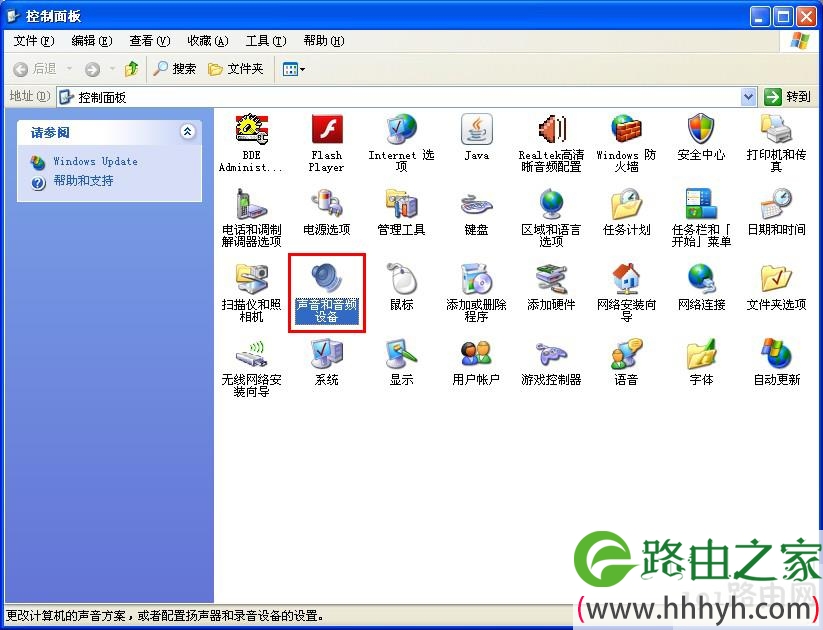
  任务栏右下角没小喇叭(音量控制图标)解决方法:依次进入“开始”菜单 - “设置” - “控制面板” - “声音和音频设备”,打开“声音和音频设备 属性”的对话框,如下图所示:

电脑突然没声音的问题(图)

如何解决电脑突然没声音

  把√勾号打上以后点“确定”按钮,桌面右下脚任务栏里的声音图标就出来了,我们再检查下,音量是否调好和是否点了静音,以上操作完成后那电脑就有声音咯。

  方案二:电脑突然没声音了请先检查您的音箱或者耳麦是否出问题?音箱或者耳麦的音频线是否跟电脑接好?接口又是否接对了?那条音频线又是否被您拉扯过,导致线的接触不良?

  不少朋友在接音箱或者耳麦的音频线的时候接错插孔了,导致没声音,试想,音箱或者耳麦都没接收到电脑里的声音,那怎么又可能有声音呢?U启动小编的一个朋友,他就是把线接到了话筒插口上去了,哎,真无奈呀!

  1.电脑主机机箱前置面板一般有两个小插孔,一个是淡绿色,就是音频输出插口,这是插音箱滴;另外一个是音频输入插口,那是插话筒滴!

  值得注意的是:一般台式电脑机都会有两对音频接口,分布在机箱前面和后面,所以如果我们前面的接口没用,那可以试试后面的插口。有的电脑装机人员有时候会忘记接主机箱前置的插口信号线到主板了,所以前置的插口无效了。

  2.电脑主机机箱后置面板通常是有三个插口,一个正面对着后置面板zui左边的那个插口是音频输入插口(话筒插入口),中间是一个淡绿色,那是音频输出插口(音箱插入),zui右边的是麦克风插口(一般都用不上)

  方案三:检查电脑声卡驱动是否正常安装?

  有些用户经常会遇到重装电脑系统以后就没声音的情况,这种情况大部分是因为电脑的声卡驱动没装好或者驱动不兼容导致的。

  解决的方案是:找到对应的声卡驱动安装就好了(建议下载个“驱动精灵”来安装)。

  那我们怎么来检查声卡是否安装不正常呢?方法如下:

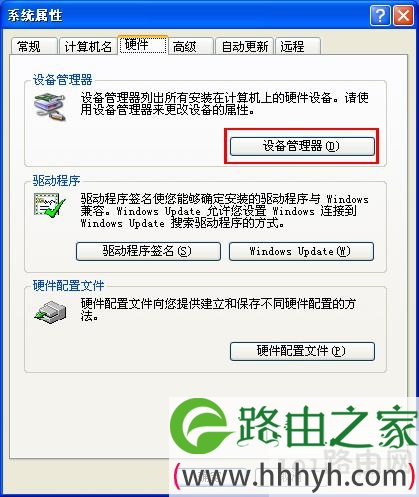
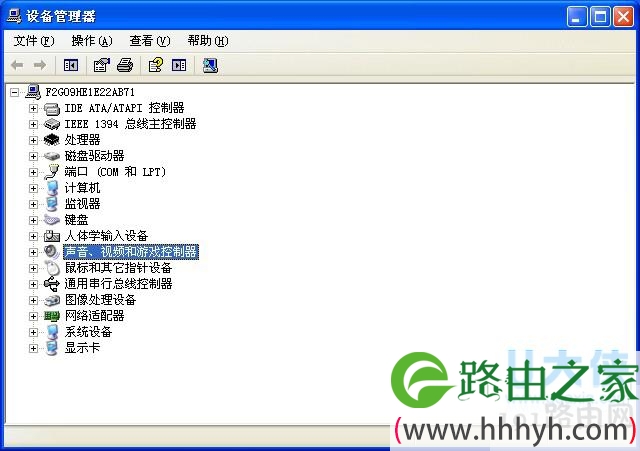
依次打开进入“我的电脑”右键 - 选择到 - “属性” - “硬件” - “设备管理器”,如下图所示:

电脑突然没声音的问题(图)

如何解决电脑突然没声音

  我们点击“设备管理器”以后进入到如下图所示的电脑硬件驱动的情况查看:

电脑突然没声音的问题(图)

如何解决电脑突然没声音

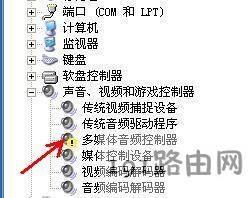
  上图所示是声卡安装驱动正常的截图,声卡驱动安装有问题的截图如下面图片所示,声卡设备驱动上有个黄色的感叹号:

电脑突然没声音的问题(图)

如何解决电脑突然没声音

  要是声卡驱动里有黄色感叹号的话,那表明当前系统中声音驱动没有正常安装或者声卡驱动不兼容。我们当然可以重新换个系统重装下,但WiFi之家网小编个人觉得没那个必要,我们只要找到对应的电脑声卡型号,然后直接上百度找到对应的声卡驱动,然后下载到本地安装即可。那我们又该怎样查看自己电脑声卡的型号呢?检查声卡型号的方法很多,下面就介绍一种比较简单的方法:

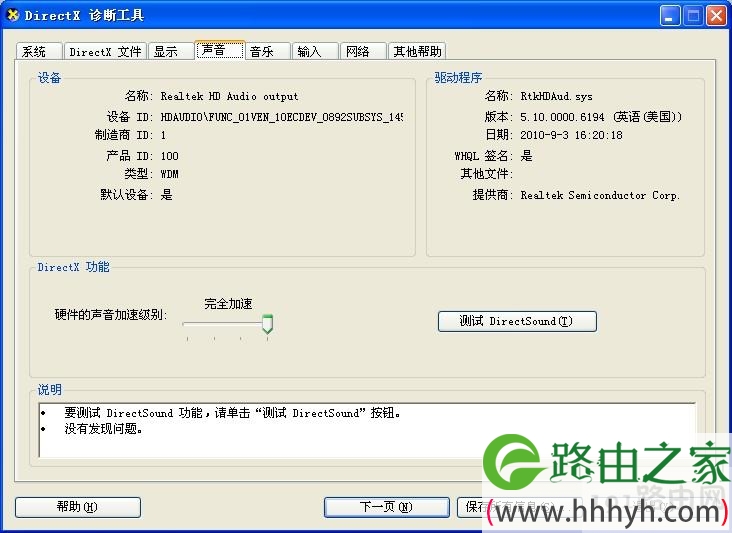
  查看电脑声卡型号方法:依次点击“开始”菜单 - “运行” - 然后在输入框中输入:“dxdiag”,再按“回车键”确定即可打开“Direct X硬件诊断工具”,zui后我们就可以依次查看到电脑声卡型号了,如下图所示:

电脑突然没声音的问题(图)

如何解决电脑突然没声音

  查看到声卡型号后,我们直接到百度搜索找到相应的声卡型号的驱动下载下来安装即可。如果您是一个新手,不知道如何操作,那建议您还是按照上面说的,下载一个“驱动精灵”软件,在软件中操作,可以直接安装,非常方便快捷。

  方案四:如果声卡不是集成声卡,我们只要打开机箱检查下声卡硬件是否有松动,如果松动了,那我们把它插稳就好了。

  方案五:要是声卡硬件没有松动,完好安装,那我们就可以尝试把声卡拔出来,然后用毛刷清理主板声卡插槽里面的灰尘(WiFi之家网温馨提示:着重检查金手指是否有霉点),清理干净后,再把声卡插上去,记得要插稳哦,当然也不要用蛮劲,别把声卡给弄折了。

  方案六:其他的故障原因还可能是电脑声卡坏了或者是电脑音频输出插口损坏等,但这种情况都很少发生,假如不幸被您遇上了,那只有建议您去电脑维修店去维修保养或者更换了。

  以上就是电脑突然没声音的解决方法。

以上就是关于-常见问题-(电脑突然没声音的问题(图))的教程!

9,998 电脑突然没声音的问题(图)已关闭评论 点赞
6 月 28 2021
常

电脑添加删除程序打不开的解决方法(图)

亲,以下就是关于(电脑添加删除程序打不开的解决方法(图)),由“WiFi之家网”整理!

电脑添加删除程序打不开的解决方法(图)

原标题:"电脑添加删除程序打不开的解决方法"相关电脑问题教程分享。 - 来源:WiFi之家网。

  近日小编看到一个比较奇葩的问题,就是说有些朋友他的电脑里面的添加删除程序打不开,这个问题小U觉得是非常少见的,不过也不是什么太大的问题,通过我们的杀毒软件或者是注册表管理器就可以解决了。下面,跟对WiFi之家网小编来看看具体的步骤吧。

  1、可以使用我们电脑上安装的杀毒软件对我们的电脑进行全盘查杀,杀完毒之后更好进行重启电脑闹的操作。(记住一定要是全盘查杀而不是快速查杀,因为快速查杀是可以杭走一些本来有危险的病毒,从而导致电脑里有“漏网之鱼”,影响我们使用电脑。)

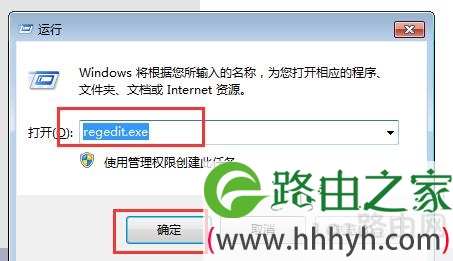
  2、点开“开始”,在运行中输入“regedit.exe”,按下回车键或者是在桌面上输入组合快捷键“Win+R”,输入“regedit.exe”,点击“确定”进入“注册表管理器”。

电脑添加删除程序打不开的解决方法(图)

电脑添加删除程序打不开

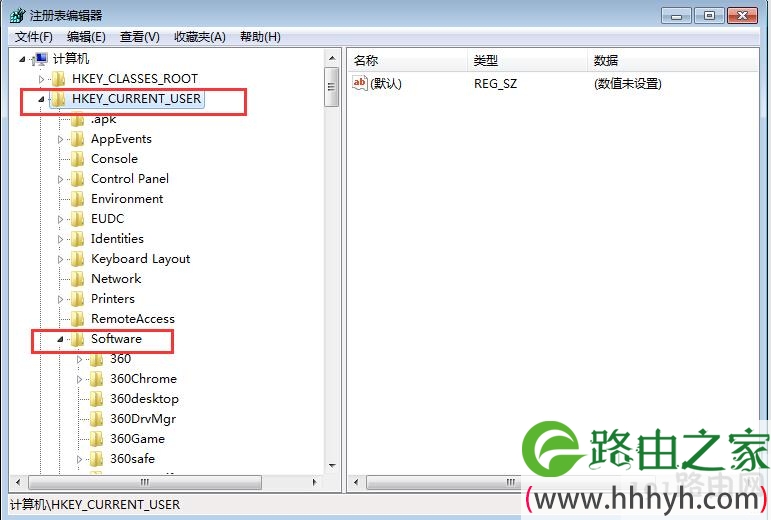
  3、在“注册表管理器”中选择“HKEY_CURRENT_USER”,然后选择其下的子文件夹“Software”。

电脑添加删除程序打不开的解决方法(图)

电脑添加删除程序打不开

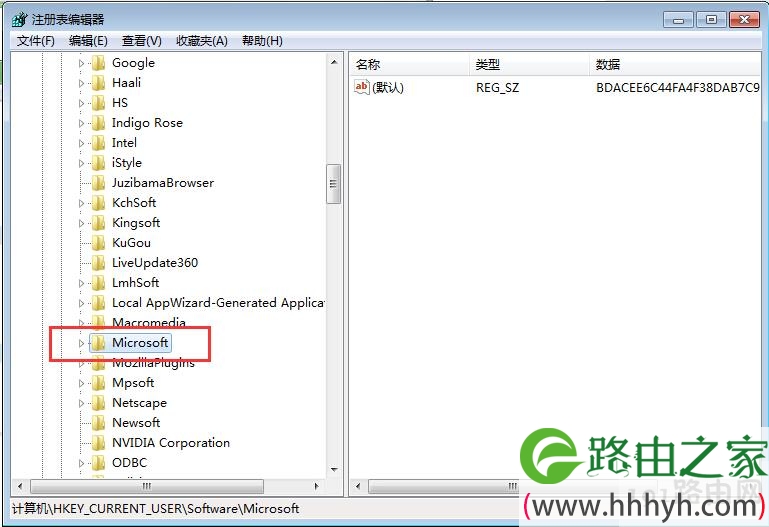
  4、接下来点开里面的“Microsoft”。

电脑添加删除程序打不开的解决方法(图)

电脑添加删除程序打不开

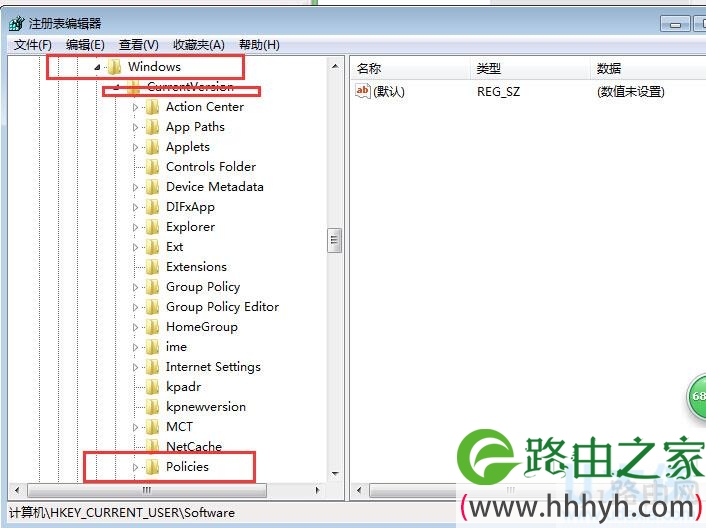
  5、然后打开下面的“Windows”选择其下的子文件夹“CurrentVersion”,接着要找到里面的“Policies”,zui后选择这之下的“Explorer”,点击它,在右面窗口处选择“DisallowCpl”,右键单击删除它。

电脑添加删除程序打不开的解决方法(图)

电脑添加删除程序打不开

  6、重启电脑,然后就可以了。

  以上就是电脑添加删除程序打不开的解决方法。更多精彩内容继续关注WiFi之家网http://www.191e.com。

  相关内容推荐:电脑程序无响应的原因及解决方法

以上就是关于-常见问题-(电脑添加删除程序打不开的解决方法(图))的教程!

9,836 电脑添加删除程序打不开的解决方法(图)已关闭评论 点赞