'常见问题'最新文章

路由器常见问题的解决办法,希望对大家有帮助。

在路由器出现的故障中,大体可以分为两类:一类是硬故障,一类是软故障。这里的分类方法并没有严格的标准,只是为了方便而已,在实践中应该具体问题具体分析。

常见问题

6 月 28 2021
常

win10都有哪些新功能 win10实用功能大全

亲,以下就是关于(win10都有哪些新功能 win10实用功能大全),由“WiFi之家网”整理!
win10都有哪些新功能 win10实用功能大全

原标题:"win10都有哪些新功能?win10新功能盘点介绍"相关电脑问题教程分享。 - 来源:WiFi之家网。

  win10都有哪些新功能?windows10发布已经长达一年之久,但是还有很多用户依然在使用win7或是win8的系统,因此他们也没有体验到win10带来的新功能。下面,WiFi之家网小编就给大家介绍下win10都有哪些新功能?

  WIN10正式版新功能:

  一:拨动、滑动及缩放。

  在win10系统中拥有完整触控功能,您可以尽情发挥电脑潜力,自然、直接的受控操作方式让您尽享快意流畅的运作步调。
win10都有哪些新功能 win10实用功能大全

windows10

  二:网络世界、无所不在。

  在win10系统中的internet explorer11能让您在大大小小的装置荧幕上尽享引人入胜的网络体验

win10都有哪些新功能 win10实用功能大全

windows10

  三:与云端保持连线。

  1.您专属的windows,随处可得。设定一次,随时使用当您登入任何执行windows8的装置是,您的个人化设定和应用程式将随让供您使用

  2.人际交流好帮手。与亲友的畅快沟通能力,让您的应用程式用起来更顺手,您将可以在邮件、信息中心联络人等应用程式中掌握来之各种联络渠道的资讯,包括hotmail、messenger、facebook、twitter、linkedin喝更多其他服务。

  3.轻松存取档案。您可能拥有多部电脑和电话,现在您可以透过这些装置连线到skydrve、facebook、flickr喝其他服务中,随时随地轻松取得相片和档案。

win10都有哪些新功能 win10实用功能大全

windows10

  四:人性化设置。

  以有趣崭新的布景主题、投影片放映或者便利小工具重新装饰您的桌面。
win10都有哪些新功能 win10实用功能大全

windows10

  五:Directx12助阵、色彩更炫目。

  Directx12是今日许多电脑游戏中炫目的3d视觉效果和令人套多的音效的幕后软件,Directx12包含多项改进,经过全新设计它已经变得更具效率,利用多核心处理器的能力,Directx12可以提供多种复杂的阴影及材质技术,因此3d动画更孙畅、图形比以前更生动更细致。

win10都有哪些新功能 win10实用功能大全

windows10

  六:office2015加入。

win10都有哪些新功能 win10实用功能大全

windows10

  windows10新功能:

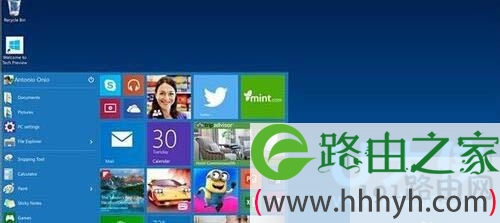
  1.开始菜单进化

  微软在Windows 10当中带回了用户期盼已久的开始菜单功能,并将其与Windows 8开始屏幕的特色相结合。点击屏幕左下角的Windows键打开开始菜单之后,你不仅会在左侧看到包含系统关键设置和应用列表,标志性的动态磁贴也会出现在右侧。
[page]

  2.Cortana所带来的搜索和控制功能

  Windows Phone的私人助手Cortana如今也被加入到了Windows 10系统当中。Cortana的功能非常强大,你可以用它来搜索硬盘内的文件,系统设置,安装的应用,甚至是互联网中的其他信息。作为一款私人助手服务,Cortana还能像在移动平台那样帮你设置基于时间和地点的备忘。

  3.任务切换器

  不少用户都习惯于使用Alt+Tab的快捷键来在开启的应用当中进行切换,而微软对于该功能也进行了改进。现在,任务切换器将不再仅显示应用图标,而是会通过大尺寸缩略图让你对当中的内容进行预览。

  4.任务栏的微调

  在Windows 10的任务栏当中,你会看到新增的Cortana和任务视图按钮,与此同时,系统托盘内的标准工具也匹配上了Windows 10的设计风格。在这里,你可以查看到可用的Wi-Fi网络,或是对系统音量和显示器亮度进行调节。

  5.贴靠辅助

  Windows 8所引入的贴靠功能如今也得到了进一步强化。由于Modern应用如今也被放到了桌面环境运行,因此从前Modern和桌面应用分屏运行的功能已经不复存在。不过现在,你不仅可以让窗口占据屏幕左右两侧的区域,还能将窗口拖拽到屏幕的四个角落使其自动拓展并填充1/4的屏幕空间。在贴靠一个窗口时,屏幕的剩余空间内还会显示出其他开启应用的缩略图,你点击之后可将其快速填充到这块剩余的空间当中。

  6.通知中心

  Windows Phone 8.1的通知中心功能如今也被加入到了Windows 10当中,让你可以方便地查看来自不同应用的通知,此外,通知中心底部还提供了一些系统功能的快捷开关,比如平板模式、便签和定位等等。

  7.命令提示符窗口升级

  Windows的命令提示符窗口(CMD)已经十几年都未曾有过任何变化了,而Windows 10终于带来了针对它的升级。现在,你不仅可以对CMD窗口的大小进行调整,还能使用辅助粘贴等熟悉的快捷键。

  8.文件资源管理器升级

  Windows 10的文件资源管理器会在主页面上显示出你常用的文件和文件夹,让你可以快速获取到自己需要的内容。

  9.新的Edge浏览器

  为了追赶Chrome和Firefox等热门浏览器,微软终于淘汰掉了老旧的IE,带来了全新的Edge浏览器。全新的Edge浏览器虽然尚未发展成熟,但它的确带来了诸多的便捷功能,比如和Cortana的整合以及快速分享功能。

  10.IE浏览器依然存在

  尽管Edge浏览器在许多方面都领先于IE,它对于当前标准的支持还没有完全到位。如果你需要运行ActiveX控制或使用类似的插件,就依然需要依赖于IE。因此,IE 11依然会存在于Windows 10当中。

  11.多桌面

  如果你没有多显示器配置,但依然需要对大量的窗口进行重新排列,那么Windows 10的虚拟桌面应该可以帮到你。在该功能的帮助下,你可以将窗口放进不同的虚拟桌面当中,并在其中进行轻松切换。这样一来,原本杂乱无章的桌面也就变得整洁起来。

  12.计划重新启动

  Windows在安装系统升级之后一般都需要进行重启。在过去,系统会通过弹窗告知你重启会在多少分钟后进行,而现在,Windows 10会询问你希望在多长时间之后进行重启。

  13.跨平台应用

  微软在Windows 10当中引入了全新的Universal App概念,它让许多应用可以在PC、手机、Xbox One甚至是HoloLens上运行,而界面则会根据设备类型的不同而自动匹配。我们zui常用的Office办公套件就是Universal App,比如Word、Excel、Outlook等。

  14.连续性

  Windows 10如今可以根据运行设备的状态而对用户界面进行适配,这一功能在很大程度上方便了变形设备的使用。你可以在设置菜单当中手动切换到新的平板模式,或者是改变变形设备的使用状态(比如移除键盘)来达到相同的效果。

  在平板模式下,系统界面将更加方便触控操作。原本的任务栏会变得更加简化,只剩一个Windows键、后退键、Cortana键和任务视图键。此外,所有的窗口也会在全屏模式运行,不过你也可以将两个窗口贴靠在屏幕上并排显示。

  15.设置和控制面板

  Windows 8的设置应用同样被沿用到了Windows 10当中,该应用会提供系统的一些关键设置选项,用户界面也和传统的控制面板相似。而从前的控制面板也依然会存在于系统当中,因为它依然提供着一些设置应用所没有的选项。

  16.生物识别功能

  Windows 10所新增的Windows Hello功能将带来一系列对于生物识别技术的支持。除了常见的指纹扫描之外,系统还能通过面部或虹膜扫描来让你进行登入。当然,你需要使用新的3D红外摄像头来获取到这些新功能。

  17.DirectX 12

  Windows 10将带来zui新版本的图形API——DirectX 12。在带来大幅性能提升的同时,DirectX 12依然能够支持许多现有的显卡。除了造福游戏玩家之外,它还能加速其他的图形类应用,包括CAD。

  18.手机伴侣

  Windows 10带来的一个新应用可以帮助你对手机进行快速设置。你可以在PC上设置好自己所使用的微软服务,比如Cortana、Skype、Office和OneDrive,然后插入手机进行数据和信息的同步。

  19.技术支持

  你可以在Cortana当中寻找到Windows 10的使用技巧,或是与微软的在线技术支持人员进行交流。如果还是没有解决问题,所有升级到Windows 10的用户都可以通过电话获得来自微软的15分钟技术指导。

  20.免费

  如果你是正版Windows 7、8和8.1用户,那么在Windows 10发布的头一年之内都可免费进行系统升级。而如果你是Windows Insider测试用户,那么在系统正式发布之后你依然能够进行使用——只不过没有可确保未来升级和支持的产品密钥。  在win10正式版系统中加入了office2015,它提供灵活且强大的崭新方式,可以在公司、家庭、学校等方面协助您呈现zui完美的成果

  以上就是win10新功能盘点介绍,

以上就是关于-常见问题-(win10都有哪些新功能 win10实用功能大全)的教程!

11,887 win10都有哪些新功能 win10实用功能大全已关闭评论 点赞
6 月 28 2021
常

重装系统win7旗舰版详细教程

亲,以下就是关于(重装系统win7旗舰版详细教程),由“WiFi之家网”整理!

重装系统win7旗舰版详细教程

原标题:"怎么重装系统win7旗舰版?u盘重装系统win7教程"相关电脑问题教程分享。 - 来源:WiFi之家网。

  怎么重装系统win7旗舰版?重装系统win7旗舰版教程,可以将不是旗舰版的系统重装为旗舰版的系统,而u盘装系统是目前大部分电脑城装机员zui常使用的,比起光盘装系统来的方便而且u盘方便携带,体积小。下面,我们就给大家介绍 怎么重装系统win7旗舰版?u盘重装系统win7教程。

  制作前准备:

  1.准备一个使用WiFi之家网软件制作好的启动u盘一个(更好1G以上的空的U盘),关于如何使用WiFi之家网制作u盘启动盘,查看:U盘启动盘制作详细图文教程

  2.下载Ghost Win7系统镜像文件(大家可以到网上搜索Ghost Win7系统下载,通常以ISO或GHO为后缀的镜像文件)。

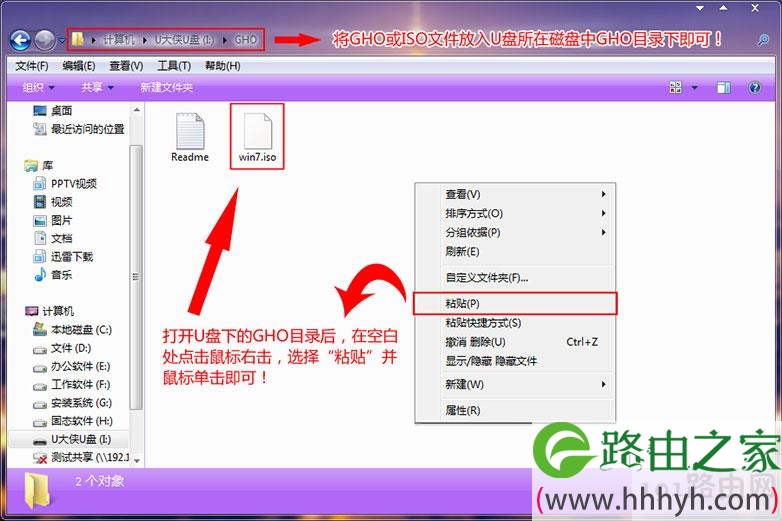
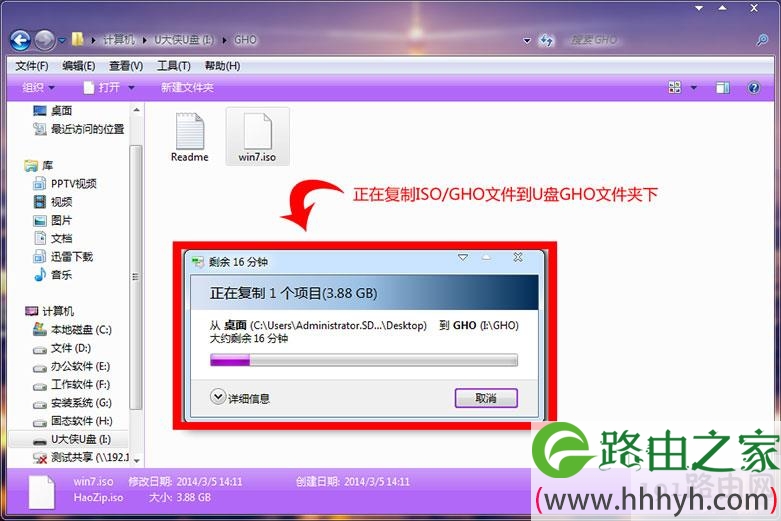
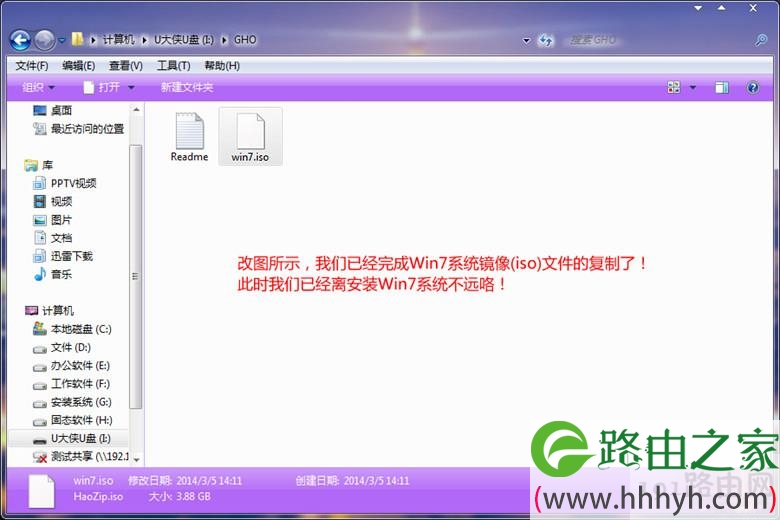
  第一步:将Ghost Win7系统镜像包复制到U盘GHO文件夹内。

  注意:有时制作完成后,打开U盘找不到GHO目录或提示格式化U盘,可以点击这里查看:找不到GHO目录或者U盘提示需要格式化的解决方法!将下载好的系统镜像包复制到u盘GHO文件夹内!

重装系统win7旗舰版详细教程

win7旗舰版
重装系统win7旗舰版详细教程

win7旗舰版
重装系统win7旗舰版详细教程

win7旗舰版

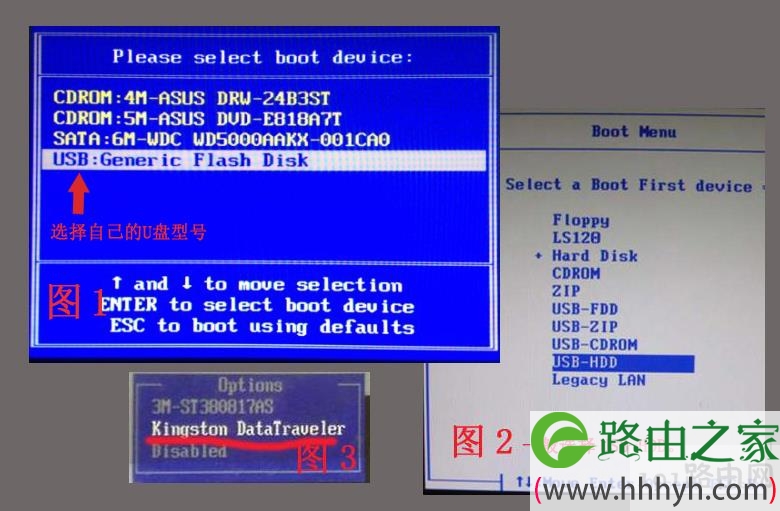
  第二步:重启电脑,在开机画面出来的时候按"快捷键"直接进入WiFi之家网主窗口界面!。

  当我们按快捷键后会弹出一个窗口,窗口里面会有几个选择,我们要找到并按上下方向键"↑↓"选择到u盘,然后按回车键进入WiFi之家网主界面!(一般我们选择的时候可以看下其中一个选项是有关USB或者您u盘的品牌的英文名称,那便是我们的u盘了!)

  至于一键进入U盘启动的示例教程,小编就不详述了,因为不同的电脑,一键进入的快捷键也可能不一样。

重装系统win7旗舰版详细教程

win7旗舰版

  第三步:进入WiFi之家网Win8PE系统后运行"WiFi之家网PE一键装机"工具,安装GhostWin7系统!

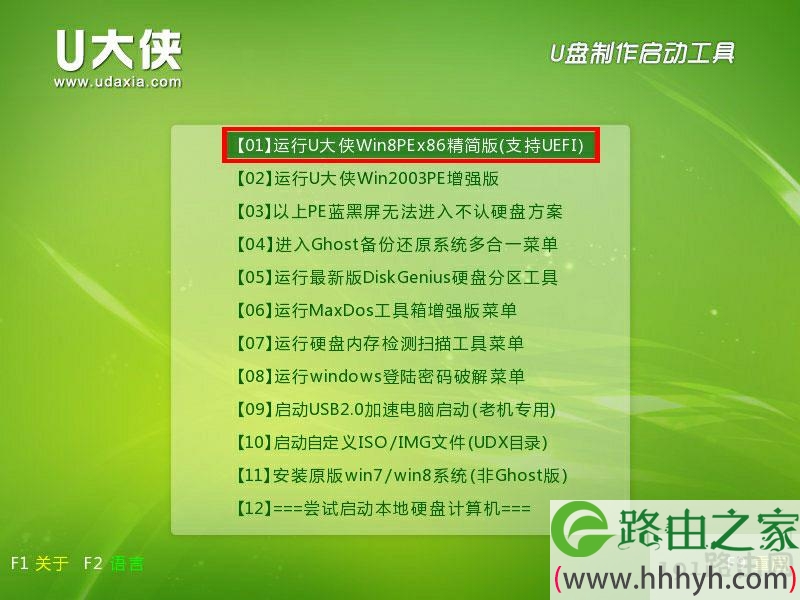
  1)当我们利用按快捷键选择您的U盘启动进入到WiFi之家网主菜单后,按上下↑↓方向键选择到"【01】 运行WiFi之家网Win8PEx86精简版(支持UEFI)",然后按下"回车键",将进入WiFi之家网Win8PE系统。

重装系统win7旗舰版详细教程

win7旗舰版

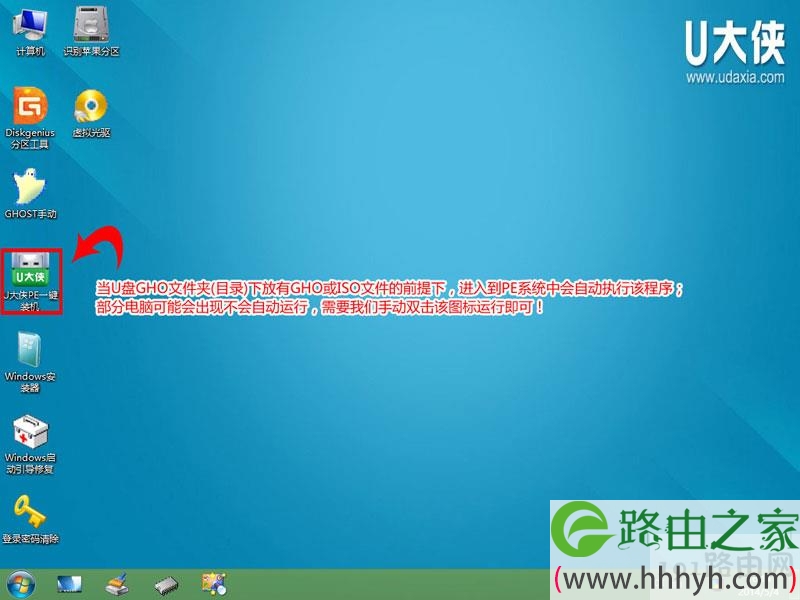
  2)当选择到"【01】 运行WiFi之家网Win8PEx86精简版(支持UEFI)"后,按下车键进入winPE系统的界面。

  3)进WiFi之家网Win8PE系统后,要是"WiFi之家网PE一键装机"工具没有自动运行的话,我们就手动双击该软件运行它即。

重装系统win7旗舰版详细教程

win7旗舰版

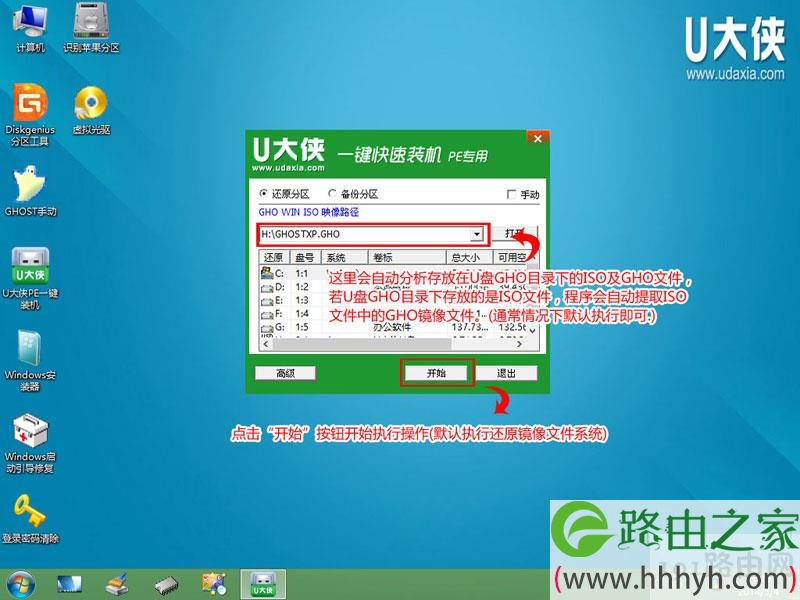
  4)运行"WiFi之家网PE一键装机"工具后,该软件会自动识别ISO镜像文件(即刚才我们下载复制到U盘GHO文件夹里面的那个ISO镜像包),并自动提取里面的GHO文件。我们只需点击"确定(Y)"按钮即可。

重装系统win7旗舰版详细教程

win7旗舰版

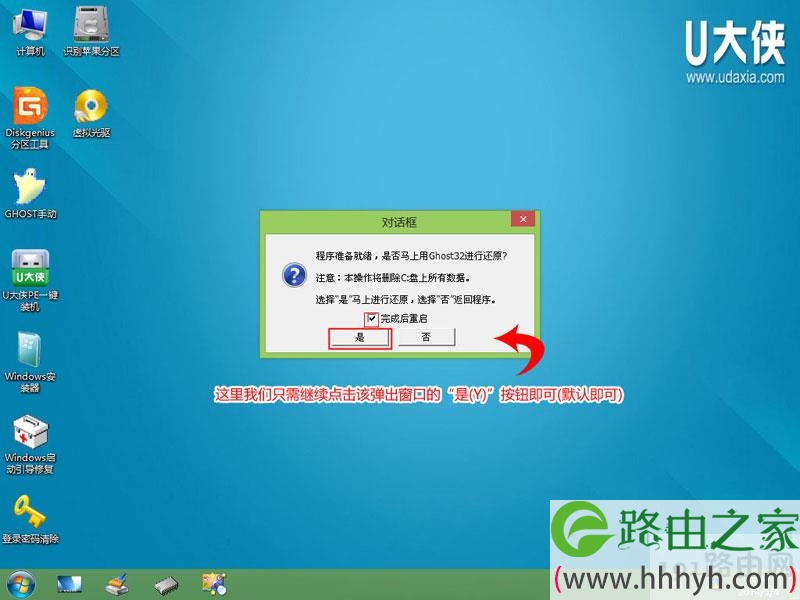
  5)当点击"开始(Y)"按钮后会弹出一个小窗口,我们只需继续点击该弹出窗口的"是(Y)"按钮即可。

  6)接下来会出现一个正在解压GHO的窗口,该窗口有进度条,此时我们无需做任何操作,只需耐心等待其完成即可。

重装系统win7旗舰版详细教程

win7旗舰版

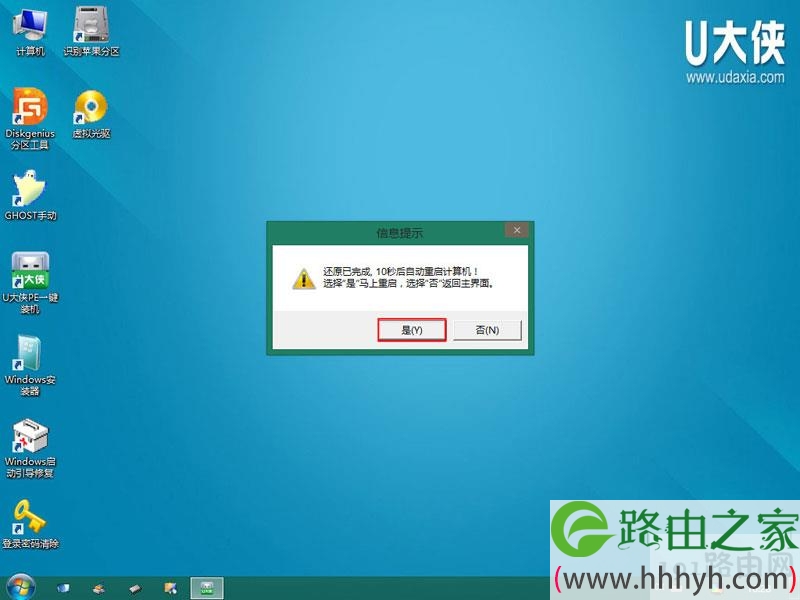
  7)等待解压GHO文件的进度条完毕后会自动弹出是否重启电脑的窗口,我们现在只要点击"是(Y)"按钮即可,然后它就会自动重启电脑,重启的时候我们把U盘从USB插口处拔出来,zui后电脑将会自动安装系统,直到进入电脑桌面为止那就表示ghost Windows 7系统安装完毕了。

重装系统win7旗舰版详细教程

win7旗舰版

  以上就是u盘重装系统win7教程

以上就是关于-常见问题-(重装系统win7旗舰版详细教程)的教程!
9,451 重装系统win7旗舰版详细教程已关闭评论 点赞
6 月 28 2021
常

win10更新不动解决方法

亲,以下就是关于(win10更新不动解决方法),由“WiFi之家网”整理!

win10更新不动解决方法

原标题:"win10更新不动怎么办?win10更新不动的解决方法"相关电脑问题教程分享。 - 来源:WiFi之家网。

  win10更新不动怎么办?win10开机之后出现“正在配置Windows更新”的提示,然后就卡住不动了或是在执行更新时一直卡在0%的位置,对于这种问题我们应该如何解决呢?下面,我们一起来看看win10更新不动的解决方法。

  win10获取更新一直不动:

  1、按住Win键+R键打开运行,在输入框内中输入services.msc,并按下回车。

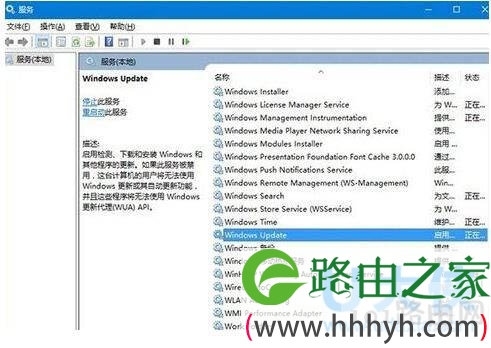
  2、找到并双击打开“Windows Update”服务。

win10更新不动解决方法

win10更新

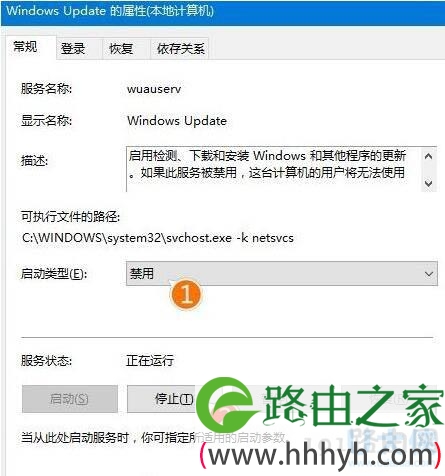
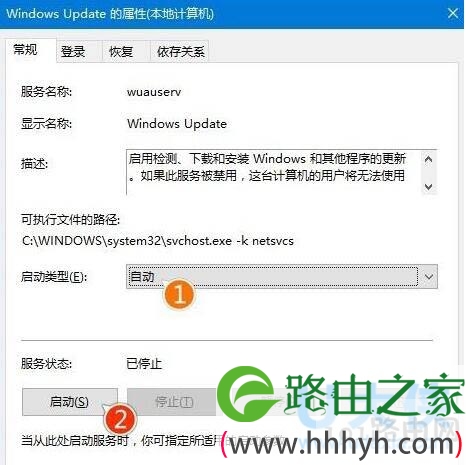
  3、将启动类型改为“禁用”,点击“服务状态”下面的“停止”按钮。

win10更新不动解决方法

win10更新

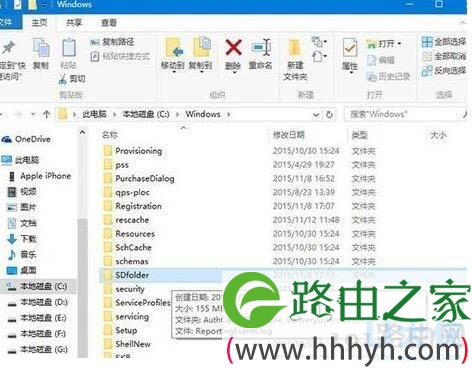
  4、重命名C:\Windows\SoftwareDistribution文件夹为SDfolder。

win10更新不动解决方法

win10更新

  5、重命名完成后重新启动Windows Update服务(调整启动类型并开启服务),再尝试检查更新和安装。

win10更新不动解决方法

win10更新

  Win10更新系统卡在0%不动:

  1、关闭当前Windows更新的“设置”窗口。

  2、启动任务管理器。

  3、 点击“详细信息”(已经是完整模式的用户可直接进入下一步)。

win10更新不动解决方法

win10更新

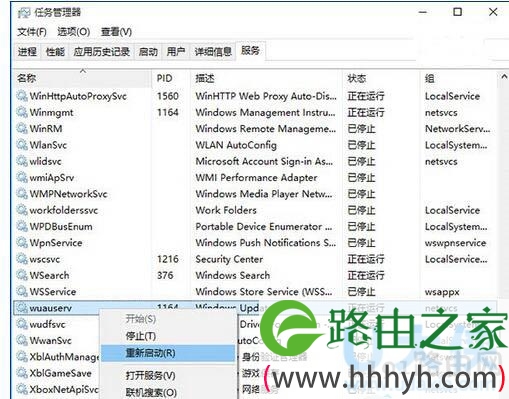
  4、 转到“服务”标签。

  5、找到 wuauserv 服务(快速敲击键盘W和U键两次即可定位)。

  6、右键单击该服务,然后选择“重新启动”即可。

  以上就是win10更新不动的解决方法

以上就是关于-常见问题-(win10更新不动解决方法)的教程!
12,778 win10更新不动解决方法已关闭评论 点赞
6 月 28 2021
常

dos窗口快速查看ip地址图解

亲,以下就是关于(dos窗口快速查看ip地址图解),由“WiFi之家网”整理!

dos窗口快速查看ip地址图解

原标题:"巧用dos窗口快速查看ip地址"相关电脑问题教程分享。 - 来源:WiFi之家网。

  查看电脑IP地址的方法有很种,可以通过一些软件或者简单的操作就能够查看到电脑的IP地址了。今天WiFi之家网小编就跟大家说说如何用dos窗口去查看电脑IP地址的方法吧!

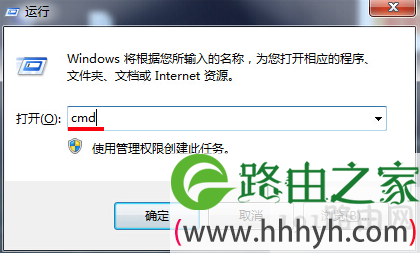
  1、使用组合键(win键+r)打开运行窗口,输入cmd按回车键执行,如下图所示:

dos窗口快速查看ip地址图解

运行窗口

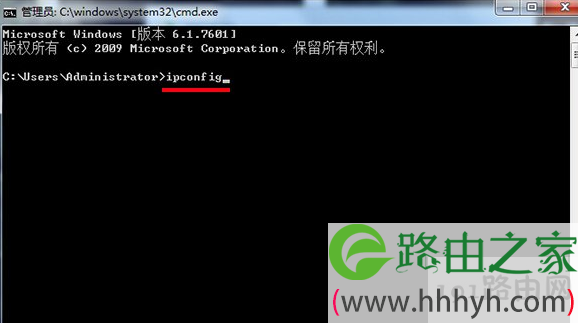
  2、在弹出的dos窗口中输入ipconfig按回车键执行即可,如下图所示:

dos窗口快速查看ip地址图解

dos窗口

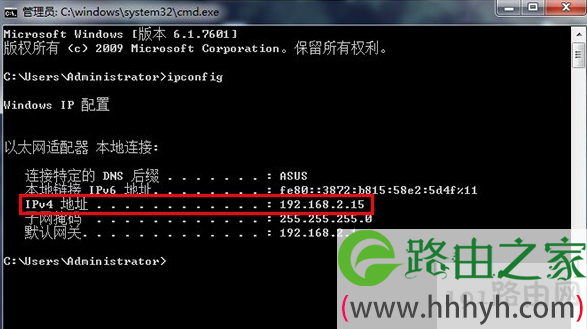
  3、此时dos窗口中就会显示本地连接网络信息,其中ipv4 地址就是当前计算机中的ip地址,如下图所示:

dos窗口快速查看ip地址图解

dos窗口

以上就是关于-常见问题-(dos窗口快速查看ip地址图解)的教程!

24,710 dos窗口快速查看ip地址图解已关闭评论 点赞
6 月 28 2021
常

电脑自动开机解决方法

亲,以下就是关于(电脑自动开机解决方法),由“WiFi之家网”整理!

电脑自动开机解决方法

原标题:"电脑自动开机的原因分析"相关电脑问题教程分享。 - 来源:WiFi之家网。

  电脑自动开机是怎么回事呢?不少人在使用电脑的时候都有遇到过这一问题,只要插上主机的电源线电脑就自动开机,这令不少朋友都烦恼不已。今天WiFi之家网小编就和大家分析电脑自动开机的原因吧!

电脑自动开机解决方法

开机

  1、BIOS设置问题

  BIOS设置里面有一项是自动开机,检查下自动开机功能是否设为了“Enabled”,这样电脑会在设定的时间自动开机。BIOS还有一项是来电自动开机的功能,检查是否开启,必须关闭。

  2、硬件故障

  如果确认不是BIOS设置的问题,那可能就是静电影响或者是硬件故障,就必须采取如下步骤:

  先给主板进行放电处理,重启之后进入CMOS将主板的CMOS设置调整为默认;

  如果故障依旧,那就是主板 5VSB电压低,使主板总是为低电平,这样不仅会自行开机,还可能关不掉。电源本身的抗干扰能力差,交流电源接通瞬间产生的干扰使其主回路开始工作。这时只好换一个电源了。=主板的PS-ON信号质量较差,在通电瞬间,该信号由低电平变为高电平的延时过长,主电源已经准备好了,而PS-ON 信号仍然很低,使ATX电源主回路误导通,导致自行开机。

以上就是关于-常见问题-(电脑自动开机解决方法)的教程!
22,107 电脑自动开机解决方法已关闭评论 点赞
6 月 28 2021
常

关闭电脑远程桌面服务登录

亲,以下就是关于(关闭电脑远程桌面服务登录),由“WiFi之家网”整理!

关闭电脑远程桌面服务登录

原标题:"小技巧教你关闭电脑远程桌面"相关电脑问题教程分享。 - 来源:WiFi之家网。

  如何关闭电脑远程桌面呢?电脑在使用的过程中,远程桌面都处于开启状态,远程桌面开启后就可以让任何电脑连接上自己的电脑,这对自己的电脑来说是很不安全的。所以,今天WiFi之家网小编就教大家如何关闭电脑远程桌面的方法吧!

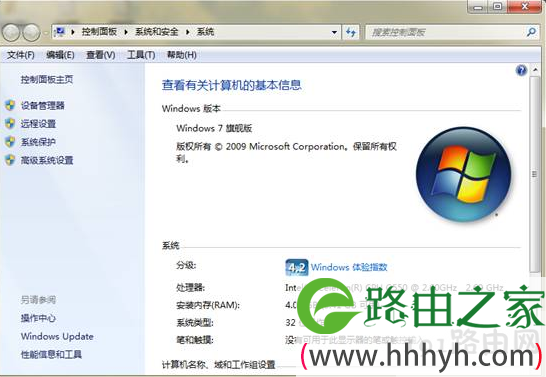
  一、鼠标右键单击计算机,选择属性打开属性页面,如下图所示:

关闭电脑远程桌面服务登录

属性

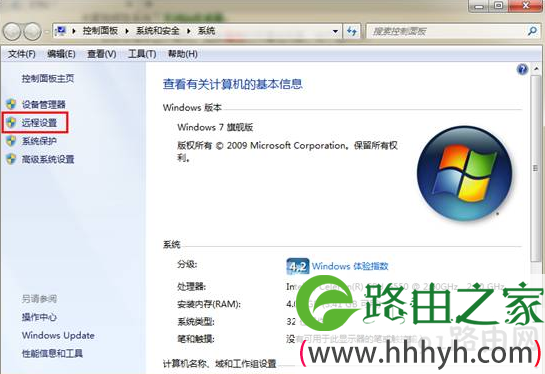
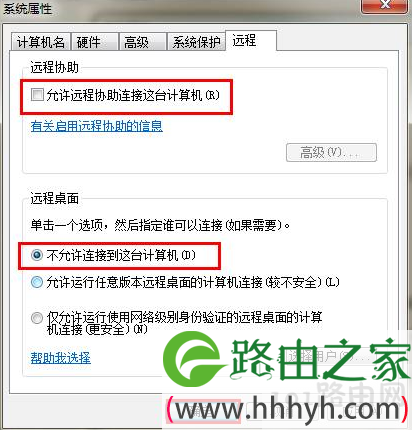
  二、接着选择“远程设置”点击打开,将“允许远程协助连接这台计算机”选项勾选取消,选择“不允许连接到这台计算机”选项后点击确定即可。如下图所示:

关闭电脑远程桌面服务登录

远程设置

关闭电脑远程桌面服务登录

属性

以上就是关于-常见问题-(关闭电脑远程桌面服务登录)的教程!

18,190 关闭电脑远程桌面服务登录已关闭评论 点赞
6 月 28 2021
常

笔记本电脑电池损坏解决方法

亲,以下就是关于(笔记本电脑电池损坏解决方法),由“WiFi之家网”整理!

笔记本电脑电池损坏解决方法

原标题:"笔记本电脑电池损坏的原因及解决方法"相关电脑问题教程分享。 - 来源:WiFi之家网。

  笔记本使用的时间久了,电池就越来越不耐用了,原来能用四个小时,现在连一个小时都不到,而且很多时候都充不进电,这是怎么回事呢?有什么办法能够修复笔记本电脑的电池吗?今天WiFi之家网小编就和大家说说笔记本电脑电池损坏的原因及解决方法。

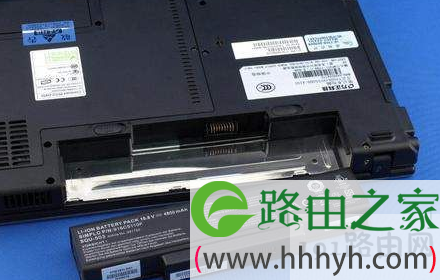
笔记本电脑电池损坏解决方法

电池

  一、电池损坏的原因

  笔记本电脑电池使用时间长了,就常常充不满电量,甚至显示电池已损坏,具体表现是内阻变大,在充电时两端电压上升比较快。这样容易被充电控制线路判定为已经充满,容量也自然下降。由于电池内阻比较大,放电时电压下降幅度大、速度快,所以系统很容易误认为电压不够,电量不足。在发现电池工作时间比较短时, 应采取相应的措施。

  二、 用电池刷新程序恢复电池的放电时间

  品牌笔记本电脑大都有电池刷新程序,利用它我们可以对电池进行修复。例如:笔记本电脑,所配电池为镍氢(Ni-Mh)电池,由于平时充放电不当,导致电池的放电时间越来越短,只剩下不到5分钟,若携带笔记本电脑外出工作,则显得非常不便,有什么方法可以恢复电池的放电时间呢?

  针对上述情况,我们可以利用笔记本官网所推出的电池刷新程序对电池进行刷新,使其恢复放电时间,具体方法如下:

  (1)利用交流电给笔记本电脑供电,首先到笔记本电脑官网下载刷新程序。

  (2)重新启动计算机,按F8键进入启动菜单,并选择安全DOS模式。

  (3)进入刚刚下载的文件所在目录,执行电池刷新程序,阅读完警告信息,按要求插入软盘,然后按回车键执行自解压操作。

  (4)用此软盘引导计算机,屏幕出现提示信息。

  (5)按提示拔掉交流电源,程序便会自动对Ni-Mh电池放电,放电完成后,系统会自动关闭。

  (6)由于此时电池温度较高,不应马上开机,让电池冷却一会儿后,插上交流电源。

  (7)用软盘引导计算机,这次文件就会自动运行刷新程序,并询问用户是否进行。

  (8)此时,刷新程序就开始对电池进行刷新,其过程很快,当回到DOS提示符A:》时,表示刷新已完成。

  (9)关闭计算机,并对电池进行充电,直到指示灯变绿为止。

  (10)以上过程重复3遍才能得到更好的效果。

以上就是关于-常见问题-(笔记本电脑电池损坏解决方法)的教程!

12,852 笔记本电脑电池损坏解决方法已关闭评论 点赞
6 月 28 2021
常

电脑打不出字解决方法

亲,以下就是关于(电脑打不出字解决方法),由“WiFi之家网”整理!

电脑打不出字解决方法

原标题:"高手支招教你解决电脑打不出字问题"相关电脑问题教程分享。 - 来源:WiFi之家网。

  电脑打不出字怎么办呢?很多人在使用电脑的过程中,都有遇到过电脑打不出字的情况,然而检查键盘发现没问题。那么,这是怎么回事呢?今天WiFi之家网小编就教大家如何解决电脑打不出字的问题。

  方法一:

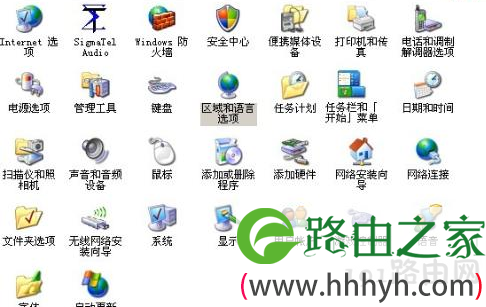
  1、点击“开始”菜单——》点击“设置”,打开“控制面板”——》选择“日期、时间、语言和区域设置”——》点击下方的“区域和 语言选项”——》切换到“语言”选项卡中——》点击“详细信息”——》在“设置”中查看“已安装的服务”下方是否只有一个“美式键 盘”,假如没有其他输入法,点击“添加(D)”——》在“键盘布局/输入法”中选择“中文(简体)-智能ABC”——》点击“确定”—— 》再将“文字服务和输入语言”切换到“高级”—》将“关闭高级文字服务(T)”前面的勾去掉——》一路点击“确定”退出;。

电脑打不出字解决方法

语言和区域设置

  2、点击“开始”菜单——》选择“运行”——》输入“msconfig”打开系统配置——》切换到“启动”项目中——》找到“ctfmon”,并将其选中打上勾,点击确定——》选择“退出而不重新启动”。

  3、点击“开始”菜单——》选择“运行”——》输入“ctfmon”,点击确定启动输入法配置服务。

  方法二:

  1、 对系统进行彻底的杀毒。

  2、重新安装输入法。(使用Shift+ctrl或者Ctrl+空格键切换)

  3、可以通过开始-控制面板-区域和语言选项-选择语言选项卡-详细信息-查看一下是否可以查看到安装的输入法,如果没有进行添加一下。

  4、更换程序测试,例如word和TXT等程序测试。若个别的出现该问题,考虑个别软件问题。

  5、检查系统服务是否开启;

  6、上述方法测试无效,备份重要数据还原或者格式化重装系统。

  方法三:注册表修复方法

  1、自动删除输入法列表中不存在的输入法项目,位置:HKEY_CURRENT_USERKeyboard Layoutpreload

  2、检查注册表:HKEY_LOCAL_MACHINESYSTEMCurrentControlSetControlKeyboard Layouts下的内容,如果某分支对应的输入法文件不存在,则删除此分支(需要管理员权限)。

  3、自动删除输入法从列表中删除后可能遗留的激活热键设置,位置:HKEY_CURRENT_USERControl PanelInput MethodHot Keys。

以上就是关于-常见问题-(电脑打不出字解决方法)的教程!

12,459 电脑打不出字解决方法已关闭评论 点赞
6 月 28 2021
常

Linux操作系统添加驱动模块教程

亲,以下就是关于(Linux操作系统添加驱动模块教程),由“WiFi之家网”整理!

Linux操作系统添加驱动模块教程

原标题:"Linux操作系统添加驱动模块的详细步骤"相关电脑问题教程分享。 - 来源:WiFi之家网。

  操作系统是电脑中不可缺少的系统这样,现在很多人在使用Linux操作系统了。那么,Linux操作系统如何添加驱动模块呢?今天WiFi之家网小编就和大家说说Linux操作系统添加驱动模块的详细步骤吧!

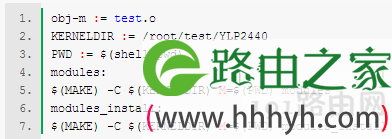
  1. 把test.c文件放到YLP2440的根目录下,(和板子里用的内核相同的内核版本),YLP2440是这个内核再PC中的文件目录2. 然后修改YLP2440根目录的Makefile文件,在头部添加如下代码:

Linux操作系统添加驱动模块教程

代码

  3. make

  4. make结束后生成test.ko文件,然后把它放到文件系统中,新做一个cramfs文件系统,下载到板子里。

  5. 启动板子,然后在test.ko文件目录下输入:insmod test.ko。

  6. 完成

以上就是关于-常见问题-(Linux操作系统添加驱动模块教程)的教程!

15,349 Linux操作系统添加驱动模块教程已关闭评论 点赞
6 月 28 2021
常

电脑温度的知识解析(图)

亲,以下就是关于(电脑温度的知识解析(图)),由“WiFi之家网”整理!

电脑温度的知识解析(图)

原标题:"关于电脑温度的知识介绍"相关电脑问题教程分享。 - 来源:WiFi之家网。

  电脑的温度过高,会引起一系列问题的发生,硬件、显卡烧坏,给自己带来许多不必要的麻烦。所以,对于电脑的温度必须要有个了解。今天WiFi之家网小编就和大家说说关于电脑温度的知识吧!

电脑温度的知识解析(图)

电脑

  1、温度检测软件

  鲁大师是一款非常方便实用的系统环境检测保护软件,可以检测温度等问题,因此使用这款软件可以帮用户有效监测温度。

  2、散热器硬件更换

  对于一般的CPU、显卡等硬件,如果不进行超频的话,是无需要更换散热器的,但对于一些发热量较高的CPU或显卡,当其在满负荷运转时,原装风扇有时并不能使其保持在一个令人满意的温度之间。这时,用户可考虑更换散热性能较强的散热器。在选购散热器时应注意其散热性能与重量是否合适,以免对硬件造成损伤。

  3、温度保持

  保持合适的室内温度,室内温度过高或过低,均会影响电脑配件的寿命,室内温度保持在10度到35度之间zui为理想。

以上就是关于-常见问题-(电脑温度的知识解析(图))的教程!

11,151 电脑温度的知识解析(图)已关闭评论 点赞
6 月 28 2021
常

win7系统开口说话操作解决方法(图)

亲,以下就是关于(win7系统开口说话操作解决方法(图)),由“WiFi之家网”整理!

win7系统开口说话操作解决方法(图)

原标题:"小技巧教你让win7系统开口说话"相关电脑问题教程分享。 - 来源:WiFi之家网。

  如何让win7系统开口说话呢?长时间面对电脑,会让人感到非常的烦躁,没意思。但如果让你的电脑开口说话的话,我想大家应该都很感兴趣吧!今天WiFi之家网小编就教大家如何让你的win7系统开口说话吧!

win7系统开口说话操作解决方法(图)

win7

  1、单击开始菜单,在搜索框中输入“narrator”,或者在开始菜单中依次打开“所有程序”—“附件”—“轻松访问”,便可以找到“Microsoft讲述人”。

  2、“讲述人”可与记事本、写字板、控制面板程序、Internet Explorer、Windows 桌面和 Windows 安装程序等一起工作,可以大声读出活动窗口的内容、菜单选项或者你键入的文本。比如你在记事本中输入字母,“讲述人”就会用标准的美式英语读出你键入的每个字母,其他键入操作则是标准的中文。

  3、我们可以在语音设置选项中选择声音,有英文和中文两个选项,还可以改变语音速度、音量和音调,满足你自己的个性化听音需求。

  4、如果你喜欢这个功能,还能够设定登录时自动启动“讲述人”,单击“控制登录时讲述人是否启动”打开对话框,在“听力文本朗读”区域进行勾选就可以啦!

以上就是关于-常见问题-(win7系统开口说话操作解决方法(图))的教程!

12,468 win7系统开口说话操作解决方法(图)已关闭评论 点赞
6 月 28 2021
常

快速卸载双系统解决方法(图)

亲,以下就是关于(快速卸载双系统解决方法(图)),由“WiFi之家网”整理!

快速卸载双系统解决方法(图)

原标题:"快速卸载双系统的小技巧"相关电脑问题教程分享。 - 来源:WiFi之家网。

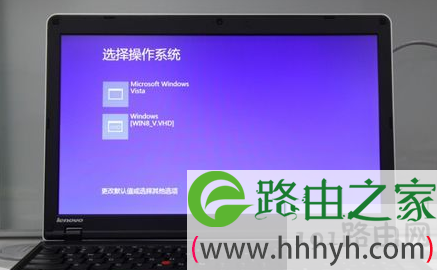
  时下,越来越多的人都安装了双系统,随时都可以切换自己想要的系统。但有时候习惯用一个系统后,就想着将另外一个系统卸载掉。那么,双系统需要如何卸载呢?今天WiFi之家网小编就和大家说说卸载双系统的小技巧吧!

快速卸载双系统解决方法(图)

双系统

  一、XP下卸载Windows7

  假如是安装的xp和Windows 7的双系统,想要在完全卸载Windows 7,需要先处理双系统的引导启动菜单,在去掉了双系统共享使用的启动治理器之后,才能正常格式化Windows 7所在的分区。方法如下:

  1.启动到xp系统,在电脑光驱中放入Windows 7的安装光盘(若是下载的ISO镜象文件,可以用虚拟光驱Deamon tools读取并加载Windows 7的光盘镜像到虚拟光驱中。

  2.依次点击“开始菜单/运行”,弹出命令行窗口。在命令行窗口中输入K:\boot\bootsect.exe /nt52 all /force,然后敲回车键运行,需要注重的是,K是本例中放入Windows 7安装光盘的盘符,读者需要根据自己放入Windows 7光盘的盘符,将K改为自己的盘符。

  3.弹出Windows 7安装光盘;接下来,再重启计算机,我们就可以发现双系统的启动菜单Windows 7系统启动项和early version Windows 选项消失了,直接进入xp系统,这表明双系统引导启动菜单已经删除完成。

  4.在重启后的xp系统中,现在可以手动删除Windows 7文件和文件夹了,如程序文件,用户和Windows 文件夹。假如没有其它重要文件,直接格式化Windows 7所在的分区zui省事的。就在XP下将Windows 7卸载得干干净净。

  二、Vista系统下卸载Windows 7

  假如安装的vista和Windows 7的双系统,想卸载Windows 7在思路上和前面xp类似,仍然是先处理双系统启动菜单,然后再删除Windows 7。操作如下:

  1.启动vista系统,在开始菜单的搜索栏运行msconfig,打开系统配置实用工具,并打开启动选项卡,随后会看到本机安装的两个操作系统的选项,其实,选中要删除的Windows 7,然后单击删除按钮即可删除Windows 7的启动项。

  2.重启电脑,双系统启动菜单已经删除了,接下来进入vista系统,将安装Windows 7的硬盘分区格式化即可完成Windows 7的删除。

以上就是关于-常见问题-(快速卸载双系统解决方法(图))的教程!

12,930 快速卸载双系统解决方法(图)已关闭评论 点赞