'常见问题'最新文章

路由器常见问题的解决办法,希望对大家有帮助。

在路由器出现的故障中,大体可以分为两类:一类是硬故障,一类是软故障。这里的分类方法并没有严格的标准,只是为了方便而已,在实践中应该具体问题具体分析。

常见问题

6 月 23 2021
常

win10正式版激的两大方法(图)

亲,以下就是关于( win10正式版激的两大方法(图)),由“WiFi之家网”整理!
win10正式版激的两大方法(图)

原标题:" win10正式版激的两大技巧"相关电脑问题教程分享。 - 来源:WiFi之家网。

  众所周知,win10激活的方式有很多种,但是很多电脑小白却不知道如何激活win10。下面,WiFi之家网小编就给大家带来激活win10的两种方法仅供大家参考学习。

win10正式版激的两大方法(图)

win10激活

  win10系统正式版官方下载地址以及win10系统正式版两种模式介绍

  方法一:任意已激活的Win7(需要安装SP1)在升级到Win10正式版后将保持激活状态。

  因此如果想享受Win10正式版免费激活服务,电脑所安装的Win7系统需提前激活并安装SP1补丁。

  方法二:通过“预订免费升级”操作实现Win10自动激活服务。

  通常情况下,我们可以通过“Windows10推送升级通知”来完成“Win10预订免费升级”操作,这样就可以享受免费激活服务。在Windows桌面任务栏右下角点击“Windows图标”。

  此时将打开Win10预订免费升级应用窗口,在此设置“预订升级”操作,同时输入自己的电子邮件地址,以及时享受Win10免费升级及激活操作。

  方法三:通过“Win10 Insider会员预览版”来间接激活Win10系统。

  目前各个版本的Win7、Win8系统均支持升级到“Win10 Insider会员预览版”操作系统,而从“Win10 Insider会员预览版”直接升级到Win10系统将直接保持激活状态。

  Win10激活状态的查看方法:

  点击桌面左下角的“Windows开始”菜单按钮,从弹出的列表中点击“设置”按钮。

  从打开的“Windows设置”界面中,点击“更新和安全”按钮进入详细设置界面,如图所示:

  此时将打开“更新和安全”界面,在左侧点击“激活”项,此时就可以从界面右侧查看到当前Windows10的激活状态。如图所示,Windows10已处于激活状态。

以上就是win10正式版激的两大技巧,

以上就是关于-常见问题-( win10正式版激的两大方法(图))的教程!

8,674 win10正式版激的两大方法(图)已关闭评论 点赞
6 月 23 2021
常

Windows10系统下安装DOLBY音效驱动的解决方法(图)

亲,以下就是关于(Windows10系统下安装DOLBY音效驱动的解决方法(图)),由“WiFi之家网”整理!

Windows10系统下安装DOLBY音效驱动的解决方法(图)

原标题:"Windows10系统下安装DOLBY音效驱动的解决方法"相关电脑问题教程分享。 - 来源:WiFi之家网。

  现如今,我们在电影院看电影很多音效都是杜比全身,而杜比DOLBY音效是一款绿色安全,功能强大,完全免费的媒体播放工具,它将每一种声音的频率根据人耳的听觉特性区分为许多窄小频段,在编码过程中再根据音响心理学的原理进行分析,保留有效的音频,删除多作的信号和各种噪声频率,相比其他微软原厂驱动来说杜比音效的声音更加纯净,为了追求更好的音质,很多人都想要在Windows10系统下安装DOLBY音效驱动,那么要怎么安装呢?下面,就跟随WiFi之家网小编一起来看看Windows10系统下安装DOLBY音效驱动的解决方法。

Windows10系统下安装DOLBY音效驱动的解决方法(图)

Windows10系统

  Windows10系统下安装DOLBY音效驱动操作步骤如下:

  1、首先我们需要下载杜比音效增强程序 (dolby home theater)的v4.1版本软件,下载链接附在zui后;

  2、由于是更新电脑驱动,因此需要首先卸载电脑原有的声卡驱动。比如我们常见的Realtek声卡驱动、Conexant声卡驱动等等;

  3、然后打开“控制面板-程序-程序和功能”,右击声卡驱动卸载,如若为了保险起见,可以提前下载驱动精灵等软件备份驱动;

  4、备份、卸载完成后,按下Win+I键,进入Win10系统设置。

  5、选择“更新与安全-恢复-立即重启”即可。

  以上就是Windows10系统下安装DOLBY音效驱动的解决方法

以上就是关于-常见问题-(Windows10系统下安装DOLBY音效驱动的解决方法(图))的教程!
7,774 Windows10系统下安装DOLBY音效驱动的解决方法(图)已关闭评论 点赞
6 月 23 2021
常

Win7在浏览器中输入Localhost时提示代码404解决方法(图)

亲,以下就是关于(Win7在浏览器中输入Localhost时提示代码404解决方法(图)),由“WiFi之家网”整理!

Win7在浏览器中输入Localhost时提示代码404解决方法(图)

原标题:"Win7在浏览器中输入Localhost时提示代码404如何解决"相关电脑问题教程分享。 - 来源:WiFi之家网。

  众所周知,Localhost就是本地主机,代表分配给引用这个名称的计算机的IP地址。有用户反映在浏览器中输入Localhost时提示错误代码404,不知道该怎么办。下面,就跟随WiFi之家网小编一起来看看Win7在浏览器中输入Localhost时提示代码404的解决方法。

  解决方案:

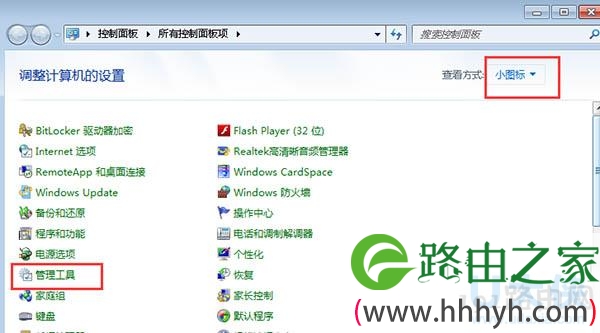
  1、在桌面开始菜单中,打开控制面板,接在控制面板中,将查看方式修改为小图标后在其界面中找到“管理工具”的选项。

Win7在浏览器中输入Localhost时提示代码404解决方法(图)

代码404

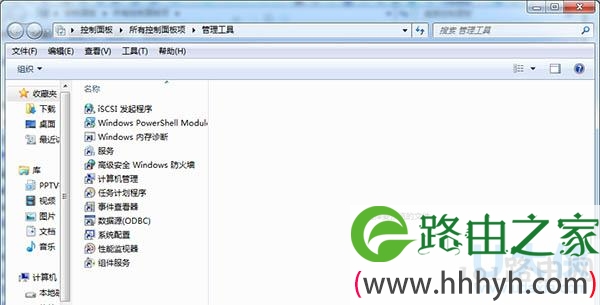
  2、在管理工具界面中找到Internet信息服务(IIS)管理器,双击打开它,在其打开的窗口左侧中,展开你的电脑,找到该网站,选中该网站。

Win7在浏览器中输入Localhost时提示代码404解决方法(图)

代码404

  3、在这个窗口中可查看到你的站点,在右侧菜单中选择“绑定”。就会出现一个网站绑定的小窗口,选中该Ip地址后,点击旁边的编辑按钮。

  4、将IP地址删除掉,或在下拉列表里面选择“全部问分配”,再点击确定按钮完成设置。

  以上就是Win7在浏览器中输入Localhost时提示代码404的解决方法

以上就是关于-常见问题-(Win7在浏览器中输入Localhost时提示代码404解决方法(图))的教程!
6,985 Win7在浏览器中输入Localhost时提示代码404解决方法(图)已关闭评论 点赞
6 月 23 2021
常

Win7系统在我的文档中无法找到CF截图的方法(图)

亲,以下就是关于(Win7系统在我的文档中无法找到CF截图的方法(图)),由“WiFi之家网”整理!

Win7系统在我的文档中无法找到CF截图的方法(图)

原标题:"Win7系统在”我的文档“中无法找到CF截图的方法"相关电脑问题教程分享。 - 来源:WiFi之家网。

  现在越来越多用户升级为win7系统,win7和XP系统的差别就是桌面上没有”我的电脑“和”我的文档“这2个文件夹,其实win7系统把”我的电脑和我的文档“集合成在桌面上的计算机里面。用户说Win7系统在”我的文档“中无法找到CF截图,这是怎么回事呢?下面,我们就随WiFi之家网小编来看看Win7系统在”我的文档“中无法找到CF截图的解决方法。

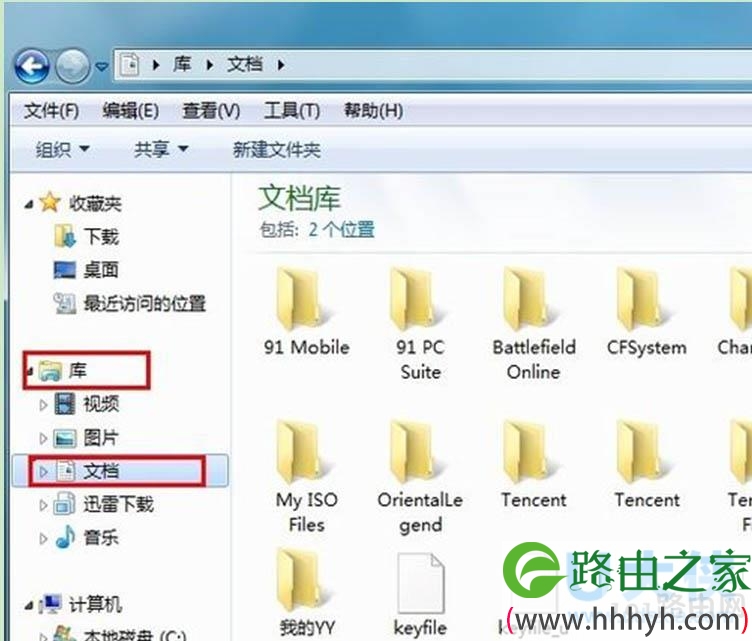
  1、桌面的计算机图标上双击打开,在左边找到库,点击,再选择文档,一些游戏的截图和软件的文档部分被存储在这里。

Win7系统在我的文档中无法找到CF截图的方法(图)

win7系统

  2、在我的文档中找到并打开CFSystem文件夹。

  3、在CFSystem文件夹中,所有BMP格式图片文件都是CF的屏幕截图;关于CF截图在哪个文件夹的补充说明。在桌面空白的地方点击鼠标右键,选择属性,在属性对话框中选择桌面选项卡,点击下方的自定义桌面,在桌面项目窗口中把我的文档前面的勾选上即可。或是右键点击任务栏空白处,选择属性,点击“开始——自定义”在弹出的自定义“开始”菜单中选择高级选项卡,在“开始”菜单项目(M)中将我的文档勾选为显示为链接即可。

  4、如果以上的方法都不行,可尝试以下方法:

  1)在桌面或开始菜单中打开“我的文档”。

  2)在“我的文档”中找到并打开“CFSystem”文件夹。

  3)在打开的“CFSystem”文件夹中,所看到的BMP格式图片文件全部都是CF屏幕截图。

Win7系统在我的文档中无法找到CF截图的方法(图)

win7系统

  以上就是Win7系统在”我的文档“中无法找到CF截图的解决方法

以上就是关于-常见问题-(Win7系统在我的文档中无法找到CF截图的方法(图))的教程!

8,504 Win7系统在我的文档中无法找到CF截图的方法(图)已关闭评论 点赞
6 月 23 2021
常

Windows7无法加入域提示找不到网络路径的方法(图)

亲,以下就是关于(Windows7无法加入域提示找不到网络路径的方法(图)),由“WiFi之家网”整理!

Windows7无法加入域提示找不到网络路径的方法(图)

原标题:"Windows7无法加入域提示“找不到网络路径”的方法"相关电脑问题教程分享。 - 来源:WiFi之家网。

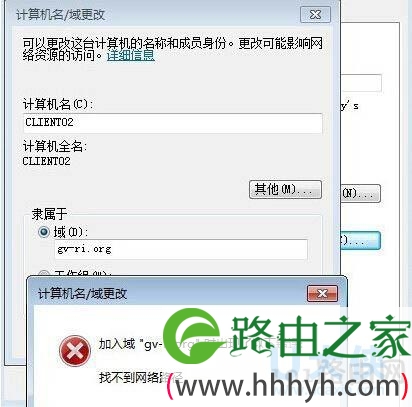
  众所周知,Windows7系统架设好了域服务器,添加组别和用户之后、剩下zui关键的一步就是加入域。但是很多用户表示Windows7无法加入域并提示“找不到网络路径”?这是怎么回事呢?下面,我们就一起来看看Windows7无法加入域提示“找不到网络路径”的解决方法。

Windows7无法加入域提示找不到网络路径的方法(图)

Windows7

  原因分析:

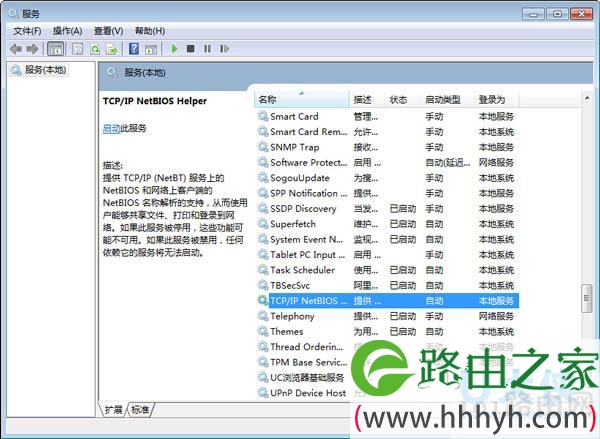
  出现这个故障是由于本地服务中的“TCP/IP NetBIOS Helper服务“没有正常启动导致,因为它是为网络上的客户端提供NetBIOS名称解析功能,允许客户端共享文件、打印机和登录到网络中,所以在域环境中不能停止该服务。(多数用户可能会在优化win7系统时禁用它)。

  解决方法:

  1、首先我们打开运行对话框然后输入 services.msc 回车打开本地服务。

  2、这时我们看到,TCP/IP NetBIOS Helper服务服务确实没有启动,我们右击该TCP/IP NetBIOS Helper服务选择启动;(为了防止下载开机这个服务没有启动,大家可以双击打开修改一下启动类型为“自动”)。

Windows7无法加入域提示找不到网络路径的方法(图)

Windows7

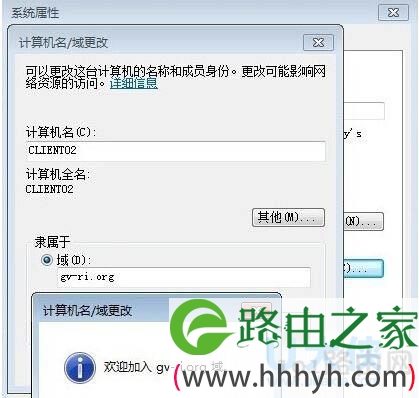
  3、然后回到步骤一,重新加域,这次没有报错,客户机成功加入到域中。

Windows7无法加入域提示找不到网络路径的方法(图)

Windows7

  以上就是Windows7无法加入域提示“找不到网络路径”的解决方法

  相关内容推荐:Win7系统下提示“无法访问指定设备路径或文件”

以上就是关于-常见问题-(Windows7无法加入域提示找不到网络路径的方法(图))的教程!

6,912 Windows7无法加入域提示找不到网络路径的方法(图)已关闭评论 点赞
6 月 23 2021
常

Win10出现蓝屏后界面不显示蓝屏错误信息解决方法(图)

亲,以下就是关于(Win10出现蓝屏后界面不显示蓝屏错误信息解决方法(图)),由“WiFi之家网”整理!

Win10出现蓝屏后界面不显示蓝屏错误信息解决方法(图)

原标题:"Win10出现蓝屏后界面不显示蓝屏错误信息解决方法"相关电脑问题教程分享。 - 来源:WiFi之家网。

  使用电脑的用户都了解,蓝屏是我们在使用电脑中经常会碰到的故障,而一般在出现蓝屏的时候我们都会看见蓝屏界面上面有显示详细的蓝屏错误信息,比如蓝屏代码等,可以方便我们知道代码并对症下药进行解决,不过很多人升级到win10系统之后,却发现win10系统出现蓝屏后界面不显示蓝屏错误信息,而是简单的显示了一个哭脸表情而已,这样就不知道蓝屏的错误信息了,要怎么办呢?下面,我们就给大家介绍Win10出现蓝屏后界面不显示蓝屏错误信息的解决方法。

  1、首先返回到win10系统的传统桌面位置,之后打开Cortana搜索栏,然后在其中输入regedit,点击选择之后咱们就可以进入注册表编辑器窗口了。

Win10出现蓝屏后界面不显示蓝屏错误信息解决方法(图)

win10系统

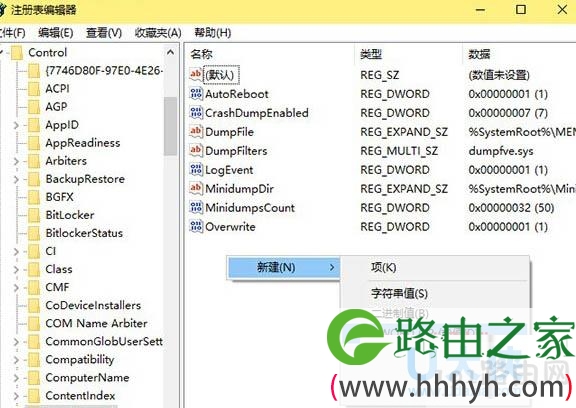
  2、在打开的注册表编辑器窗口中,依次点击展开左侧窗口中的HKEY_LOCAL_MACHINE\System\CurrentControlSet\Control\CrashControl,之后在右侧窗口中找到空白处,点击鼠标右键,选择新建一个DWORD(32位)值,并将其命名为DisplayParameters。

Win10出现蓝屏后界面不显示蓝屏错误信息解决方法(图)

win10系统

  3、之后双击打开这个新建的DisplayParameters选项,然后将其数值数据修改为1,然后点击确定保存设置就可以了。

  以上就是Win10出现蓝屏后界面不显示蓝屏错误信息的解决方法

以上就是关于-常见问题-(Win10出现蓝屏后界面不显示蓝屏错误信息解决方法(图))的教程!

9,677 Win10出现蓝屏后界面不显示蓝屏错误信息解决方法(图)已关闭评论 点赞
6 月 23 2021
常

Win7电脑运行程序出现APPCRASH错误的解决方法(图)

亲,以下就是关于(Win7电脑运行程序出现APPCRASH错误的解决方法(图)),由“WiFi之家网”整理!

Win7电脑运行程序出现APPCRASH错误的解决方法(图)

原标题:"Win7电脑运行程序出现APPCRASH错误的解决方法"相关电脑问题教程分享。 - 来源:WiFi之家网。

  win7电脑中在运行程序的时候,经常会遇到一些问题,比如win7 64位旗舰版系统在运行很多程序会出现APPCRASH错误,提示事件名称APPCRASH,这要怎么解决呢?其实,APPCRASH错误发生的原因是软件冲突,只要卸载掉问题软件就可以修复,下面,就跟随WiFi之家网小编一起来看看Win7电脑运行程序出现APPCRASH错误的解决方法。

Win7电脑运行程序出现APPCRASH错误的解决方法(图)

win7

  方法一、

  一般出现APPCRASH错误,都会提示故障模块名称,如XXXX.DLL,那么我们可以百度一下这个DLL是属于哪个文件的,找到程序,如果不是很重要则卸载它,看看故障还会不会出现。

  方法二、

  1、使用清理类软件,如360清理IE插件等一些不用的插件;

  2、然后在运行中输入 Msconfig 回车,在启动中取消启动项,只保留输入法ctfmon;

  3、重启后看还不会不会出现故障。

  方法三、

  1、Crash发生后,系统会生成dump文件,Dump文件是进程的内存镜像,Win7上的dump文件一般保存C:\Windows\Minidump目录下,需要管理员权限才可以访问。

  2、要分析Crash通过dump文件入手,需要安装windbg,在Windbg中,通过File→Open Crash Dump菜单可以打开dump文件进行分析。

  3、载入dump文件后,在windbgzui下面的命令栏中输入:!analyze -v 进行分析即可。!表示是windbg的扩展命令,analyze是扩展的命令,-v是参数。

  以上就是Win7电脑运行程序出现APPCRASH错误的解决方法

以上就是关于-常见问题-(Win7电脑运行程序出现APPCRASH错误的解决方法(图))的教程!

8,882 Win7电脑运行程序出现APPCRASH错误的解决方法(图)已关闭评论 点赞
6 月 23 2021
常

Win7系统关闭MMCSS服务的步骤详解(图)

亲,以下就是关于(Win7系统关闭MMCSS服务的步骤详解(图)),由“WiFi之家网”整理!

Win7系统关闭MMCSS服务的步骤详解(图)

原标题:"Win7系统关闭MMCSS服务的步骤详解"相关电脑问题教程分享。 - 来源:WiFi之家网。

  我想,使用win7系统的用户都了解,Win7系统下的MMCSS服务是多媒体类计划程序服务,可以调节程序使用播放器的优先顺序。但是也会影响网络视频的播放速度。下面,我们就跟随WiFi之家网小编一起来看看Win7系统关闭MMCSS服务的步骤详解。

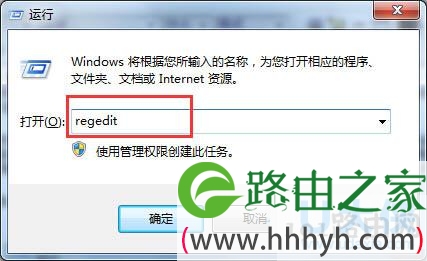
  1、首先点击Win7系统下的开始中的运行,并输入“regedit ”命令后按回车打开注册表。

Win7系统关闭MMCSS服务的步骤详解(图)

Win7系统

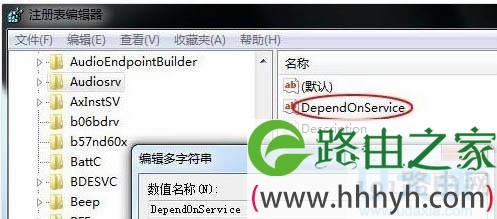
  2、在打开的注册表编辑器中定位到:HKEY_LOCAL_MACHINE\SYSTEM\CurrentControlSet\Services\Audiosrv。

  3、然后找到“DependOnService ”选项并双击,在打开窗口里面直接把数值数据框里面的“MMCSS ”身处,zui后直接保存退出注册表就可以了。

Win7系统关闭MMCSS服务的步骤详解(图)

Win7系统

  以上就是Win7系统关闭MMCSS服务的步骤详解,

  相关内容推荐:Win7系统关闭英特尔快速存储技术的详细教程

以上就是关于-常见问题-(Win7系统关闭MMCSS服务的步骤详解(图))的教程!

9,124 Win7系统关闭MMCSS服务的步骤详解(图)已关闭评论 点赞
6 月 23 2021
常

Win7旗舰版IE10浏览器出现黑线的解决方法(图)

亲,以下就是关于(Win7旗舰版IE10浏览器出现黑线的解决方法(图)),由“WiFi之家网”整理!

Win7旗舰版IE10浏览器出现黑线的解决方法(图)

原标题:"Win7旗舰版IE10浏览器出现黑线的解决方法"相关电脑问题教程分享。 - 来源:WiFi之家网。

  zui近,很多用户表示在Win7旗舰版操作系统下,升级了IE10浏览器后,发现IE10浏览器滚动栏有黑线,看着很不舒服。那么Win7旗舰版IE10浏览器出现黑线该怎么解决呢?下面WiFi之家网小编就给大家分享Win7旗舰版IE10浏览器出现黑线的解决方法。

  具体方法如下:

  1、先下载安装一个驱动精灵,然后将显卡驱动更新至zui新。

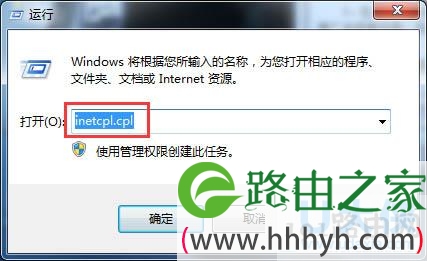
  2、更新好重启计算机后,不要打开ie浏览器,在桌面上按下“win+R”组合键呼出运行,在运行框内输入“ inetcpl.cpl”然后按下回车键,打开“Internet 选项”。

Win7旗舰版IE10浏览器出现黑线的解决方法(图)

Win7

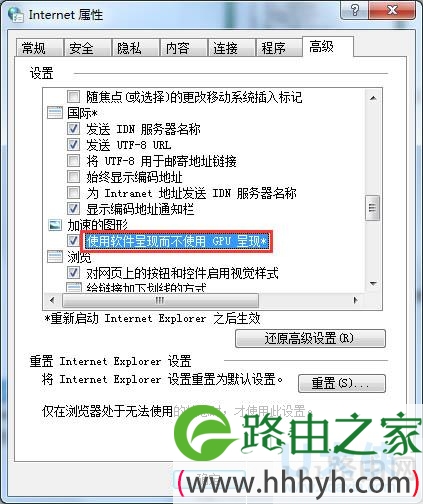
  3、在“Internet 属性”中选择“高级”选卡,然后在“设置”框内找到“使用软件呈现而不适用 GPU呈现”并将其勾选,点击应用并确定,重启IE或计算机。

Win7旗舰版IE10浏览器出现黑线的解决方法(图)

Win7

  以上Win7旗舰版IE10浏览器出现黑线的解决方法

以上就是关于-常见问题-(Win7旗舰版IE10浏览器出现黑线的解决方法(图))的教程!

8,206 Win7旗舰版IE10浏览器出现黑线的解决方法(图)已关闭评论 点赞
6 月 23 2021
常

Win7系统下安装建设银行e路通网银盾的解决方法(图)

亲,以下就是关于(Win7系统下安装建设银行e路通网银盾的解决方法(图)),由“WiFi之家网”整理!

Win7系统下安装建设银行e路通网银盾的解决方法(图)

原标题:"Win7系统下安装建设银行e路通网银盾的解决方法"相关电脑问题教程分享。 - 来源:WiFi之家网。

  在互联网时代,很多人都会使用建设网上银行来转账或者付款等,而要正常使用建设网上银行的话,就先要下载网银安全组件,完成网银控件和驱动程序才能够正常使用,然而很多不知道要如何安装,比如Win7系统下怎么安装建设银行e路通网银盾呢?下面,WiFi之家网小编给大家介绍Win7系统下安装建设银行e路通网银盾的解决方法。

  1、首先去www.ccb.com下载安装网银E路护航安全组件,注意:看下自己电脑是多少位系统的,别下载错了。

  2、下载后就开始安装,当把组件安装好了后,我们就插入e路通设备,这个时候电脑右下角会显示正在搜索驱动,先不要管它让它搜,结果是肯定搜不到提示失败。

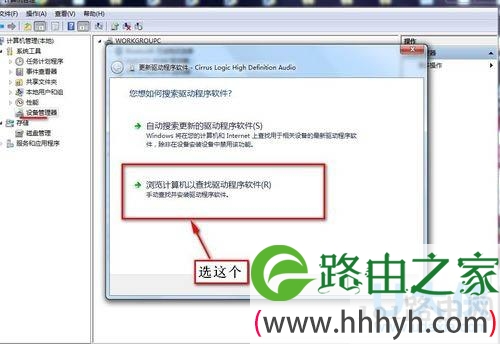
  3、然后在桌面-->计算机 右键 -->管理 在弹出的框中选择“设备管理器”,这个时候你会发现在右侧的列表中有一个“其它设备”ESAFELDCCID是感叹号。

  4、这时候选择ESAFELDCCID点击鼠标右键“更新驱动程序软件”选择“浏览计算以查找驱动软件”。

Win7系统下安装建设银行e路通网银盾的解决方法(图)

Win7系统

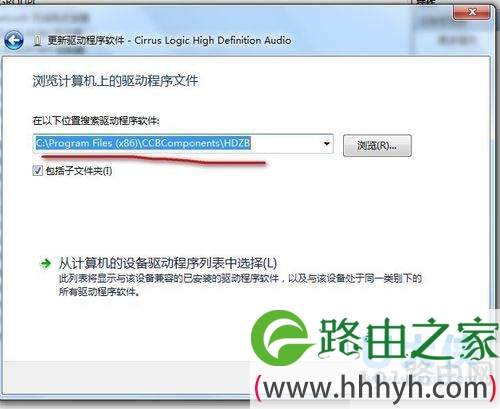
  5、在弹出的选择框选择“C:\Program Files (x86)\CCBComponents\HDZB”点击下一步就会自动安装,安装完成后设备就可以正常使用了,不需要重启电脑的。

  6、如果自动安装找不到,应该是64位系统的问题,在C:\Program Files (x86)\CCBComponents\HDZB的这个目录有一个程序叫“CCIDDriverInstall64.exe”它就是负责安装驱动的。

Win7系统下安装建设银行e路通网银盾的解决方法(图)

Win7系统

  以上就是Win7系统下安装建设银行e路通网银盾的解决方法

以上就是关于-常见问题-(Win7系统下安装建设银行e路通网银盾的解决方法(图))的教程!

10,533 Win7系统下安装建设银行e路通网银盾的解决方法(图)已关闭评论 点赞
6 月 23 2021
常

排查Linux服务器上的恶意发包行为的解决方法(图)

亲,以下就是关于(排查Linux服务器上的恶意发包行为的解决方法(图)),由“WiFi之家网”整理!

排查Linux服务器上的恶意发包行为的解决方法(图)

原标题:"排查Linux服务器上的恶意发包行为的解决方法"相关电脑问题教程分享。 - 来源:WiFi之家网。

  众所周知,某些病毒程序会向Linux服务器恶意发包,极大地占用服务器的带宽,导致服务器的访问速度变慢。作为Linux服务器管理员就要定期对这种恶意发包行为进行排查,具体如何操作呢?下面,WiFi之家网小编就给大家介绍排查Linux服务器上的恶意发包行为的解决方法。

排查Linux服务器上的恶意发包行为的解决方法(图)

Linux服务器

  一:病毒木马排查

  1、使用netstat查看网络连接,分析是否有可疑发送行为,如有则停止。

  在服务器上发现一个大写的CRONTAB命令,然后进行命令清理及计划任务排查。

  (Linux常见木马,清理命令chattr -i /usr/bin/.sshd; rm -f /usr/bin/.sshd; chattr -i /usr/bin/.swhd; rm -f /usr/bin/.swhd; rm -f -r /usr/bin/bsd-port; cp /usr/bin/dpkgd/ps /bin/ps; cp /usr/bin/dpkgd/netstat /bin/netstat; cp /usr/bin/dpkgd/lsof /usr/sbin/lsof; cp /usr/bin/dpkgd/ss /usr/sbin/ss;rm -r -f /root/.ssh; rm -r -f /usr/bin/bsd-port;find /proc/ -name exe | xargs ls -l | grep -v task |grep deleted| awk ‘{print $11}’ | awk -F/ ‘{print $NF}’ | xargs killall -9;)

  2、使用杀毒软件进行病毒查杀。

  二:服务器漏洞排查并修复

  1、查看服务器账号是否有异常,如有则停止删除掉。

  2、查看服务器是否有异地登录情况,如有则修改密码为强密码(字每+数字+特殊符号)大小写,10位及以上。

  3、查看Jenkins、Tomcat、PhpMyadmin、WDCP、Weblogic后台密码,提高密码强度(字每+数字+特殊符号)大小写,10位及以上。

  4、查看WEB应用是否有漏洞,如struts, ElasticSearch等,如有则请升级。

  5、查看MySQL、SQLServer、FTP、WEB管理后台等其它有设置密码的地方,提高密码强度(字每+数字+特殊符号)大小写,10位及以上。

  6、查看Redis无密码可远程写入文件漏洞,检查/root/.ssh/下黑客创建的SSH登录密钥文件,删除掉,修改Redis为有密码访问并使用强密码,不需要公网访问更好bind 127.0.0.1本地访问。

  7、如果有安装第三方软件,请按官网指引进行修复。

  以上就是排查Linux服务器上的恶意发包行为的解决方法

  相关内容推荐:

  Linux服务器和防火墙的常见问题解答

以上就是关于-常见问题-(排查Linux服务器上的恶意发包行为的解决方法(图))的教程!

7,157 排查Linux服务器上的恶意发包行为的解决方法(图)已关闭评论 点赞
6 月 23 2021
常

Win7桌面和开始菜单都找不到ie浏览器的解决办法(图)

亲,以下就是关于(Win7桌面和开始菜单都找不到ie浏览器的解决办法(图)),由“WiFi之家网”整理!

Win7桌面和开始菜单都找不到ie浏览器的解决办法(图)

原标题:"Win7桌面和开始菜单都找不到ie浏览器的解决办法"相关电脑问题教程分享。 - 来源:WiFi之家网。

  如今,浏览器的种类越来越多,但ie浏览器却是我们电脑中必不可少的,很多用户都喜欢用ie浏览器。有时候我们需要用ie浏览器浏览网页时,却发现Win7电脑桌面和开始菜单中都没有了ie浏览器的的快捷方式,那我们该怎么启动ie浏览器呢?跟随WiFi之家网小编一起来看看Win7桌面和开始菜单都找不到ie浏览器的解决办法吧。

Win7桌面和开始菜单都找不到ie浏览器的解决办法(图)

ie浏览器

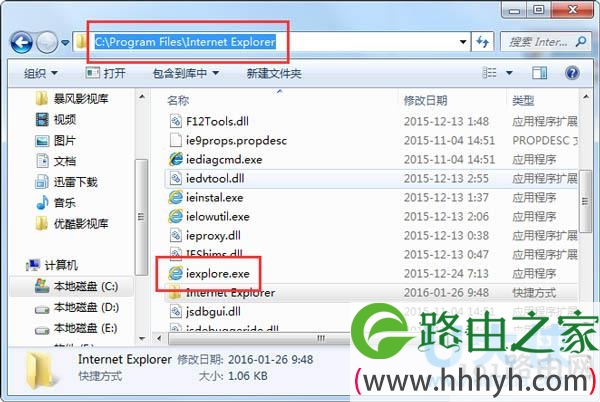
  一般这种情况下,我们可以在开始菜单中找到控制面板,然后打开控制面板中的“程序和功能”查看一下ie浏览器是否还存在。如果还在的话,我们可以按一下路径找到“C:\Program Files\Internet Explorer”,然后将“Iexplorer.exe”快捷方式发送到桌面即可。若没有的话,我们来看一下Win7桌面和开始菜单中找不到ie浏览器的具体操作办法。

  步骤:

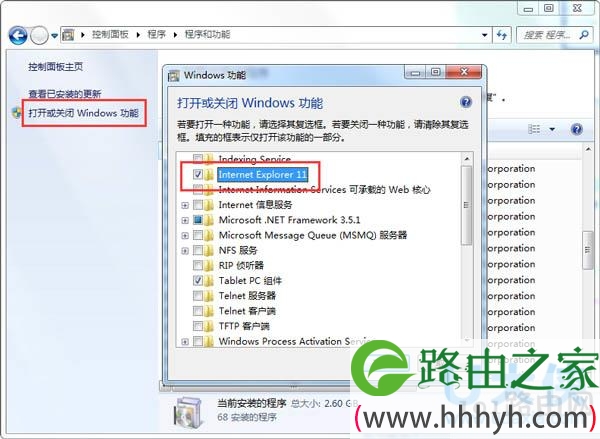
  1、“控制面板”——“程序”——“程序和功能”——“打开或关闭windows功能”。查看internet explore前面的勾选是否打上了,如果没有打上,将勾选打上,然后重启电脑即可解决。

Win7桌面和开始菜单都找不到ie浏览器的解决办法(图)

ie浏览器

  以上就是Win7桌面和开始菜单都找不到ie浏览器的解决办法,

  相关内容推荐:

  Win7怎样重置IE浏览器到初始状态的解决方法

以上就是关于-常见问题-(Win7桌面和开始菜单都找不到ie浏览器的解决办法(图))的教程!

7,626 Win7桌面和开始菜单都找不到ie浏览器的解决办法(图)已关闭评论 点赞