'常见问题'最新文章

路由器常见问题的解决办法,希望对大家有帮助。

在路由器出现的故障中,大体可以分为两类:一类是硬故障,一类是软故障。这里的分类方法并没有严格的标准,只是为了方便而已,在实践中应该具体问题具体分析。

常见问题

6 月 23 2021
常

怎么设置开机启动项Win7设置开机启动项命令(图)

亲,以下就是关于(怎么设置开机启动项Win7设置开机启动项命令(图)),由“WiFi之家网”整理!

怎么设置开机启动项Win7设置开机启动项命令(图)

原标题:"怎么设置开机启动项?Win7设置开机启动项命令"相关电脑问题教程分享。 - 来源:WiFi之家网。

  Win7开机启动项怎么设置?我们都知道电脑刚装完Win7的系统,开机速度很快,但使用一段时间后会发现开机启动越来越慢。导致开机启动越来越慢的原因有很多,比如:电脑使用久了,不知不觉启动的项目就多了,系统垃圾也多了。那Win7开机启动项怎么设置?这个问题困扰了很多的用户,下面我就给大家介绍下Win7设置开机启动项命令的方法。

  具体步骤如下:

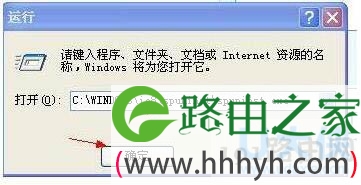
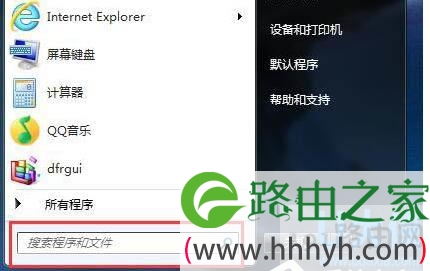
  1、在“开始“-“运行”对话框中输入“Msconfig”就打开“系统配置实用程序”。
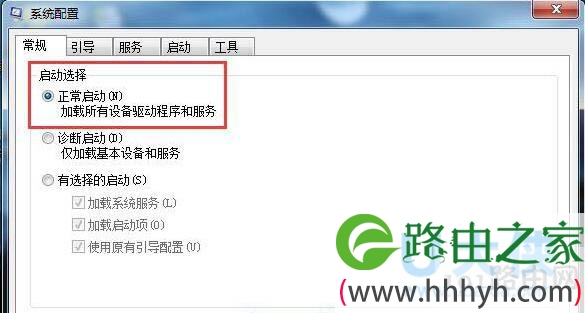
怎么设置开机启动项Win7设置开机启动项命令(图)

Win7开机启动项

  2、Msconfig是Windows系统中的“系统配置实用程序”,它可以自动执行诊断XP系统的配置问题时所用的常规解决步骤。它管的方面可够宽,包括:一般(常规)、system.ini、win.ini、BOOT.INI、服务、启动。它是XP系统底层zui先启动的程序,可见它的重要性了。这里面可是自启动程序非常喜欢呆的地方。

  3、系统配置实用程序中的“启动”选项和我们在下面讲的”启动“文件夹并不是同一个东西,在系统配置实用程序中的这个启动项目是Windows系统启动项目的集合地,几乎所有的启动项目部能在这里找到----当然,经过特殊编程处理的程序可以通过另外的方法不在这里显示。

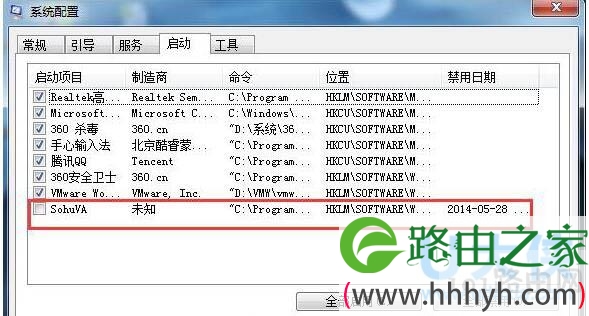
  4、打开“启动”标签,“启动项目”中罗列的是开机启动程序的名称,“命令”下是具体的程序附加命令,zui后的”位置“就是该程序在注册表中的相应位置了,你可以对可疑的程序进行详细的路径、命令检查,一旦发现错误,就可以用下方的”禁用“来禁止该程序开机时候的加载。

  5、一般来讲所有我们可见的程序的列表,你完全可以通过它来管理你的启动程序,换句话,这里可以全部是空的。
怎么设置开机启动项Win7设置开机启动项命令(图)

Win7开机启动项

  6、注册表的启动项目是病毒和木马程序的zui爱,非常多的病毒木马的顽固性就是通过注册表来实现的,特别是在安装了新的软件程序,一定不要被程序漂亮的外表迷惑,一定要看清楚它的实质是不是木马的伪装外壳或者是捆绑程序,必要的时候可以根据备份来恢复注册表。

  7、我们也可以通过手动的方法来检查注册表中相应的位置,注意同安全、清洁的系统注册表相应键进行比较,如果发现不一致的地方,一定要弄清楚它是什么东西!不要相信写在外面的 “System”、“Windows”、“Programfiles”等名称,尤其是如果你仔细观察的话,有些字符是不一样的,比如0和o的区别,1和l的区别等,如果经过详细的比较,可以确定它是不明程序的话,不要手软,马上删除。
怎么设置开机启动项Win7设置开机启动项命令(图)

Win7开机启动项
[page]

  8、常见问题解答

  (1)、Q:系统提示找不到“Msconfig.exe”文件

  Msconfig是个系统配置实用程序,如果你的系统是Windows 9X/Me/XP就应该可以运行Msconfig。

  如果使用的Windows 2000系统,可将Win XP C:\WINDOWS\PCHEALTH\HELPCTR\Binaries目录下的Msconfig拷贝至 Windows 2000目录中使用。这个功能据说在Windows 2000中被禁止了。

  如果你的系统是Windows 9X/Me/XP,不能运行Msconfig,则要考虑是否文件安装不完整或文件路径被改变,我们平时之所以能够直接运行Msconfig打开该程序,是因为在注册表中的HKEY_LOCAL_MACHINE\SOFTWARE\Microsoft\Windows\CurrentVersion\App Paths

  键下有Msconfig.exe的相关路径,起到导向功能。如果没有了Msconfig.exe相关路径或者路径错误,就会导致无法直接运行文件名打开。

  解决方法:运行“regedit”,找到HKEY_LOCAL_MACHINE\SOFTWARE\Microsoft\Windows\CurrentVersion\App Paths 在右边窗口中,右击空白处,依次选择【新建】→【项】,将其名改为“Msconfig.exe”。

  然后选中“MSCONFIG.EXE”,再在右边窗口中,双击字符串值【默认】,把数值改为“C:\Windows\PCHealth\HelpCtr\Binaries\Msconfig.exe”(根据系统所在分区自行更改)。修改后,我们就可以像以前一样直接运行Msconfig打开该程序啦。

  如果嫌麻烦,建议覆盖安装Windows 9X/Me/XP系统。

  (2)、Q:启动项中有哪些是必要的?

  如果为了简化启动项的话,只留一个ctfmon就可以了,这个是输入法。其他的都可以按照自己的需求来增加。

  (3)、Q:启动时不显示进度条怎么办?

  点击“开始”----输入”Msconfig“,在”启动“选项卡中,看”无GUI启动“前的复选框是否选中,如果选中了,把勾去掉就可以了。

  以上就是Win7设置开机启动项命令的方法

  相关阅读推荐:win7开机启动项怎么设置?win7开机启动项命令方法

以上就是关于-常见问题-(怎么设置开机启动项Win7设置开机启动项命令(图))的教程!

8,995 怎么设置开机启动项Win7设置开机启动项命令(图)已关闭评论 点赞
6 月 23 2021
常

百度云管家离线下载错误36000的原因及解决方法(图)

亲,以下就是关于(百度云管家离线下载错误36000的原因及解决方法(图)),由“WiFi之家网”整理!

百度云管家离线下载错误36000的原因及解决方法(图)

原标题:"百度云管家离线下载错误36000的原因及解决方法"相关电脑问题教程分享。 - 来源:WiFi之家网。

  百度云管家离线下载错误36000?在使用电脑下载BT种子或者是磁力链接时会提示“离线下载错误[36000]”的问题,导致此类情况出现的重要原因是所下载的BT种子或磁力链接“非法”所造成的。很多用户利用百度云管家离线下载的时候也是出现这样的问题,都不知道怎么办好?这到底是怎么回事呢?下面,我们就一起来看看百度云管家离线下载错误36000的原因及解决方法。

  解决方法如下:

  1、当利用“百度云管家”离线下载功能时,出现“离线下载错误[36000]”的提示时,表明Bt种子文件“非法”。由于百度云基于Bt种子特征码进行识别,因此我们首先需要将Bt种子进行修改。对于进入如图所示的“种子编辑器”网站,选择上传需要编辑的Bt种子文件,点击“高级编辑”按钮。

百度云管家离线下载错误36000的原因及解决方法(图)

百度云管家

  2、此时将显示“高级编辑”界面,在此可以修改“种子文件名”,同时还可以对种子所包含的文件进行部分“清除”操作,,zui后点击“完成编辑”按钮。

百度云管家离线下载错误36000的原因及解决方法(图)

百度云管家

  3、待编辑种子操作完成后,将打开“新鲜出炉”页面,点击“戳我下载”按钮,使用浏览器下载此种子文件。

  切记:不可使用迅雷下载此种子文件。

百度云管家离线下载错误36000的原因及解决方法(图)

百度云管家

  4、接下来再次打开“百度云管家”,点击“离线下载”下拉列表,从其扩展菜单中选择“新建BT任务”按钮。

百度云管家离线下载错误36000的原因及解决方法(图)

百度云管家
[page]

  5、此时“百度云管家”自动将BT种子文件下载到“百度网盘”根目录下。如图所示:

百度云管家离线下载错误36000的原因及解决方法(图)

百度云管家

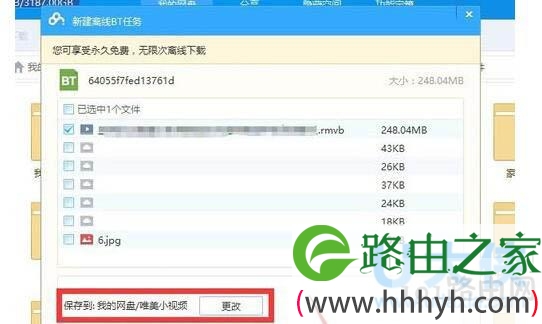
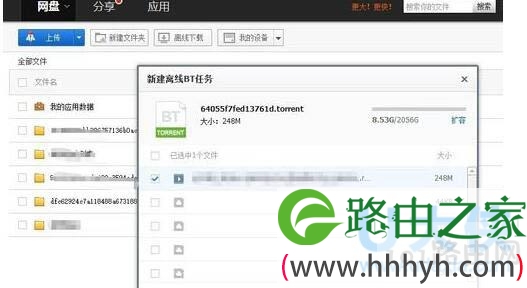
  6、下载完成BT种子文件后,将自动进行解析并弹出如图所示的“新建离线Bt任务”窗口,从此窗口中勾选要下载的文件,点击“开始下载”按钮。

百度云管家离线下载错误36000的原因及解决方法(图)

百度云管家

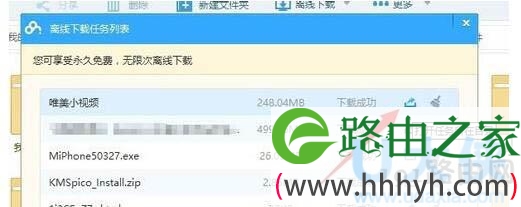
  7、此时将打开“离线下载任务列表”窗口,从中就可以查看正在下载的离线任务进度情况,当离线下载成功后,点击对应视频右侧的“打开任务所在目录”按钮。

百度云管家离线下载错误36000的原因及解决方法(图)

百度云管家

  8、待进入已下载完成的离线下载目录后,就可以看到已下载成功的视频啦,双击即可打开播放窗口在线观看视频。同时也可以选择下载到本地计算机中进行保存。

百度云管家离线下载错误36000的原因及解决方法(图)

百度云管家

  9、同时小编也测试了一下百度网盘“离线下载”此经编辑后的BT种子文件,测试结果显示“离线下载”功能正常。

百度云管家离线下载错误36000的原因及解决方法(图)

百度云管家

  因此在使用百度网盘中遇到“离线文件因含有违规内容被系统屏蔽无法下载”的情况下,也可以通过以上方法来解决此类问题。

  以上就是百度云管家离线下载错误36000的原因及解决方法

  相关内容推荐:百度影音怎么下载安装?百度影音无法正常启动

以上就是关于-常见问题-(百度云管家离线下载错误36000的原因及解决方法(图))的教程!
7,823 百度云管家离线下载错误36000的原因及解决方法(图)已关闭评论 点赞
6 月 23 2021
常

RPC服务器不可用Win7系统RPC服务器不可用解决方法(图)

亲,以下就是关于(RPC服务器不可用Win7系统RPC服务器不可用解决方法(图)),由“WiFi之家网”整理!

RPC服务器不可用Win7系统RPC服务器不可用解决方法(图)

原标题:"RPC服务器不可用?Win7系统RPC服务器不可用怎么办"相关电脑问题教程分享。 - 来源:WiFi之家网。

  RPC服务器不可用?有时候我们想要在Netsh命令中添加IP地址或者安装打印机时,发现电脑会提示“RPC服务器不可用”,这个问题虽然很常见,但是很多用户都不懂得怎么解决,那么当你遇到Win7系统RPC服务器不可用该怎么办呢?相信很多用户不知道该怎么解决,下面,WiFi之家网小编就给大家介绍Win7系统RPC服务器不可用的解决方法。

  方法/步骤:

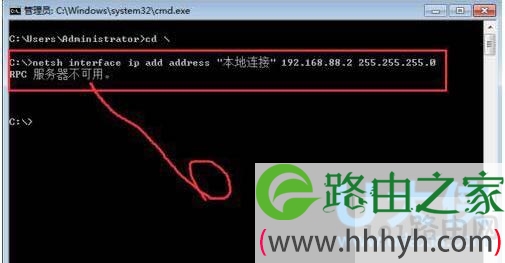
  1、使用Netsh interface ip add 添加IP的时候出现下面的提示:RPC服务器不可用。

RPC服务器不可用Win7系统RPC服务器不可用解决方法(图)

Netsh命令

  2、解决办法在这里开始:打开运行框;输入Services.msc命令。

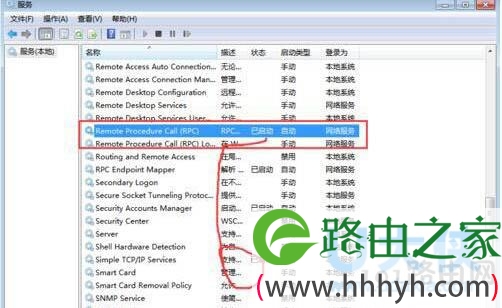
  3、来到服务器管理器,确认一下RPC服务是否开启状态。【Remote procedure call (RPC)】

RPC服务器不可用Win7系统RPC服务器不可用解决方法(图)

Netsh命令

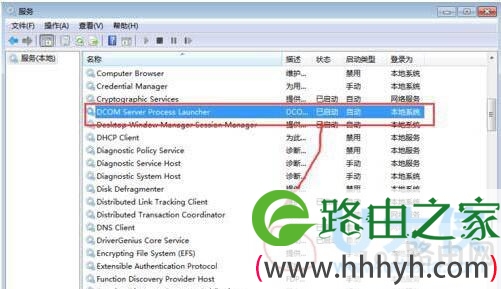
  4、然后确认一下DCOM服务器是否开启状态。【DCOM Server Process Launcher】

RPC服务器不可用Win7系统RPC服务器不可用解决方法(图)

Netsh命令

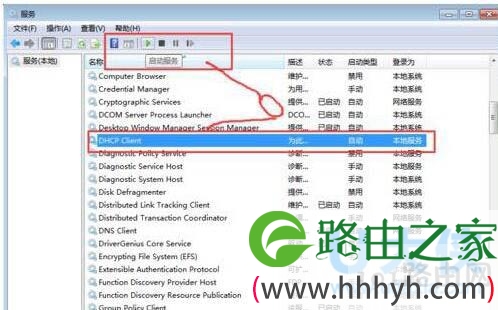
  5、然后再确认一下DHCP Client是否开启状态,发现是禁用的。

  6、设置为开机自动启动。

  7、然后启动DHCP Client服务。

RPC服务器不可用Win7系统RPC服务器不可用解决方法(图)

Netsh命令

  8、确认DHCP Client服务是启动状态。

  9、再次来到CMD下,运行Netsh interface ip add,这次没有提示错误就表示设置IP成功了。

  10、打开网卡属性看看添加成功了没有。

  以上就是Win7系统RPC服务器不可用的解决方法

  相关内容推荐:怎么安装dhcp服务器?Windows7安装dhcp服务器的方法

以上就是关于-常见问题-(RPC服务器不可用Win7系统RPC服务器不可用解决方法(图))的教程!

9,084 RPC服务器不可用Win7系统RPC服务器不可用解决方法(图)已关闭评论 点赞
6 月 23 2021
常

路由器无线信号很弱路由器无线信号提升方法(图)

亲,以下就是关于(路由器无线信号很弱路由器无线信号提升方法(图)),由“WiFi之家网”整理!

路由器无线信号很弱路由器无线信号提升方法(图)

原标题:"路由器无线信号很弱?路由器无线信号提升方法"相关电脑问题教程分享。 - 来源:WiFi之家网。

  路由器无线信号很弱?路由器无线信号怎么提升?炎炎夏日,躲在空调房内通过WiFi上网娱乐,是件非常惬意的事。空调可以降低室内温度,让我们感到非常凉爽;Wi-Fi则可以让我们抛弃网线的束缚,自由的在房间各个地方进行上网活动。因此,许多网友戏称,Wi-Fi和空调是zui伟大的两大发明之一。但是,相信许多朋友都在被Wi-Fi信号不佳的问题所困扰,令人非常头疼。下面,WiFi之家网小编就给大家介绍解决方法。

路由器无线信号很弱路由器无线信号提升方法(图)

无线路由器

  一:将无线路由器放置在家庭的正中心

  将无线路由器摆放在居室的中心位置,无疑是zui佳的选择。由于目前大多数家用无线路由器的天线增益为5dBi,将无线路由器摆放在居室的中心点,就能让用户在各个房间,都可以体验zui佳的无线网络。许多开发商在设计居室格局时,将网线等留在了玄关处,于是用户将无线路由器就摆在弱电箱中,造成无线信号不佳的情况。

  二:不要放在地面上,尽量放在视线可见范围内

  相信许多朋友的无线路由器放在了桌角边甚至柜子边,小编的一个朋友竟然把无线路由器放在了桌子缝的下面,把无线路由器“隐藏”了起来。我们更好还是要把无线路由器放在桌子上或者架子上,让其保持一定的高度,这样全向天线的发射能力才会得以发挥。不然放在地上,会导致地板和家具先阻隔了无线信号,造成无线信号不佳的情况。

  三:远离电视和鱼缸

  很多家庭在部署无线路由器时,选择在电视的旁边,这样非常不好。电视内部的电子元器件会在工作时,对无线路由器的发射产生一定的干扰,会影响无线信号的强度和稳定性。鱼缸更是令人想不到的一点,经过实际测试,鱼缸和鱼缸中的水,会对无线信号造成很大的干扰,让无线信号无法通过。所以,我们要让无线路由器远离电视和鱼缸,避免干扰发生。

  以上就是路由器无线信号的提升方法

  相关内容推荐:交换机和路由器有什么区别 交换机和路由器区别

以上就是关于-常见问题-(路由器无线信号很弱路由器无线信号提升方法(图))的教程!

8,421 路由器无线信号很弱路由器无线信号提升方法(图)已关闭评论 点赞
6 月 23 2021
常

Spuninst.exe进程是什么文件Spuninst.exe进程(图)

亲,以下就是关于( Spuninst.exe进程是什么文件Spuninst.exe进程(图)),由“WiFi之家网”整理!

Spuninst.exe进程是什么文件Spuninst.exe进程(图)

原标题:"Spuninst.exe进程是什么文件 Spuninst.exe进程介绍"相关电脑问题教程分享。 - 来源:WiFi之家网。

  Spuninst.exe进程是什么文件?我们在打开任务管理器的时候,会发现有一个Spuninst.exe进程在运行。还有很多用户还不知道Spuninst.exe是什么进程文件,不知道可不可以删除?那下面我们一起去看看Spuninst.exe是什么进程文件,可不可以删除啊!

Spuninst.exe进程是什么文件Spuninst.exe进程(图)

Spuninst.exe进程

  步骤如下:

  应该是微软补丁安装后的卸载程序,如果你不准备卸载补丁,那么所有C:/Windows下以$开头的文件夹(除了zui大的那个)都可以删除!

  这是Windows的系统安全更新程序。

  有两种文件:

  1、是用于卸载Microsoft .NET Framework的卸载程序。

  2、Spuninst.exe 是来自微软操作系统的与系统补丁卸载有关的一个进程。

  Spuninst.exe 是一种Windows实用工具,位于%Windir%\$NTUninstallKB823182$\Spuninst 文件夹中,主要用来删除已经安装到Windows里的安全更新,如:MS04-007,MS03-044等,普通用户一般没有必要去应用此项工具。其实想卸载更新,用控制面板里的添加删除程序就行了!

  进程文件:Spupdsvc.exe

  进程名称:update runonce service

  描述:Spupdsvc.exe 来自于微软运行一次更新服务。这不是纯粹的系统程序,但是如果终止它,可能会导致不可知的问题。

  通常IE浏览器版本升级时会有提示,按允许即可。

  以上就是Spuninst.exe进程介绍,

  相关内容推荐:Win7 TXPlatform.exe是什么进程?TXPlatform.exe进程

以上就是关于-常见问题-( Spuninst.exe进程是什么文件Spuninst.exe进程(图))的教程!

9,018 Spuninst.exe进程是什么文件Spuninst.exe进程(图)已关闭评论 点赞
6 月 23 2021
常

腾讯QQ空间打不开解决方法QQ空间打不开解决方法(图)

亲,以下就是关于(腾讯QQ空间打不开解决方法QQ空间打不开解决方法(图)),由“WiFi之家网”整理!

腾讯QQ空间打不开解决方法QQ空间打不开解决方法(图)

原标题:"腾讯QQ空间打不开怎么办?QQ空间打不开解决方法"相关电脑问题教程分享。 - 来源:WiFi之家网。

  腾讯QQ空间打不开怎么解决?zui近,有一些用户想打开自己的QQ空间去逛逛,看看朋友们有没有更新一些动态,竟然QQ空间打不开,这是什么情况?难道是网络问题吗?那要如何解决这样的问题呢?接下来,WiFi之家网小编就给大家介绍QQ空间打不开的解决方法。

腾讯QQ空间打不开解决方法QQ空间打不开解决方法(图)

QQ空间打不开

  解决方法如下:

  1、清理浏览器缓存:

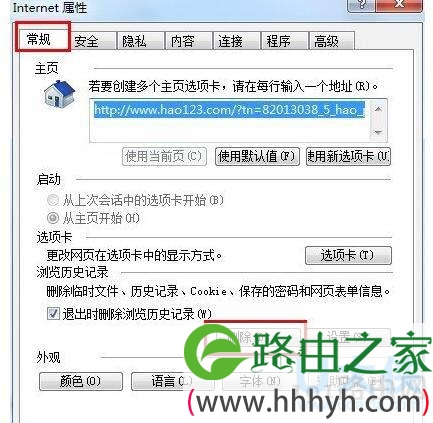
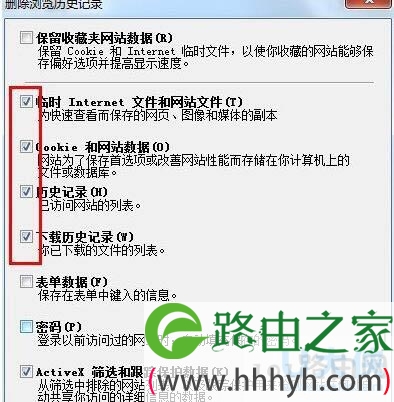
  点击“工具”→“Internet选项”。在打开的“Internet选项”窗口中,切换到“常规”选项卡,然后点击“删除 浏览记录”按钮。

腾讯QQ空间打不开解决方法QQ空间打不开解决方法(图)

QQ空间打不开

  2、在打开的“删除选项”窗口中,勾选要删除的内容(如图所示),点击“删除”按钮即可。

  然后尝试打开QQ空间。

腾讯QQ空间打不开解决方法QQ空间打不开解决方法(图)

QQ空间打不开

  3、更新Flash插件:

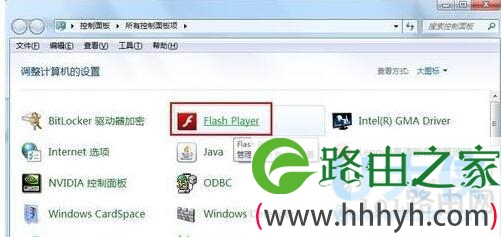
  打开“控制面板”,点击“Flash Player”进行设置界面。

腾讯QQ空间打不开解决方法QQ空间打不开解决方法(图)

QQ空间打不开
[page]

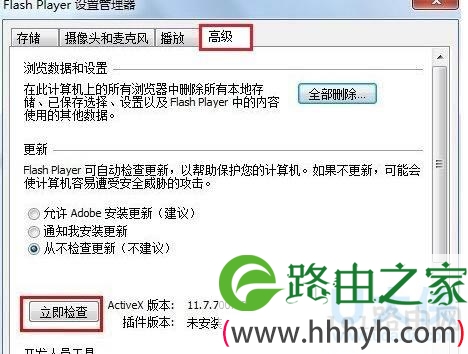
  4、在打开的“Flash Player设置管理器”中,切换至“高级”选项卡,点击“立即检查 更新”按钮。然后在网页中点击“下载”→“Flash Player”,zui后点击“下载”按钮,下载完成后进行更新操作。

  Flash更新完成后,再次尝试打开QQ空间。

腾讯QQ空间打不开解决方法QQ空间打不开解决方法(图)

QQ空间打不开

  5、利用软件进行全面清理:

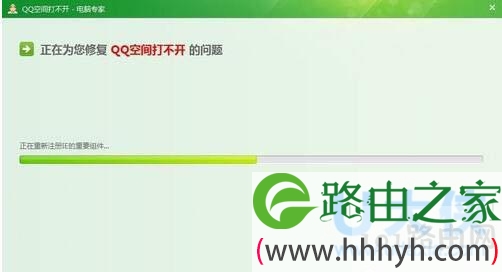
  打开“360安全卫士”,点击“电脑专家”按钮,在打开的“360电脑专家”窗口中,在搜索框输入“QQ空间打不开”,然后点击“搜索”按钮。

腾讯QQ空间打不开解决方法QQ空间打不开解决方法(图)

QQ空间打不开

  6、在打开的结果页面中,点击“立即修复”按钮。

  7、然后程序就会自动进行修复操作。修复完成后,就可以正常打开QQ空间啦。

腾讯QQ空间打不开解决方法QQ空间打不开解决方法(图)

QQ空间打不开

  以上就是QQ空间打不开的解决方法

  相关内容推荐:腾讯QQ打不开怎么办?腾讯QQ打不开的解决方法

以上就是关于-常见问题-(腾讯QQ空间打不开解决方法QQ空间打不开解决方法(图))的教程!
8,905 腾讯QQ空间打不开解决方法QQ空间打不开解决方法(图)已关闭评论 点赞
6 月 23 2021
常

Win10下使用全民WiFi提示wifi创建失败解决方法(图)

亲,以下就是关于(Win10下使用全民WiFi提示wifi创建失败解决方法(图)),由“WiFi之家网”整理!

Win10下使用全民WiFi提示wifi创建失败解决方法(图)

原标题:"Win10下使用全民WiFi提示“wifi创建失败”解决方法"相关电脑问题教程分享。 - 来源:WiFi之家网。

  Win10下使用全民WiFi提示“wifi创建失败”如何解决?全民WiFi是一款非常受欢迎的随身wifi产品,用户只要使用手机QQ、微信等扫描二维码即可连接使用,十分的方便。不过,zui近由用户在Windows10系统中使用全民wifi时,出现了“WiFi创建失败”的提示?这是怎么回事呢?下面,我们就一起来看看Win10下使用全民WiFi提示“wifi创建失败”的解决方法。

  步骤如下:

  1、按下“Win+I”组合键打开设【设置】,在设置界面点击【网络和internet】。

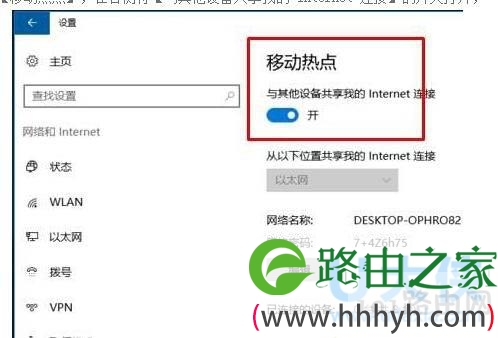
  2、点击左侧的【移动热点】,在右侧将【与其他设备共享我的 internet 连接】的开关打开。

Win10下使用全民WiFi提示wifi创建失败解决方法(图)

wifi创建失败

  3、按下“Win+R”组合键打运行,在框中输入【services.msc】点击确定打开“服务”。

Win10下使用全民WiFi提示wifi创建失败解决方法(图)

wifi创建失败

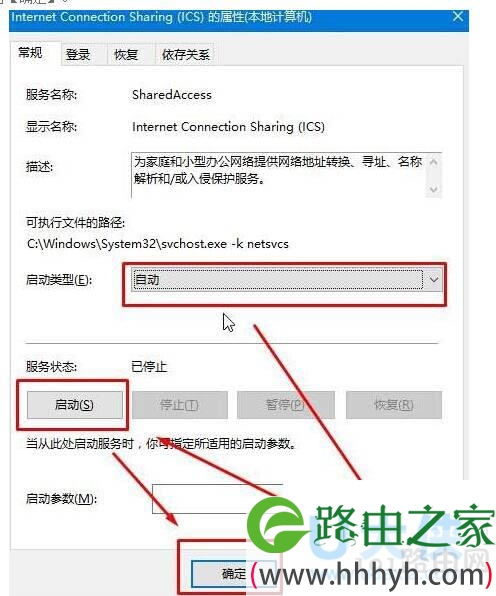
  4、在右侧双击打开【Internet Connection Sharing(ICS)】项,将其启动方式修改为“自动”点击【应用】,点击【启动】,点击【确定】。

Win10下使用全民WiFi提示wifi创建失败解决方法(图)

wifi创建失败

  以上就是Win10下使用全民WiFi提示“wifi创建失败”的解决方法

  相关内容推荐:360WiFi连不上怎么解决?360WiFi连不上的解决办法

以上就是关于-常见问题-(Win10下使用全民WiFi提示wifi创建失败解决方法(图))的教程!

11,799 Win10下使用全民WiFi提示wifi创建失败解决方法(图)已关闭评论 点赞
6 月 23 2021
常

PP助手安装失败解决方法PP助手安装失败解决方法(图)

亲,以下就是关于(PP助手安装失败解决方法PP助手安装失败解决方法(图)),由“WiFi之家网”整理!

PP助手安装失败解决方法PP助手安装失败解决方法(图)

原标题:"PP助手安装失败怎么办?PP助手安装失败解决方法"相关电脑问题教程分享。 - 来源:WiFi之家网。

  PP助手安装失败怎么办?PP助手是的一款功能强大的应用软件,它能帮助我们的手机下载许多APP软件,因此有很多人会下载使用它。但是有时候我们在安装电脑版的PP助手的时候会发现安装失败,那么当你遇到PP助手安装失败该怎么办呢?下面,WiFi之家网小编就给大家介绍PP助手安装失败的解决方法。

PP助手安装失败解决方法PP助手安装失败解决方法(图)

PP助手

  安装失败错误提示解决方法:

  错误一:如果提示你需要登录Apple ID

  尝试解决:请在PP助手电脑版,右上,点击修复闪退,激活PP助手正版。

  错误二:安装失败提示(APIInternalError)(Afcerror)

  尝试解决:重启设备,尝试多次安装。

  错误三:安装失败提示(InstallProhibited)

  尝试解决:打开设置--通用--访问限制--点击关闭。

  错误四:提示设备未越狱

  尝试解决:苹果手机|Ipad进行越狱。

  以上就是PP助手安装失败的解决方法

  相关内容推荐:win7系统升级PP助手后提示“初始化数据库失败”

以上就是关于-常见问题-(PP助手安装失败解决方法PP助手安装失败解决方法(图))的教程!
11,952 PP助手安装失败解决方法PP助手安装失败解决方法(图)已关闭评论 点赞
6 月 23 2021
常

网络适配器有感叹号解决方法

亲,以下就是关于(网络适配器有感叹号解决方法),由“WiFi之家网”整理!

网络适配器有感叹号解决方法

【导读】网络适配器有感叹号,下面就是WiFi之家网整理的网络知识百科,来看看吧!

大家好,我是191路由器网小编,上述问题将由我为大家讲解。

网络适配器有感叹号的解决办法是:

  1、在电脑上先进入设备管理器,打开“显示适配器”,在显卡设备上右键,选择“更新驱动程序软件”;

  2、进入更新窗口,选择“游览计算机以查找驱动程序软件”这一项;

  3、然后会出来一个界面,搜索驱动程序软件, 点击“游览”按钮;

  4、 从自已硬盘中,选择存储驱动程序的文件夹,确定即可。

网络适配器有感叹号解决方法

以上就是关于-常见问题-(网络适配器有感叹号解决方法)的教程!

44,195 网络适配器有感叹号解决方法已关闭评论 点赞
6 月 23 2021
常

wifi断流解决方法

亲,以下就是关于(wifi断流解决方法),由“WiFi之家网”整理!

wifi断流解决方法

【导读】wifi断流怎么解决,下面就是WiFi之家网整理的网络知识百科,来看看吧!

大家好,我是191路由器网小编,上述问题将由我为大家讲解。

wifi断流的解决办法有:

  1、手机问题,打开设置,选择开发人员选项,打开“使用旧版DHCP客户端”,如果是默认打开,请先关闭再打开,zui后重启,注意如果不行请等待一段时间并多重启几次。

  2、路由器问题,如果因路由器温度过高发热断流,可适当给路由器降降温,或更换一个质量好的路由器。

wifi断流解决方法

以上就是关于-常见问题-(wifi断流解决方法)的教程!

73,496 wifi断流解决方法已关闭评论 点赞
6 月 23 2021
常

按照网络信号的传输延迟由小到大的顺序为

亲,以下就是关于(按照网络信号的传输延迟由小到大的顺序为),由“WiFi之家网”整理!

按照网络信号的传输延迟由小到大的顺序为

【导读】按照网络信号的传输延迟,从小到大排序,下面就是WiFi之家网整理的网络知识百科,来看看吧!

大家好,我是191路由器网小编,上述问题将由我为大家讲解。

按照网络信号的传输延迟,从小到大排序正确步骤是:局域网、城域网、广域网。

  网络(Network),表示诸多对象及其相互的联系,由若干节点和连接这些节点的链路构成。计算机领域中,网络是信息传输、接收、共享的虚拟平台,通过它把各个点、面、体的信息联系起来,从而实现资源的共享。网络是人类发展史中zui重要的发明,给人们带来美好的享受,推动了科技和人类社会的发展。计算机网络是用通信线路和通信设备将分布在不同地点的多台自治计算机系统互相连接起来,按照共同的网络协议,共享硬件、软件,zui终实现资源共享的系统。但和人们生活密不可分的是计算机网络,一般人对网络的理解都是关于计算机网络。利用网络,人们不仅可以实现资源共享,还可以交换资料、保持联系、进行娱乐等。现在很多人的生活和工作已经和网络密不可分了。

按照网络信号的传输延迟由小到大的顺序为

以上就是关于-常见问题-(按照网络信号的传输延迟由小到大的顺序为)的教程!

20,084 按照网络信号的传输延迟由小到大的顺序为已关闭评论 点赞
6 月 23 2021
常

无线网用不了优化方法

亲,以下就是关于(无线网用不了优化方法),由“WiFi之家网”整理!

无线网用不了优化方法

【导读】无线网用不了怎么回事,下面就是WiFi之家网整理的网络知识百科,来看看吧!

大家好,我是191路由器网小编,上述问题将由我为大家讲解。

无线网用不了的原因可能是:

  1、无线网本身问题,可能无线网未正常连接,导致无法上网;

  2、路由器问题,可能路由器过热或者损坏;

  3、可能宽带欠费,导致无法上网。

  无线网络(wireless network)是采用无线通信技术实现的网络。它既包括允许用户建立远距离无线连接的全球语音和数据网络,也包括为近距离无线连接进行优化的红外线技术及射频技术,与有线网络的用途十分类似,zui大的不同在于传输媒介的不同,利用无线电技术取代网线,可以和有线网络互为备份。

无线网用不了优化方法

以上就是关于-常见问题-(无线网用不了优化方法)的教程!

14,117 无线网用不了优化方法已关闭评论 点赞