'常见问题'最新文章

路由器常见问题的解决办法,希望对大家有帮助。

在路由器出现的故障中,大体可以分为两类:一类是硬故障,一类是软故障。这里的分类方法并没有严格的标准,只是为了方便而已,在实践中应该具体问题具体分析。

常见问题

7 月 23 2021
常

Win7如何关闭Diagnostic Policy Service服务?(图)

亲,以下就是关于(Win7如何关闭Diagnostic Policy Service服务?(图)),由“WiFi之家网”整理!

Win7如何关闭Diagnostic Policy Service服务?(图)

原标题:"Win7如何关闭“Diagnostic Policy Service”服务?"相关电脑问题教程分享。 - 来源:WiFi之家网。

  Win7如何关闭“Diagnostic Policy Service”服务?众所周知,电脑使用久了之后,会发现电脑的运行速度越来越慢,这是由于我们运行的服务越来越多了。其实我们可以把不常用的服务关闭掉,这样可以有效提升电脑的运行速度。比如“Diagnostic Policy Service”服务就很少需要用到,我们可以将它关闭,下面WiFi之家网小编教大家关闭Win7系统“Diagnostic Policy Service”服务的操作方法。

  操作步骤如下:

  1、按住键盘的“Win+R”打开运行窗口,输入“services.msc”命令,点击“确定”。

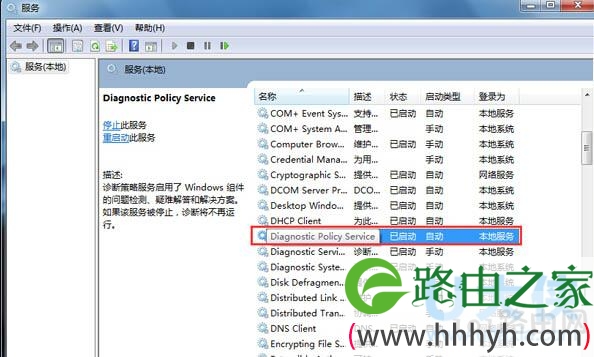
  2、在服务窗口右侧找到“Diagnostic Policy Service”选项,双击打开。
Win7如何关闭Diagnostic Policy Service服务?(图)

Win7

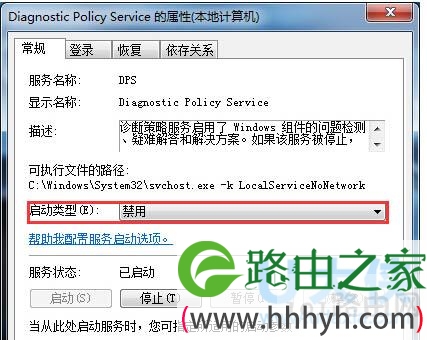
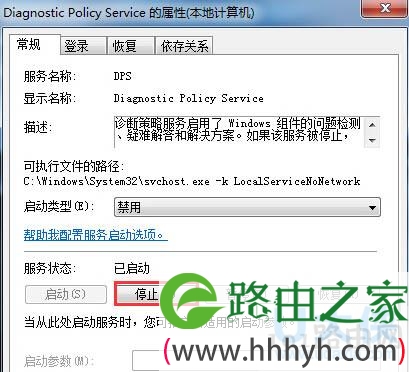
  3、在“Diagnostic Policy Service 的属性”窗口中,启动类型选择“禁用”选项,再点击“应用”。
Win7如何关闭Diagnostic Policy Service服务?(图)

Win7

  4、zui后再点击“停止--》确定”,关闭服务对话窗口并重新启动计算机即可。
Win7如何关闭Diagnostic Policy Service服务?(图)

Win7

  以上就是关闭Win7系统“Diagnostic Policy Service”服务的操作方法

  相关内容推荐:

  Win7系统安装启用Internet信息服务管理器的方法

以上就是关于-常见问题-(Win7如何关闭Diagnostic Policy Service服务?(图))的教程!
10,538 Win7如何关闭Diagnostic Policy Service服务?(图)已关闭评论 点赞
7 月 23 2021
常

Win10玩英雄联盟提示客户端安全组件加载失败(图)

亲,以下就是关于(Win10玩英雄联盟提示客户端安全组件加载失败(图)),由“WiFi之家网”整理!

Win10玩英雄联盟提示客户端安全组件加载失败(图)

原标题:"Win10玩英雄联盟提示“客户端安全组件加载失败”"相关电脑问题教程分享。 - 来源:WiFi之家网。

  了解游戏的都知道,英雄联盟游戏是一款即时战略游戏,深受游戏玩家的喜爱,不过很多用户将电脑升级到zui新的win10系统之后,在打开英雄联盟LOL这款游戏的时候,却弹出提示信息,显示“客户端安全组件加载失败,为更好保障你的账户安全,请重启客户端或使用杀毒软件杀毒”,这要怎么办呢?下面,WiFi之家网小编就给大家介绍Win10电脑玩英雄联盟提示“客户端安全组件加载失败”的解决方法。

Win10玩英雄联盟提示客户端安全组件加载失败(图)

英雄联盟

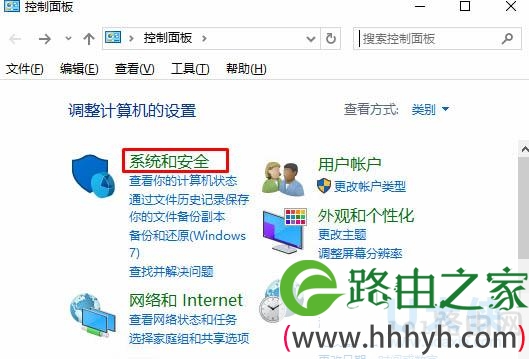
  1、在win10系统下右键点击开始按钮或(WIN+X)然后进入到控制面板,在控制面板中,点击“系统和安全”。

Win10玩英雄联盟提示客户端安全组件加载失败(图)

英雄联盟

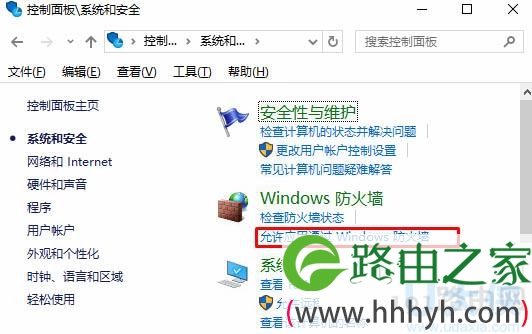
  2、然后点击“允许应用通过Windows防火墙”。

Win10玩英雄联盟提示客户端安全组件加载失败(图)

英雄联盟

  3、然后点击“更改设置”按钮,没有点击过,下面的选项都是灰色不可设置的。

  4、然后滚动该页面,将带有“Ten”、“Download”、“下载组件”的选项,勾选上,且右侧的专用网和公用网,也要一起勾上,避免到了其他地方,又上不去的问题。

  5、如果你在列表找不到要设置的程序,那么你的游戏可能是直接别的电脑上复制的,或是已经重装过系统而使用了没有安装过的游戏,当然也可以点击“浏览”按钮来添加英雄联盟主程序。

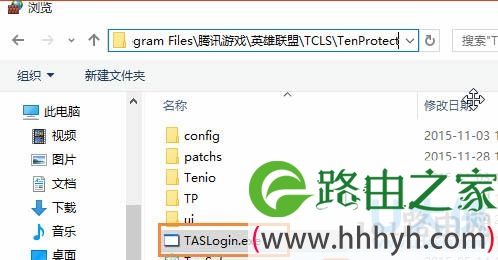
  6、在“浏览”窗口,需要在贡英雄联盟游戏安装文件下的\TCLS\TenProted\目录下,找到”TASLogin.exe”,选中后点击“打开”即可。然后在重复上一步骤即可。

Win10玩英雄联盟提示客户端安全组件加载失败(图)

英雄联盟

  7、再次启动英雄联盟游戏,系统会提示“Windows安全警报”,这里将“专有”、“公用”都勾选上,并点击“允许访问”。

  8、zui后终于成功登陆上LOL,并可正常输入帐号密码登录了。

  以上就是Win10电脑玩英雄联盟提示“客户端安全组件加载失败”的解决方法

  相关内容推荐:

  Win10打开英雄联盟提示该站点安全正式的吊销信息

以上就是关于-常见问题-(Win10玩英雄联盟提示客户端安全组件加载失败(图))的教程!
14,836 Win10玩英雄联盟提示客户端安全组件加载失败(图)已关闭评论 点赞
7 月 23 2021
常

Win10系统屏幕亮度无法调节的解决方法(图)

亲,以下就是关于(Win10系统屏幕亮度无法调节的解决方法(图)),由“WiFi之家网”整理!

Win10系统屏幕亮度无法调节的解决方法(图)

原标题:"Win10系统屏幕亮度无法调节的解决方法"相关电脑问题教程分享。 - 来源:WiFi之家网。

  很多用户表示,Win10屏幕亮度无法调节,或者说Win10屏幕亮度调节后亮度没有改变,这是不少Win7/Win8.1用户升级Win10后遇到的问题。有人尝试了很多办法都不能修复这个问题,下面小编就来教大家一个Win10系统屏幕亮度无法调节的解决方法。

  该问题具体表现为:

  1、首先,尝试在安全模式下将独立显卡驱动卸载,卸载后屏幕亮度可自由调节;

  2、其次,查看设备管理器发现独立显卡驱动并未进行安装,当再次安装后仍然无法自由调节亮度。

  可尝试通过以下方案来解决:

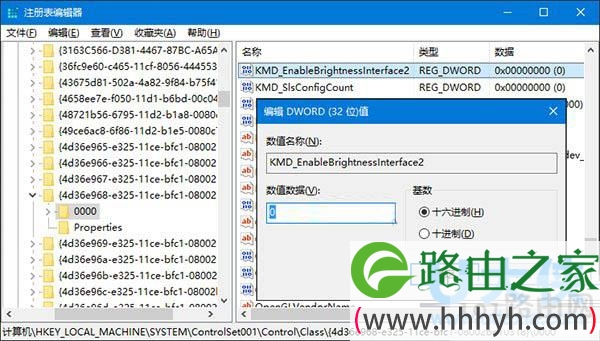
  1、右击“开始菜单”——选择“运行”——输入“regedit”,回车打开注册表,然后依次展开:

  {HKEY_LOCAL_MACHINE\SYSTEM\ControlSet001\Control\Class\{4d36e968-e325-11ce-bfc1-08002be10318}

  2、将0000和0001中的KMD_EnableBrightnessInterface2键值修改为0。

Win10系统屏幕亮度无法调节的解决方法(图)

Win10

  注意:如果没有该键值,新建一个即可,类型为DWORD 。如果没有0001,只需修改0000中的键值即可。

  3、修改完成后重启设备,再尝试能否调节亮度。

  以上就是Win10系统屏幕亮度无法调节的解决方法

  相关内容推荐:

  Win10系统自动调节屏幕亮度的解决方法

以上就是关于-常见问题-(Win10系统屏幕亮度无法调节的解决方法(图))的教程!

9,810 Win10系统屏幕亮度无法调节的解决方法(图)已关闭评论 点赞
7 月 23 2021
常

Win7系统设备管理器光驱驱动上有黄色感叹的方法(图)

亲,以下就是关于(Win7系统设备管理器光驱驱动上有黄色感叹的方法(图)),由“WiFi之家网”整理!

Win7系统设备管理器光驱驱动上有黄色感叹的方法(图)

原标题:"Win7系统设备管理器光驱驱动上有黄色感叹的方法"相关电脑问题教程分享。 - 来源:WiFi之家网。

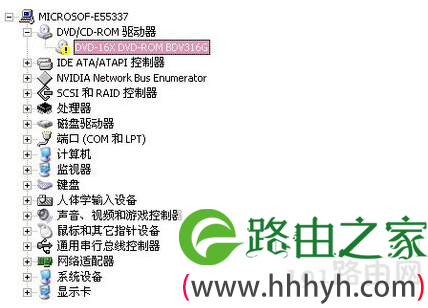
  众所周知,Win7系统的设备管理器能够显示硬件的驱动程序,有部分用户发现Win7设备管理器上有一个黄色的感叹号,这说明驱动程序没有正确安装,对应的硬件就无法使用,对此,这个问题如何处理呢?下面,我们一起来看看Win7系统设备管理器光驱驱动上有黄色感叹的解决方法。

Win7系统设备管理器光驱驱动上有黄色感叹的方法(图)

Win7系统

  具体方法如下:

  设备管理器光驱上有感叹号处理方法:

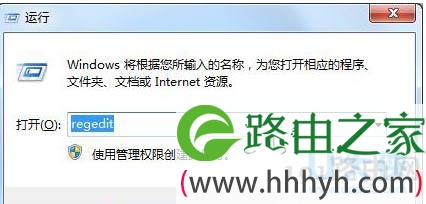
  1、使用Win+R打开Win7系统的运行,输入regedit打开Win7系统的注册表编辑器。

Win7系统设备管理器光驱驱动上有黄色感叹的方法(图)

Win7系统

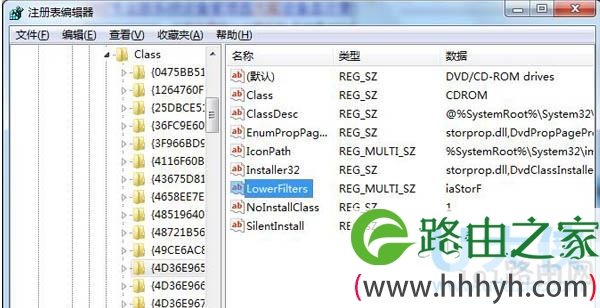
  2、定位到HKEY_LOCAL_MACHINE \ SYSTEM \ CurrentControlSet \ Control \ Class \ {4D36E965-E325-11CE-BFC1-08002BE10318}中的UpperFilters和LowerFilters两项。

Win7系统设备管理器光驱驱动上有黄色感叹的方法(图)

Win7系统

  3、右键这两项,选择删除然后退出注册表编辑器。

  以上就是Win7系统设备管理器光驱驱动上有黄色感叹的解决方法

  相关内容推荐:

  Win8改win7后设备管理器中出现未知设备PCI 0设备

以上就是关于-常见问题-(Win7系统设备管理器光驱驱动上有黄色感叹的方法(图))的教程!

12,613 Win7系统设备管理器光驱驱动上有黄色感叹的方法(图)已关闭评论 点赞
7 月 23 2021
常

Win10系统如何更换照片查看器背景颜色(图)

亲,以下就是关于(Win10系统如何更换照片查看器背景颜色(图)),由“WiFi之家网”整理!

Win10系统如何更换照片查看器背景颜色(图)

原标题:"Win10系统如何更换照片查看器背景颜色"相关电脑问题教程分享。 - 来源:WiFi之家网。

  Win10系统如何更换照片查看器背景颜色?Win10系统中很多人使用照片查看器来查看图片,而照片查看器默认的背景颜色为白色,你是否觉得略显单调呢?其实照片查看器的背景颜色也是可以更改的,下面WiFi之家网小编就来介绍一下Win10系统更换照片查看器背景颜色的方法。

  操作步骤如下:

  1、首先按Win+R打开运行,输入regedit回车打开注册表编辑器。

  2、导航至HKEY_CURRENT_USER\Software\Microsoft\Windows Photo Viewer\Viewer。

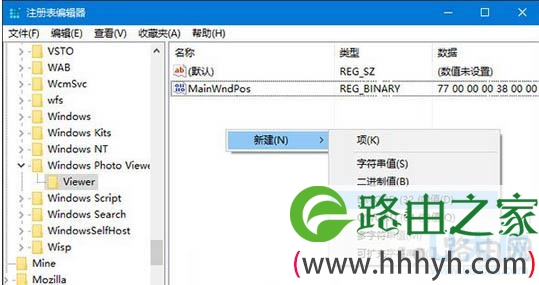
  3、在右侧新建名为BackgroundColor的DWORD (32-bit)值。

Win10系统如何更换照片查看器背景颜色(图)

Win10系统

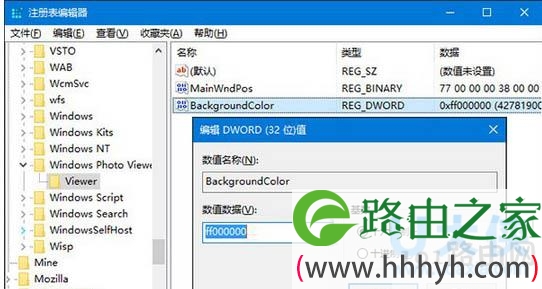
  4、双击新建值,将其值修改为你需要的颜色值即可。

Win10系统如何更换照片查看器背景颜色(图)

Win10系统

  颜色值用十六进制表示,并在颜色值前加ff,比如黑色为ff000000。

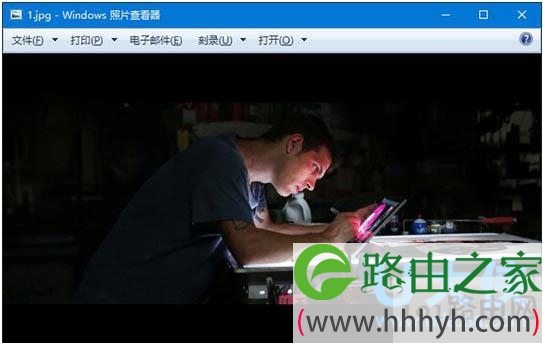
  5、修改完成后重新打开Windows照片查看器就可以看到效果了。

Win10系统如何更换照片查看器背景颜色(图)

Win10系统

  以上就是Win10系统更换照片查看器背景颜色的方法。

以上就是关于-常见问题-(Win10系统如何更换照片查看器背景颜色(图))的教程!

11,133 Win10系统如何更换照片查看器背景颜色(图)已关闭评论 点赞
7 月 23 2021
常

升级Win10出现0xc0000017错误的解决方法(图)

亲,以下就是关于(升级Win10出现0xc0000017错误的解决方法(图)),由“WiFi之家网”整理!

升级Win10出现0xc0000017错误的解决方法(图)

原标题:"升级Win10出现0xc0000017错误的解决方法"相关电脑问题教程分享。 - 来源:WiFi之家网。

  众所周知,从Win7/Win8.1升级Win10会比重装系统更方便一点,但是也容易会遇到一些问题。比如说有些用户就遇到了0xc0000017的错误,并且还提示内存不足,这是怎么回事呢?下面,跟随WiFi之家网小编一起来看看升级Win10出现0xc0000017错误的解决方法。

升级Win10出现0xc0000017错误的解决方法(图)

Win10

  经查阅微软相关文档,在Windows安装过程中,需要启动到WinRE/PE环境,而该环境的运行需要在内存中开辟一段连续空间作为“内存盘”。而导致内存不足的“罪魁祸首”是系统的BCD配置中将过多的内存块标记为“坏内存(badmemory)”,这些“坏内存”是无法用于创建“内存盘”的。

  解决方法如下:

  1、在任务栏或开始菜单搜索框中输入cmd,右键单击搜索结果中的命令提示符,选择“以管理员身份运行”;

  2、在打开的命令提示符中输入bcdedit /enum all,回车就可以看到很多内存块被标记为bad;

  3、要清除这些标记只需要输入下面的命令回车即可:

  bcdedit /deletevalue {badmemory} badmemorylist

  以上就是升级Win10出现0xc0000017错误的解决方法

  相关内容推荐:

  升级Win10后腾讯视频出现卡顿无响应的解决方法

以上就是关于-常见问题-(升级Win10出现0xc0000017错误的解决方法(图))的教程!

16,115 升级Win10出现0xc0000017错误的解决方法(图)已关闭评论 点赞
7 月 23 2021
常

Win10如何通过注册表更改桌面图标之间距离(图)

亲,以下就是关于(Win10如何通过注册表更改桌面图标之间距离(图)),由“WiFi之家网”整理!

Win10如何通过注册表更改桌面图标之间距离(图)

原标题:"Win10如何通过注册表更改桌面图标之间距离"相关电脑问题教程分享。 - 来源:WiFi之家网。

  众所周知,电脑系统桌面图标之间的距离是固定的,Win7、Win8系统的用户可在高级外观设置里修改图标距离,但是Win10系统并没有这个功能,那么Win10系统桌面的图标是不是就不能修改了呢?当然不是的,下面WiFi之家网小编教你使用注册表修改Win10桌面图标间距的方法。

  步骤

  1、按Win+R打开运行,输入regedit回车打开注册表编辑器;

  2、展开以下位置:

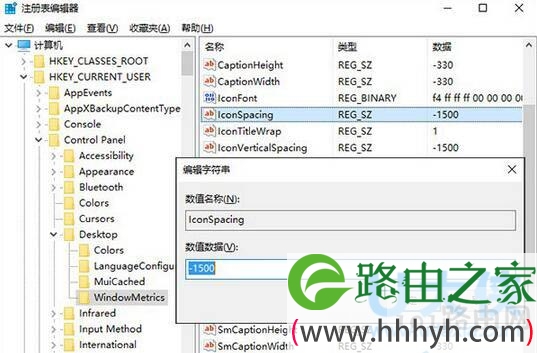
  HKEY_CURRENT_USER\Control Panel\Desktop\WindowMetrics

  3、你会在右侧找到名为IconSpacing的字符串值,该值表示桌面图标之间的水平间距。其算法为:

  -15*间距像素值

Win10如何通过注册表更改桌面图标之间距离(图)

桌面图标

  比如,默认值为-1125,即表示水平间距为75像素(px)。将其修改为你需要的值即可,比如100像素,则将IconSpacing值修改为-1500。

  4、用同样的方法修改IconVerticalSpacing值,这个值代表桌面图标之间的垂直间距。

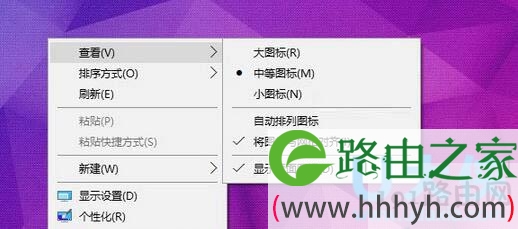
  5、修改完成后注销账户,重新登录系统。然后在桌面右键菜单—查看中取消勾选“将图标与网格对齐”,然后再重新勾选,之后你就会发现桌面图标之间的间距变大。

Win10如何通过注册表更改桌面图标之间距离(图)

桌面图标

  以上就是使用注册表修改Win10桌面图标间距的方法

  相关内容推荐:

  Win10系统桌面图标消失的找回方法

以上就是关于-常见问题-(Win10如何通过注册表更改桌面图标之间距离(图))的教程!

9,161 Win10如何通过注册表更改桌面图标之间距离(图)已关闭评论 点赞
7 月 23 2021
常

Win10每次开机都要启动两次才能进入系统解决方法(图)

亲,以下就是关于(Win10每次开机都要启动两次才能进入系统解决方法(图)),由“WiFi之家网”整理!

Win10每次开机都要启动两次才能进入系统解决方法(图)

原标题:"Win10每次开机都要启动两次才能进入系统怎么办"相关电脑问题教程分享。 - 来源:WiFi之家网。

  zui近,很多用户反映表示,Win10系统按下机箱上的电源键后,卡在了开机的界面上,只能按住电源键强制关机后,再次启动电脑才能进入Win10系统,且每次开机都是这样,这是哪里出了问题呢?下面,WiFi之家网小编就给大家介绍Win10每次开机都要启动两次才能进入系统的解决方法。

Win10每次开机都要启动两次才能进入系统解决方法(图)

Win10系统

  方法一:

  1、启动任务管理器Ctrl+Shift+Esc

  2、文件——运行新任务——Explorer.exe

  方法二:

  1、一直按住左shift键,然后点击电源的重启;

  2、疑难解答-高级选项-启动设置-重启,选择4或者F4进入安全模式,看进入安全模式下是否正常;

  3、如果正常请卸载第三方优化软件,然后用Windows Defender扫描一下,然后进入正常模式看是否正常。

  方法三:

  1、按住Win+X打开选择命令提示符(管理员),输入以下指令:

  sfc /scannow

  2、运行以下指令:

  Dism /Online /Cleanup-Image /CheckHealth

  Dism /Online /Cleanup-Image /ScanHealth

  Dism /Online /Cleanup-Image /RestoreHealth

  以上就是Win10每次开机都要启动两次才能进入系统的解决方法

  相关内容推荐:

  Win10系统安装更新遇到0x80070643错误的解决方法

以上就是关于-常见问题-(Win10每次开机都要启动两次才能进入系统解决方法(图))的教程!

35,764 Win10每次开机都要启动两次才能进入系统解决方法(图)已关闭评论 点赞
7 月 23 2021
常

Windows10系统下更改硬盘ioc图标的解决方法(图)

亲,以下就是关于(Windows10系统下更改硬盘ioc图标的解决方法(图)),由“WiFi之家网”整理!

Windows10系统下更改硬盘ioc图标的解决方法(图)

原标题:"Windows10系统下更改硬盘ioc图标的解决方法"相关电脑问题教程分享。 - 来源:WiFi之家网。

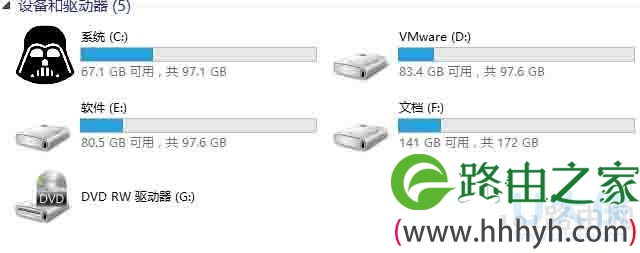
  如今,一些用户为了让自己的电脑变得更加个性户化一点,就希望能够对windows10系统的“本地磁盘”图标进行修改。那么,这该如何操作呢?接下来,就随WiFi之家网小编一起看看Windows10系统下更改硬盘ioc图标的具体方法吧!

Windows10系统下更改硬盘ioc图标的解决方法(图)

硬盘

  具体方法:

  1、首先要找到“.ico”的图标素材,存放在要更改分区根目录,命名为a.ico。图片素材大家可以去一些素材网或者百度图库找找,一般可以找到很多。

  2、在该硬盘分区空白处鼠标右键新建一个空白文档(C盘不能建立,须在其他桌面编辑好后复制到C盘根目录),将下面的东西复制进去。

  [autorun]

  icon=a.ico

Windows10系统下更改硬盘ioc图标的解决方法(图)

硬盘

  3、另保存为autorun.inf的文件(保存的文件类型,注意选择为所有文件),其他的分区目录是一样的。

Windows10系统下更改硬盘ioc图标的解决方法(图)

硬盘

  4、以上步骤完成之后,重启电脑就可以看到硬盘图标效果了。

  以上就是Windows10系统下更改硬盘ioc图标的解决方法

以上就是关于-常见问题-(Windows10系统下更改硬盘ioc图标的解决方法(图))的教程!

7,925 Windows10系统下更改硬盘ioc图标的解决方法(图)已关闭评论 点赞
7 月 23 2021
常

Win10 Mobile/PC《应用商店》获更新:添加音乐精选(图)

亲,以下就是关于(Win10 Mobile/PC《应用商店》获更新:添加音乐精选(图)),由“WiFi之家网”整理!

Win10 Mobile/PC《应用商店》获更新:添加音乐精选(图)

原标题:"Win10 Mobile/PC《应用商店》获更新:添加音乐精选"相关电脑问题教程分享。 - 来源:WiFi之家网。

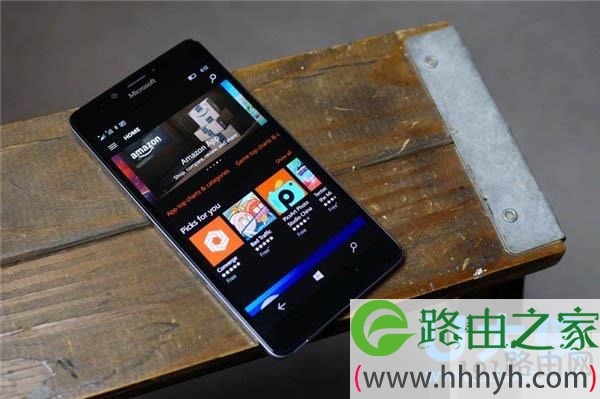
  Windows10 Mobile/PC《应用商店》于近日迎来了更新,此次更新添加了一个音乐精选功能。而该栏目则是由Groove音乐编辑特别推荐的,相信会给大家带来不小的惊喜。

Win10 Mobile/PC《应用商店》获更新:添加音乐精选(图)

Windows10

  Windows商店应用zui新版本是2015.25.22.0,从版本号上我们也可以看出,Windows10商店应用还是2015年编译版本,新的应用商店可能会随着下一个系统更新到来,希望微软能够将缺失的功能补足。

  还未收到更新的win10用户,不妨到Win10手机和PC商店中手动检查更新。

以上就是关于-常见问题-(Win10 Mobile/PC《应用商店》获更新:添加音乐精选(图))的教程!

9,173 Win10 Mobile/PC《应用商店》获更新:添加音乐精选(图)已关闭评论 点赞
7 月 23 2021
常

Win10预览版14251新出现问题的解决方法(图)

亲,以下就是关于(Win10预览版14251新出现问题的解决方法(图)),由“WiFi之家网”整理!

Win10预览版14251新出现问题的解决方法(图)

原标题:"Win10预览版14251新出现问题的解决方法"相关电脑问题教程分享。 - 来源:WiFi之家网。

  使用电脑的用户都清楚,每一个新版本操作系统发布的时候都会发现一些新的问题,Win10zui新的预览版14251本身就是一个测试版本,在这个新版本Win10上也发现了以往版本中没有的问题,下面,WiFi之家网小编就给大家介绍Win10预览版14251新出现问题的解决方法。

Win10预览版14251新出现问题的解决方法(图)

Win10

  问题一、 登录系统后会出现WSClient.dll错误问题

  临时解决方案:以管理员身份运行命令提示符,运行下面的命令即可

  schtasks /delete /TN “\Microsoft\Windows\WS\WSRefreshBannedAppsListTask” /F

  问题二、操作中心中的“连接”按钮不显示

  你可以按Win+P快捷键,然后点击“连接到无线显示屏”。

  问题三、由于内存管理机制上的一些调整,该版本会导致一些应用出现周期性崩溃或其他内存相关的应用错误。解决办法就是重启电脑。

  另外这个版本中Edge浏览器的F12开发者工具无法正常加载,将在下个版本中修复。

  以上就是Win10预览版14251新出现问题的解决方法更多精彩内热继续关注WiFi之家网官网。

  相关内容推荐:

  用户无法获取Win10预览版的解决方法

以上就是关于-常见问题-(Win10预览版14251新出现问题的解决方法(图))的教程!

9,309 Win10预览版14251新出现问题的解决方法(图)已关闭评论 点赞
7 月 23 2021
常

Win7系统开机黑屏提示Press Ctrl+Alt+Del torestart(图)

亲,以下就是关于( Win7系统开机黑屏提示Press Ctrl+Alt+Del torestart(图)),由“WiFi之家网”整理!

Win7系统开机黑屏提示Press Ctrl+Alt+Del torestart(图)

原标题:"Win7系统开机黑屏提示“Press Ctrl+Alt+Del to restart”"相关电脑问题教程分享。 - 来源:WiFi之家网。

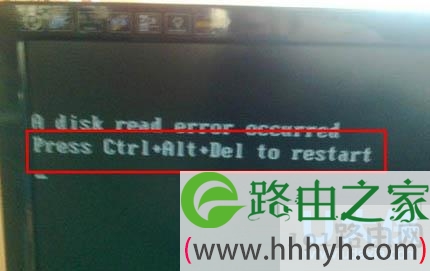
  对于很多用户来说,电脑出现问题是常有的事,所以已经能够很淡然的看待了。特别是win7系统,zui常见的故障就是Ghost Win7系统开机黑屏,电脑在开机的时候黑屏,同时提示“Press Ctrl+Alt+Del to restart”,遇到这样的问题如何解决呢?下面,WiFi之家网小编就给大家介绍Win7系统开机黑屏提示“Press Ctrl+Alt+Del to restart”的解决方法。

Win7系统开机黑屏提示Press Ctrl+Alt+Del torestart(图)

开机黑屏

  原因分析:

  电脑BIOS被恢复出场设置导致这一问题的出现,BIOS在电脑出厂时,是在没有安装任何程序的情况下备份的,而电脑的数据在实际的使用中却每时每刻都在更新着。所以,部分电脑将BIOS恢复出厂设置或会出现无法加载系统的情况。

  解决方法:

  1、插入Windows的安装光盘,重启电脑。

  2、当出现"Press any key to continue..."时,任意按下一个按键(更好不要按特殊键。如F2等),进入安装界面。

  3、出现中文界面时,选择“使用故障管理恢复控制台修复Windows”,出现“要登录到哪个Windows安装?”时,默认输入 1 ,按下回车键(若电脑有设置开机密码,则需要在此时输入管理员的密码)。

  4、输入以下的内容:

  C:\copy H:\I386\NTLDR C:\

  (每输入一行都要按一下回车键。文中的H代表的是你的光驱盘符。如果不行,把H换成 D、E、F等试试。一般把H替换成你系统里的光驱盘符就可以了。)

  5、若出现是否替换原有文件的提示,只需要输入Y后按回车,确定替换即可。然后重启电脑,便可以进入windows系统了。

  以上就是Win7系统开机黑屏提示“Press Ctrl+Alt+Del to restart”,

  相关内容推荐:

  笔记本win10系统开机黑屏电脑风扇不转的解决方法

以上就是关于-常见问题-( Win7系统开机黑屏提示Press Ctrl+Alt+Del torestart(图))的教程!

16,655 Win7系统开机黑屏提示Press Ctrl+Alt+Del torestart(图)已关闭评论 点赞