'常见问题'最新文章

路由器常见问题的解决办法,希望对大家有帮助。

在路由器出现的故障中,大体可以分为两类:一类是硬故障,一类是软故障。这里的分类方法并没有严格的标准,只是为了方便而已,在实践中应该具体问题具体分析。

常见问题

7 月 22 2021
常

win7系统电脑关机速度慢的解决方法(图)

亲,以下就是关于(win7系统电脑关机速度慢的解决方法(图)),由“WiFi之家网”整理!
win7系统电脑关机速度慢的解决方法(图)

原标题:"win7系统电脑关机速度慢的解决方法"相关电脑问题教程分享。 - 来源:WiFi之家网。

  zui近,不少用户表示,电脑安装了WIN7系统之后,电脑的关机速度越来越慢,这是怎么回事呢?下面,WiFi之家网小编教大家几招,只要简单的设置电脑即可加快电脑的关机速度。

  推荐:WiFi之家网U盘安装原版Win7系统教程
win7系统电脑关机速度慢的解决方法(图)

win7系统电脑关机速度慢

  1、开始—>控制面板—>电源选项—>启用高级电源管理。

  2、查看计算机设备管理器,看看是否有存在问题的硬件驱动设备,如果有,重新安装相关驱动,或者如果该驱动设备无用,也可以将其卸载。

  3、对电脑磁盘进行碎片整理。我的电脑——右击要整理磁盘碎片的驱动器—>属性—>工具—>选择整理的磁盘打开“磁盘碎片整理程序”窗口—>分析—>碎片整理—>系统即开始整理。

  4、关机前把一切不用的程序都关了,再关机。

  5、不加载DLL文件。在[开始]—>[运行]—>键入[Regedit]-HKEY_LOCAL_MACHINESOFTWAREMicrosoftWindowsCurrentVersionExplorer ,建立一个名为AlwaysUnloadDLL,值为1的双字节值。如果想要去除这项优化,只需把该键值设为0。

  6、禁用“NVIDIA Driver Helper Service服务,该服务我们一般是不需要的,但是它占用了不少系统资源。关闭的方法是打开“控制面板—>管理工具—>服务”,在弹出的窗口中找到并右击NVIDIA Driver Helper Service项,选择“属性”,在已启动的下拉列表框中,选择

  “已禁用”。

  7、修改注册表开关机:在[开始]—>[运行]—>键入[Regedit]—>

  [HKEY_CURRENT_USER]—> [ControlPanel]—>[Desktop],将字符串值[HungAppTimeout]的数值数据更改为[200],将字符串值 [WaitToKillAppTimeout]的数值数据更改为1000.另外在

  [HKEY_LOCAL_MACHINE]—>[System]—> [CurrentControlSet]—>[Control],将字符串值[HungAppTimeout]的数值数据更改为[200],将字符串值 [WaitToKillServiceTimeout]的数值数据更改1000。

  8、如果以上办法均无效, zui后的解决方法局势重新安装系统。更多精彩内容继续关注WiFi之家网http://www.191e.com。

以上就是关于-常见问题-(win7系统电脑关机速度慢的解决方法(图))的教程!
9,748 win7系统电脑关机速度慢的解决方法(图)已关闭评论 点赞
7 月 22 2021
常

bios设置显卡进入pe蓝屏报错0x000000B4(图)

亲,以下就是关于(bios设置显卡进入pe蓝屏报错0x000000B4(图)),由“WiFi之家网”整理!

bios设置显卡进入pe蓝屏报错0x000000B4(图)

原标题:"bios设置显卡进入pe蓝屏报错0x000000B4"相关电脑问题教程分享。 - 来源:WiFi之家网。

  近日,一位朋友表示昨天他的电脑进入pe总是蓝屏,u盘的引导是重新修复过的,usb接口是采用的后置usb接口,蓝屏代码为0x000000B4。他的电脑是一台双显卡笔记本电脑。对此,出现这种情况是什么原因呢?怎么解决这个问题?下面,就跟随WiFi之家网小编一起来看看吧。

  错误分析:这个停止信息表示Windows因为不能启动显卡驱动, 从而无法进入图形界面. 通常是显卡的问题, 或者是存在与显卡的硬件冲突(比如:与并行或串行端口冲突).

  所以说到这个电脑是双显卡,根据蓝屏代码的报错分析,得出结论就是显卡与pe存在兼容问题,接下来我们可以试试以下方法:

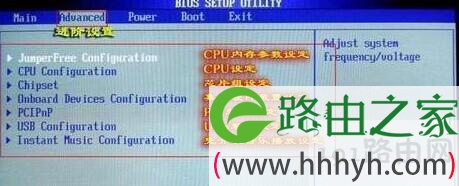
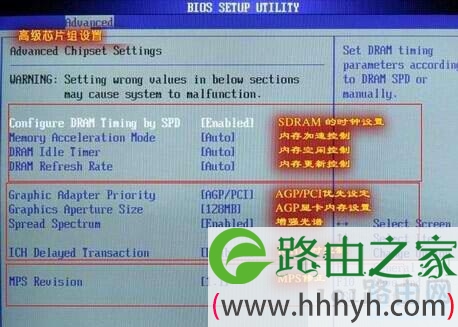
  1、进入BIOS,在“Advanced Chipset Features”选项中,将“on-chip VGA”项的值改为“Disabled”。

  2、以华硕的AMI bios为例,将设置其关闭集成显卡,然后启动pe,开机使用del键进入bios,在bios的advanced项内找到chipset,也就是芯片组设定,找到针对集成显卡的关闭(disable)和开启(enable)。因截图的华硕BIOS电脑并非双显卡,所以没有改选项设定,有双显卡的笔记本bios数据可以参照第一步设置(如图)

bios设置显卡进入pe蓝屏报错0x000000B4(图)

bios设置显卡进入pe蓝屏报错0x000000B4
bios设置显卡进入pe蓝屏报错0x000000B4(图)

bios设置显卡进入pe蓝屏报错0x000000B4

  在bios内再将硬盘传输模式ahci改为ide模式,设置好以后,进入WiFi之家网pe即可。更多精彩内容继续关注WiFi之家网官网:http://www.191e.com

  相关内容推荐:联想thinkpadx301笔记本bios设置ahci模式教程

以上就是关于-常见问题-(bios设置显卡进入pe蓝屏报错0x000000B4(图))的教程!

22,609 bios设置显卡进入pe蓝屏报错0x000000B4(图)已关闭评论 点赞
7 月 22 2021
常

win7系统下刷新闪屏的解决方法(图)

亲,以下就是关于(win7系统下刷新闪屏的解决方法(图)),由“WiFi之家网”整理!

win7系统下刷新闪屏的解决方法(图)

原标题:"win7系统下刷新闪屏的解决方法"相关电脑问题教程分享。 - 来源:WiFi之家网。

  屏幕不断闪烁很容易造成眼睛疲劳,甚至头。而屏幕刷新闪烁这种想象不少用户都遇到过,那么该如何解决这个问题呢?WiFi之家网小编建议win7用户可以通过设置屏幕刷新频率,消除闪烁的现象,具体做法如下:

  推荐:WiFi之家网U盘安装原版Win7系统教程

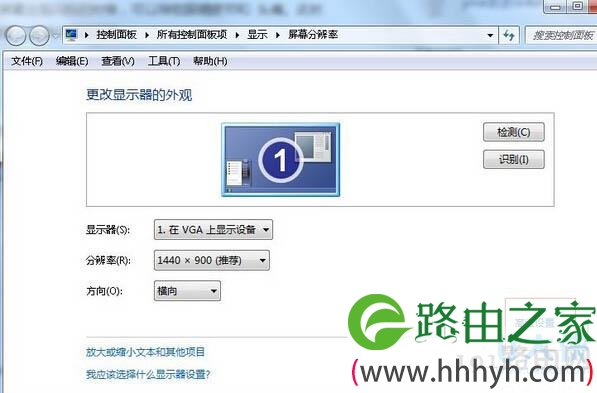
  步骤一:依次点击:控制面板--所有控制面板项--显示--屏幕分辨率,在屏幕分辨率对话框中点击【高级设置】,如图:

win7系统下刷新闪屏的解决方法(图)

win7系统下刷新闪屏

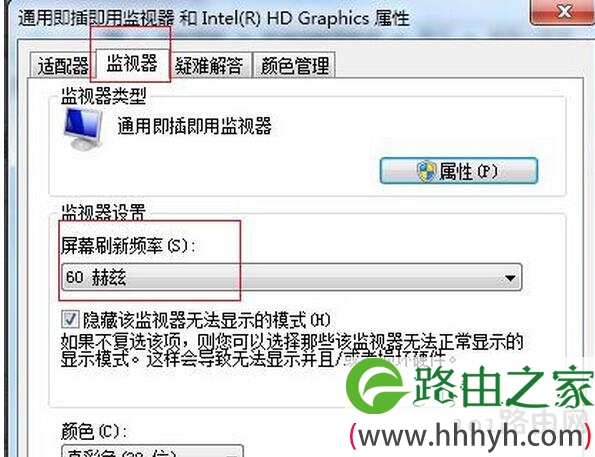
  步骤二:紧接着在弹出的对话框中选择【监视器】选项卡, 然后在【屏幕刷新频率】下拉列表中选择合适的分辨率,单击【确定】按钮。提示:刷新率的选择以无屏幕闪烁为原则。如图:

win7系统下刷新闪屏的解决方法(图)

win7系统下刷新闪屏

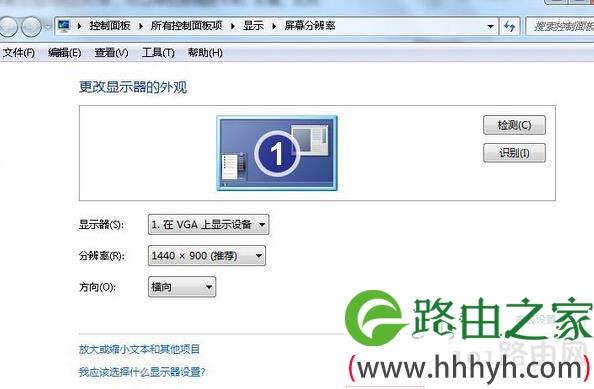
  步骤三:返回【更改显示器的外观】窗口,单击【确定】按钮即可完成设置。如图:

win7系统下刷新闪屏的解决方法(图)

win7系统下刷新闪屏

  关于“通过设置刷新率来解决win7刷新闪屏现象”小编就介绍到这了,如果您还不会设置win7刷新率的话,赶快把小编介绍的三步骤记起来吧,轻松解决win7刷新闪屏现象,让您工作更舒心。

  WiFi之家网小编温馨提示:因为分辨率越高,刷新频率就应该越高,但不是每个屏幕分辨率与每个刷新频率都兼容。则在更改刷新频率之前,可能需要更改屏幕分辨率。

以上就是关于-常见问题-(win7系统下刷新闪屏的解决方法(图))的教程!
9,556 win7系统下刷新闪屏的解决方法(图)已关闭评论 点赞
7 月 22 2021
常

win7系统下桌面图标变大了解决方法(图)

亲,以下就是关于(win7系统下桌面图标变大了解决方法(图)),由“WiFi之家网”整理!

win7系统下桌面图标变大了解决方法(图)

原标题:"win7系统下桌面图标变大了怎么办"相关电脑问题教程分享。 - 来源:WiFi之家网。

  说到桌面图标变大的这个问题,小编前几天刚遇到,很是懊恼。不过好在zui后都解决了。桌面图标的大小主要是根据电脑屏幕的大小来设置其显示值,这样才能带来更好的视觉效果。随着电脑的使用时间长了,电脑系统的相关设置出现了异常,导致了win7桌面图标的大小显示出现了异常,影响了桌面的美观及视觉效果。下面,WiFi之家网小编就将桌面图标变大的解决方法分享给大家。

  推荐:WiFi之家网U盘安装原版Win7系统教程

  解决win7桌面图标变大的具体做法:

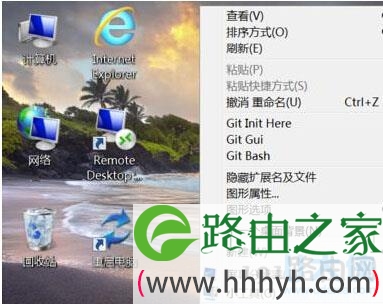
  一、在win7桌面的空白处点击鼠标右键,接着在弹出菜单选择“个性化”。如图:

win7系统下桌面图标变大了解决方法(图)

桌面图标变大了怎么办

  二:在打开的“个性化”设置页面中,点击其zui左边列表的“显示”。

  三:在打开的“显示”页面中,可以看到在“使阅读屏幕上点内容更容易”,下面的图标大小预览是zui大的。

  四:之后我们可以根据自己所需要的显示大小,选择“较小”或者“中等”,然后点击右下方的“应用”按钮,这样就完成修改,但是并没有立即生效。

  五:紧接着上一步,在我们点击“应用”后,会弹出“您必须注销计算机才能应用这些更改”的对话框,点击“立即注销”。

  六:在系统注销后,我们重新进入桌面,会发现电脑桌面点图标改小了,点桌面点弹出菜单也小了,对于的任务栏也变小了。

  以上就是桌面图标变大的解决方法。

以上就是关于-常见问题-(win7系统下桌面图标变大了解决方法(图))的教程!
11,467 win7系统下桌面图标变大了解决方法(图)已关闭评论 点赞
7 月 22 2021
常

如何取消win10锁屏功能直接进入登录界面解决方法(图)

亲,以下就是关于(如何取消win10锁屏功能直接进入登录界面解决方法(图)),由“WiFi之家网”整理!

如何取消win10锁屏功能直接进入登录界面解决方法(图)

原标题:"如何取消win10锁屏功能直接进入登录界面解决方法"相关电脑问题教程分享。 - 来源:WiFi之家网。

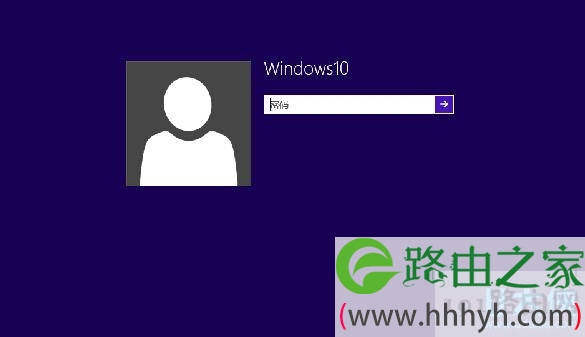
  更新win10预览版系统之后,很多用户在使用时可能还不是很习惯,比如win10的锁屏功能。很多用户举得这个功能让系统登陆变得更加繁琐更加麻烦,因此想取消掉。那么,有没有能够取消锁屏让我们可以直接进入登录界面的方法呢?同时,还有用户表示win10登录界面会黑屏?这个问题小编前面已经介绍过了,可以去看看《Win10预览版10061登录界面黑屏的解决方法》。下面,WiFi之家网小编就向大家分享如何取消win10锁屏功能直接进入登录界面的解决方法。

如何取消win10锁屏功能直接进入登录界面解决方法(图)

  方法一:“组策略”设置

  1、打开“本地组策略编辑器”窗口,依次定位到“计算机配置 – 管理模板 – 控制面板 – 个性化”,然后在右侧窗口中找到“不显示锁屏”配置项。

  2、双击该配置项打开配置窗口,选中“已启用”,确定,关闭窗口。

  3、这样就取消了锁屏界面,即使按Win + L快捷键锁屏也不再显示锁屏界面,而是直接显示登录界面。

  如果想要恢复锁屏界面,只需把组策略中的该配置项重新配置为“未配置”或“已禁用”即可。

  方法二:修改注册表

  1、打开注册表编辑器,定位(HKEY_LOCAL_MACHINE\SOFTWARE\Policies\Microsoft\Windows\

  注:建议修改前备份注册表

  2、在Windows项下新建一名为 Personalization 的项。

  3、选中 Personalization 项,然后在右侧窗口中新建一名为NoLockScreen 的 DWORD(32位)值,并把数值数据设置为 1 。

  以上两种方法实现在Win10系统下取消锁屏界面直接进入登录界面,不过需要注意的是这两种方法都涉及到Windows系统重要数据库,用户操作时要特别小心。

以上就是关于-常见问题-(如何取消win10锁屏功能直接进入登录界面解决方法(图))的教程!
16,626 如何取消win10锁屏功能直接进入登录界面解决方法(图)已关闭评论 点赞
7 月 22 2021
常

Win10预览版10056标题栏恢复五彩缤纷的解决方法(图)

亲,以下就是关于(Win10预览版10056标题栏恢复五彩缤纷的解决方法(图)),由“WiFi之家网”整理!

Win10预览版10056标题栏恢复五彩缤纷的解决方法(图)

原标题:"Win10预览版10056标题栏恢复五彩缤纷的解决方法"相关电脑问题教程分享。 - 来源:WiFi之家网。

  近日,win10一直在不断的更新win10的预览版本。但是很多用户表示,自从win10预览版本10056更新之后,原本的五彩标题栏就变成了白色。对此,很多永不表示不喜欢,都希望能够恢复到之前的五彩缤纷的标题栏。下面,WiFi之家网小编就给大家介绍一下Win10预览版10056标题栏恢复五彩缤纷的解决方法。

  在uDWM.dll这个文件中,有一个检测主题文件名是否为aero.msstyles的机制,一旦该文件发现主题文件名是aero.msstyles,那么主题标题栏将会被设置为白色。因此理论上只要避免上述名称匹配的事件发生,标题栏颜色就会恢复之前的多彩样式。

Win10预览版10056标题栏恢复五彩缤纷的解决方法(图)

10056标题栏恢复五彩缤纷

  修改方式如下:

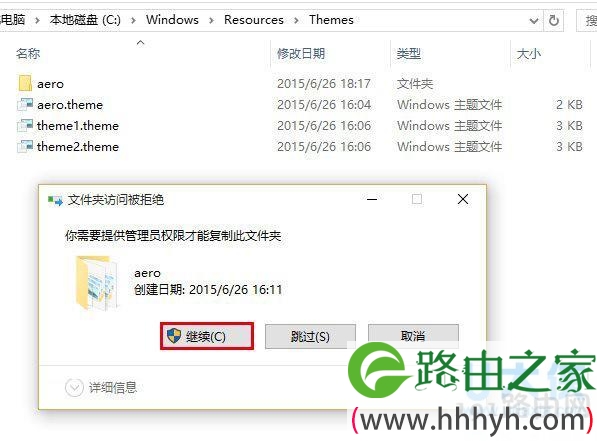
  1、进入C:\Windows\Resources\Themes,找到aero文件夹,创建该文件夹副本(复制后在当前themes文件夹下再粘贴),如有UAC提示,选择“继续” 。

  2、复制过程中会提示有文件因为权限问题无法复制,此时勾选“为所有当前项目执行此操作”后,点击“跳过”。

  3、将该副本文件夹重命名,名称任意(不是aero即可,本文修改为ithome,以下需要修改名称的位置都要统一修改为同样的名称,不包括后缀名),双击打开。

  4、在刚刚修改好的ithome文件夹中找到aero.msstyles文件,重命名为ithome.msstyles(与文件夹名称匹配) 。

  5、进入zh-CN文件夹(进入与当前系统语种匹配的文件夹,英文版一般要进入en-US文件夹),把aero.msstyles.mui重命名为ithome.msstyles.mui(与文件夹名称匹配) 。

  6、回到C:\Windows\Resources\Themes,复制aero.theme到桌面,重命名为ithome.theme

  7、在ithome.theme点击右键选择“打开方式”,在弹出的选择列表中首先点击“更多应用”(首次选择可能需要),找到“记事本”,选中后点击“确定” 。

  8、在打开的文件结尾处找到Path=%ResourceDir%\Themes\Aero\Aero.msstyles 修改为如下内容后保存:

  Path=%ResourceDir%\Themes\ithome\ithome.msstyles

  9、关闭记事本,双击刚刚修改过的ithome.theme文件,新主题标题栏就可以跟随主题颜色同步改变了。

  zui后,若想回到Win10默认标题栏样式,切换到其他任何默认主题即可。

  以上就是Win10预览版10056标题栏恢复五彩缤纷的解决方法

以上就是关于-常见问题-(Win10预览版10056标题栏恢复五彩缤纷的解决方法(图))的教程!
8,935 Win10预览版10056标题栏恢复五彩缤纷的解决方法(图)已关闭评论 点赞
7 月 22 2021
常

win10 Build 9926更新时提示错误0x80240020的解决方法(图)

亲,以下就是关于(win10 Build 9926更新时提示错误0x80240020的解决方法(图)),由“WiFi之家网”整理!

win10 Build 9926更新时提示错误0x80240020的解决方法(图)

原标题:"win10 Build 9926更新时提示错误0x80240020的解决方法"相关电脑问题教程分享。 - 来源:WiFi之家网。

  目前,虽然win10正版已经发布,但还是有很多用户仍然在使用win10的预览版本。zui近就有用户反映自己的win10Build 9926在更新时失败了而且提示错误0x80240020,这是怎么回事呢?为什么会出现这样的故障呢?下面,WiFi之家网小编就给大家介绍下win10 Build 9926更新时提示错误0x80240020的解决方法。

win10 Build 9926更新时提示错误0x80240020的解决方法(图)

错误0x80240020

  解决方法:

  1、按“Windows+X”打开命令提示符管理员,输入“net stop wuauserv”。

  2、打开C:\Windows,重命名SoftwareDistribution文件夹为SDold。

  3、按“Windows+X”打开命令提示符管理员,输入“net start wuauserv”。

  4、点击重新下载安装更新。

  5、重启系统进入安装更新界面。

  升级成功后的win10系统为Build 10049

  温馨提示:

  若过程中出现其他错误代码,点击"重新"即可。

  以上就是win10 Build 9926更新时提示错误0x80240020的解决方法

  相关内容推荐:Win10激活失败并提示错误代码0xC004C003的解决方法

以上就是关于-常见问题-(win10 Build 9926更新时提示错误0x80240020的解决方法(图))的教程!

9,519 win10 Build 9926更新时提示错误0x80240020的解决方法(图)已关闭评论 点赞
7 月 22 2021
常

升级Win10正式版出现错误0x80070002的解决方法(图)

亲,以下就是关于(升级Win10正式版出现错误0x80070002的解决方法(图)),由“WiFi之家网”整理!

升级Win10正式版出现错误0x80070002的解决方法(图)

原标题:"升级Win10正式版出现错误0x80070002的解决方法"相关电脑问题教程分享。 - 来源:WiFi之家网。

  win10出来之后,越来越多的人选择了把他们的Win8.1系统升级到Win10,但是在这个升级过程中,很多人遇到了0x80070002的错误,这是怎么回事?遇到这样的问题我们该如何解决呢?下面,WiFi之家网小编就给大家介绍升级Win10正式版出现错误0x80070002的解决方法。

升级Win10正式版出现错误0x80070002的解决方法(图)

错误0x80070002

  1、出现该问题的原因之一可能是因为加入了其他驱动器。根据微软社区的一名业内人士透露,如果你的电脑曾经使用过HDD机械硬盘作为主硬盘,并且后来又加入并启用第二块硬盘,比如SSD固态硬盘作为主硬盘的话,就有可能导致Win10安装程序不能很好地识别当前的分区信息,导致安装失败。

  解决方法其实也不难,zui简单的方式就是在备份了曾经的主硬盘有用信息后,将其重新分区格式化,避免残留引导信息扰乱Win10安装程序。或者在安装系统前先把非引导硬盘“摘除”,在安装好之后再连接安装就可以解决问题。

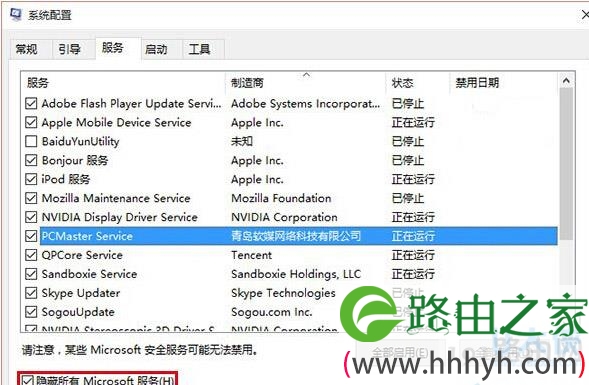
  2、还有一种原因就是非微软服务的干扰。解决方法就是阻止所有非微软服务启动,你可以在“运行”中输入MSConfig回车后进入“系统配置”,然后找到“服务”。点击左下角“隐藏所有Microsoft服务”后,把还存在的所有服务全部禁用。然后重启电脑尝试再次运行安装程序。

  3、另外,某些第三方杀毒软件和安全软件也可能会阻碍安装程序的正常工作,导致类似情况发生。因此为了保险起见,你应该在升级Win10之前停用所有杀软的实时监控程序,甚至可以暂时卸载杀软,Win10升级成功之后再重新安装即可。

  以上就是升级Win10正式版出现错误0x80070002的解决方法

  相关内容推荐:Win10升级预览版9926出现0x80070002错误提示

以上就是关于-常见问题-(升级Win10正式版出现错误0x80070002的解决方法(图))的教程!

13,176 升级Win10正式版出现错误0x80070002的解决方法(图)已关闭评论 点赞
7 月 22 2021
常

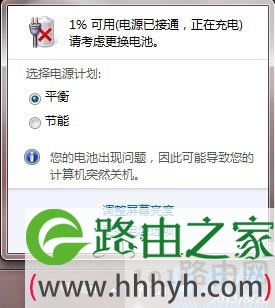
Win7电源图标消失如何找回的解决方法(图)

亲,以下就是关于(Win7电源图标消失如何找回的解决方法(图)),由“WiFi之家网”整理!

Win7电源图标消失如何找回的解决方法(图)

原标题:"Win7电源图标消失如何找回的解决方法"相关电脑问题教程分享。 - 来源:WiFi之家网。

  zui近,很多用户反应想要看还有多少电量的时候,发现右下角的电源图标不见了。不这是怎么回事呢?有没有什么方法可以找回呢?答案当然是有的,下面,WiFi之家网小编就给大家介绍Win7电源图标消失如何找回的解决方法。

Win7电源图标消失如何找回的解决方法(图)

Win7电源图标

  具体的解决方法 :

  第一步,在左下角的开始菜单点击打开,看到搜索的栏目中直接输入 gpedit.msc ,也可以直接复制粘贴进去也是可以的,接着按回车键,就可以跳转出本地组策略编辑器的设置窗口。

  第二步,直接打开用户配置这个选项,然后选中里面的管理模板,在打开开始菜单与任务栏选项,打开的窗口中的右侧会看到“删除操作中心图标”的这个选项,选中未配置选项确认关闭窗口。

  第三步,点击桌面右下角的三角图标点击右键,然后选择属性打开,找到“显示隐藏的图标”这个选项,找到电源的图标,然后选择打开,这样电源图标就可以显示在桌面了。

  以上就是Win7电源图标消失如何找回的解决方法

  相关内容推荐:Win7系统下桌面增加关机图标的解决技巧

以上就是关于-常见问题-(Win7电源图标消失如何找回的解决方法(图))的教程!

11,251 Win7电源图标消失如何找回的解决方法(图)已关闭评论 点赞
7 月 22 2021
常

Win7自带小游戏如何关闭 Win7自带小游戏关闭方法(图)

亲,以下就是关于(Win7自带小游戏如何关闭 Win7自带小游戏关闭方法(图)),由“WiFi之家网”整理!

Win7自带小游戏如何关闭 Win7自带小游戏关闭方法(图)

原标题:"Win7自带小游戏如何关闭 Win7自带小游戏关闭技巧"相关电脑问题教程分享。 - 来源:WiFi之家网。

  游戏是很多用户的心头肉,没有游戏的日子可以说谁暗无天日。但是,有的用户却非常不喜欢游戏,就连系统自带的小游戏也不喜欢,都要想方设法将其关闭,但是又不知道如何关闭。下面,WiFi之家网小编就给大家介绍Win7自带小游戏关闭技巧。

  具体步骤:

  1、在桌面直接打开开始菜单找到然后进入控制面板进行设置。

Win7自带小游戏如何关闭 Win7自带小游戏关闭方法(图)

小游戏

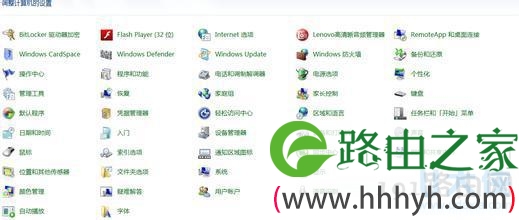
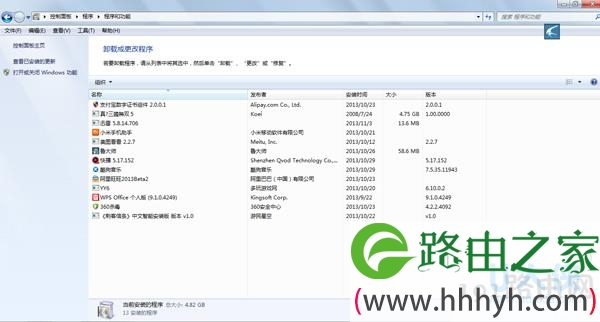
  2、接着在页面上找到“程序”中的“程序和功能”选项进行相关设置。

Win7自带小游戏如何关闭 Win7自带小游戏关闭方法(图)

小游戏

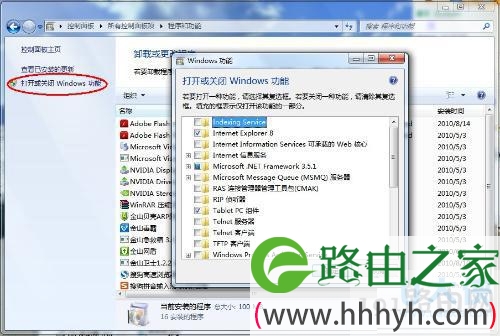
  3、此时页面会出现一个“打开或关闭windows功能”的选项,在这里就能进行设置了。

Win7自带小游戏如何关闭 Win7自带小游戏关闭方法(图)

小游戏

  4、在这里找到关闭游“游戏”的选项直接勾选应用即可。

  以上就是Win7自带小游戏关闭技巧,

  相关内容推荐:Win10系统下电脑玩游戏时切换输入法卡屏的解决方法

以上就是关于-常见问题-(Win7自带小游戏如何关闭 Win7自带小游戏关闭方法(图))的教程!

8,733 Win7自带小游戏如何关闭 Win7自带小游戏关闭方法(图)已关闭评论 点赞
7 月 22 2021
常

Win7系统下outlook超链接打不开提示一般性错误(图)

亲,以下就是关于(Win7系统下outlook超链接打不开提示一般性错误(图)),由“WiFi之家网”整理!

Win7系统下outlook超链接打不开提示一般性错误(图)

原标题:"Win7系统下outlook超链接打不开提示一般性错误"相关电脑问题教程分享。 - 来源:WiFi之家网。

  众所周知,Outlook是微软办公软件套装的组件之一,很多人都会通过它来收发及管理邮件,在win7系统中使用的时候用户可能会遇到outlook超链接打不开,然后弹出窗口提示一般性错误,找不到应用程序,遇到这样的问题要怎么处理呢?下面,WiFi之家网小编就给大家介绍Win7系统下outlook超链接打不开提示一般性错误如何解决的方法。

Win7系统下outlook超链接打不开提示一般性错误(图)

outlook超链接打不开

  1、首先在win7系统中打开开始菜单的控制面板,然后点击默认程序。

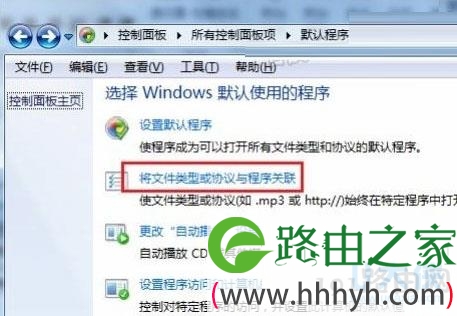
  2、然后在弹出来的窗口中点击里面的“将文件类型或协议与程序关联”项。

  3、然后,在打开的面板中打开“HTTP”,可以看到后面显示“未知程序”。

  5、然后双击它,在弹出的“打开方式”中选择一种浏览器,再点击“确定”即可。

  6、同样的,下面的“HTTPS”项我们也按照上面的方式设置一种打开方式。

  7、然后在返回office即可。

  以上就是Win7系统下outlook超链接打不开提示一般性错误如何解决的方法

  相关内容推荐:Win7升级win10后Outlook收邮件无法打开Office文件

以上就是关于-常见问题-(Win7系统下outlook超链接打不开提示一般性错误(图))的教程!

10,911 Win7系统下outlook超链接打不开提示一般性错误(图)已关闭评论 点赞
7 月 22 2021
常

windows10设置自动关闭显示器的方法(图)

亲,以下就是关于(windows10设置自动关闭显示器的方法(图)),由“WiFi之家网”整理!

windows10设置自动关闭显示器的方法(图)

原标题:"windows10设置自动关闭显示器的方法"相关电脑问题教程分享。 - 来源:WiFi之家网。

  很多用户近日反映表示,常常会因为有事而需要长时间离开电脑,因此希望能够在win10系统中设置自动关闭显示器,好节省电源,这该如何操作呢?接下来,WiFi之家网小编就向大家分享windows10设置自动关闭显示器的方法。

  具体方法:

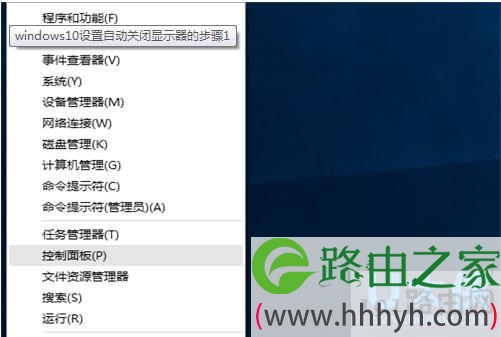
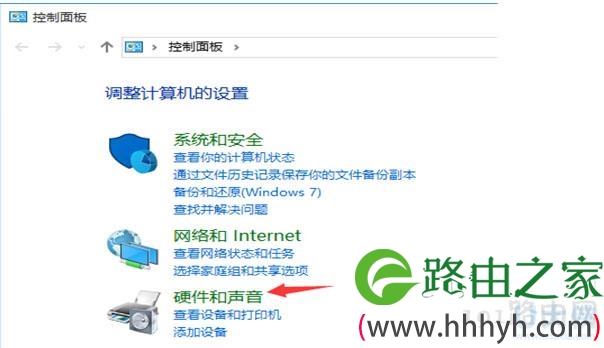
  1、首先在windows10系统中,鼠标右键点击桌面左下角的开始菜单(左下角四个小方块图形的图标),然后点击“控制面板”。

windows10设置自动关闭显示器的方法(图)

windows10

  2、打开控制面板以后,就会在控制面板中找到“硬件和声音”,从下图所示的箭头指向中可以找到,然后点击它。

windows10设置自动关闭显示器的方法(图)

windows10

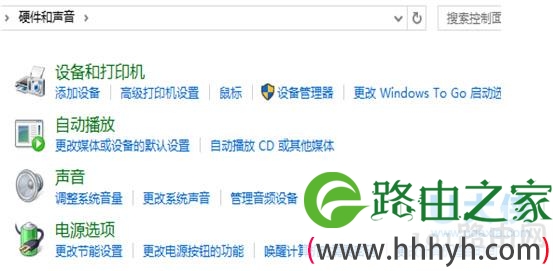
  3、在“硬件和声音”中,就会看到有一个“电源选项”,点击它。

windows10设置自动关闭显示器的方法(图)

windows10

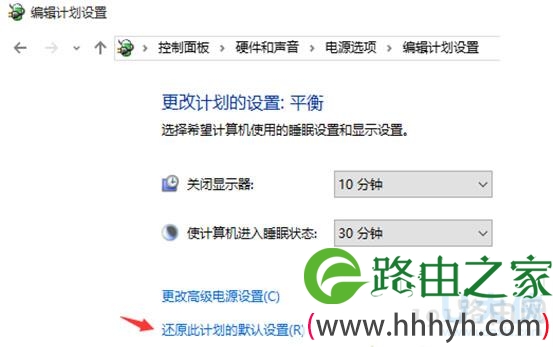
  4、在下图中,我们看到红色箭头指向的地方,默认10分钟,如果电脑没有任何操作,显示器就会关闭了,那么我们来点击一下后面的向下箭头。

  5、此时,会弹出一个下拉列表,在这个下拉列表中,我们可以看到这里提供了我们可以选择的很多时间段,可以自习选择一个。

  6、当然,如果在这里设置了以后,感觉什么都还是默认的好,那么我们就可以点击下图中的“还原此计划的默认设置”。

windows10设置自动关闭显示器的方法(图)

windows10

  以上就是windows10设置自动关闭显示器的方法

以上就是关于-常见问题-(windows10设置自动关闭显示器的方法(图))的教程!

11,042 windows10设置自动关闭显示器的方法(图)已关闭评论 点赞