'常见问题'最新文章

路由器常见问题的解决办法,希望对大家有帮助。

在路由器出现的故障中,大体可以分为两类:一类是硬故障,一类是软故障。这里的分类方法并没有严格的标准,只是为了方便而已,在实践中应该具体问题具体分析。

常见问题

7 月 22 2021
常

Win10因ICS服务启动后停止导致网络连接失败(图)

亲,以下就是关于(Win10因ICS服务启动后停止导致网络连接失败(图)),由“WiFi之家网”整理!
Win10因ICS服务启动后停止导致网络连接失败(图)

原标题:"Win10因ICS服务启动后停止导致网络连接失败"相关电脑问题教程分享。 - 来源:WiFi之家网。

  众所周知,Windows10系统下的ICS服务的作用是网络连接共享服务,这个服务直接关系到系统无线网络的连接。Win10系统下有用户在进行网络连接的时候提示“本地计算机上的Internet Connection Sharing(ICS)启动后停止,某些服务在未有其他服务或程序使用时将自动停止”,接着无线网络连接失败,这种情况该怎么解决呢?下面,WiFi之家网小编给大家介绍Win10因ICS服务启动后停止导致网络连接失败的解决方法。

Win10因ICS服务启动后停止导致网络连接失败(图)

Windows10

  解决方案一:

  1、更新无线网卡驱动,安装一个兼容Win10系统的版本,然后尝试重新启动Internet Connection Sharing。

  解决方案二:

  1、重置Winsock,Win+R打开运行,然后输入CMD,然后输入Netsh winsock reset,然后重启。

  2、去控制面板,双击administrative tools管理工具,找到服务项,勾上Windows Firewall/Internet Connection Sharing (ICS)的服务,把启动值改为自动,应用,重启电脑。

  解决方案三:

  1、同时按下“R键+Windows键”,输入regedit ,打开注册表编辑器。

  2、找到以下键值HKEY_LOCAL_MACHINE\SYSTEM\CurrenteControlSet\Services\RasMan\PPP\EAP

  3、删除EAP下的子项。删除完毕后,请重新启动计算机并再次确认结果。

  注意:在删除注册表键值前,请右键点击该键值并导出以作为备份,如果删除后发生问题,我们可以双击之前导出的注册表键值进行恢复。

  以上就是说Win10因ICS服务启动后停止导致网络连接失败的解决方法

以上就是关于-常见问题-(Win10因ICS服务启动后停止导致网络连接失败(图))的教程!
11,599 Win10因ICS服务启动后停止导致网络连接失败(图)已关闭评论 点赞
7 月 22 2021
常

windows10无法打开hlp文件提示不受支持的帮助(图)

亲,以下就是关于(windows10无法打开hlp文件提示不受支持的帮助(图)),由“WiFi之家网”整理!

windows10无法打开hlp文件提示不受支持的帮助(图)

原标题:"windows10无法打开hlp文件提示“不受支持的帮助”"相关电脑问题教程分享。 - 来源:WiFi之家网。

  众所周知,Win10正式版不仅功能更强大,界面也更华丽,因此不少用户都升级了系统。不过,一些用户在升级win10后,发现无法打开带有hlp的帮助文件且还会提示“不受支持的帮助”,这该怎办呢?下面,WiFi之家网小编就向大家分享windows10无法打开hlp文件提示“不受支持的帮助”的解决方法。

  具体如下:

  1、点击以前老程序的时候,提示:在基于Windows的程序中打开帮助时出错:“不包括功能”或“不受支持的帮助”。

windows10无法打开hlp文件提示不受支持的帮助(图)

Win10

  2、主要是win10将帮助都升级成云存储,所以以后的帮助文件,都可能是在网页上打开,并且屏蔽了Winhlp应用程序。可以通过win10之前的系统上,拷贝一个叫winhlp32.exe的程序(winhlp32可自行搜索下载)。

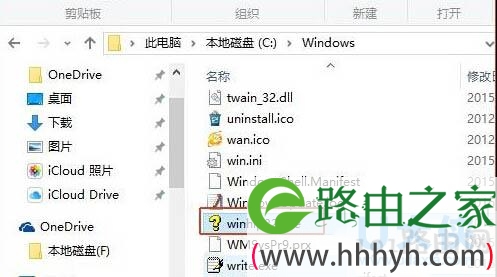
  3、获得winhlp32.exe之后,将其存放到系统盘(C:\windows\)目录下。

windows10无法打开hlp文件提示不受支持的帮助(图)

Win10

  4、但是你会发现,你在替换文件的时候,你是没有权限这样的操作的。

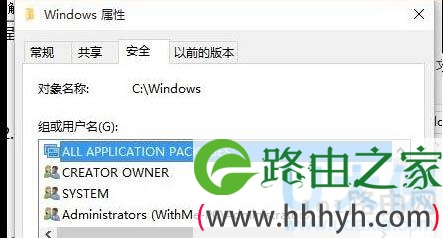
  5、可以通过右键点击文件夹,在安全里面,添加自己的账户为当前用户,并把“TrustedInstaller”赋予完全控制即可。

windows10无法打开hlp文件提示不受支持的帮助(图)

Win10

  6、由于以上步骤可以根本上解决不能打开hlp文件的难题,但是我觉得操作麻烦,平时用hlp帮助文件的情况又比较少,于是我是这样解决的:点击要查看的hlp,将其点击鼠标左键不放,拖动到winhlp32.exe里面去即可。

  以上就是windows10无法打开hlp文件提示“不受支持的帮助”的解决方法

  相关内容推荐:

  win7系统下安装驱动提示缺少.HLP文件的解决方法

以上就是关于-常见问题-(windows10无法打开hlp文件提示不受支持的帮助(图))的教程!

10,967 windows10无法打开hlp文件提示不受支持的帮助(图)已关闭评论 点赞
7 月 22 2021
常

Win7在开关机时提示请不要关闭计算机的解决方法(图)

亲,以下就是关于(Win7在开关机时提示请不要关闭计算机的解决方法(图)),由“WiFi之家网”整理!

Win7在开关机时提示请不要关闭计算机的解决方法(图)

原标题:"Win7在开关机时提示请不要关闭计算机的解决方法"相关电脑问题教程分享。 - 来源:WiFi之家网。

  不知道大家有没有遇到这样的问题,在Win7系统开机或关机时,Win7屏幕显示“请不要关闭计算机或拔出电源线,正在安装更新”,或者提示“配置windows update请勿关闭计算机”的字样。这使得开关机变得非常麻烦,需要好长时间来等待它完成更新配置,这是怎么回事呢?其下面,WiFi之家网小编就给大家介绍Win7在开关机时提示请不要关闭计算机的解决方法。

  步骤:

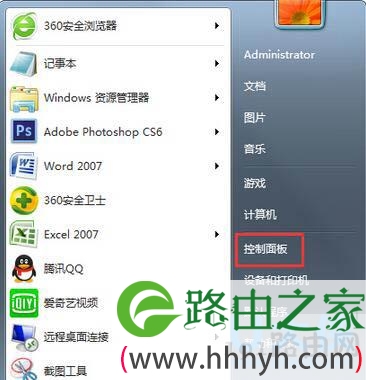
  1、点击开始菜单,点击“控制面板”。

Win7在开关机时提示请不要关闭计算机的解决方法(图)

Win7系统

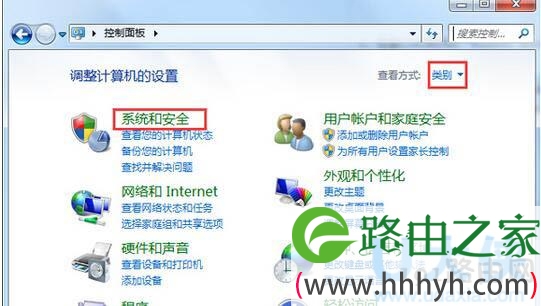
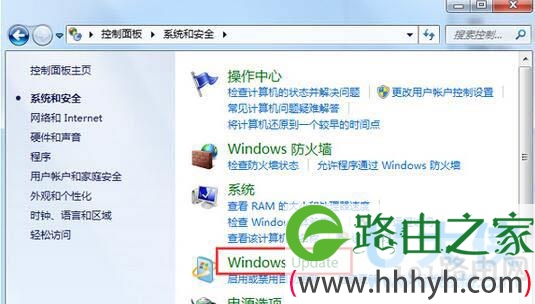
  2、将控制面板查看方式修改为“类别”,然后点击“系统盒安全”。

Win7在开关机时提示请不要关闭计算机的解决方法(图)

Win7系统

  3、在窗口右侧找到“Windows Update”并点击。

Win7在开关机时提示请不要关闭计算机的解决方法(图)

Win7系统

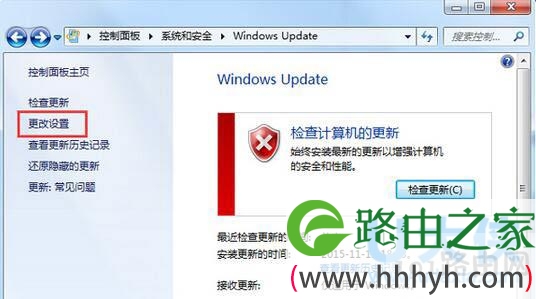
  4、在窗口左侧点击“更改设置”。

Win7在开关机时提示请不要关闭计算机的解决方法(图)

Win7系统

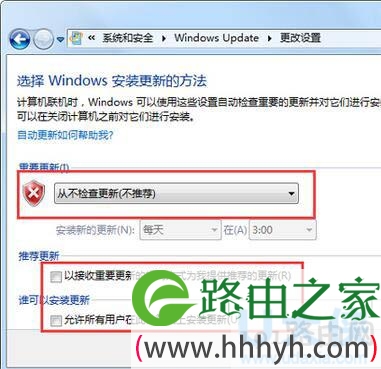
  5、在“选择Windows 安装更新的方法”下面将“重要更新”下拉菜单中选择为“从不检查更新(不推荐)”,然后将“已接受重要更新的相同方式为我提供推荐的更新”和“允许所有用户在此计算机上安装更新”前面的勾去掉zui后点击确定即可。

Win7在开关机时提示请不要关闭计算机的解决方法(图)

Win7系统

  以上就是Win7在开关机时提示请不要关闭计算机的解决方法

  相关内容推荐:

  Win8提示本次操作由于这台计算机的限制而被取消

以上就是关于-常见问题-(Win7在开关机时提示请不要关闭计算机的解决方法(图))的教程!
9,708 Win7在开关机时提示请不要关闭计算机的解决方法(图)已关闭评论 点赞
7 月 22 2021
常

win7批量修改文件名、照片文件名的方法(图)

亲,以下就是关于(win7批量修改文件名、照片文件名的方法(图)),由“WiFi之家网”整理!

win7批量修改文件名、照片文件名的方法(图)

原标题:"win7批量修改文件名、照片文件名的方法"相关电脑问题教程分享。 - 来源:WiFi之家网。

  win7系统存储着大量文件和照片文件,而这些名称都是默认的,有时候会修改文件名、照片文件名,方便记忆和辨识。如果文件太多、照片太多的时候一个一个修改文件名是很烦恼的事。有什么办法能够批量修改文件名、照片文件名呢?方法当然是有的,接下去,小编和大家分享详细解决步骤。

win7批量修改文件名、照片文件名的方法(图)

win7系统

  具体方法如下:

  1、首先将所有照片文件放置在一个文件夹当中,然后同时按住键盘上的 Ctrl + A 组合快捷键选中所有照片文件,全部选中后,再按 F2 键进行批量重命名,并输入新名称。

  2、输入完成后,按Enter回车键确认后,系统就会批量对当前所有文件进行你所输入的全命名,并且会自动给照片添加(1)、(2)、(3)、(4)......数字序号,避免所有文件名称都一样。

  3、批量给照片文件名添加前缀方法:

  首先在需要批量修改文件名的照片文件夹里面新建文本文档,然后将以下代码粘贴进去:

  【@echo off for /f "delims=" %%f in ('dir/b/s/a-d *.*') do (if not "%%~nxf"=="%0" ren "%%f" "极客%%~nxf")】

  完成后,将这个文本文件另存为,并改扩展名为bat格式。

  上述内容就是win7批量修改文件名、照片文件名的方法简单实用的小技巧,希望能够帮助到大家!

以上就是关于-常见问题-(win7批量修改文件名、照片文件名的方法(图))的教程!
9,567 win7批量修改文件名、照片文件名的方法(图)已关闭评论 点赞
7 月 22 2021
常

win7启动项修改怎么操作win7修改开机启动项方法(图)

亲,以下就是关于(win7启动项修改怎么操作win7修改开机启动项方法(图)),由“WiFi之家网”整理!

win7启动项修改怎么操作win7修改开机启动项方法(图)

原标题:"win7启动项修改怎么操作?win7修改开机启动项方法"相关电脑问题教程分享。 - 来源:WiFi之家网。

  目前很多软件都会在我们开机的时候默认启动,导致电脑的运行速度非常慢。所以,我们就必须修改电脑的开机启动项才能使我们的电脑运行速度提高。那么,win7启动项修改方法有哪些呢?win7启动项如何修改?下面,我们就一起来看看win7启动项修改的方法。

  方法一:启动项无法修改方法

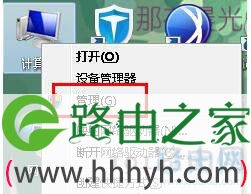
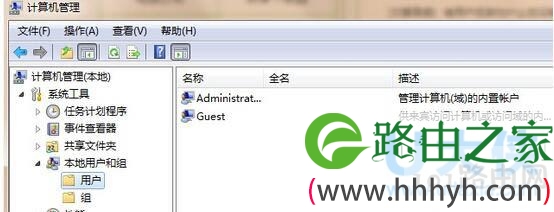
  1、首先我们使用鼠标右击win7 64位旗舰版电脑系统“计算机”图标,选择“管理”选项。

win7启动项修改怎么操作win7修改开机启动项方法(图)

win7启动项

  2、在打开的计算机管理面板上,按照顺序依次展开“本地用户和组”-“用户”选项。

win7启动项修改怎么操作win7修改开机启动项方法(图)

win7启动项

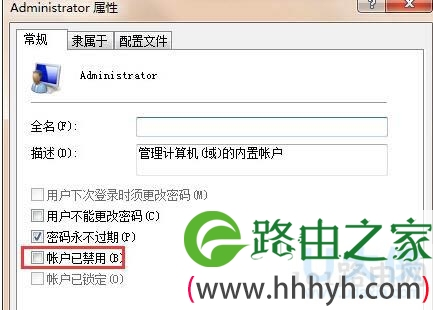
  3、接着我们打开administrator属性窗口,在administrator帐户上面,选择取消勾选“帐户已禁用”选项。

win7启动项修改怎么操作win7修改开机启动项方法(图)

win7启动项

  4、接着点击确定按钮完成操作设置,zui后大家使用msconfig命令修改开机自启项目,就可以对开机启动程序进行更改。

  推荐阅读:win7开机启动项怎么设置?win7开机启动项设置方法

  方法二:启动项设置

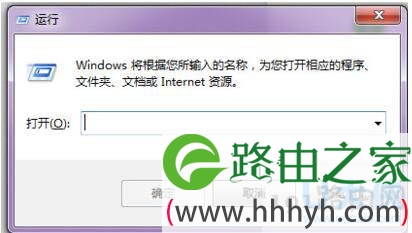
  第一步:从开始---运行,然后呼出运行的界面(快捷键是:同时按住键盘的 win+R 键)。

win7启动项修改怎么操作win7修改开机启动项方法(图)

win7启动项
[page]

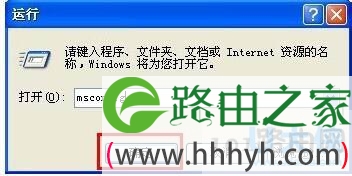
  第二步:输入msconfig”命令,然后点击确认。

win7启动项修改怎么操作win7修改开机启动项方法(图)

win7启动项

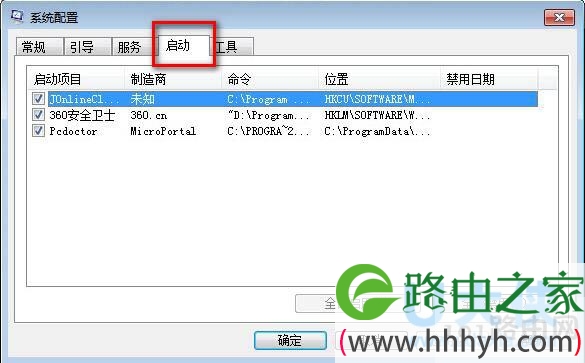
  第三步:这个时候你就可以看到这个界面了,你可以根据你自己的电脑的情况在这里就行修改。

win7启动项修改怎么操作win7修改开机启动项方法(图)

win7启动项

  上面步骤如有修改的地方,在按确定之后,都会有一个重启电脑的提醒,修改设置之后,需要电脑重启才能有效哦。

win7启动项修改怎么操作win7修改开机启动项方法(图)

win7启动项

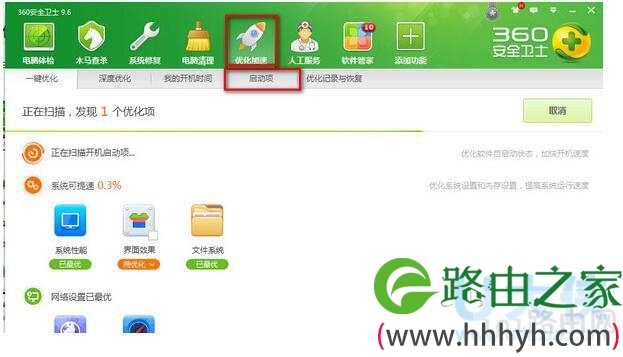
  方法三:如果你的电脑安装了杀毒软件也可以设置,我的电脑安装的是360,就可以在360里设置开机启动项。

win7启动项修改怎么操作win7修改开机启动项方法(图)

win7启动项

  其他的杀毒软件的方法也差不多,如果你的电脑开机速度慢的话,大家可以根据自己情况检测下。

  推荐下载:360安全卫士 10.1.0.1083 官方正式版

以上就是关于-常见问题-(win7启动项修改怎么操作win7修改开机启动项方法(图))的教程!
10,690 win7启动项修改怎么操作win7修改开机启动项方法(图)已关闭评论 点赞
7 月 22 2021
常

升级Win10系统后电脑经常死机的解决方法(图)

亲,以下就是关于(升级Win10系统后电脑经常死机的解决方法(图)),由“WiFi之家网”整理!

升级Win10系统后电脑经常死机的解决方法(图)

原标题:"升级Win10系统后电脑经常死机的解决方法"相关电脑问题教程分享。 - 来源:WiFi之家网。

  众所周知,Win10系统正式版已经从TH1更新到TH2版,应该说已经比较稳定了。可是还是有一些Win7/Win8.1用户升级Win10以后,电脑出现了经常死机的毛病,这是怎么回事呢?小编认为,这可能还是Win10兼容性欠缺的原因,可以用下面的方法来应对。

升级Win10系统后电脑经常死机的解决方法(图)

Win10系统

  具体如下:

  1、下载安装支持兼容Win10的软件版本,下载软件之前看一下兼容列表里是否有Win10系统。虽然Win10可以向下兼容Win7/Win8.1的应用,但是如果软件本身兼容Win10,会更加稳定。

  2、如果没有找到Win10版本的软件,在安装的时候就要选择以兼容模式运行安装程序。这个可以在程序属性的兼容性中设置。

  3、如果已经安装了程序,可以打开程序的属性,勾选“以兼容模式运行这个程序”的选项。

  4、运行程序时,程序突然失去响应也会导致死机,可以点击一下程序的窗口,选择直接“关闭程序”。

  5、如果上述方法不能关闭程序,可以用任务管理器结束任务,来中止程序。

  6、当然你还可以找到未响应的进程,关闭这些进程后,就可以关闭未响应的程序了。

  7、zui后一个方法如果你的Win10实在出现了太多次的死机,说明你的硬件不兼容Win10,可以退回原来的系统。

  推荐阅读:升级win10正式版后经常死机解决方法

以上就是关于-常见问题-(升级Win10系统后电脑经常死机的解决方法(图))的教程!
11,761 升级Win10系统后电脑经常死机的解决方法(图)已关闭评论 点赞
7 月 22 2021
常

苹果手机助手软件是什么苹果助手哪个好(图)

亲,以下就是关于(苹果手机助手软件是什么苹果助手哪个好(图)),由“WiFi之家网”整理!

苹果手机助手软件是什么苹果助手哪个好(图)

原标题:"苹果手机助手软件是什么?苹果助手哪个好?"相关电脑问题教程分享。 - 来源:WiFi之家网。

  苹果手机助手软件是什么?苹果手机助手软件指的是能够管理苹果手机的工具软件,需要具备可以管理苹果手机的功能。目前常见的苹果手机助手软件有:同步助手、同步推、91助手、iTools、PP助手、快用苹果助手、海马助手、XY苹果助手。

  苹果手机助手zui早是苹果官方出的iTunes,但由于极其难用,很不符合正常人的操作习惯(也不知道苹果咋想的),开始衍生出第三方的苹果手机助手,同步助手、91助手之类的助手出来,能让苹果用户更方便的管理自己的手机。iTunes的操作,一不小心,就容易将手机上的资料清除掉,经常公司、家庭两地用手机,需要导入资料到手机中,而iTunes有个概念叫同步的概念,让PC和手机的的资料同步,将PC上的资料把手机的资料替换掉,假如手机没有电脑上的某个资料,则会被替换掉。

  使用苹果手机助手软件,可以更方便简单的对于常规的手机管理操作,如导入铃声、导入音乐、导入照片、导出录音、导出通讯录、导出微信聊天记录、备份手机资料等,这些操作均不会导致手机数据丢失,并且这些软件的设计上,都很符合正常人的使用习惯。

  PP助手:

  PP助手(Win),全新适配IOS8,iPhone6、iPhone6 Plus壁纸任选,同时也是时下zui适配iOS7/iOS6.X越狱与不越狱设备的苹果助手,已完美适配iphone6、iphone6 Plus以及iPhone/iTouch/iPad,实现真正扁平化风格。PP助手不仅网罗了百万zui新zui火热的游戏软件,且拥有比iTunes快五倍的下载速度,功能全面,自制个性铃声,资料备份、一键安装越狱插件、iOS全固件下载、SHSH管理等强大功能,还能登陆用户中心以及以及自制个性铃声。无需越狱,永久免费。 海量正版资源天天更新,热门游戏、社交娱乐、实用软件等,随时随地无线下载。操作极其简单,便于快速找到需要的资源。免注册帐号,无需Apple ID,所有上架资源都是官方正版,绿色无插件,大幅降低用户下载安装应用的安全风险,不用担心帐号泄露问题和越狱故障。独有的软件闪退修复功能,闪退、弹窗不再烦。如软件运行过程中出现闪退现象,只需打开PP助手点击“闪退修复”按钮,即可轻松完成闪退修复。

苹果手机助手软件是什么苹果助手哪个好(图)

 PP助手

  iTools:

  iTools——创想天空第一个核心产品,是一款简洁有着“无需越狱,即可同步”功能的苹果设备同步管理软件,也是继iTunes后全球第二款支持对iOS管理的软件。它可以让你非常方便的完成对iOS设备的管理,包括信息查看、同步媒体文件、安装软件、备份SHSH等功能。iTools 大大的简化了苹果用户对设备的使用,与业内同类软件相比在软件大小、资源占用、运行速度、功能完备、产品体验上都有显著的优势,并通过提供更多更深的功能让苹果用户获得更多的乐趣。

  快用苹果助手

  快用苹果助手是一款Windows系统下,为苹果手机快速安装应用的第三方管理软件。操作简便,不需注册登录,不管手机是否越狱,不用了解itunes,下载安装苹果游戏和软件,一键完成。同时,软件小巧高效,只有1.47M的安装包,下载瞬间完成,启动快捷的同时,系统资源消耗极低。

  推荐下载:苹果手机助手

  软件特点

  1.操作简便,不需注册登录,不管手机是否越狱,不用连接itunes,下载安装苹果游戏和软件,一键完成。

  2.海量的游戏和软件,每天都有大量更新,随时掌握zui新的苹果时尚潮流。

  3.放心安全,可以不越狱直接使用,再也不担心因越狱带来的各种故障。

  4.软件小巧高效,只有1.8M的安装包,下载瞬间完成,启动快捷的同时,系统资源消耗极低。

  XY苹果助手

  XY苹果助手是建立在“优化用户手机内存容量(手机瘦身)、提供zui新iPhone/iPad游戏和应用下载”的核心需求之上,以APP为载体,满足并迎合不断变化的用户需求,以zui专业的态度去打造更优质的手机应用平台。

  爱思助手

  爱思助手是全球首款集一键查询shsh、一键备份shsh、一键刷机功能于一身的强大利器,你只需轻轻地按下一个按钮便可以完成查询shsh、备份shsh、和刷机,真正做到全自动一键式刷机,绝对是傻瓜式操作,简单易用,当你深陷在繁琐复杂刷机解锁教程中时,这款刷机工具或许就是你的救星,时髦的你一定不会错过的。

以上就是关于-常见问题-(苹果手机助手软件是什么苹果助手哪个好(图))的教程!
8,687 苹果手机助手软件是什么苹果助手哪个好(图)已关闭评论 点赞
7 月 22 2021
常

微信网页版有什么功能微信网页最新版功能(图)

亲,以下就是关于(微信网页版有什么功能微信网页zui新版功能(图)),由“WiFi之家网”整理!

微信网页版有什么功能微信网页最新版功能(图)

原标题:"微信网页版有什么功能?微信网页zui新版功能"相关电脑问题教程分享。 - 来源:WiFi之家网。

  众所周知,微信网页版推出有一段时间了,给微信用户带来了便捷、及时的使用体验。不过,微信网页版都有哪一些功能大家知道吗?今天,小编就给大家带来zui新版微信网页版的功能汇总,这一些功能有基础的侧栏聊天形态功能,也有微信老板键、摇一摇传图等新奇的功能,接下来,让我们一起来看看微信网页版都有哪些功能吧。

微信网页版有什么功能微信网页最新版功能(图)

微信

  功能介绍:

  侧栏聊天形态

  微信主界面以侧边栏形式展示聊天联系人,与网页左右并存

  当和某个联系人聊天时,聊天面板会并列在联系人面板的右边,浮在网页之上。点击网页区域,聊天面板会自动收起。

  如果电脑屏幕较宽,建议点击右上角的图钉按钮,固定住聊天面板。就可以方便的分屏操作,左屏聊微信,右屏看网页啦。

  展开聊天

  点击联系人面板右上角的新建聊天按钮,就可以选择与单个人聊天,或多个人群聊;

  在与单个人聊天时,点击聊天面板右上角上的“+”号,可增加其他联系人新建群聊;

  在与多个人群聊时,点击聊天面板右上角上的“+”号,可增加其他联系人加入群聊;

  查看好友信息

  在聊天面板的聊天内容区域里,点击好友的头像,即可查看好友信息

  微信老板键——F4

  聊天过程中,有隐私保护需求时,按“F4”键可以快速隐藏整个微信面板;隐藏后再次点击”F4“即可恢复显示微信面板。

  另外,在微信登录状态下,点击工具栏的绿色微信图标,同样可以隐藏/显示微信面板。

  消息提醒

  1、微信界面展开时,微信联系人头像上有新消息提示

  2、微信界面隐藏时,在工具栏“微信”图标上有新消息提示;若鼠标悬停在此处,即显示消息列表:

  3、若浏览器zui小化/窗口失去焦点时,收到新消息时Windows任务栏上会有闪烁提示

  拖拽分享

  看网页时,遇到有兴趣的图片或文字,拖一拖就能发送给好友:

  微信公众号收起

  会话列表中将关注的公众号收起展示,点击后可在二级菜单里具体查

  微信退出登录

  点击会话列表右下角的设置按钮(齿轮),即可出现个人信息页,点击zui下的红色按钮”退出微信“即可退出登录。

  为了更好的保护个人隐私,每当关闭QQ浏览器时,微信会一并退出登录。

  除了聊天之外,微信网页版的功能还包括:手机和电脑之间的文件传输,可以将手机视频、图片通过电脑微信网页版下载到电脑本地硬盘。类似的功能很多第三方应用都能做到(比如无线U盘),不知道微信网页版的传输速度如何。

  摇一摇传图

  你可以将电脑网页上的图片传到手机上,更可以让好友也摇到你的图片

  其实,还有一个微信公众平台,这个是大家还没发现价值的平台,帮助商户可以建立微信商城的,有参考:微销宝、淘宝商城等。

  QQ浏览器微信版功能:

  【微信插件】微信侧栏与网页并存,边上网边微信;

  【消息提醒】明显的新消息提醒,更快捷的查看和回复;

  【拖拽分享】网页图片/文字,拖一下就能发送给好友;

  【公众号收起】聊天时零打扰,阅读时更专注;

  【看图看视频更流畅】全屏看高清图,独立窗口看视频。

  以上就是微信网页版功能介绍,

以上就是关于-常见问题-(微信网页版有什么功能微信网页zui新版功能(图))的教程!

10,909 微信网页版有什么功能微信网页最新版功能(图)已关闭评论 点赞
7 月 22 2021
常

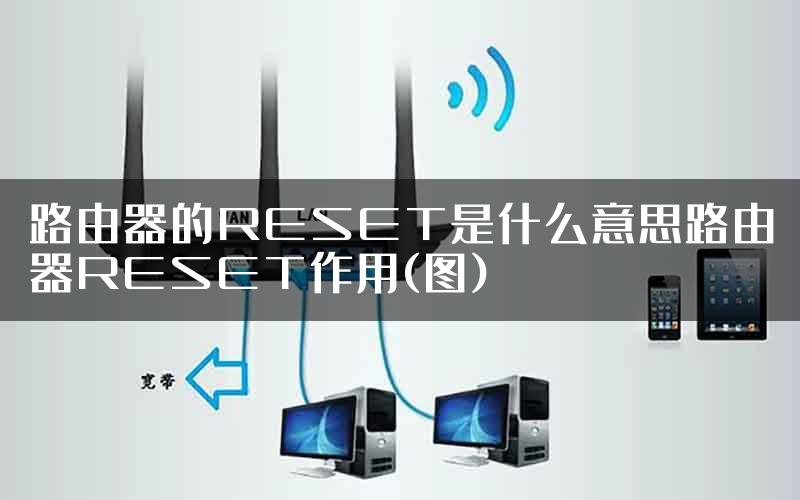
路由器的RESET是什么意思路由器RESET作用(图)

亲,以下就是关于(路由器的RESET是什么意思路由器RESET作用(图)),由“WiFi之家网”整理!
路由器的RESET是什么意思路由器RESET作用(图)

原标题:"路由器的RESET是什么意思?路由器RESET作用介绍"相关电脑问题教程分享。 - 来源:WiFi之家网。

  安装网络之后都会使用到路由器,用户断网了好去检查路由器是否有问题,在路由器旁边看到有这么一个RESET按键,我试着按了一下,发现没什么反应。这个RESET按键是干什么的?RESET是什么意思?下面,我们就一起来看看有什么作用。

路由器的RESET是什么意思路由器RESET作用(图)

路由器

  RESET的意思就是复位、重置的意思(恢复出厂设置),用户将此键长按8秒左右,直至所有面板指示灯一起闪烁,表示复位成功,此时路由器的参数配置清零,恢复成出厂状态,用户可以进行重新配置参数了。复位之后,路由器账号密码都会回到出厂状态,按照路由器背面写的初始账号密码登录就行了。

  以上也就是路由器的RESET是什么意思。有什么用的全部内容了,如果你不知道这个是什么意思的可以看看就知道是什么意思了。很多MP3、路由器等等设备上都有这个按钮,在设备出现问题时候可以按住RESET按键。

以上就是关于-常见问题-(路由器的RESET是什么意思路由器RESET作用(图))的教程!

11,391 路由器的RESET是什么意思路由器RESET作用(图)已关闭评论 点赞
7 月 22 2021
常

Win7旗舰版系统打开优酷视频显示一片空白(图)

亲,以下就是关于(Win7旗舰版系统打开优酷视频显示一片空白(图)),由“WiFi之家网”整理!

Win7旗舰版系统打开优酷视频显示一片空白(图)

原标题:"Win7旗舰版系统打开优酷视频显示一片空白"相关电脑问题教程分享。 - 来源:WiFi之家网。

  Win7旗舰版系统打开优酷视频显示一片空白如何解决?我们经常会使用一些视频软件来观看电视或是电影,比如优酷视频。然而却可能遇到一些问题,比如有win7旗舰版系统用户发现打开优酷视频的时候,屏幕显示一片空白,有时候还会显示您还没有安装flash播放器,点击这里安装,该怎么办呢,现在随小编一起来看看具体的解决方法。

  原因分析:是由于系统中未安装Flash插件、浏览器内部缓存文件过多导致的。

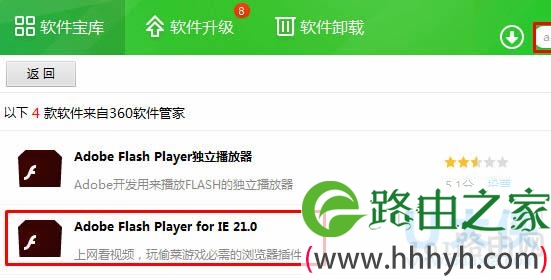
  1、打开“360安全卫士”,点击“软件管家”。

  2、在搜索框中输入“adobe falsh player”按下回车键进行搜索,在搜索结果中找到“adobe falsh player for ie XX”的字样,点击后面的“下载”按钮便会开始自动下载安装。

Win7旗舰版系统打开优酷视频显示一片空白(图)

Win7旗舰版

  3、安装完成后,打开360安全卫士,点击“电脑清理”。

  4、点击右上角的“一键扫描”,等待扫描完成后,点击一键清理。

Win7旗舰版系统打开优酷视频显示一片空白(图)

Win7旗舰版

  5、清理完成后重启计算机,打开视频网站问题解决。

  以上就是Win7旗舰版系统打开优酷视频显示一片空白的解决方法

以上就是关于-常见问题-(Win7旗舰版系统打开优酷视频显示一片空白(图))的教程!

8,857 Win7旗舰版系统打开优酷视频显示一片空白(图)已关闭评论 点赞
7 月 22 2021
常

Windows7系统安装驱动提示无法启动这个硬件(图)

亲,以下就是关于(Windows7系统安装驱动提示无法启动这个硬件(图)),由“WiFi之家网”整理!

Windows7系统安装驱动提示无法启动这个硬件(图)

原标题:"Windows7系统安装驱动提示“无法启动这个硬件”"相关电脑问题教程分享。 - 来源:WiFi之家网。

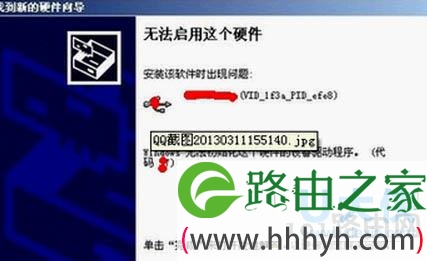
  Windows7系统安装驱动提示“无法启动这个硬件”如何解决?经常会在电脑中下载安装一些应用程序,不过有windows7系统用户zui近发现在安装驱动的时候,提示“无法启动这个硬件,错误代码10”,该怎么办呢,下面随小编一起来看看Windows7系统安装驱动提示“无法启动这个硬件”的具体解决方法吧。

Windows7系统安装驱动提示无法启动这个硬件(图)

windows7

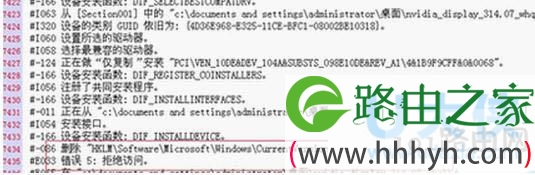
  1、查看日志文件C:Windowssetupact.log,提示HKLMSoftwareMicrosoftWindowsCurrentVersionRunRTHDCPL拒绝访问5。

Windows7系统安装驱动提示无法启动这个硬件(图)

windows7

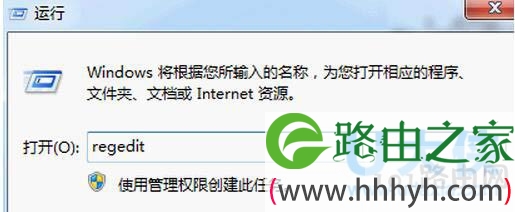
  2、打开注册表regedit查找。

Windows7系统安装驱动提示无法启动这个硬件(图)

windows7

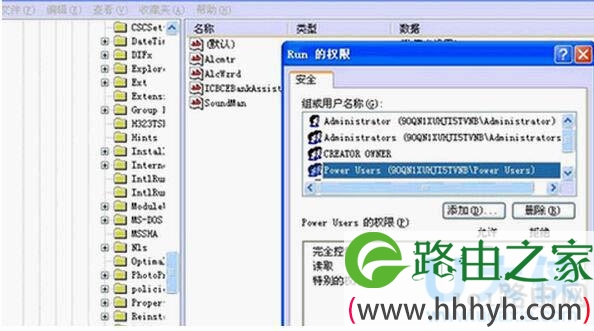
  3、点开始---运行---输入“regedit"回车就看到注册表了,HKLMSoftwareMicrosoftWindowsCurrentVersionRunRTHDCPL 无RTHDCPL项 查看Run项 右键权限 把管理员 用户权根改成完全控制 确定 再安装OK。

Windows7系统安装驱动提示无法启动这个硬件(图)

windows7

  小编提醒:如果更改权限提示错误“无法更改权限“,那么你需要先获得系统system权限(超级管理员账号权限) 。

  以上就是Windows7系统安装驱动提示“无法启动这个硬件”的解决方法

以上就是关于-常见问题-(Windows7系统安装驱动提示无法启动这个硬件(图))的教程!

9,732 Windows7系统安装驱动提示无法启动这个硬件(图)已关闭评论 点赞
7 月 22 2021
常

Win7移动硬盘文件或目录损坏且无法读取解决方法(图)

亲,以下就是关于(Win7移动硬盘文件或目录损坏且无法读取解决方法(图)),由“WiFi之家网”整理!

Win7移动硬盘文件或目录损坏且无法读取解决方法(图)

原标题:"Win7移动硬盘文件或目录损坏且无法读取怎么解决"相关电脑问题教程分享。 - 来源:WiFi之家网。

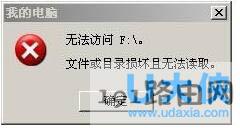
  Win7移动硬盘文件或目录损坏且无法读取怎么解决?移动硬盘内存空间大,便于储存文件等等。但zui近有用户在Win7系统电脑上使用移动硬盘,出现了这么一个问题“位置不可用,无法访问F:\。文件或目录损坏且无法读取”。该如何解决呢?下面,我们一起来看看具体的解决方法。

Win7移动硬盘文件或目录损坏且无法读取解决方法(图)

移动硬盘

  具体方法如下:

  方法一、dos命令操作

  1、一般情况,此类错误是因为在有文件写入且没有进行“安全卸载”的情况下拔出USB造成的。修复它很简单,步骤描述如下:

  2、打开命令提示符,从开始菜单 附件里面可以打开。

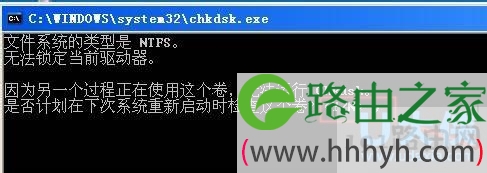
  3、在弹出的命令行里输入chkdsk H:/f 然后回车。

Win7移动硬盘文件或目录损坏且无法读取解决方法(图)

移动硬盘

  方法二、数据恢复软件

  下载万能硬盘数据恢复软件,下载完成之后,直接安装该软件,按照操作提示进行下一步,一直到我们需要的数据找回来为止。

  推荐阅读:Win7系统无法识别移动硬盘怎么办?

以上就是关于-常见问题-(Win7移动硬盘文件或目录损坏且无法读取解决方法(图))的教程!

10,304 Win7移动硬盘文件或目录损坏且无法读取解决方法(图)已关闭评论 点赞