'常见问题'最新文章

路由器常见问题的解决办法,希望对大家有帮助。

在路由器出现的故障中,大体可以分为两类:一类是硬故障,一类是软故障。这里的分类方法并没有严格的标准,只是为了方便而已,在实践中应该具体问题具体分析。

常见问题

7 月 19 2021
常

wifi没信号(图文)

亲,以下就是关于(wifi没信号(图文)),由“WiFi之家网”整理!
wifi没信号(图文)

【导读】wifi没信号,下面就是WiFi之家网整理的网络知识百科,来看看吧!

大家好,我是191路由器网小编,上述问题将由我为大家讲解。

没信号的原因和解决方法:

  1、检查连线是否松了,特别是网线水晶头卡断了的时候容易造成连接路由的网线松动。

  2、重启路由器。

  3、恢复路由器出厂设置,然后通过电脑重新进行各项符合你自身情况的设置。

  4、检查无线路由设置有无问题,建议检查是否有遗漏的地方。

  Wi-Fi(Wireless Fidelity)又称“行动热点”,是创建于IEEE 802.11标准的无线局域网的技术,基于两套系统的密切相关,有人把Wi-Fi当做IEEE 802.11标准的同义术语。Wi-Fi由Wi-Fi联盟(成立于1999年,2002年10月正式改名为Wi-Fi Alliance)所持有,目的是改善基于IEEE 802.11标准的无线网路产品之间的互通性。IEEE 802.11的设备已安装在市面上的许多产品,如打印机、笔记本电脑以及其他可以无线上网的周边设备。无线网络在无线局域网的范畴是指“无线相容性认证”,实质上是一种商业认证,同时也是一种无线联网技术,以前通过网线连接电脑,而Wi-Fi则是通过无线电波来连网;常见的就是一个无线路由器,那么在这个无线路由器的电波覆盖的有效范围都可以采用Wi-Fi连接方式进行联网,如果无线路由器连接了一条ADSL线路或者别的上网线路,则又被称为热点。

wifi没信号(图文)

以上就是关于-常见问题-(wifi没信号(图文))的教程!
38,875 wifi没信号(图文)已关闭评论 点赞
7 月 19 2021
常

宽带连接错误651怎么解决(图文)

亲,以下就是关于(宽带连接错误651怎么解决(图文)),由“WiFi之家网”整理!

宽带连接错误651怎么解决(图文)

【导读】宽带连接错误651怎么解决,下面就是WiFi之家网整理的网络知识百科,来看看吧!

大家好,我是191路由器网小编,上述问题将由我为大家讲解。

宽带连接错误651可以查看adsl猫状态灯是否正常。如果正常请用户检查拨号软件、网卡驱动、usb猫驱动(通常情况需要重新安装且必须要重启电脑)。

  宽带并没有很严格的定义。从一般的角度理解,它是能够满足人们感观所能感受到的各种媒体在网络上传输所需要的带宽,因此它也是一个动态的、发展的概念。FCC(Federal Communications Commission,美国联邦通讯委员会)2015年1月7日做了年度宽带进程报告,在报告中现任主席Tom Wheeler对“宽带”进行了重新定义,原定的下行速度4Mbps调整成25Mbps,原定的上行速度1Mbps调整成3Mbps。宽带(英语:Broadband)在基本电子和电子通信上,是描述信号或者电子线路包含或能够同时处理较宽的频率范围。宽带是一种相对的描述方式,频率的范围愈大,也就是带宽愈高时,能够发送的数据也相对增加。比如说在无线电通信上,频率范围比较窄的带宽只能发送摩尔斯电码,发送高质量的音乐就需要较大的带宽。

宽带连接错误651怎么解决(图文)

以上就是关于-常见问题-(宽带连接错误651怎么解决(图文))的教程!

14,113 宽带连接错误651怎么解决(图文)已关闭评论 点赞
7 月 19 2021
常

华为emui11有哪些功能

亲,以下就是关于(华为emui11有哪些功能),由“WiFi之家网”整理!

华为emui11有哪些功能

【导读】华为EMUI11支持的机型有哪些相关系统问题,下面WiFi之家网小编为大家详细解答。

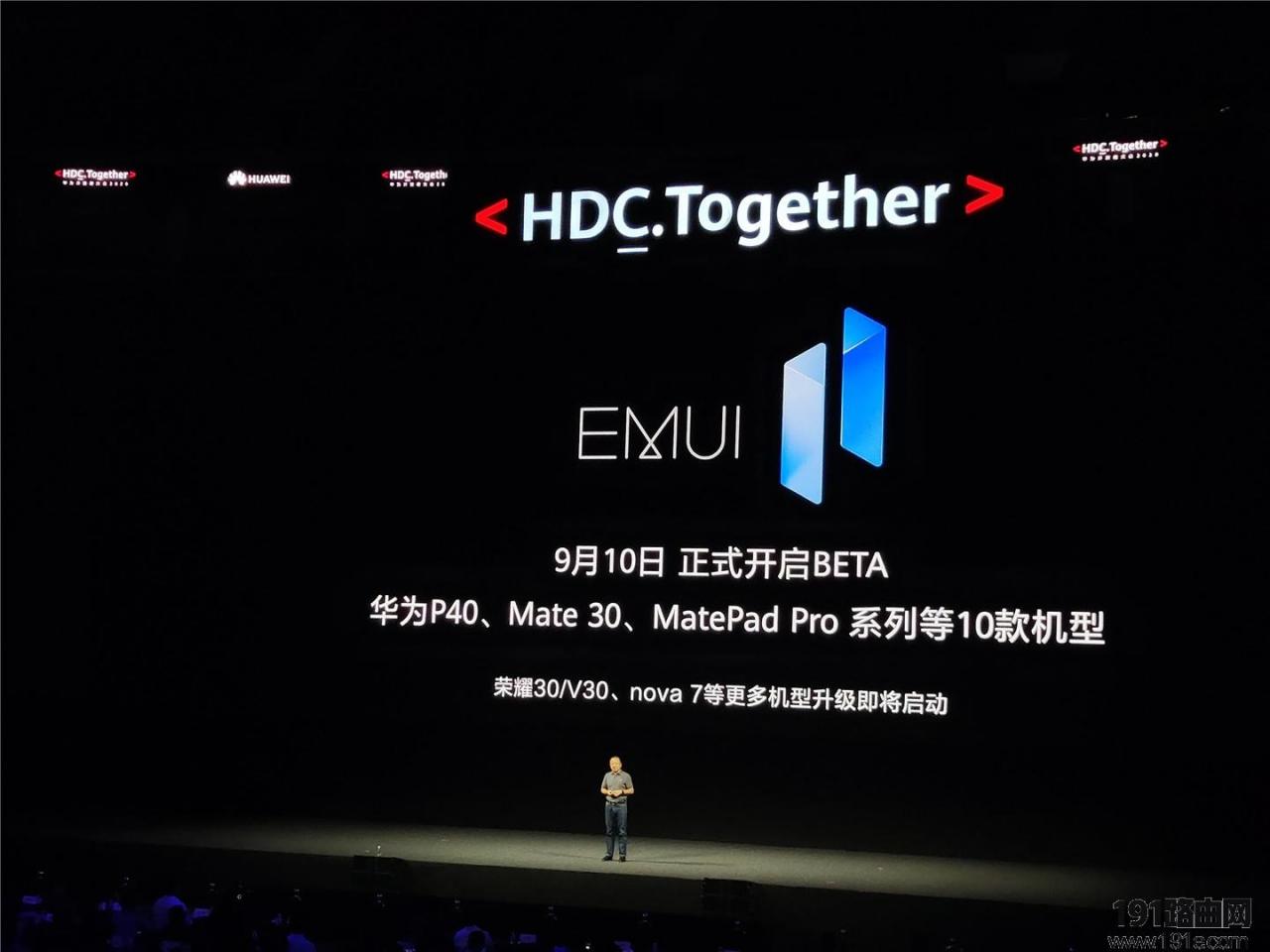
华为开发者大会 2020 今日举行,会上正式发布了 EMUI 11 系统。华为还称,升级 EMUI 11 的用户将优先第一时间升级到鸿蒙 2.0 系统。那么华为EMUI11支持的机型有哪些呢?下面就让小编给大家介绍一下。

华为emui11有哪些功能

一、华为EMUI11支持的机型有哪些

EMUI 11 于2020年9月10日正式开启 BETA,同时适配的机型有:荣耀V30、V30
pro、荣耀V20、荣耀20 pro、荣耀20s、荣耀20青春版、Edition、荣耀9XPro还有荣耀30系列、荣耀X10系列,还有为Mate 30
pro、Mate 30、Mate 30 RS、Porsche Design.Mate 20X/pro、Prosche RS、Mate
X、Mate40系列、华为P40 /pro、HUAWEI P30/pro、华为Nova系列:Nova7系列、Nova
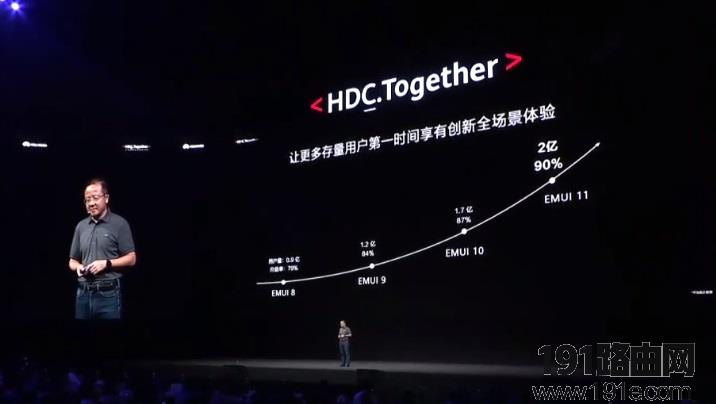
6系列、Nova5系列、华为平板M6系、华为MatePad机型升级即将启动。华为称,EMUI 11 将适配超过 50 款华为手机,预计装机量超 2 亿台,预计将有 90% 的升级率。

华为emui11有哪些功能

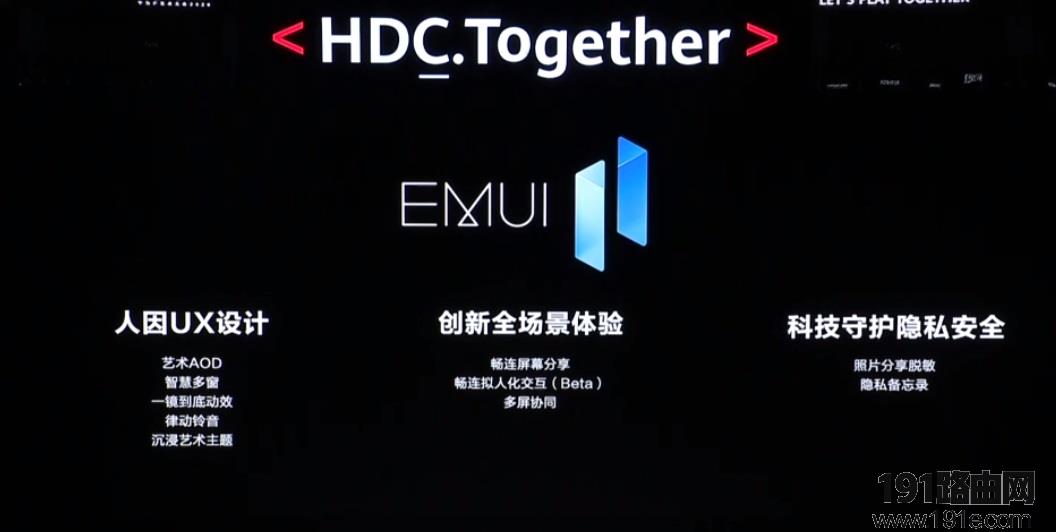
二、EMUI 11 系统主打三大亮点:

1、因人而艺,AOD 焕然一新、沉浸艺术主题;

2、因人而宜,一镜到底流畅动效、自然舒适手势导航、多感协同声振一体;

3、因人而易,智慧多窗、多屏协同键鼠共享。

华为emui11有哪些功能

在 UX 设计上,EMUI 11 不仅带来了众多艺术风格主题和 DIY 的 AOD,还推出了更为全面的 “智慧多窗”,更在动效和多感官协同上,为用户带来了全新视听触交互体验。动效设计上,EMUI11 把电影里的 “一镜到底”放进了手机之中,让用户的视觉和交互更为聚焦,带来更高效的操作。

EMUI11充分借鉴了鸿蒙2.0的分布式技术,能够实现更多不同设备的互联互通。EMUI11创新全场景应用,可实现多屏互动。EMUI 11 多屏协同功能进一步升级,在电脑上也将可以打开手机应用的多窗口内容,同时支持 PC 平板协同。隐私方面,EMUI 11 新增照片分享脱敏、隐私备忘录功能。

EMUI 11 畅连功能也进一步升级,支持畅连拟人化交互、畅连屏幕共享。AI 功能方面,EMUI 11AI 字幕功能支持实时转译英日韩语,追剧更轻松;系统级翻译,支持文本图片即点即译。

以上就是华为EMUI11支持的机型有哪些的全部内容,希望以上内容能帮助到朋友们。

总结:以上就是WiFi之家网整理的华为EMUI11支持的机型有哪些相关教程内容,希望能帮助到大家。

以上就是关于-常见问题-(华为emui11有哪些功能)的教程!
7,999 华为emui11有哪些功能已关闭评论 点赞
7 月 19 2021
常

系统关机时不提示等待后台程序关闭解决方法

亲,以下就是关于(系统关机时不提示等待后台程序关闭解决方法),由“WiFi之家网”整理!

系统关机时不提示等待后台程序关闭解决方法

【导读】如何让系统关机时不提示等待后台程序关闭相关系统问题,下面WiFi之家网小编为大家详细解答。

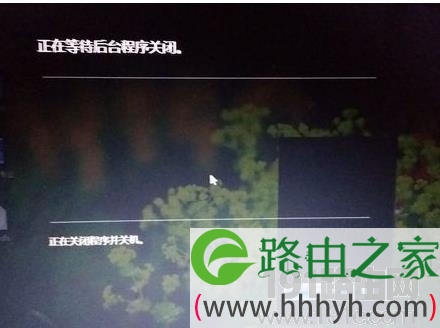
Win7有个不甚满意的地方就是关机时总提示等待后台程序关闭,有时需要等很久,无法快速关机。确实够消磨耐性的!怎么才能快速关机、取消提示等待后台程序关闭呢?

系统关机时不提示等待后台程序关闭解决方法

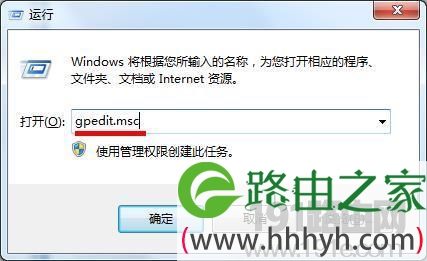
  1、同时按键盘上的组合键win+R打开运行工具,接着输入“gpedit.msc”,按回车键确认,如图所示:

系统关机时不提示等待后台程序关闭解决方法

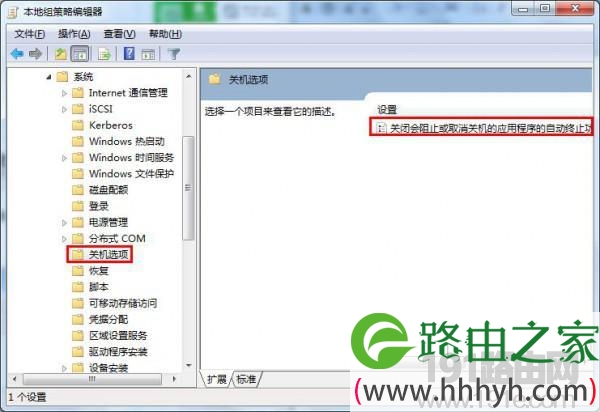
  2、接着在组策略编辑器中依次展开“计算机配置--管理模板--系统--关机选项”文件,随后可以看到右侧列表中有个“关闭会阻止或取消关机的应用程序的自动终止功能”设置,如图所示:

系统关机时不提示等待后台程序关闭解决方法

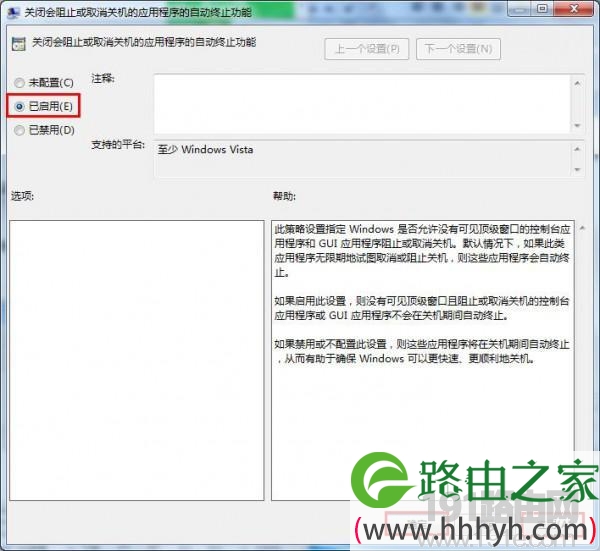
  3、打开该设置的右键菜单选择“编辑”,单击“已启用”,然后点击“应用--确定”保存即可,如图所示:

系统关机时不提示等待后台程序关闭解决方法

  设置完成后,以后我们就可以不必担心等待时间太长、贸然关闭会损害程序了!

总结:以上就是WiFi之家网整理的如何让系统关机时不提示等待后台程序关闭相关教程内容,希望能帮助到大家。

以上就是关于-常见问题-(系统关机时不提示等待后台程序关闭解决方法)的教程!
9,591 系统关机时不提示等待后台程序关闭解决方法已关闭评论 点赞
7 月 19 2021
常

vhd系统备份还原教程

亲,以下就是关于(vhd系统备份还原教程),由“WiFi之家网”整理!

vhd系统备份还原教程

【导读】vhd系统如何备份还原相关系统问题,下面WiFi之家网小编为大家详细解答。

此操作适用于WTG辅助工具写入的VHD、VHDX模式。 需要找Win7以上系统电脑操作,不能在优盘系统中操作。

秒备份:
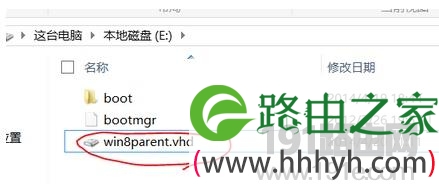
1.打开优盘,找到win8.vhd或win8.vhdx改名为win8parent.vhd或win8parent.vhdx

vhd系统备份还原教程

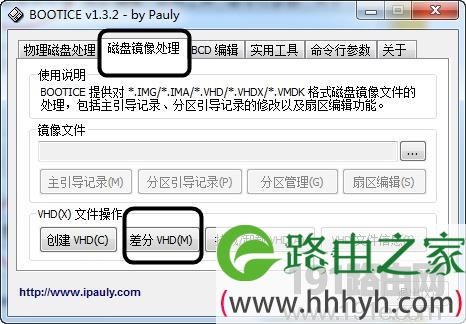
2.打开BOOTICE,在磁盘镜像处理标签下 ,点击差分VHD按钮

vhd系统备份还原教程

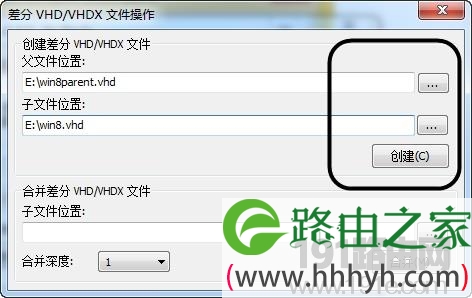
3.父文件位置 选择win8parent.vhd或win8parent.vhdx,子文件位置选择win8.vhd或win8.vhdx

vhd系统备份还原教程

4.点击创建,大功告成。

这样就完成了类似备份的操作
秒还原:
如果windows to go系统出现问题 需要还原,可以按如下操作,在使用上述方法备份之后,还原非常方便。

总结:以上就是WiFi之家网整理的vhd系统如何备份还原相关教程内容,希望能帮助到大家。

以上就是关于-常见问题-(vhd系统备份还原教程)的教程!
41,123 vhd系统备份还原教程已关闭评论 点赞
7 月 19 2021
常

通过maxdos软件来进行gho系统安装教程

亲,以下就是关于(通过maxdos软件来进行gho系统安装教程),由“WiFi之家网”整理!

通过maxdos软件来进行gho系统安装教程

【导读】如何通过maxdos软件来进行gho系统安装相关系统问题,下面WiFi之家网小编为大家详细解答。

大家都知道,现在可以通过光盘,U盘,还有一键来安装windows系统,今天我给大家介绍一款maxdos软件来安装系统(中文哦!!!),
通过maxdos软件来进行gho系统安装教程
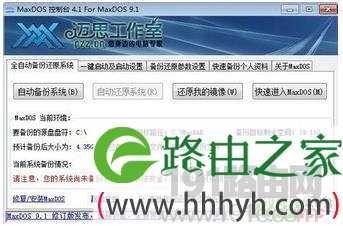
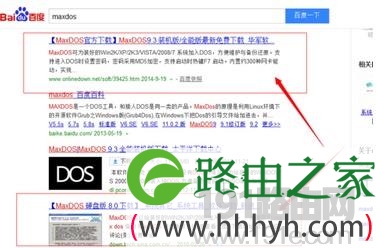
1、百度下载一个maxdos软件,任何版本都可以,操作方法都是一样的。下载下来后,安装,和一般软件安装的方法一样,直接电下一步。
通过maxdos软件来进行gho系统安装教程
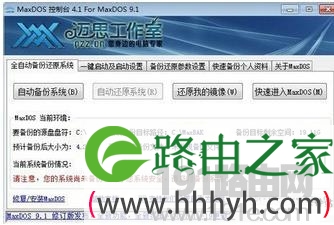
2、安装成功的界面是
通过maxdos软件来进行gho系统安装教程
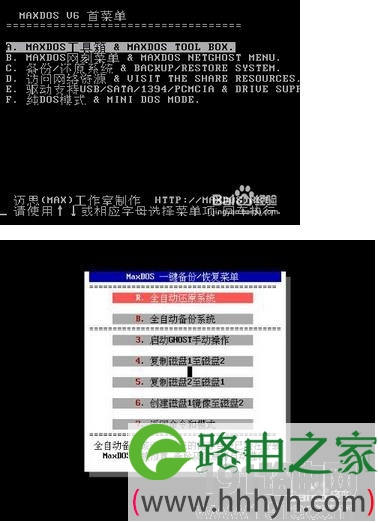
3、重启电脑,电脑屏幕出现电脑LOGO,按住向下光标键,不间断按下。出现以下界面。选择第三的一个。等待。。。
通过maxdos软件来进行gho系统安装教程
4、出现以下界面, 选择圈着的按钮,进行选择windows 7(8).gho系统,回车
通过maxdos软件来进行gho系统安装教程
5、选择容量大的一个。回车。
通过maxdos软件来进行gho系统安装教程
6、进行刻入进度,当弹出一个对话窗口直接回车(不要用光标键选择或用鼠标,直接回车重启就可以了)
通过maxdos软件来进行gho系统安装教程
7、当重启后,出现以下界面,说明你重新刻入系统成功,如果没有,请从新从第4步开始操作
通过maxdos软件来进行gho系统安装教程

总结:以上就是WiFi之家网整理的如何通过maxdos软件来进行gho系统安装相关教程内容,希望能帮助到大家。

以上就是关于-常见问题-(通过maxdos软件来进行gho系统安装教程)的教程!

13,836 通过maxdos软件来进行gho系统安装教程已关闭评论 点赞
7 月 19 2021
常

联想一体机重装系统出现error1962解决方法

亲,以下就是关于(联想一体机重装系统出现error1962解决方法),由“WiFi之家网”整理!

联想一体机重装系统出现error1962解决方法

【导读】联想一体机重装系统出现error1962怎么解决?相关系统问题,下面WiFi之家网小编为大家详细解答。

出现这种情况没有别的办法,只能继续重装系统。但是在重装前必须选用个兼容性好的系统盘才行,否则还会重装失败的。

总结:以上就是WiFi之家网整理的联想一体机重装系统出现error1962怎么解决?相关教程内容,希望能帮助到大家。

以上就是关于-常见问题-(联想一体机重装系统出现error1962解决方法)的教程!

43,120 联想一体机重装系统出现error1962解决方法已关闭评论 点赞
7 月 19 2021
常

Gentoo系统安装步骤教程

亲,以下就是关于(Gentoo系统安装步骤教程),由“WiFi之家网”整理!

Gentoo系统安装步骤教程

【导读】Gentoo系统安装步骤详解相关系统问题,下面WiFi之家网小编为大家详细解答。

  网上教程这么多或者说,网上那么多资源你还写什么?主要是技术更新换代太快,有好多东西一直在变,所以我写出来zui新的,肯定能让你安装成功的~

  下载镜像

  一般我都是用国内的镜像源,不管是centos,ubuntu还是gentoo在国内的镜像来说肯定比国外快

  代码如下:

  #下载地址

  mirrors.163.com/gentoo/

  #我用的x86的

  http://mirrors.163.com/gentoo/releases/x86/current-iso/

  #需要下载,举个国内zui新版本,这个地址http://mirrors.163.com/gentoo/releases/x86/current-iso/

  代码如下:

  install-x86-minimal-20140318.iso

  stage3-i486-20140318.tar.bz2

< p>#http://mirrors.163.com/gentoo/snapshots/下载

< p>portage-latest.tar.bz2

  我一般的安装习惯是这样的,把stage3-i486-20140318.tar.bz2和portage-latest.tar.bz2包添加到镜像install-x86-minimal-20140318.iso中省了后边安装在下载麻烦,譬如我用UltraISO把那两个包压缩到镜像中,如下图结构

  然后你可以写入U盘,开机启动加载livecd就OK了,然后我们开始安装

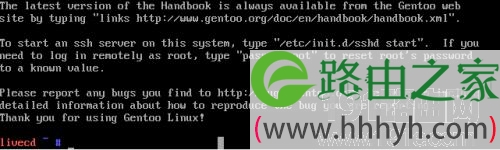
  启动

  启动界面出现boot:可以直接按下回车,或者输入对应你开启的硬件选项,见zui地下附录

Gentoo系统安装步骤教程

  配置网络

  代码如下:

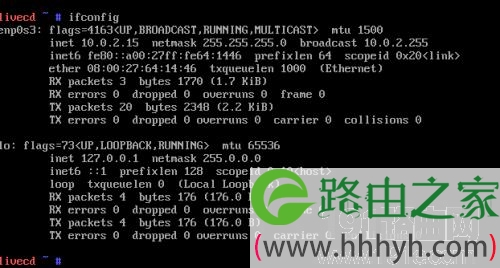
  ifconfig #查看网卡,因为并不是所有的网卡都叫eth0,譬如我这个,无线网卡用iwconfig

< p>

Gentoo系统安装步骤教程

  复制代码

  代码如下:

  >ifconfig enp0s3 192.168.1.127 netmask 255.255.255.0 #enp0s3是你的网卡,后边是ip

  >route add default gw 192.168.1.1 #网关

  >echo "nameserver 192.168.1.1">>/etc/resolv.conf #配置DNS

  >ping www.baidu.com #测试网络通不通

  启动ssh

  复制代码

  代码如下:

  /etc/init.d/sshd start #启动ssh或者用service sshd start

  passwd root #输入你的帐号和密码,这个时候你就可以用ssh远程登录了,当然你一台电脑就完全不需要

  分区

  复制代码

  代码如下:

  fdisk -l #查看可以分区的硬盘和容量,我测试的用8G,sata的

  复制代码

  代码如下:

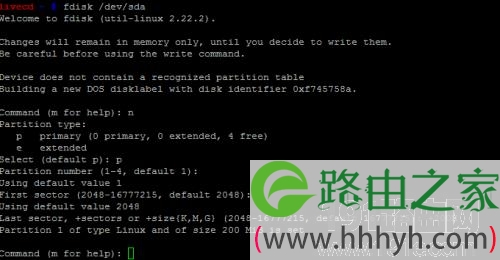
  >fdisk /dev/sda

< p>Command (m for help): n #输入n,仙剑分区

  Partition type:

  p primary (0 primary, 0 extended, 4 free)

  e extended

  Select (default p): p #选择主分区

  Partition number (1-4, default 1): #回车

  Using default value 1

  First sector (2048-16777215, default 2048): #回车

  Using default value 2048

  Last sector, +sectors or +size{K,M,G} (2048-16777215, default 16777215): +200M #200M boot

  Partition 1 of type Linux and of size 200 MiB is set

Gentoo系统安装步骤教程

  zui后及的输入w保存

  复制代码

  代码如下:

  Command (m for help): w

  The partition table has been altered!

< p>Calling ioctl() to re-read partition table.

  Syncing disks.

  依照上边的方法可以自己分区,我分区是200M boot 7G / 512M swap

  格式化分区

  复制代码

  代码如下:

  mkfs.ext4 /dev/sda1

  mkfs.ext4 /dev/sda2

  mkswap /dev/sda3 #格式化swap

  swapon /dev/sda3 #挂载swap

  挂载分区

  复制代码

  代码如下:

  mount /dev/sda2 /mnt/gentoo #你分的/

  mkdir /mnt/gentoo/boot

  mount /dev/sda1 /mnt/gentoo/boot #你分的准备挂载boot的分区

  安装Stage Tarball

  复制代码

  代码如下:

  #配置时间

  date 032714382014 #月日时分年的顺序

  由于之前我们把stage3-i686-20140304.tar.bz2和portage-20140310.tar.bz2压缩到镜像里边了,所以我们就不需要下载了

  复制代码

  代码如下:

  cd /mnt/cdrom

  cp *.tar.bz2 /mnt/gentoo #复制两个文件到/mnt/gentoo下

< p>cd /mnt/gentoo #gentoo目录下

  tar xvjpf stage3-*.tar.bz2 #解压stage3

< p>tar xvjf /mnt/gentoo/portage-*.tar.bz2 -C /mnt/gentoo/usr #解压portage到/mnt/gentoo/usr

  如果按照官方文档来说make.conf在/mnt/gentoo/etc/make.conf下,但是我的确是在/mnt/gentoo/etc/portage/make.conf,大家注意一下自己的位置

  #单核配置如下,限制并行编译的数目

  复制代码

  代码如下:

  MAKEOPTS="-j2"

  Chroot

  mirrorselect -i -o >> /mnt/gentoo/etc/portage/make.conf #后边这个是自己的make.conf的位置,选择镜像源我选择是163,然后回车

< p>cp -L /etc/resolv.conf /mnt/gentoo/etc/ #拷贝dns信息

  挂载/proc和/dev文件系统

  复制代码

  代码如下:

  mount -t proc none /mnt/gentoo/proc

  进入新的系统环境

  复制代码

  代码如下:

  chroot /mnt/gentoo /bin/bash

  env-update

  source /etc/profile

Gentoo系统安装步骤教程

  更新Portage树

  复制代码

  代码如下:

  emerge --sync --quiet

< p>#验证系统profile

  eselect profile list

  配置时区

  复制代码

  代码如下:

  ls /usr/share/zoneinfo #查看时区

  cp /usr/share/zoneinfo/Asia/Shanghai /etc/localtime #我使用的是上海

  安装内核

  复制代码

  代码如下:

  emerge gentoo-sources #安装内核源码

  ls -l /usr/src/linux #查看内核连接

Gentoo系统安装步骤教程

  手动配置

  复制代码

  代码如下:

  cd /usr/src/linux

  make menuconfig

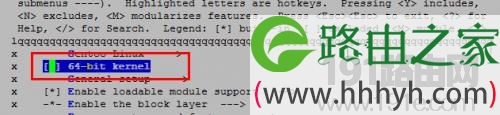
  注意:我是32位系统。所以64-bit kernel 前边的*一定要去掉

Gentoo系统安装步骤教程

  需配置,按↓到File System回车进入,因为我用的ext4,所以把EXt4 debugging support选上

  然后Tab选择到save 回车,然后选OK,Exit回车,然后在选Exit推出

  编译内核

  复制代码

  代码如下:

  make && make modules_install #回车之后等着编译完成吧,编译完成后会有bzImage的位置信息

  安装内核

  复制代码

  代码如下:

  cd /usr/src/linux

  cp arch/x86/boot/bzImage /boot/kernel-3.12.13-gentoo

  配置系统

  配置文件系统

  复制代码

  代码如下:

  nano -w /etc/fstab #根据自己的分区配置

< p>/dev/sda1 /boot ext4 defaults,noatime 1 2

  /dev/sda2 / ext4 noatime 0 1

  /dev/sda3 none swap sw 0 0

  /dev/cdrom /mnt/cdrom auto noauto,ro 0 0

< p>

  修改主机名称

  复制代码

  代码如下:

  nano -w /etc/conf.d/hostname

Gentoo系统安装步骤教程

  配置网络

  复制代码

  代码如下:

  nano -w /etc/conf.d/net #根据自己的网卡配置,我的ifconfig的网卡是enp0s3

< p>config_enp0s3=( "192.168.1.126 netmask 255.255.255.0 brd 192.168.1.255" )

  routes_enp0s3=( "default via 192.168.1.1" )

< p>ln -s /etc/init.d/net.lo /etc/init.d/net.enp0s3

< p>rc-update add net.enp0s3 default #设置开机启动

  配置root密码

  复制代码

  代码如下:

  passwd root #输入你的帐号密码

  安装系统工具

  复制代码

  代码如下:

  emerge syslog-ng #系统日志工具

  rc-update add syslog-ng default

  emerge vixie-cron #Cron守护进程

  rc-update add vixie-cron default

  emerge sys-apps/mlocate #安装文件索引locate,重启后记得updatedb新建库

  配置引导程序

  安装grub

  复制代码

  代码如下:

  emerge grub #安装grub

  配置grub

  我emerge grub安装完成后,安装的是grub2,如果是grub2,配置如下

  复制代码

  代码如下:

  /usr/sbin/grub2-install --no-floppy /dev/sda #安装

  /usr/sbin/grub2-mkconfig -o /boot/grub/grub.cfg #生成配置

Gentoo系统安装步骤教程

  重启安装完成

  复制代码

  代码如下:

  exit #推出chroot

  reboot #重启

  复制代码

  代码如下:

  rc-update add sshd default #设置ssh开机启动

  service sshd start #开启ssh

  附录启动项

  acpi=on

  加载对ACPI的支持,在启动光盘的同时启动acpid后台程序。这个选项只有 在你的系统需要ACPI才能正常运行的情况下才需要。启用超线程的支持 这个选项不是必需的。

  acpi=off

  完全关闭ACPI。这在一些比较老的系统上有用,同时也是使用高级电源管 理(APM)的必要选项。这也将关闭对你的处理器的超线程的支持。

  console=X

  这个选项可以设置光盘的串口访问。第一个选项是设备,在x86上通常为 ttyS0,后面可以跟其他选项并用逗号分隔。默认选项为9600,8,n,1。

  dmraid=X

  这个选项用于向设备映射器RAID子系统传递参数。传递的参数必须包含 在引号内。

  doapm

  这个选项加载高级电源管理(APM)驱动支持。这需要你同时使用acpi=off 选项。

  dopcmcia

  这个选项加载了对PCMCIA和Cardbus硬件的支持,也使得pcmcia卡的 cardmgr能够在光盘启动的时候运行起来。这个选项只有在从 PCMCIA/Cardbus设备启动的时候才需要。

  doscsi

  这个选项加载对大部分SCSI控制器的支持。在大多数USB设备启动的时候 也需要这个选项,因为USB设备使用内核中的SCSI子系统。

  sda=stroke

  这个选项允许你对整个硬盘进行分区,即使你的BIOS不能处理大硬盘。 此选项仅使用在使用旧BIOS的机器上。使用时把sda替换为需要这个选项 的设备。

  ide=nodma

  此选项强制关闭内核中的DMA,一些IDE和CDROM驱动需要这个选项。如果 你的系统在读取IDE接口的光驱的时候遇到麻烦,可以尝试一下此选项。 此选项同时也将关闭hdparm的默认设置。

  noapic

  此选项关闭了在一些新主板上存在的高级可编程中断控制器。它在一些旧 的硬件上会引发一些问题。

  nodetect

  此选项将会关闭光盘会做的所有自动检测,包括设备检测和DHCP探测。这 在调试有问题的光盘或驱动的时候有用。

  nodhcp

  此选项将禁止在检测到的网卡上进行DHCP探测。这对仅有静态地址的网络 很有用。

  nodmraid

  关闭了设备映射RAID的支持,例如用于板载IDE/SATA RAID的控制器。

  nofirewire

  此选项关闭了Firewire模块加载。这个选项只有在你的Firewire硬件导致 光盘启动出现问题的时候才需要。

  nogpm

  此选项关闭了gpm控制台鼠标支持。

  nohotplug

  此选项关闭启动时对热插拔(hotplug)和冷插拔(coldplug)启动脚本的加 载。这个选项在调试失败的光盘和驱动的时候有用。

  nokeymap

  此选项禁止了键盘布局选择。

  nolapic

  此选项关闭了在单处理器内核上的本地APIC。

  nosata

  此选项关闭了对串行ATA(SATA)模块的加载。当你的系统的SATA子系统有 问题的时候,此选项有用。

  nosmp

  此选项关闭了在支持SMP(对称式多处理)的内核中的SMP功能。这个选项用 于调试在特定的驱动和主板上与SMP相关的问题。

  nosound

  此选项关闭了声音支持和音量的设置。这个选项在声音支持出现问题的系 统上有用。

  nousb

  此选项关闭了USB模块的自动加载。这个选项在调试USB问题时有用。

  slowusb

  这个选项在启动过程中增加一些额外的暂停,主要是为了一些慢速USB CDROM,例如IBM BladeCenter的。

总结:以上就是WiFi之家网整理的Gentoo系统安装步骤详解相关教程内容,希望能帮助到大家。

以上就是关于-常见问题-(Gentoo系统安装步骤教程)的教程!

14,602 Gentoo系统安装步骤教程已关闭评论 点赞
7 月 19 2021
常

系统重装后不显示U盘盘符解决方法

亲,以下就是关于(系统重装后不显示U盘盘符解决方法),由“WiFi之家网”整理!

系统重装后不显示U盘盘符解决方法

原标题:"系统重装后无法显示U盘盘符的解决妙招"相关电脑问题教程分享。 - 来源:WiFi之家网。

  不知道,朋友们有没有遇到过这样的情况,使用WiFi之家网U盘启动制作工具重装系统之后,将U盘插入电脑,计算机中并不能显示USB图标或者盘符,重新插拔U盘也不能够解决,这是怎么回事呢?

  首先通过“开始”菜单运行CMD命令打开命令行窗口,这里盘符以“I”为例,在窗口中输入“explorer i:”,稍等会弹出一窗口,注意该窗口的标题栏和地址栏,标题栏中是有盘符的,而地址栏中则没有。

系统重装后不显示U盘盘符解决方法

运行

  如果点“向上”按钮返回到“我的电脑”,是看不到盘符的,这不用管,现在只要可用就行。可是在使用过程中又发现问题。因为盘符没有被正常识别,所以长文件名这一系统特性就无法使用。

  几经周折,终于在不利用第三方工具的前提下找到了支持长文件名的方案,那就是用IE代替Explorer。打开IE,在地址栏中输入盘符“I:”,这样既可以支持长文件名的文件操作,又可以在向上返回到“我的电脑”中看到盘符了。

  用U盘启动制作工具重装系统后,总是会遇到这样那样的问题,而如果不是电脑专业人士的话,解决起来会是一头雾水。系统重装后,无法显示U盘盘符的解决方法,就是在运行命令中输入“explorer+盘符”即可。

以上就是关于-常见问题-(系统重装后不显示U盘盘符解决方法)的教程!

17,550 系统重装后不显示U盘盘符解决方法已关闭评论 点赞
7 月 19 2021
常

启动U盘的根目录没有文件能用吗

亲,以下就是关于(启动U盘的根目录没有文件能用吗),由“WiFi之家网”整理!

启动U盘的根目录没有文件能用吗

原标题:"启动U盘的根目录下没有文件是怎么回事"相关电脑问题教程分享。 - 来源:WiFi之家网。

  现如今,用启动盘制作工具来制作启动U盘,为电脑重装系统,成为了大家首选之举。但启动盘来重装系统,总是会遇到一些不正常的现象,有网友反映到制作完成启动U盘,打开U盘后,根目录下下是空的。

  有些启动盘制作工具采用了一种新技术,它可以将制作好的U盘系统分区隐藏,而你看到的空白空间是可见分区,因此不必担心。对于这个可见分区,你可以对其进行格式化,存放数据等,真正做到了启动U盘永远不中病毒,可以方便携带的功能。

启动U盘的根目录没有文件能用吗

U盘

  U盘启动盘虽然是近年来刚火热的一种软件,但是,随着科技的发达,U盘启动盘的制作工具的技术也越发成熟,很多制作工具将制作好的U盘系统分区隐藏起来,所以,打开U盘后,在根目录下没有文件。

以上就是关于-常见问题-(启动U盘的根目录没有文件能用吗)的教程!

10,296 启动U盘的根目录没有文件能用吗已关闭评论 点赞
7 月 19 2021
常

带恶意代码的网页拦截教程

亲,以下就是关于(带恶意代码的网页拦截教程),由“WiFi之家网”整理!

带恶意代码的网页拦截教程

原标题:"带恶意代码的网页如何拦截?"相关电脑问题教程分享。 - 来源:网络投稿。

  电脑上的很多病毒,除了一些恶性的软件外,上网时浏览了带有病毒的网页,也是会让电脑承受不小的压力。其实那些带有病毒的网页主要是含有恶意代码的ActiveX或Applet、JavaScript的网页文件,所以,我们可以对其进行拦截。

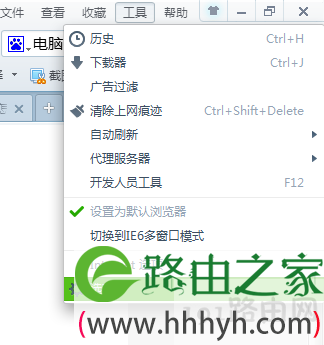
  步骤一:打开IE浏览器在公共栏中单击【工具】选择【Internet 选项】,如下图所示:

带恶意代码的网页拦截教程

工具

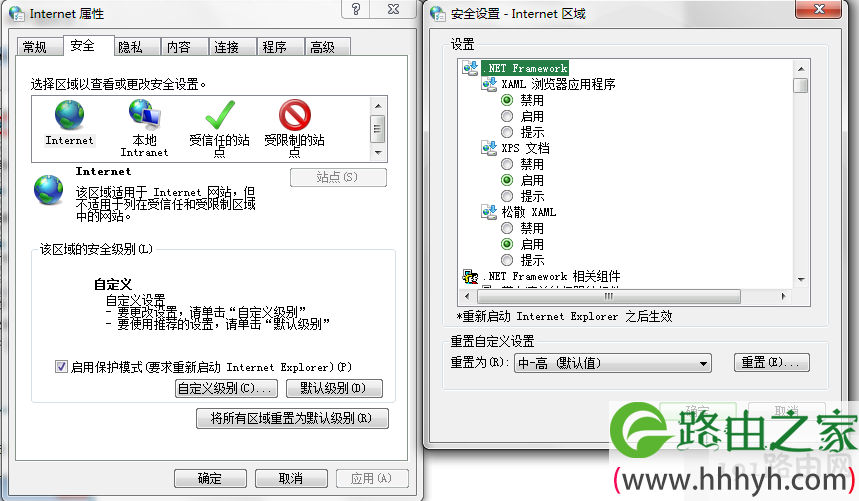
  步骤二:在弹出的Internet 选项框中切换至【安全】选项卡,单击下方的【自定义级别】按钮,弹出【安全设置-Internet区域】对话框,将与ActiveX、Java相关的脚本控制全部禁用,单击【确定】按钮,如下图所示:

带恶意代码的网页拦截教程

安全选项卡

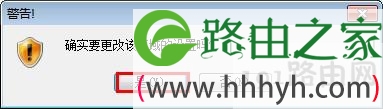
  步骤三:接着会弹出【警告】提示信息框,单击【是】按钮,如下图所示:

带恶意代码的网页拦截教程

警告提示框设置

  温馨提示:按照上面的步骤就能大大减少网页恶意代码侵入几率了,但是这样做也会导致在以后的网页浏览过程中有可能会使一些正常应用ActiveX的网站无法浏览的。如果大家对这个要求不是很严格的还是可以这样做的。

  对自己电脑上常用的浏览器的“Internet 选项”中进入“安全”选项卡,就可以对ActiveX、Java相关的脚本控制全部禁用,设置完成之后,当浏览到这些恶意代码的网页时候,浏览器会进行警告提示,进而可以避免不必要的病毒入侵。

以上就是关于-常见问题-(带恶意代码的网页拦截教程)的教程!

11,689 带恶意代码的网页拦截教程已关闭评论 点赞
7 月 19 2021
常

U盘修复工具URescun使用步骤

亲,以下就是关于(U盘修复工具URescun使用步骤),由“WiFi之家网”整理!

U盘修复工具URescun使用步骤

原标题:"U盘修复工具URescun的使用方法"相关电脑问题教程分享。 - 来源:网络投稿。

  一件东西,用了一段时间,总是会出现各种各样的小毛病,而这些小毛病,有些朋友可以自行动手解决,而有些问题,就需要借助修复工具来进行整修。URescun这是一款U盘强力修复工具,可以对U盘的问题进行低格修复。

  URescun可以删除台电“杀毒&加密大师”功能,使其恢复成为单一的普通U盘。该软件适用于以下U盘:晶彩(NCU)、欣悦(NYU)、晶灵III(NEU)、晶典(NDU)、酷奇(NKU)、钛金(WTU)系列,以及一个台电U盘专用修复工具,可以对U盘在使用过程中出现的问题进行低格修复,这个工具启动的时候会自动检测U盘,如果你没有U盘程序就不会启动,并有相关提示。

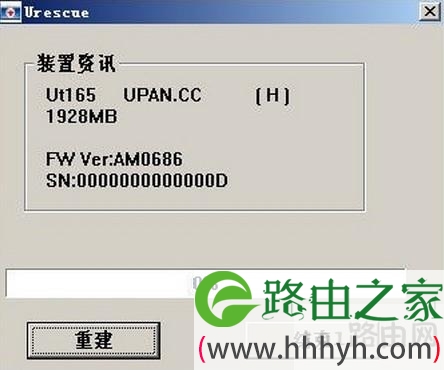
U盘修复工具URescun使用步骤

Urescun

  使用说明:请先插入U盘至电脑,然后双击运行UrescuePlus软件,出现格式化界面后,单击“重建”按钮即可,在修复过程中一定要保证电脑不能够断电或者重启,U盘不能够非法中断拨出等操作。当提示装置修复成功时,请安全移除U盘并重新插入。

  U盘强力修复工具,针对U盘在使用过程中出现的问题进行修复,而且该软件的适用范围之广,包括了多种常见的U盘系列。对于它的使用方法,小编也为大家列出来了,U盘插入电脑后,运行该软件,单机重建按钮即可。

以上就是关于-常见问题-(U盘修复工具URescun使用步骤)的教程!

11,150 U盘修复工具URescun使用步骤已关闭评论 点赞