'常见问题'最新文章

路由器常见问题的解决办法,希望对大家有帮助。

在路由器出现的故障中,大体可以分为两类:一类是硬故障,一类是软故障。这里的分类方法并没有严格的标准,只是为了方便而已,在实践中应该具体问题具体分析。

常见问题

7 月 19 2021
常

电脑打不开U盘 找不到指定模块修复方法

亲,以下就是关于(电脑打不开U盘 找不到指定模块修复方法),由“WiFi之家网”整理!

电脑打不开U盘 找不到指定模块修复方法

原标题:"电脑打不开U盘怎么办 找不到指定模块的解决方法"相关电脑问题教程分享。 - 来源:WiFi之家网。

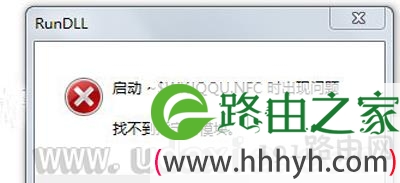
  U盘打不开的情况一般有两种,一是提示格式化,二是找不到指定模块,本文将给大家介绍U盘提示找不到指定模块的具体解决方法。
电脑打不开U盘 找不到指定模块修复方法

  前提:

  首先你要知道U盘里文件的名字,zui起码要能抓到一个关键字

  如果实在记不清可以用如腾讯电脑管家扫描的方式

  解决方法:

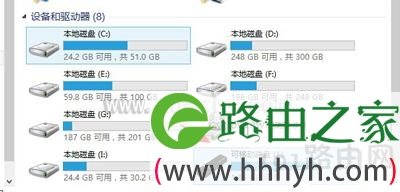
  1、首先要先双击U盘 进入U盘里;
电脑打不开U盘 找不到指定模块修复方法

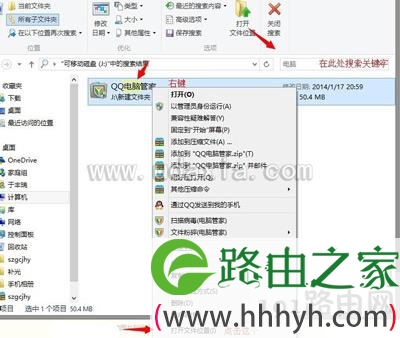
  2、打开U盘后 我们如果记得U盘内文件名的关键字,可以用搜索功能;

电脑打不开U盘 找不到指定模块修复方法

电脑打不开U盘 找不到指定模块修复方法

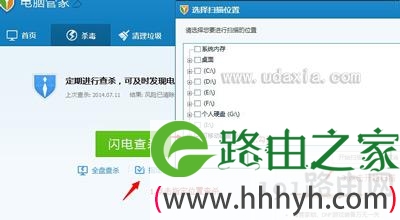
  3、如果你忘记了也不要紧,利用电脑管家扫描,然后找到其中文件的名字;

电脑打不开U盘 找不到指定模块修复方法

电脑打不开U盘 找不到指定模块修复方法

  4、通过这个方法找到文件后 及时的把文件拷贝出 再对U盘进行处理吧。

以上就是关于-常见问题-(电脑打不开U盘 找不到指定模块修复方法)的教程!
38,023 电脑打不开U盘 找不到指定模块修复方法已关闭评论 点赞
7 月 19 2021
常

电脑打不开wampserver服务器的localhost修复方法

亲,以下就是关于(电脑打不开wampserver服务器的localhost修复方法),由“WiFi之家网”整理!

电脑打不开wampserver服务器的localhost修复方法

原标题:"电脑打不开wampserver服务器的localhost怎么解决"相关电脑问题教程分享。 - 来源:WiFi之家网。

  很多人由于工作或者学习需要会在自己的电脑上安装wampserver服务器,但是设置完后却打不开localhost,这是怎么回事呢?下面来看看localhost打不开的解决方法。

  步骤:

  1、地址栏输入 https://www.bkxxw.com ,出现;

电脑打不开wampserver服务器的localhost修复方法

电脑打不开wampserver服务器的localhost修复方法

  2、这时就要去检查wampserver是否在线;

电脑打不开wampserver服务器的localhost修复方法

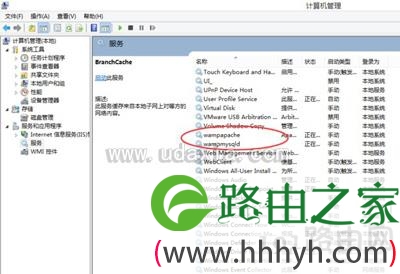
  3、如果没有在线,那就把它调为在线。如果这样还是不能上线,你需要去看看服务了,通过“计算机”的“右键”,选择“管理”,打开服务;

电脑打不开wampserver服务器的localhost修复方法

  4、找这两个服务,如果有,就查看它是否已经启动,没启动就将它启动。如果没有那就需要安装服务(就接着看下面的步骤);

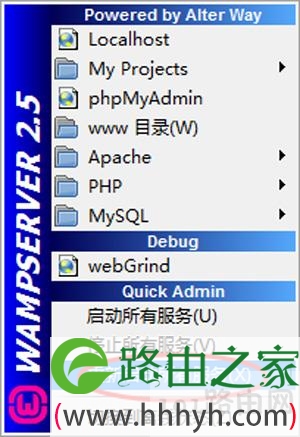
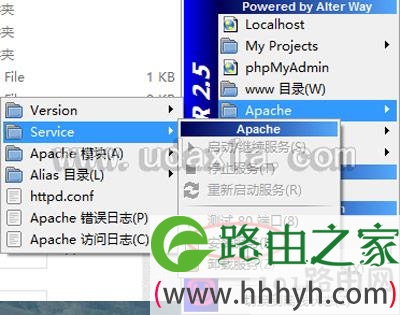
  5、这两个服务丢失的重新补救方法如下:左键单击任务栏的wampserver服务器图标,然后选择Apache,service--〉安装服务;

电脑打不开wampserver服务器的localhost修复方法

电脑打不开wampserver服务器的localhost修复方法

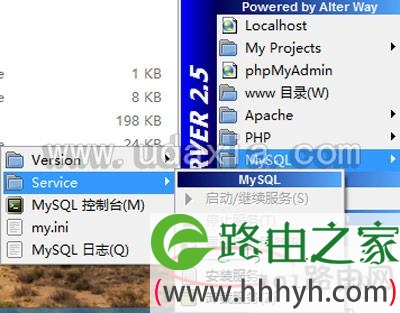
  6、使用同样的方法,安装mysql服务;

电脑打不开wampserver服务器的localhost修复方法

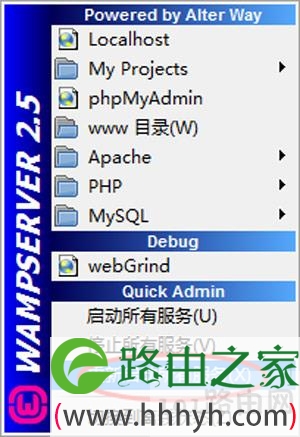
  7、然后重新启动所有服务;

电脑打不开wampserver服务器的localhost修复方法

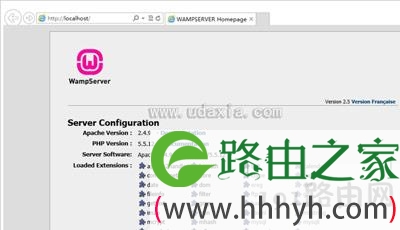
  8、重新在浏览器打开https://www.bkxxw.com ,就可以顺利打开了。端口号我这边设置的是80,朋友们要根据自己的机器服务端口而定哦;

电脑打不开wampserver服务器的localhost修复方法

以上就是关于-常见问题-(电脑打不开wampserver服务器的localhost修复方法)的教程!
18,972 电脑打不开wampserver服务器的localhost修复方法已关闭评论 点赞
7 月 19 2021
常

电脑不能玩战地3无法运行修复方法

亲,以下就是关于(电脑不能玩战地3无法运行修复方法),由“WiFi之家网”整理!

电脑不能玩战地3无法运行修复方法

原标题:"电脑不能玩战地3 战地3游戏无法运行怎么办"相关电脑问题教程分享。 - 来源:WiFi之家网。

  战地3是一款射击游戏,但是下载了却发现无法运行战地3,这该怎么办呢?电脑不能玩战地3该如何解决?本文将介绍战地3无法运行的具体解决方法。

  解决方法:

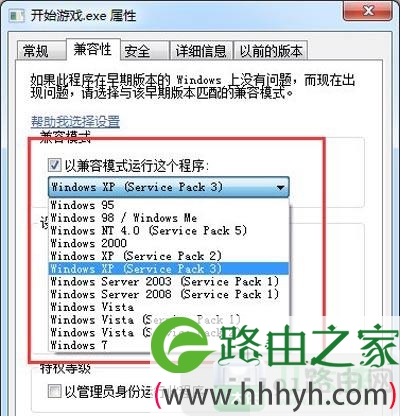
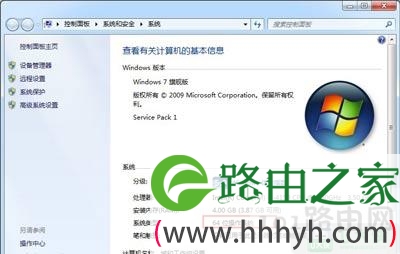
  1.确定电脑系统是什么(要支持DX10或者DX11的操作系统,那么WinXP就可以首先排除在外了。一般是用Win7(32位或者64位,在“桌面---计算机---属性”查看)。或者可以修改一下兼容性试试看,是在“开始游戏.EXE---右键---属性---兼容性---打勾调整。

电脑不能玩战地3无法运行修复方法

  2.出现问题的时候(比如弹出游戏后提示出现什么什么错误或者看不懂的英文),可以用百度搜索提示框内的信息。一般有几种情况:

  A:DX版本不够(DX9不是DX11,它们之间是有很大差别的,并不是升级版本而已)。

  B:游戏需要的一些软件配置不够(一般你下载的游戏包里面都是捆绑着的,但是它没安装,要你自己装一下的)。

  C:显卡驱动版本不够(建议你下个“驱动精灵”,然后检测一下,把你的显卡驱动升级一下,驱动精灵那玩意是很傻瓜式的软件,很适合我们这些新手用,你根据提示操作就行)。

电脑不能玩战地3无法运行修复方法

  3.游戏安装路径一定要仔细检查,BF3的安装路径是绝对不能出现中文的。(比如:“D:/游戏/BF3/战地3/battlefield3” 这样是不行的,你必须把中文全部改成英文才可以,如:“D:/YX/BF3/zhandi3/battlefield3”)更新BF3所需网页插件!也是左下角哪里,点下载(download)然后安装即可。

  4.游戏的问题。

  A.游戏在安装时可能会出现一些错误,导致部分文件未装上,你可以重新安装一下试试。

  B.如果是免安装版本的,可能是与你的操作系统不兼容,战地3这个游戏也是有很多版本的,有的只支持32位(只听说),有的支持64位。

电脑不能玩战地3无法运行修复方法

以上就是关于-常见问题-(电脑不能玩战地3无法运行修复方法)的教程!
18,712 电脑不能玩战地3无法运行修复方法已关闭评论 点赞
7 月 19 2021
常

电脑连接网络打印机步骤图

亲,以下就是关于(电脑连接网络打印机步骤图),由“WiFi之家网”整理!

电脑连接网络打印机步骤图

原标题:"电脑怎么连接网络打印机 网络打印机连接方法"相关电脑问题教程分享。 - 来源:WiFi之家网。

  打印机对于办公室人员来说必不可少,那么怎么才能让电脑连接网络打印机呢?网络打印机该怎么连接?下面来看看具体的操作方法。

电脑连接网络打印机步骤图

  Windows系统连接方法:

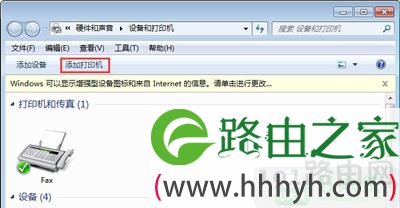
  1、在“开始”菜单中选择“设备和打印机”;

电脑连接网络打印机步骤图

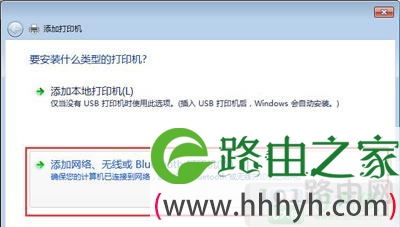
  2、在出现的对话框上方找到并点击“添加打印机”按钮,之后会提示给你两种类型的打印机,一种是本地的USB打印机,另一种就是我们本次要讲的添加网络或者无线打印机;

电脑连接网络打印机步骤图

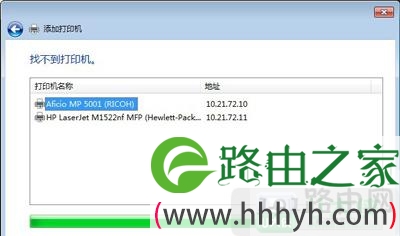
  3、选择“添加网络或者无线打印机”之后,系统会自动的扫描整个局域网,寻找到已经联网的打印机,在此之前你需要看好离你zui近的打印机型号,方便取打印好的文件;

电脑连接网络打印机步骤图

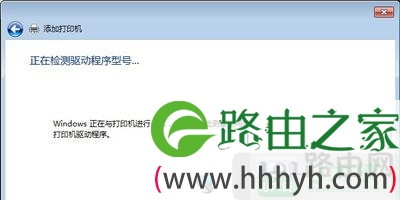
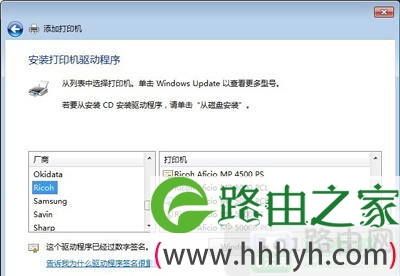
  4、选好打印机之后会进行通信和驱动安装程序,Windows7操作系统在内部已经内置了大量的打印机驱动程序,所以如果不是极其冷门的产品,会在打印机驱动中找到你所要的;

电脑连接网络打印机步骤图

电脑连接网络打印机步骤图

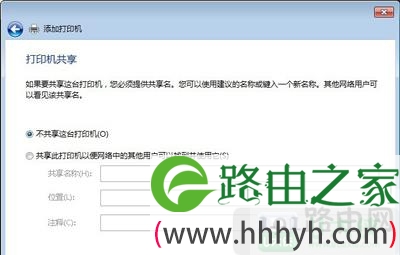
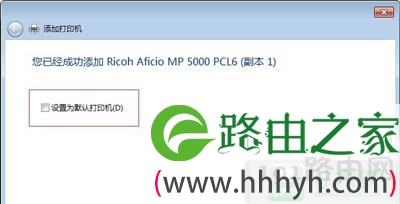
  5、 驱动程序安装完成之后,会提示你是否共享此打印机,一般情况下我们是不选择共享的,因为这本就是公用打印机,不共享其他同事也是可以连接的。

电脑连接网络打印机步骤图

电脑连接网络打印机步骤图

  Mac os x系统连接方法:

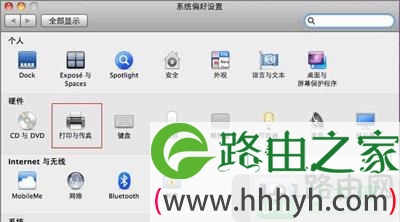
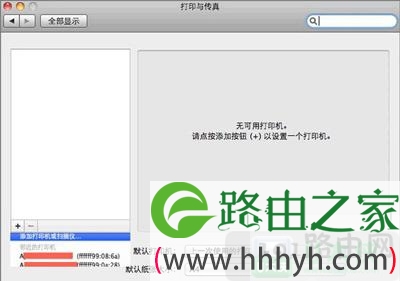
  1、在苹果菜单中,单击下拉列表中的或在Dock上,选择“系统偏好设置”,找到“打印与传真”图标;

电脑连接网络打印机步骤图

  2、打开“打印与传真”在对话框左下角有一个“+”按钮,点击会出现局域网内已经联网的打印机,而此时我们所要选择的是“+”下方的“添加打印机或扫描仪”;

电脑连接网络打印机步骤图

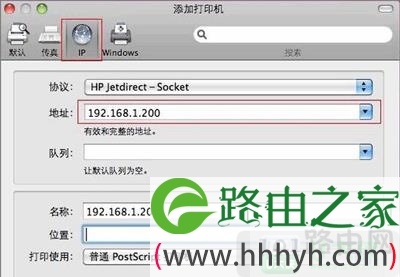
  3、在“添加”对话框中选择“IP”按钮,在地址栏输入有效完整的IP地址或者主机名,然后点击添加;

电脑连接网络打印机步骤图

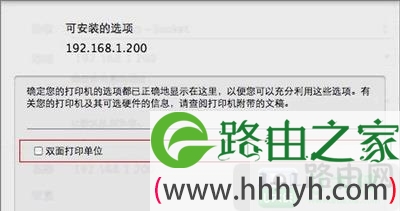
  4、之后会弹出正在设置打印机名称的窗口,不用选择双面打印单位,直接点击“继续”即可;

电脑连接网络打印机步骤图

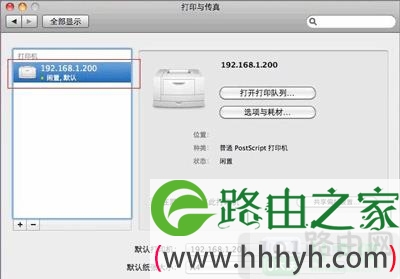
  5、打印机安装好之后,还可以邮件点击打印机将其设置为默认打印机即可,当然根据自己的喜好来定。

电脑连接网络打印机步骤图

以上就是关于-常见问题-(电脑连接网络打印机步骤图)的教程!

29,145 电脑连接网络打印机步骤图已关闭评论 点赞
7 月 19 2021
常

压缩软件把文件压缩到最小教程

亲,以下就是关于(压缩软件把文件压缩到zui小教程),由“WiFi之家网”整理!

压缩软件把文件压缩到最小教程

原标题:"怎么使用压缩软件将文件压缩到zui小"相关电脑问题教程分享。 - 来源:WiFi之家网。

  有时候文件太大,U盘装不下,那么如何才能将文件压缩到zui小呢?本文将给大家介绍一个将文件压缩到zui小的方法。

  解决方法:

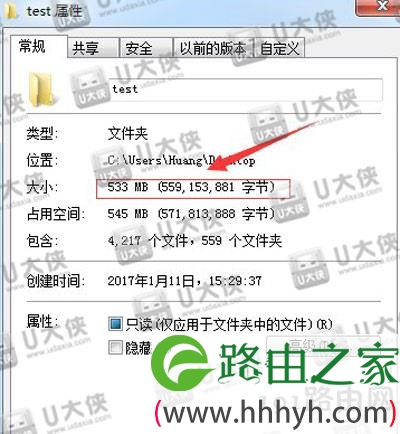
  1、这是一个test目录,查看属性我们发现这个文件达到了533MB。

压缩软件把文件压缩到最小教程

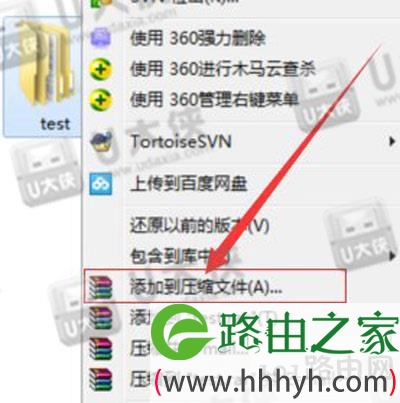
  2、右键此目录选择添加到压缩文件。

压缩软件把文件压缩到最小教程

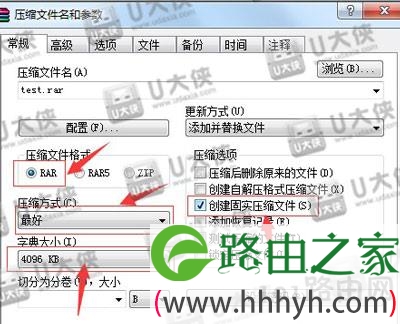
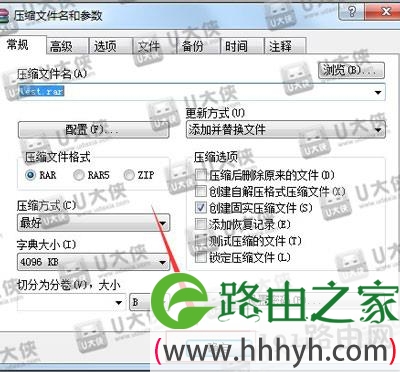
  3、在弹出的窗口中讲压缩文件格式选为rar,压缩方式更好,选择字典大小zui大,勾选压缩选项中的创建固实压缩。

压缩软件把文件压缩到最小教程

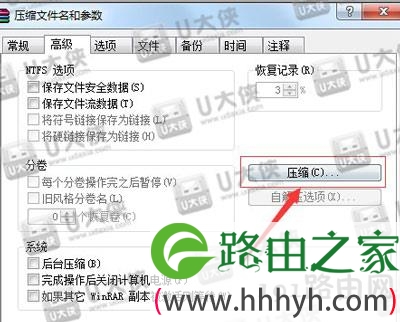
  4、选择高级选项卡,点击压缩按钮。

压缩软件把文件压缩到最小教程

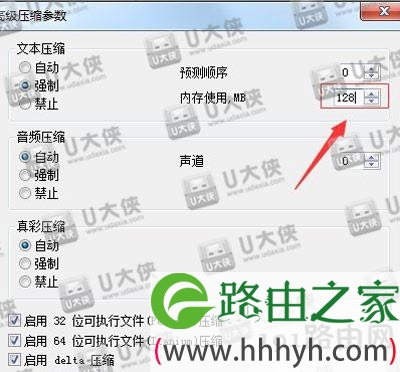
  5、将文本压缩中的强制调成128zui大值。

压缩软件把文件压缩到最小教程

  6、点击确定。

压缩软件把文件压缩到最小教程

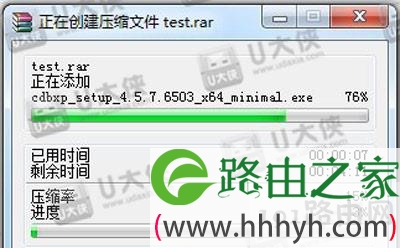
  7、等待压缩结束。

压缩软件把文件压缩到最小教程

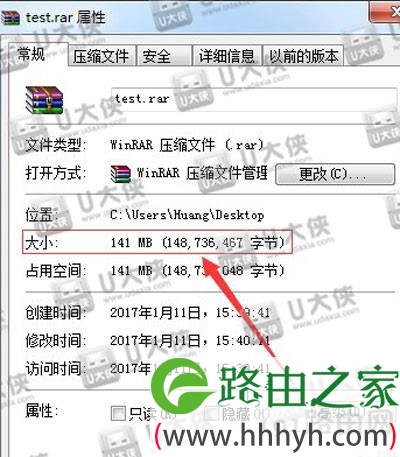
  8、zui后我们的压缩文件已经压缩到了141MB。

压缩软件把文件压缩到最小教程

以上就是关于-常见问题-(压缩软件把文件压缩到zui小教程)的教程!

14,503 压缩软件把文件压缩到最小教程已关闭评论 点赞
7 月 19 2021
常

Win7提示应用程序无法启动0xc0000142解决方法

亲,以下就是关于(Win7提示应用程序无法启动0xc0000142解决方法),由“WiFi之家网”整理!

Win7提示应用程序无法启动0xc0000142解决方法

原标题:"Win7提示应用程序无法启动0xc0000142怎么办"相关电脑问题教程分享。 - 来源:WiFi之家网。

  使用Win7系统的时候偶尔会出现explorer.exe的错误,提示应用程序无法正常启动0xc0000142,该怎么解决这个问题呢?

Win7提示应用程序无法启动0xc0000142解决方法

  解决方法一:

  1、建议下载并安装“360安全卫士”,然后打开,在软件主界面中点击下方的“人工服务”;

  2、在搜索框内输入“Explorer总是报错”,在搜索结果里面找到第一个选择“立即修复”,修复完成后重启电脑检查一下是否正常了。

Win7提示应用程序无法启动0xc0000142解决方法

  解决方法二:

  1、运行IE浏览器,打开“Internet 选项”;

  2、选择“高级”,点击“重置”,然后勾选“删除个性化设置”,点击“重置”,后续按提示操作即可。

  解决方法三:

  1、使用快捷键“Win+R”弹出“运行”,输入“cmd”,点击“确定”;

  2、在命令提示符下输入:for %1 in (%windir%\system32\*.dll) do regsvr32.exe /s %1;

  3、如果怕输入错误的话,可以复制上面那条指令,然后在命令提示框按鼠标右键使用“粘贴”功能,然后回车。在飞速滚屏完全静止前,别着急启动其他程序,先耐心等一会儿。如果出现什么提示,就按确定。运行完之后你的问题就会解决了。

以上就是关于-常见问题-(Win7提示应用程序无法启动0xc0000142解决方法)的教程!
10,075 Win7提示应用程序无法启动0xc0000142解决方法已关闭评论 点赞
7 月 19 2021
常

系统查看电脑连接过的WiFi密码操作方法

亲,以下就是关于(系统查看电脑连接过的WiFi密码操作方法),由“WiFi之家网”整理!

系统查看电脑连接过的WiFi密码操作方法

原标题:"系统中怎么查看电脑连接过的WiFi密码"相关电脑问题教程分享。 - 来源:WiFi之家网。

  忘记了WiFi密码怎么办?如何查看电脑连接过的WiFi密码呢?怎么查看电脑连接的WiFi的密码?

  操作步骤:

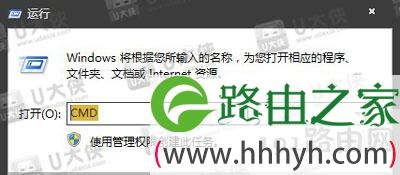
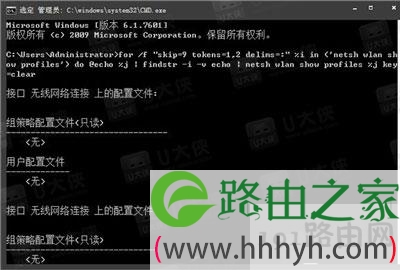
  1、以管理员身份运行CMD(注意要开启无线网卡);

系统查看电脑连接过的WiFi密码操作方法

  2、在命令指示符窗口界面中,输入:

  for /f “skip=9 tokens=1,2 delims=:” %i in (‘netsh wlan show profiles’) do @echo %j | findstr -i -v echo | netsh wlan show profiles %j key=clear

系统查看电脑连接过的WiFi密码操作方法

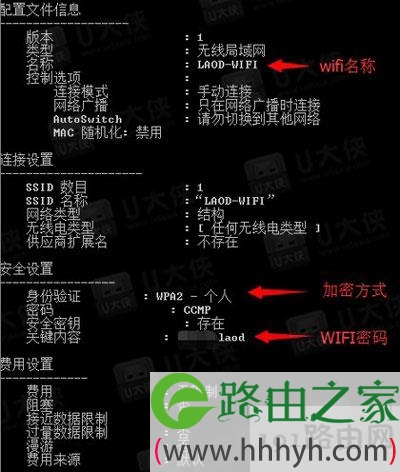
  3、之后你就可以在下面看到电脑此前连接过的WiFi信息、加密方式以及WiFi密码了。

系统查看电脑连接过的WiFi密码操作方法

以上就是关于-常见问题-(系统查看电脑连接过的WiFi密码操作方法)的教程!
13,265 系统查看电脑连接过的WiFi密码操作方法已关闭评论 点赞
7 月 19 2021
常

Win10无法启动软件提示MSVCP110.dll丢失修复方法

亲,以下就是关于(Win10无法启动软件提示MSVCP110.dll丢失修复方法),由“WiFi之家网”整理!

Win10无法启动软件提示MSVCP110.dll丢失修复方法

原标题:"Win10无法启动软件提示MSVCP110.dll丢失的解决方法"相关电脑问题教程分享。 - 来源:WiFi之家网。

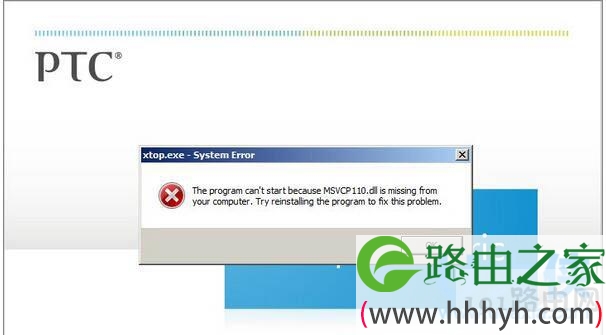
  Win10无法启动软件提示MSVCP110.dll丢失怎么办?有用户在Win10系统下启动软件时,出现报错:“There program can‘t start because MSVCP110.dll is missing from your computer. Try reinstalling the program to fix this problem.”。”出现该报错,说明您的计算机中丢失MSVCP110.dll 组件,所以才导致无法启动该软件。那么该如何解决这个问题呢?下面,我们就一起来看看Win10无法启动软件提示MSVCP110.dll丢失的解决方法。

Win10无法启动软件提示MSVCP110.dll丢失修复方法

MSVCP110.dll丢失

  具体解决方法如下:

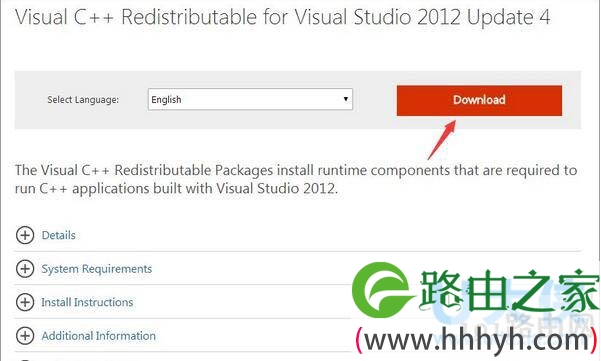
  1、首先下载软件,我们可以通过百度搜索搜索Visual C++ 2012 Redistributable Package,或者进入微软MicroSoft官网下载页面。

Win10无法启动软件提示MSVCP110.dll丢失修复方法

MSVCP110.dll丢失

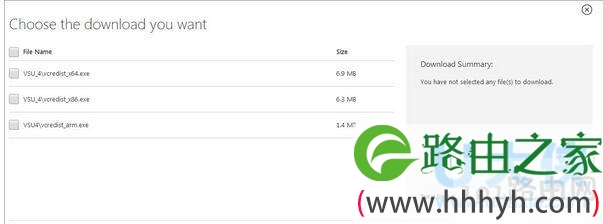
  2、点击下载,进入下载页面,根据自己操作系统的位数来选择相应的程序包进行下载。

Win10无法启动软件提示MSVCP110.dll丢失修复方法

MSVCP110.dll丢失

  3、下载完后运行安装vcredist_x64.exe。

  4、安装完成后,建议重启电脑,再次运行软件,完美运行。

  以上就是Win10无法启动软件提示MSVCP110.dll丢失的解决方法,

以上就是关于-常见问题-(Win10无法启动软件提示MSVCP110.dll丢失修复方法)的教程!
10,452 Win10无法启动软件提示MSVCP110.dll丢失修复方法已关闭评论 点赞
7 月 19 2021
常

U盘无法正常弹出解决方法

亲,以下就是关于(U盘无法正常弹出解决方法),由“WiFi之家网”整理!

U盘无法正常弹出解决方法

原标题:"U盘无法正常弹出怎么办 无法停止设备怎么解决"相关电脑问题教程分享。 - 来源:WiFi之家网。

  U盘问题无法安全拔出,点击删除时总是提示无法停止设备,这是什么问题呢?其实这个问题相信很多人都会遇到,那么如何解决呢?今天WiFi之家网小编将为大家分享两个解决方法。

U盘无法正常弹出解决方法

U盘

  解决方法:

  1、将U盘插到USB接口上,然后依次选择“我的电脑”→“属性”→“硬件”→设备管理器→“磁盘驱动器”,找到U盘项目,打开U盘的“属性”对话框,切换到“策略”选项卡,选中“为快速删除而优化“单选按钮,单击”确定“即可。这样当下次使用U盘时,只要完成了数据操作,就可以直接将U盘从USB接口上拔下来了。

  2、完成U盘数据的操作后,关闭相应的程序。返回到“我的电脑”窗口中,打开一个驱动器进行文件夹操作(除了移动U盘外)。然后单击任务栏中的U盘图标,这时就会弹出安全删除U盘的对话框,单击“确定”按钮后即可将U盘从电脑上拔下来。

  如果在该情况下还是无法卸载U盘等设备,那么你需要怀疑:

  (1)检查是否还有程序占用了U盘的资源。比如音乐播放器、媒体文件以及部分装在U盘中的软件等。你可以使用Unlocker等软件解除这些资源的占用,然后再卸载掉U盘即可。

  (2)检查是否U盘中存在病毒,导致占用系统资源,从而无法正常下载。建议使用杀毒软件指定U盘路径,并对其进行全盘扫描,解除病毒对U盘的影响。

  以上就是U盘无法正常删除弹出的解决办法了,更多精彩内容请关注WiFi之家网。

以上就是关于-常见问题-(U盘无法正常弹出解决方法)的教程!
8,354 U盘无法正常弹出解决方法已关闭评论 点赞
7 月 19 2021
常

Win7系统开机显示“正在获取网络地址”解决方法

亲,以下就是关于(Win7系统开机显示“正在获取网络地址”解决方法),由“WiFi之家网”整理!

Win7系统开机显示“正在获取网络地址”解决方法

原标题:"Win7系统开机显示“正在获取网络地址”怎么办"相关电脑问题教程分享。 - 来源:WiFi之家网。

  zui近有Win7系统用户反映,电脑开机后网络连接一直显示“正在获取网络地址”,之后就是“无法获取网络地址”,因此不能上网。出现这个问题一般和网络配置有关。本文讲给大家讲解如何解决该问题。

  方法步骤:

  一、启动DHCP服务

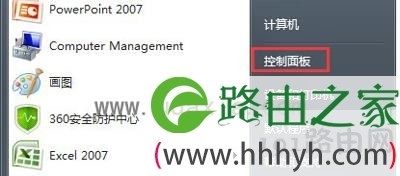
  1、打开桌面左下角开始菜单,在列表中找到控制面板选项,点击打开。

Win7系统开机显示“正在获取网络地址”解决方法

打开控制面板

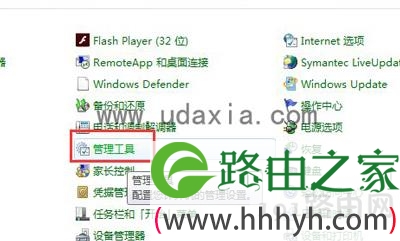
  2、进入控制面板,查看方式更改为【小图标】然后在下方列表中找到【管理工具】点击打开。

Win7系统开机显示“正在获取网络地址”解决方法

管理工具

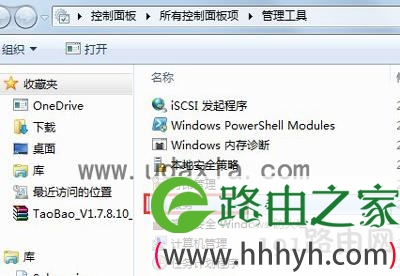
  3、进入管理工具,在列表中点击打开【服务】选项,进入系统服务界面。

Win7系统开机显示“正在获取网络地址”解决方法

服务

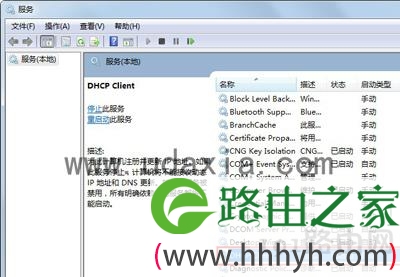
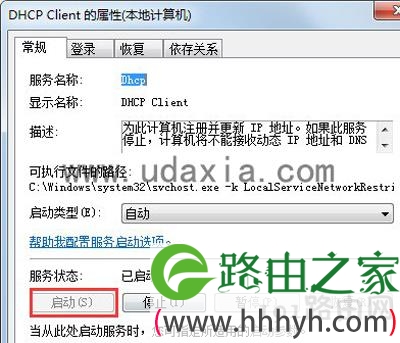
  4、在服务列表中找到DHCP Client服务,点击将启动方式改为自动,然后点击下方的启动选项。

Win7系统开机显示“正在获取网络地址”解决方法

打开DHCP

Win7系统开机显示“正在获取网络地址”解决方法

DHCP启动

  二、IP地址设置

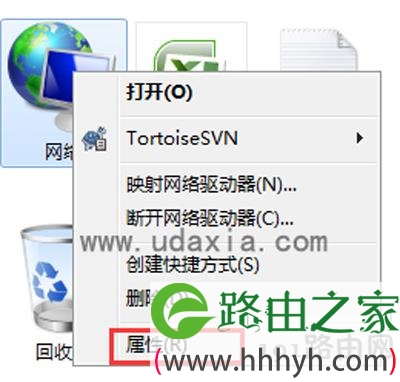
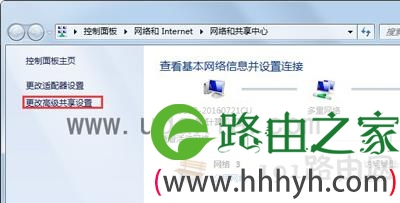
  1、右键点击桌面的【网络】选项,选择属性,进入网络属性界面,点击左上角菜单栏的【更改适配器设置】。

Win7系统开机显示“正在获取网络地址”解决方法

网络连接属性

Win7系统开机显示“正在获取网络地址”解决方法

高级共享设置

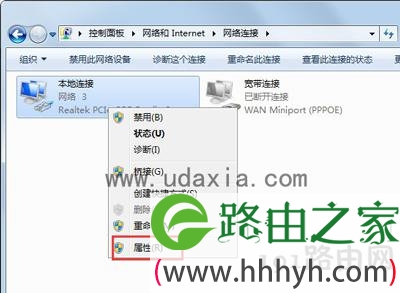
  2、然后在网络列表中,找到本地连接,右键点击属性,进入本地连接属性界面,点击打开【Internet协议】

Win7系统开机显示“正在获取网络地址”解决方法

本地连接属性

  3、然后填写局域网共享网络的IP地址,以及DNS地址,填写完成问题解决。

  以上就是Win7系统解决“正在获取网络地址”、“无法获取网络地址”的解决方法了,更多精彩内容请关注WiFi之家网。

以上就是关于-常见问题-(Win7系统开机显示“正在获取网络地址”解决方法)的教程!
9,016 Win7系统开机显示“正在获取网络地址”解决方法已关闭评论 点赞
7 月 19 2021
常

win启动更新参数错误解决方法

亲,以下就是关于(win启动更新参数错误解决方法),由“WiFi之家网”整理!

win启动更新参数错误解决方法

原标题:"win启动更新参数错误怎么关闭 更新参数错误提示"相关电脑问题教程分享。 - 来源:WiFi之家网。

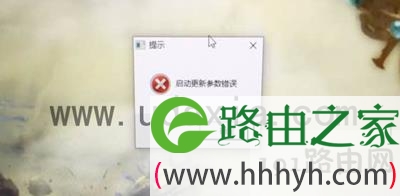
  近期有用户反应在开机后会有一个提示框提示启动更新参数错误,并且在关闭窗口后又会弹出来,无法将其彻底关闭。那么该怎么关闭“启动更新参数错误”这个提示窗口呢?下面为大家详细介绍。

win启动更新参数错误解决方法

启动更新参数错误

  出现此问题的主要原因是安装了某些流氓软件造成的,比如在安装软件后不小心又安装了部分捆绑软件,或者是在浏览网页时下载并安装了某些页游启动/登入器等,因此只要将这些流氓软件删除/粉碎即可。

  解决方法:

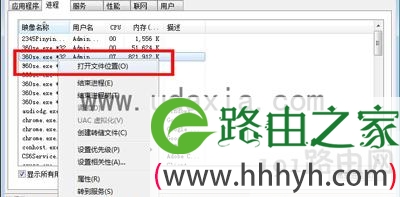
  1.打开任务管理器(CRTL+ALT+DELETE),将这个提示框结束掉,此时注意一下其他进程的变化,看看是不是有某些进程消失后又跟随提示框一起出现。或者是在任务管理器中找到陌生的软件进程。

win启动更新参数错误解决方法

任务管理器

  2.右键点击这个进程,选择打开文件位置,将相关软件卸载或者删除粉碎即可。

  以上就是windows系统在启动后弹出“启动更新参数错误”提示框的解决办法。

以上就是关于-常见问题-(win启动更新参数错误解决方法)的教程!
13,593 win启动更新参数错误解决方法已关闭评论 点赞
7 月 19 2021
常

彻底清除鬼影病毒操作方法

亲,以下就是关于(彻底清除鬼影病毒操作方法),由“WiFi之家网”整理!

彻底清除鬼影病毒操作方法

原标题:"如何彻底清除鬼影病毒?彻底清理鬼影病毒方法"相关电脑问题教程分享。 - 来源:WiFi之家网。

  如何判断计算机是否感染鬼影病毒?鬼影病毒,隐藏性比较好,其编写思路另辟捷径,也许有助于未来的病毒编写,但其危害性是不容忽视,TA寄生于磁盘主引导记录(MBR)中,我们所常用的“治百病(重装系统)”对其毫无影响,形同“鬼影”一般“阴魂不散”。下面,WiFi之家网小编就给大家介绍下彻底清理鬼影病毒的方法。

彻底清除鬼影病毒操作方法

鬼影病毒

  据金山安全实验室工程师说,“鬼影”病毒是较为罕见的技术型病毒,直接改写MBR的技术主要在国外技术论坛传播,在“鬼影”病毒之前,这一技术少有被黑客实际大规模利用的案例。

  另据金山安全实验室研究人员透露,在目前国内安全厂商和民间反病毒高手中,能够完整分析“鬼影”病毒的人屈指可数。因病毒寄生于硬盘的主引导记录(MBR),病毒释放的驱动程序能够破坏大多数安全工具和系统辅助工具,在已经中毒的情况下,很难使用现有工具完成病毒清除,金山已经推出了鬼影专杀工具。

  金山毒霸已经升级,可查杀传播“鬼影”病毒的母体文件,避免更多用户受“鬼影”病毒之害,用户只需要在线升级即可获得相应防御能力。金山网盾已将传播该病毒的恶意网页加入阻止访问的列表,防止更多用户下载这个神秘的“鬼影”病毒。

  病毒特征

  1、无需寄主 结束所有杀毒软件。

  该病毒一旦进入电脑,就像恶魔一样,隐藏在系统之外,无文件、无系统启动项、无进程模块,比系统运行还早,结束所有杀毒软件,下载av终结者,盗号木马,ie主页修改等大量多品种病毒。

  2、颠覆传统 重装系统无法清除。

  一般的电脑病毒是Windows系统下的应用程序,在Windows加载之后才运行。而“鬼影”病毒的主要代码是寄生在硬盘的主引导记录(MBR),即使用户重装了系统,仍无法将其完全清除。当系统再次重启时,该病毒会早于操作系统内核先行加载。而当病毒成功运行后,在进程中、系统启动加载项里找不到任何异常,病毒就象“鬼影”一样在中毒电脑上“阴魂不散”。“鬼影”病毒是国内首个引导区下载者病毒,颠覆了传统病毒的感染特点以及用户处理病毒问题的思维定势,不仅做到了“三无”特性——无文件、无系统启动项、无进程模块,而且即使用户重装了系统,该病毒依然会再次进入用户新系统。

  3、安全软件失效 电脑明显变慢

  “鬼影”病毒入侵后,会释放驱动程序改写硬盘MBR(主引导记录),驱动程序在开机过程中攻击众多杀毒软件,令杀毒软件失效,再下载传统的AV终结者木马下载器,zui终目的依然是通过传播盗号木马,窃取用户虚拟财产牟利。中毒后,zui直观的现象是安全软件无法正常运行,电脑明显变慢,IE主页被改。

  工作原理

  1、“鬼影”病毒母体运行后,会释放两个驱动到用户电脑中,并加载。和母体病毒捆绑在一起其它流氓软件会修改桌面快捷方式,尝试修改IE属性。

  (分析:病毒传播者这样做的目的可能是为了转移安全厂商的目标,便于病毒的真正母体隐藏得更好)

  2、a驱动会修改系统的主引导记录(mbr),并将b驱动写入磁盘,保证病毒是优先于系统启动,且病毒文件保存在系统之外。这样进入系统后,病毒加载入内存,但找不到任何启动项、找不到病毒文件、在进程中找不到任何进程模块。

  3、病毒母体自删除。

  4、重启系统后,主引导记录(MBR)中的恶意代码会对Windows系统的整个启动过程进行监控,发现系统加载ntldr文件时,插入恶意代码,使其加载b驱动。

  5、b驱动加载起来后,会监视系统中的所有进程模块,若存在安全软件的进程,直接结束。

  6、b驱动会下载av终结者到电脑中,并运行。

  7、下载的av终结者病毒会修改系统文件,对安全软件进程添加大量的映像劫持,下载大量的盗号木马。进一步盗取用户的虚拟财产。

  8、该病毒只针对WinXP系统,尚不能破坏Vista和Win7系统。(目前zui新的变种可以感染Vista、Win7和Win8,但在Win8/Win8.1无法破坏MBR,无法注入病毒驱动程序,比较容易处理)

  病毒症状

  1、电脑非常卡,操作程序有明显的停滞感,常见杀毒软件无法正常打开,同时发现反复重装系统后问题依旧无法解决。

  2、系统文件被感染杀毒查杀以后提示找不到相应的dll或者系统功能不正常。rpcss.dll,ddraw.dll是盗号木马常修改的系统dll。

  3、QQ号码被盗,可被黑客用来传播广告等。魔兽、DNF、天龙八部、梦幻西游等游戏账号被盗。

  4、进程中存在iexplore.exe进程并指向一个不正常的网站。

  5、鬼影共同特征就是进程里有ali.exe

  6、你的电脑桌面上出现了一个讨厌的“播放器”快捷方式,而且删不掉。

  7、鬼影病毒还有一个特征就是任何软件(有些例外如360急救箱),会在7——12秒内自动关闭,一些鬼影病毒可以屏蔽一些“纯鬼影专杀”,当启动专杀时,会发现专杀驱动无法成功启动。只有一些强制性的杀毒软件(如金山系统急救箱),才可以清除。

  8、还有一个共同点就是中了该病毒之后,电脑如果只装有一块硬盘可以启动系统,如果电脑装有两块硬盘以上,或者插了U盘。进入系统时就会出现蓝屏。(蓝屏原因是分区错误)

  鬼影病毒处理方法:

  一、重建引导并重装系统

  格式化C盘,进入dos状态,运行:

  fdisk/mbr

  命令,用以清除掉主引导区的病毒引导代码,这时候重装系统就可以了,但是这是在完全安装起作用的,如果你用是启动盘那么还要多做以下几步:

  1、通过启动盘(WiFi之家网启动盘 下载)进入PQ/PM分区工具,一般启动盘都带的。

  2、 右击c盘,选择进阶-设为作用,这样就把MBR引导层重新写了一遍,这样在引导层中的病毒也自然被剔除了。

  3、 之后直接用启动盘安装系统就OK了。

  二、DMS手动查杀方法

  DOS下手动查杀方法

  1、找专杀工具:这里推荐使用“一键GHOST 下载“,其中的DOS工具箱自带的小工具DISKRW就可以完美解决。

  2、杀除MBR病毒

  ①、清除MBR以外的硬盘保留扇区。安装或制作好“一键GHOST”,开机进入一键GHOST,zui终出现红色界面时按ESC键退回到主菜单,按方向键选择“DOS工具箱”-->“DISKRW“ --> ”3.清除“ --> ”清除(2)“ --> 确定。(注意,尽量使用zui新版,更早的版本不能保证有此功能)。

  ②、修复MBR(关键一步,必须做),接着下一步,选择“4.修复”--> “修复(F)“ --> 确定。

  3、重装或恢复系统。在第二步完成后,千万不要重启电脑进入Windows了,否则会二次感染。正确的方法是,使用启动盘(WiFi之家网启动盘 下载)重装系统。或者如果你有本地的系统备份(当然是没感染病毒之前做过的备份),也可以用“一键恢复系统”功能进行恢复。

  4、全盘杀毒。返回Windows后,需要升级你的杀毒软件到zui新版本(zui新病毒库),然后进行“全盘查杀”,这样可以把残留在非系统盘(比如D盘、E盘、F盘)里的病毒寄主文件杀掉,以做到“斩草除根”。

  三、MBRFix配合360安全卫士查杀

  1、开机打开任务管理器,结束(nat.exe)

  2、打开360安全卫士 下载,选择系统修复来修复系统

  3、在WinXP环境下运行“CMD”进入DOS模式,运行:

  MBRFix /drive 0 fixmbr /yes

  重启后OK。

  四、鬼影病毒专杀工具

  “鬼影”病毒的特征之一是安全软件不能正常运行,该病毒累计感染量约30万台。若网民发现自己电脑上安装的安全软件莫名其妙不能正常运行,常见的修复工具也不能正常运行,请尝试使用金山安全中心发布的“鬼影”病毒专杀工具检查修复。此工具适用于尚未变种的鬼影病毒,一旦该病毒变种,该专杀将会无效,这里提醒大家要注意上网时的网络防护,要定期开启杀软扫描,金山毒霸已能够杀灭鬼影母体。“鬼影”病毒传播的广度分析金山云安全系统分析该恶意软件的下载频率,结合传播病毒的网站流量分析,评估该病毒的日下载量大约为2-3万之间。

  五、鬼影病毒金山查杀

  金山毒霸 下载 查杀后手动善后

  1、开始-运行-msconfig;

  2、选择“启动”,把ali前面的勾去掉,单击应用;

  3、开始-运行-win.ini,内容已病毒被更改为类似下文:

  [DownLoad]

  exe1=coopen-3.0|http://download.coopen.c/setup/v5/coopen_setup_100201.exe

  exe2=


  ad1=12

  [HomePage]

  home=

  [Time]

  DownLoadIniTime=60

  PopAdTime=2

  DownLoadLelayTime=1

  RunDelayTime=0

  FirstRunExeTime=2

  FirstPopWidTime=1

  cjver=2

  cjaddr=

  [Link]

  Link1=手机图铃|http://66.79.168.187:55325/tuling.html

  ing.html

  替换为

  ;msconfig ; for 16-bit app support

  ;msconfig [fonts]

  ;msconfig [extensions]

  ;msconfig [mci extensions]

  ;msconfig [files]

  [Mail]

  ;msconfig MAPI=1

  [MCI Extensions.BAK]

  m2v=MPEGVideo

  mod=MPEGVideo

  ;msconfig aif=MPEGVideo

  ;msconfig aifc=MPEGVideo

  ;msconfig aiff=MPEGVideo

  ;msconfig asf=MPEGVideo

  ;msconfig asx=MPEGVideo

  ;msconfig au=MPEGVideo

  ;msconfig m1v=MPEGVideo

  ;msconfig m3u=MPEGVideo

  ;msconfig mp2=MPEGVideo

  ;msconfig mp2v=MPEGVideo

  ;msconfig mp3=MPEGVideo

  ;msconfig mpa=MPEGVideo

  ;msconfig mpe=MPEGVideo

  ;msconfig mpeg=MPEGVideo

  ;msconfig mpg=MPEGVideo

  ;msconfig mpv2=MPEGVideo

  ;msconfig snd=MPEGVideo

  ;msconfig wax=MPEGVideo

  ;msconfig wm=MPEGVideo

  ;msconfig wma=MPEGVideo

  ;msconfig wmv=MPEGVideo

  ;msconfig wmx=MPEGVideo

  ;msconfig wpl=MPEGVideo

  ;msconfig wvx=MPEGVideo

  [MSUCE]

  Advanced=0

  CodePage=Unicode

  Font=Arial

  以上就是彻底清理鬼影病毒的方法,

以上就是关于-常见问题-(彻底清除鬼影病毒操作方法)的教程!

8,965 彻底清除鬼影病毒操作方法已关闭评论 点赞