'常见问题'最新文章

路由器常见问题的解决办法,希望对大家有帮助。

在路由器出现的故障中,大体可以分为两类:一类是硬故障,一类是软故障。这里的分类方法并没有严格的标准,只是为了方便而已,在实践中应该具体问题具体分析。

常见问题

7 月 19 2021
常

Win7启动防火墙提示0x8007042c错误代码解决方法(图)

亲,以下就是关于(Win7启动防火墙提示0x8007042c错误代码解决方法(图)),由“WiFi之家网”整理!

Win7启动防火墙提示0x8007042c错误代码解决方法(图)

原标题:"Win7启动防火墙提示0x8007042c错误代码怎么解决"相关电脑问题教程分享。 - 来源:WiFi之家网。

  众所周知,防火墙是Win7自带的网络安全防护系统,它能够有效的防护系统免受黑客侵扰及恶意软件的侵袭。Win7系统在默认情况下一般是关闭防火墙功能的,因此很多用户为确保系统安全会去打开防火墙,但是不少用户却反映无法启动防火墙,系统提示0x8007042c的错误代码。那么,该如何解决呢?

  具体方法如下:

  1、单击“开始”按钮,在“搜索程序和文件”框中键入“服务”。
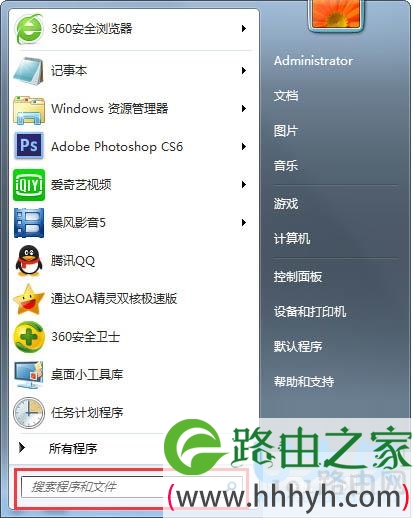
Win7启动防火墙提示0x8007042c错误代码解决方法(图)

Win7

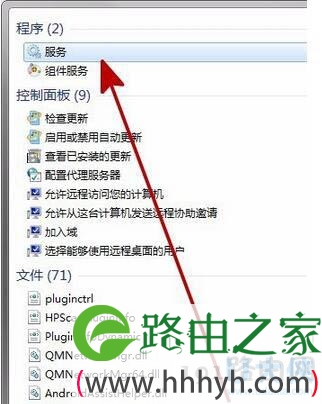
  2、在程序列表单击“服务”。

Win7启动防火墙提示0x8007042c错误代码解决方法(图)

Win7

  3、打开“服务”窗口,在右侧窗口中找到“Windows Firewall”,双击打开。
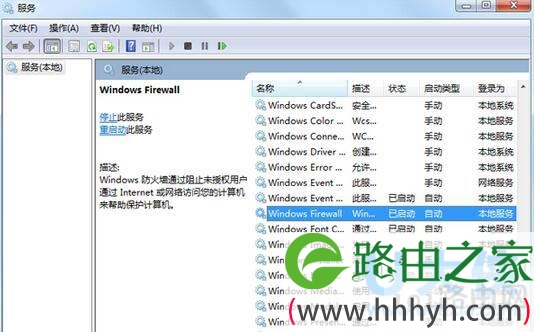
Win7启动防火墙提示0x8007042c错误代码解决方法(图)

Win7

  4、打开“Windows Firewall的属性”窗口,在“常规”界面的“启动类型”下拉菜单中选择“自动”。
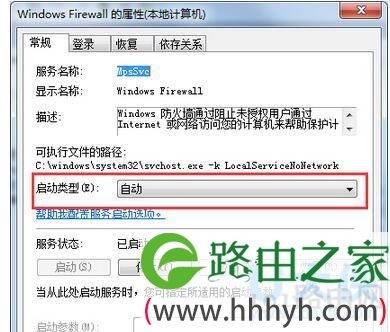
Win7启动防火墙提示0x8007042c错误代码解决方法(图)

Win7

  5、服务状态如果显示为“已停止”,那么单击“启动”按钮。

以上就是关于-常见问题-(Win7启动防火墙提示0x8007042c错误代码解决方法(图))的教程!

9,252 Win7启动防火墙提示0x8007042c错误代码解决方法(图)已关闭评论 点赞
7 月 19 2021
常

win7文件夹加密怎么设置win7文件夹设置密码方法(图)

亲,以下就是关于(win7文件夹加密怎么设置win7文件夹设置密码方法(图)),由“WiFi之家网”整理!

win7文件夹加密怎么设置win7文件夹设置密码方法(图)

原标题:"win7文件夹加密怎么设置?win7文件夹设置密码方法"相关电脑问题教程分享。 - 来源:WiFi之家网。

  众所周知,电脑文件隐私问题一直都是很多用户的关注重点,尤其是自己电脑经常被他人使用的朋友。如果不想让别人看重要文件夹中的文件,也不允许复制此文件夹,那么就给此文件夹设置权限,取消公用帐户操作此文件夹的权限。那么,win7文件夹加密怎么设置呢?下面,我们就一起来看看win7文件夹加密的方法。

  方法一:win7文件夹加密方法

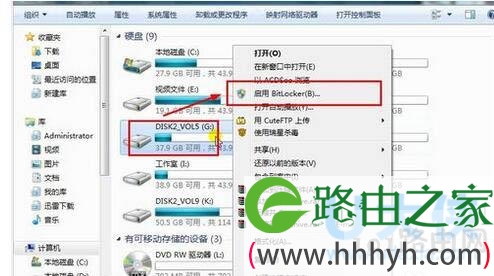
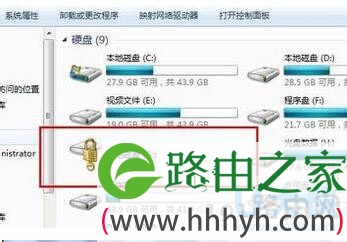
  1.选择你所需要加密的磁盘,右击选在启用Bitlocker。这里建议单独分一个区来储存我们的重要文件,不要和其他的文件放到一起,分区的方法有很多,大家自己分区即可。

win7文件夹加密怎么设置win7文件夹设置密码方法(图)

文件夹加密

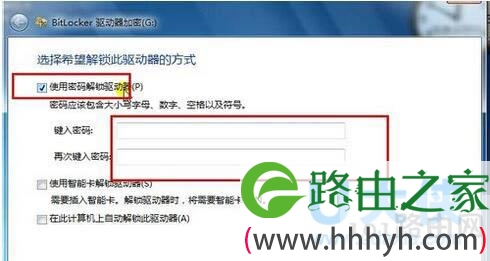
  2.在弹出的窗口中勾选启用密码。输入密码并确认密码即可,点击下一步。密码的设置可以为大小写的英文字母、数字以及特殊的符号等。

win7文件夹加密怎么设置win7文件夹设置密码方法(图)

文件夹加密

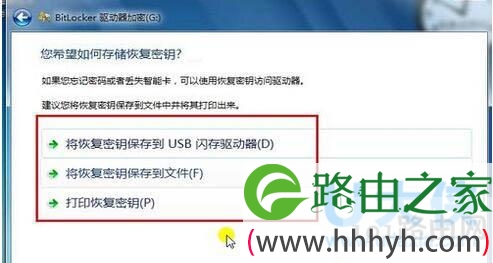
  3.备份密码。这一步很重要,密码一定要进行备份以防万一。一但我们忘记了密码就会很麻烦。备份密码的方式有三种,根据自己的需要进行选择。

win7文件夹加密怎么设置win7文件夹设置密码方法(图)

文件夹加密

  推荐阅读:怎么给文件夹加密? 文件夹加密方法介绍

  4.加密磁盘。加密的过程是一个相当长的时间,一定要有耐心,一般在半个小时左右,加密完成后你就会发现你的磁盘上面多了一把锁,但是还是能够进入到磁盘中去。

win7文件夹加密怎么设置win7文件夹设置密码方法(图)

文件夹加密
[page]

  5.重启计算机。我们的磁盘加密只有在重启之后才会有效果,重启之后你会发现的磁盘上的锁已经变了颜色且已经锁上了,也就是win7文件夹加密成功了。只有输入密码才能进入。

win7文件夹加密怎么设置win7文件夹设置密码方法(图)

文件夹加密

  方法二:通过属性选项对文件夹加密

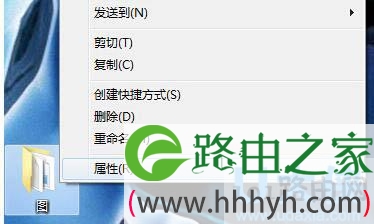
  1、右键点击需要加密的文件夹,选择属性选项。

win7文件夹加密怎么设置win7文件夹设置密码方法(图)

文件夹加密

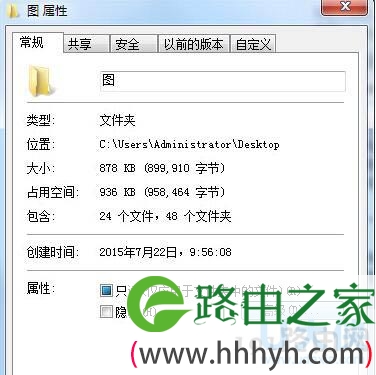
  2、点击常规页面中的高级选项。

win7文件夹加密怎么设置win7文件夹设置密码方法(图)

文件夹加密

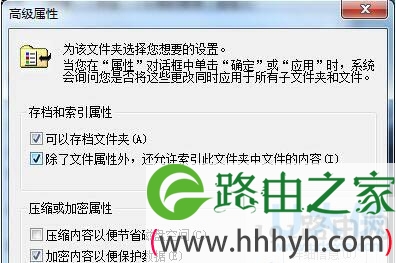
  3、将存档和索引属性中的选框都打勾同时选取加密内容以便保护数据,点击确定。

win7文件夹加密怎么设置win7文件夹设置密码方法(图)

文件夹加密
[page]

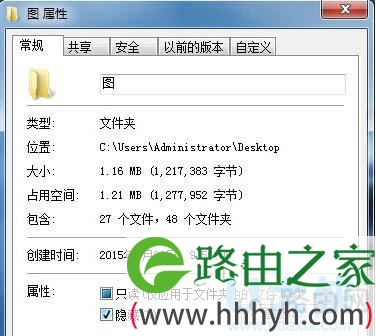
  4、返回至属性的常规页面中将勾选隐藏点击确定即可。

win7文件夹加密怎么设置win7文件夹设置密码方法(图)

文件夹加密

  方法三:使用压缩文件对文件夹加密

  用户还可以使用给文件夹进行压缩后加密的方式对Win7系统中的文件夹加密。

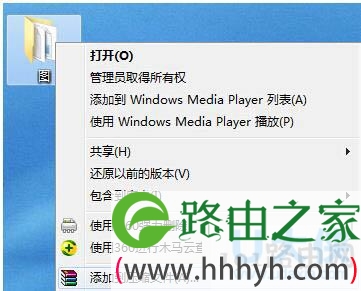
  1、右键点击需要加密的文件夹,选择添加到压缩文件(A)。

win7文件夹加密怎么设置win7文件夹设置密码方法(图)

文件夹加密

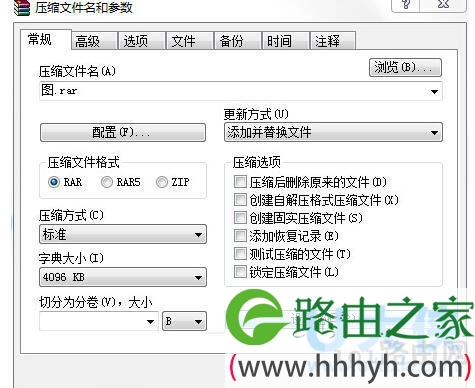
  2、在常规页面中点击设置密码。

win7文件夹加密怎么设置win7文件夹设置密码方法(图)

文件夹加密

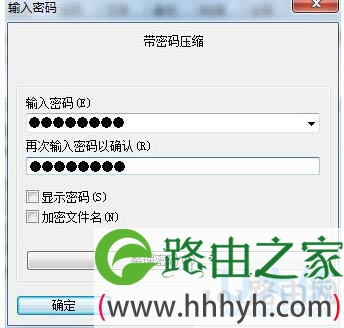
  3、在弹出的带密码压缩页面中输入密码,点击确认就完成了。

win7文件夹加密怎么设置win7文件夹设置密码方法(图)

文件夹加密
[page]

  方法四:使用护密软件对文件夹加密

  用户可以使用护密软件对Win7系统的文件夹进行加密,下载并成功安装护密软件后具体操作如下:

  1、打开护密软件在保护页面中点击加密文件夹。

win7文件夹加密怎么设置win7文件夹设置密码方法(图)

文件夹加密

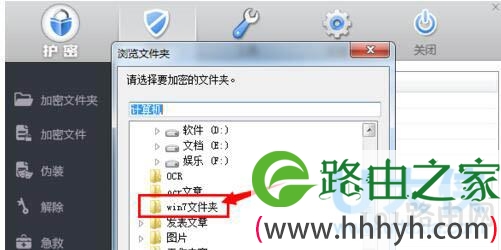
  2、选择要加密的文件夹。

win7文件夹加密怎么设置win7文件夹设置密码方法(图)

文件夹加密

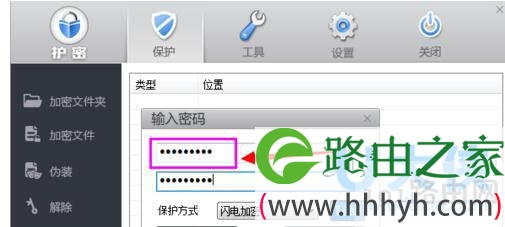
  3、进入输入密码页面开始输入密码。

win7文件夹加密怎么设置win7文件夹设置密码方法(图)

文件夹加密

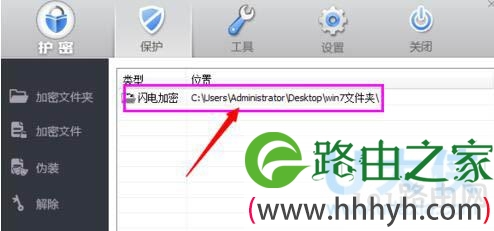
  4、加密成功,显示加密文件。

win7文件夹加密怎么设置win7文件夹设置密码方法(图)

文件夹加密

以上就是关于-常见问题-(win7文件夹加密怎么设置win7文件夹设置密码方法(图))的教程!

6,972 win7文件夹加密怎么设置win7文件夹设置密码方法(图)已关闭评论 点赞
7 月 19 2021
常

Win10系统下安装Office2016的方法(图)

亲,以下就是关于(Win10系统下安装Office2016的方法(图)),由“WiFi之家网”整理!

Win10系统下安装Office2016的方法(图)

原标题:"Win10系统下安装Office2016的方法介绍"相关电脑问题教程分享。 - 来源:WiFi之家网。

  众所周知,Office现在已经出到2016版了,而现在很多用户仍然在使用Office2003。要问Win10系统中zui适合办公软件,那肯定是Office2016了。但是,Win10系统下怎么安装Office2016呢?下面,就赶紧跟随WiFi之家网小编来看看Office2016的安装步骤。

Win10系统下安装Office2016的方法(图)

Office2016

  具体方法如下:

  Office 2016安装错误率略高 即使错误,不要灰心,按照步骤重复操作几遍,总会安装成功。

  第一步,安装之前的准备工作

  1、检查C盘的剩余空间。Office 2016会自动安装在c盘,占用几个G的空间,如果c盘剩余不足10个G,要先删除一部分文件,否则可能因为空间不足安装失败。

  2、查看自己的操作系统是多少位。Office 2016提供了64位和32位的安装程序,一定要确保安装的位数跟操作系统位数一致,不然一定会安装失败。

  3、卸载之前的Office(如果有)。如果是新装的Win10系统,那么系统不带有任何Office,可以跳过此步的卸载步骤,直接到第二步安装Office 2016。

  卸载步骤(重要):

  一、如果电脑安装了360,那么用360卸载一次。

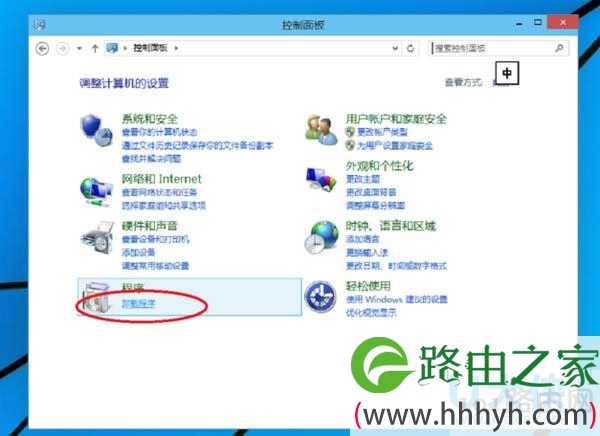
  二、打开控制面板—程序—卸载程序,找到 Microsoft Office相关的统统卸载。

Win10系统下安装Office2016的方法(图)

Office2016

  三、分别删除 C:\Program Files 和 C:\Program Files (x86) 下的 带有Microsoft Office 的所有文件夹。

  四、卸载Office相关的服务。

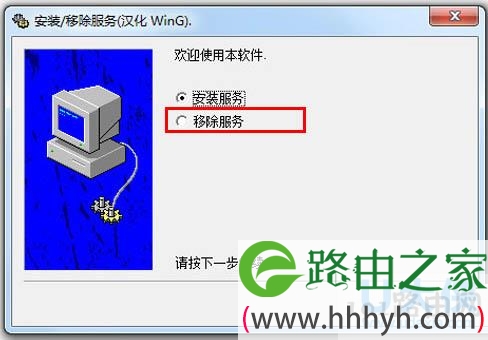
Win10系统下安装Office2016的方法(图)

Office2016

  下载之后右键 —>以管理员身份运行—>移除服务 —>本地机器在服务名中找一下有没有 带 Microsoft Office的服务 如果有点下一步—>完成。
[page]

  五、用卸载工具再一次彻底清除:

  下载解压 双击运行,出现命令行,等待它自动卸载,之后会自动退出。

  六、重启计算机,至此,之前的Office卸载工作完成。

  4、重启之后,再次确认,Office是不是真的完全卸载完成。

  如何确认:

  一、控制面板 —>程序 —>卸载程序 ,应该找不到了 Microsoft Office。

  二、如果有360,软件管家,卸载程序中,应该找不到 了 Microsoft Office。

  三、上述 C盘文件夹中 应该找不到 了 Microsoft Office。

  四、上述 SRVINSTW.EXE 中 应该找不到 了 Microsoft Office。

  如果还存在 Microsoft Office 重复 卸载步骤 直到它不存在为止。

  第二步,安装Office 2016

  1、将下载好的 Office 2016 iso镜像文件解压。

Win10系统下安装Office2016的方法(图)

Office2016

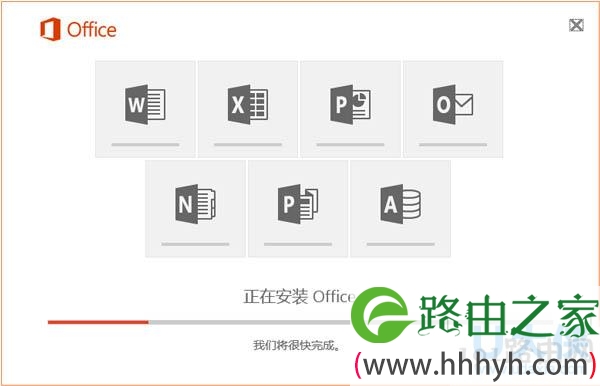
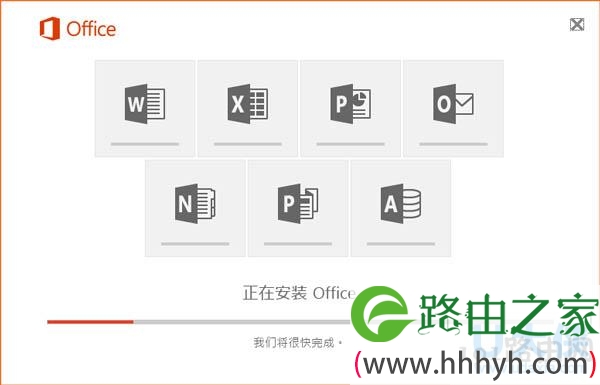
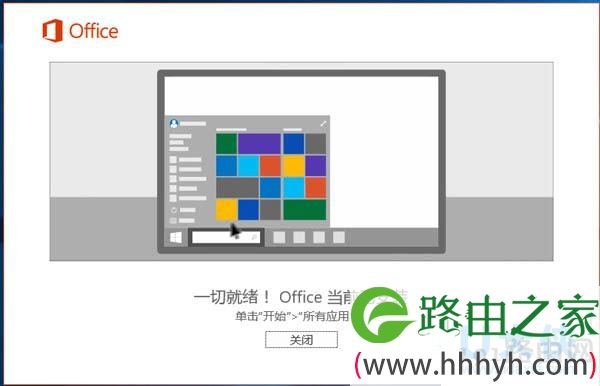
  2、解压之后,打开“office2016xiazaiqi”文件夹,64位系统双击运行setup.x64.exe(如果系统是32位,则运行setup.x86.exe),然后就是等待安装完成,如果安装顺利,zui终会出现安装成功。如果中途报错,那么就是安装失败,出现错误代码,那么就要安照步骤重新安装。

Win10系统下安装Office2016的方法(图)

Office2016
Win10系统下安装Office2016的方法(图)

Office2016
Win10系统下安装Office2016的方法(图)

Office2016
[page]

  第三步,激活Office 2016

  进入到这一步,意味着成功了99%。先打开 Word 会提示没有激活。

  1、下载Office2016激活工具KMS,运行之前更好先把360等工具关掉 ,不然这个激活程序很可能被360认为是病毒杀掉,也可以不关,但要一直允许它运行。

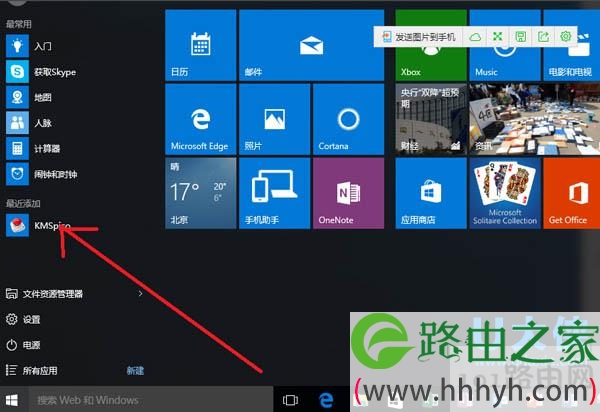
  2、点击Win键,找到下图所示的KMSpico,点击鼠标右键,选中【以管理员身份运行】。

Win10系统下安装Office2016的方法(图)

Office2016

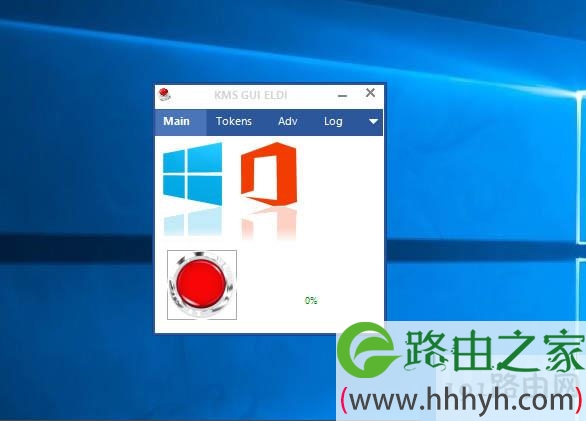
  3、运行 KMSELDI.exe 会听到一段声音,然后点击那个手指按钮退出。

Win10系统下安装Office2016的方法(图)

Office2016

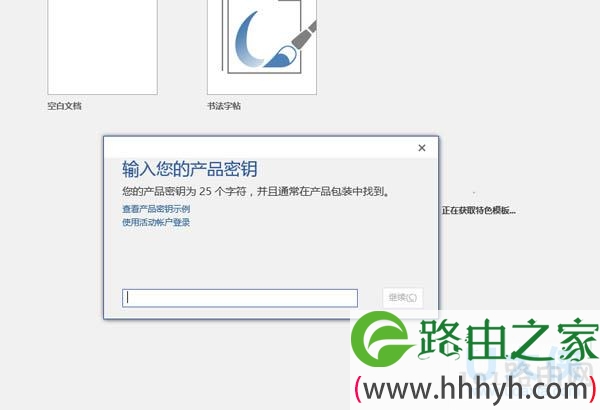
  4、打开Office的某个应用,这时它会提示我们输入你的产品密钥,直接关闭这个窗口,在接下来的弹出窗口中点击【接受】,这时,我们的Office就完成了激活工作。

Win10系统下安装Office2016的方法(图)

Office2016

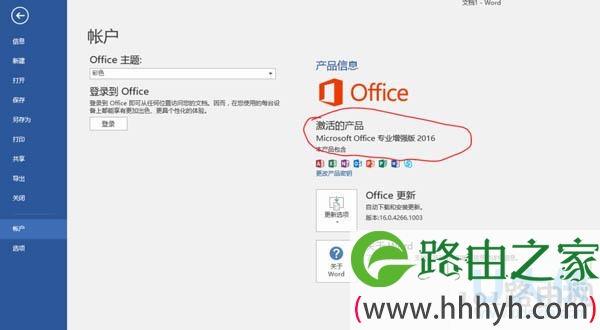
  再次打开Word 可以看到Office 2016已激活。

Win10系统下安装Office2016的方法(图)

Office2016

  zui后,删除这些工具,或保存起来为了以后再次安装使用。

  以上就是Win10系统下安装Office2016的方法介绍,

以上就是关于-常见问题-(Win10系统下安装Office2016的方法(图))的教程!

12,907 Win10系统下安装Office2016的方法(图)已关闭评论 点赞
7 月 19 2021
常

realplayer如何下载视频RealPlaye设置视频播放效果(图)

亲,以下就是关于(realplayer如何下载视频RealPlaye设置视频播放效果(图)),由“WiFi之家网”整理!

realplayer如何下载视频RealPlaye设置视频播放效果(图)

原标题:"realplayer如何下载视频?RealPlaye设置视频播放效果"相关电脑问题教程分享。 - 来源:WiFi之家网。

  realplayer如何下载视频?许多网友的电脑里默认安装的视频播放器就是RealPlayer,但是,大家知道RealPlayer除了播放视频之外,还具有下载网页视频的功能吗?下面我们就一起来看看realplayer下载视频的方法以及RealPlaye设置视频播放效果方法。

realplayer如何下载视频RealPlaye设置视频播放效果(图)

RealPlayer

  一、安装与配置

  使用RealPlayer SP下载优酷或是其它视频网站的视频前,你需要在RealPlayer SP安装过程中勾选“启用浏览器下载按钮”,安装RealPlayer SP过程中勾选“启用浏览器下载按钮”。

  为了大家都能正常使用“下载”功能,下面再补充一些小提示。

  一、“下载此视频”按钮没有显示

  确保安装时勾选了“启用下载此视频按钮”,并且在软件菜单“工具”—“首选项”中确定“下载此视频按钮”功能启用。

  另外,只有RealPlayer自带的浏览器、IE6、Firefox以及谷歌浏览器支持按钮功能,除此之外例如一些第三方浏览器,如遨游、腾讯TT均不支持此功能。此外,可能某些情况下IE也没有出现“下载此视频”按钮,请确保IE加载项里该按钮为“已启用”状态。如果仍然出现没有下载按钮的情况,请使用RealPlayer自带的浏览器打开网页,方法很简单,点击软件左上角“文件”—“打开”—文本框中拷贝视频的播放页地址,之后点击“确定”按钮即可。

  二、视频文件到底下载到哪了?

  有些时候,用户可能需要找到下载的视频文件,方法很简单,在“媒体库”右侧视频的条目上点击右键,选择其中的“定位文件”,该文件所在的文件夹会自动打开。

  RealPlayer播放器怎么设置播放效果更好?

  可以通过在首选项窗口中(从视图菜单中打开)更改设置,以自定义RealPlayer。这些设置控制RealPlayer应用程序的各个方面,如RealPlayer可记忆的文件数量、网络信息和代理服务器信息等。另外,常规标签包括RealPlayer常规功能几个方面的首选项。例如通过主文件实现当前文件的使用,控制文件数目等。

  通过性能首选项的设置可调节系统的兼容性。大多数情况下不应该更改它们。但是,如果处于旧的系统或遇到了特殊的视频问题,则它们是很有帮助的。

  (1)播放性能:RealPlayer使用此设置优化剪辑播放的性能。只有当计算机看上去变慢或播放内容出现问题时,才需要更改此性能设置。

  (2)剪辑高速缓存(默认为4MB):要加快常用内容的播放速度,可以允许RealPlayer将其放入高速缓存,正如Web浏览器所做的那样。不是所有内容都可以放入高速缓存,只有那些创建时就考虑到高速缓存的内容才可以。要更改默认选择,单击设置。

  (3)剪辑高速缓存大小:重新设置高速缓存的大小(zui小为4MB)。要修改高速缓存大小,必须重新启动RealPlayer。要清空旧资料,单击“清空剪辑高速缓存”。清空高速缓存不会改变文件大小,它只清除高速缓存的资料。如果需要重新获得磁盘空间,可以减少高速缓存的大小或停用。

  (4)从Web链接播放:有时剪辑被设置为只能从Web服务器而不是从RealServer下载或运行。RealPlayer可以播放这些剪辑,而不是下载它们。要更改默认设置,单击设置以启用即时播放。注意只有与IE3.0或更高版本一起使用时才有此功能。

  (5)启用即时回放(默认为启用):通过选择该选项启用或禁用此功能。

  (6)禁用16位声音(只使用8位):如果声卡较旧,而且剪辑的声音很差或扭曲,可使用此设置。

  (7)禁用自定义取样速率:如果剪辑以错误的速度播放、声音很差或扭曲,可使用此设置。

  (8)视频卡兼容性:启用或禁用“使用优化的视频显示”。如果启用,较旧的卡或视频驱动程序也许不能正常工作。如果视频工作不稳定,建议禁用此优化视频。

以上就是关于-常见问题-(realplayer如何下载视频RealPlaye设置视频播放效果(图))的教程!

7,872 realplayer如何下载视频RealPlaye设置视频播放效果(图)已关闭评论 点赞
7 月 19 2021
常

Win7电脑运行慢解决方法Win7电脑运行慢的解决方法(图)

亲,以下就是关于(Win7电脑运行慢解决方法Win7电脑运行慢的解决方法(图)),由“WiFi之家网”整理!

Win7电脑运行慢解决方法Win7电脑运行慢的解决方法(图)

原标题:"Win7电脑运行慢怎么办?Win7电脑运行慢的解决方法"相关电脑问题教程分享。 - 来源:WiFi之家网。

  Win7电脑运行慢怎么办?不知道你们有没有发现你刚买的电脑运行很快,使用一段时间之后觉得没有之前的快了。Win7系统的用户,他电脑在使用一段时间之后,开机速度比较慢,运行程序也是越来越卡。这是什么情况?要如何解决这样的情况呢?下面,WiFi之家网小编就给大家介绍下Win7电脑运行慢的解决方法。

  步骤如下:

  一、修复磁盘中的错误

  1、首先我们要做的就是修复磁盘中存在的错误,方法很简单,但是需要很长的时间。

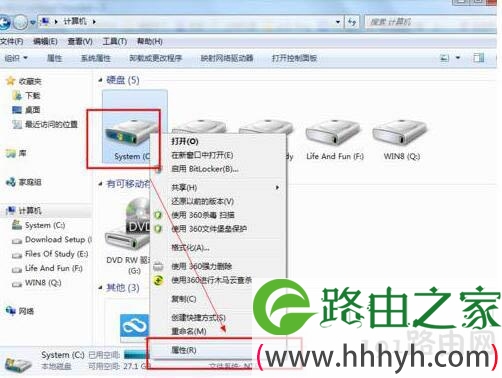
  2、打开计算机——选中C盘后右击——选择属性。

Win7电脑运行慢解决方法Win7电脑运行慢的解决方法(图)

电脑运行慢

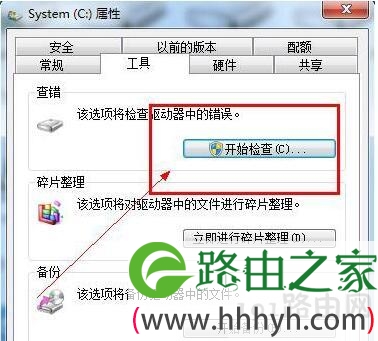
  3、在属性面板的上面有一个工具选项,选择其中的查错——检索磁盘中的错误。

Win7电脑运行慢解决方法Win7电脑运行慢的解决方法(图)

电脑运行慢

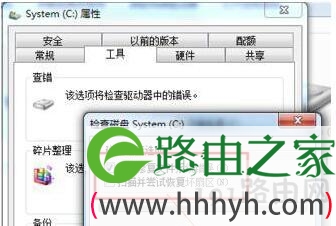
  4、这是系统会弹出一个窗口,选择开始系统给就会开始扫描并开始修复磁盘中的错误,这个过程需要一段时间。

Win7电脑运行慢解决方法Win7电脑运行慢的解决方法(图)

电脑运行慢

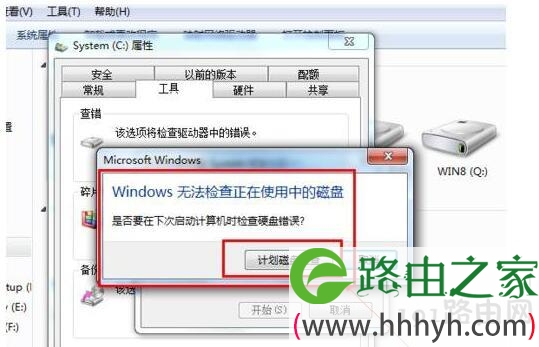
  5、如果你的电脑出现无法进行扫描的话,那么就单击开机时检索,然后重新启动电脑。

Win7电脑运行慢解决方法Win7电脑运行慢的解决方法(图)

电脑运行慢
[page]

  二、禁止某些不常用的服务

  1、很多软件虽然我们禁止其开机启动并且开机的时候也跟随系统启动,但是有一些服务还是会跟随系统一起启动的,那么我们就要将这些小的服务禁止掉,来给我们电脑系统更大的运行空间。

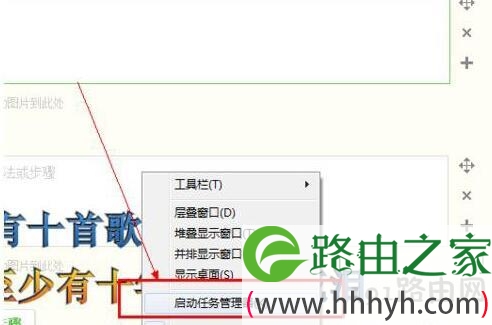
  将鼠标放到任务栏上,右击,选择任务管理器。

Win7电脑运行慢解决方法Win7电脑运行慢的解决方法(图)

电脑运行慢

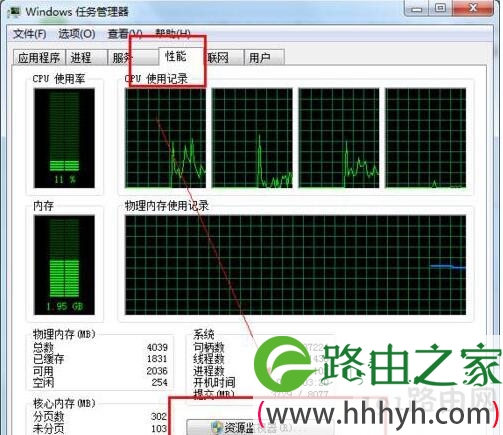
  2、选择上面的性能选项——在面板的下方有一个资源监视器的按钮,单击进入你就可以全面查看你电脑目前的运行状况,那些软件偷偷占用你的内存一目了然。

Win7电脑运行慢解决方法Win7电脑运行慢的解决方法(图)

电脑运行慢

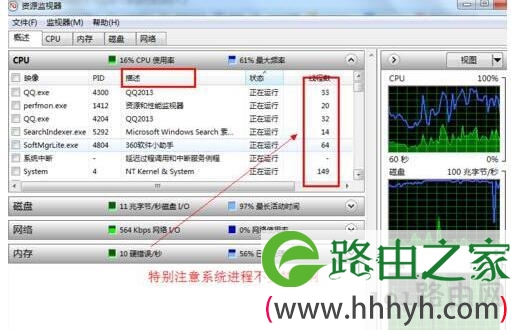
  3、禁止描述中你不想要的进程,右击——结束进程即可。

Win7电脑运行慢解决方法Win7电脑运行慢的解决方法(图)

电脑运行慢

  注意不要胡乱的禁止,一点系统进程别禁止你就只能强制关机了。

  三、清理没用的注册类表

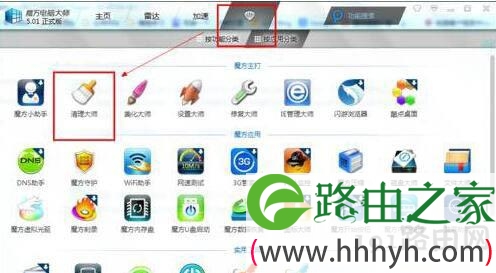
  1、电脑运行的慢跟电脑中的垃圾油一定的关系,尤其是没用的注册列表,严重影响我们的电脑。这些注册类表都是在我们拆卸软件以后残留下来的,需要使用优化软件进行优化。

Win7电脑运行慢解决方法Win7电脑运行慢的解决方法(图)

电脑运行慢

  2、本经验以魔方为例,个人感觉这个软件清理垃圾比较好用。

  以上就是Win7电脑运行慢的解决方法

  相关内容推荐:插入u盘后导致电脑运行慢怎么解决

以上就是关于-常见问题-(Win7电脑运行慢解决方法Win7电脑运行慢的解决方法(图))的教程!
9,195 Win7电脑运行慢解决方法Win7电脑运行慢的解决方法(图)已关闭评论 点赞
7 月 19 2021
常

c盘空间小解决方法导致c盘空间小的原因分析(图)

亲,以下就是关于( c盘空间小解决方法导致c盘空间小的原因分析(图)),由“WiFi之家网”整理!

c盘空间小解决方法导致c盘空间小的原因分析(图)

原标题:"c盘空间小怎么办? 导致c盘空间小的原因分析"相关电脑问题教程分享。 - 来源:WiFi之家网。

  c盘空间小怎么办?c盘(系统盘)的空间越来越小了怎么回事?怎样彻底清理c盘无用的垃圾?很多用户的电脑在使用一段时间后,就会出现这样的情况。那么,该如何解决C盘空间小的问题呢?下面,WiFi之家网小编就给大家介绍导致c盘空间小的原因。

  原因分析:

  原因一:当计算机中出现病毒感染或是有木马攻击之时,计算机的C盘均会出现空间不够,主要是因为病毒木马对C盘空间的占据。

  解决一:使用专业杀毒软件(比如金山毒霸、360杀毒或者百度杀毒等工具)对电脑进行全盘杀毒,将电脑里面所有的病毒木马清理干净,或者利用u启动u盘装系统工具重新分区磁盘然后重装系统!

  原因二:c盘里面累计的临时文件太多、在使用软件的过程中产生的注册表垃圾项太多,所以电脑c盘的空间会变小!一般电脑系统的临时垃圾文件主要有:应用软件使用产生、更新系统补丁产生以及使用浏览器产生的缓存等!

  清理系统磁盘垃圾方法:

  方法1.使用系统自带的磁盘清理工具进行清理;

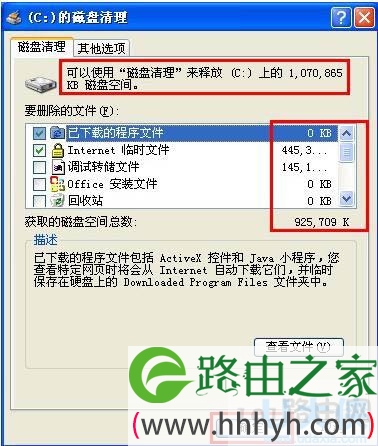
  1、依次点击打开:“开始”菜单、程序、附件、系统工具、磁盘清理(点击鼠标)运行。

  2、选择默认c盘,然后点击“确定”按钮进行磁盘分析。

c盘空间小解决方法导致c盘空间小的原因分析(图)

c盘空间小

  3、将列举出该磁盘所有可以清理的垃圾文件,我们只需点击“确定”按钮后将弹出一个确定清理的窗口,继续点击“是(Y)”即开始清理磁盘垃圾。

  4、此时会弹出一个正在进行“磁盘清理”进度窗口,我们只需耐心等待其清理完成即可,当清理完毕后该窗口会自动消失,届时磁盘清理的工作就完毕了。

  方法2.使用第三方软件对电脑磁盘进行垃圾清理,例如:

  清空大师、QQ管家或者360安全卫士等工具!

  整理磁盘碎片的方法:

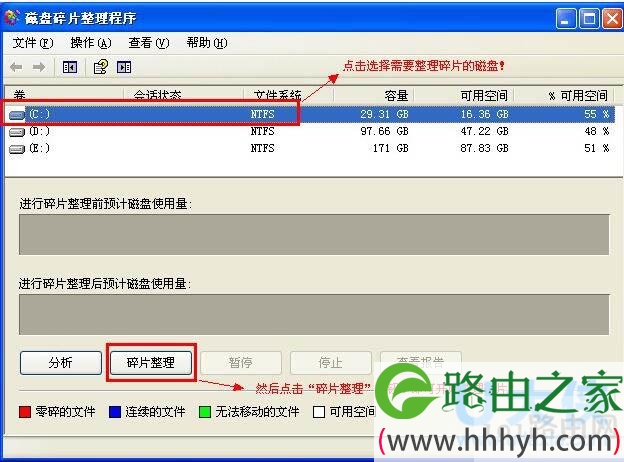
  1、依次点击打开:“开始”菜单、程序、附件、系统工具、磁盘碎片整理程序(点击鼠标)打开该程序。

c盘空间小解决方法导致c盘空间小的原因分析(图)

c盘空间小

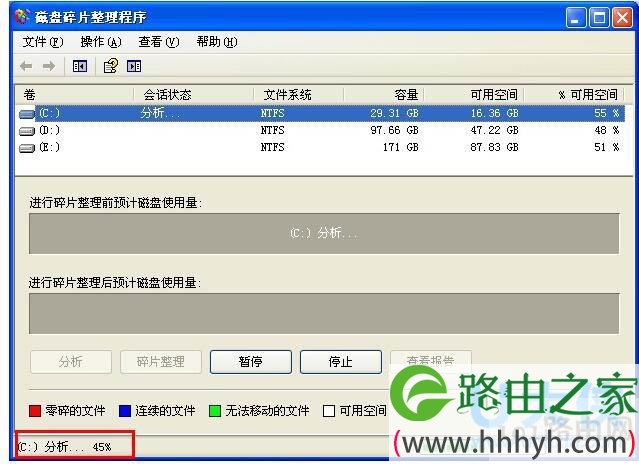
  2、打开磁盘碎片整理程序后,鼠标点击选择需要整理碎片的磁盘,然后点击“碎片整理”按钮即可开始对该磁盘进行整理!整个过程包含“磁盘碎片分析”和“磁盘碎片整理”,大家只需耐心等待其整理完毕即可。

c盘空间小解决方法导致c盘空间小的原因分析(图)

c盘空间小

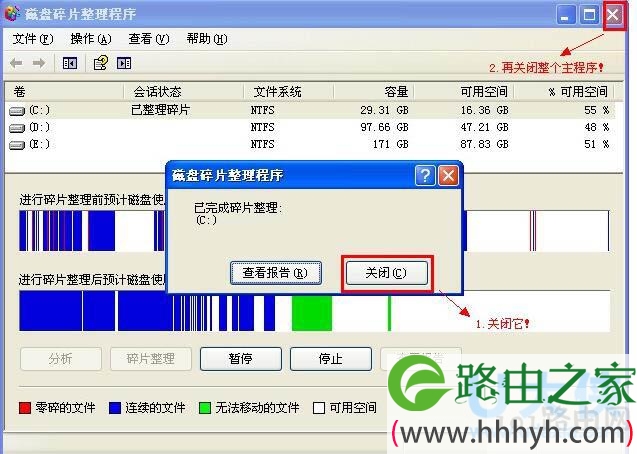
  3、碎片整理完毕后将会弹出一个小窗口,此时我们无需理会,直接点击“关闭”按钮,再关闭主程序即可。

c盘空间小解决方法导致c盘空间小的原因分析(图)

c盘空间小

  以上就是导致c盘空间小的原因分析,

  相关内容推荐:Win7如何清理C盘垃圾?Win7清理C盘垃圾方法

以上就是关于-常见问题-( c盘空间小解决方法导致c盘空间小的原因分析(图))的教程!

8,853 c盘空间小解决方法导致c盘空间小的原因分析(图)已关闭评论 点赞
7 月 19 2021
常

Win10怎么激活Win10企业版激活教程(图)

亲,以下就是关于(Win10怎么激活Win10企业版激活教程(图)),由“WiFi之家网”整理!

Win10怎么激活Win10企业版激活教程(图)

原标题:"Win10怎么激活?Win10企业版激活教程"相关电脑问题教程分享。 - 来源:WiFi之家网。

  Win10怎么激活?Win10企业版已经发布有一段时间了,因此有些用户想尝尝鲜,想把自己的系统升级到Win10,但是发现下载之后还要进行激活才能使用。这一问题困扰着许多用户,那么Win10要怎么激活呢?下面,WiFi之家网小编就给大家介绍下Win10企业版激活教程。

  方法/步骤:

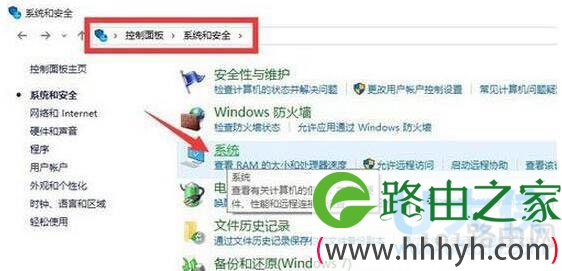
  1、在正式开始激活Win10正式企业版系统之前,我们需要先查看一下当前Win10正式企业版系统的激活状态:右击桌面左下角的“Windows”按钮,从弹出的右键菜单中选择“控制面板”。

  2、从打开的“控制面板”界面中,依次进入“系统和安全”-“系统”。在打开的新窗口中就可以查看当前Win10正式企业版系统的激活状态啦。如图所示,小编的Win10正式企业版系统当前处于未激活状态。

Win10怎么激活Win10企业版激活教程(图)

Win10

  3、开始激活Win10系统,右击桌面的左下角的“Windows”图标,从其右键菜单中选择“命令提示符(管理员)”项,以便打开 MSDOS界面。

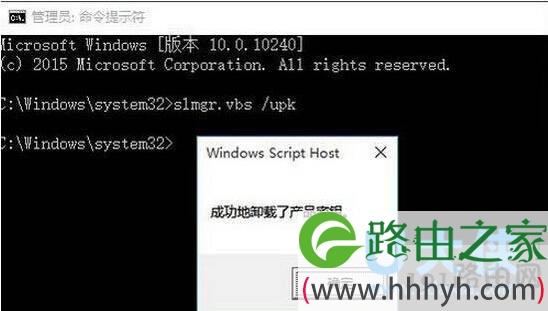
  4、待打开MSDOS界面后,依次输入以下命令:Slmgr.vbs /upk,由于Win10正式版允许在命令提示符界面使用“Ctrl+V”进行粘贴操作,因此我们可以复制以上命令,然后在MSDOW窗口中按“Ctrl+V”或“右击”以粘贴此命令,按回车进行确定。此时弹出窗口显未“已成功卸载了产品密钥”。

Win10怎么激活Win10企业版激活教程(图)

Win10

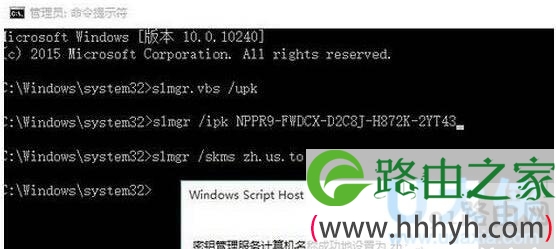
  5、接着输入以下命令:Slmgr /ipk NPPR9-FWDCX-D2C8J-H872K-2YT43,弹出窗口提示:“成功的安装了产品密钥”。

  6、继续输入以下命令:Slmgr /skms zh.us.to,弹出窗口提示:“密钥管理服务计算机名成功的设置为zh.us.to”。

Win10怎么激活Win10企业版激活教程(图)

Win10

  7、输入以下命令:Slmgr /ato,按回车键后将弹出窗口提示:“成功的激活了产品”。至此,Win10正式企业版系统激活成功。

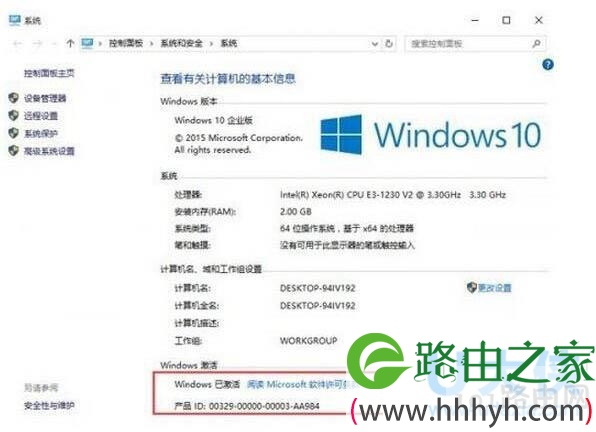
  8、zui后再来确认一下Win10正式企业版系统的激活状态:打开“控制面板”,依次进入“系统和安全”-“系统”界面,在此界面就可以查看当前Win10正式企业版的激活状态。如图所示,表明已成功激活Win10正式企业版系统。

Win10怎么激活Win10企业版激活教程(图)

Win10

  以上就是Win10企业版激活教程,

  相关教程推荐:无法激活Windows 10怎么办?Windows 10无法激活原因?

以上就是关于-常见问题-(Win10怎么激活Win10企业版激活教程(图))的教程!

11,192 Win10怎么激活Win10企业版激活教程(图)已关闭评论 点赞
7 月 19 2021
常

优酷视频黄金会员加速的方法教程(图)

亲,以下就是关于(优酷视频黄金会员加速的方法教程(图)),由“WiFi之家网”整理!

优酷视频黄金会员加速的方法教程(图)

原标题:"优酷视频黄金会员加速的方法教程"相关电脑问题教程分享。 - 来源:WiFi之家网。

  优酷视频怎么加速?优酷黄金会员享有实实在在地物理宽带加速特权,观看优酷会员视频时,将宽带速率提升100%,是不是很诱惑呢?下面,我们就一起来看看优酷视频黄金会员加速的方法教程。

  优酷会员宽带加速功能使用方法提示:仅黄金会员拥有宽带加速特权,白金会员不能享受此特权。

优酷视频黄金会员加速的方法教程(图)

优酷会员

  1.打开优酷宽带加速特权页面(http://vip.youku.com/?c=privilege&a=detail&type=speedup),然后登陆优酷账号。

  2.点击【立即开启】按钮,如果宽带符合加速条件就会提示【您已经成功开启会员宽带加速服务】,如果不符合加速条件会有相应提示。

  常见问题Q&A

  Q:为什么我在覆盖省份里,也是电信用户,咨询客服说我的宽带加速服务已开启,但绑定的不是我目前的宽带帐号呢?

  A:因为你的帐户存在分享情况,我们的加速服务在开启时会绑定宽带帐号,一旦绑定将给该宽带进行加速,所以您无法享受到该服务。

  Q:优酷是通过什么办法给用户加速的?

  A:我们是通过运营商购买带宽,实打实的为会员宽带加速。为了保证我们加速准确,请勿分享帐号。

  Q:为什么我已经开启了会员宽带加速服务还是会出现卡顿呢?

  A:因为速度是与您当地的运营商决定,这种问题出现比较少,但我们建议您先尝试刷新网页。如无法解决请联系我们的客服人员。

  Q:为什么我在覆盖省份里,也是电信用户/联通用户,无法成功加速呢?

  A:首先请确认您使用的宽带服务环境是否在公司?联通用户暂不支持后付费50M/100M宽带用户、预付费用户、201用户和企业宽带用户;电信用户暂不支持企业用户。

  以上就是优酷视频黄金会员加速的方法教程,

  相关内容推荐:优酷视频怎么去除广告?优酷视频去广告的方法

以上就是关于-常见问题-(优酷视频黄金会员加速的方法教程(图))的教程!

13,894 优酷视频黄金会员加速的方法教程(图)已关闭评论 点赞
7 月 19 2021
常

谷歌浏览器设置迅雷下载教程(图)

亲,以下就是关于(谷歌浏览器设置迅雷下载教程(图)),由“WiFi之家网”整理!

谷歌浏览器设置迅雷下载教程(图)

原标题:"谷歌浏览器设置迅雷下载教程"相关电脑问题教程分享。 - 来源:WiFi之家网。

  谷歌浏览器支持迅雷下载吗?迅雷是一款免费的下载软件,迅雷也是国内使用人数zui多的下载工具之一,不管是视频、软件还是文件都可以用迅雷下载,但是问题来了,谷歌浏览器作为国外的一款浏览器,可以使用迅雷下载吗?答案当然是可以啊,下面我们就来看看谷歌浏览器设置迅雷下载教程。

  1、首先安装谷歌浏览器和迅雷软件。

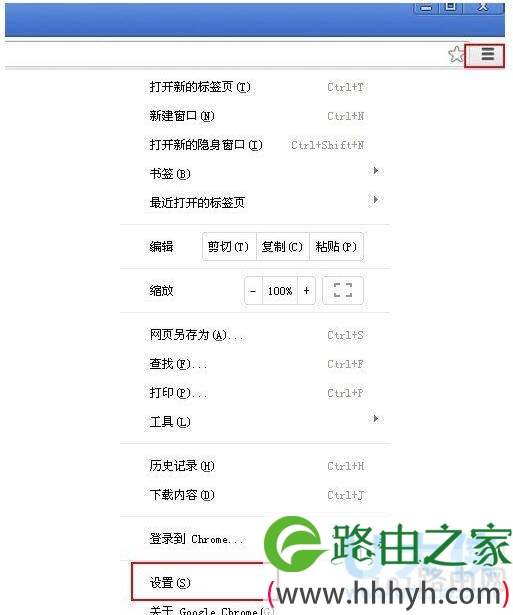
  2、安装好后打开谷歌浏览器并点击设置选项。

谷歌浏览器设置迅雷下载教程(图)

谷歌浏览器

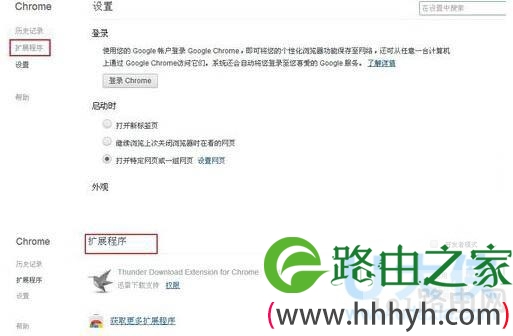
  3、在设置选项中选择扩展程序。

谷歌浏览器设置迅雷下载教程(图)

谷歌浏览器

  4、因为我们是要开启迅雷下载,一般大家这边是没有的,所以点击下面的获取更多扩展程序。

  5、进入谷歌的网上应用店后,在左边的搜索框中输入,迅雷,下拉框中选择第一个相关搜索。

  6、在显示结果中找到拓展程序这一栏,然后找到thunder download extension for chrome。

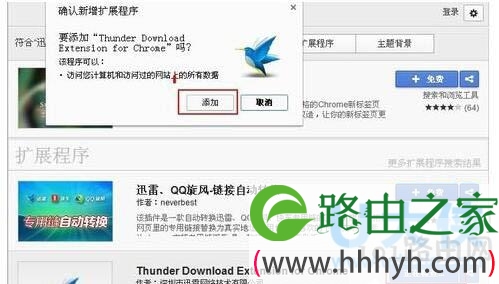
  7、点击右边的免费就可以下载安装。

谷歌浏览器设置迅雷下载教程(图)

谷歌浏览器

  8、添加成功后会有显示。

  9、下面还是进入扩展程序,你会发现新添加的迅雷拓展程序被启用,说明现在就可以支持迅雷下载了。

  10、zui后我们看下找一个迅雷下载的地址测试下,结果成功。

谷歌浏览器设置迅雷下载教程(图)

谷歌浏览器

  以上就是谷歌浏览器设置迅雷下载教程,

  相关内容推荐:win7谷歌浏览器支付宝无法输入支付密码怎么办

以上就是关于-常见问题-(谷歌浏览器设置迅雷下载教程(图))的教程!

21,981 谷歌浏览器设置迅雷下载教程(图)已关闭评论 点赞
7 月 19 2021
常

Excel行列转换怎么转换Excel行列转换的操作方法(图)

亲,以下就是关于(Excel行列转换怎么转换Excel行列转换的操作方法(图)),由“WiFi之家网”整理!

Excel行列转换怎么转换Excel行列转换的操作方法(图)

原标题:"Excel行列转换怎么转换?Excel行列转换的操作方法"相关电脑问题教程分享。 - 来源:WiFi之家网。

  Excel行列转换怎么转换?Excel表格在我们的生活或者工作十分常见,我们总是使用Excel表格来记录统计一些数据,但却很经常都设计好表格了,却发现设计好的表格不是我们想要的,又得重新开始设计,这样很麻烦。下面,WiFi之家网小编就给大家介绍Excel行列转换的操作方法。

  方法/步骤

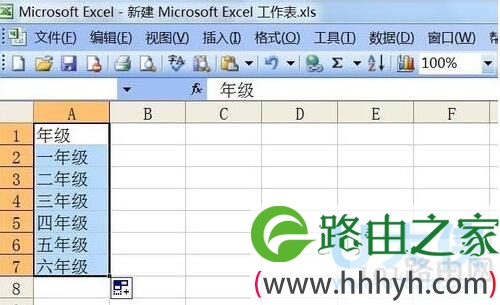
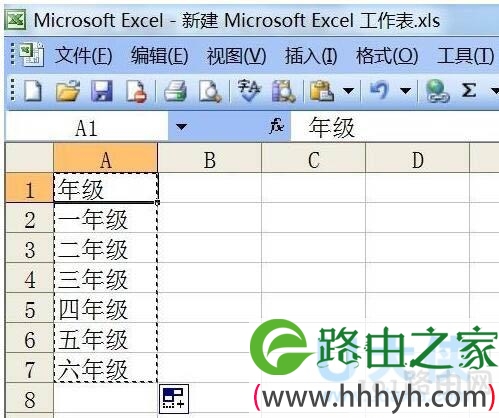
  1.打开需要转置的单元格区域。

Excel行列转换怎么转换Excel行列转换的操作方法(图)

Excel

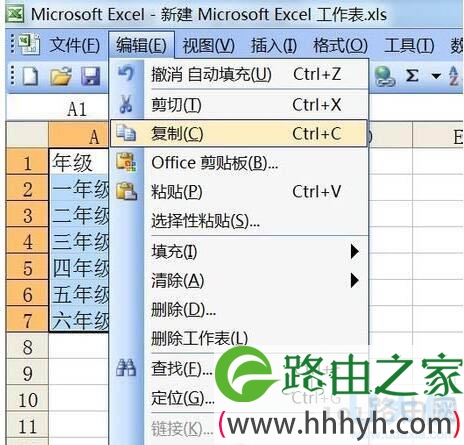
  2.点击“编辑”-“复制”或按ctrl+c复制这片区域。

Excel行列转换怎么转换Excel行列转换的操作方法(图)

Excel

  3.把光标定位到要转置的位置,如下图中A1单元格。

Excel行列转换怎么转换Excel行列转换的操作方法(图)

Excel

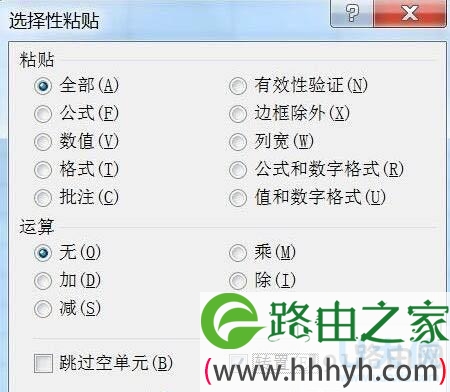
  4.选择“编辑”菜单,点击“选择性粘贴”,在打开的对话框中,右下角有一个转置复选框,我们勾选它;设置好点击“确定”。

Excel行列转换怎么转换Excel行列转换的操作方法(图)

Excel

  5.确定之后,大家可以看到,单元格的数据已经从行变成列。

  以上就是Excel行列转换的操作方法

  相关内容推荐:Excel乘法函数的使用方法和详细教程介绍

以上就是关于-常见问题-(Excel行列转换怎么转换Excel行列转换的操作方法(图))的教程!

14,197 Excel行列转换怎么转换Excel行列转换的操作方法(图)已关闭评论 点赞
7 月 19 2021
常

Win7系统DNS怎么设置Win7系统DNS设置方法(图)

亲,以下就是关于(Win7系统DNS怎么设置Win7系统DNS设置方法(图)),由“WiFi之家网”整理!

Win7系统DNS怎么设置Win7系统DNS设置方法(图)

原标题:"Win7系统DNS怎么设置?Win7系统DNS设置方法"相关电脑问题教程分享。 - 来源:WiFi之家网。

  Win7系统DNS怎么设置?众所周知,DNS地址是一个域名服务器地址,它可以把用户的网站地址解析成IP地址。如果这个服务器出现问题,可能就上不了网了。我们在使用Win7系统的时候,就是因为域名解析服务器不能将要访问的域名解析为正确的IP地址,造成我们无法访问网络。对此,我们应该怎么解决呢?下面,我们一起来看看Win7系统DNS设置方法。

  方法/步骤如下:

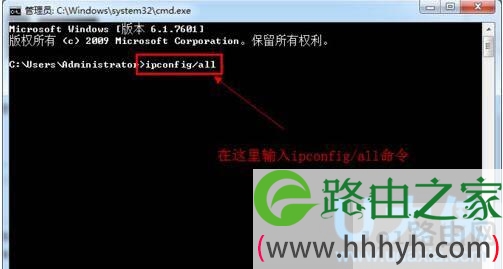
  1、在修改DNS之前我们需要先知道我们的DNS服务器地址:在“开始”中找到“运行”(或者直接【Win】+【R】),然后输入“cmd”进入管理员操作界面。

  2、在管理员界面中输入命令:ipconfig/all然后按Enter键确认即可显示Windows IP配置,在这里我们可以查看我们的DNS服务器地址。

Win7系统DNS怎么设置Win7系统DNS设置方法(图)

DNS

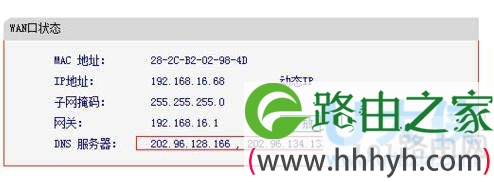
  3、如果你连接了路由的话也可以通过路由来查看你的DNS服务器地址,在浏览器输入地址192.168.1.1弹出路由器登入对话框,通常路由器默认的账户密码均为:admin(登入后可修改)。登入路由之后我们就可以在首页查看到DNS服务器地址了。

Win7系统DNS怎么设置Win7系统DNS设置方法(图)

DNS

  4、知道了DNS地址我们就可以来修改了,点击电脑右下角的连接图标,选择“打开网络和共享中心”,当然也可以在控制面板中“网络和Internet”进入“打开网络和共享中心”。

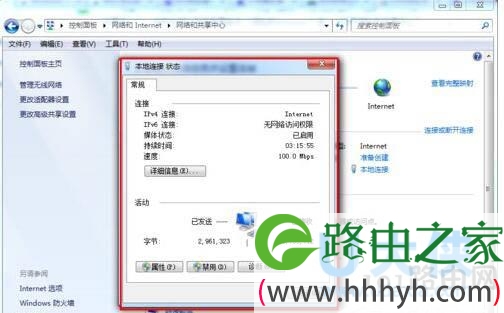
  5、进入“网络和共享中心”后,我们再点击“本地连接”进入“本地连接 状态”对话框。

Win7系统DNS怎么设置Win7系统DNS设置方法(图)

DNS

  6、在“本地连接 状态”对话框中点击“属性”选项,弹出本地连接属性对话框。

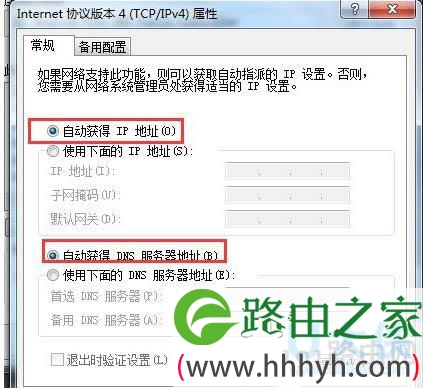
  7、这里我们选中本地连接属性对话框中的“Internet 协议版本4 (ICP/iPv4)”,双击后者选择下方的属性,之后即可进入“Internet 协议版本4 (ICP/iPv4)属性对话框”,在这里边即可更改DNS设置。

Win7系统DNS怎么设置Win7系统DNS设置方法(图)

DNS

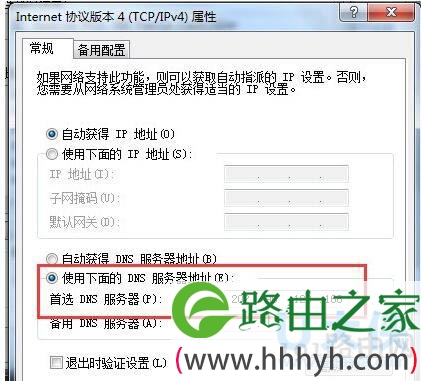
  8、在“Internet 协议版本4属性”对话框中即可更改DNS地址了,选中“使用下面的DNS服务器地址”,然后DNS地址成为可编辑状态,再把我们查看到的DNS地址填写上再确认即可。

  首选 DNS 服务器(P) 202.96.128.166

  备用 DNS 服务器(A) 202.96.134.133

Win7系统DNS怎么设置Win7系统DNS设置方法(图)

DNS

  以上就是Win7系统DNS设置方法

  相关内容推荐:Win7宽带路由器DNS被篡改的解决方法

以上就是关于-常见问题-(Win7系统DNS怎么设置Win7系统DNS设置方法(图))的教程!

14,305 Win7系统DNS怎么设置Win7系统DNS设置方法(图)已关闭评论 点赞
7 月 19 2021
常

Win10玩英雄联盟LOL时全屏显示不全的解决步骤(图)

亲,以下就是关于(Win10玩英雄联盟LOL时全屏显示不全的解决步骤(图)),由“WiFi之家网”整理!

Win10玩英雄联盟LOL时全屏显示不全的解决步骤(图)

原标题:"Win10玩英雄联盟LOL时全屏显示不全的解决步骤"相关电脑问题教程分享。 - 来源:WiFi之家网。

  Win10玩英雄联盟LOL时全屏显示不全怎么办?很多玩家都在Win10系统的电脑上玩英雄联盟,但zui近,有用户在打开英雄联盟LOL时,发现开始对战会出现画面显示不全的情况,这是怎么回事呢?下面,WiFi之家网小编就给大家介绍Win10玩英雄联盟LOL时全屏显示不全的解决步骤。

  步骤如下:

  1、按下“ESC”打开系统设置,点击【视频选项】。

Win10玩英雄联盟LOL时全屏显示不全的解决步骤(图)

英雄联盟

  2、在“分辨率”中记下当前所选择的分辨率,点击下拉菜单,选择一个其他分辨率,如:1024X768 然后点击保存设置。

Win10玩英雄联盟LOL时全屏显示不全的解决步骤(图)

英雄联盟

  3、等待屏幕改变之后重新打开分辨率设置界面,选择之前默认的分辨率,然后保存设置即可解决。

  以上就是Win10玩英雄联盟LOL时全屏显示不全的解决步骤,

  相关内容推荐:Win8.1无法运行《英雄联盟》的解决方法

以上就是关于-常见问题-(Win10玩英雄联盟LOL时全屏显示不全的解决步骤(图))的教程!

12,710 Win10玩英雄联盟LOL时全屏显示不全的解决步骤(图)已关闭评论 点赞