'常见问题'最新文章

路由器常见问题的解决办法,希望对大家有帮助。

在路由器出现的故障中,大体可以分为两类:一类是硬故障,一类是软故障。这里的分类方法并没有严格的标准,只是为了方便而已,在实践中应该具体问题具体分析。

常见问题

7 月 19 2021
常

Win10 10240版更新出现0x80310052错误(图)

亲,以下就是关于(Win10 10240版更新出现0x80310052错误(图)),由“WiFi之家网”整理!
Win10 10240版更新出现0x80310052错误(图)

原标题:"Win10 10240版更新出现0x80310052错误如何解决"相关电脑问题教程分享。 - 来源:WiFi之家网。

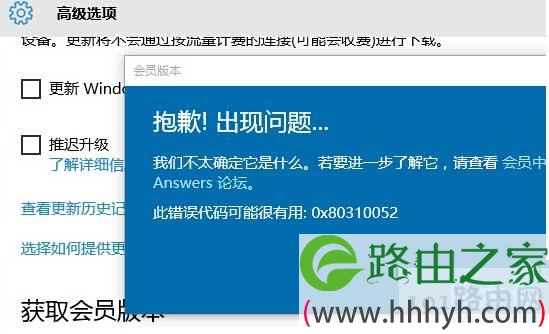
  众所周知,当我们在更新win10 10240版本的时候,里面有一个修复的选项,部分用户表示在点击这个选项后,出现了“抱歉,出现问题”的错误,且错误代码为0x80310052。这是什么原因呢?为什么会出现这样的情况呢?下面,WiFi之家网小编就给大家介绍一下Win10 10240版更新出现0x80310052错误的解决方法。

  推荐:Windows 10免费下载教程
Win10 10240版更新出现0x80310052错误(图)
0x80310052错误

  解决方法

  首先,您需要登录参加Windows 10预览计划的会员账户,然后您需要检查您的网络环境是否处于正常状态,您也可以尝试更换不同的网络还尝试获取更新。

  具体步骤

  1、关闭当前的“设置”窗口。

  2、启动任务管理器。

  3、点击“详细信息”(已经是完整模式的用户可直接进入下一步)。

  4、转到“服务”标签。

  5、找到wuauserv服务(快速点击键盘W和U键两次即可定位)。

  6、右键单击该服务,然后选择重启服务即可;重启服务后,再次打开“设置”检查更新,测试问题是否得到解决。

  以上就是Win10 10240版更新出现0x80310052错误的解决方法

以上就是关于-常见问题-(Win10 10240版更新出现0x80310052错误(图))的教程!
6,506 Win10 10240版更新出现0x80310052错误(图)已关闭评论 点赞
7 月 19 2021
常

快速关闭Windows 8系统程序兼容性助手的方法(图)

亲,以下就是关于(快速关闭Windows 8系统程序兼容性助手的方法(图)),由“WiFi之家网”整理!

快速关闭Windows 8系统程序兼容性助手的方法(图)

原标题:"快速关闭Windows 8系统程序兼容性助手的技巧"相关电脑问题教程分享。 - 来源:WiFi之家网。

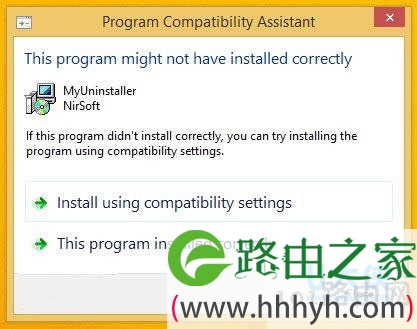
  众所周知,微软在Win7/8/8.1系统中引入了一项“程序兼容性助手”,这个程序兼容助手经常时不时弹窗提醒用户,当前程序可能存在兼容问题。但是,事实上这些程序在系统兼容性上并不存在问题,只不过没有指定兼容的系统平台。对此,该如何关闭这项程序兼容性助手功能,还你一个清静的电脑桌面呢?下面,WiFi之家网小编就给大家介绍快速关闭Windows 8系统程序兼容性助手的技巧。

快速关闭Windows 8系统程序兼容性助手的方法(图)

程序兼容性助手

  程序兼容性助手,即Program Compatibility Assistant,简称PCA。该工具主要用于监视用户安装和运行的程序,并检测已知兼容性问题。若存在已知兼容性问题,Windows会提示用户使用推荐的设置重新安装,用户也可忽略提示继续运行。

  如何关闭程序兼容性助手

  1、使用快捷键“Win+R”打开运行框,输入services.msc。

  2、打开系统服务列表,搜索Program Compatibility Assistant Service(程序兼容性助手)服务项。

  3、双击该服务项,更改启动类型“禁用”,服务状态“停止”。

  4、确定应用,重启生效。

  以上就是快速关闭Windows 8系统程序兼容性助手的技巧,

  相关内容推荐:win8系统关闭程序兼容性助手的具体步骤

以上就是关于-常见问题-(快速关闭Windows 8系统程序兼容性助手的方法(图))的教程!

7,197 快速关闭Windows 8系统程序兼容性助手的方法(图)已关闭评论 点赞
7 月 19 2021
常

win10系统如何安装.net framework3.5的详细方法(图)

亲,以下就是关于(win10系统如何安装.net framework3.5的详细方法(图)),由“WiFi之家网”整理!

win10系统如何安装.net framework3.5的详细方法(图)

原标题:"win10系统如何安装.net framework3.5的详细方法"相关电脑问题教程分享。 - 来源:WiFi之家网。

  很多用户都不了解,win10系统已不支持Sql Server 2005,现在必须要安装Sql Server 2014,但是win10系统在安装过程会出现错误,提示.net framework3.5未安装,遇到这样情况怎么办呢?那么win10系统如何安装.net framework3.5,下面,WiFi之家网小编就给大家分享win10系统如何安装.net framework3.5的详细方法。

win10系统如何安装.net framework3.5的详细方法(图)

.net framework3.5

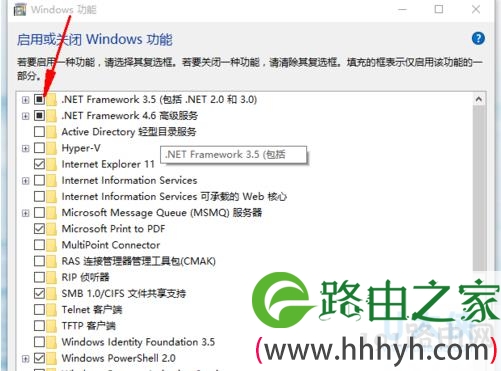
  1、在搜索Web和windows文本框输入”启用或关闭Windows功能“,按Enter进入;

  2、在一般情况下如图的”.net framework3.5“是未启用的;

  3、接下来要做的是选择“.net framework3.5”的单选框,然后按确定;

  4、接下来就会自动联网下载安装,安装需要大概半小时左右,安装完成会提示;

  5、然后重新启动电脑就可以安装Sql Server 2014 ,并且不会出现未安装.net framework3.5的错误。

  以上就是win10系统如何安装.net framework3.5的详细方法,

  相关内容推荐:win7系统打开软件缺少sqlite3.dll文件的解决方法

以上就是关于-常见问题-(win10系统如何安装.net framework3.5的详细方法(图))的教程!

6,912 win10系统如何安装.net framework3.5的详细方法(图)已关闭评论 点赞
7 月 19 2021
常

Windows7清除软件残留服务项的解决方法(图)

亲,以下就是关于(Windows7清除软件残留服务项的解决方法(图)),由“WiFi之家网”整理!

Windows7清除软件残留服务项的解决方法(图)

原标题:"Windows7清除软件残留服务项的解决方法"相关电脑问题教程分享。 - 来源:WiFi之家网。

  很多时候,我们卸载了软件之后,服务也会被清理掉。但有用户反应在卸载了某些软件后,发现服务项还残留在系统中,不知道要怎么办。这是怎么回事呢?下面,WiFi之家网小编就跟大家一起来看看Windows7清除软件残留服务项的解决方法。

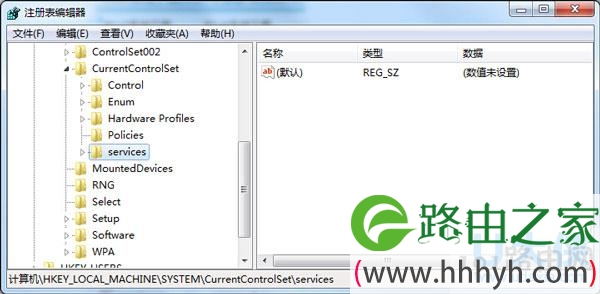
  1、按下Windows+R组合键,调出运行,然后输入 regedit 回车打开注册表编辑器。

  2、然后定位到 HKEY_LOCAL_MACHINE\SYSTEM\Current\ControlSet\Services 项。

Windows7清除软件残留服务项的解决方法(图)

Windows

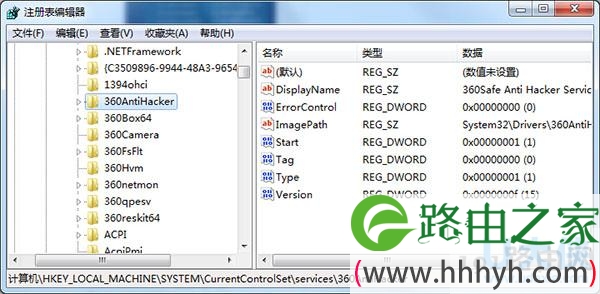
  3、对应服务列表中的服务名称在Services项下找到对应的项,然后删除即可(下面以360为例)。

Windows7清除软件残留服务项的解决方法(图)

Windows

  4、zui后删除后我们就可以发现在服务中已经消失了。

  以上就是Windows7清除软件残留服务项的解决方法

以上就是关于-常见问题-(Windows7清除软件残留服务项的解决方法(图))的教程!

9,875 Windows7清除软件残留服务项的解决方法(图)已关闭评论 点赞
7 月 19 2021
常

Win10安装后svn图标不显示的解决方法(图)

亲,以下就是关于(Win10安装后svn图标不显示的解决方法(图)),由“WiFi之家网”整理!

Win10安装后svn图标不显示的解决方法(图)

原标题:"Win10安装后svn图标不显示的解决方法"相关电脑问题教程分享。 - 来源:WiFi之家网。

  zui近,很多用户在安装win10后,之前一切正常的svn版本库图标不见了怎么办?为什么会不见呢?图标的显示有助于我们定位代码的修改及提交情况,不见了后很不方便。那么怎样解决这个问题呢?下面,WiFi之家网小编就跟大家一起来看看Win10安装后svn图标不显示的解决方法。

  一.打开注册表

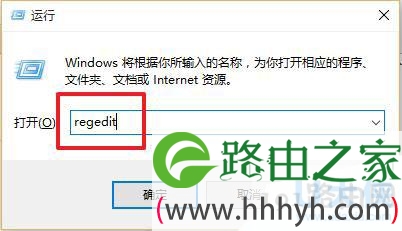
  1、同时按住windows和R,台式机和笔记本都一样。

  2、在弹出的运行窗口中输入regedit,点击确定打开注册表。

Win10安装后svn图标不显示的解决方法(图)

Win10

  3、如果出现你确定要要该应用对你的应用进行更改吗的提示,则选择是。这时注册表打开了。

  4、在根目录HKEY_LOCAL_MACHINE下同时按Ctrl和F键打开搜索框,在搜索框中输入ShellIconOverlayIdentifiers,点击查找下一个。

  5、在搜索结果的文件夹下,找到带有Tortoise字样的9个文件夹,1Tortoise...2Tortoise...9Tortoise...。

  6、右击文件夹,在弹出的菜单中找到重命名,并点击。

  7、在原来的名称之前添加三个空格。即原来的名称是顶格写的话,就在原来的名称之前输入三个空格,然后保存。把1Tortoise...9Tortoise等9个文件夹的名称之前都输入三个空格。

  8、重启电脑,SVN的图标就能正常显示出来。

  9、原理:Windows Explorer Shell 支持的 Overlay Icon zui多 15 个,Windows 自身使用了 4 个,只剩 11 个可扩展使用,如果你之前还安装诸如 Groove 这样的软件,可能这 11 个位置都被他们剥夺了,轮不到 Tortoise 了。不过,还是可以给 Tortoise 优先腾出位置的:调整 Tortoise 图标名称的字母顺序。因为 Windows 内部就是按图标名称的字母顺序来优先显示的。

  注意事项:注册表打开后按下Ctrl和F键可以打开搜索框,9个文件夹都重命名后需要重启电脑,图标才能显示出来。

  以上就是Win10安装后svn图标不显示的解决方法

以上就是关于-常见问题-(Win10安装后svn图标不显示的解决方法(图))的教程!

8,216 Win10安装后svn图标不显示的解决方法(图)已关闭评论 点赞
7 月 19 2021
常

在电脑中减小Word文档文件大小的解决方法(图)

亲,以下就是关于(在电脑中减小Word文档文件大小的解决方法(图)),由“WiFi之家网”整理!

在电脑中减小Word文档文件大小的解决方法(图)

原标题:"在电脑中减小Word文档文件大小的解决方法"相关电脑问题教程分享。 - 来源:WiFi之家网。

  word文档我们大家都很熟悉,基本在日常工作中都会使用到,而一篇Word文档所占用的空间很大程度上取决于插入的图片大小。如果想要在电脑中减小生成的Word文档的文件大小,那么,更好从插入的图片入手。下面,我们就一起来看看在电脑中减小Word文档文件大小的解决方法。

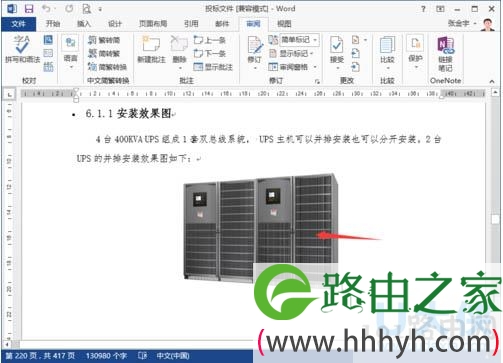
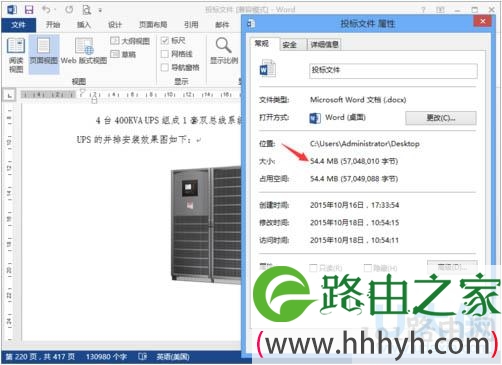
  1、一些图片插入Word文档后,会超出文档显示的区域,我们通常用鼠标拖动调整到适宜的位置。

在电脑中减小Word文档文件大小的解决方法(图)

Word文档

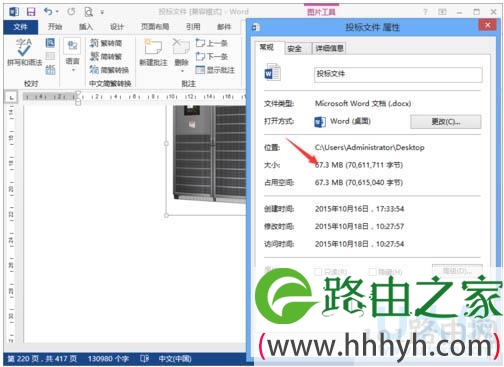
  2、而这些图片就会导致zui后文档的大小。

在电脑中减小Word文档文件大小的解决方法(图)

Word文档

  3、这时我们可以先选中图片。

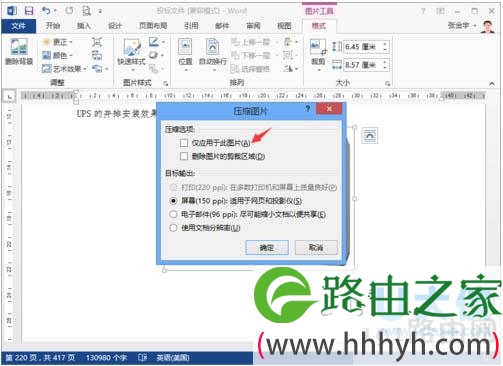
  4、点击菜单栏中的“格式”选项卡,点击“压缩图片”图标。

  5、在弹出的对话框中,取消勾选“仅应用于此图片”选项,点击确定对文档中所有图片进行压缩。

在电脑中减小Word文档文件大小的解决方法(图)

Word文档

  6、对所有图片进行压缩后,保存文档,再查看文档属性时可以看到该文件的大小已经变小了。

在电脑中减小Word文档文件大小的解决方法(图)

Word文档

  以上就是在电脑中减小Word文档文件大小的解决方法

  相关内容推荐:word文档中的剪贴画图片怎么下载

以上就是关于-常见问题-(在电脑中减小Word文档文件大小的解决方法(图))的教程!

9,354 在电脑中减小Word文档文件大小的解决方法(图)已关闭评论 点赞
7 月 19 2021
常

Win10 10576更新内容介绍详解(图)

亲,以下就是关于(Win10 10576更新内容介绍详解(图)),由“WiFi之家网”整理!

Win10 10576更新内容介绍详解(图)

原标题:"Win10 10576更新内容介绍详解"相关电脑问题教程分享。 - 来源:WiFi之家网。

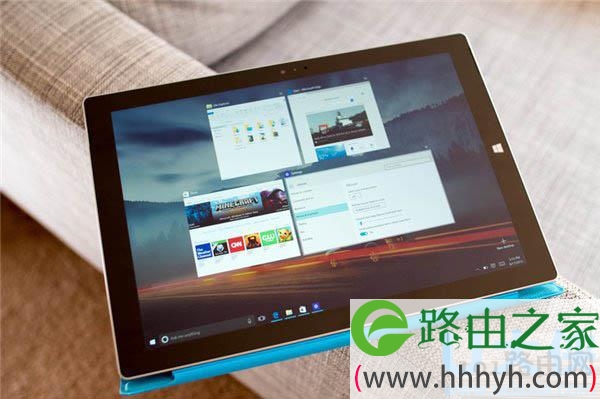
  10月30日,微软不仅向用户推送了Win10 Mobile预览版10581系统的更新,还在之后相继推送了Win10 PC桌面预览版系统10576快速版更新。下面,WiFi之家网小编就向大家具体分享Win10预览版10576的更新内容大全。

Win10 10576更新内容介绍详解(图)

Win10

  下面是Win10预览版10576更新内容:

  • 微软Edge浏览器多媒体串流:现在你可以使用Edge浏览器串流视频、图片和音频内容,支持网络内任何的Miracast和DLNA设备。适合以下场景:

  1.从Edge浏览器打开YouTube.com串流视频——点击“...”按钮和顶部左侧,选择“串流多媒体到设备”,然后选择Miracast和DLNA设备即可。

  2.在Facebook相册串流:在Edge浏览器上登录Facebook,选择相册里的其中一张图片,点击“...”按钮和顶部左侧,选择“串流多媒体到设备”,然后选择Miracast和DLNA设备即可。通过点击前进或后退浏览整个相册。

  3.在Pandora串流音乐:在Edge浏览器上登录Pandora,获得你的音乐,点击“...”按钮和顶部左侧,选择“串流多媒体到设备”,然后选择Miracast和DLNA设备即可。

  需要注意的是:串流保护的内容时(比如Netflix、Hulu)是不被支持的。

  • 向Cortana询问微软Edge浏览器中的PDF文件内容:现在你可以在Edge浏览器中选中高亮文字,右键点击“询问Cortana”获得更多信息。

  • 升级Win10中的Xbox Beta应用:Windows10中的Xbox Beta应用上周五获得更新,包括方便查找和添加Facebook好友,支持Xbox Live联机、聊天和分享视频剪辑——这是高票所望的功能。除了之外,在游戏DVR录制中还加入了配音录制功能。Xbox Beta应用还能帮助你搜索Xbox One游戏,包括金游戏和金游戏促销。应用内包括Xbox One 25位数字码兑换功能。

  以上就是Win10 10576更新内容介绍详解,

以上就是关于-常见问题-(Win10 10576更新内容介绍详解(图))的教程!

8,323 Win10 10576更新内容介绍详解(图)已关闭评论 点赞
7 月 19 2021
常

Win7系统连接到打印机程序的解决方法(图)

亲,以下就是关于(Win7系统连接到打印机程序的解决方法(图)),由“WiFi之家网”整理!

Win7系统连接到打印机程序的解决方法(图)

原标题:"Win7系统连接到打印机程序的解决方法"相关电脑问题教程分享。 - 来源:WiFi之家网。

  不少用户使用U盘安装Win7系统后,都不知道怎么连接打印机程序。如果我们想要将电脑里面的一份文件打印出来需要先将打印机连接上去。所以小编就来给大家讲讲Win7系统连接到打印机程序的解决方法。

  具体操作过程:

  一.首先,我们移动鼠标并用鼠标点击打开桌面屏幕左下角的开始菜单,并且在跳出来的菜单里面打开设备和打印机的界面里面。

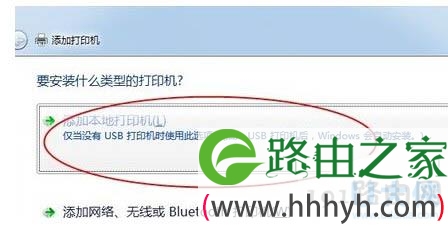
  二.接着我们需要用鼠标点击窗口里面的添加打印机,这时系统会跳出一个安装打印机的窗口。在我们选择好安装的打印机类型以后,用鼠标点击进入下一步。

  三.然后我们选择打印机端口,用鼠标点击第一个,然后根据我们的打印机来选择后面的端口。接下来需要选择打印机的品牌和型号,大家根据说明书的介绍进行选择就可以了。zui后我们移动鼠标点击右下角“从磁盘安装”,点击下一步。

Win7系统连接到打印机程序的解决方法(图)

Win7系统

  四.zui后,我们需要输入打印机的名称。给打印机命名以后,win7旗舰版系统就会自动的安装打印机了,等一会儿功夫就可以了。

  以上就是Win7系统连接到打印机程序的解决方法

  相关内容推荐:

  Win10没有权限访问XP共享打印机的解决方法

以上就是关于-常见问题-(Win7系统连接到打印机程序的解决方法(图))的教程!

8,145 Win7系统连接到打印机程序的解决方法(图)已关闭评论 点赞
7 月 19 2021
常

Win10系统使用Game Bar录制游戏视频的方法(图)

亲,以下就是关于(Win10系统使用Game Bar录制游戏视频的方法(图)),由“WiFi之家网”整理!

Win10系统使用Game Bar录制游戏视频的方法(图)

原标题:"Win10系统使用Game Bar录制游戏视频的方法"相关电脑问题教程分享。 - 来源:WiFi之家网。

  zui近,有些用户在Win10的工具条中发现了一个Game Bar的程序,这个程序是什么东西呢?在Win10系统中Game Bar这个工具可以用来录制任意游戏视频。具体如何使用Game Bar录制游戏视频,下面,我们一起来看看Win10系统使用Game Bar录制游戏视频的方法。

  操作步骤如下:

  一、按下Win+G,弹出的窗口会询问你是否开启Game Bar,点击Yes之后就能开始用了。

  二、1、点击红色的录制按钮,就可以开始视频录制;再次点击即可停止录制(或者你也可以使用WinKey+Alt+R的组合快捷键)。

Win10系统使用Game Bar录制游戏视频的方法(图)

Win10系统

  2、点击相机图标,可以开始截屏。

Win10系统使用Game Bar录制游戏视频的方法(图)

Win10系统

  3、要实现视频录制,需要显卡支持。

  你的电脑需要具有以下视频卡之一:

  AMD:AMD Radeon HD 7000 系列、HD 7000M 系列、HD 8000 系列、HD 8000M 系列、R9 系列以及 R7 系列。

  NVIDIA:GeForce 600 系列或更高版本、GeForce 800M 系列或更高版本、Quadro Kxxx。

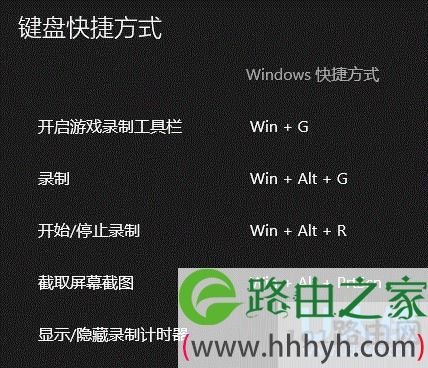
  4、键盘快捷方式:

Win10系统使用Game Bar录制游戏视频的方法(图)

Win10系统

  以上就是Win10系统使用Game Bar录制游戏视频的方法

  相关内容推荐:

  Win10利用Win+G快捷键录制屏幕的方法详解

以上就是关于-常见问题-(Win10系统使用Game Bar录制游戏视频的方法(图))的教程!

11,442 Win10系统使用Game Bar录制游戏视频的方法(图)已关闭评论 点赞
7 月 19 2021
常

华硕笔记本重装(图)

亲,以下就是关于(华硕笔记本重装(图)),由“WiFi之家网”整理!

华硕笔记本重装(图)

原标题:"华硕笔记本重装Win8系统的步骤"相关电脑问题教程分享。 - 来源:WiFi之家网。

  zui近,很多用户都在问,华硕笔记本怎么重装系统?应该来说华硕笔记本重装系统的步骤和其他电脑差不多的。下面就以Win8系统为例,简单介绍一下华硕笔记本重装Win8系统的步骤:

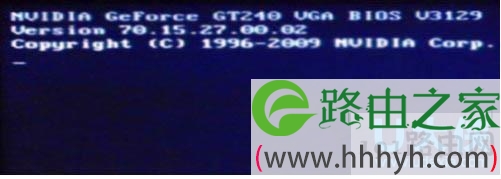
  1、先将U盘插入到电脑中,然后我们在开机出现第一屏启动信息界面时按键盘上的DEL键,直接进入BIOS:

华硕笔记本重装(图)

Win8系统

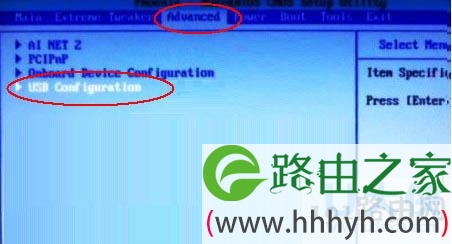
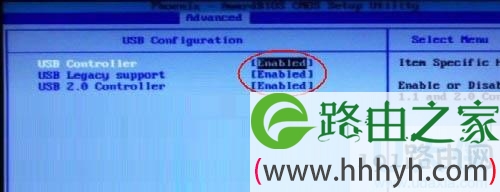
  2、进入后按键盘上的右方向键找到“Advanced”选项,zui下面项是“USB Configuration”,用上下方向键选择它,回车进入:

华硕笔记本重装(图)

Win8系统

  3、进入“USB Configuration”后,将所有项都改成“Enabled”,按上下方向键选中后按回车由“Disabled”改为“Enabled”即可:

华硕笔记本重装(图)

Win8系统

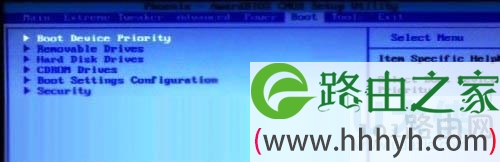
  4、设置好后按键盘上的ESC键退回到上一级设置界面。再按左右方向键,选择“BOOT”主菜单,选择第一项“Boot Devicepriority”按回车进入:

华硕笔记本重装(图)

Win8系统

  5、然后在“Boot Devicepriority”设置界面下选择第一项“1st Boot Device”并按回车。然后在弹出的“1st Boot Device”选项中选择第一项“Removable”(移动装置):

  6、接下来按ESC取消键,返回上一级设置界面,按上下方向键,选择第二行的“Removeable Drives”项,并按回车进入:

  7、进入选项界面后,至少会有两项,其中有一项就是刚刚插入的U盘了,按键盘上的加号+将它放到zui上面即可:

  8、然后直接按键盘上的F10键保存设置并退出即可,一会即可从U盘启动了:

  以上就是华硕笔记本重装Win8系统的步骤,

以上就是关于-常见问题-(华硕笔记本重装(图))的教程!

9,223 华硕笔记本重装(图)已关闭评论 点赞
7 月 19 2021
常

win7打开网页提示该服务器的安全证书尚未生效(图)

亲,以下就是关于(win7打开网页提示该服务器的安全证书尚未生效(图)),由“WiFi之家网”整理!

win7打开网页提示该服务器的安全证书尚未生效(图)

原标题:"win7打开网页提示“该服务器的安全证书尚未生效"相关电脑问题教程分享。 - 来源:WiFi之家网。

  zui近用户笔记本Win7 64位纯净版系统的用户只要打开网页就提示“该服务器的安全证书尚未生效”怎么办,笔记本电池已经使用超过5年,电池是一点反应也没有了,每次开机看到的时间都是2005年,原来也没什么影响,可是现在打开网页经常出现问题,有什么办法可以解决呢?针对这个问题,我们一起来看看win7 64位打开网页提示“该服务器的安全证书尚未生效”的解决方法。

  具体的解决技巧如下:

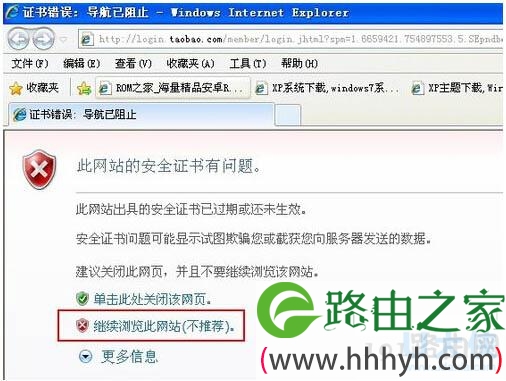
  第一步、如图所示,在弹出的错误信息中单击选择“继续浏览此网站(不推荐)。”

win7打开网页提示该服务器的安全证书尚未生效(图)

Win7

  第二步、然后单击浏览器地址栏后面的“证书错误”,在弹出的窗口中点击“查看证书”

  第三步、接着在弹出的“证书”窗口中点击“安装证书”

  第四步、然后一直下一步,直到安装完成!

  第五步、注:如果没有证书的话,可以把网址添加为“可信站点”。

  1、点击浏览器的“工具”-“Internet 选项”

  2、在弹出的窗口中依次点击“安全”-“可信站点”-“站点”,接着在“将该网站添加到区域”文本框中填入站点网址,“添加”-“关闭”,zui后“确定”即可!

  以上就是win7 64位打开网页提示“该服务器的安全证书尚未生效”的解决方法

以上就是关于-常见问题-(win7打开网页提示该服务器的安全证书尚未生效(图))的教程!

7,967 win7打开网页提示该服务器的安全证书尚未生效(图)已关闭评论 点赞
7 月 19 2021
常

在Linux Jetty环境下进行JNDI的开发(图)

亲,以下就是关于(在Linux Jetty环境下进行JNDI的开发(图)),由“WiFi之家网”整理!

在Linux Jetty环境下进行JNDI的开发(图)

原标题:"在Linux Jetty环境下进行JNDI的开发图文教程"相关电脑问题教程分享。 - 来源:WiFi之家网。

  众所周知,JNDI是标准化的Java命名系统接口,在Jetty容器中,可以对JNDI进行编译和开发。也可以把JNDI的资源配置到Jetty中,那么如何操作呢?下面,我们一起来看看在Linux Jetty环境下进行JNDI的开发图文教程。

在Linux Jetty环境下进行JNDI的开发(图)

JNDI

  一、开发环境

  本文使用到的工具可列表如下:

  1)JDK 8.0.25

  2)Maven 3.3.3

  3)Eclipse JEE 4.5.0(mars版)

  4)Jetty 9.3.2

  5)H2 Database Engine 1.4.188

  注意,H2数据库可以通过单个JAR包运行,无需另外安装。

  另外,假定我们要创建jcgexamle的数据表,它有两列,分别为ID列和ARTICLE_NAME列。

  C:\jtools\h2\bin》java -cp h2-1.4.188.jar org.h2.tools.Server

  TCP server running at tcp://192.168.1.103:9092 (only local connections)

  PG server running at pg://192.168.1.103:5435 (only local connections)

  Web Console server running at http://192.168.1.103:8082 (only local connections)

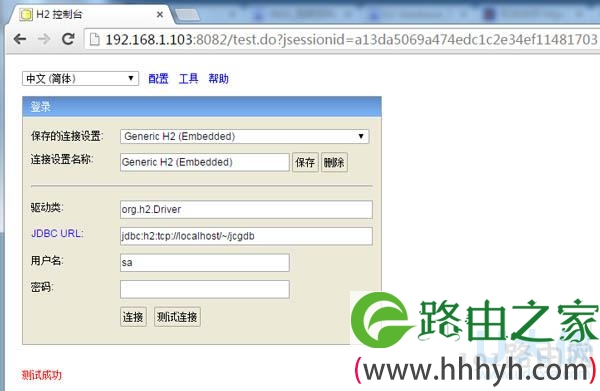
  此命令立即启动H2数据库的服务器模式,并自动打开浏览器,连接到H2的Web控制台,让用户创建和配置H2数据库。

  选择中文(简体)语言,并填入

  JDBC URL:jdbc:h2:tcp://localhost/~/jcgdb

  用户名:sa

  点击测试连接按钮,返回“测试成功”的信息。此时,H2数据库引擎会自动在文件系统的home目录中创建名为jcgdb.mv.db的数据库文件,然后我们可以运行下面的脚本来创建数据表jcgexamle,并插入两行记录:

  CREATE CACHED TABLE PUBLIC.JCGEXAMPLE(

  ID INTEGER,

  ARTICLE_NAME VARCHAR(255)

  );

  insert into JCGEXAMPLE values(1,‘Jetty JNDI Example’);

  insert into JCGEXAMPLE values(2,‘Jetty JMX Example’);

  至此,数据库已经准备好了。

  二、构建Demo项目

  1、在Eclipse环境创建Maven项目

  Group Id:com.ch.snippets.enterprise

  Artifact Id:jetty-jndi-demo

  Packaging:war

  2、添加依赖包

  在pom.xml配置文件中添加以下依赖包:

  org.eclipse.jetty:jetty-server

  org.eclipse.jetty:jetty-webapp

  org.eclipse.jetty:jetty-plus

  org.eclipse.jetty:jetty-jndi

  com.h2database:h2

  pom.xml配置文件具体如下:

  《project xmlns=“http://maven.apache.org/POM/4.0.0” xmlns:xsi=“http://www.w3.org/2001/XMLSchema-instance”

  xsi:schemaLocation=“http://maven.apache.org/POM/4.0.0 http://maven.apache.org/xsd/maven-4.0.0.xsd”》

  《modelVersion》4.0.0《/modelVersion》

  《groupId》com.ch.snippets.enterprise《/groupId》

  《artifactId》jetty-jndi-demo《/artifactId》

  《version》0.0.1-SNAPSHOT《/version》

  《packaging》war《/packaging》

  《dependencies》

  《dependency》

  《groupId》org.eclipse.jetty《/groupId》

  《artifactId》jetty-server《/artifactId》

  《version》9.3.2.v20150730《/version》

  《/dependency》

  《dependency》

  《groupId》org.eclipse.jetty《/groupId》

  《artifactId》jetty-webapp《/artifactId》

  《version》9.3.2.v20150730《/version》

  《/dependency》

  《dependency》

  《groupId》org.eclipse.jetty《/groupId》

  《artifactId》jetty-plus《/artifactId》

  《version》》9.3.2.v20150730《/version》

  《/dependency》

  《dependency》

  《groupId》org.eclipse.jetty《/groupId》

  《artifactId》jetty-jndi《/artifactId》

  《version》》9.3.2.v20150730《/version》

  《/dependency》

  《dependency》

  《groupId》com.h2database《/groupId》

  《artifactId》h2《/artifactId》

  《version》1.4.188《/version》

  《/dependency》

  《/dependencies》

  《/project》

  以上就是在Linux Jetty环境下进行JNDI的开发图文教程,

以上就是关于-常见问题-(在Linux Jetty环境下进行JNDI的开发(图))的教程!

7,118 在Linux Jetty环境下进行JNDI的开发(图)已关闭评论 点赞