'常见问题'最新文章

路由器常见问题的解决办法,希望对大家有帮助。

在路由器出现的故障中,大体可以分为两类:一类是硬故障,一类是软故障。这里的分类方法并没有严格的标准,只是为了方便而已,在实践中应该具体问题具体分析。

常见问题

7 月 19 2021
常

win7笔记本电脑切换双显卡的解决方法(图)

亲,以下就是关于(win7笔记本电脑切换双显卡的解决方法(图)),由“WiFi之家网”整理!

win7笔记本电脑切换双显卡的解决方法(图)

原标题:"win7笔记本电脑切换双显卡的详细步骤"相关电脑问题教程分享。 - 来源:WiFi之家网。

  win7笔记本电脑要如何切换双显卡呢?如今,越来越多的笔记本都有自带的双显卡功能。当我们在应用比较大的程序时,就需要切换到独立显卡,如果是普通应用的话,只要使用CPU核心显卡即可。但是对于那些新手们来说,对于显卡的切换并不是非常的清楚。因此,今天WiFi之家网小编就和大家说说win7笔记本电脑切换双显卡的详细步骤吧!
win7笔记本电脑切换双显卡的解决方法(图)

切换双显卡

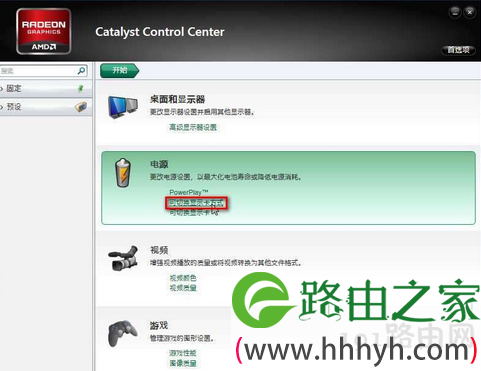
  1、首先在电脑桌面空白处右击鼠标选择“配置ATI PowerXpress(TM)”选项;

  2、然后在弹出来的显卡切换界面中,选择高性能GPU是独立显卡,省电GPU是集成显卡,当前状态为独立显卡;

  3、选择需要切换的显卡之后会弹出询问是否要更改图形处理器提示,点击“更改”按钮;

  4、再打开配置ATI PowerXpress(TM)查看当前显卡已切换为集成显卡了,切换成功了哦,如果想要再切换回独立显卡的可以按照上面的方法再操作选择就可以了。

  相关文章:

  切换双显卡时出现黑屏花屏的解决措施

  解决显卡驱动安装失败的方法

以上就是关于-常见问题-(win7笔记本电脑切换双显卡的解决方法(图))的教程!
8,859 win7笔记本电脑切换双显卡的解决方法(图)已关闭评论 点赞
7 月 19 2021
常

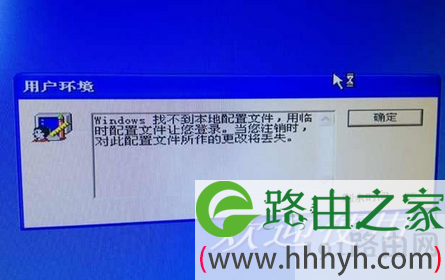
开机出现windows不能加载本地存储的配置解决方法(图)

亲,以下就是关于(开机出现windows不能加载本地存储的配置解决方法(图)),由“WiFi之家网”整理!

开机出现windows不能加载本地存储的配置解决方法(图)

原标题:"开机出现windows不能加载本地存储的配置怎么办"相关电脑问题教程分享。 - 来源:WiFi之家网。

  不少朋友在将电脑开机的时候,总是会遇到各种各样的问题,导致系统无法正常进入。而zui近有用户反应说,自己的电脑在开机的时候出现了“windows不能加载本地存储的配置”的提示,这是怎么回事呢?下面就随WiFi之家网小编一起来看看详细的解决方法吧!

开机出现windows不能加载本地存储的配置解决方法(图)

windows不能加载本地存储的配置

  1、首先点击win7系统中的“开始——运行”选项,在打开的运行窗口中输入“regedit”命令后按“确定”键;

  2、在打开的“注册表编辑器”中依次展开以下注册项HKEY_LOCAL_MACHINE、SOFTWARE、Microsoft、Windows NT、CurrentVersion、ProfileList;

  3、在右侧窗口中分别找到并双击“AllUsersProfile”和“ProfilesDirectory”键值,将“AllUsersProfile”键值修改为“All Users”,“ProfilesDirectory”键值修改为“%SystemDrive%\Documents and Settings”就可以了。

  相关文章:

  win7开机提示配置Windows请勿关机的解决方法

以上就是关于-常见问题-(开机出现windows不能加载本地存储的配置解决方法(图))的教程!

10,822 开机出现windows不能加载本地存储的配置解决方法(图)已关闭评论 点赞
7 月 19 2021
常

优化win7系统 让系统运行更顺畅(图)

亲,以下就是关于(优化win7系统 让系统运行更顺畅(图)),由“WiFi之家网”整理!

优化win7系统 让系统运行更顺畅(图)

原标题:"优化win7系统 让系统运行更顺畅"相关电脑问题教程分享。 - 来源:WiFi之家网。

  电脑在开机,一般系统都会自动运行很多程序,如果运行的程序过多,而电脑的内存又小的话,就很容易导致电脑的运行速度变慢,给自己的使用造成一定的麻烦。其实只要系统优化到位,电脑的运行速度就不是问题了。今天WiFi之家网小编就教大家如何来优化win7系统吧!

优化win7系统 让系统运行更顺畅(图)

win7

  一、打开任务管理器,在进程处右键-转到服务-开启or停止。

  二、点击“开始- 运行”,输入msconfig命令后按回车 选择启动下,把一些没必要的程序关掉。选择以下一些不要用的程序将他们关闭掉就可以了。

  1、audiodg.exe

  进程文件:audiodg.exe

  所在路径: (系统安装目录盘)C:windowsaudiodg.exe

  2、dwm.exe

  进程文件: dwm.exe

  进程名称: dwm.exe

  英文描述: N/A

  这个进程使得windows7也有玻璃化的3D界面风格。

  进程ID:2796。

  这是aero界面的一个进程。

  总是好奇task manager 里面的内存大户dwm.exe是干什么的,windows xp里面没有这个进程。

  猜测是aero界面的东西,结果切换到windows标准视图看了一下,dwm.exe进程没有消失,但是从原来的46M改为7M内存占用,空闲内存还是没有超过700M,(系统配置一共1 G)。

  这个进程是可以被关掉的,只不过要关三次才能关掉,在任务管理器中结束进程,第一次结束后进程还在,但再一次结束后就没了,进程关掉后就没有3D效果了,窗口zui大化zui小化时也没有动画渐隐效果了。

  相关文章:

  win8系统开机慢的优化方法

  U盘重装win7系统后必不可少的几大优化

以上就是关于-常见问题-(优化win7系统 让系统运行更顺畅(图))的教程!

7,981 优化win7系统 让系统运行更顺畅(图)已关闭评论 点赞
7 月 19 2021
常

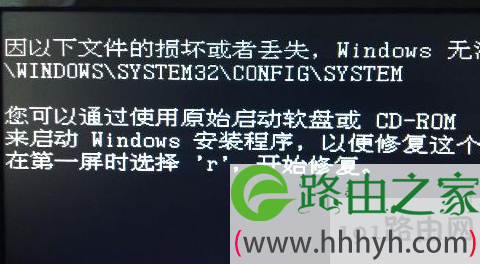
Windows系统文件损坏或丢失的修复解决方法(图)

亲,以下就是关于(Windows系统文件损坏或丢失的修复解决方法(图)),由“WiFi之家网”整理!

Windows系统文件损坏或丢失的修复解决方法(图)

原标题:"Windows系统文件损坏或丢失的修复方法"相关电脑问题教程分享。 - 来源:WiFi之家网。

  不少用户在使用电脑的时候,经常都有遇到过Windows系统文件损坏或丢失的情况,导致系统无法正常进入。而遇到这个问题,大家一般都是选项重装系统的方法来解决问题。其实出现这问题,我们也可以通过其他的方法来修复受损的系统文件。下面就随WiFi之家网小编就一起来看看Windows系统文件损坏或丢失的修复方法吧!

Windows系统文件损坏或丢失的修复解决方法(图)

系统文件损坏或丢失

  其实所有的系统文件都能在Winsdows系统安装盘中找到,所以当用户知悉是系统中的某个文件损坏后,例如使某个dll文件出了问题,首先需要找出它在Windows系统安装盘中的位置。一般情况下,系统为建存储在Windows CD-ROM的*.cab文件里,这种cab文件就像zip文件一样,是一种包含有一个或者更多的压缩文件。

  Windows下查找包含损坏系统文件的cab文件的方法:

  1、在插入Windows光盘或者插入Window修复盘后双击“我的电脑”, “光盘启动盘”处右键点击选择“搜索”。。

  2、就会在“搜索”栏里的搜索范围一栏中将显示“光盘”,在要搜索的文件或文件夹名下面的文本区里敲入 “*.cab”,然后在“包含文字”下面的文本区输入丢失或损坏的文件名。点击“立即搜索”。

  3、系统就会查找出一个cab文件,你想要的系统文件在这个cab文件当中(如图所示)。

  4、双击cab文件将其解压(要事先安装WinRAR软件)。在其中找到想要的dll文件,然后将其解压到合适的恢复路径下(比如C:WindowsSystem)。

  注意:如果在修复过程中遇到操作系统提示不允许改写文件,那就只有通过DOS方式修复损坏或删除的文件。

  使用启动盘启动电脑,选择支持CD-ROM启动,启动完成后,会出现一个提示符A》。在这个提示符上面的信息会告诉用户CD-ROM 驱动器的字母,然后在提示符后,输入CD-ROM的字母后按回车键。输入“cdi386”后按下回车键。现在的提示符应该变为“X:i386”。键入命令extract /a /l c:windowssystem topname.cab dllname,其中的Topname是含有损坏或者丢失的系统文件的.cab文件。确信输入是正确的后按回车键。

  5、当提示符返回时,取出启动盘,重新启动电脑,被损坏的文件就会被修复。Windows系统便可正常工作了。

  相关文章:

  小方法 教你修复受损的XP系统文件

以上就是关于-常见问题-(Windows系统文件损坏或丢失的修复解决方法(图))的教程!

12,051 Windows系统文件损坏或丢失的修复解决方法(图)已关闭评论 点赞
7 月 19 2021
常

spoon.sys损坏导致win7系统无法进入的解决方法(图)

亲,以下就是关于(spoon.sys损坏导致win7系统无法进入的解决方法(图)),由“WiFi之家网”整理!

spoon.sys损坏导致win7系统无法进入的解决方法(图)

原标题:"解决spoon.sys损坏导致win7系统无法进入的小方法"相关电脑问题教程分享。 - 来源:WiFi之家网。

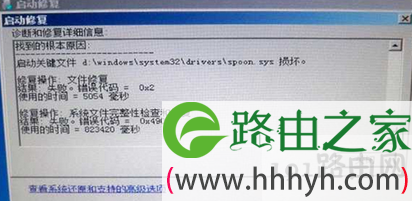
  很多使用win7系统的用户,经常在开机的时候遇到各种问题,开机卡在启动画面,系统无法正常进入。但经过启动修复分析后,发现启动系统修复报错文件为:d:\Windows\system32\drivers\spoon.sys 损坏。这要怎么办呢?今天WiFi之家网小编就和大家说说解决spoon.sys损坏导致win7系统无法进入的小方法。

spoon.sys损坏导致win7系统无法进入的解决方法(图)

启动修复

  方法一:

  1、重新开机,一直连续按下“F8”键,在“高级启动选项”中,选择“修复计算机——zui后一次正确配置”。

  2、进入系统后,将D:\Windows\system32\drivers\spoon.sys路径中的spoon.sys文件即可。(注意:D代表系统安装盘符,一般为C盘)

  方法二:

  1、重新开机,一直连续按下“F8”键,在“高级启动选项菜单”,选择“带命令行提示符的安全模式”。

  2、在“带命令行提示符的安全模式”界面,输入:“del D:\windows\system32\Drivers\spoon.sys ”。(注意,D代表系统安装盘符,一般为C盘。此命令意思为删除spoon.sys文件)。

  PS:一般情况下,以上两种方法便可解决开机卡在画面无法进入系统,d:\Windows\system32\drivers\spoon.sys 损坏的故障问题了,如果你的电脑也遇到此故障的话,请尝试以上两种方法中的其中一种来解决吧,如果两种方法都对你的电脑无效,那么就需重装系统了。

  相关文章:

  系统文件丢失或损坏的解决妙招

以上就是关于-常见问题-(spoon.sys损坏导致win7系统无法进入的解决方法(图))的教程!

8,758 spoon.sys损坏导致win7系统无法进入的解决方法(图)已关闭评论 点赞
7 月 19 2021
常

电脑出现蓝屏错误代码0x0000002E的应对解决方法(图)

亲,以下就是关于(电脑出现蓝屏错误代码0x0000002E的应对解决方法(图)),由“WiFi之家网”整理!

电脑出现蓝屏错误代码0x0000002E的应对解决方法(图)

原标题:"电脑出现蓝屏错误代码0x0000002E的应对方法"相关电脑问题教程分享。 - 来源:WiFi之家网。

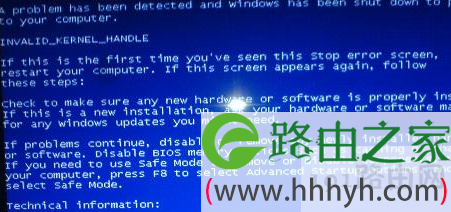
  电脑出现蓝屏故障是非常普遍的问题,很多用户在使用过程中都都遇到过这种情况。而导致电脑出现蓝屏故障的原因有很多。那么,电脑出现蓝屏错误代码0x0000002E要怎么办呢?今天WiFi之家网小编就和大家说说电脑出现蓝屏错误代码0x0000002E的应对方法。

电脑出现蓝屏错误代码0x0000002E的应对解决方法(图)

蓝屏

  原因分析:

  出现这个蓝屏代码的原因主要是由于系统内存中的奇偶校验错误引起的。

  解决方法:

  1、首先运行win7系统的诊断工具进行排查,尤其是对内存进行检查;

  2、进入BIOS模式中将内存缓存功能禁用掉;

  3、也可尝试使用“安全模式”启动电脑,如果“安全模式”能启动电脑,试着更改为标准VGA驱动程序,如果不能解决问题,也可用其他的视频适配卡,“兼容硬件列表”中列出了金融的视频适配卡。

  4、如果系统中有新安装的硬件,如RAM、适配器、硬盘、调制解调器等,可能是由于这些硬件导致的。

  5、也可重新启动计算机,启动时按住F8进入“高级启动选项”,选择“zui近一次的正确配置”启动项。

  6、确保系统有zui新的BIOS,而且已经更新了硬件设备的驱动程序;

  相关文章:

  电脑断电后出现蓝屏代码0x000000f4的解决方法

以上就是关于-常见问题-(电脑出现蓝屏错误代码0x0000002E的应对解决方法(图))的教程!

12,848 电脑出现蓝屏错误代码0x0000002E的应对解决方法(图)已关闭评论 点赞
7 月 19 2021
常

利用cmd命令修复win7系统的解决方法(图)

亲,以下就是关于(利用cmd命令修复win7系统的解决方法(图)),由“WiFi之家网”整理!

利用cmd命令修复win7系统的解决方法(图)

原标题:"利用cmd命令修复win7系统的小方法"相关电脑问题教程分享。 - 来源:WiFi之家网。

  很多用户在使用电脑的过程中,经常都有遇到过系统方面的问题,导致系统不能够正常使用。而很多人遇到这种情况都是重装或者还原系统,其实有时候我们也可以通过cmd命令的方法快速检查及修复系统。那么,如何利用cmd命令修复win7系统呢?下面WiFi之家网小编就和大家说说利用cmd命令修复win7系统的小方法。

利用cmd命令修复win7系统的解决方法(图)

win7

  一、首先打开开始菜单中的命令提示符窗口,在打开的命令提示符窗口中,输入“SFC/? ”命令后按回车,这是用来查看到该检查器命令的所有参数;

  2、然后按照程序内容中的中英翻译来选择操作,比如想“扫描所有受保护的系统文件的完整性,不自行修复操作,那么就输入sfc verifyonly 命令后按下回车键,之后会开始扫描,需要一点时间;

  3、扫描完成之后,系统会显示发现了完整性冲突,然后就会给出了出错报告的路径以及文件名;

  4、然后用户就可以通过命令的提示找到相对应的路径;

  5、然后双击打开CBS文档,这里会记录很多的问题,这是记录Windows7系统所有的异常报告,找到了问题,就可快速解决问题了。

  6、如果出现问题,可回到命令提示符系统,根据之前的中英文翻译,输入“sfc /scannow”,即“扫描所有受保护的系统文件的完整性,并修复出问题的文件”。

  7、修复过程并不影响其它软件的使用。保持系统的完整性和流畅性,而且还不用重装系统,。待验证100%已完成后,再重启计算机,修复即可生效;

  相关文章:

  巧用PE修复系统启动故障

以上就是关于-常见问题-(利用cmd命令修复win7系统的解决方法(图))的教程!

13,019 利用cmd命令修复win7系统的解决方法(图)已关闭评论 点赞
7 月 19 2021
常

Vista升级win7系统后无限重启的处理方案(图)

亲,以下就是关于(Vista升级win7系统后无限重启的处理方案(图)),由“WiFi之家网”整理!

Vista升级win7系统后无限重启的处理方案(图)

原标题:"Vista升级win7系统后无限重启的处理方案"相关电脑问题教程分享。 - 来源:WiFi之家网。

  win7系统的强大功能,及炫酷的操作界面,受到了不少用户的喜爱。因此,很多使用Vista系统的用户,都纷纷将系统给升级至win7系统了。不过有些用户反应说,Vista升级win7系统后,电脑就无限重启,这要如何解决呢?今天WiFi之家网小编就和大家说说Vista升级win7系统后无限重启的处理方案。

Vista升级win7系统后无限重启的处理方案(图)

Vista系统

  用户想要从Vista升级到Windows7时,安装程序可能会提示如下错误:

  “This version of Windows could not be installed, Your previous version of Windows has been restored, and you can continue to use it.“

  解决方法:

  1、首先放入Windows Vista安装光盘,然后打开开始菜单,依次点击“所有程序--附件--命令提示符”项,然后选择以管理员身份运行命令提示符;

  2、在打开的命令提示符窗口中,输入下面命令并回车:

  光驱盘符:ootBootsect.exe /NT60 All

  3、然后重启系统即可解决这个问题。

  相关文章:

  电脑每次开机都提示重启计算机的解决办法

以上就是关于-常见问题-(Vista升级win7系统后无限重启的处理方案(图))的教程!

9,121 Vista升级win7系统后无限重启的处理方案(图)已关闭评论 点赞
7 月 19 2021
常

电脑开机卡死的五大解决方法(图)

亲,以下就是关于(电脑开机卡死的五大解决方法(图)),由“WiFi之家网”整理!

电脑开机卡死的五大解决方法(图)

原标题:"电脑开机卡死的五大解决妙招"相关电脑问题教程分享。 - 来源:WiFi之家网。

  当电脑使用的时间长了,各种电脑毛病也随之冒出。有不少的用户在电脑开机的时候,总是会遇到各种问题,比如开机卡死,一直卡在logo界面,无法正常进入系统,这是怎么回事呢?今天WiFi之家网小编就和大家说说电脑开机卡死的五大解决妙招。

电脑开机卡死的五大解决方法(图)

xp统统

  1、有可能是主板BIOS出错,一些主板有防入侵机制,检查一下zui近是否有更换过配件,也可能是主板BIOS的错误引起,解决方法是:在开机的时候在键盘按DEL键,进入主板BIOS界面,然后初始化BIOS设置信息,再按F10保存退出,重启计算机即可;

  2、有可能是硬件故障,如果硬盘换过数据线之后还是无效的话,也可以先试着拔掉硬盘的数据线不接,然后开机测试,查看是否还会卡在LOGO屏这里,如果不会的话就估计是硬盘故障,解决方法就只有更换硬盘了。

  3、检查一下机器是否有外接设备连接,U盘、移动硬盘等外接设备,有可能是插在电脑USB口上忘记拔掉了,然后造成主板自检卡主通过不了,解决方法是:拔出多余的外接设备,再重新启动一下电脑。

  4、检查一下键盘和鼠标是否接反了。这里指的是PS/2接口的键盘鼠标,很多人会太大意,将键盘和鼠标的接口插反了,就会造成开机电脑的自检错误以至于卡屏,解决方法:先将电脑关机,重新接过键盘鼠标,通常紫色的接口为键盘,绿色接口为鼠标。

  5、一般电脑开机,首先都会进行设备自检,如果卡屏在主板LOGO图片那边的话,大多数情况是硬盘检测没有过去,这里建议大家可以试着给硬盘换下数据线,如果没有线的话也可以试着把数据线两头对换一下,再换个主板上的接口试试看。

  相关文章:

  快速解决win7系统桌面卡死的小技巧

以上就是关于-常见问题-(电脑开机卡死的五大解决方法(图))的教程!

53,737 电脑开机卡死的五大解决方法(图)已关闭评论 点赞
7 月 19 2021
常

禁止win7系统桌面背景被修改的小技巧(图)

亲,以下就是关于(禁止win7系统桌面背景被修改的小技巧(图)),由“WiFi之家网”整理!

禁止win7系统桌面背景被修改的小技巧(图)

原标题:"禁止win7系统桌面背景被修改的小技巧"相关电脑问题教程分享。 - 来源:WiFi之家网。

  很多用户都喜欢把电脑桌面背景给改成自己喜欢的壁纸,但是有些时候,电脑需要借给朋友使用,怕朋友将壁纸给该了,所以想要禁止修改桌面背景。那么,如何禁止win7系统桌面背景被修改呢?下面随WiFi之家网小编一起来看看具体的操作步骤吧!

禁止win7系统桌面背景被修改的小技巧(图)

win7

  1、首先打开开始菜单中的运行对话框,输入“gpedit.mac”回车打开本地组策略编辑器;

  2、然后依次展开“用户配置--管理模板-控制面板--个性化”选项,在右侧中查找并双击“阻止更改桌面背景”项;

  3、在弹出来的阻止更改桌面背景界面中,选择“已启用”,点击确定按钮退出即可,即使更换主题背景也修改不了,想解锁的话再设置未配置就可以了。

  相关文章:

  快速解决win7桌面背景无法更改的小方法

以上就是关于-常见问题-(禁止win7系统桌面背景被修改的小技巧(图))的教程!

7,311 禁止win7系统桌面背景被修改的小技巧(图)已关闭评论 点赞
7 月 19 2021
常

关闭win7安装更新后重启提示的解决方法(图)

亲,以下就是关于(关闭win7安装更新后重启提示的解决方法(图)),由“WiFi之家网”整理!

关闭win7安装更新后重启提示的解决方法(图)

原标题:"关闭win7安装更新后重启提示的技巧"相关电脑问题教程分享。 - 来源:WiFi之家网。

  大家都知道,电脑在杀完毒后,或者是更新完系统后,都会出现重启系统的提示。一两次还好,但是每次都这样的话,很多人就接受不了了。那么,有很多方法能够关闭win7安装更新后的重启提示呢?下面随WiFi之家网小编一起来看看具体的解决方法吧!

关闭win7安装更新后重启提示的解决方法(图)

重启提示

  1、打开开始菜单,选择“运行”,输入“gpedit.msc”并回车,随后弹出“本地组策略编辑”窗口。

  2、在窗口左侧展开“计算机配置”—》“管理模板”—》“windows组件”,并选择windows update。

  3、在右侧的列表中,找到并双击“对于有已登录用户的计算机,计划的自动更新安装不执行重新启动”选项,在弹出的窗口中改变状态设置,即将“未配置”改为“启用”,zui终点击确定,关闭“本地组策略编辑”窗口。

  相关文章:

  Win7开机提示配置Windows更新失败的应对措施

以上就是关于-常见问题-(关闭win7安装更新后重启提示的解决方法(图))的教程!

8,058 关闭win7安装更新后重启提示的解决方法(图)已关闭评论 点赞
7 月 19 2021
常

电脑开机一直长鸣的故障排查及解决方法(图)

亲,以下就是关于(电脑开机一直长鸣的故障排查及解决方法(图)),由“WiFi之家网”整理!

电脑开机一直长鸣的故障排查及解决方法(图)

原标题:"电脑开机一直长鸣的故障排查及解决方法"相关电脑问题教程分享。 - 来源:WiFi之家网。

  不少用户再使用电脑的时候,经常遇到各种故障问题。比如有些用户反映说,电脑在开机的时候,一直出现长鸣的情况,这是怎么回事呢?今天WiFi之家网小编就和大家说说电脑开机一直长鸣的故障排查及解决方法。

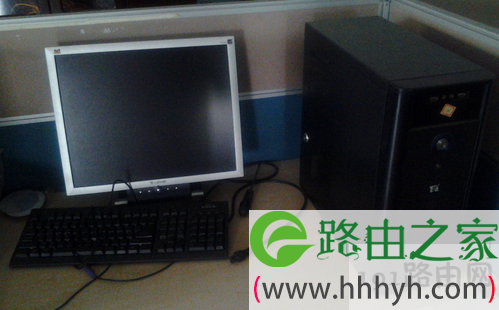
电脑开机一直长鸣的故障排查及解决方法(图)

电脑

  1、如果是不断地响(长声),那么就可能是内存条未插紧或损坏,或者内存条脏了,导致内存无法加载;

  解决方法:打开机箱后盖,将内存条拔下,然后清理一下灰尘并用橡皮擦将金手指的氧化部分擦除即可,内存槽也清理一下,重插内存条,如果还是不行的话,那就只能再重新更换一条内存了。

  2、如果是不停地响,那就是说明电源、显示器未和显示卡没有连接好;

  解决方法:检查一下所有的插头,看是否有拔插好。

  相关文章:

  轻松解决电脑主机噪音大的小技巧

以上就是关于-常见问题-(电脑开机一直长鸣的故障排查及解决方法(图))的教程!

20,639 电脑开机一直长鸣的故障排查及解决方法(图)已关闭评论 点赞