'常见问题'最新文章

路由器常见问题的解决办法,希望对大家有帮助。

在路由器出现的故障中,大体可以分为两类:一类是硬故障,一类是软故障。这里的分类方法并没有严格的标准,只是为了方便而已,在实践中应该具体问题具体分析。

常见问题

7 月 17 2021
常

WinRAR文件设置打开密码步骤图解

亲,以下就是关于(WinRAR文件设置打开密码步骤图解),由“WiFi之家网”整理!
WinRAR文件设置打开密码步骤图解

原标题:"WinRAR文件如何设置打开密码 压缩文件怎么加密"相关电脑问题教程分享。 - 来源:WiFi之家网。

  WinRAR文件怎么加密呢?windows系统如何才能给RAR压缩文件添加密码?WiFi之家网将在本文中教大家如何设置RAR压缩文件夹的打开密码。

  RAR加密方法详解:

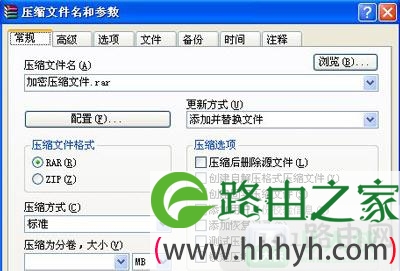
  1、选择需要压缩的文件,点右键,点击“添加到压缩文件”,打开此窗口;
WinRAR文件设置打开密码步骤图解

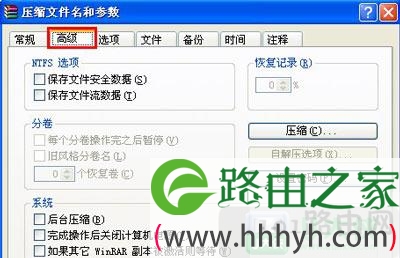
  2、点击高级;

WinRAR文件设置打开密码步骤图解

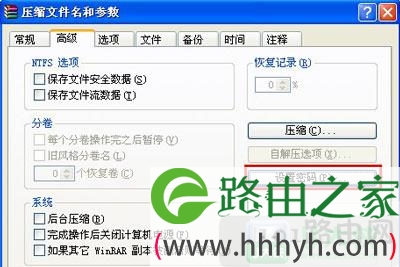
  3、点击设置密码按钮;

WinRAR文件设置打开密码步骤图解

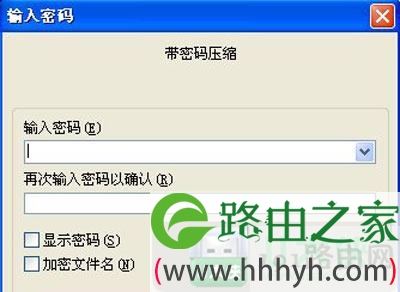
  4、在两个框内输入同样的密码;

WinRAR文件设置打开密码步骤图解

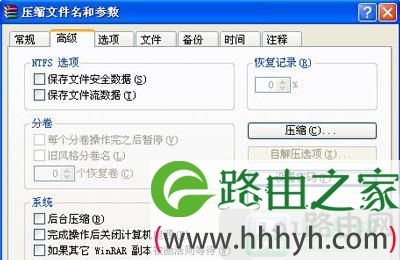
  5、点击确定键设置密码,再次点击压缩键,zui后确定即可;

WinRAR文件设置打开密码步骤图解

以上就是关于-常见问题-(WinRAR文件设置打开密码步骤图解)的教程!
14,474 WinRAR文件设置打开密码步骤图解已关闭评论 点赞
7 月 17 2021
常

WinXP系统Word文档损坏打不开修复方法

亲,以下就是关于(WinXP系统Word文档损坏打不开修复方法),由“WiFi之家网”整理!

WinXP系统Word文档损坏打不开修复方法

原标题:"WinXP系统Word文档损坏打不开 Word文档损坏怎么办"相关电脑问题教程分享。 - 来源:WiFi之家网。

  在办公的时候word软件时zui常使用的,那么Word文档出现了损坏该怎么解决呢?有用户反映Word文档突然损坏打不开怎么办?本文将介绍Word文档损坏的三个解决方法。

  解决方法:

  一、文档格式法

  1、这种方法是将损坏的Word文档转换为另一种格式,然后再将它转换回Word文档格式。这是zui简单和zui彻底的文档恢复方法。所以如果遇到显示混乱的情况,推荐首先使用这种方法。步骤如下:

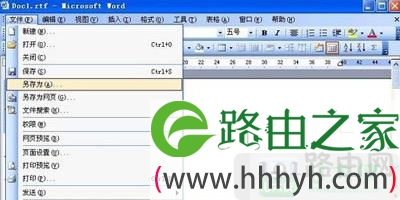
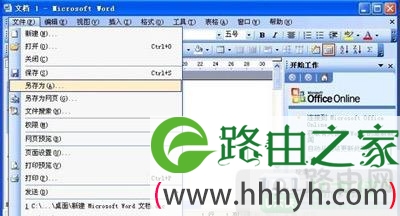
  2、打开Word文档,依次在菜单栏单击【文件】——【另存为】。

WinXP系统Word文档损坏打不开修复方法

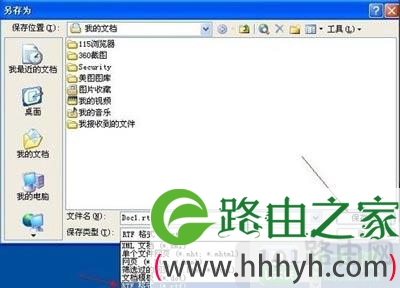
  3、在【另存为】窗口单击“保存类型”,在下拉列表中选择【RTF格式(*.rtf)】,单击【保存】按钮。

WinXP系统Word文档损坏打不开修复方法

  4、打开转换好的RTF文件,接着同样再单击【文件】菜单中的【另存为】命令。

WinXP系统Word文档损坏打不开修复方法

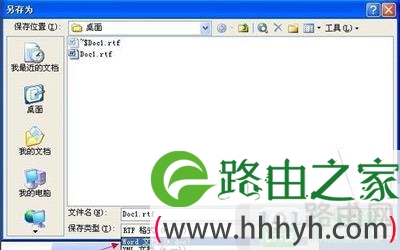
  5、在【保存类型】列表中选择【Word文档(*.doc)】,单击【保存】按钮。

WinXP系统Word文档损坏打不开修复方法

  6、Word文档与RTF的相互转换将保留其格式,如果这种转换没有修复文件,则可以尝试与其他格式相互转换,这将不同程度地保留Word文档的格式。如果使用这些格式均无法解决本问题,可将文档转换为纯文本格式(.txt),再转换回Word格式。由于纯文本的简单性,有可能修复损坏处,但是Word文档的所有格式设置都将丢失。

  二、重设格式法

  1、Word用文档中的zui后一个段落标记关联各种格式设置信息,特别是节与样式的格式设置信息。这样,如果我们将zui后一个段落标记之外的所有内容复制到新文档,就有可能将损坏的内容留在原始文档中。步骤如下:

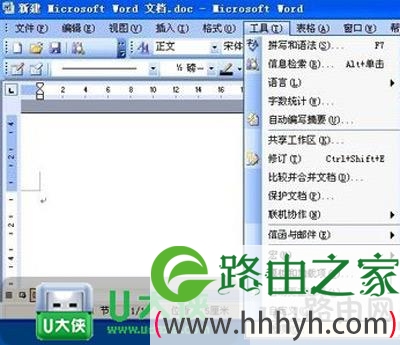
  2、打开损坏的Word文档,单击菜单栏的【工具】,打开的菜单单击【选项】命令。

WinXP系统Word文档损坏打不开修复方法

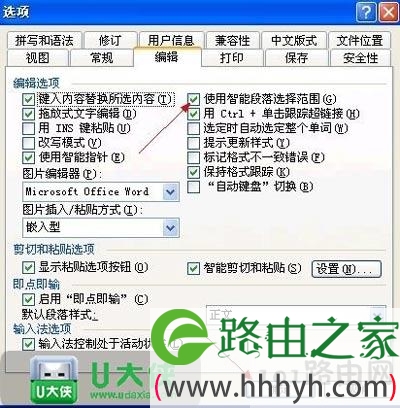
  3、切换到【编辑】标签,将【使用智能段落选择范围】前面的勾去掉,单击【确定】按钮。

WinXP系统Word文档损坏打不开修复方法

  4、选定zui后一个段落标记之外的所有内容:先按【Ctrl+End】组合键,然后再按【Ctrl+Shift+Home】。

  5、在常用工具栏依次单击【复制】、【新建空白文档】、【粘贴】按钮。

  三、重建模板法

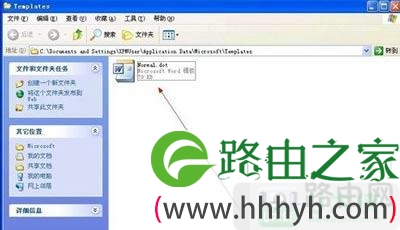
  1、Word在“Normal.dot”模板文件中存储默认信息,如果该文件被损坏,Word文档也有可能出问题。创建新的Normal模板的步骤如下:

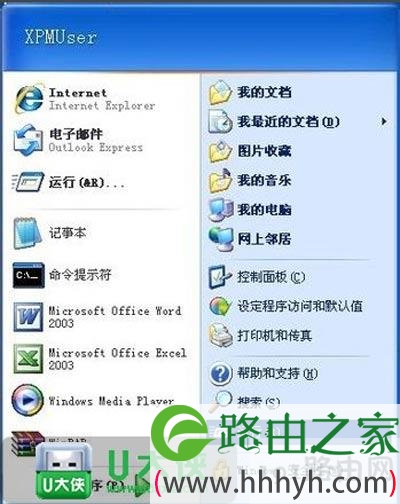
  2、单击【开始】菜单,单击【运行】命令。

WinXP系统Word文档损坏打不开修复方法

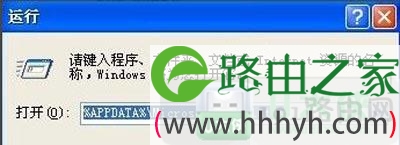
  3、在【打开】栏粘贴以下%APPDATA%\Microsoft\Templates,单击【确定】按钮。

WinXP系统Word文档损坏打不开修复方法

  4、打开的文件夹窗口将【Normal.dot】文件删除掉。

WinXP系统Word文档损坏打不开修复方法

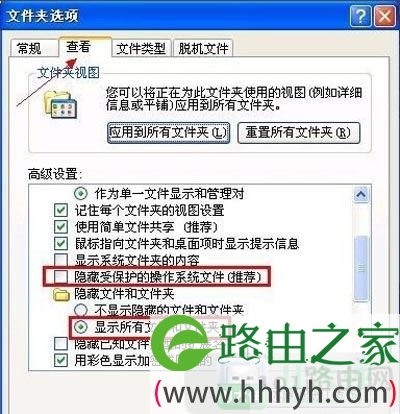
  5、如果看不到Normal.dot文件,可能是被隐藏起来了。需这样设置:在zui上方菜单栏依次单击【工具】——【文件夹选项】。

WinXP系统Word文档损坏打不开修复方法

  6、切换到【查看】选项卡,在【高级设置】列表框将【隐藏受保护的操作系统文件(推荐)】前面的勾去掉,并选择【显示所有文件和文件夹】,单击【确定】按钮使设置生效。

WinXP系统Word文档损坏打不开修复方法

  7、创建新的Normal模板后,可以尝试打开损坏的文档。如果问题解决了,那就表明旧的Normal模板确实已经损坏。此外,如果你的文档还用到了“Normal.dot”之外的其他模板,为解决问题,也请尝试重新创建该模板或使用它的较早版本。

以上就是关于-常见问题-(WinXP系统Word文档损坏打不开修复方法)的教程!

10,777 WinXP系统Word文档损坏打不开修复方法已关闭评论 点赞
7 月 17 2021
常

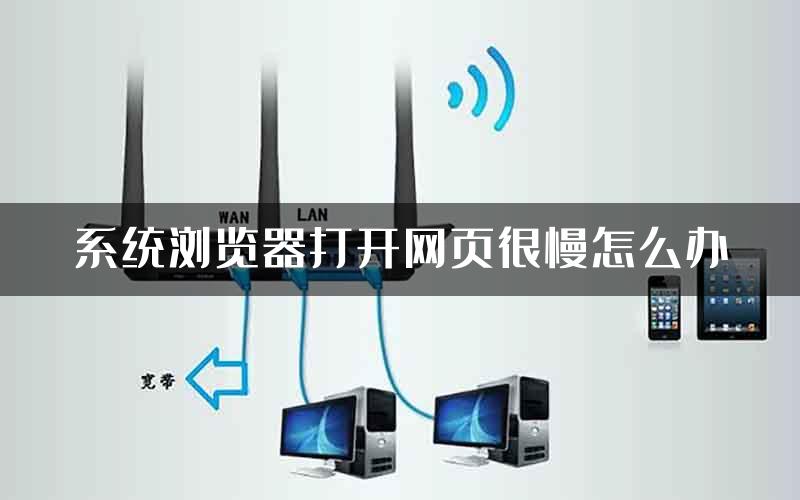
系统浏览器打开网页很慢怎么办

亲,以下就是关于(系统浏览器打开网页很慢怎么办),由“WiFi之家网”整理!

系统浏览器打开网页很慢怎么办

原标题:"XP系统浏览器打开网页很慢 网速正常却打开很慢"相关电脑问题教程分享。 - 来源:WiFi之家网。

  浏览网页的时候打开很慢怎么办呢?网速检测正常但是网页打开很慢如何解决?本文将介绍浏览器打开网页很慢的解决方法。

  DNS设置教程:

  1、下载安装zui新版的360安全卫士。

系统浏览器打开网页很慢怎么办

  2、进入安全卫士界面,点击右下角的“更多”;

系统浏览器打开网页很慢怎么办

  3、之后选择“全部工具”,在右上角输入“DNS”后,按下回车键之后,会自动下载“DNS优化”工具;

系统浏览器打开网页很慢怎么办

  4、下载完成后,该工具会自动启动,在该窗口右下角单击“开始DNS”;

系统浏览器打开网页很慢怎么办

  5、出现下图提示后,请稍等片刻;

系统浏览器打开网页很慢怎么办

  6、如出现下图中提示,说明您的DNS质量很好——不用修改;

系统浏览器打开网页很慢怎么办

  7、如提示需要“立即启用”,直接单击“立即启用”;

系统浏览器打开网页很慢怎么办

  8、如果您是通过拨号上网,会出现手动重新链接网络的提示;

系统浏览器打开网页很慢怎么办

  9、您只需断开网络后,重新链接即可。

以上就是关于-常见问题-(系统浏览器打开网页很慢怎么办)的教程!

8,746 系统浏览器打开网页很慢怎么办已关闭评论 点赞
7 月 17 2021
常

电脑硬盘检测工具HD Tune使用教程

亲,以下就是关于(电脑硬盘检测工具HD Tune使用教程),由“WiFi之家网”整理!

电脑硬盘检测工具HD Tune使用教程

原标题:"电脑硬盘检测工具HD Tune怎么使用"相关电脑问题教程分享。 - 来源:WiFi之家网。

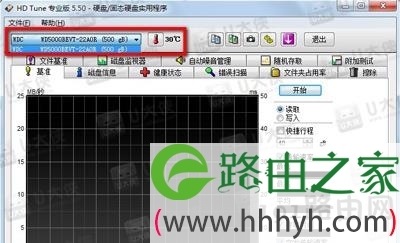
  HDTune是一款专业的硬盘检测工具,但是很多用户可能并不知道HDTune怎么用,下面来看看这个专业的硬盘检测工具是如何使用的吧。

电脑硬盘检测工具HD Tune使用教程

  操作方法:

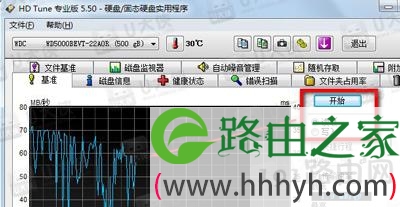
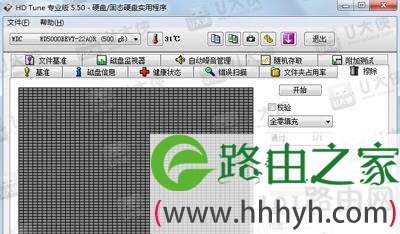
  1、HDTune使用方法很简单,打开HDTune硬盘检测工具后我们可以选择硬盘,在主界面就可以看到硬盘的温度。

电脑硬盘检测工具HD Tune使用教程

  2、在HDTune硬盘检测工具右侧选择读取或者写入,然后点击开始可以测试硬盘的读取和写入速度。

电脑硬盘检测工具HD Tune使用教程

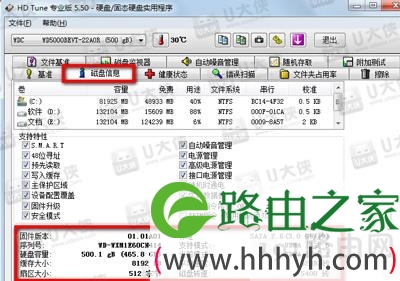
  3、在HDTune硬盘检测工具的磁盘信息中我们可以看到自己硬盘的固件版本、序列号、容量以及转速等等,买电脑时可以用来测试,免得被导购骗。

电脑硬盘检测工具HD Tune使用教程

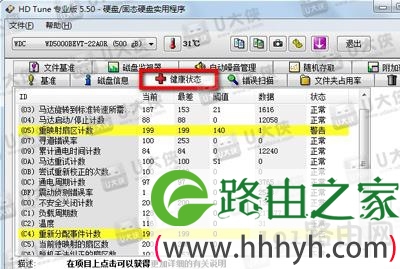
  4、点击HDTune硬盘检测工具的健康状态,我们可以看到硬盘的各项使用情况,存在哪些问题等,值得一提的是其中有累计通电时间计数,这个再买电脑时很有用,是不是新电脑新硬盘一看便知。

电脑硬盘检测工具HD Tune使用教程

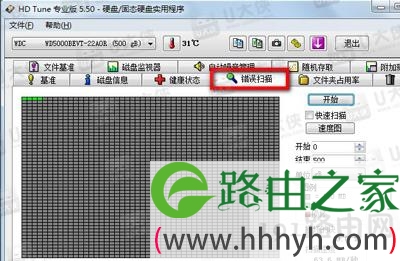
  5、点击HDTune硬盘检测工具中的错误扫描,我们来看一下硬盘中是否存在损坏的块。

电脑硬盘检测工具HD Tune使用教程

  6、HDTune硬盘检测工具还有自动噪声管理、文件夹占用率以及擦除等等功能,有了它可以全面的了解自己的硬盘状态。

电脑硬盘检测工具HD Tune使用教程

以上就是关于-常见问题-(电脑硬盘检测工具HD Tune使用教程)的教程!

18,704 电脑硬盘检测工具HD Tune使用教程已关闭评论 点赞
7 月 17 2021
常

Win10系统查看当前网速图解

亲,以下就是关于(Win10系统查看当前网速图解),由“WiFi之家网”整理!

Win10系统查看当前网速图解

原标题:"Win10系统怎么查看当前网速 Win10实时网速监控"相关电脑问题教程分享。 - 来源:WiFi之家网。

  PC端要监控实时流量一般都是需要安全软件的悬浮窗,比如360、腾讯管家等,但是这些悬浮窗有时候又很碍事,除了他们之外还有其他可以实时查看网速的工具吗?本文WiFi之家网将分享一个这样的工具,只会在任务状态栏显示实时网速。

Win10系统查看当前网速图解

实时网速监控

  方法步骤:

  1.载一个名为netspeedmonitor的软件。

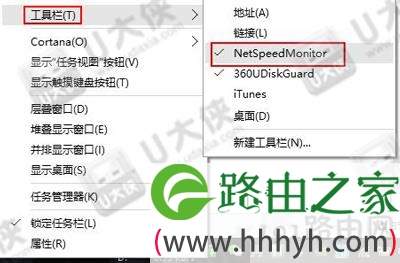
  2.打开之后如果发现状态栏并没有出现变化。这个时候应该鼠标右键点击状态栏的空白处,然后在“工具栏”中将netspeedmonitor勾选。

Win10系统查看当前网速图解

实时网速监控

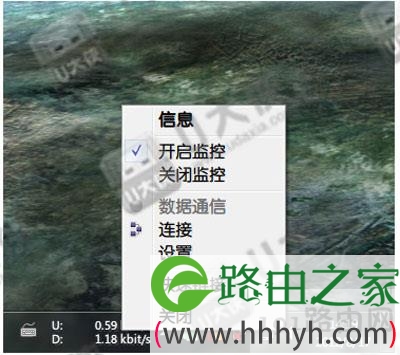
  3.这个时候状态栏就出现了网速显示,但还有些人会发现,网速不管怎样,一直都是显示的0。这是因为你选择的网卡不对,右键单击网速显示处,然后选择“设置”。

Win10系统查看当前网速图解

实时网速监控

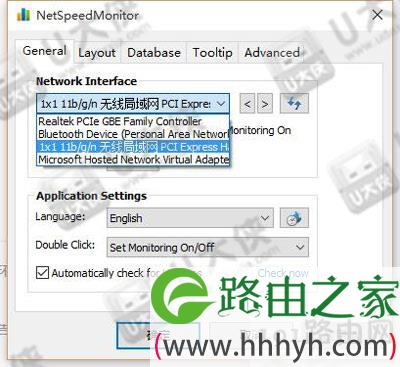
  4.在弹出的窗口中选择你正在使用的网卡,然后点击确定就可以了。

Win10系统查看当前网速图解

实时网速监控

以上就是关于-常见问题-(Win10系统查看当前网速图解)的教程!
11,049 Win10系统查看当前网速图解已关闭评论 点赞
7 月 17 2021
常

win10快速访问关闭小技巧

亲,以下就是关于(win10快速访问关闭小技巧),由“WiFi之家网”整理!

win10快速访问关闭小技巧

原标题:"Win10快速访问怎么关掉 怎么删除快速访问"相关电脑问题教程分享。 - 来源:WiFi之家网。

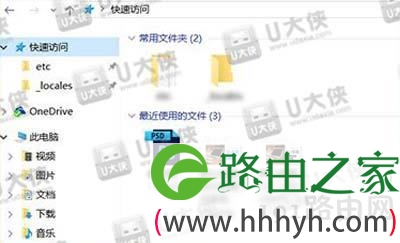
  Win10的资源管理器有个新功能叫“快速访问”,打开我的电脑的时候就可以看到了,这个快速访问会记录你zui近访问的文件以及文件夹并显示出来,有些隐私不想让别人看到怎么办?怎么才能关闭Win10快速访问功能呢?

win10快速访问关闭小技巧

  操作教程:

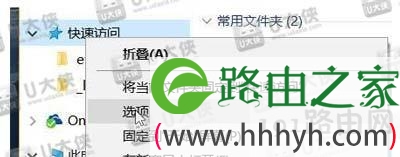
  1、打开Windows 10 文件资源管理器,在左侧边栏的“快速访问”上右键,选择“选项”。

win10快速访问关闭小技巧

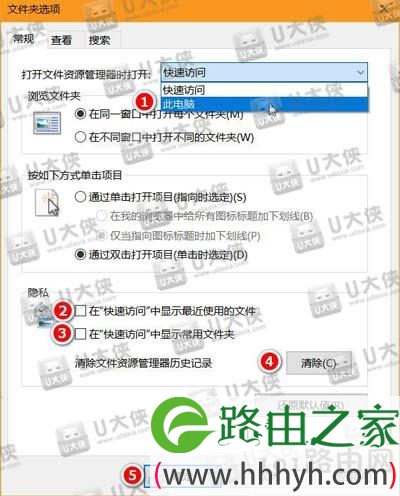
  2、按照下图,依次选择“打开文件资源管理器时打开”此电脑,去除在“快速访问”中显示zui近使用的文件与在“快速访问”中显示常用文件夹前面的对勾,并点击清除当前记录。zui后点击确认或应用即可。

win10快速访问关闭小技巧

  3、这样,下次启动文件资源管理器的时候,就默认是库和磁盘与驱动器的界面了。

win10快速访问关闭小技巧

以上就是关于-常见问题-(win10快速访问关闭小技巧)的教程!

11,893 win10快速访问关闭小技巧已关闭评论 点赞
7 月 17 2021
常

Win7 IE报错“Automation 服务器不能创建对象”解决方法

亲,以下就是关于(Win7 IE报错“Automation 服务器不能创建对象”解决方法),由“WiFi之家网”整理!

Win7 IE报错“Automation 服务器不能创建对象”解决方法

原标题:"Win7 IE报错“Automation 服务器不能创建对象”"相关电脑问题教程分享。 - 来源:WiFi之家网。

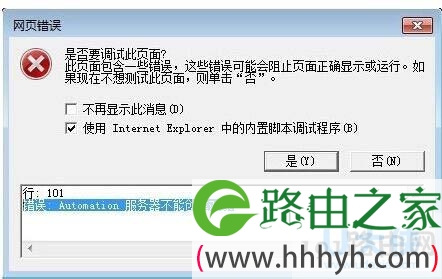
  Win7 IE报错“Automation 服务器不能创建对象”怎么办?zui近有用户在使用IE浏览器上传文件的时候,IE浏览器突然报错,提示“Automation 服务器不能创建对象”,针对这个问题分析得出是由于一些网站的脚本处理和相关认证不是很规范,从而导致浏览器的安全设置阻止了某些脚本程序的执行,对于这个问题我们该如何解决呢?下面,WiFi之家网小编就给大家介绍Win7 IE报错“Automation 服务器不能创建对象”的解决方法。

Win7 IE报错“Automation 服务器不能创建对象”解决方法

IE浏览器

  解决方法:

  1、打开IE浏览器,鼠标点击“工具”菜单,点击后将会带出多个子菜单。

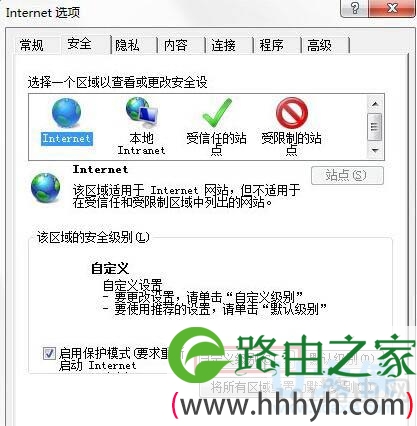
  2、在弹出的下拉菜单中,选择“Internet 选项(O)”选项,选择后系统自动弹出一个名为“Internet 选项”的对话框。

  3、选择“安全”选项卡,在选择区域中有四个选项,分别为“Internet”、“本地Intranet”、“受信任的站点”和“受限制的站点”。在此我们选择“Internet”区域,选择后我们可以看到窗口下方有个名称为“自定义级别”的按钮,选择点击改按钮,开始对该区域的安全级别进行设置。

Win7 IE报错“Automation 服务器不能创建对象”解决方法

IE浏览器

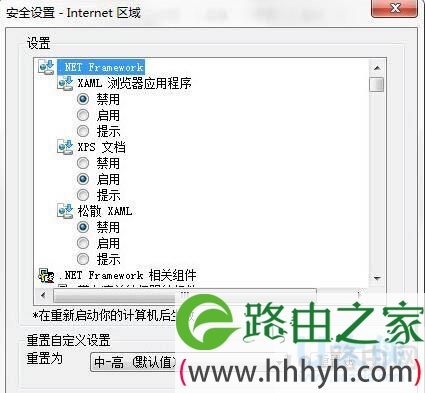
  4、接上一步骤,点击“自定义级别”按钮后,系统弹出一个安全设置对话框(这里包含浏览器所有的安全设置相关的选项)。

Win7 IE报错“Automation 服务器不能创建对象”解决方法

IE浏览器

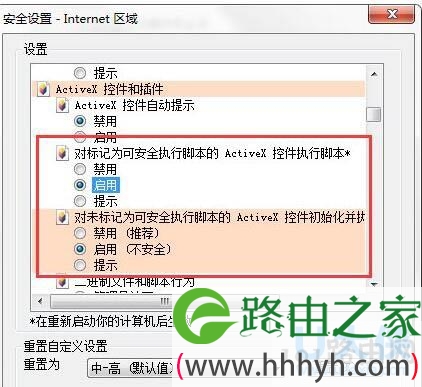
  5、在打开的安全设置对话中,在设置内容里面,我们找到如下图所示的安全设置选项,将这些选项的设置都改为“启用”状态。

Win7 IE报错“Automation 服务器不能创建对象”解决方法

IE浏览器

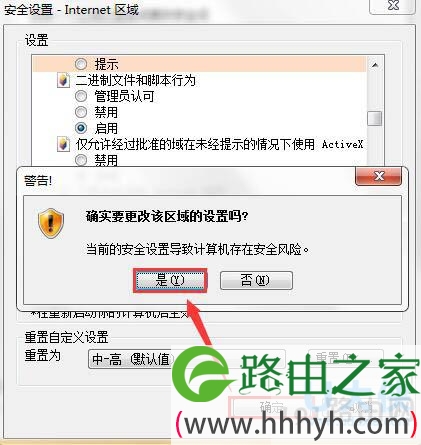
  6、要启用的内容选择完成后,我们需要进行安全设置内容的保存,点击“确定”按钮。点击按钮后,系统会有个当前设置可能会存在风险是否要进行修改的确认提示,我们直接点击确定修改即可。

Win7 IE报错“Automation 服务器不能创建对象”解决方法

IE浏览器

  7、以上设置完成后,然后再在“Internet选项”对话中点击“确定”按钮,这样我们就完成了浏览器安全设置的更改。更改完成后,重启浏览器,然后再进行相应的网站或系统的操作就可以了。

  以上就是Win7 IE报错“Automation 服务器不能创建对象”的解决方法,

以上就是关于-常见问题-(Win7 IE报错“Automation 服务器不能创建对象”解决方法)的教程!

10,415 Win7 IE报错“Automation 服务器不能创建对象”解决方法已关闭评论 点赞
7 月 17 2021
常

u盘被保护怎样解除保护图解

亲,以下就是关于(u盘被保护怎样解除保护图解),由“WiFi之家网”整理!

u盘被保护怎样解除保护图解

原标题:"u盘被保护怎样解除?win10解除u盘写保护教程"相关电脑问题教程分享。 - 来源:WiFi之家网。

  u盘被保护怎样解除?众所周知,大家为了保证文件的安全,很多人都给自己的Win10电脑增加了“写保护”功能,但是,一段时间后,发现这样很麻烦,那么,Win10怎么解除U盘“写保护”功能?下面,一起来看看win10解除u盘写保护教程。

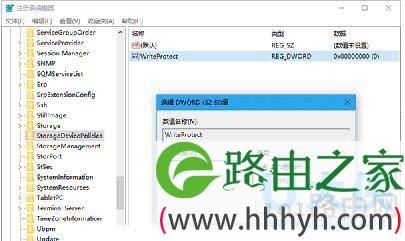
  1、参考本文开头提到的文章中,把注册表值writeprotect的数值数据改为0,如果注册表没有该项目,按照上文提到的路径新建一个writeprotect,数值数据不用改,保持为0。

u盘被保护怎样解除保护图解

u盘被保护

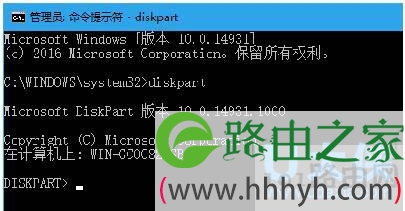
  2、以管理员身份运行命令提示符,执行diskpart。

u盘被保护怎样解除保护图解

u盘被保护

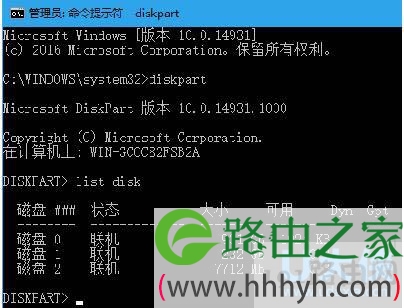
  3、稍候片刻,进入diskpart后,执行如下图命令:

  list disk

u盘被保护怎样解除保护图解

u盘被保护

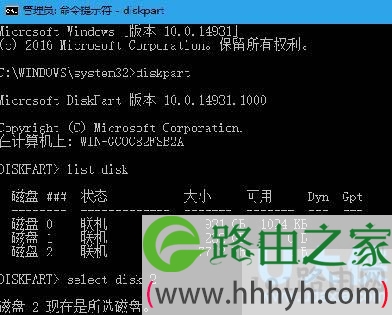
  4、从容量上应该可以判断目标U盘,执行如下命令选取U盘

u盘被保护怎样解除保护图解

u盘被保护

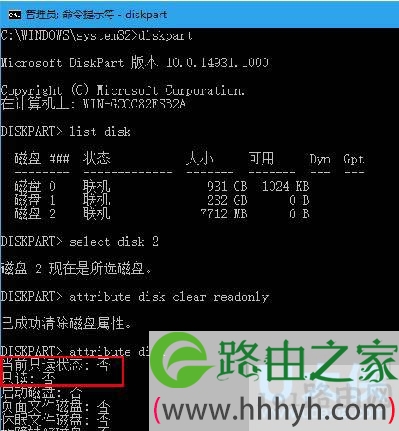
  5、选好后,执行如下图命令:

  attributes disk clear readonly

u盘被保护怎样解除保护图解

u盘被保护

  6、此时“只读”即“写保护”应该已经被清除,可运行以下命令来验证:

  attributes disk

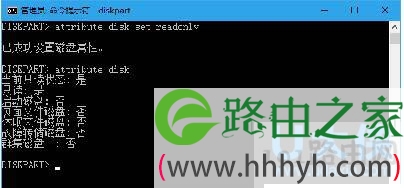
  如果想恢复U盘“写保护”状态,在diskpart下执行“attribute disk set readonly”即可。

u盘被保护怎样解除保护图解

u盘被保护

  以上就是win10解除u盘写保护教程,

以上就是关于-常见问题-(u盘被保护怎样解除保护图解)的教程!
15,357 u盘被保护怎样解除保护图解已关闭评论 点赞
7 月 17 2021
常

win10截图不能使用失效解决方法

亲,以下就是关于(win10截图不能使用失效解决方法),由“WiFi之家网”整理!

win10截图不能使用失效解决方法

原标题:"win10截图不能使用怎么办?win10截图失效解决方法"相关电脑问题教程分享。 - 来源:WiFi之家网。

  win10截图不能使用怎么办?win10系统自带截图功能,但是zui新有用户反映,win10自带的截图功能失效了,不能截图了,那么win10截图工具不能使用的怎么办呢?win10系统的截图功能失效了如何解决,下面,我们就一起来看看?win10截图失效的解决方法。

  1.更正存图路径差错

  截图工具默认保存路径为系统库下面的“图片”文件夹,如果修改了该文件夹所在位置,则可能会造成无法另存图片的情况。

win10截图不能使用失效解决方法

win10截图

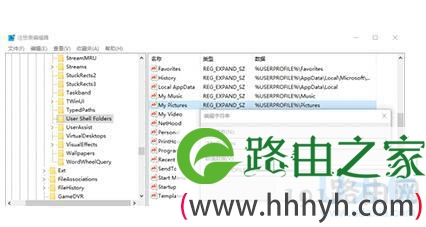
  若是这种原因引起的,只需运行Regedit命令启动注册表编辑器,定位到“HKEY_CURRENT-USER\Software\Microsoft\Windows\CurrentVersion\Explorer\User Shell Folders”,双击“My Pictures”,在“数值数据”中输入“%USERPROFILE%\Pictures”,将图片保存路径更改为自己当前所用的图片库对应的真实位置路径即可。

win10截图不能使用失效解决方法

win10截图

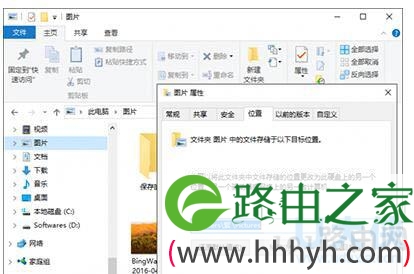
  也可以不用更改注册表信息,转而通过修改“图片”库属性来恢复图片保存路径,让截图工具路径保存恢复正常。使用Win+E组合键启动资源管理器,在左侧栏导航窗格中定位到“此电脑→图片”(Windows 7/8.1中为“库→图片”),右键单击“图片”并选择“属性”命令,弹出“图片 属性”对话框,切换到“位置”选项卡,在其中点击“还原为默认值”,并依次点击“应用”、“确定”,即可恢复抓图保存默认路径。

  2.排除第三方软件冲突

  如果上面的方法不能解决,则有可能是与第三方软件冲突所致。这时,可采用zui小化系统运行的办法来排除解决。

win10截图不能使用失效解决方法

win10截图

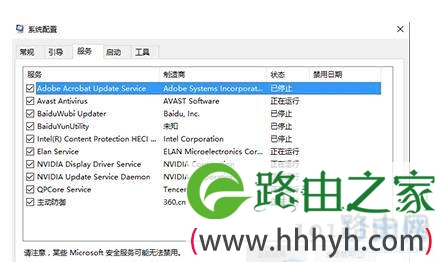
  通过Win+R运行msconfig,切换到“服务”选项卡,选择“隐藏所有Microsoft系统服务”,然后逐一禁用所有外来服务,禁用所有启动项,看问题是否得到解决。

  3.修复系统文件来恢复

  如果前面的方法均不能解决,则可能是系统文件损坏所致。可用修复系统文件的办法来解决。

win10截图不能使用失效解决方法

win10截图

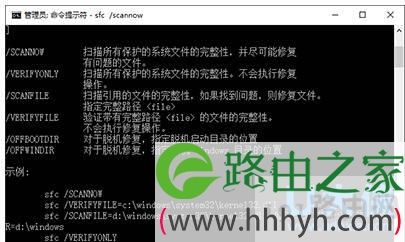
  以命令管理员方式进入命令提示符窗口,然后运行“sfc /scannow”命令进行系统修复。该命令会自动修复遭到损坏的系统文件,让产生错误的系统功能恢复正常。

  以上就是win10截图失效的解决方法

以上就是关于-常见问题-(win10截图不能使用失效解决方法)的教程!
11,781 win10截图不能使用失效解决方法已关闭评论 点赞
7 月 17 2021
常

驱动人生解决显卡驱动问题详细步骤

亲,以下就是关于(驱动人生解决显卡驱动问题详细步骤),由“WiFi之家网”整理!

驱动人生解决显卡驱动问题详细步骤

原标题:"驱动人生解决显卡驱动问题方法"相关电脑问题教程分享。 - 来源:WiFi之家网。

  电脑驱动问题一直是用户头疼的问题,很多用户表示,电脑一点都不流畅。面对这样的问题该如何解决呢?下面,我们就针对这个问题给大家介绍下驱动人生解决显卡驱动问题方法。

  第一步:下载zui新的驱动人生

  要注意的是,官网有两个驱动人生安装包,意思是什么你不用管,只要知道标准版需要联网才能用,而网卡版是不需要联网也能用的,类似于万能网卡驱动,能轻轻松松解决你的各种驱动问题即可。

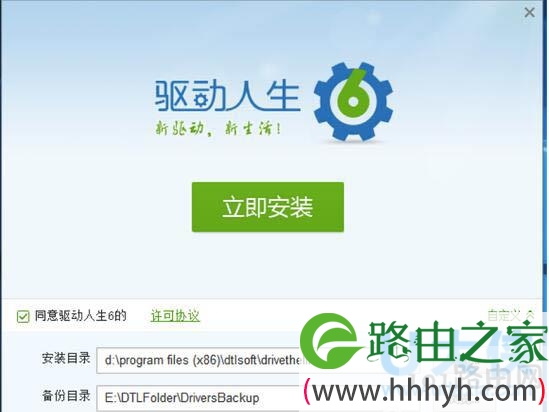
  第二步:安装驱动人生6标准版

驱动人生解决显卡驱动问题详细步骤

驱动人生

  这一步要注意的是zui后记得把那些合作广告取消安装哦,当然如果你正需要这方面的软件,那就更好了,一次性安装:

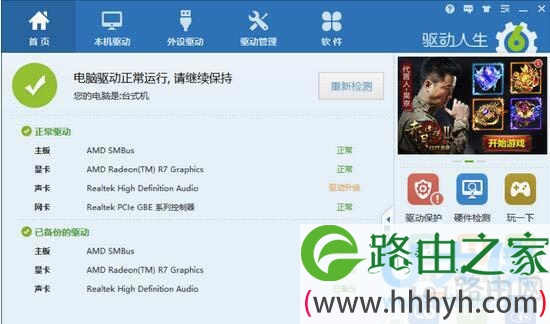
  第三步:驱动人生安装完成后,就要开始使用了。

驱动人生解决显卡驱动问题详细步骤

驱动人生

  单击图中的“开始检测”:

  第四步:当你检测完后,如果你的电脑驱动有问题,会弹出相关提示,然后你按照提示点击即可。

驱动人生解决显卡驱动问题详细步骤

驱动人生

  以上就是驱动人生解决显卡驱动问题方法

以上就是关于-常见问题-(驱动人生解决显卡驱动问题详细步骤)的教程!
11,164 驱动人生解决显卡驱动问题详细步骤已关闭评论 点赞
7 月 17 2021
常

PE安装win7无法分区解决方案

亲,以下就是关于(PE安装win7无法分区解决方案),由“WiFi之家网”整理!

PE安装win7无法分区解决方案

原标题:"PE安装win7无法分区的解决方法"相关电脑问题教程分享。 - 来源:WiFi之家网。

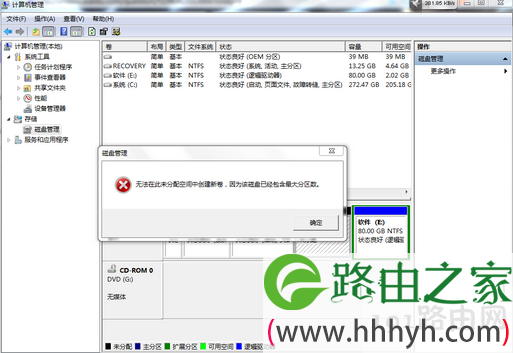
  PE安装win7无法分区怎么办?不少朋友反映说,自己在使用PE安装win7系统时,都有遇到过系统提示不是有效的32位程序或实在安装时无法找到和创建新的分区,这是怎么回事呢?今天WiFi之家网小编就和大家说说PE安装win7无法分区的解决方法吧!

PE安装win7无法分区解决方案

无法分区

  前提是把win7镜像(win7 64位旗舰版下载)解压缩到你电脑上。

  第一步:先设u盘为第一启动然后在开始行动:

  1.重启机器,进入PE系统。

  把WINDOWS7的ISO镜像解压到非c盘,如D:win7.。。。当然你也可以不用建立win7文件夹。在这里在说明一点就是,一定要把你想分的分区分好,尽量不要频繁调整硬盘各个分区的大小,尤其是主分区,一定要考虑周全。

  2.进入PE,格式化C盘为NTFS。c盘更好有15G以上的空间,安装完win7大概要用8G。在这里建议大家分30G。

  3.关键部分从D:win7复制boot,bootmgr和sources这三个文件到C盘根目录。

  4.在PE中运行cmd,输入“c:bootbootsect.exe /nt60 c:”(注意exe和/及nt60和c:之间有空格) 回车后看到提示successful字样的语句即成功了! 然后重起电脑。

  5.把u盘从拔出中取出,然后用硬盘启动,出现了win7安装导入文件的“白道”,然后出现了win7安装的欢迎界面,选择好地域。语言、键盘,下一步,选择分区,这时这个“无法将windows安装到磁盘”的提示没有出现,选择C分区,安装OK。在进入系统把刚才装机放入的多余文件删掉

  第二步:

  1.装好系统后会有两个启动选择有个windows设置启动那我们如何把它删除

  2.以理员身份打开命令提示符,键入:msconfig

  3.打开系统配置对话框,选择【引导】标签,选择要删除的引导项目,单击删除即可,注意谨慎操作。

以上就是关于-常见问题-(PE安装win7无法分区解决方案)的教程!
9,642 PE安装win7无法分区解决方案已关闭评论 点赞
7 月 17 2021
常

破解苹果电脑开机密码的两大解决方法(图)

亲,以下就是关于(破解苹果电脑开机密码的两大解决方法(图)),由“WiFi之家网”整理!

破解苹果电脑开机密码的两大解决方法(图)

原标题:"破解苹果电脑开机密码的两大方法"相关电脑问题教程分享。 - 来源:WiFi之家网。

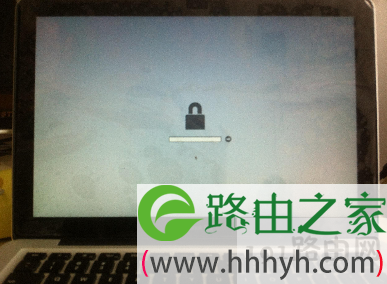
  为了更好的保护电脑中的隐私,很多朋友都喜欢给电脑设置密码。但有时候因为自己的粗心大意,往往就将开机密码给忘了。那么,苹果电脑开机密码忘了怎么办呢?今天WiFi之家网小编就和大家说说破解苹果电脑开机密码的方法吧!

破解苹果电脑开机密码的两大解决方法(图)

开机密码

  方案一:

  1、使用苹果随机光盘(mac os x install disc 1),重启电脑,按住option键,选择光盘,进入后,先选择语言,在屏幕的上方会出现一个工具栏,在上面找到实用工具,在实用工具里面找到“更改密码”,进入就可以重新设置密码。

  方案二:

  1、开机,启动时按cmd+S。

  2、进入Single User Mode,出现像DOS一样的提示符 #root。

  3、在#root;下 输入 (注意空格, 大小写)

  fsck -y

  mount -uaw /

  rm /var/db/.AppleSetupDone

  reboot

  机器会重启

  4、开机后貌似重新装机时的欢迎界面,别担心,东西全没丢。就像第一次安装一样,重新建立一个新的管理员账号。

  5、在新的管理员下打开 系统预制-账户。

  6、打开zui下面的锁,问密码时,用新的管理员的帐号的密码。你会看到至少两个账号,新的管理员的帐号和你原来的帐号。

  7、点中原来的账号,选密码 - 更改密码。

  (窍门在这里) 你不必有原先的密码就直接可以设新密码。

  8、点下面的登陆选项 (小房子)

  9、选中自动以右边的身份登陆,同时在下拉菜单中选你原先的账号。

  10、重启,大功告成。

  11、如果你不喜欢机器多出一个账号,删除它。

  12、系统预制-账户。

  13、选新的管理员帐号, 点一下锁上面的减号。

以上就是关于-常见问题-(破解苹果电脑开机密码的两大解决方法(图))的教程!
32,150 破解苹果电脑开机密码的两大解决方法(图)已关闭评论 点赞