'常见问题'最新文章

路由器常见问题的解决办法,希望对大家有帮助。

在路由器出现的故障中,大体可以分为两类:一类是硬故障,一类是软故障。这里的分类方法并没有严格的标准,只是为了方便而已,在实践中应该具体问题具体分析。

常见问题

7 月 7 2021
常

繁体系统用户安装使用美图秀秀教程

亲,以下就是关于(繁体系统用户安装使用美图秀秀教程),由“WiFi之家网”整理!

繁体系统用户安装使用美图秀秀教程

【导读】繁体系统用户如何安装使用美图秀秀相关系统问题,下面WiFi之家网小编为大家详细解答。

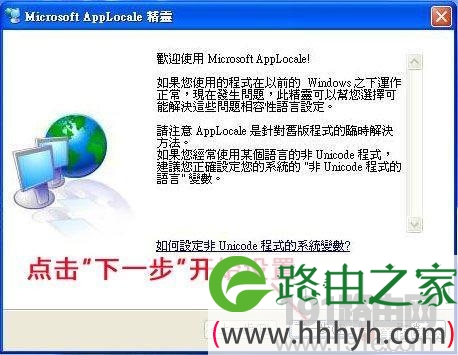
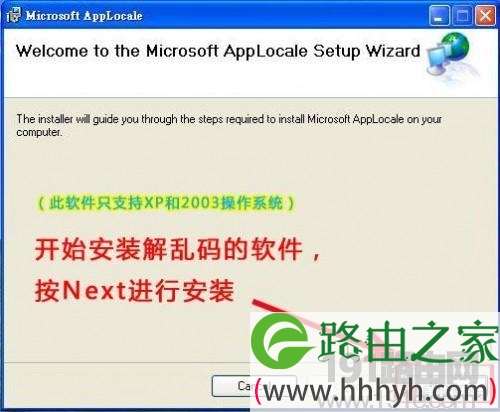
首先,请到您所信任的软件下载站,下载一款名为“Microsoft AppLocale Utility 1.0 乱码消除器”的软件

也可用兔子推荐的地址下载:http://www.newhua.com/soft/25010.htm

二选一~

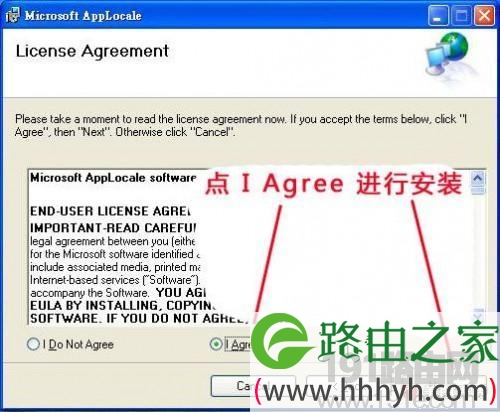
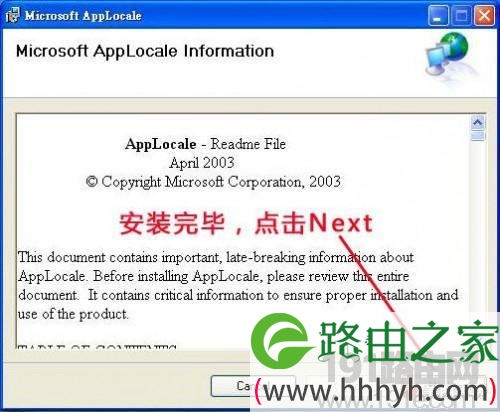
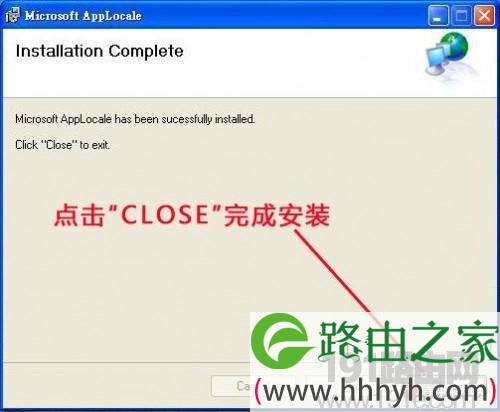
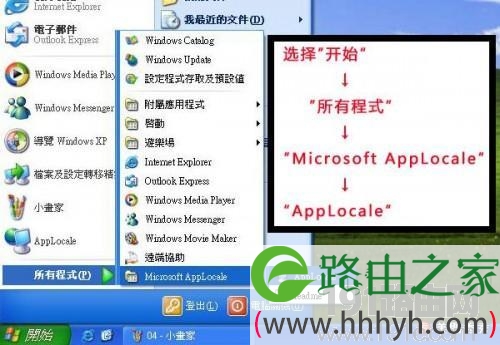
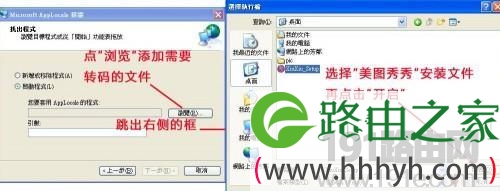
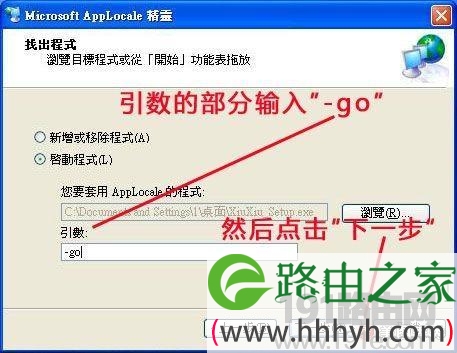
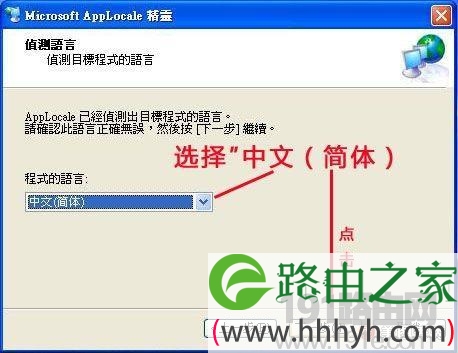
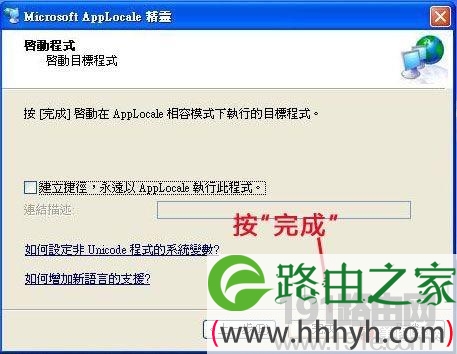
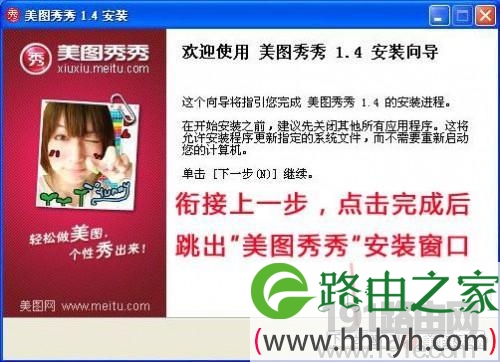
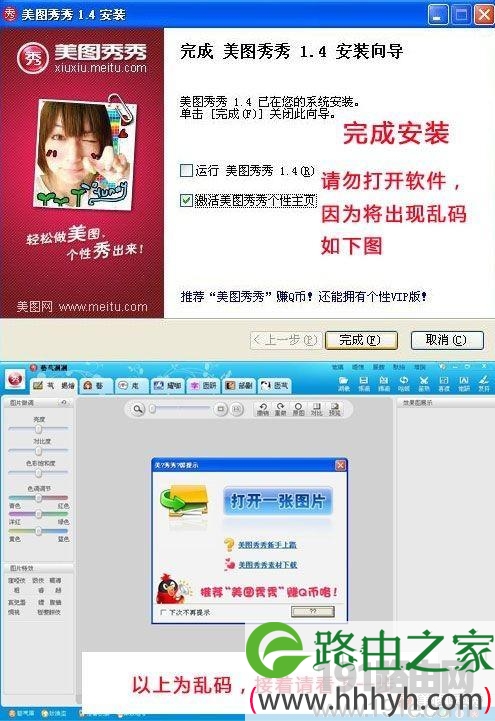
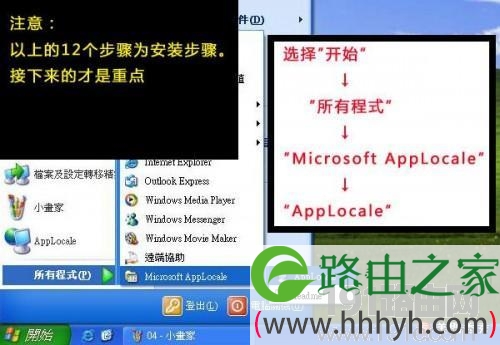
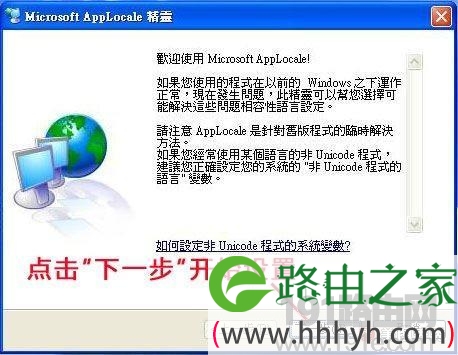
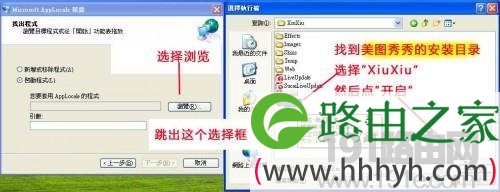
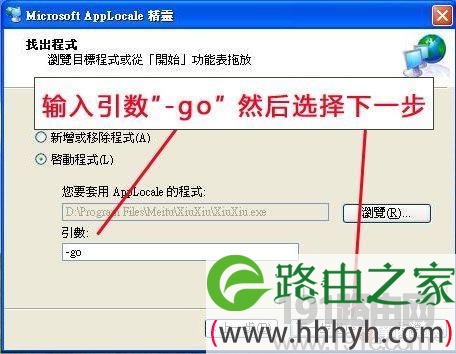
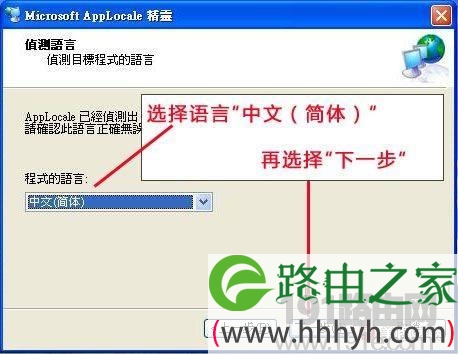
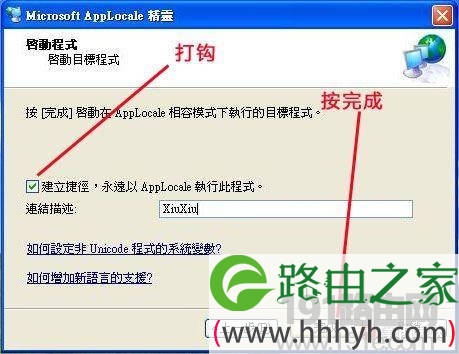
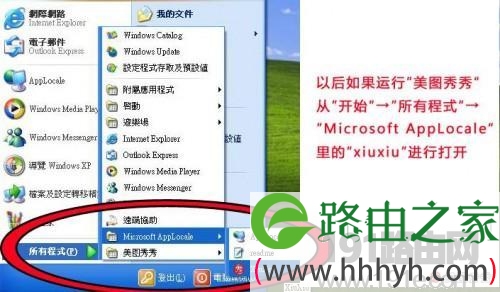
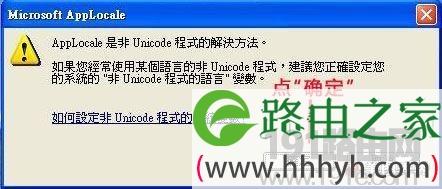
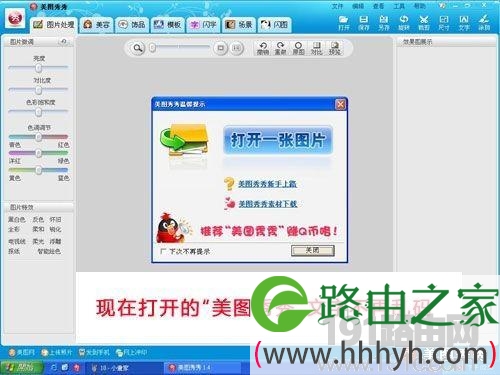
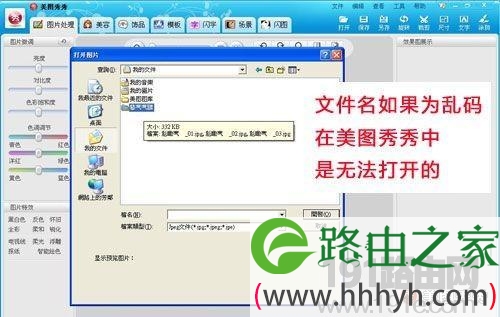
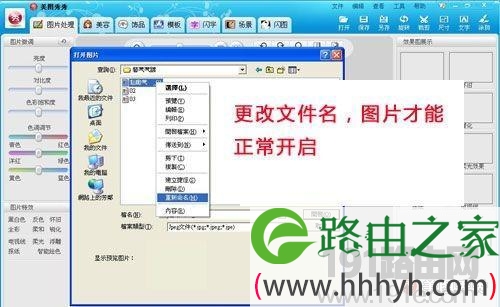
请按照以下的步骤完成~(图片过小,可点击放大查看)
繁体系统用户安装使用美图秀秀教程

繁体系统用户安装使用美图秀秀教程

繁体系统用户安装使用美图秀秀教程

繁体系统用户安装使用美图秀秀教程

繁体系统用户安装使用美图秀秀教程

繁体系统用户安装使用美图秀秀教程

繁体系统用户安装使用美图秀秀教程

繁体系统用户安装使用美图秀秀教程

繁体系统用户安装使用美图秀秀教程

繁体系统用户安装使用美图秀秀教程

繁体系统用户安装使用美图秀秀教程

繁体系统用户安装使用美图秀秀教程

繁体系统用户安装使用美图秀秀教程

繁体系统用户安装使用美图秀秀教程

繁体系统用户安装使用美图秀秀教程

繁体系统用户安装使用美图秀秀教程

繁体系统用户安装使用美图秀秀教程

繁体系统用户安装使用美图秀秀教程

繁体系统用户安装使用美图秀秀教程

繁体系统用户安装使用美图秀秀教程

繁体系统用户安装使用美图秀秀教程

繁体系统用户安装使用美图秀秀教程

繁体系统用户安装使用美图秀秀教程

繁体系统用户安装使用美图秀秀教程

总结:以上就是WiFi之家网整理的繁体系统用户如何安装使用美图秀秀图文教程内容,希望能帮助到大家。

以上就是关于-常见问题-(繁体系统用户安装使用美图秀秀教程)的教程!
12,373 繁体系统用户安装使用美图秀秀教程已关闭评论 点赞
7 月 7 2021
常

Windows 10系统设置有线网卡自动获取IP地址

亲,以下就是关于(Windows 10系统设置有线网卡自动获取IP地址),由“WiFi之家网”整理!

Windows 10系统设置有线网卡自动获取IP地址

【导读】Windows 10系统如何设置有线网卡自动获取IP地址?相关系统问题,下面WiFi之家网小编为大家详细解答。

Windows 10系统设置有线网卡自动获取IP地址

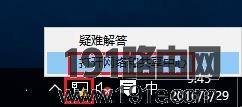
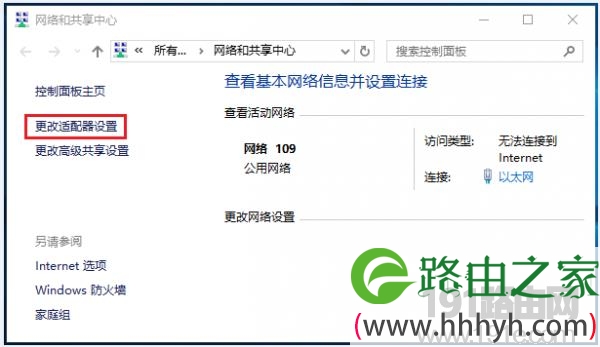
1、电脑与前端网络接口连接后,在电脑右下角找到网络图标,右键点击并选择 打开网络和共享中心,如下图所示:

Windows 10系统设置有线网卡自动获取IP地址

2、在弹出的网络和共享中心页面,点击 更改适配器设置,如下图所示:

Windows 10系统设置有线网卡自动获取IP地址

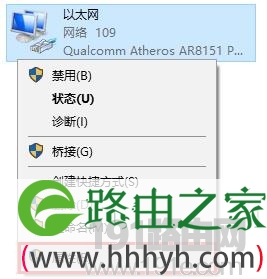
3、找到 以太网,右键点击 属性,如下图所示:

Windows 10系统设置有线网卡自动获取IP地址

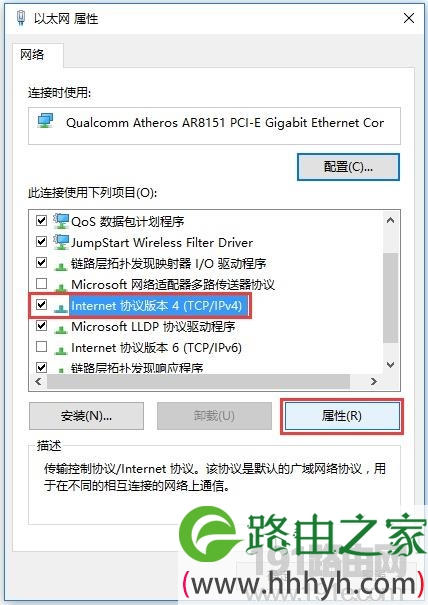
4、找到并点击 Internet协议版本4(TCP/IPv4),点击 属性。如下图所示:

Windows 10系统设置有线网卡自动获取IP地址

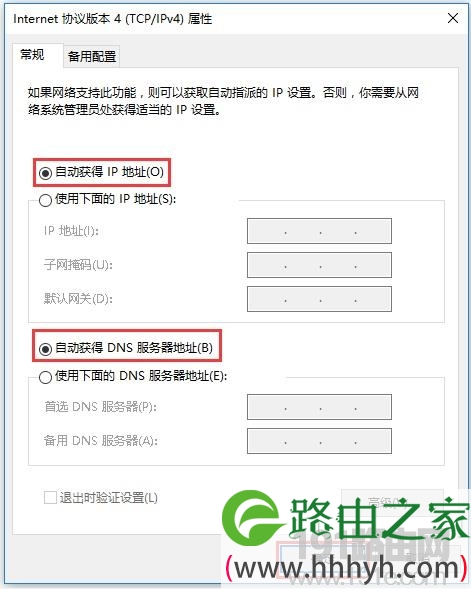
5、选择 自动获取IP地址(O),自动获得DNS服务器地址(B),点击 确定,如下图所示:

Windows 10系统设置有线网卡自动获取IP地址

至此,电脑有线网卡设置自动获取IP地址的设置完成。

Windows 10系统设置有线网卡自动获取IP地址

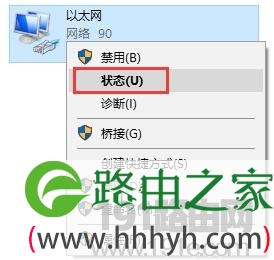
以太网 右键点击 状态,如下图所示:

Windows 10系统设置有线网卡自动获取IP地址

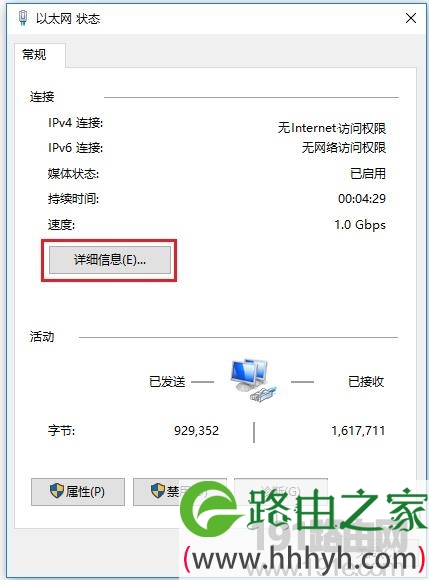
点击 详细信息,如下图所示:

Windows 10系统设置有线网卡自动获取IP地址

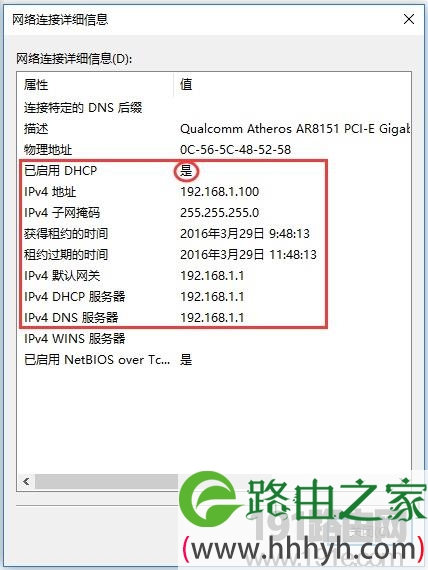
在详细信息的列表中确认“已启用DHCP”为 是,而且可看到自动获取到的IPv4地址、默认网关、DNS服务器地址等信息,表明电脑自动获取IP地址成功。

Windows 10系统设置有线网卡自动获取IP地址

总结:以上就是WiFi之家网整理的Windows 10系统如何设置有线网卡自动获取IP地址?相关教程内容,希望能帮助到大家。

以上就是关于-常见问题-(Windows 10系统设置有线网卡自动获取IP地址)的教程!

13,559 Windows 10系统设置有线网卡自动获取IP地址已关闭评论 点赞
7 月 7 2021
常

wp8.1手机更新了系统后安装下载软件提示错误80070020解决方法

亲,以下就是关于(wp8.1手机更新了系统后安装下载软件提示错误80070020解决方法),由“WiFi之家网”整理!

wp8.1手机更新了系统后安装下载软件提示错误80070020解决方法

【导读】wp8.1手机更新了系统后安装下载软件提示错误80070020怎么回事相关系统问题,下面WiFi之家网小编为大家详细解答。

首先你可以尝试重启手机试试,如果还是不行可以进入手机设置-电子邮件+帐户-长按登陆的微软帐户并点击“同步”。如果还是有同样情况,请更换不同的时间段和网络尝试。

总结:以上就是WiFi之家网整理的wp8.1手机更新了系统后安装下载软件提示错误80070020怎么回事相关教程内容,希望能帮助到大家。

以上就是关于-常见问题-(wp8.1手机更新了系统后安装下载软件提示错误80070020解决方法)的教程!
15,771 wp8.1手机更新了系统后安装下载软件提示错误80070020解决方法已关闭评论 点赞
7 月 7 2021
常

什么是erp系统是什么意思啊

亲,以下就是关于(什么是erp系统是什么意思啊),由“WiFi之家网”整理!

什么是erp系统是什么意思啊

【导读】什么是ERP系统?相关系统问题,下面WiFi之家网小编为大家详细解答。

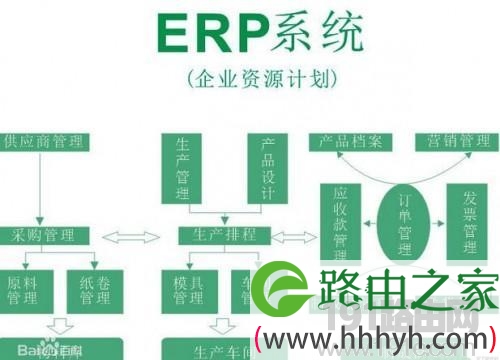
  ERP是Enterprise Resource Planning (企业资源计划)简称,是上个世纪90年代美国一家IT公司根据当时计算机信息、IT技术发展及企业对供应链管理的需求,预测在今后信息时代企业管理信息系统的发展趋势和即将发生变革,而提出了这个概念。

什么是erp系统是什么意思啊

  ERP是针对物质资源管理(物流)、人力资源管理(人流)、财务资源管理(财流)、信息资源管理(信息流)集成一体化的企业管理软件。

  一个由 Gartner Group 开发的概念,描述下一代制造商业系统和制造资源计划(MRP II)软件。它将包含客户/服务架构,使用图形用户接口,应用开放系统制作。除了已有的标准功能,它还包括其它特性,如品质、过程运作管理、以及调整报告等。特别是,ERP采用的基础技术将同时给用户软件和硬件两方面的独立性从而更加容易升级。ERP的关键在于所有用户能够裁剪其应用,因而具有天然的易用性。

总结:以上就是WiFi之家网整理的什么是ERP系统?相关教程内容,希望能帮助到大家。

以上就是关于-常见问题-(什么是erp系统是什么意思啊)的教程!
10,925 什么是erp系统是什么意思啊已关闭评论 点赞
7 月 7 2021
常

钉钉系统自带的日志模板无法满足企业的需求解决方法

亲,以下就是关于(钉钉系统自带的日志模板无法满足企业的需求解决方法),由“WiFi之家网”整理!

钉钉系统自带的日志模板无法满足企业的需求解决方法

【导读】钉钉系统自带的日志模板无法满足企业的需求,该怎么办?相关系统问题,下面WiFi之家网小编为大家详细解答。

  管理员进入日志—管理模板—新建模板,根据本企业的需求创建日志模板即可;

钉钉系统自带的日志模板无法满足企业的需求解决方法

总结:以上就是WiFi之家网整理的钉钉系统自带的日志模板无法满足企业的需求,该怎么办?相关教程内容,希望能帮助到大家。

以上就是关于-常见问题-(钉钉系统自带的日志模板无法满足企业的需求解决方法)的教程!
12,354 钉钉系统自带的日志模板无法满足企业的需求解决方法已关闭评论 点赞
7 月 7 2021
常

U盘格式化时突然断电有问题解决方法

亲,以下就是关于(U盘格式化时突然断电有问题解决方法),由“WiFi之家网”整理!
U盘格式化时突然断电有问题解决方法

原标题:"U盘格式化时突然断电所出现问题应该如何解决?"相关电脑问题教程分享。 - 来源:网络投稿。

  如果U盘在格式化的过程中。遭遇到突然断电的情况,那么不但格式化会失败,并且U盘也会出现问题,想要对U盘重新进行格式化时会发现u盘出现无法正常启用,无法格式化的情况。那么这应该如何解决呢?接下来191路由器小编就为大家分享U盘格式化时突然断电所出现问题的修复步骤。
U盘格式化时突然断电有问题解决方法

  修复步骤:

  1.首先到网上下载《芯片精灵》软件

  2.接着运行这款软件,在界面上选择我们的u盘,在下方的文本框中即可出现u盘的主控芯片型号和量产工具地址,点击地址前面的小地球即可找到我们u盘型号的量产工具,点击下载量产工具。(如果你知道自己的u盘型号那么可以跳过以上步骤直接到网上下载量产工具)

  3.接着打开量产工具,该工具会自动查找到你的u盘,我们只要点击上面的“开始”按钮即可,接着量产工具就会自动的进行格式话的操作,我们只要耐心等待即可。

  以上内容就是有关于U盘格式化时突然断电所出现问题的修复步骤,用户如果遇到相同问题,那么就可以通过量产工具对u盘进行量产下即可。


以上就是关于-常见问题-(U盘格式化时突然断电有问题解决方法)的教程!

17,797 U盘格式化时突然断电有问题解决方法已关闭评论 点赞
7 月 7 2021
常

dos命令解决U盘无法自动播放步骤

亲,以下就是关于(dos命令解决U盘无法自动播放步骤),由“WiFi之家网”整理!

dos命令解决U盘无法自动播放步骤

原标题:"如何通过dos命令解决U盘无法自动播放问题?"相关电脑问题教程分享。 - 来源:网络投稿。

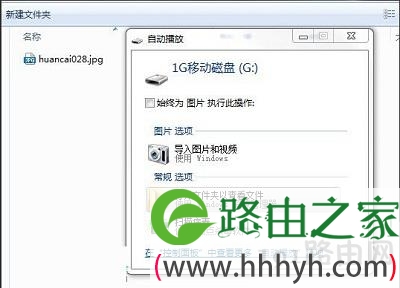
  对于U盘插入电脑之后无法自动播放问题,相信有不少用户都十分苦恼,不少用户都习惯使用U盘自动播放功能来查看U盘信息的,那么应该如何让U盘自动播放功能可以正常使用呢?接下来191路由器小编就为分享通过dos命令解决U盘无法自动部分问题。
dos命令解决U盘无法自动播放步骤

  U盘不能自动播放的解决方法:

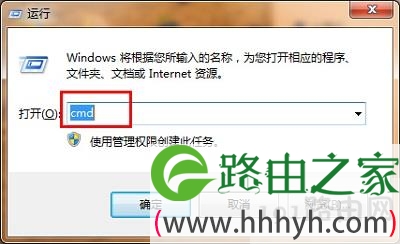
  1.首先我们通过windows快捷组合键“win+r”打开运行窗口,在打开的运行窗口中输入“cmd”后按回车键;如下图所示:

dos命令解决U盘无法自动播放步骤

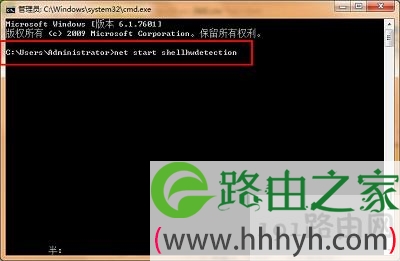
  2.在打开的dos命名窗口中我们输入代码“net start shellhwdetection”,然后点击回车键即可;如下图所示:

dos命令解决U盘无法自动播放步骤

  3.接着我们重启系统,然后将u盘重新拔插即可发现原本消失的u盘自动播放功能重新出现了。

  以上内容就是有关于U盘无法自动播放的解决方法了,该问题的解决方法十分简单,对于那些在生活中遇到相同问题的用户来说,可以使用这个方法通过dos命令进行操作。


以上就是关于-常见问题-(dos命令解决U盘无法自动播放步骤)的教程!

11,445 dos命令解决U盘无法自动播放步骤已关闭评论 点赞
7 月 7 2021
常

微星主板uefi bios设置开机U盘启动设置步骤

亲,以下就是关于(微星主板uefi bios设置开机U盘启动设置步骤),由“WiFi之家网”整理!

微星主板uefi bios设置开机U盘启动设置步骤

原标题:"微星主板通过uefi bios设置开机U盘启动方法步骤"相关电脑问题教程分享。 - 来源:网络投稿。

  uefi模式是从2011年开始兴起的,当时不少电脑都被要求支持uefi模式,但是却有不少用户在装完uefi主板后却不知道应该如何将U盘设置成第一启动项,那么接下来191路由器小编就为大家分享微星uefi主板u盘启动设置方法。

  设置方法:

  1、首先将u盘插到主机usb接口上,重启电脑,看到下图所示的微星logo后按del键打开设置界面:

微星主板uefi bios设置开机U盘启动设置步骤

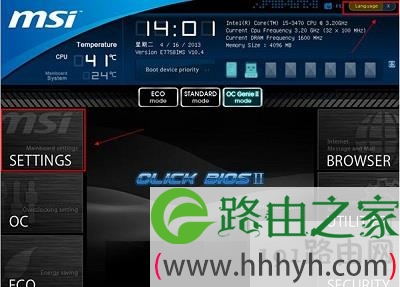
  2、在uefi bios设置界面,首先点击右上角的语言栏将其设置为中文,然后移动鼠标点击“SETTINGS”,如下图所示:

微星主板uefi bios设置开机U盘启动设置步骤

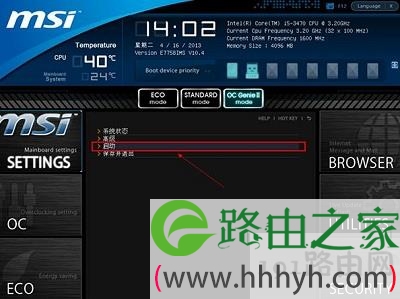
  3、接下来通过“↑↓”键将光标移至“启动”项并回车,如下图所示:

微星主板uefi bios设置开机U盘启动设置步骤

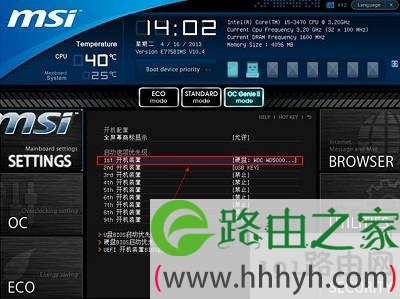
  4、打开开机配置界面后,将光标定位到启动选项优先级1st处,此时显示的是硬盘为第一启动项,回车,如下图所示:

微星主板uefi bios设置开机U盘启动设置步骤

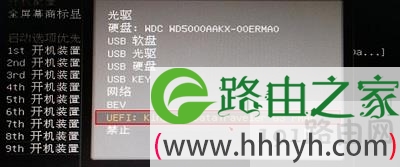
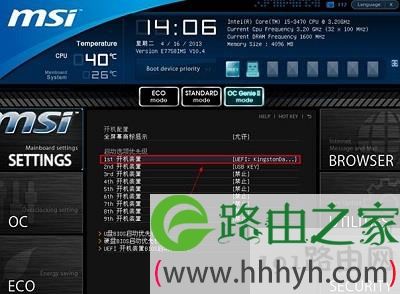
  5、在启动项列表中包括了硬盘、u盘,我们只需选择带有uefi前缀的u盘选项,然后回车确认即可,如下图所示:

微星主板uefi bios设置开机U盘启动设置步骤

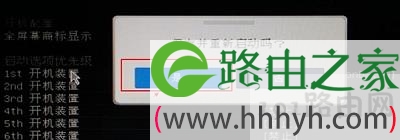
  6、设置完成后按F10键并在弹出的询问框中点击“是”确认保存即可,如下图所示:

微星主板uefi bios设置开机U盘启动设置步骤

微星主板uefi bios设置开机U盘启动设置步骤

以上就是关于-常见问题-(微星主板uefi bios设置开机U盘启动设置步骤)的教程!

74,342 微星主板uefi bios设置开机U盘启动设置步骤已关闭评论 点赞
7 月 7 2021
常

启动u盘时常见问题汇总

亲,以下就是关于(启动u盘时常见问题汇总),由“WiFi之家网”整理!

启动u盘时常见问题汇总

原标题:"启动u盘时谨记两大要点"相关电脑问题教程分享。 - 来源:网络投稿。

  u启动及u盘装系统,在如今这样一个信息飞速发展的时代,早已不是什么新鲜事,那么相信对于对电脑有所了解的朋友来说,拥有一个启动u盘也不再是什么困难的事情,在网络中可以搜索到许多不同种类的启动u盘制作工具,下载并安装之后即可开始制作启动u盘。但光懂得如何制作而不懂得该如何使用却是不少刚入门接触启动u盘的电脑使用者们所困扰的问题之一,今天就让小编来跟大家说说使用启动u盘时谨记两大要点。

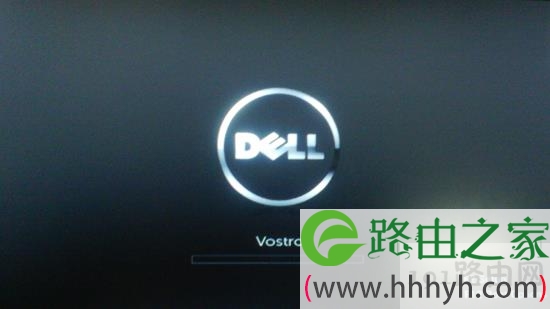
  首先,在使用启动u盘之前,先要了解我们所使用的电脑对应的开机启动项快捷键是什么,在以往的电脑中,在开机数刻后,在屏幕上会显示出品牌电脑独有的开机LOGO画面,在画面边缘会显示一些快捷键信息,其中就有对应的开机启动想快捷键信息,如下图所示为戴尔笔记本电脑开机画面,我们可以看到在屏幕的右下方显示着两个快捷键按钮信息,其中F12 Boot Options就是我们所需要的开机启动项快捷键信息,在出现此画面后迅速按下F12键即可进入到启动项选择窗口。

  启动u盘时常见问题汇总

  启动U盘

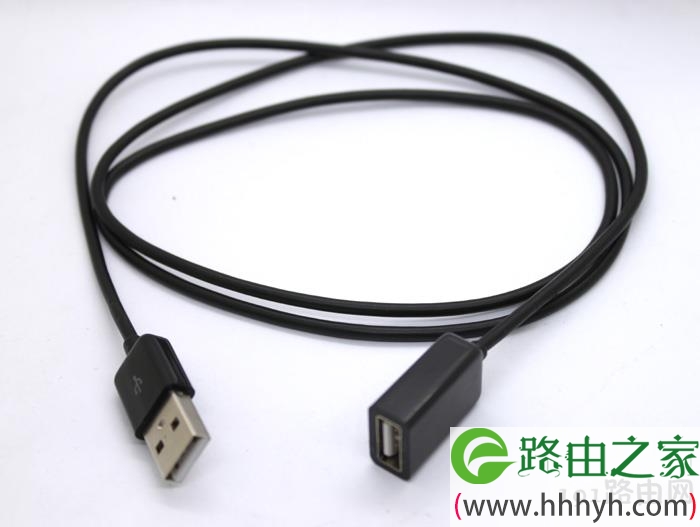
  其次,将启动u盘插入到电脑上使用时,请大家直接将u盘插入到电脑usb插口中,切勿将u盘插入到电脑外接的usb延长线、电脑主机前置usb插口以及所延伸出来的多功能usb外接插口上,这样不但不能保证在使用启动u盘时的稳定运行,而且很有可能会因为usb插口的供电不足导致启动u盘无法顺利启动。

  启动u盘时常见问题汇总

  usb

  谨记以上两点注意事项非常重要哦,相信这两大点对于刚接触启动u盘伙伴们也会有一定的帮助。在此小编提醒大家,在挑选启动u盘制作软件时尽量寻找如WiFi之家网、老毛桃、大白菜等知名度高,口碑好的网站进行下载使用,避免一些假借制作之名,恶意篡改用户电脑信息的垃圾流氓软件。

以上就是关于-常见问题-(启动u盘时常见问题汇总)的教程!

12,979 启动u盘时常见问题汇总已关闭评论 点赞
7 月 7 2021
常

U盘除了存储数据外还有什么用

亲,以下就是关于(U盘除了存储数据外还有什么用),由“WiFi之家网”整理!

U盘除了存储数据外还有什么用

原标题:"U盘除了存储数据外的妙用"相关电脑问题教程分享。 - 来源:网络投稿。

  U盘,我们只会把它用来各种数据和文件的存储,随身携带,迁移各种数据。但是大家对U盘又有多少的了解呢?知道它为什么被叫做U盘吗?U盘除了存储数据之外,难道就没有其他的用处了吗?今天小编就说说U盘的“个人资料”。

U盘除了存储数据外还有什么用

U盘

  一、什么是U盘

  U盘即USB盘的简称,而优盘只是U盘的谐音称呼。

  U盘是闪存的一种,因此也叫闪盘。zui大的特点就是:小巧便于携带、存储容量大、价格便宜。是移动存储设备之一。

  二、常见U盘品牌

  金士顿、朗科、台电、爱国者、宇瞻、联想、优盘、纽曼、清华紫光、忆捷、飚王、奥美嘉、现代,方正、明基

  三、U盘存储原理

  计算机把二进制数字信号转为复合二进制数字信号(加入分配、核对、堆栈等指令)读写到U盘芯片适配接口,通过芯片处理信号分配给EPROM2存储芯片的相应地址存储二进制数据,实现数据的存储。 EPROM2数据存储器,其控制原理是电压控制栅晶体管的电压高低值(高低电位),栅晶体管的结电容可长时间保存电压值,也就是为什么U盘在断电后能保存数据的原因。

  四、组成结构

  从组成结构上看优盘有三部分:主控、Flash存储芯片、晶振(时钟电路)、USB接口。

  主控是与flash存储芯片芯片沟通的桥梁,而他们的工作都需要晶振。

  主控要在一定频率下才能工作,跟FLASH通信也要时钟信号进行传输,所以我简单的比喻为,主控就如电脑的CPU,Flash存储芯片就如存储的电脑硬盘,而电脑CPU工作需要脉冲信号,也是时钟电路,原理是一样的。[page]

  1、常见U:盘的主控如下:

  鑫创3S(Solid State System)

  群联Phison(UP/PS)

  慧荣SMI

  联盛USBest(UT)

  擎泰Skymedi

  安国(群胜)Alcor(AU)

  芯邦Chipsbank(CBM)

  时代民芯MXTronics

  超科微Ameco

  朗科Netac(NT)

  2、常见U盘的Flash存储芯片

  分为MLC颗粒、SLC颗粒两种,常见品牌:三星、东芝、Sandisk、现代、镁光等,大小现在常见的是512MB/1G/2G/4G/8G。

  3、USB接口

  (1)USB接口

  USB接口有四根线,分别为:5V电源、数据传输的线D+和D-、地线;

  (2)USB口传输数据速度

  USB的传输速率理论值:

  USB1.0 低速(Low Speed) 传输速率为 1.5Mbps;

  USB1.1 全速(Full Speed) 传输速率为 12Mbps;

  USB2.0 高速(High Speed) 传输速率为 480Mbps

  其中高速理论传输速率是480Mbps,即60MBps。

  全速理论传输速率是12Mbps,即1.5MBps。

  后来USB协会命名为Full Speed的USB2.0版本,规定把USB1.1归类为全速(Full-Speed)USB 2.0的规格。

  不言而喻,现在市面上不少闪存盘和MP3采用的USB 2.0,其实是原来USB1.1标准接口传输速率,速度上只有12Mbps,与高速版的480Mbps有很大的差距。

  所以说买盘的时候介绍说是USB2.0的,用起来速度不理想,其实大多是2.0全速的,即USB1.1的接口速度。

  注意:以上提到的的是Mbps,不是MBps。1Byte字节=8bits位。平时提到存储空间都是指Byte。[page]

  五、寿命

  U盘的可擦写次数是U盘的正常寿命,一般采用MLC颗粒的U盘可擦写1万次以上,而采用SLC颗粒的U盘使用寿命更是长达10万次。 保养正确插拔U盘:绝对不要在闪盘的指示灯闪得飞快时拔出闪盘,因为这时U盘正在读取或写入数据,中途拔出可能会造成硬件、数据的损坏。不要在备份文档完毕后立即关闭相关的程序,因为那个时候U盘上的指示灯还在闪烁,说明程序还没完全结束,这时拔出U盘,很容易影响备份。所以文件备份到闪盘后,应过一些时间再关闭相关程序,以防意外;同样道理,在系统提示“无法停止”时也不要轻易拔出U盘,这样也会造成数据遗失。注意将U盘放置在干燥的环境中,不要让U盘口接口长时间暴露在空气中,否则容易造成表面金属氧化,降低接口敏感性。不要将长时间不用的U盘一直插在USB接口上,否则一方面容易引起接口老化,另一方面对U盘也是一种损耗。

  六、U盘用处

  1、用作磁盘储存文件。

  2、用作启动盘启动电脑。

  3、用作CD光驱装系统。

  4、用作HDD启动装系统。

  5、用作硬盘,把系统装在里面。

  知道了U盘原来是USB简称,通过USB接口来连接的,用二进制数字信号来进行读写存储U盘。U盘除了存储各种数据和文件外,还可以用来制作启动盘为电脑重装系统,也可以用来做本地磁盘。

以上就是关于-常见问题-(U盘除了存储数据外还有什么用)的教程!

20,423 U盘除了存储数据外还有什么用已关闭评论 点赞
7 月 7 2021
常

U盘杀毒软件360U盘保镖使用步骤

亲,以下就是关于(U盘杀毒软件360U盘保镖使用步骤),由“WiFi之家网”整理!

U盘杀毒软件360U盘保镖使用步骤

原标题:"U盘杀毒软件360U盘保镖的使用方法"相关电脑问题教程分享。 - 来源:网络投稿。

  我们知道U盘,便于携带,随时随地来拷贝数据文件,也就是这样,极易感染到病毒,所以对U盘病毒来说,我们要必备一个U盘杀毒软件,那么U盘杀毒软件哪个好?小编在此推荐360杀毒软件。

  首先我们插入U盘到电脑的usb口,然后确保电脑端安装了360杀毒,这时候会自动弹出U盘保镖;

U盘杀毒软件360U盘保镖使用步骤

360U盘保镖

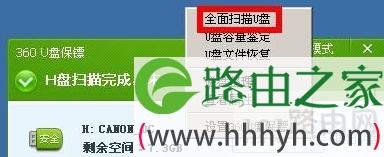
  我们点击这里的下拉箭头,会弹出一个菜单,我们选择扫描优盘;

U盘杀毒软件360U盘保镖使用步骤

全面扫描U盘

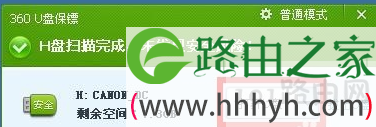
  这时候360杀毒会自动启动并开始对U盘全面扫描了;

  等待扫描介绍,如果有病毒,会出现清楚病毒的选项,如果没有,会告知U盘是安全的并出现返回选项;

  如果插入U盘后没有自动弹出U盘助手,那就直接打开360杀毒,如图所示,点击功能大全按钮;

  这时候进入到如下图所示界面,我们点击自定义扫描按钮,进入到自定义扫描界面;

  进入到自定义扫描界面后,会弹出一个选择框,这里我们直接选择插入的U盘的盘符,然后点击确定;

  这时候同样进入到之前的扫描杀毒界面,等待U盘扫描结束,然后处理掉病毒就可以了。

  如果网友们,又在电脑上安装360安全卫士和360杀毒软件的话,就会知道,在U盘插入电脑后,会自动及时弹出U盘扫描的窗口,点击扫描,就自动对U盘全民扫描了,方便快捷,不用再在电脑上安装其他杀毒软件。

以上就是关于-常见问题-(U盘杀毒软件360U盘保镖使用步骤)的教程!

14,446 U盘杀毒软件360U盘保镖使用步骤已关闭评论 点赞
7 月 7 2021
常

u盘量产后容量变小了解决方法

亲,以下就是关于(u盘量产后容量变小了解决方法),由“WiFi之家网”整理!

u盘量产后容量变小了解决方法

原标题:"U盘量产后,容量变小的原因分析"相关电脑问题教程分享。 - 来源:WiFi之家网。

  zui近,小编正在慢慢接触U盘量产,发现量产U盘真是一个好方法,可以修复U盘一些故障。但是发现使用U盘量产之后,U盘容量变小了,这是怎么回事呢?下面就一起来探讨下。

u盘量产后容量变小了解决方法

U盘

  量产后U盘容量变小的原因:

  1、买到扩容盘,原本1G的被商家扩容至4G。

  2、量产时损坏导致坏道过多。

  3、量产时在选闪存型号时没选对。

  4、使用量产工具量产时选择设置不对,没有选择对应大小的容量量产。

  U盘量产之后,容量变小,很有可能是U盘本身的容量就缩水,量产时损坏U盘,量产时闪存型号没有选正确等等原因。在不知道原因的情况下,大家都不敢轻易乱动,但通过以上的介绍,相信大家可以更好地了解U盘。

以上就是关于-常见问题-(u盘量产后容量变小了解决方法)的教程!

31,788 u盘量产后容量变小了解决方法已关闭评论 点赞