'常见问题'最新文章

路由器常见问题的解决办法,希望对大家有帮助。

在路由器出现的故障中,大体可以分为两类:一类是硬故障,一类是软故障。这里的分类方法并没有严格的标准,只是为了方便而已,在实践中应该具体问题具体分析。

常见问题

7 月 7 2021
常

联想扬天A8000F台式机BIOSU盘启动设置方法

亲,以下就是关于(联想扬天A8000F台式机BIOSU盘启动设置方法),由“WiFi之家网”整理!

联想扬天A8000F台式机BIOSU盘启动设置方法

原标题:"联想扬天A8000F台式机BIOS设置为U盘启动操作教程"相关电脑问题教程分享。 - 来源:WiFi之家网。

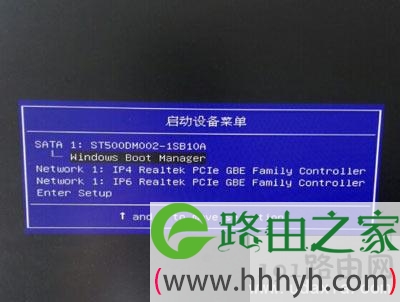
  联想扬天A8000F台式机的用户反映,制作好WiFi之家网U盘后,按快捷键却识别不到U盘,不能进行U盘启动,这是怎么回事呢?其实这是BIOS设置的问题,下面WiFi之家网教大家如何对联想扬天A8000F台式机进行BIOS设置,使其能够使用U盘启动重装系统。当然,下面的设置方法也不仅仅局限于联想扬天A8000F台式机,只要BIOS类似图示,即可按照以下操作进行。
联想扬天A8000F台式机BIOSU盘启动设置方法

  1、按快捷键进入BIOS设置,联想电脑一般为F12。

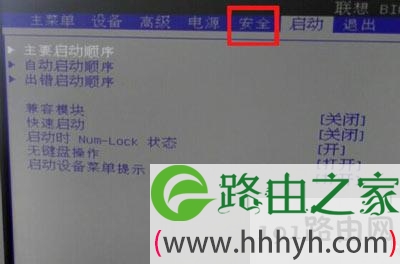
  2、进入BIOS后,选择安全,检查安全页面是否关闭安全启动选项(Secure Boot),要设置为禁用(Disabled),如下图:
联想扬天A8000F台式机BIOSU盘启动设置方法

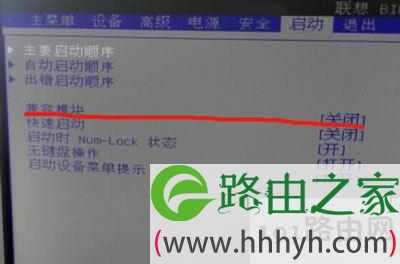
  3、选择启动页面,打开启动页面的兼容模块(CSM),设置为开启(Enabled),如下图:
联想扬天A8000F台式机BIOSU盘启动设置方法

  4、完成以上操作后,按F10保存退出,重新启动电脑,再次按快捷键弹出启动选项窗口,即可看见U盘启动选项。

以上就是关于-常见问题-(联想扬天A8000F台式机BIOSU盘启动设置方法)的教程!
13,244 联想扬天A8000F台式机BIOSU盘启动设置方法已关闭评论 点赞
7 月 7 2021
常

Win7系统电脑无法修改开机密码修复方法

亲,以下就是关于(Win7系统电脑无法修改开机密码修复方法),由“WiFi之家网”整理!

Win7系统电脑无法修改开机密码修复方法

原标题:"Win7系统电脑无法修改开机密码的解决方法"相关电脑问题教程分享。 - 来源:WiFi之家网。

  我们经常会给自己的电脑设置一个账户密码,防止别人使用看到自己的隐私,但是有时候却发现设置密码后却无法更改密码了,这是怎么回事呢?为什么Win7电脑设置开机密码后却无法进行更改密码的操作,如何解决这个问题?本文将为你介绍具体解决步骤。

  解决方法:

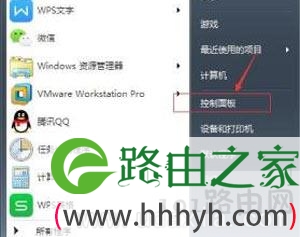
  1、在电脑桌面点击开始菜单,接着在菜单的右侧点击“控制面板”,如下图所示:

Win7系统电脑无法修改开机密码修复方法

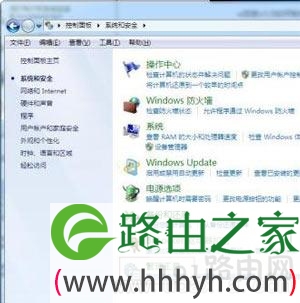
  2、点击后进入控制界面后,点击“系统和安全”,接着在展开后的界面点击“管理工具”,如下图所示:

Win7系统电脑无法修改开机密码修复方法

Win7系统电脑无法修改开机密码修复方法

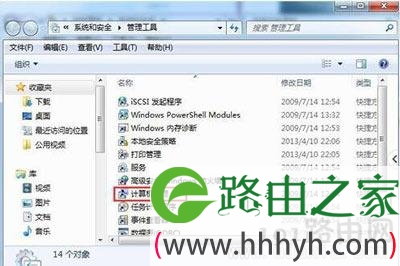
  3、接着在打开的窗口中找到“计算机管理”,点击“计算机管理”。如下图所示:

Win7系统电脑无法修改开机密码修复方法

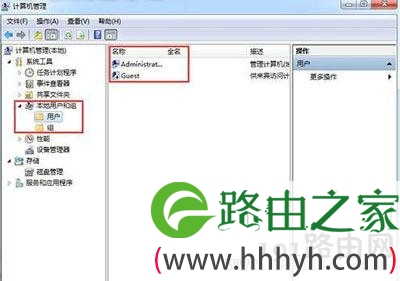
  4、在打开的计算机管理窗口点击左侧的“本地用户和组”,在弹出的菜单中点击“用户”菜单项,右侧窗口就可以看到administration账号了。如下图所示:

Win7系统电脑无法修改开机密码修复方法

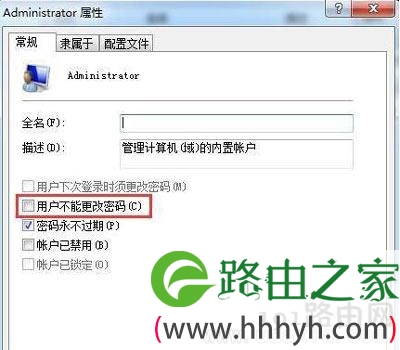
  5、双击右侧的administration账号,弹出属性窗口,在这里把“用户不能更改密码”前的复选去掉,zui后点击确定按钮保存退出。这样就可以在账号管理中修改用户的密码了。如下图所示:

Win7系统电脑无法修改开机密码修复方法

  完成以上步骤即可!

  设置完成后,用户可以回到开始菜单,点击账户头像,选择修改密码,如下图所示:

Win7系统电脑无法修改开机密码修复方法

以上就是关于-常见问题-(Win7系统电脑无法修改开机密码修复方法)的教程!

10,097 Win7系统电脑无法修改开机密码修复方法已关闭评论 点赞
7 月 7 2021
常

Win10系统电脑CAD2014无法破解激活解决方法

亲,以下就是关于(Win10系统电脑CAD2014无法破解激活解决方法),由“WiFi之家网”整理!

Win10系统电脑CAD2014无法破解激活解决方法

原标题:"Win10系统电脑CAD2014无法破解激活怎么解决"相关电脑问题教程分享。 - 来源:WiFi之家网。

  有从事设计的用户反映说,在Win10系统上安装CAD2014后,却激活失败了,怎么办呢?CAD2014没办法在Win10系统上激活要如何解决呢?下面本文将具体介绍下如何修复CAD2014没办法在Win10系统上激活的问题。

  具体操作如下:

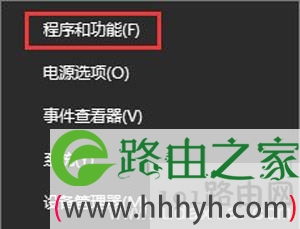
  1、首先在开始菜单上单击鼠标右键,选择【程序和功能】,打开后将CAD卸载了;

Win10系统电脑CAD2014无法破解激活解决方法

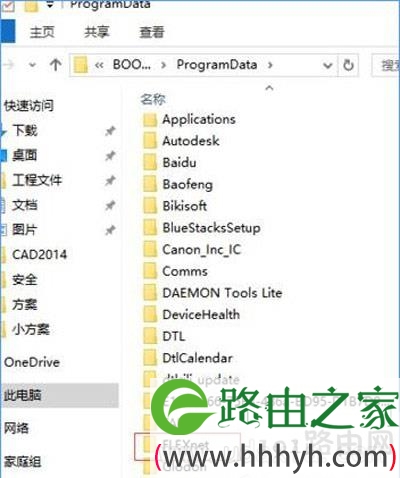
  2、卸载后一次打开C:\ProgramData\FLEXnet,将FLEXnet文件夹删除;

Win10系统电脑CAD2014无法破解激活解决方法

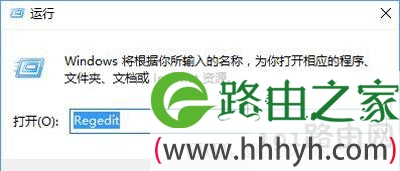
  3、按下Win+R调出运行,输入regedit 点击确定打开注册表编辑器;

Win10系统电脑CAD2014无法破解激活解决方法

  4、打开注册表,分别将HKEY_CURRENT_USER\Software\Autodesk 路径下的Autodesk 删除、HKEY_LOCAL_MACHINE\Software\Autodesk 路径下的Autodesk删除,删除后退出注册表;

  5、重新打开CAD安装包进行安装;

Win10系统电脑CAD2014无法破解激活解决方法

  6、关闭系统中的杀毒软件防火墙软件,关闭Windows defender(参考:)

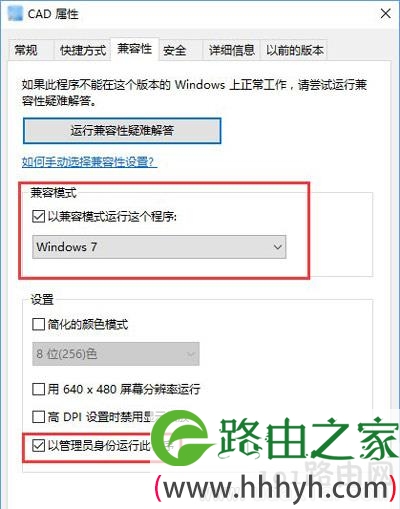
  7、在注册机上右键属性,先把兼容模式调成Windows7,然后在下面勾选【以管理员身份运行】,点击确定;

Win10系统电脑CAD2014无法破解激活解决方法

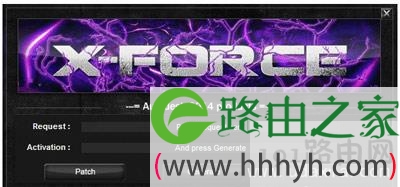
  8、双击运行注册机,和以往一样即可成功激活!

Win10系统电脑CAD2014无法破解激活解决方法

以上就是关于-常见问题-(Win10系统电脑CAD2014无法破解激活解决方法)的教程!

34,840 Win10系统电脑CAD2014无法破解激活解决方法已关闭评论 点赞
7 月 7 2021
常

腾讯应用申请内测资格操作方法

亲,以下就是关于(腾讯应用申请内测资格操作方法),由“WiFi之家网”整理!

腾讯应用申请内测资格操作方法

原标题:"腾讯应用怎么申请内测资格?腾讯游戏内测资格获得方法"相关电脑问题教程分享。 - 来源:WiFi之家网。

  怎么才能获得腾讯应用的内测资格呢?怎么才能参加腾讯游戏的内测?如何获得腾讯游戏的内测资格?本文将为大家介绍申请腾讯系应用内测资格的方法。

  解决方法:

  1、在浏览器中搜索“腾讯体验中心”;

腾讯应用申请内测资格操作方法

  2、看到检索出来的结果,选择进入腾讯体验中心的官网;

腾讯应用申请内测资格操作方法

  3、进入官网后选择当前体验,进会显示出正在进行内测的版本以及软件,可以选择其中一个或者多个进行体验;

腾讯应用申请内测资格操作方法

  4、选择好其中一个之后,进入参加页面,点击立即参加,这里需要登录你的QQ号;

腾讯应用申请内测资格操作方法

  5、点击之后会出现,就会有已参加的标志,然后登录你的帐号,下载软件或体验功能即可;

腾讯应用申请内测资格操作方法

  6、体验软件的过程中,遇到什么问题以及有什么好的建议可以提出来,表现优秀的,会有奖励的,既可以尝鲜,也有奖励可拿。

腾讯应用申请内测资格操作方法

以上就是关于-常见问题-(腾讯应用申请内测资格操作方法)的教程!

20,149 腾讯应用申请内测资格操作方法已关闭评论 点赞
7 月 7 2021
常

2020年最新Office序列号破解软件教程

亲,以下就是关于(2020年zui新Office序列号破解软件教程),由“WiFi之家网”整理!

2020年最新Office序列号破解软件教程

原标题:"Office2010版本怎么激活?Office序列号破解软件教程"相关电脑问题教程分享。 - 来源:WiFi之家网。

  目前zui多人使用的办公软件应该是office2010版本,哪里可以下载破解版的office2010软件呢?怎么激活office2010正版软件呢?本文为大家提供office2010激活码序列号,可以使用下面提供的激活码激活office软件。

  序列号大全:

  1、Office Professional Plus 2010:

  6QFDX-PYH2G-PPYFD-C7RJM-BBKQ8

  BDD3G-XM7FB-BD2HM-YK63V-VQFDK

  2、Office Professional Plus 2010:(VL)

  MKCGC-FBXRX-BMJX6-F3Q8C-2QC6P

  VYBBJ-TRJPB-QFQRF-QFT4D-H3GVB

  3、SharePoint Server 2010:(Enterprise)

  6VCWT-QBQVD-HG7KD-8BW8C-PBX7T

  4、SharePoint Server 2010:(Standard)

  HQ937-PP69X-8K3KR-VYY2F-RPHB3

以上就是关于-常见问题-(2020年zui新Office序列号破解软件教程)的教程!

17,387 2020年最新Office序列号破解软件教程已关闭评论 点赞
7 月 7 2021
常

电脑使用打印机提示Spoolsv.exe应用程序错误修复方法

亲,以下就是关于(电脑使用打印机提示Spoolsv.exe应用程序错误修复方法),由“WiFi之家网”整理!

电脑使用打印机提示Spoolsv.exe应用程序错误修复方法

原标题:"WinXP电脑使用打印机提示Spoolsv.exe应用程序错误"相关电脑问题教程分享。 - 来源:WiFi之家网。

  近期有Windows XP的用户反映说,电脑使用打印机的时候提示Spoolsv.exe应用程序错误,这是怎么回事呢?XP系统连接打印机提示Spoolsv.exe应用程序错误如何解决?下面来看看具体解决方法。

电脑使用打印机提示Spoolsv.exe应用程序错误修复方法

  解决方法:

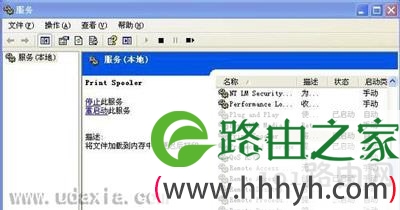
  spoolsv.exe是Print Spooler的进程,管理所有本地和网络打印队列及控制所有打印工作。如果此服务被停用,本地计算机上的打印将不可用。该进程属 Windows 系统服务。 当找不到打印机的时候,请先尝试在“开始”菜单中点击“运行”,输入“services.msc“,回车,然后找到”print spooler“这个服务,将它启动(如图所示,此服务默认是自动启动的),然后刷新打印机,你就会发现安装的打印机又回来了。

电脑使用打印机提示Spoolsv.exe应用程序错误修复方法

  如果启动服务之后,打印依然报错,如spoolsv.exe应用程序错误或类似打印错误,则多半是中毒了,此时有两种解决办法,简单点的,安装金山卫士,清除木马,清理插件,如果还不行,卸载金山卫士,安装360安全卫士,同样清理木马,插件,清理垃圾,如果中的毒不是很凶,基本上可以解决问题。万一还不行,则只有试试手动处理了。进入正常电脑,复制C:\WINDOWS\system32下面的spool文件夹和spoolsv.exe文件备用,下载spooler.reg注册表文件备用。也可以在正常电脑上自己导出,方法:开始-运行,输入regedit,定位到HKEY_LOCAL_MACHINE_SYSTEM_CURRENTCONTROLSET_SERVICES_SPOOLER,导出注册表为文件spooler.reg.

  重启有问题的电脑,主板自检之后按住f8键,进入安全模式,把之前准备的spool文件夹,spoolsv.exe文件拷贝到此电脑的C:\WINDOWS\system32下覆盖原文件,然后运行spooler.reg将注册表信息导入。重启电脑,看问题是不是解决了。如果居然还是不行的话,恐怕就只有重装系统了!

以上就是关于-常见问题-(电脑使用打印机提示Spoolsv.exe应用程序错误修复方法)的教程!

13,517 电脑使用打印机提示Spoolsv.exe应用程序错误修复方法已关闭评论 点赞
7 月 7 2021
常

Win7系统电脑鼠标双击文件夹打不开怎么办?

亲,以下就是关于(Win7系统电脑鼠标双击文件夹打不开怎么办?),由“WiFi之家网”整理!

Win7系统电脑鼠标双击文件夹打不开怎么办?

原标题:"Win7系统电脑鼠标双击文件夹打不开的解决方法"相关电脑问题教程分享。 - 来源:WiFi之家网。

  有Win7用户反映说,双击文件夹打不开怎么办?为什么使用鼠标双击无法打开文件夹呢?本文将为大家介绍如何解决鼠标双击文件夹却打不开的问题。

  解决方法:

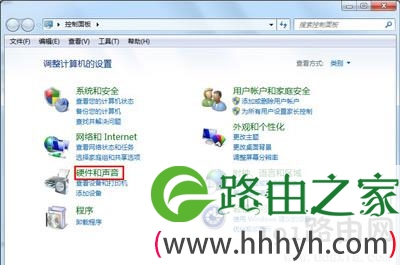
  1、点击左下角“开始”;

  2、点击右侧“控制面板”;

  3、点击“硬件和声音”标题;

Win7系统电脑鼠标双击文件夹打不开怎么办?

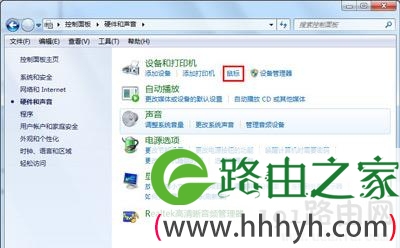
  4、点击“设备和打印机”栏目中的“鼠标”;

Win7系统电脑鼠标双击文件夹打不开怎么办?

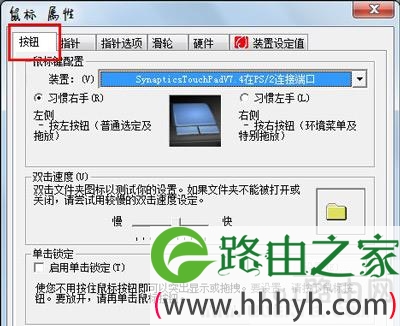
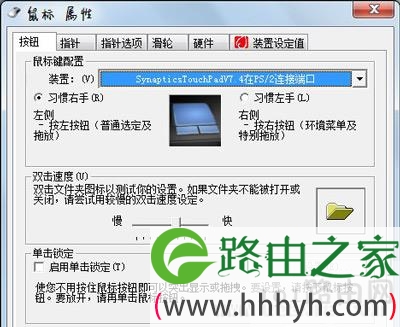
  5、切换到“按钮”选项卡;

Win7系统电脑鼠标双击文件夹打不开怎么办?

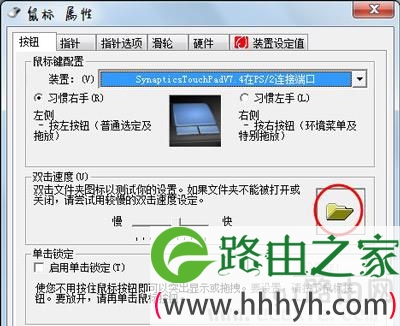
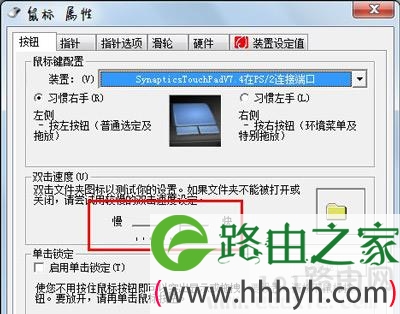
  6、在此处调试你打开文件夹的速度,如果打不开文件夹,尝试向左拉,使用更慢的速度;

Win7系统电脑鼠标双击文件夹打不开怎么办?

  7、调完后,在右侧的文件夹那边,双击测试一下可不可以打开;

Win7系统电脑鼠标双击文件夹打不开怎么办?

  8、完成后,点击“确定”完成操作。

Win7系统电脑鼠标双击文件夹打不开怎么办?

以上就是关于-常见问题-(Win7系统电脑鼠标双击文件夹打不开怎么办?)的教程!

11,769 Win7系统电脑鼠标双击文件夹打不开怎么办?已关闭评论 点赞
7 月 7 2021
常

Office Word文档取消首页页眉 不显示页眉设置方法

亲,以下就是关于(Office Word文档取消首页页眉 不显示页眉设置方法),由“WiFi之家网”整理!

Office Word文档取消首页页眉 不显示页眉设置方法

原标题:"Office Word文档怎么取消首页页眉 Word文档如何设置不显示页眉"相关电脑问题教程分享。 - 来源:WiFi之家网。

  有用户反映说,Word文档首页要做封面但是一直显示页眉不好看,如何才能让Word文档首页不显示页眉呢?首页作为封面的话怎么才能不显示页眉?WiFi之家网以office2010为例为大家解答。

Office Word文档取消首页页眉 不显示页眉设置方法

  具体操作方法如下:

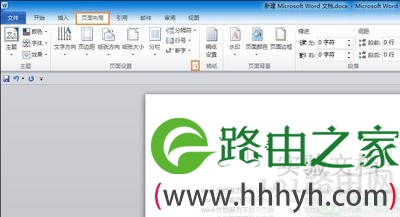
  1、打开文档,点击菜单栏的“页面布局”,打开“页面设置”一栏中的小三角号,如图;

Office Word文档取消首页页眉 不显示页眉设置方法

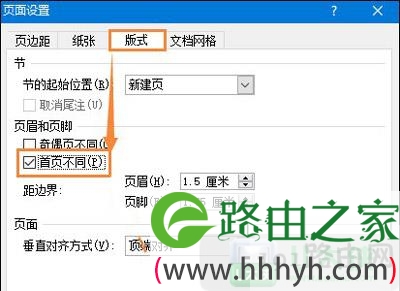
  2、在打开的页面设置对话框中,切换到版式栏目,首页不同前面打钩,点击确定;

Office Word文档取消首页页眉 不显示页眉设置方法

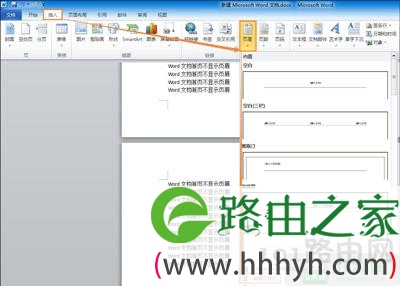
  3、这时,我们把光标放在第二页文档首位,点击菜单栏上的“插入”,点击“页眉”→“编辑页眉”;

Office Word文档取消首页页眉 不显示页眉设置方法

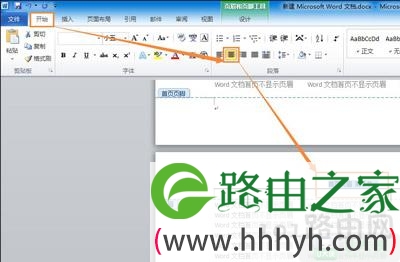
  4、居中一下页眉;

Office Word文档取消首页页眉 不显示页眉设置方法

  5、这时,我们回头看一下首页,页眉内容便不会显示出来,从第二页开始就依次显示。

Office Word文档取消首页页眉 不显示页眉设置方法

Office Word文档取消首页页眉 不显示页眉设置方法

  以上便是Word文档首页不显示页眉的设置方法,如果用户需要从第三页开始设置页眉,也可以使用同样的方法,在2007之前的Word文档中需要在打开页眉页脚的浮动工具栏上取消勾选“连接到上一节按钮”,可以实现同样的效果。

以上就是关于-常见问题-(Office Word文档取消首页页眉 不显示页眉设置方法)的教程!
17,993 Office Word文档取消首页页眉 不显示页眉设置方法已关闭评论 点赞
7 月 7 2021
常

U盘无法识别解决方法

亲,以下就是关于(U盘无法识别解决方法),由“WiFi之家网”整理!

U盘无法识别解决方法

原标题:"U盘无法识别怎么办?修复电脑不能识别到U盘的具体方法"相关电脑问题教程分享。 - 来源:WiFi之家网。

  有时一开始还能识别的U盘在拔出之后却突然无法识别了,这是怎么回事呢?为什么U盘无法识别了呢?下面来看看具体的修复方法吧。

U盘无法识别解决方法

  解决方法如下:

  1、桌面右击“计算机”选择属性。

  2、打开设备管理器,在设备管理器的窗口中找到“通用串行总线控制”。

  3、可以看到有很多“USB ROOT HUB”,我们右键选择禁用后再开启即可。

  4、如果能够看到“USB storage”或者“USB 大容量存储设备”也可以直接将其卸载。

以上就是关于-常见问题-(U盘无法识别解决方法)的教程!
15,133 U盘无法识别解决方法已关闭评论 点赞
7 月 7 2021
常

Win10系统开启或者关闭鼠标键操作方法

亲,以下就是关于(Win10系统开启或者关闭鼠标键操作方法),由“WiFi之家网”整理!

Win10系统开启或者关闭鼠标键操作方法

原标题:"Win10系统开启或者关闭鼠标键的具体操作步骤"相关电脑问题教程分享。 - 来源:WiFi之家网。

  喜欢玩网游的玩家会在Win10系统上开启鼠标键,可以更加灵活的操作游戏,那么Win10系统如何开启或者关闭鼠标键呢?下面来看看具体操作步骤。

  鼠标键是什么?

  鼠标键是一种用键盘代替鼠标的功能,其实就是使用数字小键盘上面的数字键移动和定位光标的功能,开启后数字小键盘失去输入数字功能。在开启的状态下,数字4是向左移动,数字6是向右移动,数字8是向上移动,数字2是向下移动,还可以根据个人习惯,设置Ctrl是加速移动,Shift是减速移动等等。

  开启/关闭方法:

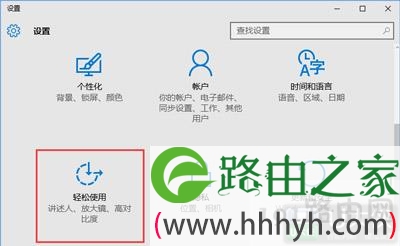
  1、按下Win+I组合键打开Windows 设置窗口,点击选择其中的“轻松使用”。

Win10系统开启或者关闭鼠标键操作方法

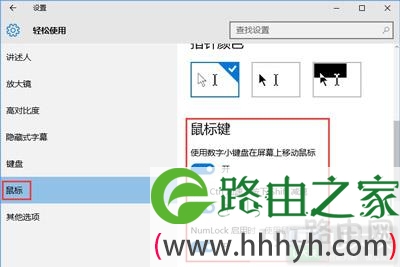
  2、在轻松使用窗口,点击左侧“鼠标”,然后在右侧窗口,将“使用数字小键盘在屏幕上移动鼠标”设置为“开”。

Win10系统开启或者关闭鼠标键操作方法

以上就是关于-常见问题-(Win10系统开启或者关闭鼠标键操作方法)的教程!

17,495 Win10系统开启或者关闭鼠标键操作方法已关闭评论 点赞
7 月 7 2021
常

Win7系统去除桌面软件图标上的小箭头标志操作方法

亲,以下就是关于(Win7系统去除桌面软件图标上的小箭头标志操作方法),由“WiFi之家网”整理!

Win7系统去除桌面软件图标上的小箭头标志操作方法

原标题:"Win7系统怎么去除桌面软件图标上的小箭头标志"相关电脑问题教程分享。 - 来源:WiFi之家网。

  Win7系统桌面图标上的小箭头怎么去掉呢?系统软件图标上的小箭头表示该图标是快捷方式,但是也影响了整体的美观,如何去除呢?下面来看看怎么操作的吧。

Win7系统去除桌面软件图标上的小箭头标志操作方法

  操作方法:

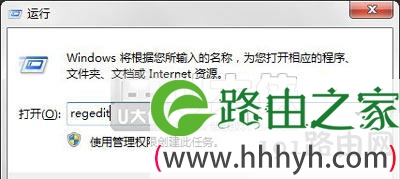
  1、按《Win+R》组合键,打开运行对话框,输入“regedit”,打开注册表编辑器;

Win7系统去除桌面软件图标上的小箭头标志操作方法

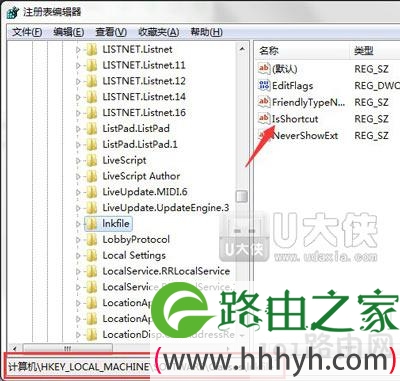
  2、依次打开“HKEY_CLASSES_ROOT\SOFTWARE\Classes\lnkfile”;

Win7系统去除桌面软件图标上的小箭头标志操作方法

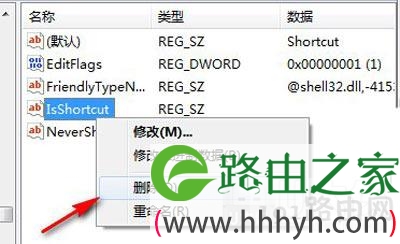
  3、此时在右侧窗格中右键单击“IsShortcut”字符串值,点击删除,此时提示“确认数值删除”对话框,点击确定按钮;

Win7系统去除桌面软件图标上的小箭头标志操作方法

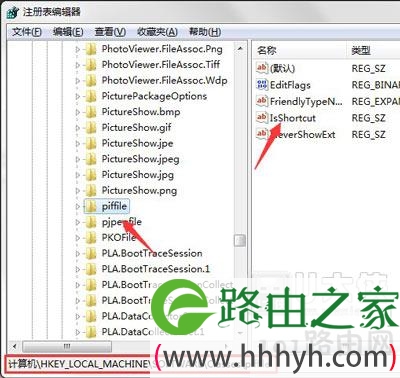
  4、依次打开“HKEY_CLASSES_ROOT\SOFTWARE\Classes\piffile”,以同样的方法删除“IsShortcut”字符串值;

Win7系统去除桌面软件图标上的小箭头标志操作方法

  5、重启电脑,查看效果,发现快捷方式的小图标没了,如下所示;

Win7系统去除桌面软件图标上的小箭头标志操作方法

以上就是关于-常见问题-(Win7系统去除桌面软件图标上的小箭头标志操作方法)的教程!

15,437 Win7系统去除桌面软件图标上的小箭头标志操作方法已关闭评论 点赞
7 月 7 2021
常

龙之谷手游职业转职选择攻略大全

亲,以下就是关于(龙之谷手游职业转职选择攻略大全),由“WiFi之家网”整理!

龙之谷手游职业转职选择攻略大全

原标题:"龙之谷手游职业转职选择攻略 后期zui厉害职业"相关电脑问题教程分享。 - 来源:WiFi之家网。

  龙之谷手游的每一个职业中,后期都有两条发展路线,也就是两个转职方向,那么龙之谷手游后期哪个职业zui强?转职选择哪个zui厉害呢?WiFi之家网今天将为你解答。

龙之谷手游职业转职选择攻略大全

  战士

  战士为出色的近战代表,可攻可守,强大的力量和充沛的体力让他可以顶在队伍的zui前方冲锋陷阵。玩家可以通过连击的组合攻击输出近战伤害,转生后的爆发能力也不容小觑。操作难度适中,推荐萌新使用。

  到达15级后,战士可以转职为战神或剑圣。战士的特点是近距离物理攻击技能为主,可以用多种强力组合技输出伤害,转职后将拥有更丰富和强大的技能。

  战神擅长用强力进行反击,并且获得了更大的攻击范围和更强的杀伤力,极大的弥补了战士的近战属性带来的不足,对群怪基本可以开启吊打模式,战斗体验非常过瘾。

  剑圣以快速的攻击和移动见长,改善了战士敏捷较弱这一属性,再加上自身强大的力量和体质,如果配合玩家高超的走位技巧,下副本轻轻松松就能闪电通关。

龙之谷手游职业转职选择攻略大全

  弓箭手

  弓箭手为远程物理攻击型职业,可以通过多样的远程攻击对敌人进行远距离的压制。擅长站桩输出、攻击力惊人,需要凭借快速的移动寻找优良的输出环境。操作难度相对较高。

  弓箭手的特点是能远距离攻击牵制敌人,在后方输出成吨物理伤害,可以转职为游侠或箭神。

  游侠可以说是凭借风骚走位和快速攻击在战场上寻找战机的近战型职业,近身连招流畅,进行强大的输出后瞬间撤离,掌控着整个战场的节奏。

  箭神作为zui强的后方伤害输出者,战场上令对方zui为提心吊胆。超远的攻击距离再加上超高的攻击伤害,成为所有对手可怕的梦魇。只要能够时刻占据有利位置,将会成为近似无敌般的存在。

以上就是关于-常见问题-(龙之谷手游职业转职选择攻略大全)的教程!
12,429 龙之谷手游职业转职选择攻略大全已关闭评论 点赞