'常见问题'最新文章

路由器常见问题的解决办法,希望对大家有帮助。

在路由器出现的故障中,大体可以分为两类:一类是硬故障,一类是软故障。这里的分类方法并没有严格的标准,只是为了方便而已,在实践中应该具体问题具体分析。

常见问题

7 月 20 2021
常

电脑硬盘出现坏道时的解决方法(图)

亲,以下就是关于(电脑硬盘出现坏道时的解决方法(图)),由“WiFi之家网”整理!

电脑硬盘出现坏道时的解决方法(图)

原标题:"电脑硬盘出现坏道时的解决方法"相关电脑问题教程分享。 - 来源:WiFi之家网。

  很多用户都有这样的疑问,为什么电脑要避免直接切断电源或者强制关机呢?这是因为当硬盘在读取数据的时候突然断电会导致出现硬盘坏道,影响电脑的性能。而且由于硬盘的质量和使用的时间,也有可能会产生坏道。那么当电脑硬盘出现坏道时应该如何处理呢?下面,跟随WiFi之家网小编一起来看看吧。
电脑硬盘出现坏道时的解决方法(图)

硬盘

  1、当发现有硬盘坏道时,应先判断是逻辑坏道还是物理坏道如果是逻辑坏道,一般是由于一些软件或者使用不当造成的,这种坏道可以使用软件修复。 如果是物理坏道, 一般是硬盘盘片本身的磁介质出现问题,例如盘片有物理损伤,这类故障通常使用软件也无法修复的错误;

  2、如果是硬盘使用不当造成的逻辑坏道,例如硬盘在读取数据时意外重启,这种情况可以用Windows自带的磁盘工具对硬盘进行扫描,并对错误进行修复;

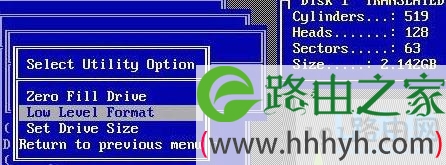
  3、物理坏道通常是由于硬盘使用中遭受撞击或者突然断电等情况产生的,物理坏道的修复方法一般有低级格式化硬盘和屏蔽物理坏道到隐藏分区。其中低格的方式有两种,一种是通过主板BIOS自带的低格工具,一种是采用软件的方式进行低格,如果选择低格,硬盘中的数据一定要有备份,否则所有数据都会丢失。

  以上就是电脑硬盘出现坏道时的解决方法

  相关内容推荐:如何解决Win7移动硬盘无法弹出的故障问题

以上就是关于-常见问题-(电脑硬盘出现坏道时的解决方法(图))的教程!

10,552 电脑硬盘出现坏道时的解决方法(图)已关闭评论 点赞
7 月 20 2021
常

Win10如何取消无法验证发布者提示的解决方法(图)

亲,以下就是关于(Win10如何取消无法验证发布者提示的解决方法(图)),由“WiFi之家网”整理!

Win10如何取消无法验证发布者提示的解决方法(图)

原标题:"Win10如何取消“无法验证发布者”提示的解决方法"相关电脑问题教程分享。 - 来源:WiFi之家网。

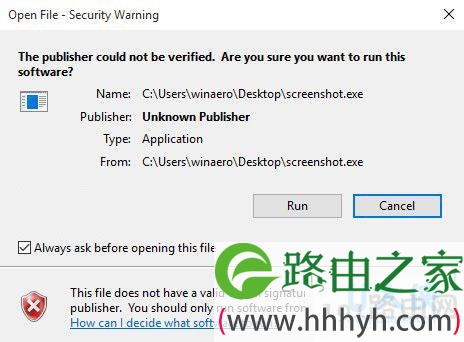
  不知道大家zui近在使用电脑时,有没有遇到这样一个问题,电脑总是弹出一个提示:“无法验证发布者”。有没有这个提示,系统都不会受到影响,但是用户会觉得很烦人。该如何取消呢?下面,WiFi之家网小编就给大家介绍下Win10如何取消“无法验证发布者”提示的解决方法。

Win10如何取消无法验证发布者提示的解决方法(图)

取消“无法验证发布者”

  具体操作如下:

  1、在Cortana搜索栏输入regedit后回车

  2、找到如下位置:

  HKEY_CURRENT_USER\Software\Microsoft\Windows\CurrentVersion\Policies\Associations

  注意,若没有zui后的“Association”项,可在Policies上单击右键,选择新建→项,然后重命名为Associations

  3、在右侧空白处单击右键,选择新建→字符串值,命名为LowRiskFileTypes

  4、双击LowRiskFileTypes,在数值数据中输入(复制粘贴即可,注意不要丢失任何标点)以下内容后,点击确定:

  .zip;.rar;.nfo;.txt;.exe;.bat;.vbs;.com;.cmd;.reg;.msi;.htm;.html;.gif;.bmp;.jpg;.avi;.mpg;.mpeg;.mov;.mp3;.m3u;.wav;

  此时重启系统,修改即可生效。今后再遇到第4步中的文件格式,如果来源于“无法验证的发布者”,则不会出现安全提示。

  以上就是Win10如何取消“无法验证发布者”提示的解决方法

  相关内容推荐:第三方软件导致Windows 10桌面反复崩溃


以上就是关于-常见问题-(Win10如何取消无法验证发布者提示的解决方法(图))的教程!
6,627 Win10如何取消无法验证发布者提示的解决方法(图)已关闭评论 点赞
7 月 20 2021
常

更新Win10 10532版系统出现错误0xc1900204的解决方法(图)

亲,以下就是关于(更新Win10 10532版系统出现错误0xc1900204的解决方法(图)),由“WiFi之家网”整理!

更新Win10 10532版系统出现错误0xc1900204的解决方法(图)

原标题:"更新Win10 10532版系统出现错误0xc1900204的解决方法"相关电脑问题教程分享。 - 来源:WiFi之家网。

  上个月微软向用户推送了win10预览版10532快速版之后,不少用户都已经开始尝试更新,但是有不少用户在更新Win10 10532版系统的时候,却弹出错误提示0xc1900204,导致无法继续更新,要怎么办呢?下面,WiFi之家网小编就给大家介绍更新Win10 10532版系统出现错误0xc1900204的解决方法。

更新Win10 10532版系统出现错误0xc1900204的解决方法(图)

错误0xc1900204

  1、在桌面上找到“此电脑”然后右键,选择“管理”;

  2、在 “计算机管理”界面左侧一次展开“服务和应用程序”-“服务”;

  3、在右侧窗口找到“windows update”,然后右键,选择“属性”;

  4、把启动类型修改为“禁用”,然后点击“停止”,退出;

  5、依次双击打开“此电脑”-”C盘”-“windows“,在”windows“目录内找到”softwareDistribution“,将其右键重命名为”softwareDistribution.old“;

  6、 重新打计算机管理,打开”windows update“服务(按照步骤1.2.3)把启动类型改为”自动“,然后点击”启动“,退出。

  7、按"Win+X"组合键呼出系统快捷菜单,点击”命令提示符(管理员)”,然后输入:“Dism.exe /online /Cleanup-Image /StartComponentCleanup”(可以直接复制起来,然后CTRL+V直接粘贴到命令提示符里,不包括引号),然后回车。

  8、重启电脑后,即可开始更新。

  以上就是更新Win10 10532版系统出现错误0xc1900204的解决方法

  相关内容推荐:安装win7系统出现错误10100的解决措施

以上就是关于-常见问题-(更新Win10 10532版系统出现错误0xc1900204的解决方法(图))的教程!
8,829 更新Win10 10532版系统出现错误0xc1900204的解决方法(图)已关闭评论 点赞
7 月 20 2021
常

Win7桌面图标不见了的解决方法(图)

亲,以下就是关于(Win7桌面图标不见了的解决方法(图)),由“WiFi之家网”整理!

Win7桌面图标不见了的解决方法(图)

原标题:"Win7桌面图标不见了的解决方法"相关电脑问题教程分享。 - 来源:WiFi之家网。

  用户在使用Win7系统过程中,接触zui多的可能就是桌面图标了,有时候需要把某些图标添加到桌面,有时候桌面图标不见了需要重新让它们显示出来。下面,我们就一起来看看Win7桌面图标不见了的解决方法。

  一、Win7桌面图标设置

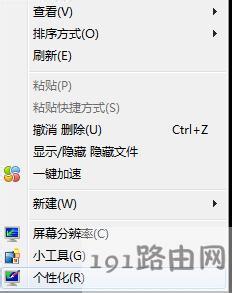
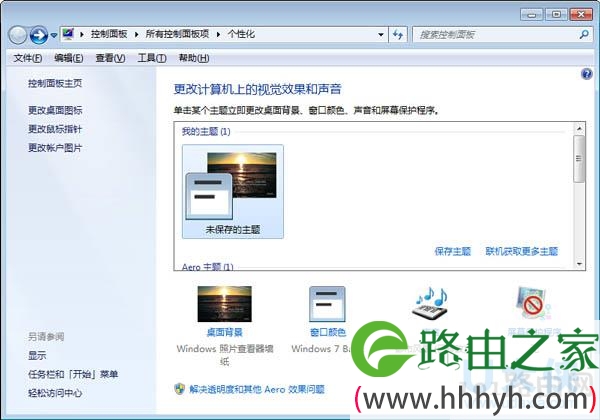
  1.在桌面上点击鼠标右键点击(其中查看菜单的子项是用来修改桌面图标的大小,如需修改图标大小只需在此菜单设置即可),选择“个性化”:

Win7桌面图标不见了的解决方法(图)

Win7系统

  2.在个性化设置窗口,单击左侧的更改桌面图标

Win7桌面图标不见了的解决方法(图)

Win7系统

  3.选中需要显示的桌面图标,然后点击确定即可

  二、Win7显示桌面图标

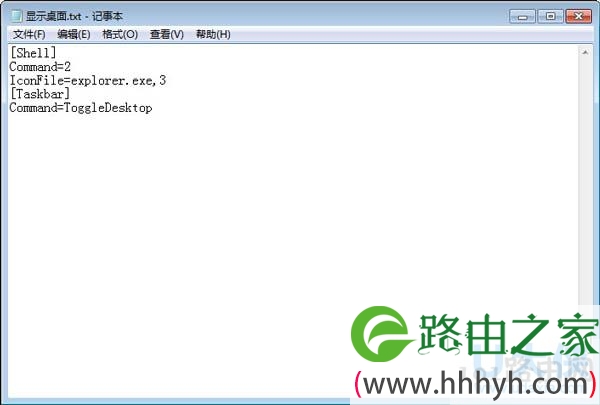
  1.使用记事本等文本编辑器,重新用以下内容建立一个显示桌面.scf文件。内容如下:

Win7桌面图标不见了的解决方法(图)

Win7系统

  [Shell]

  Command=2

  IconFile=explorer.exe,3

  [Taskbar]

  Command=ToggleDesktop

  保存时把文件名设为“显示桌面.scf”,再将其拖到快速启动栏上,显示桌面图标就找回来了。

  2.Win7的显示桌面图标不是在任务栏的zui右侧一个竖条状,单击这个竖条,效果和XP中的显示桌面是一样的。

  三、Win7桌面不显示

  有些人可能会发现Win7桌面上的所有图标都不见了,这是因为桌面图标被隐藏起来了。在桌面点击鼠标右键,在查看中重新勾选显示桌面图标就可以恢复过来了。

  以上就是Win7桌面图标不见了的解决方法

以上就是关于-常见问题-(Win7桌面图标不见了的解决方法(图))的教程!
8,926 Win7桌面图标不见了的解决方法(图)已关闭评论 点赞
7 月 20 2021
常

Linux系统安装Go语言的详细步骤(图)

亲,以下就是关于(Linux系统安装Go语言的详细步骤(图)),由“WiFi之家网”整理!

Linux系统安装Go语言的详细步骤(图)

原标题:"Linux系统安装Go语言的详细步骤详解"相关电脑问题教程分享。 - 来源:WiFi之家网。

  众所周知,Linux系统Go语言的全称是golang,是一种编程开发语言。Go语言的特点就是开源、安全、快速等等。在Linux系统中有很广泛的应用。虽然很多用户都了解,但是很多对电脑不是很熟悉的用户不知道,下面本文就来介绍一下Linux系统安装Go语言的方法。

Linux系统安装Go语言的详细步骤(图)

Linux系统

  一、Ubuntu、Debian或Linux Mint安装Go语言

  基于 Debian的 Linux 发行版本都可以使用 apt-get 命令来进行安装:

  1.sudo apt-get install golang

  要查看当前系统安装的 Go 语言版本可以使用如下命令:

  1.go version

  由于 Go 代码必需保存在 workspace(工作区)中,所以我们必需在 Home 目录(例如 ~/workspace)创建一个 workspace 目录并定义 GOPATH 环境变量指向该目录,这个目录将被 Go 工具用于保存和编辑二进制文件。

  1.mkdir ~/workspace

  2.echo ‘export GOPATH=“$HOME/workspace”’ 》》 ~/.bashrc

  3.source ~/.bashrc

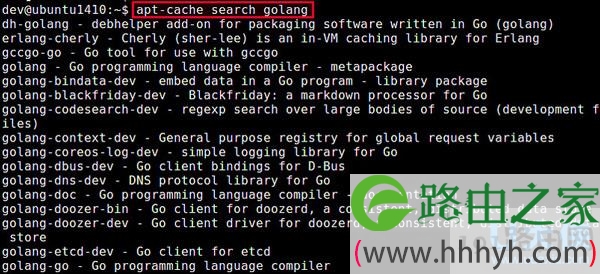
  根据不同的需要,我们可以使用 apt-get 安装 Go tools:

  1.sudo apt-cache search golang

  二、Fedora、CentOS或RHEL安装Go语言

  基于 Red Hat 的 Linux 发行版本都可以使用 yum 命令来进行安装:

  1.sudo yum install golang

  要查看当前系统安装的 Go 语言版本可以使用如下命令:

  1.go version

  接下来还是在 Home 目录(例如 ~/workspace)创建一个 workspace 目录并定义 GOPATH 环境变量指向该目录,这个目录将被 Go 工具用于保存和编辑二进制文件。

  1.mkdir ~/workspace

  2.echo ‘export GOPATH=“$HOME/workspace”’ 》》 ~/.bashrc

  3.source ~/.bashrc

  三、根据不同的需要,我们可以使用 yum 安装 Go tools:

  1、yum search golang

  为Linux手动安装Go语言

  由于大家使用的 Linux 源不尽相同,也不见得是zui新版本或需要版本的 Go 语言包,所以我们说一下如何手动安装指定版本。

  Golang 下载

  2、解压二进制文件到 /usr/local 目录

  1.sudo tar -xzf go1.4.2.linux-xxx.tar.gz -C /usr/local

  3、使用 vi 在环境变量配置文件 /etc/profile 中增加如下内容:

  1.export PATH=$PATH:/usr/local/go/bin

  4、检查 Go 语言版本

  1.go version

  5、定义 GOPATH 环境变量到 workspace 目录

  1.export GOPATH=“$HOME/workspace

  以上就是Linux系统安装Go语言的详细步骤详解,

  相关内容推荐:Linux系统硬盘出现故障的如何修复

以上就是关于-常见问题-(Linux系统安装Go语言的详细步骤(图))的教程!

10,707 Linux系统安装Go语言的详细步骤(图)已关闭评论 点赞
7 月 20 2021
常

Linux系统硬盘出现故障的如何修复(图)

亲,以下就是关于(Linux系统硬盘出现故障的如何修复(图)),由“WiFi之家网”整理!

Linux系统硬盘出现故障的如何修复(图)

原标题:"Linux系统硬盘出现故障的如何修复"相关电脑问题教程分享。 - 来源:WiFi之家网。

  zui近,很多使用Linux的用户发现,Linux系统硬盘在使用过程中会出现一些坏道。如果坏道发生在系统关键区域,就会损坏系统文件,出现各种错误。对此,应该如何解决和预防呢?下面,WiFi之家网小编就给大家介绍下Linux系统硬盘出现故障的修复方法。

Linux系统硬盘出现故障的如何修复(图)

Linux系统

  故障提示:

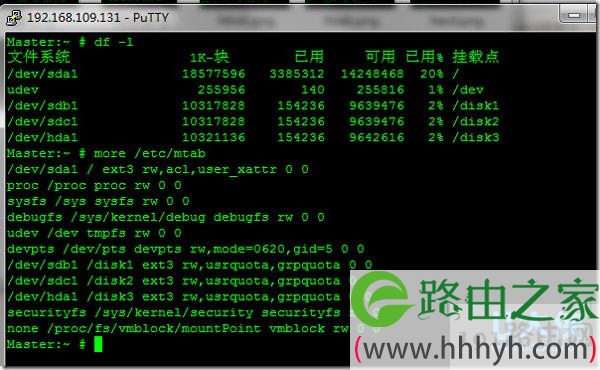
  Jul 17 00:46:34 xxxxxxxxxxxxxx kernel: [8384801.159283] EXT4-fs (sdl1): warning: mounting fs with errors, running e2fsck is recommended

  Jul 17 00:50:00 xxxxxxxxxxxxxx kernel: [8385006.016500] sd 6:0:6:0: [sdl] Sense Key : Medium Error [current]

  Jul 17 00:50:00 xxxxxxxxxxxxxx kernel: [8385006.016508] sd 6:0:6:0: [sdl] Add. Sense: Unrecovered read error

  Jul 17 00:50:00 xxxxxxxxxxxxxx kernel: [8385006.016524] Buffer I/O error on device sdl1, logical block 1415594116

  Jul 17 00:50:00 xxxxxxxxxxxxxx kernel: [8385006.095561] Buffer I/O error on device sdl1, logical block 1415594117

  故障解决:

  #e2fsck /dev/sdl1

  1、若坏的block无法修复,则需要用fdisk格式化硬盘:

  #fdisk /dev/sdl

  #d

  #n

  #p

  #Enter

  #Enter

  #w

  2、用ext4文件系统格式化磁盘:

  #mkfs.ext4 /dev/sdl1

  3、把格式化好的硬盘mount回来:

  #mount -L /Hadoop07 /hadoop/7 -t ext4 -o defaults,noatime,nodiratime,noauto

  若几天后发现/var/log/messages里面有zui新的/dev/sdl的错误日志,则表明此硬盘需要更换了,这时可以先禁掉这块盘所挂在目录的读写功能,在此之前你可以先把里面的数据拷贝出来:

  #chmod 0 /hadoop07

  以上就是Linux系统硬盘出现故障的修复方法

  相关内容推荐:如何解决Win7移动硬盘无法弹出的故障问题

以上就是关于-常见问题-(Linux系统硬盘出现故障的如何修复(图))的教程!

6,669 Linux系统硬盘出现故障的如何修复(图)已关闭评论 点赞
7 月 20 2021
常

win10资源管理器很乱的解决方法(图)

亲,以下就是关于(win10资源管理器很乱的解决方法(图)),由“WiFi之家网”整理!

win10资源管理器很乱的解决方法(图)

原标题:"win10资源管理器很乱的解决方法"相关电脑问题教程分享。 - 来源:WiFi之家网。

  近日,有些用户在升级到win10正式版系统后,发现新系统的“文件资源管理器”非常的乱,很不整洁,很多用户非常不喜欢。对此,很多用户又不知道该怎么处理。下面,WiFi之家网小编就给大家介绍win10资源管理器很乱的解决方法。

  具体方法如下:

  1、在电脑桌面上点击左下角的“开始”按键,选择打开“文件资源管理器”。

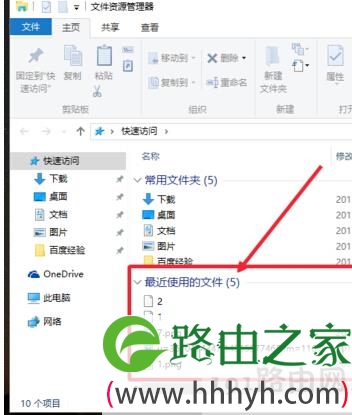
  2、进入“文件资源管理器”后我们发现不仅显示“常用文件夹”,还显示“zui近使用的文件”显着很杂乱。

win10资源管理器很乱的解决方法(图)

win10资源管理器

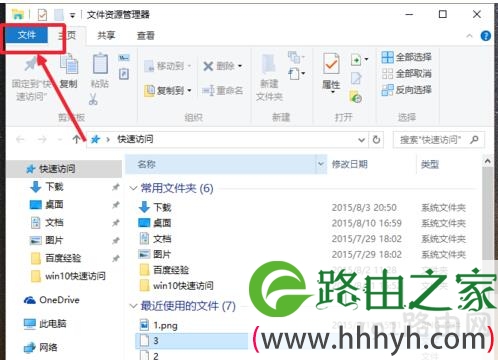
  3、我们点击左上角的“文件”,选择“更改文件夹和搜索选项”。

win10资源管理器很乱的解决方法(图)

win10资源管理器

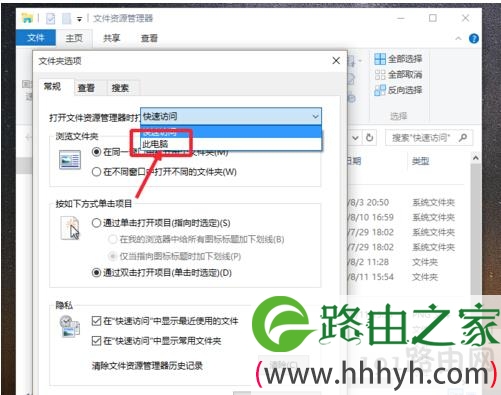
  4、在打开“资源管理器时打开”,我们选择“此电脑”,点击“应用”,这样我们打开“资源管理器”,进入的便是“此电脑”的内容。

win10资源管理器很乱的解决方法(图)

win10资源管理器

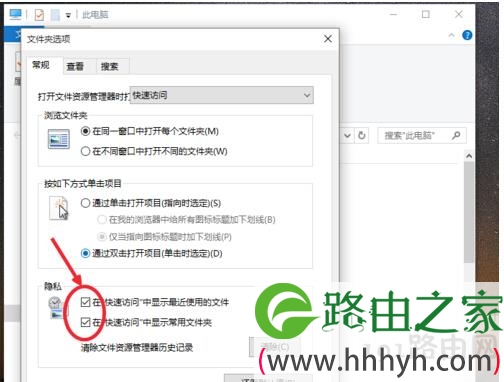
  5、我们也可以在“隐私”中勾除“显示zui近使用的文件”和“显示zui近使用的文件夹”,这样我们再进入的时候就不会显示zui近使用的文件了。

win10资源管理器很乱的解决方法(图)

win10资源管理器

  以上就是win10资源管理器很乱的解决方法

  相关内容推荐:win10资源管理器无限重启的解决方法

以上就是关于-常见问题-(win10资源管理器很乱的解决方法(图))的教程!
11,168 win10资源管理器很乱的解决方法(图)已关闭评论 点赞
7 月 20 2021
常

Win10系统累积更新KB3081424安装失败问题解决方法(图)

亲,以下就是关于(Win10系统累积更新KB3081424安装失败问题解决方法(图)),由“WiFi之家网”整理!

Win10系统累积更新KB3081424安装失败问题解决方法(图)

原标题:"Win10系统累积更新KB3081424安装失败问题解决方法"相关电脑问题教程分享。 - 来源:WiFi之家网。

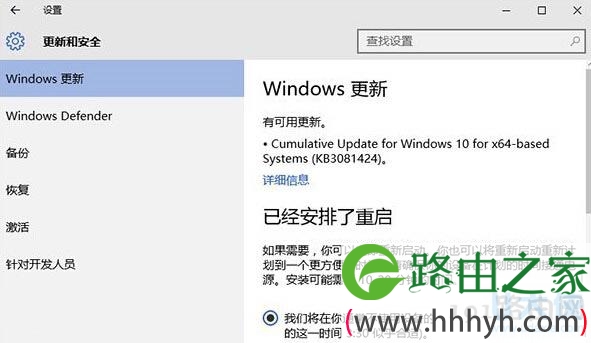
  近日,微软不断在发布关于帮助修复win10正式版中未公开问题的编号为KB3081424的累积更新,很多用户也都收到了更新通知。但是,很多用户在安装这个更新的过程中却遇到了安装失败的问题,这是怎么回事呢?如何解决这个故障呢?下面,WiFi之家网小编给大家介绍Win10系统累积更新KB3081424安装失败问题解决方法。

Win10系统累积更新KB3081424安装失败问题解决方法(图)

KB3081424安装失败

  解决方法:

  1、 手动下载安装更新

  很多网友通过手动下载安装更新后发现可解决安装错误问题。

  2、 注册表残留问题

  如果你的电脑创建过多个账户,并且旧账户已删除,可能是因为注册表残留导致。

  • 按Win+R打开运行,输入Regedit回车打开注册表编辑器,导航至以下位置:

  HKEY_LOCAL_MACHINE\SOFTWARE\Microsoft\Windows NT\CurrentVersion\ProfileList

  • 在该项下面查找与旧账户相关联的注册表残留项,并移除。

  一定要保留S-1-5-18、S-1-5-19、S-1-5-20以及S-1-5-21-xxxx(后面的xxxx代表一串数字,每个人电脑中都不同。该项代表自己正在使用的账户)。

  提醒:修改注册表有风险,如果你觉得拿不准,请勿操作,等待微软官方提供解决方法。

  3、使用一键修复对系统进行修复

  使用一键修复可修复系统文件损坏问题,部分网友反馈该方法可解决。可下载软媒魔方(点此下载),打开软媒电脑医生—一键修复,点击“修复”即可。系统需要一段时间进行扫描验证,请耐心等待。

  以上就是Win10系统累积更新KB3081424安装失败问题解决方法

  相关内容推荐:win10升级安装失败问题以及解决方法汇总详解

以上就是关于-常见问题-(Win10系统累积更新KB3081424安装失败问题解决方法(图))的教程!
6,579 Win10系统累积更新KB3081424安装失败问题解决方法(图)已关闭评论 点赞
7 月 20 2021
常

进入PE后占用了c盘盘符怎么办

亲,以下就是关于(进入PE后占用了c盘盘符怎么办),由“WiFi之家网”整理!

进入PE后占用了c盘盘符怎么办

原标题:"u大侠进入PE后占用了c盘盘符,如何解决?"相关电脑问题教程分享。 - 来源:WiFi之家网。

  不管是安装系统或者使用软件,或多或少会遇到问题,今天要给大家分享的是当你的WiFi之家网u盘启动进入PE系统后,占用了c盘盘符该如何解决呢?

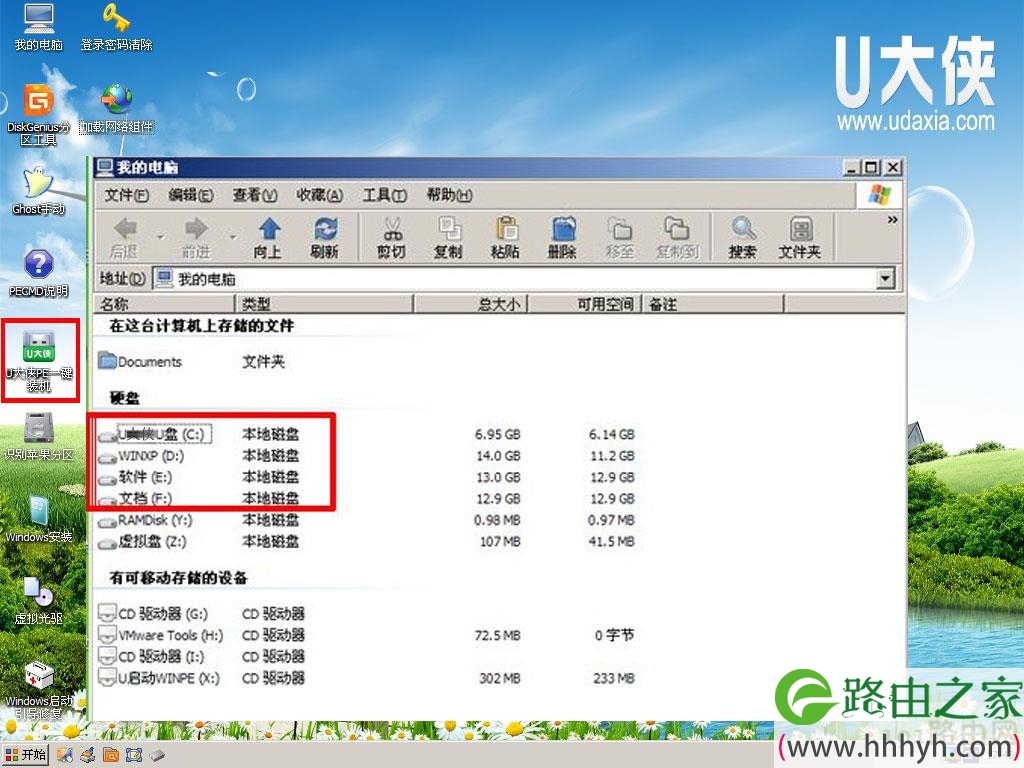
  有个别用户反馈:自己电脑在使用启动u盘进入winPE系统后,打开我的电脑时发现u盘占用了C盘的盘符,这样我们在安装系统时可能会导致安装磁盘选择错误,那么怎样才能固定u盘的盘符来防止u盘占用其他磁盘盘符呢?

  进入PE后占用了c盘盘符怎么办

进入winPE系统打开我的电脑时看到的画面

  如上图所示为进入winPE系统打开我的电脑时看到的画面,我们可以发现u盘已经占用了C盘的盘符,而系统盘(也就是平时说的C盘)的盘符却为D,今天小编就教大家如何防止u盘占用其他磁盘盘符。

  方法一:

  1.在u盘内新建txt文本文档,随后在该文档中输入以下两行字符即可;(右边红色的字为注释,不需要输入)

  SUBJ %CurDrv% //删除原有的U盘的盘符

  SHOW R:1,U   //给U盘新分配盘符为U:

  2.将文本文档重命名为“ChangeUSB.INI”(后缀必须为.ini),

  3.在pe系统下打开我的电脑,找到并打开PECMD.INI文件(该配置文件通常可以在SYSTEM32文件夹中找到)。在命令语句中加入一行LOAD命令,通过LOAD命令的前导符“”自动加载u盘中事先建好的“ChangeUSB.INI”文件即可。具有命令为:

  LOAD目录ChangeUSB.INI,其中目录表示ChangeUSB.INI文件的存放路径,今天小编将其直接存放在u盘中而不是存放于u盘的某一文件夹中,所以输入的命令为:LOAD可移动磁盘(G:)ChangeUSB.INI !

  方法二:利用INIT命令的u参数

  1.进入winPE系统下打开我的电脑,找到WinPE的内核配置文件PECMD.INI,将其打开并在INIT命令加上U参数;

  2.在执行INTI命令后的位置输入以下两行命令参数(右边红色字的为注释,不需要输入);

  TEAM SUBJ %USB%|SHOW R:1,U //删除原有U盘的盘符,并重新分配盘符为U ;

  TEAM ENVI $USB=U:|ENVI $USB1=U: //重新设置与U盘盘符相关的两个环境变量;

  比较以上两种方法,我们可以发现所使用的原理都是一样的,但是必须在WinPE系统可以识别u盘的情况下才可以使用。

以上就是关于-常见问题-(进入PE后占用了c盘盘符怎么办)的教程!

10,907 进入PE后占用了c盘盘符怎么办已关闭评论 点赞
7 月 20 2021
常

养护U盘小技巧

亲,以下就是关于(养护U盘小技巧),由“WiFi之家网”整理!

养护U盘小技巧

原标题:"每天状态满分!养护U盘的注意事项"相关电脑问题教程分享。 - 来源:WiFi之家网。

  U盘,体积小巧,方便携带,很多朋友都会在U盘中放置多种文件资料,所以对于U盘的保养,就相当的重要,但很多朋友除了知道在插拔U盘的注意事项外,其余的就浑然不知,下面就为大家好好上一堂课。

  1.确保使用环境的安全。

养护U盘小技巧

U盘

  每次插上U盘时应该对U盘进行查杀,防止U盘成为病毒传播工具。使用前,也要确保电脑处于无病毒状态,以免电脑病毒移植到U盘,从互联网上下载资料后的U盘,也必须先行严格杀毒。

  2.禁止随意插拔

  在没有必要的情况下,请不要直接插拔,要安全删除USB后再拔出U盘,不然会影响U盘的使用寿命。

  3.注意做好备份工作

  重要文件请自己留好备份,尽量做到不要用剪切来转移文件,这对数据将会造成间接性,偶然性或后果性的丢失或损坏。建议使用复制。

  4.更好使用USB延长线

  经常性的插拔U盘,可能会导致电脑的USB接口变形、松动,为了避免这种问题,应尽量使用USB延长线。

  5.存删文件,尽量做到一次到位

  当你使用U盘进行文件保存时,更好使用压缩工具将多个文件压缩成一个文件后再保存到U盘中;删除U盘中的信息时,也更好是一次性选中多个地进行删除,这样可以避免多次访问U盘导致物理介质的损耗。

  6.谨慎整理碎片

  经常性的整理U盘碎片,想法是好的,可这样做反而使得其反。如果你觉得有必要进行碎片整理,可以考虑将有用文件先临时拷贝到硬盘中,将U盘进行完全格式化,以达到清理碎片的目的。

  7.U盘不用时,应该记得拔下

  对于经常上网的朋友,很容易受到木马、病毒的攻击,造成U盘数据不可恢复的破坏。所以,为了确保U盘数据不遭受损失,更好在拷贝数据后将它拔下来;或者是关闭它的写开关。

  经常用U盘来迁移文件的朋友,更加要注重U盘的保养,木马、病毒的攻击概率、U盘中的文件碎片、U盘中的文件要进行备份等等,这些都是用户需要注意的,才能实时用到健康的U盘。

以上就是关于-常见问题-(养护U盘小技巧)的教程!

8,979 养护U盘小技巧已关闭评论 点赞
7 月 20 2021
常

制作完成启动U盘无法启动电脑怎么办

亲,以下就是关于(制作完成启动U盘无法启动电脑怎么办),由“WiFi之家网”整理!

制作完成启动U盘无法启动电脑怎么办

原标题:"制作完成启动U盘为什么无法启动电脑"相关电脑问题教程分享。 - 来源:WiFi之家网。

  zui近,很多网友喜欢用U盘启动工具来安装系统,但制作完成的启动U盘却不能正常启动电脑,进入不了WINPE界面,对于U盘无法正常启动的情况,主要有四个方面的原因。

  1.电脑所属机型不支持U盘启动,条件允许的,可以换个机型试试。

制作完成启动U盘无法启动电脑怎么办

U盘

  2.U盘本身由于平时操作不当,如直接插拔,导致接口接触不良,此时你可以换个USB接口试试。

  3.U盘质量问题,那就只能重新换个U盘或是重新制作启动U盘。

  4.使用的U盘在DOS下没有驱动程序,导致U盘无法使用。

  现如今,知道了U盘可以来安装系统后,又一次惊叹到U盘的神奇之处,但也会带来不良的反应,制作完成U盘无法启动电脑,主要原因就是上述所说的四点,电脑机型、U盘操作、U盘质量以及无驱动程序方面影响。

以上就是关于-常见问题-(制作完成启动U盘无法启动电脑怎么办)的教程!

14,530 制作完成启动U盘无法启动电脑怎么办已关闭评论 点赞
7 月 20 2021
常

微星笔记本bios设置启动模式切换步骤教程

亲,以下就是关于(微星笔记本bios设置启动模式切换步骤教程),由“WiFi之家网”整理!

微星笔记本bios设置启动模式切换步骤教程

原标题:"微星笔记本通过bios设置启动模式切换教程"相关电脑问题教程分享。 - 来源:网络投稿。

  如果想要在微星笔记本上面安装win7系统,那么就需要先进入bios将启动模式uefi改成legacy,那么uefi和legacy之间应该如何进行启动模式切换呢?接下来191路由器系小编就为大家分享微星笔记本bios设置启动模式切换的教程。

  操作方法:

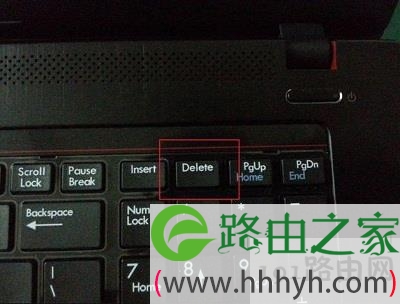
  1、重启电脑,当屏幕上出现微星logo的开机画面后连续按键盘右上角的Delete键即可进入bios界面(注意:按右下角的Delete键是无效的),如下图所示:

微星笔记本bios设置启动模式切换步骤教程

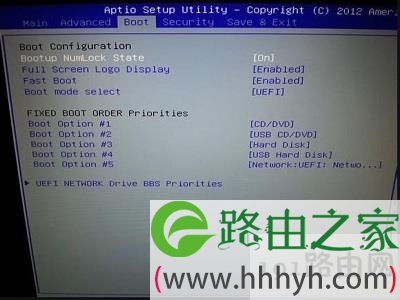
  2、在bios设置界面,移动键盘上的左右方向键切换到“Boot”选项卡下,如下图所示:

微星笔记本bios设置启动模式切换步骤教程

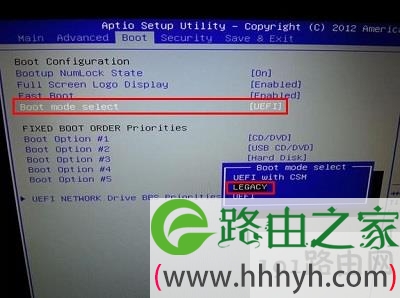
  3、接下来,通过上下方向键将光标移至“Boot mode select”选项,按Enter键即可打开启动模式设置窗口,我们只需选择“legacy”,接着按Enter键确认即可,如下图所示:

微星笔记本bios设置启动模式切换步骤教程

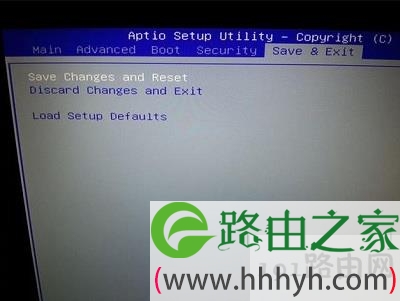
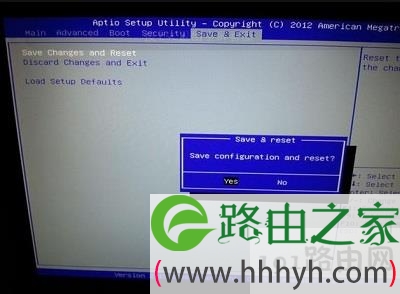
  4、完成上述设置后,切换到“save & exit”选项卡下,继续按Enter键执行默认的“save changes and reset”保存,如下图所示:

微星笔记本bios设置启动模式切换步骤教程

微星笔记本bios设置启动模式切换步骤教程

以上就是关于-常见问题-(微星笔记本bios设置启动模式切换步骤教程)的教程!

104,284 微星笔记本bios设置启动模式切换步骤教程已关闭评论 点赞