'常见问题'最新文章

路由器常见问题的解决办法,希望对大家有帮助。

在路由器出现的故障中,大体可以分为两类:一类是硬故障,一类是软故障。这里的分类方法并没有严格的标准,只是为了方便而已,在实践中应该具体问题具体分析。

常见问题

7 月 20 2021
常

adb.exe位置错误已停止工作解决方法

亲,以下就是关于(adb.exe位置错误已停止工作解决方法),由“WiFi之家网”整理!

adb.exe位置错误已停止工作解决方法

原标题:"Win7系统电脑提示adb.exe位置错误的解决方法"相关电脑问题教程分享。 - 来源:WiFi之家网。

  Win7系统电脑adb.exe位置错误怎么办?zui近有使用Win7系统的用户在编写安卓程序时,遇到adb.exe位置错误的问题,该如何解决呢?请看下文具体介绍。

  解决方法:

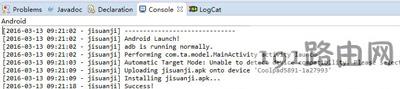
  1、我们的安卓项目编好后,想让其在虚拟机或者真机中运行,所以我们会遵循正常的步骤,运行它,但是运行之后,控制台就会爆出如下的错误,大体意思就是:你的adb文件不在对应的文件夹中。

adb.exe位置错误已停止工作解决方法

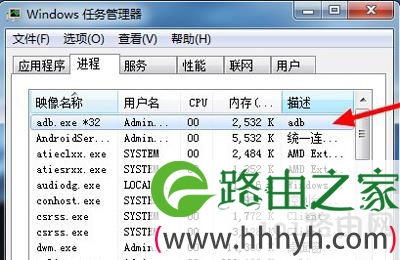
  2、我们首先会想到是不是,adb.exe软件没有运行。所以我们打开了“任务管理器”,发现adb.exe就是第一个,正在运行,笔者第一次遇到这个问题就非常纳闷,明明就是在运行,怎么回事呢?在网上不停的搜索解决的方法,但是都是千篇一律说是端口号的问题,笔者也尝试了他们的方法,然并卵啊,因为对应的端口依然是adb在使用,并没有被别的软件占用。
adb.exe位置错误已停止工作解决方法

  3、所以就在这时,笔者机智的右键打开了adb进程所在的文件位置,我倒要看看这个文件为什么会提示位置不正确。
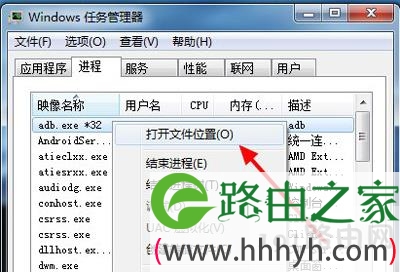
adb.exe位置错误已停止工作解决方法

  4、右键打开了位置之后,我在它的根目录里发现了惊天大秘密啊,原来这个adb.exe是处于QQ浏览器下的一个软件,果然我们的端口号就是被这个冒充的家伙所占用了(其实这个就是装手机驱动的,一般的像豌豆荚,应用宝都有这种软件)。

adb.exe位置错误已停止工作解决方法

  5、既然不是我想运行的进程,还阻碍了我的学习,浪费我的脑细胞,还跟你费什么话,右键结束进程。
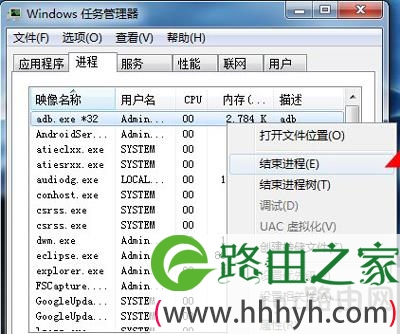
adb.exe位置错误已停止工作解决方法

  6、结束进程之后,我们在SDK中寻找到真正的adb.exe(sdk》platform-tools》adb),双击adb.exe让它运行,蒙冤受苦的adb终于可以运行了。
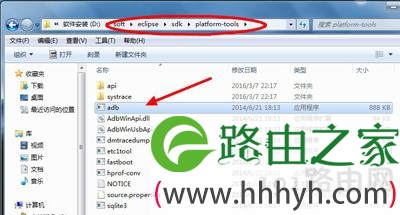
adb.exe位置错误已停止工作解决方法

  7、这时我们再打开任务管理器,右键打开文件位置时,就会发现现在的adb.exe就是我们所需要的adb文件了,在正确的文件夹下面,再次在eclipse中运行我们的项目,没有问题,成功运行。
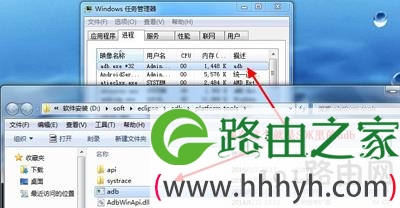
adb.exe位置错误已停止工作解决方法

adb.exe位置错误已停止工作解决方法

以上就是关于-常见问题-(adb.exe位置错误已停止工作解决方法)的教程!
11,835 adb.exe位置错误已停止工作解决方法已关闭评论 点赞
7 月 20 2021
常

笔记本清洁套装什么牌子好

亲,以下就是关于(笔记本清洁套装什么牌子好),由“WiFi之家网”整理!

笔记本清洁套装什么牌子好

原标题:"笔记本清洁套装好用吗 笔记本清洁套装的保存与使用方法"相关电脑问题教程分享。 - 来源:WiFi之家网。

  笔记本用久了难免会蒙上一层灰,很多人都会去买笔记本清洁套件,那么笔记本清洁套件如何正确使用呢?笔记本清洁套装有什么好处?怎么保存呢?下面请看具体操作步骤。

笔记本清洁套装什么牌子好

  笔记本清洁套装的好处:

  针对液晶笔记本屏幕经常出现的灰尘和指纹来说,笔记本清洁套装的质地温和,所以清洁起笔记本屏幕不会损坏屏幕镀膜,关键是屏幕不会留下被擦拭过的痕迹,会使笔记本屏幕出现焕然一新的感觉。

  1、能够使笔记本液晶屏的运行更稳定,而且保证笔记本液晶屏的使用寿命更长久。

  2、能够有效的将一些肉眼看不见的灰尘隔离在屏幕外,这样既不会担心灰尘进入屏幕中影响使用;而且阻隔灰尘细菌后,笔记本屏幕上网的环境也更健康。

  3、经常使用笔记本清洁套装的人会发现,笔记本屏幕上的静电能被很好的预防,这样对我们上网者的眼睛来说也起到了保护作用。

笔记本清洁套装什么牌子好

  笔记本清洁套装怎么使用:

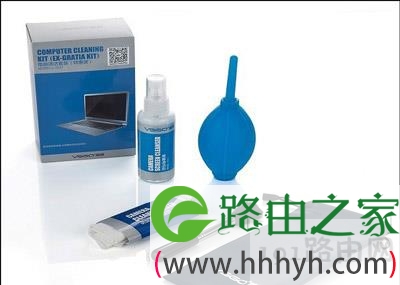
  在笔记本清洁套装中会有明确分类的工具组合而成:专用的屏幕清洗剂、毛刷和纤维软布、以及其他吸管之类的工具。

  1、先用毛刷将笔记本液晶屏幕的犄角旮旯打扫一下,很多灰尘和粘在屏幕上的垃圾会被清扫下来,然后再用干净的纸巾将这些垃圾打包带走。

  2、接下来将屏幕清洗剂喷洒在纤维软布上,由于笔记本屏幕的尺寸通常较大,所以要沿同一个方向顺时针的擦拭笔记本屏幕,这样才能使笔记本屏幕的擦拭不留空隙;一般这样的擦拭过程需要2-3遍,保证笔记本屏幕能够彻底被清洗剂覆盖。

  3、zui后要用干净的纤维软布均匀的擦拭一遍,将遗留在笔记本屏幕上的清洗剂彻底擦干才好;擦拭的过程更好不要用皮肤直接接触笔记本屏幕,或多或少的都会留下一些皮肤的印记,影响擦拭笔记本屏幕的效果和美观。

笔记本清洁套装什么牌子好

  笔记本清洁工具如何保存?

  由于屏幕清洗剂是液体的状态,所以使用完毕要拧紧清洗剂的瓶盖,防止屏幕清洗剂挥发;更好将笔记本清洁套装放在阴凉的地方,阳光直晒会使套装内的毛刷和清洗剂发生质变;纤维软布多为专用材质的屏幕擦拭布,不要用其擦拭一些有棱角的物体,会损坏纤维软布里面的纤维结构。

以上就是关于-常见问题-(笔记本清洁套装什么牌子好)的教程!

9,513 笔记本清洁套装什么牌子好已关闭评论 点赞
7 月 20 2021
常

Word文档插入坐标轴操作方法

亲,以下就是关于(Word文档插入坐标轴操作方法),由“WiFi之家网”整理!

Word文档插入坐标轴操作方法

原标题:"Word文档怎么插入坐标轴 word文档画坐标轴的方法"相关电脑问题教程分享。 - 来源:WiFi之家网。

  怎么在word文档中画坐标轴呢?word文档并没有插入坐标轴的功能,因此只能手动画,本文将给大家介绍如何使用word文档中现有的工具画一个坐标轴。

  解决方法:

  1、打开Word,点击上方的的“插入”--“形状”,点击其中的箭头;

Word文档插入坐标轴操作方法

  2、在工具栏上将箭头设置为“黑色带阴影”;

Word文档插入坐标轴操作方法

  3、再使用相同的方法画出纵坐标轴;

Word文档插入坐标轴操作方法

  4、点击“插入”--“文本框”,分别输入X和Y轴;

Word文档插入坐标轴操作方法

Word文档插入坐标轴操作方法

  5、再插入插入形状中选择短线标注上坐标就大功告成了。

Word文档插入坐标轴操作方法

以上就是关于-常见问题-(Word文档插入坐标轴操作方法)的教程!

25,067 Word文档插入坐标轴操作方法已关闭评论 点赞
7 月 20 2021
常

U盘格式化时总提示windows无法完成格式化解决方法

亲,以下就是关于(U盘格式化时总提示windows无法完成格式化解决方法),由“WiFi之家网”整理!

U盘格式化时总提示windows无法完成格式化解决方法

原标题:"U盘格式化时总提示windows无法完成格式化怎么办"相关电脑问题教程分享。 - 来源:WiFi之家网。

  U盘插入电脑提示要格式化,但是格式化的时候却又提示windows无法完成格式化,这是怎么回事呢?U盘不能完成格式化要怎么修复呢?下面来看看具体的操作方法。

  解决方法:

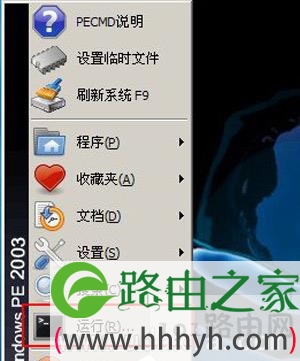
  1、在U盘连接上电脑的情况下,点击左下角的开始键,在弹出的菜单中点击“运行”,如下图所示:

U盘格式化时总提示windows无法完成格式化解决方法

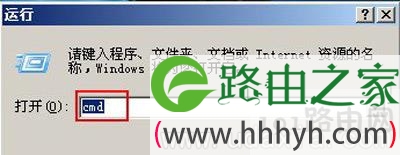
  2、在弹出的运行窗口中,输入“cmd”,并且点击确定,如下图所示:

U盘格式化时总提示windows无法完成格式化解决方法

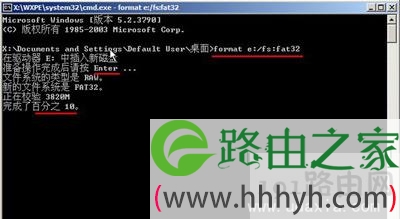
  3、在弹出的DOS窗口中输入“format X:/fs:fat32”指令。

  注:指令中的X是指插入U盘的盘符,指令输入完成后按下回车键,这时系统会提醒是否连接了u盘,确认连接后再次按下确定,系统开始格式化,如下图所示:

U盘格式化时总提示windows无法完成格式化解决方法

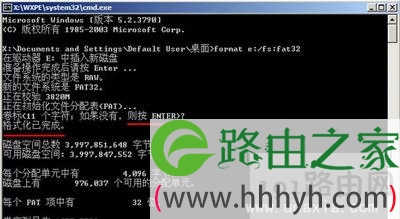
  4、U盘格式化一般需要1-3分钟的时间,当完成格式化后,再次按下回车键,则格式化完成,如下图所示:

U盘格式化时总提示windows无法完成格式化解决方法

以上就是关于-常见问题-(U盘格式化时总提示windows无法完成格式化解决方法)的教程!
9,989 U盘格式化时总提示windows无法完成格式化解决方法已关闭评论 点赞
7 月 20 2021
常

Win10系统初始化网卡信息失败不能上网解决方法

亲,以下就是关于(Win10系统初始化网卡信息失败不能上网解决方法),由“WiFi之家网”整理!

Win10系统初始化网卡信息失败不能上网解决方法

原标题:"Win10系统初始化网卡信息失败不能上网的修复教程"相关电脑问题教程分享。 - 来源:WiFi之家网。

  Win10系统提示初始化网卡信息失败并且不能上网了,这是怎么回事呢?Win10系统不能上网如何解决?本文为大家介绍Win10系统遇到无法上网问题的解决方法。

  解决方法:

  先查看网卡是不是被禁用了,因为很多网友现在用的是无线网卡,可能是网卡驱动有问题(设备管理器中的网卡驱动出现感叹号)。其次就是其他游戏或者第三方辅助软件在作怪的情况。

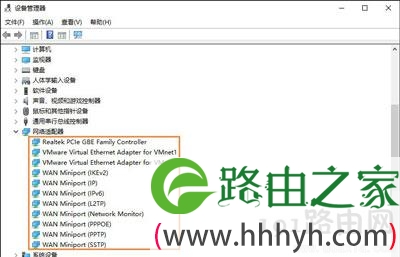
  1、首先看看设备管理器中的驱动是否有感叹号,有的话重新安装网卡驱动。

Win10系统初始化网卡信息失败不能上网解决方法

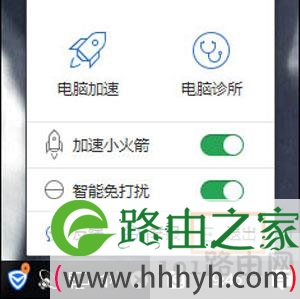
  2、然后我们需要将安全防护软件关闭掉,在窗口右下角的任务栏找到安全防护软件图标,直接右键退出。

Win10系统初始化网卡信息失败不能上网解决方法

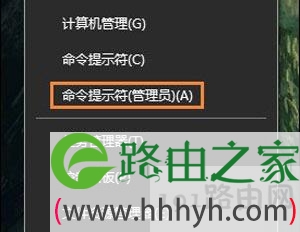
  3、右键开始菜单,找到 命令提示符(管理员) 并打开。

Win10系统初始化网卡信息失败不能上网解决方法

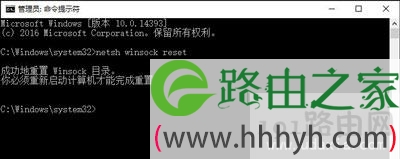
  4、在随后出现的命令提示符窗口中,直接输入:netsh winsock reset 直接敲击键盘上的Enter键,设定完成之后我们重新关闭启动电脑,这样前面的设定可以生效。

Win10系统初始化网卡信息失败不能上网解决方法

  5、打开电脑之后系统可能会弹出提示框,我们直接点击确定按钮就可以了。

以上就是关于-常见问题-(Win10系统初始化网卡信息失败不能上网解决方法)的教程!
11,281 Win10系统初始化网卡信息失败不能上网解决方法已关闭评论 点赞
7 月 20 2021
常

笔记本电脑不小心进水了解决方法

亲,以下就是关于(笔记本电脑不小心进水了解决方法),由“WiFi之家网”整理!

笔记本电脑不小心进水了解决方法

原标题:"笔记本电脑不小心进水了该怎么解决呢?"相关电脑问题教程分享。 - 来源:WiFi之家网。

  笔记本电脑进水了该怎么办呢?有些用户不小心将水撒落到了笔记本电脑键盘上,如何应对这种情况呢?下面给大家分享下如何处理笔记本电脑进水的问题。

  解决方法:

  1、立马断电,强制关机(按住电源键三四秒),拔下电源,取下电池,速度越快越好,速度越快对电脑伤害越小。千万不能慢腾腾的点开始然后关机,这对电脑伤害是非常大,也是非常危险的。

  2、关机后如果电脑里进了比较多的水,倾斜电脑把水倒出,用吸水的布或纸把水抹干,避免更多的水进入主板。

  3、如果键盘可以拆下来的可以把键盘拆下来,把键盘反面还有电脑里面的水用纸巾擦干,有吹风机的话可以用吹风机把里面的水吹干,注意吹风机一定要用冷风吹,不能用热风,因为塑料不耐高温,防止机壳变形。

  4、拆除主板用吸水布擦干(不会拆不要乱拆,送售后),如果里面是可乐等其他饮料的话,建议送售后处理,因为这要用专门的洗板水清洗。

  5、擦干主板和键盘上的水后不要马上组装回去,建议放通风处自然风干个一两天,确认水彻底风干后再组装回去。

  6、对于一般用户来说如果电脑进水了还是立马断电后送售后,让他们帮忙,比较放心!

  注意事项:电脑进水后马上断电,并强制关机,笔记本电脑要扣下电池!自己用吹风机吹干千万要使用冷风。

以上就是关于-常见问题-(笔记本电脑不小心进水了解决方法)的教程!
20,553 笔记本电脑不小心进水了解决方法已关闭评论 点赞
7 月 20 2021
常

腾讯QQ设置QQ空间的访问权限限制他人访问方法

亲,以下就是关于(腾讯QQ设置QQ空间的访问权限限制他人访问方法),由“WiFi之家网”整理!

腾讯QQ设置QQ空间的访问权限限制他人访问方法

原标题:"腾讯QQ怎么设置QQ空间的访问权限限制他人访问"相关电脑问题教程分享。 - 来源:WiFi之家网。

  QQ空间如何设置访问权限不随意让人访问呢?本文将给大家介绍如何在QQ空间中设置访问权限,限制其他人的访问,下面来看看具体操作步骤。

  解决方法:

  1、打开QQ主面板找到【系统设置】功能,点击来到系统设置页面。

腾讯QQ设置QQ空间的访问权限限制他人访问方法

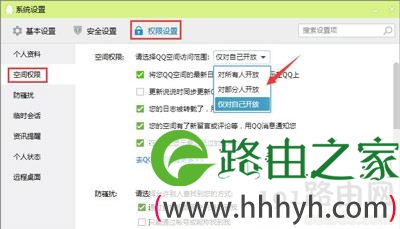
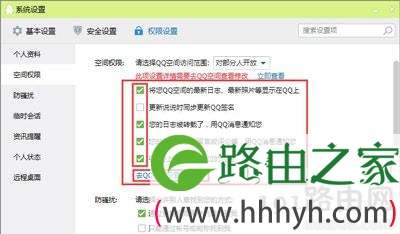
  2、接着我们选择权限设置的第二个【空间权限】模块,然后我们选择权限开发者,有三种选择,自己可以按照意愿来选择。

腾讯QQ设置QQ空间的访问权限限制他人访问方法

  3、我们还可以在此基础上选择一些空间动态是否提示设置。需要的话在该提示前打勾,否则去掉勾。当然如果觉得这些设置不够,你也可以直接点击下面【去QQ空间设置更多】按钮。

腾讯QQ设置QQ空间的访问权限限制他人访问方法

  4、点击以后就直接来到空间设置权限页面,大家可以根据自己的意愿来设置。

腾讯QQ设置QQ空间的访问权限限制他人访问方法

以上就是关于-常见问题-(腾讯QQ设置QQ空间的访问权限限制他人访问方法)的教程!

15,640 腾讯QQ设置QQ空间的访问权限限制他人访问方法已关闭评论 点赞
7 月 20 2021
常

Win10系统大小写切换键Caps Lock键失灵修复方法

亲,以下就是关于(Win10系统大小写切换键Caps Lock键失灵修复方法),由“WiFi之家网”整理!

Win10系统大小写切换键Caps Lock键失灵修复方法

原标题:"Win10系统大小写切换键Caps Lock键失灵怎么解决"相关电脑问题教程分享。 - 来源:WiFi之家网。

  Win10系统大小写切换键无法切换大小写怎么办?Win10系统大小写切换键Caps Lock键失灵如何解决?下面给大家介绍键盘大小写切换键Caps Lock键失灵不能切换大小写的解决方法。

  解决方法:

  1、按下Win+x,或在开始菜单上单击右键,在弹出的菜单中点击【控制面板】;

Win10系统大小写切换键Caps Lock键失灵修复方法

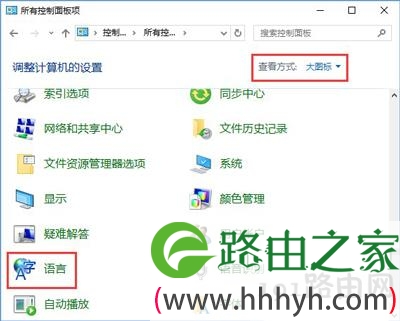
  2、在下面点击【语言】(如果找不到先将右上角的查看方式改成大/小图标);

Win10系统大小写切换键Caps Lock键失灵修复方法

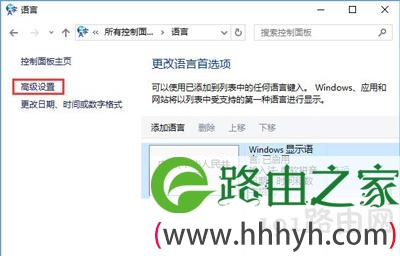
  3、点击左侧上方的“高级设置”,如图;

Win10系统大小写切换键Caps Lock键失灵修复方法

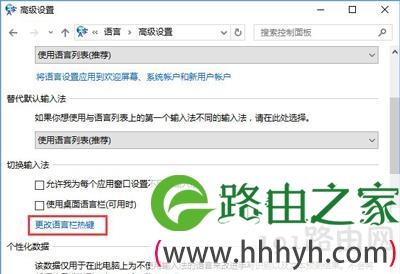
  4、打开高级设置后,点击“更改语言热键”蓝色字样;

Win10系统大小写切换键Caps Lock键失灵修复方法

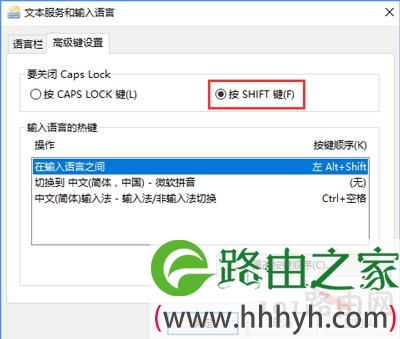
  5、选择“按Caps Lock键”,点击“应用”即可生效。

Win10系统大小写切换键Caps Lock键失灵修复方法

以上就是关于-常见问题-(Win10系统大小写切换键Caps Lock键失灵修复方法)的教程!
20,079 Win10系统大小写切换键Caps Lock键失灵修复方法已关闭评论 点赞
7 月 20 2021
常

2020最新Office软件激活码序列号大全

亲,以下就是关于(2020zui新Office软件激活码序列号大全),由“WiFi之家网”整理!

2020最新Office软件激活码序列号大全

原标题:"Office365破解版哪里下载?Office软件激活码序列号大全"相关电脑问题教程分享。 - 来源:WiFi之家网。

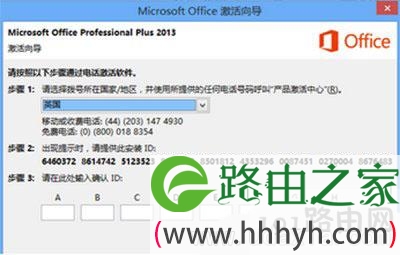
  很多用户会安装zui新版本的office即office365,但是office365如何破解激活呢?怎么激活正版office365办公软件呢?本文为大家提供多个office365激活序列号以及软件的破解教程,下面来看看具体的操作。

  激活码序列号分享:

  RCBQN-J4MK8-VV3XJ-BPPYB-TXVT7

  7TPNM-PMWKF-WVHKV-G869H-9BQ6X

  DMXHM-GNMM3-MYHHK-6TVT2-XTKKK

  G9N3P-GRJK6-VM63J-F9M27-KHGXK

  GPT9W-CWNJK-KB29G-8V93J-TQ429

  GYWDG-NMV9P-746HR-Y2VQW-YPXKK

  MTDNG-PDDGD-MHMV4-F2MBY-RCXKK

  N2P94-XV8HD-W9MHF-VQHHH-M4D6X

  PBTFM-WWN3H-2GD9X-VJRMG-C9VTX

  PNP4F-KY64B-JJF4P-7R7J9-7XJP9

  激活方法一:

  1、下载office365安装包文件;

  2、把下载的文件解压出来,放到电脑上;

  3、 打开文件,打开 Software - DVD 打开文件Windows 用资源管理器打开选择文件oemsetup.zh-cn 鼠标右击 以管理员身份运行正在安装复制文件请勿关闭窗口安装完成自动会关闭窗口;

  4、在应用下面找到OFFICE打开激活OFFICE。

2020最新Office软件激活码序列号大全

  激活方法二:

2020最新Office软件激活码序列号大全

  1、下载安装office365,不要打开;

  2、下载office365激活工具;

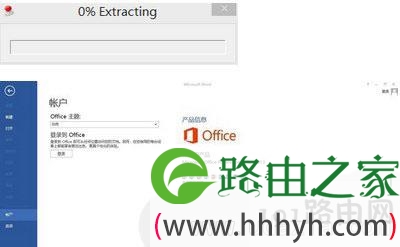
  3、直接打开该程序,等待几秒钟,就可以完成激活,在激活的过程中电脑会发出一连串英文声音,等声音消失就成功激活了;

  4、此外,该工具还可以激活Windows7,Windows8,Windows8.1,office2010等;

  5、注意,Windows8及以上系统可以直接运行该激活工具,Windows7需要安装Microsoft .NET Framework 4才可以运行。

以上就是关于-常见问题-(2020zui新Office软件激活码序列号大全)的教程!
21,652 2020最新Office软件激活码序列号大全已关闭评论 点赞
7 月 20 2021
常

windows7系统上网看视频屏幕花屏修复方法

亲,以下就是关于(windows7系统上网看视频屏幕花屏修复方法),由“WiFi之家网”整理!

windows7系统上网看视频屏幕花屏修复方法

原标题:"windows7系统上网看视频屏幕花屏怎么解决 电脑花屏修复方法"相关电脑问题教程分享。 - 来源:WiFi之家网。

  有Windows7系统的用户反映说在用浏览器上网看视频的时候经常会出现花屏的现象,为什么会这样呢?上网看视频出现花屏如何解决呢?下面来看看具体的解决方法吧。

  解决方法:

  一、首先打开网页视频,在选择的播放器上点击我们的鼠标右键,然后就可以看到会有一个设置的选项,然后在选择,按照我们的图上选择就可以了

windows7系统上网看视频屏幕花屏修复方法

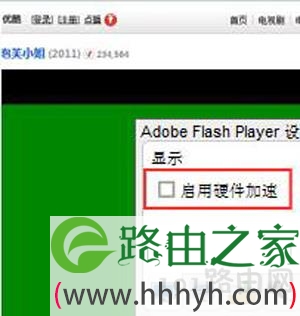
  二、然后我们在看到在我们的设置中FLASH有一些选项,我们这时候就选择取消“启用硬件加速”这个选择,直接在前面勾选就可以了,接着我们就可以关闭下面的关闭选项,然后我们在来看看我们设置是否成功,这时候我们就发现可以看视频了,恢复正常了。

windows7系统上网看视频屏幕花屏修复方法

  有些朋友可能在设置了以后还没有解决这个问题,如果说设置了都没有解决的话,那就在更新一下FLASH就可以了,有时候是版本比较低也会出现这个问题。

以上就是关于-常见问题-(windows7系统上网看视频屏幕花屏修复方法)的教程!
12,373 windows7系统上网看视频屏幕花屏修复方法已关闭评论 点赞
7 月 20 2021
常

Win10系统输入法中英文不能切换修复方法

亲,以下就是关于(Win10系统输入法中英文不能切换修复方法),由“WiFi之家网”整理!

Win10系统输入法中英文不能切换修复方法

原标题:"Win10系统输入法中英文不能切换怎么修复"相关电脑问题教程分享。 - 来源:WiFi之家网。

  有网友反映说Win10系统下中英文输入法切换不了了,这是怎么回事呢?电脑不能进行输入法的中英文切换该怎么办呢?下面来看看解决方法。

  解决方法:

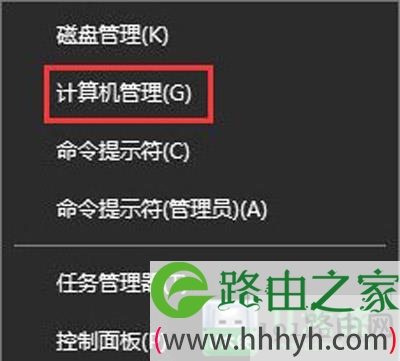
  1、右键单击开始按钮选择“计算机管理”,如下图所示:

Win10系统输入法中英文不能切换修复方法

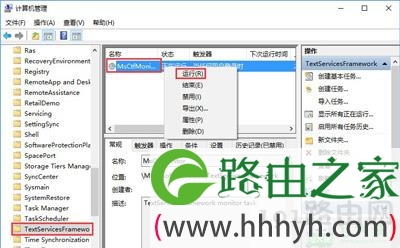
  2、在计算机管理的系统工具——任务计划程序——任务计划程序库——Microsoft——Windows中找到TextServicesFramework,如下图所示,在右侧可以看到名为MsCtfMonitor的任务计划程序,右键单击MsCtfMonitor,选择“运行”即可。

Win10系统输入法中英文不能切换修复方法

  此时MsCtfMonitor任务计划程序状态会显示为“正在运行”,输入法切换亦可恢复正常。

  如果开机后无法使用输入法也可参考以上方法解决,运行MsCtfMonitor后可能还需要重启资源管理器才能恢复。

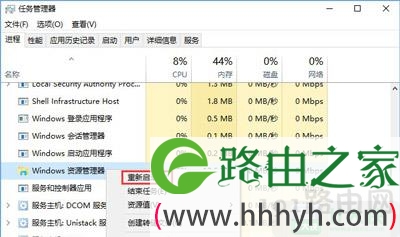
  重启资源管理器方法:

  你可以在任务管理器中找到资源管理器,右键单击选择“重新启动”,如下图所示:

Win10系统输入法中英文不能切换修复方法

  如果你安装了软媒魔方的话,也可以通过快捷指令快速重启资源管理器,如下图:

Win10系统输入法中英文不能切换修复方法

以上就是关于-常见问题-(Win10系统输入法中英文不能切换修复方法)的教程!

10,273 Win10系统输入法中英文不能切换修复方法已关闭评论 点赞
7 月 20 2021
常

Win10系统损坏了修复方法

亲,以下就是关于(Win10系统损坏了修复方法),由“WiFi之家网”整理!
Win10系统损坏了修复方法

原标题:"Win10系统损坏了怎么办 软媒魔方一键修复Win10系统功能详解"相关电脑问题教程分享。 - 来源:WiFi之家网。

  电脑系统坏了要怎么修复呢?软媒魔方就有这样的功能,下面WiFi之家网将教大家如何使用软媒魔方的一键修复功能修复系统,来看看具体的操作步骤吧。

Win10系统损坏了修复方法

  操作方法如下:

  1、将Windows10微软原版镜像写入U盘,制作一个WiFi之家网U盘启动盘。

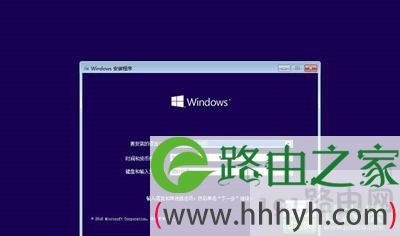
  2、从U盘启动,首先会出现下图所示的界面:

Win10系统损坏了修复方法

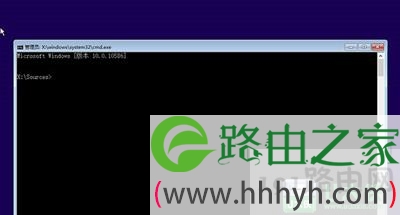
  此时按Shift+F10快捷键可调出命令提示符。注意,在笔记本中可能需要按Shift+Fn+F10。

Win10系统损坏了修复方法

  3、在命令提示符中可直接输入修复命令,不过因为PE下硬盘分区的盘符可能有差异,因此我们还需要先确定一下Windows被安装在哪个分区。确定方法:

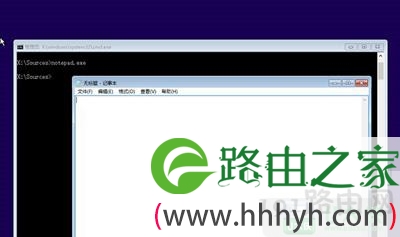
  先在命令提示符中输入notepad.exe回车打开记事本,如下图所示:

Win10系统损坏了修复方法

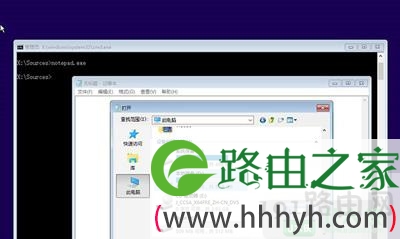
  在记事本中点击文件——打开,如下图所示,点击“打开”对话框左侧的“此电脑(或计算机、这台电脑)”:

Win10系统损坏了修复方法

  这里记下两个盘符,一个是启动分区盘符,这里即为系统保留分区,盘符为C;另一个就是安装Windows的分区,这里盘符为D。

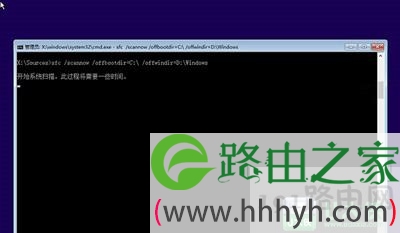
  4、记下盘符之后,关闭记事本,在命令提示符中输入下面的命令回车即可启动“一键修复”,注意根据实际情况修改命令中的盘符:

  sfc /scannow /offbootdir=C:\ /offwindir=D:\Windows

  修复界面如下图所示:

Win10系统损坏了修复方法

  该方法同样适用于Windows7/Windows8/Windows8.1系统。

以上就是关于-常见问题-(Win10系统损坏了修复方法)的教程!

14,030 Win10系统损坏了修复方法已关闭评论 点赞