'常见问题'最新文章

路由器常见问题的解决办法,希望对大家有帮助。

在路由器出现的故障中,大体可以分为两类:一类是硬故障,一类是软故障。这里的分类方法并没有严格的标准,只是为了方便而已,在实践中应该具体问题具体分析。

常见问题

7 月 20 2021
常

Win7系统英雄联盟老是崩溃修复优化方案

亲,以下就是关于(Win7系统英雄联盟老是崩溃修复优化方案),由“WiFi之家网”整理!
Win7系统英雄联盟老是崩溃修复优化方案

原标题:"Win7系统英雄联盟老是崩溃的解决方法"相关电脑问题教程分享。 - 来源:WiFi之家网。

  Win7系统英雄联盟老是崩溃怎么办?英雄联盟想必不少人都玩过,是时下zui热门的网络游戏。有不少朋友在下载安装英雄联盟后,玩了几天就出现游戏崩溃的问题,这对喜欢该款游戏的玩家来说无法获得好的游戏体验。下面,WiFi之家网小编就给大家介绍Win7系统英雄联盟老是崩溃的解决方法。

Win7系统英雄联盟老是崩溃修复优化方案

Win7系统

  1、LOL文件缺失,有可能装载过更换皮肤的补丁之类的插件,修改了配置文件,从而造成内部程序错误,这样的话建议重新下载。

  2、电脑硬件问题,这种情况算是比较麻烦的了,需要更换设备,不过lol的设备要求不是很高,所以这种情况也很少见。

  3、辅助软件,LOL盒子等辅助对游戏的帮助确实很大,不过有些非正规辅助却容易造成游戏崩溃,我们可以将软件添加到杀毒软件的白名单或者关闭软件打开游戏试试看。

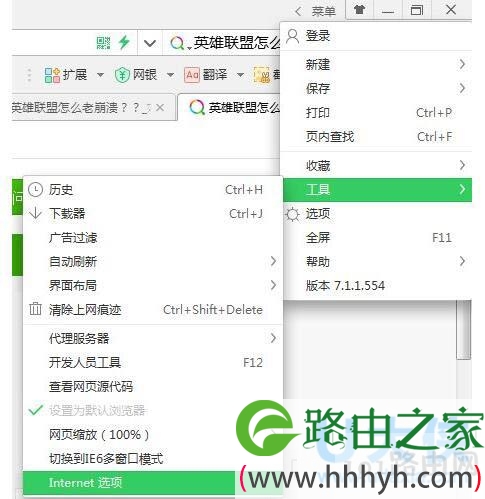
  4、internet设置,因为LOL的主菜单是用网页的插件,所以这一点也有必要:打开你的浏览器,依次点击 工具 → internet选项 → 高级 →在“允许运行或安装软件“前打勾,确定,重启机后便可以进入游戏。
Win7系统英雄联盟老是崩溃修复优化方案

Win7系统

  5、游戏设置过高,有时候游戏中设置画面效果过高便造成了“小马拉大车”的情况,也有发生崩溃的可能,为了解决问题,我们就要在游戏中调低游戏配置,便可以流畅进行游戏。
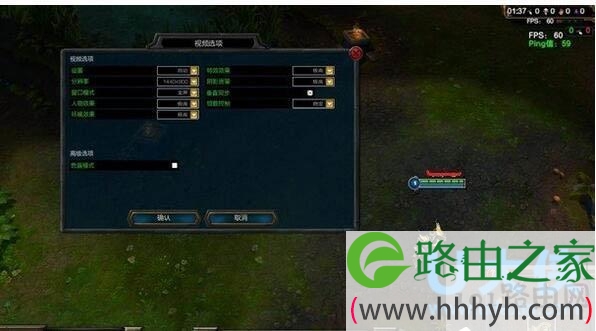
Win7系统英雄联盟老是崩溃修复优化方案

Win7系统

  以上就是Win7系统英雄联盟老是崩溃的解决方法,

以上就是关于-常见问题-(Win7系统英雄联盟老是崩溃修复优化方案)的教程!
8,728 Win7系统英雄联盟老是崩溃修复优化方案已关闭评论 点赞
7 月 20 2021
常

PowerPCB安装教程

亲,以下就是关于(PowerPCB安装教程),由“WiFi之家网”整理!

PowerPCB安装教程

原标题:"PowerPCB怎么安装?Win10安装PowerPCB教程"相关电脑问题教程分享。 - 来源:WiFi之家网。

  PowerPCB怎么安装?PowerPCB是一款印制电路板设计软件,是众多EDA设计软件中的佼佼者,深受用户们的喜爱。鉴于很多Win10用户都不会安装PowerPCB,下面,WiFi之家网小编就给大家介绍Win10安装PowerPCB教程。

PowerPCB安装教程

PowerPCB

  方法/步骤:

  1、首先下载PowerPCB应用程序。

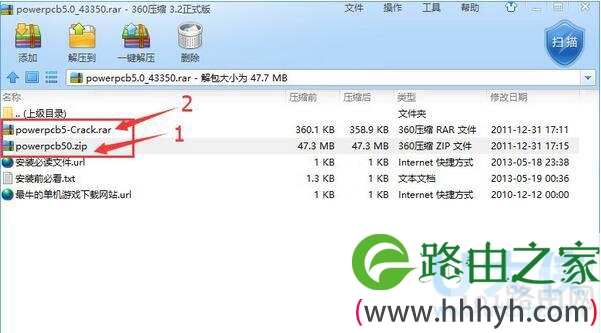
  2、下载的“powerpcb”压缩包里有两个压缩包,分别解压出来,接下来会先用到第一个红色箭头标注的压缩包。

PowerPCB安装教程

PowerPCB

  3、将名为“powerpcb50”的压缩包解压出来之后,双击文件夹中的“setup”,进入安装界面。

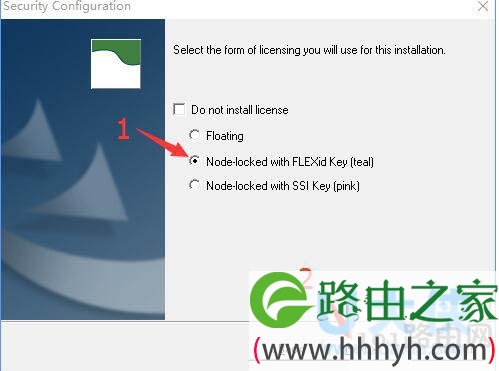
  4、依提示点击“next”,然后选择“Node-locked with FLEXid Key(teal)”选项;要求license时暂且用Crack目录下的pcblic.dat代替。

PowerPCB安装教程

PowerPCB

  5、在另一个解压出来的名为“powerpcb5-Crack”的文件夹中找到\powerpcb5-Crack\Dongle\FlexID\WinNT\setupx86.exe。然后运行“setupx86.exe”。

  6、执行Functions目录下的“Install Sentinel Driver” 以获得FLEXID7为“7-12345678”,之后重启电脑。

  7、用“win+r”键可快捷打开运行,输入“cmd”进入Dos命令,在crack目录下运行“PCBCrypt -h 7-12345678”

  生成HOSTID=FLEXID=7-12345678的license文件:pcblic.dat;

  8、用CRACK目录下的pcblic.dat代替PowerPCB安装目录下\Security\Licenses\目录下的pcblic.dat。

PowerPCB安装教程

PowerPCB

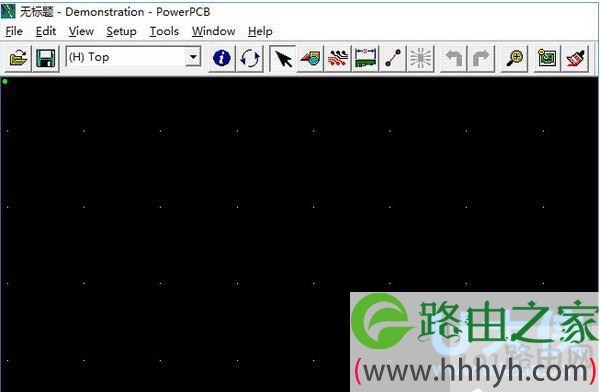
  9、重启软件即可完成安装。

  以上就是Win10安装PowerPCB教程,

以上就是关于-常见问题-(PowerPCB安装教程)的教程!

11,539 PowerPCB安装教程已关闭评论 点赞
7 月 20 2021
常

Win10商店报错“0x80072EE7”修复方法

亲,以下就是关于(Win10商店报错“0x80072EE7”修复方法),由“WiFi之家网”整理!

Win10商店报错“0x80072EE7”修复方法

原标题:"Win10商店报错“0x80072EE7”的应对技巧"相关电脑问题教程分享。 - 来源:WiFi之家网。

  Win10商店报错“0x80072EE7”怎么办?很多用户在Win10系统下都会碰到应用商店打不开的问题,并且系统会提示错误代码:“0x80072EE7”,这是怎么回事呢?遇到这种情况,一般是由于无法连接到微软服务器导致的,比如系统防火墙阻碍、服务器代理和DNS问题等。针对这些问题,下面,WiFi之家网小编就给大家介绍Win10商店报错“0x80072EE7”的应对技巧。

  我们可以先关闭当前运行的安全软件和防火墙,或者查看hosts文件是否有效,具体方法如下:

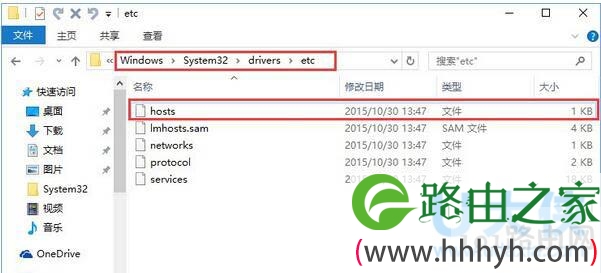
  1、首先在win10中打开“C:\Windows\System32\drivers\etc”文件夹。

Win10商店报错“0x80072EE7”修复方法

Win10商店

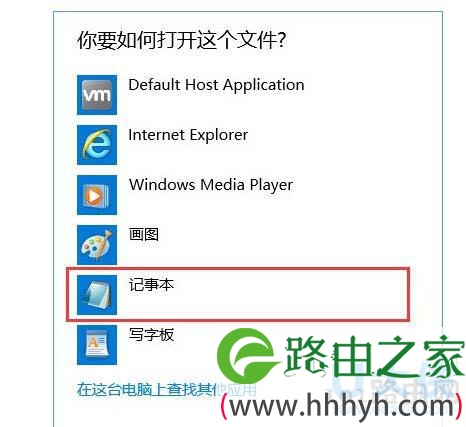
  2、展开etc文件夹后,鼠标右键“hosts”文件,然后在菜单中选择第一项“打开方式”,然后选择“记事本”,点击“确定”按钮。

Win10商店报错“0x80072EE7”修复方法

Win10商店

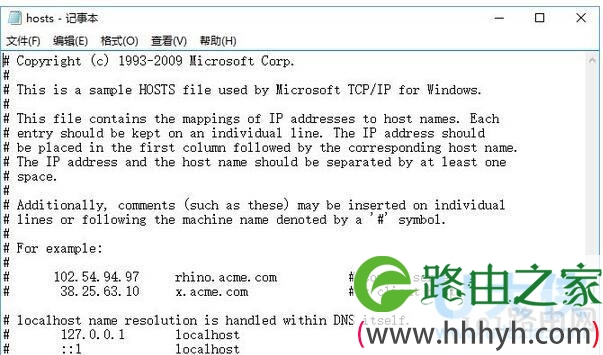
  3、打开之后查看其中的项目,如果和微软Windows更新有关的项目zui前面没有“#”,需要手动添加,或者直接删除该项目,每台机器的Hosts文件可能各有不同。

Win10商店报错“0x80072EE7”修复方法

Win10商店

  4、改好之后保存即可。

Win10商店报错“0x80072EE7”修复方法

Win10商店

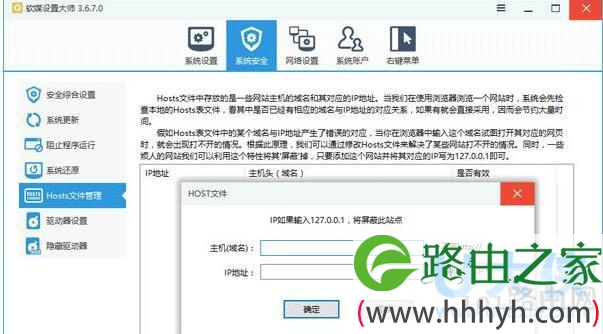
  PS:如果你嫌麻烦,也可以直接用软媒魔方(点击下载)的设置大师来“修理”Hosts文件。可在设置大师→系统安全→Hosts文件管理中打开该文件,也可以点击“新建”按钮直接建立Host,效果和在Hosts文件中建立是一样的,只不过这样比较方便。同理,也可以删除和编辑Host。

  以上就是Win10商店报错“0x80072EE7”的应对技巧

以上就是关于-常见问题-(Win10商店报错“0x80072EE7”修复方法)的教程!

14,282 Win10商店报错“0x80072EE7”修复方法已关闭评论 点赞
7 月 20 2021
常

轻松鼠标右键被锁定问题(图)

亲,以下就是关于(轻松鼠标右键被锁定问题(图)),由“WiFi之家网”整理!

轻松鼠标右键被锁定问题(图)

原标题:"小方法轻松解决鼠标右键被锁定问题"相关电脑问题教程分享。 - 来源:WiFi之家网。

  鼠标作为电脑中必不可少的配件之一,是上班族们每天都需要用到的。但是不少朋友在使用鼠标的过程中,发现鼠标的的右键被锁定了,无法进行操作,这是怎么回事呢?鼠标右键被锁定了要怎么办?今天WiFi之家网小编就和大家说说解决鼠标右键被锁定的方法。

  1、按“Win+R”打开“运行”窗口,在打开的运行窗口中输入“regedt”命令后按回车,进入注册表编辑器(注册表修改前建议事先备份注册表)。

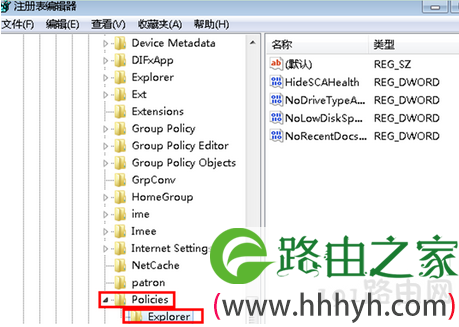
  2、在打开的注册表编辑器中依次展开定位到以下注册项“HKEY_CURRENT_USER\Software\Microsoft\Windows\CurrentVersion\Policies\Explorer。

轻松鼠标右键被锁定问题(图)

注册表

  3、在右侧窗口中找到并双击“NoViewContexMenu”的键值,在弹出的窗口将其数据改为00 00 00 00,点击确定按钮保存后退出注册表即可。

  相关文章:

  盘点鼠标常见的几种故障

  无线鼠标无反应的原因排查

以上就是关于-常见问题-(轻松鼠标右键被锁定问题(图))的教程!

5,994 轻松鼠标右键被锁定问题(图)已关闭评论 点赞
7 月 20 2021
常

Win7系统通过另一台计算机实现远程关机教程

亲,以下就是关于(Win7系统通过另一台计算机实现远程关机教程),由“WiFi之家网”整理!

Win7系统通过另一台计算机实现远程关机教程

原标题:"Win7系统通过另一台计算机实现远程关机设置教程"相关电脑问题教程分享。 - 来源:WiFi之家网。

  Win7系统如何通过另一台计算机实现远程关机?用户出远门或离开计算机一段时间,经常忘记关闭自己的计算机,不过,若是通过权力指派,远程关机并非不可能,只要你的计算机在网络上,只需要通过另一台计算机输入一个命令就可以对目标计算机进行关机,但是很多用户不知道怎么操作,下面,WiFi之家网小编就给大家介绍Win7系统通过另一台计算机实现远程关机设置教程。

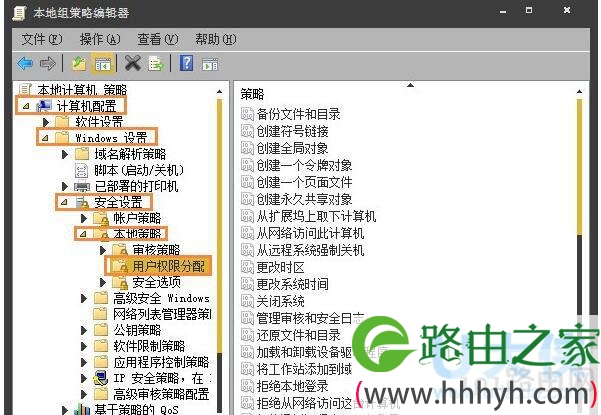
  1、单击“开始”按钮,选择“运行”,在对话框中输入“gpedit.msc”,然后单击“确定”,即可打开组策略编辑器。在“组策略”窗口的左侧窗格中逐级展开“计算机配置”→“Windows 设置”→“安全设置”→“本地策略”→“用户权利指派”。

Win7系统通过另一台计算机实现远程关机教程

Win7系统

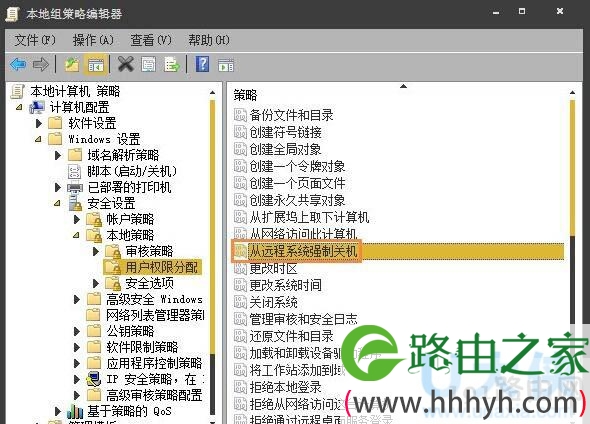
  2、在“组策略”窗口的右侧窗格中选择“从远端系统强制关机”,通过双击将其打开。

Win7系统通过另一台计算机实现远程关机教程

Win7系统

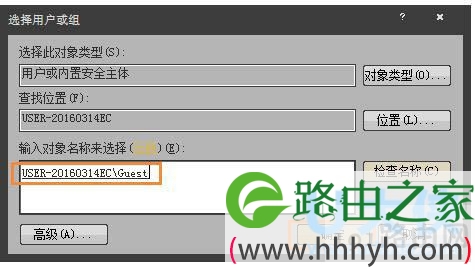
  3、在弹出的对话框中显示目前只有“Administrators”组的成员才有权从远程关机;单击对话框下方的“添加用户或组”按钮,然后在新弹出的对话框中输入“guest”,再单击“确定”按扭。

  这时在“从远端系统强制关机”的属性中便添加了一个“guest”用户,单击“确定”即可。

Win7系统通过另一台计算机实现远程关机教程

Win7系统

  4、确定,并关闭“组策略”窗口。

  通过上述操作后,我们便给计算机sunbird的guest用户授予了远程关机的权限。以后,倘若您要远程关闭计算机sunbird,只要在网络中其他装有windows xp的计算机中输入以下命令即可:

  shutdown -s –m \sunbird -t 30

  (其他参数用法同上)

  这时,在sunbird计算机的屏幕上将显示一个“系统关机”的对话框,提示“系统即将关机。请保存所有正在运行的工作,然后注销。未保存的改动将会丢失。关机是由sunbird\guest初始的。”在对话框下方还有一个计时器,显示离关机还有多少时间。在等待关机的时间里,用户还可以执行其他的任务,如关闭程序、打开文件等,但无法关闭该对话框,除非你用shutdown –a命令来中止关机任务。

  以上就是Win7系统通过另一台计算机实现远程关机设置教程,

以上就是关于-常见问题-(Win7系统通过另一台计算机实现远程关机教程)的教程!

6,901 Win7系统通过另一台计算机实现远程关机教程已关闭评论 点赞
7 月 20 2021
常

win7系统开机黑屏的解决方法(图)

亲,以下就是关于(win7系统开机黑屏的解决方法(图)),由“WiFi之家网”整理!

win7系统开机黑屏的解决方法(图)

原标题:"解决win7系统开机黑屏的小窍门"相关电脑问题教程分享。 - 来源:WiFi之家网。

  不少用户在使用电脑的时候,经常都有遇到过开机方面的故障。比如电脑开机后黑屏,只显示一个鼠标,无法正常进入系统,遇到这种问题需如何解决呢?今天WiFi之家网小编就和大家说说解决win7系统开机黑屏的小窍门。

win7系统开机黑屏的解决方法(图)

黑屏

  一、按下快捷键“Ctrl+Alt+Del”,在列表中选择“启动任务管理器”,在弹出的“任务管理器”中,点击左上角菜单“文件”,接着点击“新建任务”。

  二、在弹出的“创建新任务”对话框中输入“explorer”,再点击“确定”。

  做到这一步win7系统的桌面就可以正常显示了,但是想要彻底解决电脑开机黑屏,还要按着下面的步骤继续做。

  三、点击屏幕左下角“开始”,在文本框中输入“regedit”,并按enter键进入注册表。

  四、依次展开下面的注册表选项:HKEY_Local_Machine\Software\Microsoft\WindowsNT\CurrentVersion\Winlogon,(用鼠标点击相应的项即下拉展开其子项,在子项中找到相应的选项,依次方法找到Winlogon项)。

  五、在找到winlogon项之后,用鼠标单击之,在屏幕右边的列表中找到?“Shell”项,并右击它,在其下拉菜单中,选择“修改”。

  六、在弹出的“编辑字符串”对话框中删除“数字数据”中“explorer.exe”后面的内容,点确定,并关闭注册表。

  相关文章:

  win7系统出现黑屏的故障排查及处理方法

以上就是关于-常见问题-(win7系统开机黑屏的解决方法(图))的教程!

9,847 win7系统开机黑屏的解决方法(图)已关闭评论 点赞
7 月 20 2021
常

win7系统无法正常关机的解决方法(图)

亲,以下就是关于(win7系统无法正常关机的解决方法(图)),由“WiFi之家网”整理!

win7系统无法正常关机的解决方法(图)

原标题:"win7系统无法正常关机的解决妙招"相关电脑问题教程分享。 - 来源:WiFi之家网。

  不少使用win7系统的朋友,在电脑关机的时候都有遇到过这种情况,电脑在关机的时候,一直停留在正在关机画面,无法正常关机,zui后只能采取强制关机的方法来关闭计算机。而强制关机的话,很容易造成电脑的硬盘的损坏。那么,win7无法正常关机在怎么解决呢?今天WiFi之家网小编就和大家说说win7系统无法正常关机的解决妙招。

win7系统无法正常关机的解决方法(图)

正在关机

  1、可能是电脑中毒了,如果电脑可能中毒导致关不了机,就需要通过杀毒软件对电脑进行全盘杀毒,杀毒之后如果能正常关机,就说明是中毒原因

  2、修复配置文件。

  1)首先点击win7系统中的“开始--运行”,在运行对话框中输入“regedit”,回车打开注册表 ;

  2)在打开的注册表界面中依次展开并定位到HKEY-LOCAL-MACHINE\SOFTWARE\Microsoft\Windows\CurrentVersion\policies点击“system”文件夹, 然后双击右侧的“shutdownwithoutlogon”项。

  3)在弹出来的界面中,在框里面把基数改成十六进制,把数值改成“1”,然后点击确定按钮保存退出;

  4)接着继续在运行对话框中输入“gpedit.msc”并回车,在打开的本地组策略编辑器中,展开“用户配置——管理模板”,然后双击右侧的“开始”菜单和任务栏;

  5)在新的设置框右方 找到并双击“删除并阻止“关机”、“重新启动”、“睡眠”和“休眠”命令在“开始”菜单可用”;

  6)然后在弹出来的界面中将其设置“已禁用”然后点击确定按钮保存退出即可。

  3、检查退出Windows”声音文件是否已毁坏。在”控制面板“找到”硬件和声音“,找到”声音“,点击进去,然后找到”程序事件“里面的”关闭程序“,在下方修改,声音为无,点击确定。

  相关文章:

  XP系统无法正常关机的解决办法

以上就是关于-常见问题-(win7系统无法正常关机的解决方法(图))的教程!

9,539 win7系统无法正常关机的解决方法(图)已关闭评论 点赞
7 月 20 2021
常

Win7系统清除上网痕迹操作方法

亲,以下就是关于(Win7系统清除上网痕迹操作方法),由“WiFi之家网”整理!

Win7系统清除上网痕迹操作方法

原标题:"Win7系统怎么清除上网痕迹 彻底删除上网记录方法"相关电脑问题教程分享。 - 来源:WiFi之家网。

  Win7系统怎么清除上网痕迹?如今,为了个人隐私安全,我们通常都会使用浏览器自带的功能清理历史记录和临时文件,但我们留下的上网痕迹并不止这些,若要彻底清理上网记录我们该怎么操作呢?下面,我们一起来看看彻底删除上网记录的方法。

  操作步骤:

  zui简单的删除上网记录的方法就是删除浏览器历史记录。

  1、具体方法(以搜狗高速浏览器为例):打开浏览器,点击“查看”-》“历史记录”项。

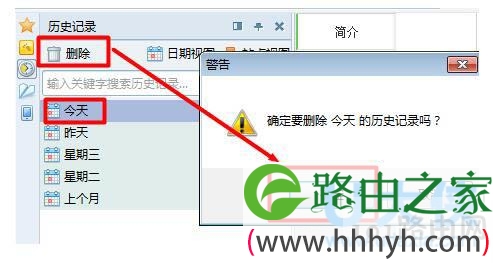
  2、在打开的“历史记录”窗口中,选中要删除的项,点击“删除”按钮即可删除对应时间段上网记录。利用同样的方法删除其它时间段上网记录。

Win7系统清除上网痕迹操作方法

Win7系统

  3、虽然以上方法可以删除上网记录,但是有一定的局限性,且删除不彻底。对此有一种比较彻底删除上网记录的方法就是利用软件来进行擦除操作。

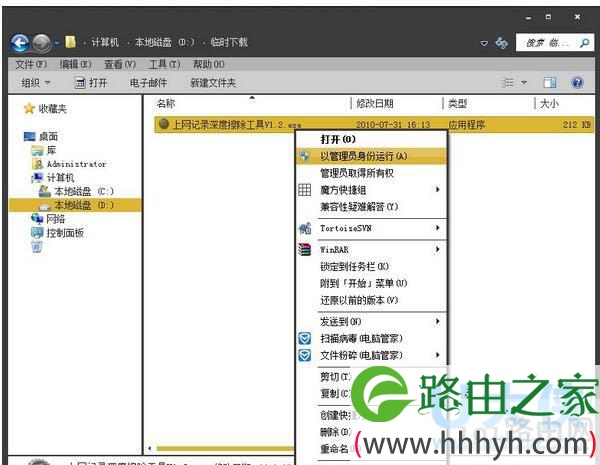
  4、解压并以管理员权限运行“上网记录深度擦除工具”程序。

Win7系统清除上网痕迹操作方法

Win7系统

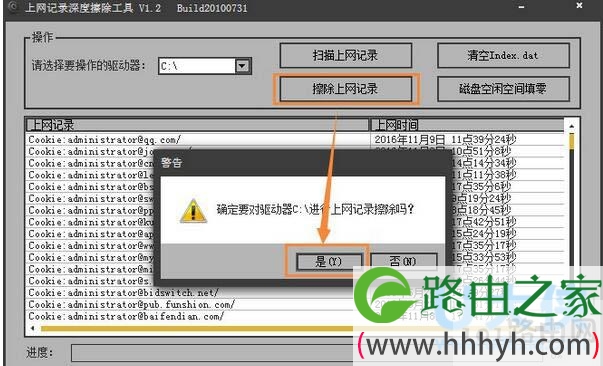
  5、在打开的程序主界面中,选择要扫描的磁盘,点击“扫描上网记录”按钮,即可扫描当前磁盘中存在的上网记录。

  6、待扫描完成后,直接点击“擦除上网记录”按钮,就会彻底删除当前磁盘所有的上网记录。

Win7系统清除上网痕迹操作方法

Win7系统

  7、当然,为了避免以后重复对上网记录执行擦除操作,我们可以对浏览器进行设置,以确保每次退出浏览器时自动删除上网记录。对此进行如下设置:点击“工具”-》“Internet选项”项进入。

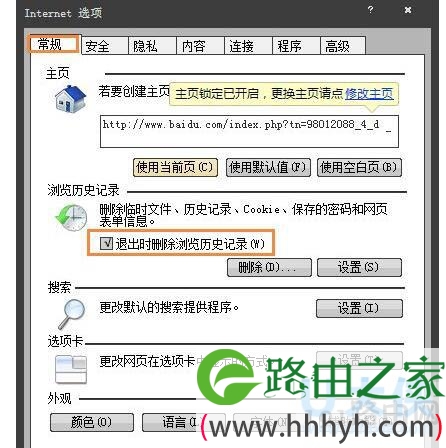
  8、在打开的“Internet选项”窗口中,切换至“常规”选项卡,勾选“退出时删除浏览历史记录”项。

Win7系统清除上网痕迹操作方法

Win7系统

  9、点击“浏览历史记录 设置”按钮,并在弹出的窗口中将“网页保存在历史记录中的天数”设置为“0”,点击“确定”完成设置。

  以上就是彻底删除上网记录的方法

以上就是关于-常见问题-(Win7系统清除上网痕迹操作方法)的教程!

12,742 Win7系统清除上网痕迹操作方法已关闭评论 点赞
7 月 20 2021
常

win7安装独立声卡的解决方法(图)

亲,以下就是关于(win7安装独立声卡的解决方法(图)),由“WiFi之家网”整理!

win7安装独立声卡的解决方法(图)

原标题:"win7安装独立声卡的详细教程"相关电脑问题教程分享。 - 来源:WiFi之家网。

  win7要如何安装独立声卡呢?很多用户的电脑的主板是集成声卡,因为某些原因导致声卡损坏或声卡的效果不是很好,就想给电脑安装独立声卡,但是却又不知道怎么安装。因此,今天WiFi之家网小编就和大家说说win7安装独立声卡的详细教程。

win7安装独立声卡的解决方法(图)

win7

  1、独立声卡的硬件安装

  独立声卡一般都是PCI总线和主板之上的其他器件通信的,所以说我们也是应当把其安装在主板的PCI卡槽之上,和显卡的一样。部分机器的PCI卡槽相隔较近,当与显卡插在并排的话可能会存在一些问题。

  2、已经存在集成声卡的情况

  在win7旗舰版计算机中已经是存在了集成声卡的话,那么应当如何选择声卡呢?实际这个时候我们只要在操作系统之中做好显卡切换就是可以解决问题了。显卡切换的过程也很简单。

  3、切换声卡的步骤

  打开控制面板——点击声音选项,这个时候就是会弹出一个对话框,在播放选项卡之中用户可以查看当前计算机之中可以使用的声音设备输出列表。如果存在多个声卡时则可在其中进行启用或禁用。

  4、声卡驱动的安装

  在配置好硬件独立声卡之后应当安装声卡驱动,独立声卡在一般场合相对于集成声卡已经不存在任何优势了,但是高端的独立声卡效果依然是有优势,但是这种优势是必须配合较高档次的音频输出设备才是可以体现出来。

  相关文章:

  解决win7系统无法安装声卡驱动的小方法

以上就是关于-常见问题-(win7安装独立声卡的解决方法(图))的教程!

10,061 win7安装独立声卡的解决方法(图)已关闭评论 点赞
7 月 20 2021
常

win10系统设置图形开机密码的解决方法(图)

亲,以下就是关于(win10系统设置图形开机密码的解决方法(图)),由“WiFi之家网”整理!

win10系统设置图形开机密码的解决方法(图)

原标题:"win10系统设置图形开机密码的详细步骤"相关电脑问题教程分享。 - 来源:WiFi之家网。

  熟悉win8系统的用户都知道,win8系统有个自带我图形密码功能,我们也通过这一功能来设置图形开机密码,直接省去了文字密码,既简单,又好记。其实在win10系统也有这一功能。那么,win10系统要如何设置图形开机密码呢?今天WiFi之家网小编就和大家说说win10系统设置图形开机密码的详细步骤。

win10系统设置图形开机密码的解决方法(图)

win10

  1、首先点击Win10系统的开始菜单,然后再点击弹出菜单的电脑设置;

  2、在电脑设置界面里点击“用户和帐户”选项,然后进入Win10系统的用户和帐户设置界面;

  3、进入用户和帐户界面之后,点击“登录选项”;

  4、点击登录选项后,在右侧我们可以看到图片密码,点击图形密码下面的添加,进入“创建图片密码“界面;

  5、点击添加图片密码之后,就进入了图形密码设置向导,设置图形密码首先Win10系统要输入密码进行用户验证,输入Win10系统密码后,点击确定;

  6.、密码验证正确后,点击“选择图片”选择一张适合做图形密码的图片。注意:图形密码的图片选择时不要选择的太花哨而且要清晰容易识别,不然自己都有可能记不清图形密码的图形),然后根据提示进行设置就可以可以了。

  相关文章:

  win7系统开机输入密码后黑屏的应对技巧

以上就是关于-常见问题-(win10系统设置图形开机密码的解决方法(图))的教程!

11,228 win10系统设置图形开机密码的解决方法(图)已关闭评论 点赞
7 月 20 2021
常

win7系统桌面出现黑屏的原因及激活解决方法(图)

亲,以下就是关于(win7系统桌面出现黑屏的原因及激活解决方法(图)),由“WiFi之家网”整理!

win7系统桌面出现黑屏的原因及激活解决方法(图)

原标题:"win7系统桌面出现黑屏的原因及激活方法"相关电脑问题教程分享。 - 来源:WiFi之家网。

  不少使用win7系统的用户,都有遇到过桌面主题被篡改或者是桌面出现黑屏的情况,并且在桌面黑屏右下角提示“Windows 7内部版本7600 此Windows副本不是正版”,这是怎么回事呢?其实出现这种情况主要是因为使用了微软已经封杀的密钥激活导致的。因此,今天WiFi之家网小编就和大家说说win7系统桌面出现黑屏的原因及激活方法。

win7系统桌面出现黑屏的原因及激活解决方法(图)

win7

  情况一

  采取软改或硬刷激活方式,使用的是已被封杀的联想第一枚OEM泄漏密钥

  对于这种情况,在Windows 7开始菜单计算机图标上点击鼠标右键–点属性打开系统属性面板,然后点击更改产品密钥,输入6K2KY-BFH24-PJW6W-9GK29-TMPWP;接受微软激活服务器验证之后,就会跳出一个此Windows副本不是正版标识,立即联机解决的界面。点击立即联机解决,即进入正版验证过程。验证结果:Windows验证成功!现在,您可以利用正版Windows提供的所有功能,包括附加功能。

  情况二

  采取联网或电话激活方式,使用的是微软已经封杀的几枚超频Retai Key密钥。在出现以上异常的情况下,微软会间断性进行提示,并在计算机/属性中出现必须当天激活和更改产品密钥。对于这个这种情况,应当考虑所剩激活时间宽限,以下两种方式可根据实际二选一:

  1、用其它Retai Key密钥尝试联网或电话激活。如果激活的话,就会跳出一个此Windows副本不是正版 正版标识 立即联机解决的界面。点击立即联机解决,即进入正版验证过程并顺利通过。

  2、用软改工具选择联想以外品牌激活,再次进行正版验证肯定通过。

  现提供36枚“Retail Key”如下:

  Windows 7 Ultimate Retail Key

  J783Y-JKQWR-677Q8-KCXTF-BHWGC

  C4M9W-WPRDG-QBB3F-VM9K8-KDQ9Y

  2VCGQ-BRVJ4-2HGJ2-K36X9-J66JG

  MGX79-TPQB9-KQ248-KXR2V-DHRTD

  FJHWT-KDGHY-K2384-93CT7-323RC

  THHH2-RKK9T-FX6HM-QXT86-MGBCP

  KH2J9-PC326-T44D4-39H6V-TVPBY[page]

  D8BMB-BVGMF-M9PTV-HWDQW-HPCXX

  TFP9Y-VCY3P-VVH3T-8XXCC-MF4YK

  Windows 7 Professional Retail Key

  HWRFF-2FFYX-XFXP2-DYFC3-BX3B7

  YT9K9-4R938-3TVXX-3Q3QT-9HBXM

  C3X7Y-R6WWH-BRXRD-FY84C-FXWHK

  XJBR4-M42Q4-QPJ9C-BRDRJ-KHPVY

  TF3Q7-YYP8R-D78R7-W9Q9M-DXVBK

  J8D39-J2WM3-6368H-JV8G9-BYJJQ

  P3H89-V3P2R-JVBTF-YM2J2-FTMT3

  RGM4T-3VT6B-GTYPY-3FHP2-HV2YJ

  TTY4D-RDKK9-TYB2T-68WJW-M69KJ[page]

  Windows 7 Home Premium Retail Key

  PPBK3-M92CH-MRR9X-34Y9P-7CH2F

  Q8JXJ-8HDJR-X4PXM-PW99R-KTJ3H

  8489X-THF3D-BDJQR-D27PH-PJ3HC

  TWF78-W7H8T-KXD8C-YDFCQ-HK4WG

  BFTWY-X2PJR-VJP8V-KGBPJ-FWBMP

  RHVHB-VYF67-9FT4M-2WXR8-P3C6R

  38CGD-Q6RHB-37BVW-Y3XK7-3CJVC

  86GG2-DBVT6-KYQQ6-XFK9R-896MF

  4CBPF-W7GXG-J4J8F-GHG79-Q9YT8

  Windows 7 Home Basic Retail Key

  P4DBR-8YPT6-KHRB8-6T7RW-GMXGV

  FGTCF-8JBG2-4BK4G-36JWB-PFQXB

  CW4KD-MK47X-JYQ7Y-DKKTR-86TH7

  37X8Q-CJ46F-RB8XP-GJ6RK-RHYT7

  GDK6B-87QP9-F9WYK-PP327-BQ622

  72C8D-KQ9Y4-FGBCD-WY9WG-BD92C

  GV7X4-92M4D-6F69V-RFGP9-3FBBD

  4JCWB-FVHJJ-XCPKC-CTWDP-QQQ9M

  WXM3Y-H2GDY-TKFQH-6GQQF-7VG8P

  相关文章:

  三大方法让你激活win7系统

以上就是关于-常见问题-(win7系统桌面出现黑屏的原因及激活解决方法(图))的教程!

10,717 win7系统桌面出现黑屏的原因及激活解决方法(图)已关闭评论 点赞
7 月 20 2021
常

苹果Macbook安装win7系统的详细步骤(图)

亲,以下就是关于(苹果Macbook安装win7系统的详细步骤(图)),由“WiFi之家网”整理!

苹果Macbook安装win7系统的详细步骤(图)

原标题:"苹果Macbook安装win7系统的详细步骤"相关电脑问题教程分享。 - 来源:WiFi之家网。

  win7系统以强大、稳定的性能得到了许多用户的认可,因此不少用户都在使用win7系统,就连使用苹果Macbook的朋友也都想安装win7系统。那么,苹果Macbook要如何安装win7系统呢?今天WiFi之家网小编就和大家分享苹果Macbook安装win7系统的详细步骤吧!

苹果Macbook安装win7系统的详细步骤(图)

win7

  1、首先在Mac os x下更新到zui新的bootcamp,该版本允许从USB安装Windows7了。你还需要准备一个win7的iso镜像,或者安装盘。一个u盘或者移动硬盘(更好4GB以上)

  2、然后在finder,应用程序,实用工具(貌似是这个)下找到bootcamp,按提示操作,选择安装源,有iso的选iso,然后会提示写入到U盘,没有iso的直接选光盘更方便,但是无论选哪个都要勾上下载驱动程序(就是zui后一个)并保存到u盘,不然Windows7装好了没有驱动。给Windows7分区:根据需要给Windows7分一个空间,自定大小。

  3、接下来开始写入(光盘没有这个步骤),下载驱动(灰常慢,估计一夜差不多可以,网络逆天的可能一会儿就好了),按系统提示重新启动(别拔掉u盘),会自动进入windows安装程序,然后安装的时候可能会发现bootcamp分区提示不能安装windows,没有关系把bootcamp分区重新格式化就可以了。

  4、接下来的安装很顺利,正常激活,就是驱动比较纠结。如果你在Mac os x下把驱动下完了直接安装就行了,如果你是在没有耐心那么也需要下载下来那个netfix文件。然后用驱动精灵(带网卡驱动的那个版本)把网卡驱动安好,执行netfix就可以驱动无线网卡了,然后通过无线网用驱动精灵更新一遍驱动就好了,然后基本Macobook安装Win7的工作就差不多完成了。

  5、顺便说一下如何更改默认启动顺序。开机的时候不停地按alt(option)可以进入多系统选择,默认系统是os x,可以再os x中的系统偏好设置中的启动磁盘处设置,设置成win7的盘就能默认进win7,想进mac的话在开机苹果出现时不停地按alt(option)然后选os x的盘就可以了。

以上就是关于-常见问题-(苹果Macbook安装win7系统的详细步骤(图))的教程!

13,467 苹果Macbook安装win7系统的详细步骤(图)已关闭评论 点赞