'常见问题'最新文章

路由器常见问题的解决办法,希望对大家有帮助。

在路由器出现的故障中,大体可以分为两类:一类是硬故障,一类是软故障。这里的分类方法并没有严格的标准,只是为了方便而已,在实践中应该具体问题具体分析。

常见问题

7 月 17 2021
常

电脑强制关机后无法启动的解决方法(图)

亲,以下就是关于(电脑强制关机后无法启动的解决方法(图)),由“WiFi之家网”整理!
电脑强制关机后无法启动的解决方法(图)

原标题:"电脑强制关机后无法启动的应对措施"相关电脑问题教程分享。 - 来源:WiFi之家网。

  电脑强制关机后无法启动要怎么办呢?不少用户在使用电脑的过程中,遇到卡死或者是死机的情况都会选择强制关机。但是当强制关机后,却发现电脑无法启动了,这是怎么回事呢?今天WiFi之家网小编就和大家说说电脑强制关机后无法启动的应对措施。

电脑强制关机后无法启动的解决方法(图)

关机

  方法一

  按下开机按钮启动win7系统,然后按住F8键,进入Windows 7系统高级启动选项,用键盘上的方向键“↑↓”选择“zui近一次的正确配置(高级)”选项后按Enter键即可。

  方法二

  同样在启动win7系统时按住F8键,进入Windows高级启动选项,键盘上的的方向键“↑↓”选择“修复计算机”选项后按Enter键就可以了。

  方法三

  如果问题仍然无法解决的话,那么就可能是系统出现BUG,造成系统文件损坏的问题,建议大家重新安装系统,然后更新系统补丁来解决了。

  相关文章:

  详解电脑强制关机的影响及故障

以上就是关于-常见问题-(电脑强制关机后无法启动的解决方法(图))的教程!
32,679 电脑强制关机后无法启动的解决方法(图)已关闭评论 点赞
7 月 17 2021
常

win10系统删除多余无线网络连接的解决方法(图)

亲,以下就是关于(win10系统删除多余无线网络连接的解决方法(图)),由“WiFi之家网”整理!

win10系统删除多余无线网络连接的解决方法(图)

原标题:"win10系统删除多余无线网络连接的详细步骤"相关电脑问题教程分享。 - 来源:WiFi之家网。

  大家都知道,我们在不同的地方连接无线网络的话,这些无线网络就会存在电脑中,而平时我们也没有使用这些无线网络。那么,win10系统要如何删除多余的无线网络连接呢?今天WiFi之家网小编就和大家说说win10系统删除多余无线网络连接的详细步骤。

win10系统删除多余无线网络连接的解决方法(图)

win10

  1、点击win10系统桌面任务栏通知区域上面的无线网络图标,在出现的窗口中,点击“查看连接设置”;

  2、然后在出现的电脑设置“连接”窗口,点击“管理已知网络”;

  3、在管理已知网络界面,点击选择我们需要删除的无线网络连接,然后点击后面的“忘记”按钮,然后这无线网络连接就不会再出现在您的管理已知网络界面了。

  相关文章:

  win10系统无线网络无法连接的处理方法

以上就是关于-常见问题-(win10系统删除多余无线网络连接的解决方法(图))的教程!
11,051 win10系统删除多余无线网络连接的解决方法(图)已关闭评论 点赞
7 月 17 2021
常

win7系统出现蓝屏代码0x0000001A的技巧(图)

亲,以下就是关于(win7系统出现蓝屏代码0x0000001A的技巧(图)),由“WiFi之家网”整理!

win7系统出现蓝屏代码0x0000001A的技巧(图)

原标题:"解决win7系统出现蓝屏代码0x0000001A的技巧"相关电脑问题教程分享。 - 来源:WiFi之家网。

  电脑蓝屏是我们在使用过程中常见的问题,并且电脑出现蓝屏的时候都会出现错误代码,只要我们清楚错误代码的意思,就知道要如何对症下药了。那么,win7系统出现蓝屏代码0x0000001A要如何解决呢?今天WiFi之家网小编就和大家说说解决win7系统出现蓝屏代码0x0000001A的技巧。

win7系统出现蓝屏代码0x0000001A的技巧(图)

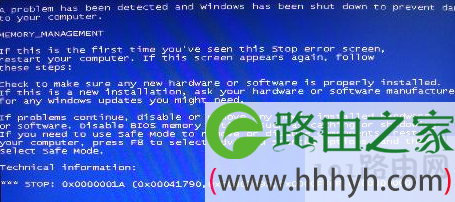
0x0000001A

  原因分析:

  这是内存管理错误,往往是由硬件引起的,比如新安装的硬件、内存本身存在问题等,如果是在装系统的时候出现的话,那么就有可能是电脑硬件未达到安装windows系统的zui小内存以及磁盘要求了。

  解决方法:

  1、首先要排除硬件故障以及内存的故障,先从内存出发,在确保内存没有损坏的情况下,将内存拔下然后擦拭一下金手指,然后重新插上一般即可解决;

  2、如果是使用两条内存的话可以尝试拔掉一条内存试试看;

  3、如果还没有解决的话,就排查一下是否硬盘的故障,查看一下数据线是否出现问题,然后对硬盘进行格式化操作试试,另外如果是显卡损坏也可能导致;

  4、另外小编这里给大家介绍一个windows蓝屏代码查询工具,以后只要遇到蓝屏,就可以将蓝屏代码记下来,然后放到工具里面查询,这样就可以知道原因然后对症下药进行解决了。

  相关文章:

  解决win7出现蓝屏错误代码0x0000003B的方法

以上就是关于-常见问题-(win7系统出现蓝屏代码0x0000001A的技巧(图))的教程!

11,427 win7系统出现蓝屏代码0x0000001A的技巧(图)已关闭评论 点赞
7 月 17 2021
常

win7系统网络图标出现异常的两大解决方法(图)

亲,以下就是关于(win7系统网络图标出现异常的两大解决方法(图)),由“WiFi之家网”整理!

win7系统网络图标出现异常的两大解决方法(图)

原标题:"win7系统网络图标出现异常的两大解决方法"相关电脑问题教程分享。 - 来源:WiFi之家网。

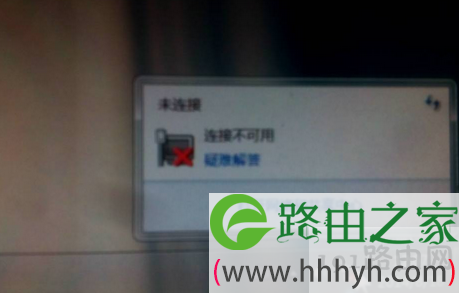
  大家在使用电脑上网的时候,是不是经常遇到过网络方面的问题呢?网络可以正常使用,但是网络图标却显示红叉,这是怎么回事呢?今天WiFi之家网小编就和大家说说win7系统网络图标出现异常的两大解决方法。

win7系统网络图标出现异常的两大解决方法(图)

网络图标

  方法一:

  按住快捷键WIN+R调出运行,然后在运行框中输入cmd,打开命令提示符,输入以下命令:

  netlocalgroupadministratorslocalservice/add

  netlocalgroupadministratorsnetworkservice/add

  在输入这些命令后要重启电脑,网络图标的异常显示就会得到解决了。

  方法二:

  1、右键单击“计算机”;

  2、然后依次选择“管理”---“设备管理器”---“查看”---“显示隐藏设备”,

  3、接着在点击“网络适配器”,把所有以“6TO4 Adapter”和“isatap.{…}”开头的设备都删除,这时你只要右键点击选择设备,选择卸载;

  4、关闭掉“设备管理器”。

  5、接着点击“开始”-》“控制面板”-》“网络和Internet”-》“打开网络和共享中心。

  5、打开”网络和共享中心“界面后,点击选择”管理网络连接“;

  6、在”网络连接“窗口中,右键点击选择”本地连接“,选择”属性“;

  7、在”本地连接属性“窗口中,取消勾选”Internet 协议版本 6(TCP/IPv6)“,之后点击”确定“按钮;

  8、重启电脑后,网络图标即就能恢复正常显示了。

  相关文章:

  win7开机网络图标一直在转圈的原因及解决方法

以上就是关于-常见问题-(win7系统网络图标出现异常的两大解决方法(图))的教程!
13,375 win7系统网络图标出现异常的两大解决方法(图)已关闭评论 点赞
7 月 17 2021
常

装完win10系统后C盘空间快满了的解决方法(图)

亲,以下就是关于(装完win10系统后C盘空间快满了的解决方法(图)),由“WiFi之家网”整理!

装完win10系统后C盘空间快满了的解决方法(图)

原标题:"装完win10系统后C盘空间快满了的解决方法"相关电脑问题教程分享。 - 来源:WiFi之家网。

  自从win10系统预览版出来后,很多用户都纷纷将系统给换成win10系统了。不过有些用户在安装完系统后,却发现C盘的空间几乎满了,导致系统的运行速度变卡。那么,装完win10系统后C盘空间快满了要怎么办呢?下面随WiFi之家网小编一起来看看具体的解决方法吧!

装完win10系统后C盘空间快满了的解决方法(图)

win10

  1、删除windows.old(老文件夹)不会影响你的新系统

  (你要确保所有的资料均已保留,对Windows.old 文件夹执行的删除操作是不可撤消的。)

  方法:

  1)单击“开始”按钮,然后在搜索框中键入“磁盘清理”。在结果列表中,单击“磁盘清理”。

  如果系统提示您选择驱动器,请选择 Win10安装在的驱动器(即C盘),然后单击“确定”。

  2)单击“清理系统文件”。如果系统提示您输入管理员密码或进行确认,请键入该密码或 提供确认。

  如果系统再次提示您选择驱动器,请选择 Win10安装在的驱动器(即C盘),然后单击“确定”。

  3)选择“以前的 Windows 安装”以及要删除的其他所有类别的文件。

  4)单击“确定”,然后单击“删除文件”。

  2、使用电脑优化软件

  例如:360安全卫士、电脑管家、ccleaner以及前文提到的“磁盘清理”,轮流反复清理,同时将从win10应用商店下载的应用没用的卸载掉。

  如果使用的是360安全卫士,就把360更新还有电脑自动更新下载的补丁删掉,同时利用360软件管家卸载那些用不上的软件。如果对电脑系统文件比较熟悉的用户,可以直接进系统盘,搜索卸载了的但还有同名文件存在的软件,做删除动作,彻底清理C盘![page]

  3、部分无用文件清理,去C盘中搜索,如果存在就进行清理,可以节省部分空间

  c盘system32/driverstore/filerepository里nv开头的文件全部删除,都是备份的驱动,没用的,还占了10多个g空间。

  4、C盘软件搬到其他盘释放C盘空间

  如果采用前面的方法效果还是不明显,C盘剩余空间依然很少的话,那么我们需要对一些软件进行系统搬家,我们可以将安装在C盘的软件全部转移搬到D盘或者其他盘。以360安全卫士为例,使用360安全卫士的搬家工具,即可一键将C盘软件转移到D盘, 无需再次安装。

  相关文章:

  优化电脑C盘,减轻磁盘压力

以上就是关于-常见问题-(装完win10系统后C盘空间快满了的解决方法(图))的教程!
14,608 装完win10系统后C盘空间快满了的解决方法(图)已关闭评论 点赞
7 月 17 2021
常

win7系统下收藏夹无法使用的原因及解决方法(图)

亲,以下就是关于(win7系统下收藏夹无法使用的原因及解决方法(图)),由“WiFi之家网”整理!

win7系统下收藏夹无法使用的原因及解决方法(图)

原标题:"win7系统下收藏夹无法使用的原因及解决方法"相关电脑问题教程分享。 - 来源:WiFi之家网。

  大家在使用浏览器浏览网页的时候,发现好的网站时,都会加入收藏夹进行收藏。而在win7系统的资源管理器中有也收藏夹的功能,方便我们收藏zui近访问的文件。不过zui近有用户发现,收藏夹不能使用了,这是怎么回事呢?今天WiFi之家网小编就和大家说说win7系统下收藏夹无法使用的原因及解决方法。

win7系统下收藏夹无法使用的原因及解决方法(图)

win7

  原因一:zui简单的问题是在资源管理器中找不到收藏夹的踪影,这是因为导航窗格没有开启。

  解决方法:你只需要依次点击资源管理器的“组织→布局→导航窗格”按钮将导航窗格勾选即可恢复正常。

  原因二:Windows 7资源管理器的收藏夹有时会出现zui近访问的位置被误删的情况。

  解决方法:你只需选中收藏夹图标后,单击鼠标右键,然后选择“还原收藏夹链接”命令,就可以恢复zui近访问的位置了。

  原因三:收藏夹无法展开,而库和计算机都可以展开。我们可以通过修改注册表来完成修复。

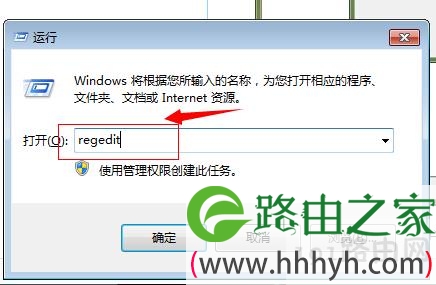
  1)在开始菜单的搜索框输入“regedit”命令打开注册表编辑器;

  2、定位到“HKEY_CLASSES_ROOT\\lnkfile”子项,在右侧窗口中单击鼠标右键;

  3、选择“新建→字符串值”命令新建一个名为“IsShortcut”的子键,不需要输入键值。然后注销再进入系统,收藏夹就恢复正常了。

  相关文章:

  解决win7系统无法调整分辨率的小妙招

以上就是关于-常见问题-(win7系统下收藏夹无法使用的原因及解决方法(图))的教程!

11,408 win7系统下收藏夹无法使用的原因及解决方法(图)已关闭评论 点赞
7 月 17 2021
常

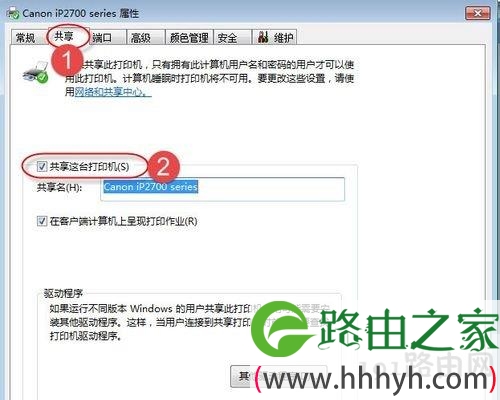
win7提示错误0x000006d9无法共享打印机的解决方法(图)

亲,以下就是关于(win7提示错误0x000006d9无法共享打印机的解决方法(图)),由“WiFi之家网”整理!

win7提示错误0x000006d9无法共享打印机的解决方法(图)

原标题:"win7提示错误0x000006d9无法共享打印机的解决方法"相关电脑问题教程分享。 - 来源:WiFi之家网。

  重装系统之后连接打印机出现问题是很多用户都会碰到的问题,比如设置共享打印机的时候,出现错误提示0x000006d9。这是因为什么原因造成的呢?其主要是因为win7系统的Windows Firewall服务没有打开。下面,WiFi之家网小编就给大家说说解决的方法。

win7提示错误0x000006d9无法共享打印机的解决方法(图)

win7提示错误0x000006d9无法保存共享打印机的解决方法

  第一步:首先大家win7系统桌面的“计算机”图标上点击鼠标右键,在系统弹出的操作菜单中,我们点击进入【管理】;

  第二步:当进入计算机管理界面以后,大家点击展开左侧树状菜单里面的“服务和应用程序”选项,其次鼠标点击下方的【服务】,紧接着在右侧服务菜单里面大家找到【Windows Firewall】选项,在其上点击右键鼠标,在系统弹出的菜单中我们直接点击【属性】;

  第三步:Windows Firewall属性设置里面,把它的启动类型改为:自动,并且把服务状态改为:启动,完成这些操作后,我们点击底部的“确定”保存就行了。

  通过小编上面的三个步骤,就能够成功启动Windows Firewall服务,紧接着我们再去设置打印机,就不会再出现类似无法保存打印机共享设置(0x000006d9)错误提示的情况了。

以上就是关于-常见问题-(win7提示错误0x000006d9无法共享打印机的解决方法(图))的教程!

14,827 win7提示错误0x000006d9无法共享打印机的解决方法(图)已关闭评论 点赞
7 月 17 2021
常

Windows8中C盘重命名失败的解决方法(图)

亲,以下就是关于(Windows8中C盘重命名失败的解决方法(图)),由“WiFi之家网”整理!

Windows8中C盘重命名失败的解决方法(图)

原标题:"如何解决Windows8中C盘重命名失败的方法"相关电脑问题教程分享。 - 来源:WiFi之家网。

  目前,很多用户在安装Windows8系统时,喜欢为C盘重命名。但有的用户在重命名时会跳出“无法修改名称”的错误提示,那如何解决Windows8中C盘重命名失败的问题呢?下面,就跟随WiFi之家网小编一起来看看吧。

  推荐:WiFi之家网U盘安装win8.1使用教程

  操作步骤:

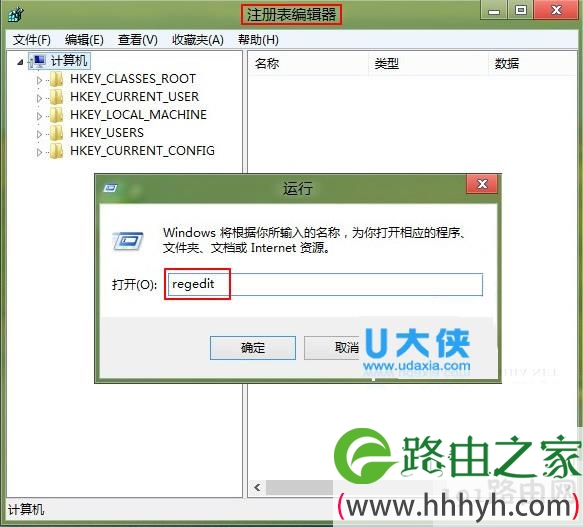
  1、按“Win+R”输入“regedit”单击“确定”进入“注册表编辑器”。

Windows8中C盘重命名失败的解决方法(图)

Windows8中C盘重命名失败

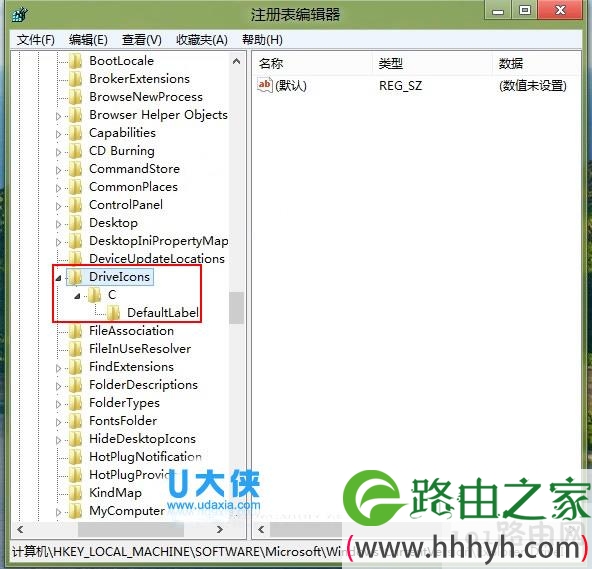
  2、如果没有DriveIcons用户新建一个“项(K)”,命名为“DriveIcons”,再进入DriveIcons新建一个“项(K)”,命名为“C”,然后进入C新建一个“项(K)”,并重新命名为“DefaultLabel”。

Windows8中C盘重命名失败的解决方法(图)

Windows8中C盘重命名失败

  3、建立完成后单击“DefaultLabel”,打开“默认”并修改字符串值为“Windows8”。

Windows8中C盘重命名失败的解决方法(图)

Windows8中C盘重命名失败

  进行完上述的操作,你再重新打开“计算机”,就会发现重命名成功了,是不是瞬间也觉得并没有想象中的那么难了呢。

以上就是关于-常见问题-(Windows8中C盘重命名失败的解决方法(图))的教程!

11,464 Windows8中C盘重命名失败的解决方法(图)已关闭评论 点赞
7 月 17 2021
常

电脑无法识别usb设备的解决方法(图)

亲,以下就是关于(电脑无法识别usb设备的解决方法(图)),由“WiFi之家网”整理!

电脑无法识别usb设备的解决方法(图)

原标题:"电脑无法识别usb设备的解决方法"相关电脑问题教程分享。 - 来源:WiFi之家网。

  很多时候,当我们把USB设备插上电脑,有时能被识别,而有时又识别不到。这是怎么回事呢?遇到这样的问题该如何处理,如何找出故障原因所在?今天WiFi之家网小编向大家介绍如何解决此问题。

  解决方法:

  1、USB的数据线接触不良,建议插到其他电脑上试试看,一般插上就知道是好是坏了。如果还出现这种问题就是USB设备的问题了。

  2、还有一个可能就是系统的驱动程序没装好,也会引起这个问题,只要重新正确安装驱动即可。

  3、还有一个就是计算机的USB接口有问题也会这样。建议换个USB接口试试看是不是还这样。

  4、同一台电脑USB插的太多了,电源供电不足也会引起这个。

  故障原因:

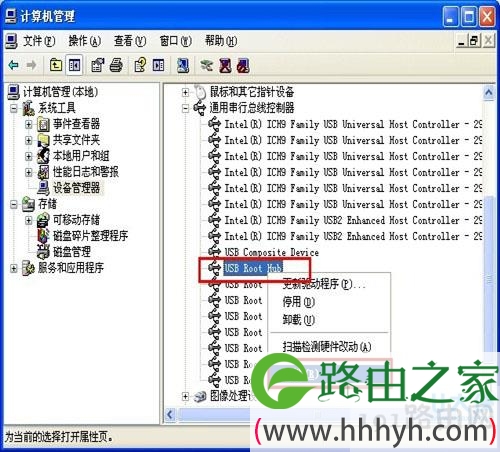
  1、一般WINDOWS操作系统默认USB都是节电格式的。调出系统的“设备管理器”

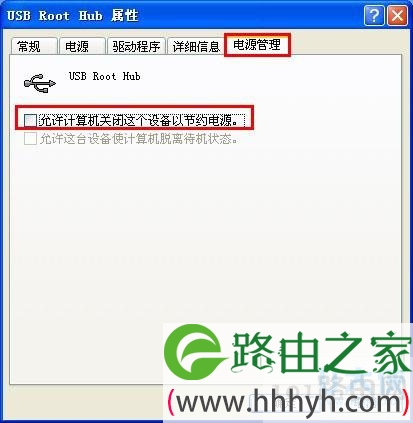
  找到属于你的USB设备的“USB Root Hub”,双击它,在电源选项卡里把“允许计算机关闭此设备以节约电源”,这项前面的勾去掉,然后确定。

电脑无法识别usb设备的解决方法(图)

电脑无法识别usb设备
电脑无法识别usb设备的解决方法(图)

电脑无法识别usb设备

  如果无法确定哪个才是你的USB设备,可以依此类推,把所有的USB Root hub都一个个的都这样设置一下。然后重起计算机。

  2、如果问题还没有解决的话,重启电脑,在开机按F8进入安全模式后,在安全格式里看一下USB设备是否正常。如果正常就说明是驱动问题。如果不正常,那么zui有可能就是其它两项原因所在。更多精彩内容继续关注WiFi之家网http://www.191e.com。

  相关内容推荐:USB设备出现不响应的处理措施

以上就是关于-常见问题-(电脑无法识别usb设备的解决方法(图))的教程!

40,690 电脑无法识别usb设备的解决方法(图)已关闭评论 点赞
7 月 17 2021
常

电脑声音不正常 单独打开网页视频没有声音(图)

亲,以下就是关于(电脑声音不正常 单独打开网页视频没有声音(图)),由“WiFi之家网”整理!

电脑声音不正常 单独打开网页视频没有声音(图)

原标题:"电脑声音不正常 单独打开网页视频没有声音"相关电脑问题教程分享。 - 来源:WiFi之家网。

  zui近,我的电脑出现了一个非常奇怪的现象,电脑声音不正常,使用本地播放器播放音乐与视频时,是正常的,但是使用网页视频没声音,其他浏览器打开音乐与视频等也没有声音,为此,小编煞费苦心的对电脑检查了驱动和控制面板的声音之后,还是没有找到问题,包括硬件都检查了,还是没有找出问题。

  不过。小编针对这个电脑声音不正常的情况想到,应该是系统丢失了某些组件或者通过安装或者卸载一些程序,破坏了系统原有的程序,造成了网页视频没声音。下面,WiFi之家网小编就将自己成功解决的方法分享给大家。

电脑声音不正常 单独打开网页视频没有声音(图)

单独打开网页视频没有声音的解决方法

  单击“开始”菜单→“运行”输入“regedit”并回车打开注册表编辑器,在左侧窗格依次单击 “HKEY_LOCAL_MACHINE\SOFTWARE\Microsoft\Windows NT\CurrentVersion\Drivers32”,在右侧窗格找到“wavemapper”值。(如果没有的话,就在右侧窗格空白处单击鼠标右键,新建一个为“wavemapper”的字符串值)然后双击该值设置它的“数值数据”为“msacm32.drv”,重新启动计算机即可解决网页视频没声音这一问题,电脑声音不正常也可以得到修复。更多精彩内容继续关注WiFi之家网http://www.191e.com。

  相关内容推荐:小妙招教你win8系统没有声音问题

以上就是关于-常见问题-(电脑声音不正常 单独打开网页视频没有声音(图))的教程!

11,845 电脑声音不正常 单独打开网页视频没有声音(图)已关闭评论 点赞
7 月 17 2021
常

word遇到问题需要关闭解决(图)

亲,以下就是关于(word遇到问题需要关闭解决(图)),由“WiFi之家网”整理!

word遇到问题需要关闭解决(图)

原标题:"word遇到问题需要关闭怎么解决"相关电脑问题教程分享。 - 来源:WiFi之家网。

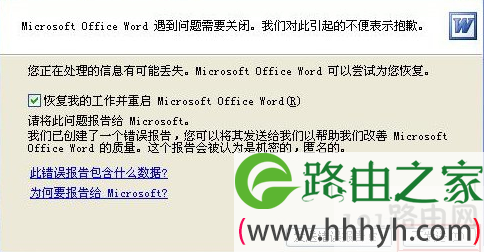
  word文档我们可以说每天都会用到,因此在使用的过程中,总是会遇到一些问题,比如zui近我朋友跟我说他在打开word文档的时候突然弹出一个对话框说word文档遇到问题需要关闭,我们对此引起的不便表示抱歉,想必有很多人也遇到过同样的问题吧,那么要怎么办呢?现在WiFi之家网小编就跟大家分享一下解决Word遇到问题需要关闭的解决方法吧。

  推荐:WiFi之家网U盘安装原版Win7系统教程

  方法一、

  1、在弹出来的错误对话框中,点击“不发送”按钮;

word遇到问题需要关闭解决(图)

word遇到问题需要关闭怎么解决

  2、然后会弹出一个对话框提示是否使用安全模式启动word,选择“是”按钮;

word遇到问题需要关闭解决(图)

word遇到问题需要关闭怎么解决

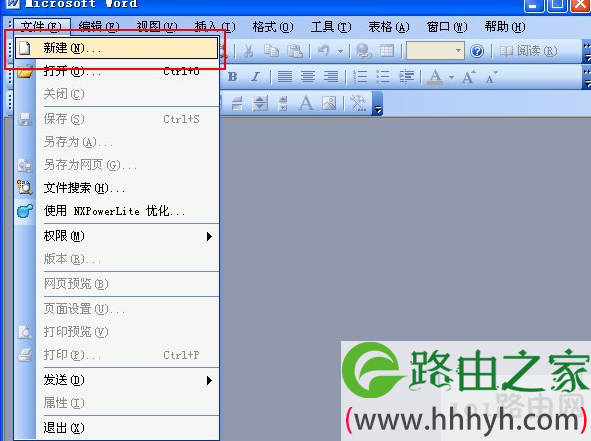
  3、这是就可以看到弹出word对话框,然后选择菜单栏上的“文件-新建”选项;

word遇到问题需要关闭解决(图)

word遇到问题需要关闭怎么解决

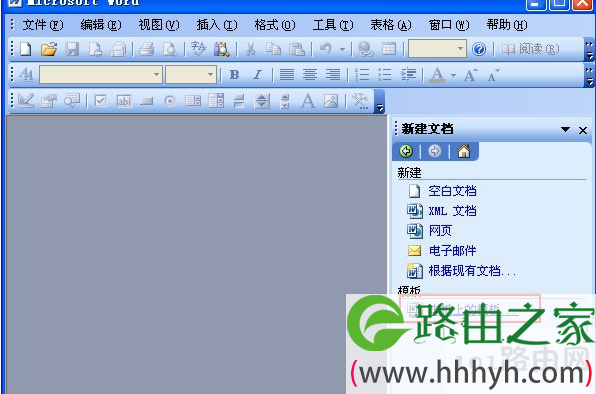
  4、接着点击窗口右侧的模板下的“本机上的模板”项;

word遇到问题需要关闭解决(图)

word遇到问题需要关闭怎么解决

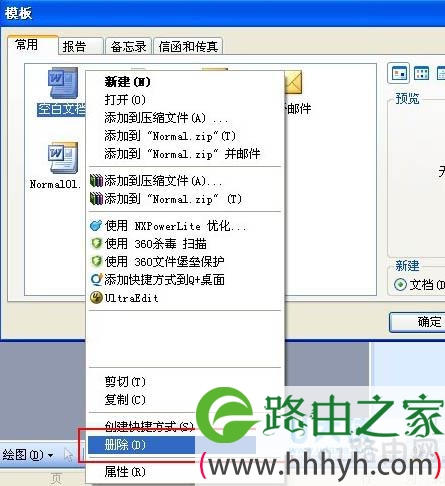
  5、然后在弹出来的模板界面中,在“常用”选项卡下,右击空白文档选择“删除”即可;

word遇到问题需要关闭解决(图)

word遇到问题需要关闭怎么解决

  6、这时候重新打开word就可以发现word能正常使用了哦。

  方法二、

  1、首先点击开始菜单中的运行选项,然后在运行对话框中输入“winword /a”;

  2、这时候就可以启动word文档了,然后将文档另存一下,会提示是否替换normal.dot,这时候word用新的模板提换损坏的那个,选择是即可。

  上就是关于解决Word遇到问题需要关闭的妙招的两个方法了,如果你也遇到了同样的问题就赶紧试试上面的方法相信一定可以帮助你解决问题的哦。

以上就是关于-常见问题-(word遇到问题需要关闭解决(图))的教程!

11,118 word遇到问题需要关闭解决(图)已关闭评论 点赞
7 月 17 2021
常

如何破解邮箱密码的解决方法(图)

亲,以下就是关于(如何破解邮箱密码的解决方法(图)),由“WiFi之家网”整理!

如何破解邮箱密码的解决方法(图)

原标题:"如何破解邮箱密码的解决方法"相关电脑问题教程分享。 - 来源:WiFi之家网。

  现在,基本很多用户都有电子邮箱,电子邮箱能帮助我们接收一些邮件或是文件等等,有了邮箱之后就方便了很多。但是电子邮件并不是安全的,在邮件的发送、传送和接收整个过程中的每个环节都可能存在薄弱 ,环节,恶意用户如果利用其漏洞,就能够轻易的破解出账号,获得邮件内容。 因此,针对此情况,下面小编给大家介绍几种破解邮箱密码的方法:

如何破解邮箱密码的解决方法(图)

如何破解邮箱密码

  一. 利用邮件服务器*作系统的漏洞

  邮件服务器软件是运行在特定的*作系统上的,如Linux、Windows NT/2000等。这些*作系统的默认安装和配置都是不安全的,黑客可以轻易入侵系统,获得所有用户名和密码。

  1、 Windows服务器

  如果是基于Windows2000的Exchange Mail Server,系统本身未做任何安全配置,开放了若干服务。入侵者可以利用终端服务器结合中文输入法漏洞或者IIS的Buffer Overflow程序获得Administrator权限,用pwdump3导出Hash过的密码,再用L0pht挂接字典或者Brute Force就能破解出用户密码。根据经验,如果密码简单,几分钟之内就能破解出,Q;9750406长度在8位及以下的用Brute Force方式在一天内就能解出。

  2、 Linux/UNIX服务器

  UNIX类系统一般采用Sendmail作为邮件系统,在获得了系统的控制权之后,用John等软件就能从/etc/passwd或者/etc/shadow中破解出密码。如果采用了数据库方式来保存用户信息和密码,也是很容易被导出。

  二. 利用邮件服务器软件本身的漏洞

  zui常见的邮件服务器程序有Sendmail,Qmail等,在不同程度在都存在安全缺陷。以Sendmail为例,再以前的老版本中,telnet到25端口,输入wiz,然后接着输入shell,就能获得一个rootshell,还有debug命令,也能获得root权限。Qmail相对Sendmail安全,但是Qpoper存在Buffer Overflow缺陷,能够远程得到rootshell,进而控制系统。即使邮件服务器是安全的,但是入侵者还能获得更多的信息,比如用户名。telnet到25端口,输入expntom或者vrfy tom就能查询系统是否有tom用户。zui新版本的Sendmail虽然禁用了这两个命令,但是可以通过伪造发信人然后用rcpt to来判断该用户是否存在。

  得到了用户名,可以telnet到110端口,尝试简单密码的连接,或者套用字典破解。

  所以,必须禁止非本域的中继利用(relay),或者采用现在很多ISP都采用的给SMTP加上发信认证的模块,这样能够增强邮件服务器的安全。

  除了POP3方式收信之外,比较流行的是在WEB界面上处理邮件。这种方式也不无弱点,一般是通过CGI来接受用户传递的表单FORM参数,包括username和password,如果正确,就可以进入B处理邮件的页面。破解已知用户的密码,有很多套用字典或者暴力组合的软件可用,比较著名的是小榕的《溯雪》在密码简单的情况下,很快就有结果。WEB邮件系统都有“忘记密码”的选项,如果能破解寄回密码的另外一个邮箱或者猜出提示问

  三. 在邮件的传输过程中窃听

  在网络中安装Sniffer,指定监听往外部服务器110端口发送的数据包,从收集下来的信息中查看user和pass后的字符串就能看到用户名和相应的密码。

  以上就是如何破解邮箱密码的解决方法

  相关内容推荐:

  win8下不支持POP协议致邮箱无法使用的解决方法

以上就是关于-常见问题-(如何破解邮箱密码的解决方法(图))的教程!

21,833 如何破解邮箱密码的解决方法(图)已关闭评论 点赞