'常见问题'最新文章

路由器常见问题的解决办法,希望对大家有帮助。

在路由器出现的故障中,大体可以分为两类:一类是硬故障,一类是软故障。这里的分类方法并没有严格的标准,只是为了方便而已,在实践中应该具体问题具体分析。

常见问题

7 月 21 2021
常

电脑显卡温度过高的原因及解决方法(图)

亲,以下就是关于(电脑显卡温度过高的原因及解决方法(图)),由“WiFi之家网”整理!
电脑显卡温度过高的原因及解决方法(图)

原标题:"电脑显卡温度过高的原因及解决方法"相关电脑问题教程分享。 - 来源:WiFi之家网。

  当电脑使用的时间久了,就会出现各种各样的问题。比如显卡温度过高,导致电脑出现死机、蓝屏等情况。那么,电脑显卡温度过高要怎么办呢?今天WiFi之家网小编就和大家说说电脑显卡温度过高的原因及解决方法。

电脑显卡温度过高的原因及解决方法(图)

显卡温度

  原因分析:

  1、显卡芯片上的导热硅脂缺少或干了,失去了导热性能;

  2、显卡散热风扇转速不够,动力不足;

  3、可能是电脑内部灰尘太多,导致散热不好;

  4、显卡芯片与散热片之间的接触不良;

  解决办法:

  1、注意清理机箱内的灰尘,显卡上的灰尘更要重点清理,可以拿一个功率大点的吹风机对着机箱内部使劲地吹电脑组装一会,或者拆各个配件,分别清理灰尘。

  2、在机箱上安装对流的散热风扇,降低主机内部的温度,使得显卡散出来的热量可以迅速带走;

  3、首先观察显卡散热风扇是否正常运转,给显卡散热风扇加点润滑油(缝纫机油即可),如果风扇不转损坏了的话,就需要重新购买新的散热风扇,如果不是专业人士,请拆下显卡,直接拿到电脑维护的地方请人更换风扇。

  4、如果显卡芯片和散热片之间接触不良,就需要涂抹导热硅胶,涂抹在风扇和显卡核心之间。

  相关文章:

  关于电脑温度的知识介绍

以上就是关于-常见问题-(电脑显卡温度过高的原因及解决方法(图))的教程!

21,769 电脑显卡温度过高的原因及解决方法(图)已关闭评论 点赞
7 月 21 2021
常

win7系统更新失败出现错误80246008的解决方法(图)

亲,以下就是关于(win7系统更新失败出现错误80246008的解决方法(图)),由“WiFi之家网”整理!

win7系统更新失败出现错误80246008的解决方法(图)

原标题:"win7系统更新失败出现错误80246008的解决妙招"相关电脑问题教程分享。 - 来源:WiFi之家网。

  zui近有不少使用win7系统的用户反映说,自己在更新补丁的时候,系统却出现错误代码80246008,导致补丁更新失败,这是怎么回事呢?win7系统更新失败出现错误80246008要如何解决?下面随WiFi之家网小编一起来看看具体的解决方法吧!

win7系统更新失败出现错误80246008的解决方法(图)

错误80246008

  1、鼠标右击桌面空白处选择新建文本文档,将下面代码复制粘贴进去;

  Windows Registry Editor Version 5.00

  [HKEY_LOCAL_MACHINESYSTEMCurrentControlSetservicesEventSystem]

  “DisplayName”=“@comres.dll,-2450”

  “ImagePath”=hex(2):25,00,53,00,79,00,73,00,74,00,65,00,6d,00,52,00,6f,00,6f,00,

  74,00,25,00,5c,00,73,00,79,00,73,00,74,00,65,00,6d,00,33,00,32,00,5c,00,73,

  00,76,00,63,00,68,00,6f,00,73,00,74,00,2e,00,65,00,78,00,65,00,20,00,2d,00,

  6b,00,20,00,4c,00,6f,00,63,00,61,00,6c,00,53,00,65,00,72,00,76,00,69,00,63,

  00,65,00,00,00

  “Description”=“@comres.dll,-2451”

  “ObjectName”=“NT AUTHORITY\LocalService”

  “ErrorControl”=dword:00000001

  “Start”=dword:00000002

  “Type”=dword:00000020

  “DependOnService”=hex(7):72,00,70,00,63,00,73,00,73,00,00,00,00,00

  “ServiceSidType”=dword:00000001[page]

  “RequiredPrivileges”=hex(7):53,00,65,00,43,00,68,00,61,00,6e,00,67,00,65,00,4e,

  00,6f,00,74,00,69,00,66,00,79,00,50,00,72,00,69,00,76,00,69,00,6c,00,65,00,

  67,00,65,00,00,00,53,00,65,00,49,00,6d,00,70,00,65,00,72,00,73,00,6f,00,6e,

  00,61,00,74,00,65,00,50,00,72,00,69,00,76,00,69,00,6c,00,65,00,67,00,65,00,

  00,00,00,00

  “FailureActions”=hex:80,51,01,00,00,00,00,00,00,00,00,00,03,00,00,00,14,00,00,

  00,01,00,00,00,e8,03,00,00,01,00,00,00,88,13,00,00,00,00,00,00,00,00,00,00

  [HKEY_LOCAL_MACHINESYSTEMCurrentControlSetservicesEventSystemParameters]

  “ServiceDll”=hex(2):25,00,73,00,79,00,73,00,74,00,65,00,6d,00,72,00,6f,00,6f,

  00,74,00,25,00,5c,00,73,00,79,00,73,00,74,00,65,00,6d,00,33,00,32,00,5c,00,

  65,00,73,00,2e,00,64,00,6c,00,6c,00,00,00

  “ServiceDllUnLoadOnStop”=dword:00000001

  2、然后将文件保存为XX(可自行命名).reg,之后然后双击导入注册表,这样就可以解决了,修改注册表有风险,建议事先备份注册表。

  相关文章:

  Win7开机提示配置Windows更新失败的应对措施

以上就是关于-常见问题-(win7系统更新失败出现错误80246008的解决方法(图))的教程!

12,704 win7系统更新失败出现错误80246008的解决方法(图)已关闭评论 点赞
7 月 21 2021
常

win7系统总弹出网络电缆没有插好解决方法(图)

亲,以下就是关于(win7系统总弹出网络电缆没有插好解决方法(图)),由“WiFi之家网”整理!

win7系统总弹出网络电缆没有插好解决方法(图)

原标题:"win7系统总弹出网络电缆没有插好怎么办"相关电脑问题教程分享。 - 来源:WiFi之家网。

  很多用户在使用宽带上网的时候,经常会遇到各种问题。比如一些用户反应说,电脑经常弹出网络电缆没有插好的提示,但是检查了网络了,没有问题。那么,这是怎么回事呢?今天WiFi之家网小编就和大家说说win7系统总弹出网络电缆没有插好的解决方法。

win7系统总弹出网络电缆没有插好解决方法(图)

网络电缆没有插好

  1、检查网线,水晶头,(重点在水晶头,),利用替换法一个一个排除。

  2、当然也不排除病毒的原因,我们全盘扫描清理下笔记本看看。

  3、建议大家,强制网卡设置为10M双工试试,有可能是丢包严重。

  4、测下网线,使用我们旁边同学的网线牵到你电脑上看看,如果不会出现的话那么就是网线出现了问题 如果还会的话就极有可能是网卡问题。

  5、我的电脑采用的是组装电脑,笔试笔记本,而组装电脑甚至还是新的呢,不过电脑配置很一般,产生这种问题的原因是网线经常松动,因此才出现这样的情况。

  相关文章:

  win7系统无线网络经常掉线的处理技巧

以上就是关于-常见问题-(win7系统总弹出网络电缆没有插好解决方法(图))的教程!
15,061 win7系统总弹出网络电缆没有插好解决方法(图)已关闭评论 点赞
7 月 21 2021
常

BIOS恢复出厂设置的解决方法(图)

亲,以下就是关于(BIOS恢复出厂设置的解决方法(图)),由“WiFi之家网”整理!

BIOS恢复出厂设置的解决方法(图)

原标题:"BIOS恢复出厂设置的解决方法"相关电脑问题教程分享。 - 来源:WiFi之家网。

  电脑出现故障问题是在所难免的,大家在使用的过程中对故障的出现也表现的比较淡定了。但是电脑出现有些故障的时候需要通过修改bios设置的方法来解决故障,但是很多人都不知道如何正确设置,那么就只能将bios恢复出厂设置。今天WiFi之家网小编就来说说主板BIOS恢复出厂设置的方法吧。

  BIOS恢复出厂设置的解决方法:

  1.在电脑开机时按住del键进入bios(当然,不同机型的电脑案件可能不同)

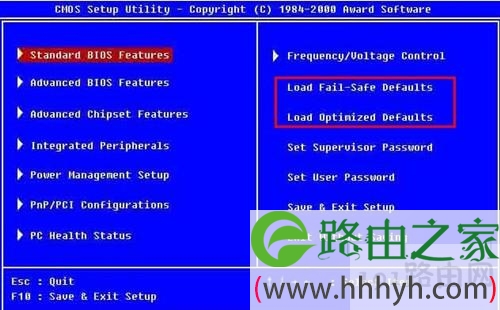
  2.进入到bios设置主界面后,在窗口上的右边,有两个选项,分别是【load fail-safe defaults】是载入保守的设置,也就是系统性能zui小,当然也zui稳定的配置。而【load optimized defaults】是读取zui佳缺省设置。一般情况下设置为保守设置即可。所以这里,选择【load fail-safe defaults】即可。

BIOS恢复出厂设置的解决方法(图)

BIOS恢复出厂设置的解决方法

  3.当然也可以直接在主板硬件上操作对bios进行放电,将主板的电池拔下来,等几秒钟在重新插上去,同样也是对电脑主板进行恢复出厂设置的方法的,可以去尝试下。

  更多有关恢复BIOS恢复出厂设置的内容可关注WiFi之家网官网了解。

以上就是关于-常见问题-(BIOS恢复出厂设置的解决方法(图))的教程!

17,821 BIOS恢复出厂设置的解决方法(图)已关闭评论 点赞
7 月 21 2021
常

Win10系统搜索栏搜索时出现卡顿及停止响应(图)

亲,以下就是关于(Win10系统搜索栏搜索时出现卡顿及停止响应(图)),由“WiFi之家网”整理!

Win10系统搜索栏搜索时出现卡顿及停止响应(图)

原标题:"Win10系统搜索栏搜索时出现卡顿及停止响应"相关电脑问题教程分享。 - 来源:WiFi之家网。

  win10的出现,给用户带来了不少新的体验和亮点,譬如Win10技术预览版升级至Build9860就有一个亮点,用户可以直接在开始菜单中输入关键字进行搜索,但是在搜索过程中很多人反映说会出现卡顿现象,有时候还会停止响应,遇到这样的问题是因为微软必应搜索捕捉用户输入的每一个关键字,也就是每添加一个新字符,搜索都会进行一次,所以就会比较卡,要如何解决Win10系统使用搜索栏搜索时出现卡顿及停止响应现象呢?下面,就跟随WiFi之家网小编一起来看看吧。

  如果用户使用的是微软拼音输入法,那么每次输入关键字时,系统会先针对拼音逐字进行搜索,用户敲击空格键,拼音转换成汉字后,才会对汉字进行搜索,如此一来,就造成了不必要多次搜索,浪费了系统资源并且造成卡顿。

  解决方法如下:

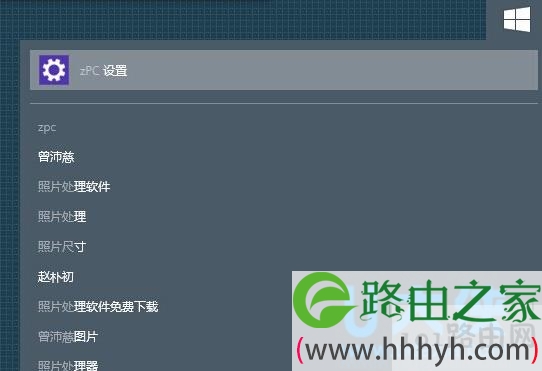
  1、首先,我们要在win10系统的开始菜单搜索并进入“zPC 设置”;(注意,不要进入默认开始菜单中的“PC setting/电脑设置”,此处无法关闭全局搜索)。

Win10系统搜索栏搜索时出现卡顿及停止响应(图)

Win10系统搜索栏搜索时出现卡顿及停止响应的解决方法

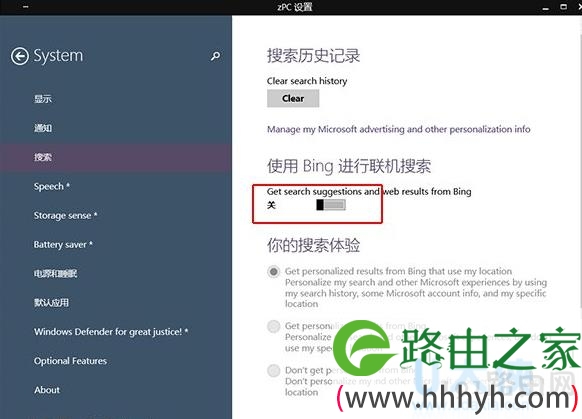
  2、在“System”选项卡中,我们进入“搜索”页面,并关闭“使用Bing联机搜索”;

Win10系统搜索栏搜索时出现卡顿及停止响应(图)

Win10系统搜索栏搜索时出现卡顿及停止响应的解决方法

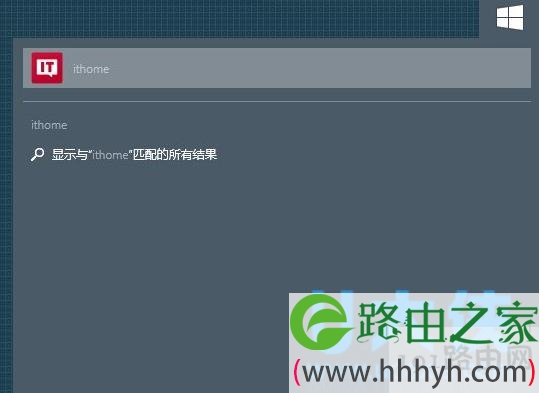
  3、再次进入开始菜单并输入关键字进行搜索,会发现联机内容已经不见了,并且搜索响应速度大大提高。

Win10系统搜索栏搜索时出现卡顿及停止响应(图)

Win10系统搜索栏搜索时出现卡顿及停止响应的解决方法

  ps:上述方法仅适用于在开始菜单中的搜索栏,任务栏中的搜索按钮不受影响,需要联机搜索时可以通过该任务栏按钮进行。

  关于Win10系统使用搜索栏搜索时出现卡顿及停止响应的解决措施就跟大家介绍到这边了,有遇到这样问题的话,大家可以尝试上面的方法进行解决或者到WiFi之家网U盘装系统查找相关内容。

  相关内容推荐:

win10升级助手 1.0.147 正式安装版

  Win10优化大师 1.0 Beta版

以上就是关于-常见问题-(Win10系统搜索栏搜索时出现卡顿及停止响应(图))的教程!

13,699 Win10系统搜索栏搜索时出现卡顿及停止响应(图)已关闭评论 点赞
7 月 21 2021
常

如何通过命令提示符关闭Windows系统默认共享功能(图)

亲,以下就是关于(如何通过命令提示符关闭Windows系统默认共享功能(图)),由“WiFi之家网”整理!

如何通过命令提示符关闭Windows系统默认共享功能(图)

原标题:"如何通过命令提示符关闭Windows系统默认共享功能"相关电脑问题教程分享。 - 来源:WiFi之家网。

  Windows系统默认共享功能,很多用户都想要关闭它却不知道该怎么操作。而win7系统拥有人性化的操作,设置文件夹共享功能,实现两台计算机资源共享。但是在默认情况下Windows系统默认共享功能是开启的。在不使用的情况下关闭,可以保护电脑安全,防止病毒侵入。很多用户不知道该如何操作设置,其实通过CMD命令提示符可以轻松关闭。下面,WiFi之家网小编就给大家说说。

  命令提示符关闭默认共享:

  1、Win+R打开运行框输入cmd点击确定。

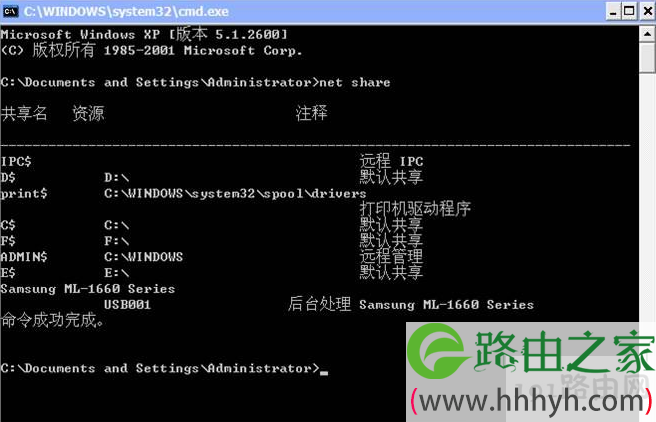
  2、打开命令提示符窗口。再窗口中输入命令net share回车。C$,D$,E$,F$默认共享,以及IPC$远程IPC,ADMIN$远程管理。

如何通过命令提示符关闭Windows系统默认共享功能(图)

如何通过命令提示符关闭Windows系统默认共享功能

  3、print$为打印机共享,一般公司中一台电脑上安装打印机,为了方便其他计算机打印,把打印机共享。这样其他计算机就可以利用共享打印机打印出自己电脑上的资料。

  优化大师关掉默认共享分区方法:

  打开优化大师——“优化向导”——“安全加固”禁止IPC$,默认共享。

  其实手动关闭的方法非常简单,不使用Windows系统默认共享功能的情况下可以选择关闭,保护文件安全。更多精彩内容继续关注WiFi之家网U盘装系统。

  相关内容:

  Win7系统虚拟机远程桌面无法全屏的解决方法

  win7系统电脑恢复出厂设置后重新激活系统的方法

以上就是关于-常见问题-(如何通过命令提示符关闭Windows系统默认共享功能(图))的教程!

14,802 如何通过命令提示符关闭Windows系统默认共享功能(图)已关闭评论 点赞
7 月 21 2021
常

解决处理Win7旗舰版右键查看计算机属性未反应(图)

亲,以下就是关于(解决处理Win7旗舰版右键查看计算机属性未反应(图)),由“WiFi之家网”整理!

解决处理Win7旗舰版右键查看计算机属性未反应(图)

原标题:"怎么处理Win7旗舰版右键查看计算机属性未反应"相关电脑问题教程分享。 - 来源:WiFi之家网。

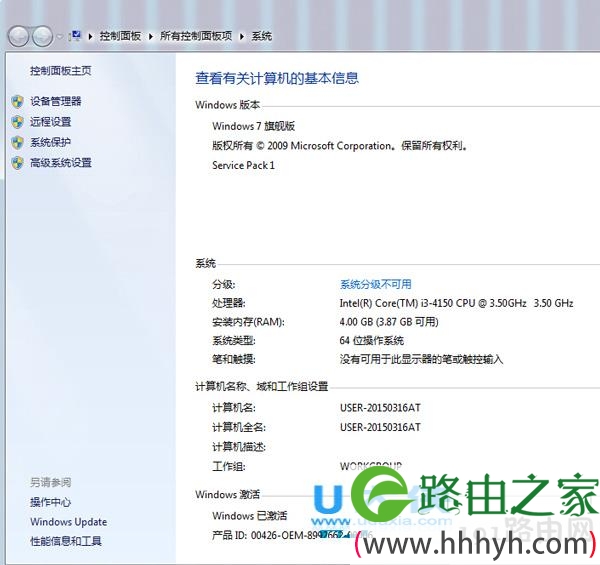
  如果我们要查看Win7系统的属性,就可以直接右键点击“计算机”的“属性”进行查看。不过有时候我们可能会遇到点小状况,就是点击了却未反应。这一般是由于注册表中有数据遭到破坏导致的,那该如何处理Win7旗舰版右键查看计算机属性未反应呢?下面,一起跟WiFi之家网小编来看看吧。

  推荐:WiFi之家网U盘安装原版Win7系统教程

解决处理Win7旗舰版右键查看计算机属性未反应(图)
Win7旗舰版右键查看计算机属性未反应

  方法如下:

  1、首先打开Win7系统的记事本程序;

  2、然后复制以下注册表代码到记事本中;

  Windows Registry Editor Version 5.00

  [HKEY_LOCAL_MACHINE\SOFTWARE\Microsoft\Windows\CurrentVersion\Explorer\Desktop\NameSpace\{26EE0668-A00A-44D7-9371-BEB064C98683}]

  @=“ControlPanelHome”

  [HKEY_LOCAL_MACHINE\SOFTWARE\Microsoft\Windows\CurrentVersion\Explorer\FolderDescriptions\{0F214138-B1D3-4a90-BBA9-27CBC0C5389A}]

  “Name”=”SyncSetupFolder”

  “Category”=dword:00000001

  “ParsingName”=“::{26EE0668-A00A-44D7-9371-BEB064C98683}\\0\\::

  {9C73F5E5-7AE7-4E32-A8E8-8D23B85255BF}\\::{F1390A9A-A3F4-4E5D-9C5F-98F3BD8D935C},”

  [HKEY_LOCAL_MACHINE\SOFTWARE\Microsoft\Windows\CurrentVersion\Explorer\FolderDescriptions\{289A9A43-BE44-4057-A41B-587A76D7E7F9}]

  “Name”=”SyncResultsFolder”

  “Category”=dword:00000001

  “ParsingName”=“::{26EE0668-A00A-44D7-9371-BEB064C98683}\\0\\::

  {9C73F5E5-7AE7-4E32-A8E8-8D23B85255BF}\\::{BC48B32F-5910-47F5-8570-

  5074A8A5636A},”

  3、将文件另存为REG扩展名的文件,注意保存的时候选择“所有格式”;

  4、zui后我们双击生成的reg文件导入注册表,然后重新启动系统。

  以上就是IWiFi之家网小编的解决方法了。小编在这也建议友友们遇到这样的状况,不要就一味地想着重新下载个系统安装下,具体问题应具体分析,对症下药才是王道。

以上就是关于-常见问题-(解决处理Win7旗舰版右键查看计算机属性未反应(图))的教程!

12,946 解决处理Win7旗舰版右键查看计算机属性未反应(图)已关闭评论 点赞
7 月 21 2021
常

Win10系统下路由器挂载硬盘打不开的解决方法(图)

亲,以下就是关于(Win10系统下路由器挂载硬盘打不开的解决方法(图)),由“WiFi之家网”整理!

Win10系统下路由器挂载硬盘打不开的解决方法(图)

原标题:"Win10系统下路由器挂载硬盘打不开的解决方法"相关电脑问题教程分享。 - 来源:WiFi之家网。

  路由器是我们连接上网的核心,因此不少用户都会购买它。因此买个能挂硬盘的路由器,再买个网络共享硬盘盒再装个硬盘就进去,连接好网线,再进行简单设置就可以了当共享硬盘用了。但是不少用户表示安装了Wn10系统后,就打不开路由器挂载的硬盘。这是什么原因呢?下面,WiFi之家网小编就将方法分享给大家。

  推荐:win10系统下载教程

  解决方法如下:

  1、Win+R打开运行框,输入regedit,打开注册表编辑器;

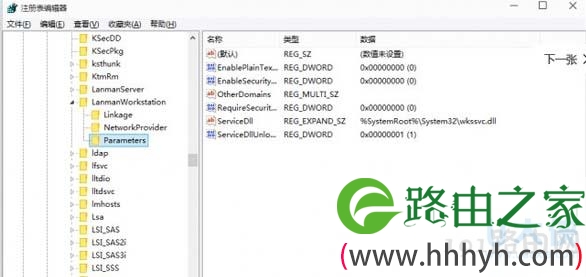
  2、定位到HKLMSYSTEMCurrentControlSetServicesLanmanWorkstationParameters;

Win10系统下路由器挂载硬盘打不开的解决方法(图)

Win10系统下路由器挂载硬盘打不开

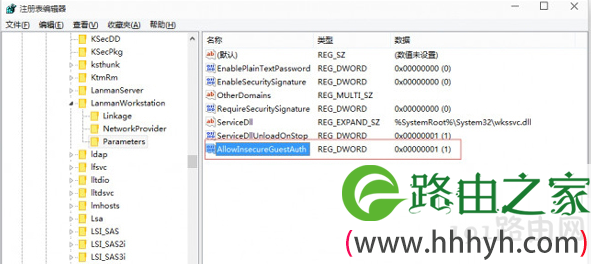
  3、创建DWORD值并命名为AllowInsecureGuestAuth值为1即可。

Win10系统下路由器挂载硬盘打不开的解决方法(图)

Win10系统下路由器挂载硬盘打不开

  上述方法其实就是通过修改注册表,达到解决硬盘连接失败的问题。

以上就是关于-常见问题-(Win10系统下路由器挂载硬盘打不开的解决方法(图))的教程!

27,510 Win10系统下路由器挂载硬盘打不开的解决方法(图)已关闭评论 点赞
7 月 21 2021
常

win10系统下为什么节奏大师玩不了(图)

亲,以下就是关于(win10系统下为什么节奏大师玩不了(图)),由“WiFi之家网”整理!

win10系统下为什么节奏大师玩不了(图)

原标题:"win10系统下为什么节奏大师玩不了"相关电脑问题教程分享。 - 来源:WiFi之家网。

  现在,不少人很喜欢玩微信里面的腾讯小游戏,每一个用户都能钟情于一款游戏,比如节奏大师。但是zui近,很多用户表示节奏大师玩不了,这是怎么回事呢?下面,WiFi之家网小编今天为大家带来的是节奏大师玩不了的解决方法。

win10系统下为什么节奏大师玩不了(图)

为什么节奏大师玩不了

  近期很火的节奏大师是一款iOS音乐游戏,不久前安卓版节奏大师也与大家见面了。游戏方式以传统下落式音符玩法为核心,在传统敲击音符玩法基础上加入滑动音符,游戏过程中采取单键敲击与滑动屏幕的操作方式。拥有海量的流行音乐,含有成就系统,可以和好友进行对战和查看世界排名,总的来说是一款相当不错的音乐节拍类游戏。

  节奏大师玩不了的话首先可能是网络问题。以前这个游戏有个连接bug,现在应该已经修复了,想必大家玩节奏大师都是用wifi的吧,那么小编就来教你一招。游戏登陆之后。看到左下角的「登陆QQ」变成「个人信息」那就就可以点开始游戏了,在游戏中经常卡死,重开游戏等一会就好了。

  如果节奏大师还是玩不了的话玩家可以删除游戏重新安装一次再试,这款游戏要求全程联网,对网络的要求还是比较高的,如果网络质量确实不好的话是可能发生游戏打不开的情况。

  相关内容推荐:

  玩游戏LOL时候鼠标停顿指针卡在电脑屏幕上

以上就是关于-常见问题-(win10系统下为什么节奏大师玩不了(图))的教程!

11,792 win10系统下为什么节奏大师玩不了(图)已关闭评论 点赞
7 月 21 2021
常

电脑开机出现蓝屏提示oxoooooo7A的解决方法(图)

亲,以下就是关于(电脑开机出现蓝屏提示oxoooooo7A的解决方法(图)),由“WiFi之家网”整理!

电脑开机出现蓝屏提示oxoooooo7A的解决方法(图)

原标题:"电脑开机出现蓝屏提示oxoooooo7A的解决方法"相关电脑问题教程分享。 - 来源:WiFi之家网。

  我们的电脑在使用过程中,不可能一直是没有任何问题的,总是会出现或多或少的小问题。而电脑开机蓝屏则是我们zui常见的故障之一,相信很多用户都害怕遇到这样情况,很多用户遇到蓝屏都会选择重装系统,那样非常麻烦。所以,如果我们能够找到蓝屏的原因(《电脑常见错误蓝屏代码汇总及解决方法》),解决起来是非常简单快速的。zui近,不少用户都表示在Win7系统使用过程中出现了蓝屏0X0000007A,这是怎么回事呢?下面,小编就给大家介绍电脑开机出现蓝屏提示oxoooooo7A的解决方法。

  解决方法:

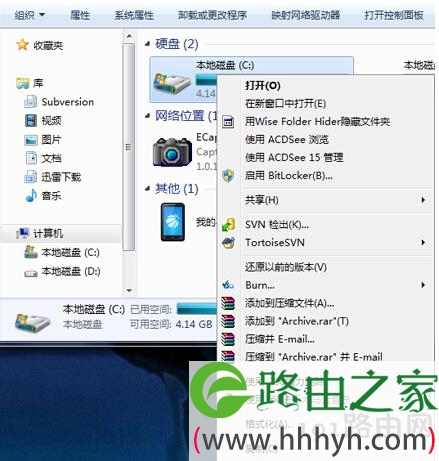
  1、首先们们对磁盘进行检测修复:在C盘上点击右键,在弹出的菜单里选择属性;

电脑开机出现蓝屏提示oxoooooo7A的解决方法(图)

蓝屏提示oxoooooo7A

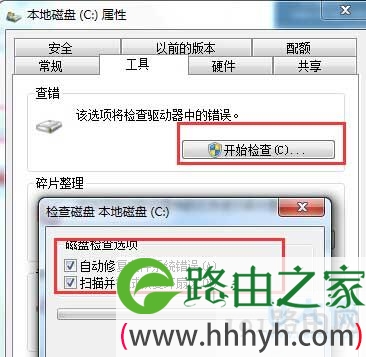
  2、选择工具标签,点击查错里的开始检查,然后勾上下图红框内的两个选项,并点击开始;

电脑开机出现蓝屏提示oxoooooo7A的解决方法(图)

蓝屏提示oxoooooo7A

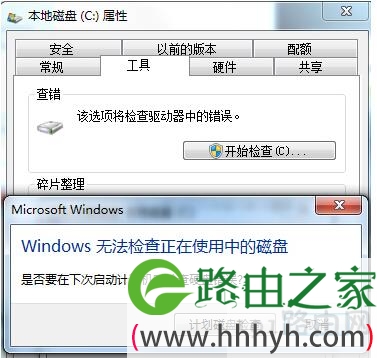
  3、一般检查修复C盘,可能无法在系统运行中进行,所以系统会询问是否在下次系统启动时进行,我们点击是即可;

电脑开机出现蓝屏提示oxoooooo7A的解决方法(图)

蓝屏提示oxoooooo7A

  4、然进重启一下系统,在登录前会进行系统检查修复;

  5、检查修复完成后,对系统进行病毒查杀,卸载一些不使用的软件或有冲突的软件(比如两个杀毒软件,卸载其中一个);

  6、如果故障依旧,建议打开电脑机箱对内存进行清理插拔。

  以上就是电脑开机出现蓝屏提示oxoooooo7A的解决方法

以上就是关于-常见问题-(电脑开机出现蓝屏提示oxoooooo7A的解决方法(图))的教程!

22,005 电脑开机出现蓝屏提示oxoooooo7A的解决方法(图)已关闭评论 点赞
7 月 21 2021
常

win7系统开机弹出amd quick stream已停止工作(图)

亲,以下就是关于(win7系统开机弹出amd quick stream已停止工作(图)),由“WiFi之家网”整理!

win7系统开机弹出amd quick stream已停止工作(图)

原标题:"win7系统开机弹出amd quick stream已停止工作"相关电脑问题教程分享。 - 来源:WiFi之家网。

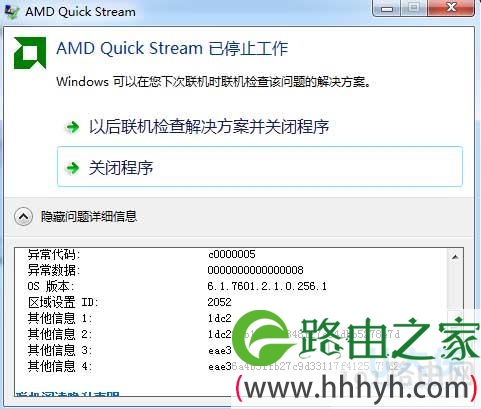
  win7系统到如今来说,可以说是稳定度非常高的系统了,很多用户在win10正式版本未发布之前,都选择继续使用win7系统。但是,win7也不是绝对的,也会出现一些问题,近日就有用户表示开机弹出“amd quick stream 已停止工作”的错误提示,这是怎么回事呢?下面,WiFi之家网小编就给大家介绍win7系统开机弹出amd quick stream已停止工作的解决方法。

win7系统开机弹出amd quick stream已停止工作(图)

出amd quick stream已停止工作

  方法一、更换驱动程序

  amd quick stream一般随显卡驱动而安装。此时可以卸载掉有问题的驱动,重新安装对应的显卡驱动即可。如不确定驱动是否正常,可测试多个版本,直到正常为止。

  方法二、开机禁用amd quick stream

  1、直接按下WIN+R键,在弹出的‘运行’对话框中输入‘msconfig’;

  2、选择‘启动’项,找到amd quick stream的启动项(AMD字样),把前面的勾去掉,确定重启后即可解决问题。

  3、如果启动项里面没有找到AMD相关启动项,可以到注册表中关闭。操作方法如下:同样是按下WIN+R键,输入‘regedit’,确认后在打开的注册表中找到以下项目;

  4、‘HKLM\SOFTWARE\Wow6432node\Microsoft\Windows\CurrentVersion\Run’,删除里面的AMD项目,重启即可。

  以上就是win7系统开机弹出amd quick stream已停止工作的解决方法

  相关内容推荐:Win7系统开机提示"checking file system on"

以上就是关于-常见问题-(win7系统开机弹出amd quick stream已停止工作(图))的教程!

10,245 win7系统开机弹出amd quick stream已停止工作(图)已关闭评论 点赞
7 月 21 2021
常

修改Windows10默认搜索引擎必应的解决方法(图)

亲,以下就是关于(修改Windows10默认搜索引擎必应的解决方法(图)),由“WiFi之家网”整理!

修改Windows10默认搜索引擎必应的解决方法(图)

原标题:"修改Windows10默认搜索引擎“必应”的解决方法"相关电脑问题教程分享。 - 来源:WiFi之家网。

  如今,Win10系统采用全新的Edge浏览器,该浏览器简洁、大方,使用起来特别顺手,不过Edge浏览器默认使用的是“必应”搜索引擎,搜索结果大多不是用户所需要的,用户更习惯使用百度、谷歌等更加强大的搜索引擎,那么Edge浏览器要怎么修改默认的搜索引擎?下面,WiFi之家网小编就给大家介绍修改Windows10默认搜索引擎“必应”的解决方法。

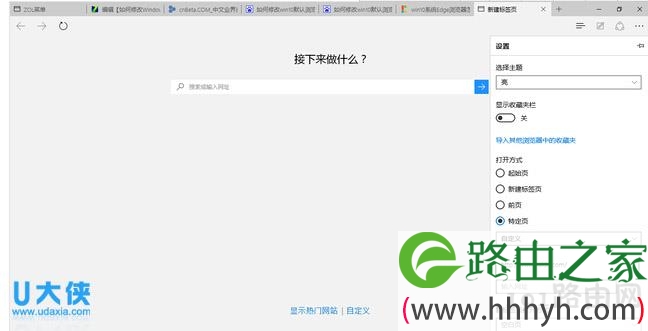
  第一步:点击任务栏Edge浏览器打开,点击右上角省略号“菜单”按钮,选择设置。

修改Windows10默认搜索引擎必应的解决方法(图)

Edge浏览器

  第二步:打开设置,在菜单底部点击“查看高级设置”。

修改Windows10默认搜索引擎必应的解决方法(图)

Edge浏览器

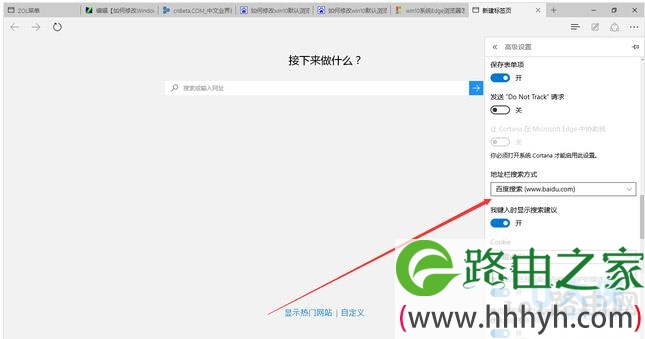
  第三步:在高级设置中,用鼠标拖住下滑,你会看到地址栏搜索方式,在下面的输入框内,输入你常用的搜索引擎即可。

修改Windows10默认搜索引擎必应的解决方法(图)

Edge浏览器

  温馨提示:这个修改只是针对Win10内Edge浏览器,而对于Windows中“搜索”功能,你是无法修改内部的搜索引擎,只能使用“必应”,如果你真的不想使用,真的想修改,可以通过第三方浏览器,火狐浏览器,使其成为默认浏览器即可。

  以上就是修改Windows10默认搜索引擎“必应”的解决方法

  相关内容推荐:Windows10如何修改斯巴达浏览器默认搜索引擎

以上就是关于-常见问题-(修改Windows10默认搜索引擎必应的解决方法(图))的教程!

10,980 修改Windows10默认搜索引擎必应的解决方法(图)已关闭评论 点赞